Como Aumentar a Resolução ou Nitidez de Texturas em um Modelo 3D de IA: De Borrado a Brilhante em 2025
A revolução da IA transformou a modelagem 3D, com plataformas como geradores de modelos 3D de IA criando ativos complexos em minutos. No entanto, há um desafio crítico: embora essas ferramentas se destaquem na geração de geometria, suas texturas frequentemente deixam a desejar — aparecendo borradas, de baixa resolução e sem os detalhes nítidos necessários para o trabalho profissional.
Este guia abrangente revela várias soluções para esse problema, incluindo uma abordagem inovadora usando as ferramentas de aprimoramento de textura integradas da Tripo AI. Seja você usando conversores de imagem para 3D ou prompts de texto, aprenderá como obter resultados prontos para produção que rivalizam com modelos criados tradicionalmente.
Por que as Texturas Geradas por IA Precisam de Aprimoramento
Os geradores de modelos 3D de IA, que frequentemente dependem de modelos 3D gerados por IA, priorizam a velocidade e a acessibilidade, muitas vezes produzindo texturas com resolução de 512x512 ou 1024x1024 — muito abaixo do padrão 4K exigido para jogos modernos, filmes e visualização de produtos, especialmente ao usar uma ferramenta gratuita de imagem para modelo 3D 2D. Essas texturas frequentemente exibem:
- Detalhes de superfície borrados e indefinidos
- Falta de mapas PBR (Physically Based Rendering) adequados
- Ausência de elementos de grão fino como arranhões, desgaste ou propriedades específicas do material
- Baixa eficiência no mapeamento UV, desperdiçando resolução da textura
A boa notícia? Com as técnicas certas — incluindo ferramentas poderosas e integradas na Tripo AI — você pode elevar essas texturas a padrões profissionais, mantendo a vantagem de velocidade da geração por IA.
Seção 1: A Vantagem Tripo AI - Aprimoramento de Textura Integrado
Antes de explorar ferramentas externas, vamos começar com a solução mais eficiente: os recursos integrados de aprimoramento de textura da Tripo AI que muitos usuários ignoram.
Geração de Textura a Partir de Imagens de Referência
A Tripo AI oferece um poderoso sistema de geração de textura que vai além da texturização básica por IA:
- Carregue Sua Referência: Importe uma imagem PNG ou JPG de alta qualidade que represente o estilo de textura desejado.
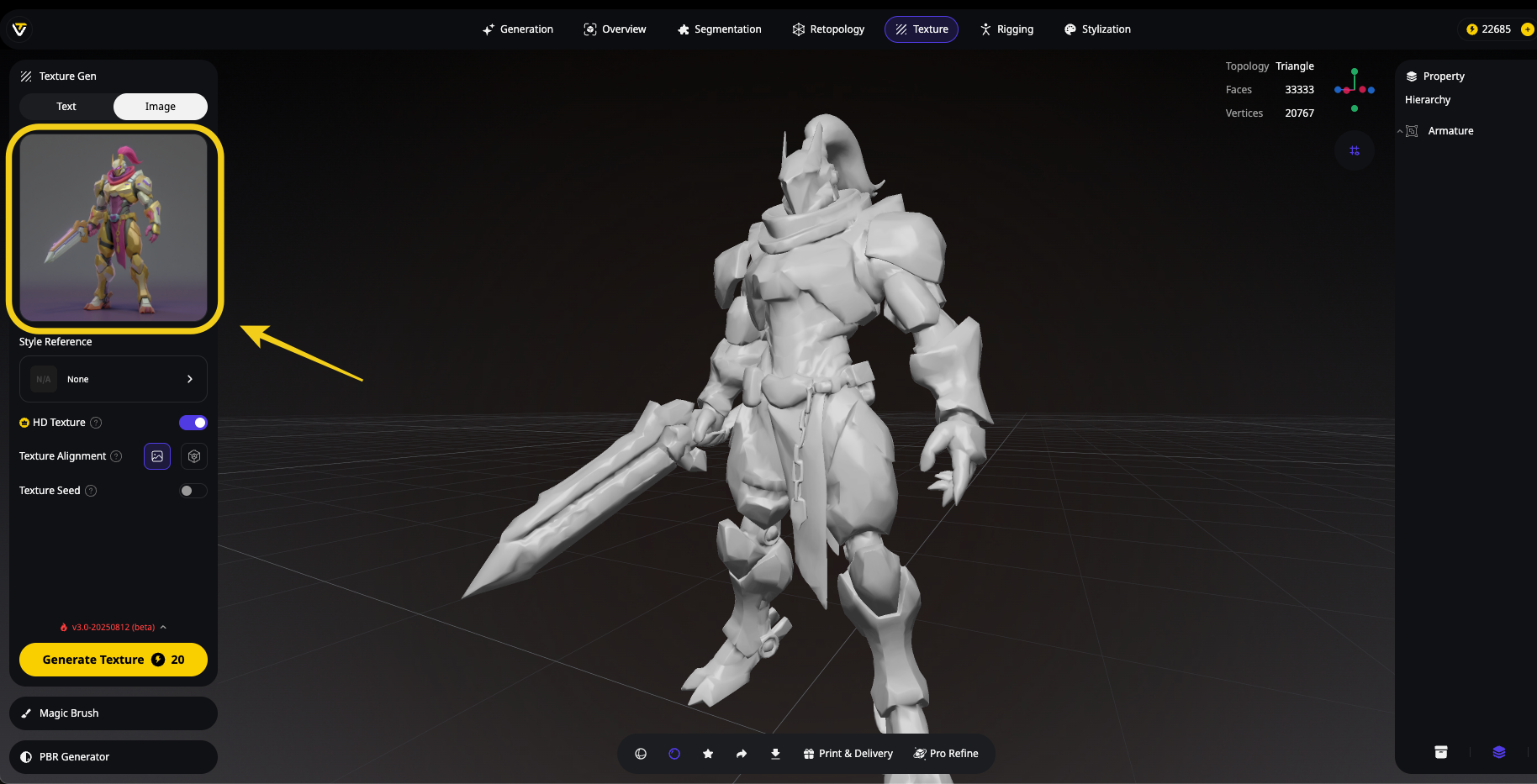
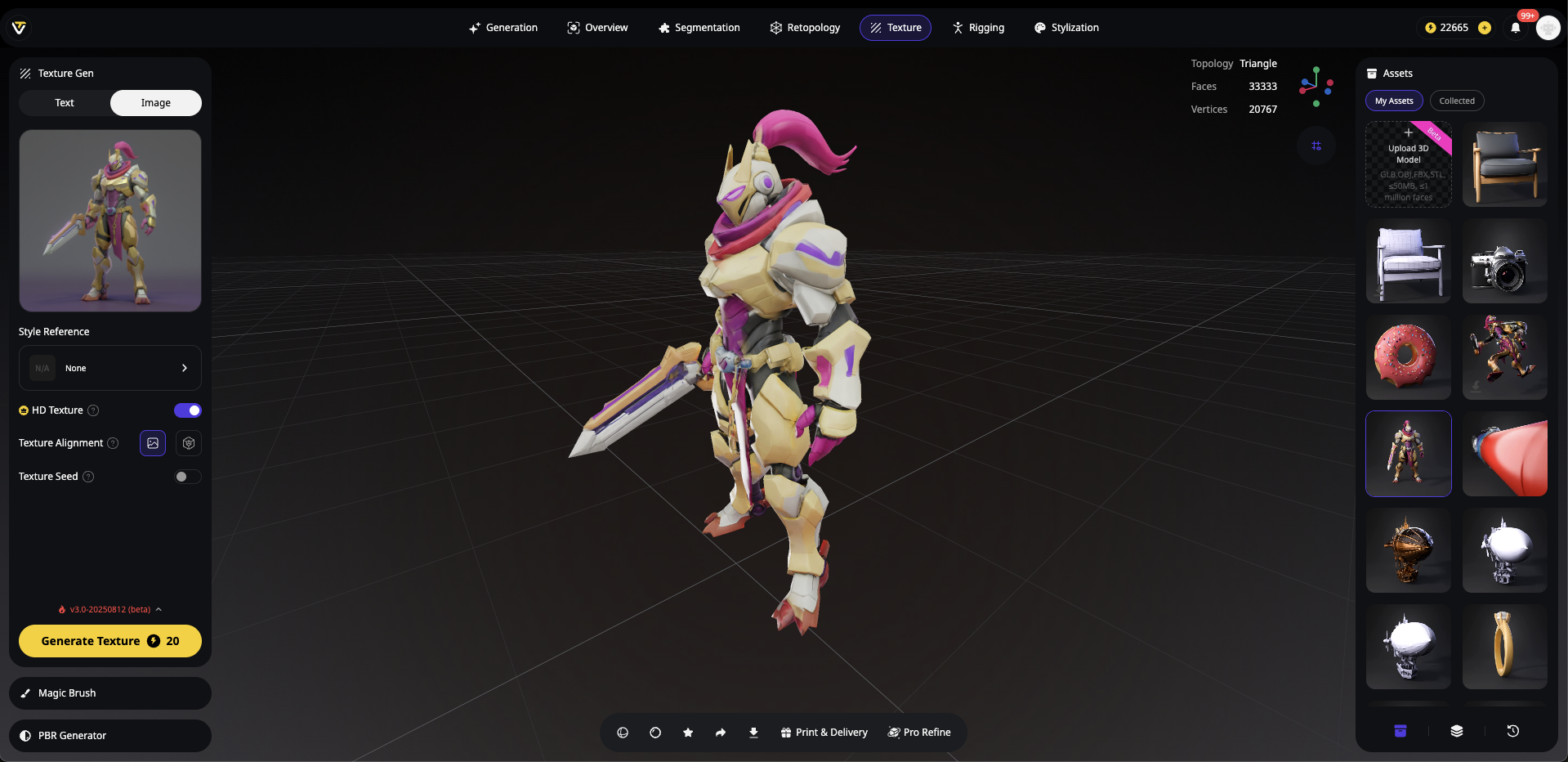
- Gere Textura Aprimorada: A Tripo AI analisa sua referência e gera uma textura que corresponde ao mapeamento UV do seu modelo.
- Aumento Instantâneo de Qualidade: Este método frequentemente produz resultados mais nítidos e detalhados do que a geração de textura padrão.
O Diferencial: Magic Brush
O recurso Magic Brush na Tripo AI é uma ferramenta revolucionária para o aprimoramento seletivo de textura:
Como o Magic Brush Funciona:
- Posicione Sua Câmera: Ajuste o ângulo da câmera para focar na área que precisa de aprimoramento.
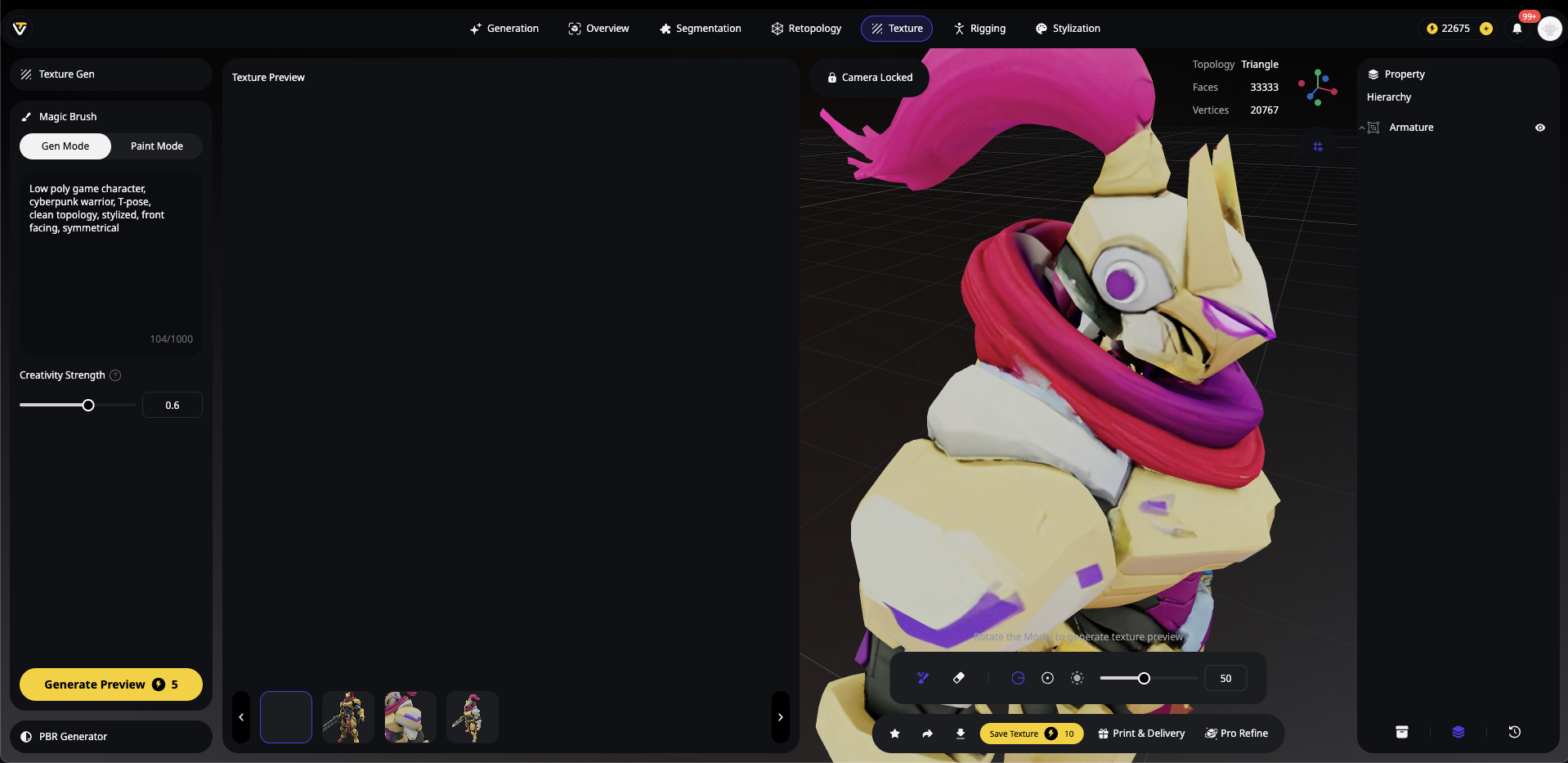
- Geração de Imagem por IA: A Tripo AI gera uma imagem renderizada de alta qualidade a partir desse ângulo específico.
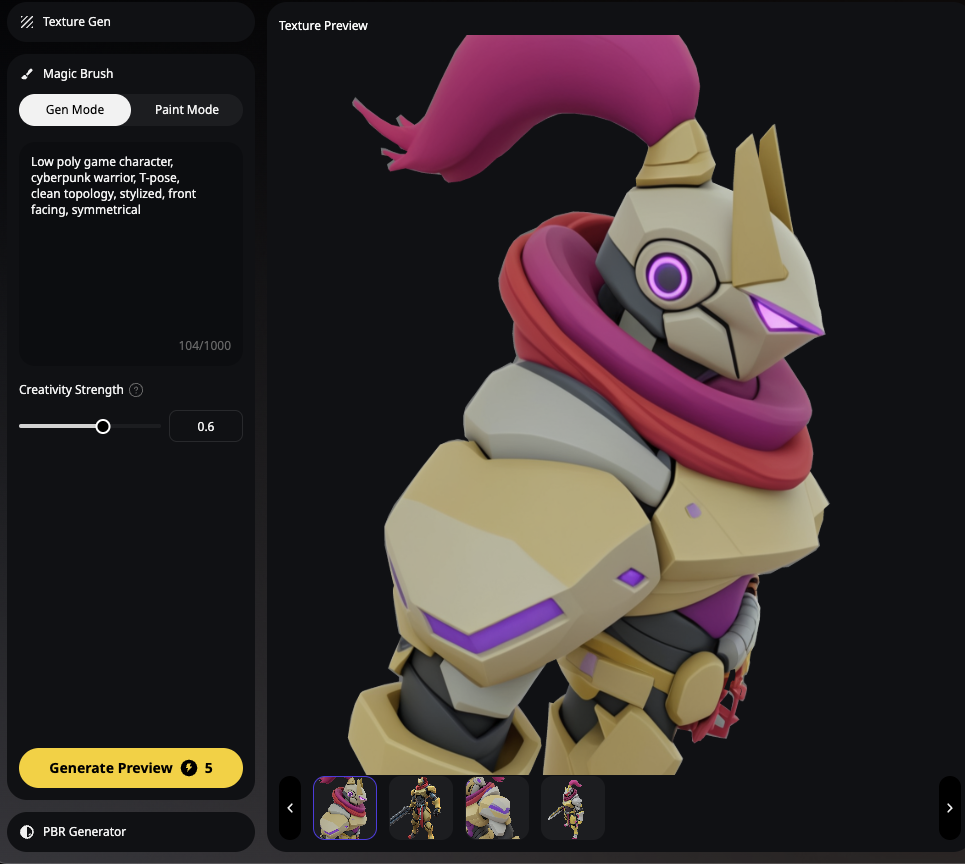
- Aprimoramento Seletivo: Use a ferramenta de pincel para pintar sobre as áreas que precisam de detalhes mais nítidos.
- Integração Perfeita: A IA aplica o mesmo nível de detalhe e nitidez da imagem gerada diretamente à textura do seu modelo.
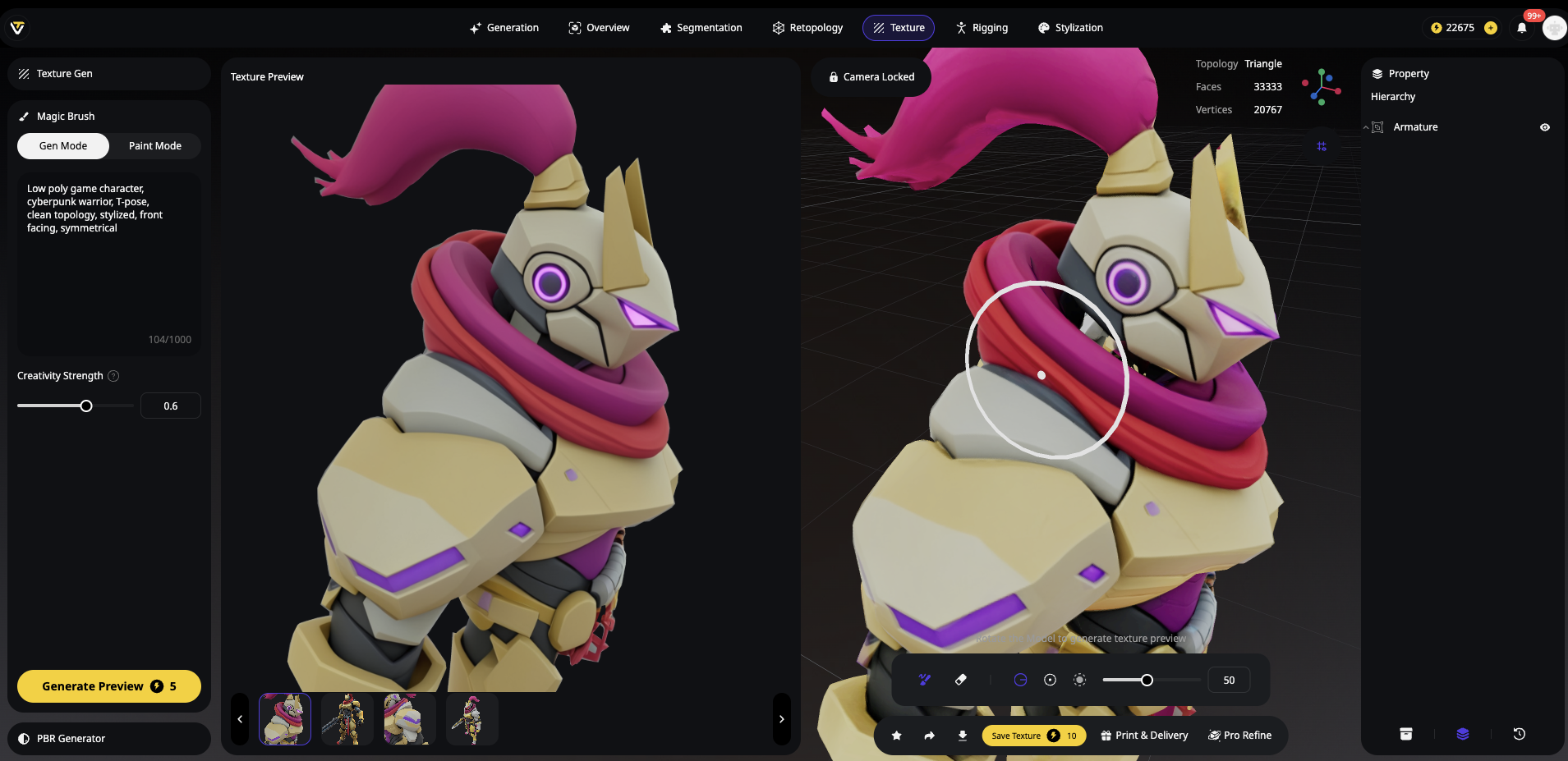
Este recurso é particularmente poderoso porque:
- Mantém a consistência com o estilo geral da textura
- Permite controle preciso sobre quais áreas recebem aprimoramento
- Funciona em tempo real dentro da interface da Tripo AI
- Elimina a necessidade de software externo para muitos projetos
Seção 2: Aprimoramento Tradicional de Textura para Geometria no Blender
Às vezes, os resultados mais impressionantes vêm de uma técnica tradicional inteligente: converter detalhes de textura em geometria 3D real. Este método é particularmente eficaz quando seu gerador de modelo 3D de IA produz texturas altamente detalhadas, mas geometria mais simples.
Entendendo o Fluxo de Trabalho de Textura para Geometria
O conceito é brilhantemente simples: usar as informações de cor da textura como um mapa de deslocamento para criar detalhes 3D reais. Esta técnica funciona excepcionalmente bem com modelos gerados por IA porque:
A IA frequentemente gera texturas com mais detalhes do que a geometria.
A textura já contém informações de altura codificadas em suas cores.
Os resultados podem ser impressos em 3D ou usados em qualquer aplicação que exija detalhes geométricos.
Passo a Passo: Convertendo Detalhes de Textura em Geometria 3D
- Importe Seu Modelo
- Abra o Blender e exclua os objetos padrão.
- File > Import > Escolha seu formato (OBJ funciona melhor, pois preserva as informações de UV).
- Pressione Z e selecione "Material Preview" para verificar se a textura está carregada.

- Adicione o Modificador Displace
- Selecione seu modelo.
- Vá para Modifier Properties (ícone de chave inglesa).
- Add Modifier > Deform > Displace.
- Clique em "New" para criar uma textura de deslocamento.
- Defina a Strength inicial para 0.01 (você ajustará isso mais tarde).
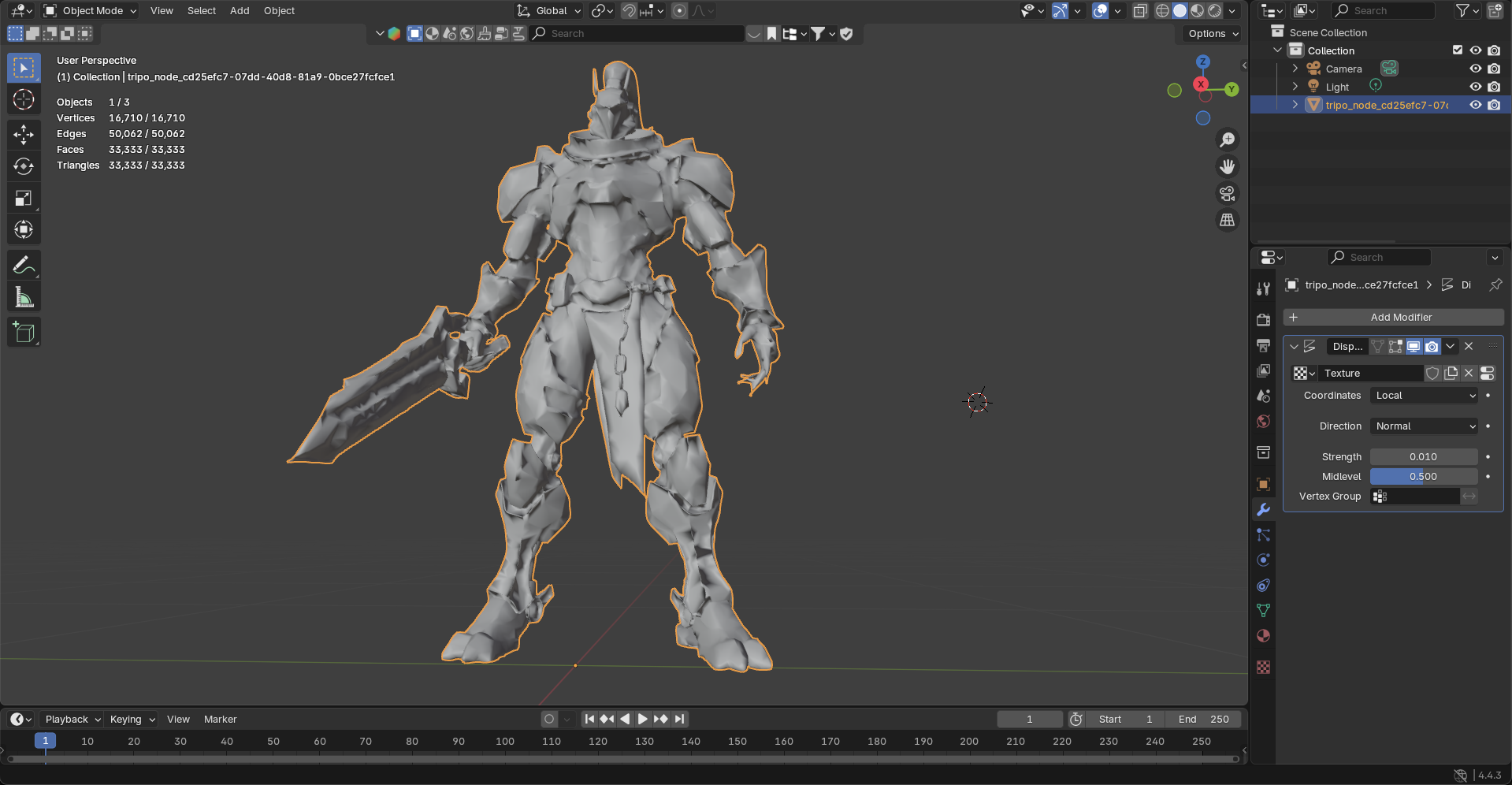
- Carregue Sua Textura para Deslocamento
- Mude para a aba Texture Properties.
- Clique em "Open" e selecione o mesmo arquivo de textura usado para o seu modelo.
- Volte para Modifier Properties.
- Altere Coordinates de "Local" para "UV" (isso corrige as bordas das ilhas de textura).
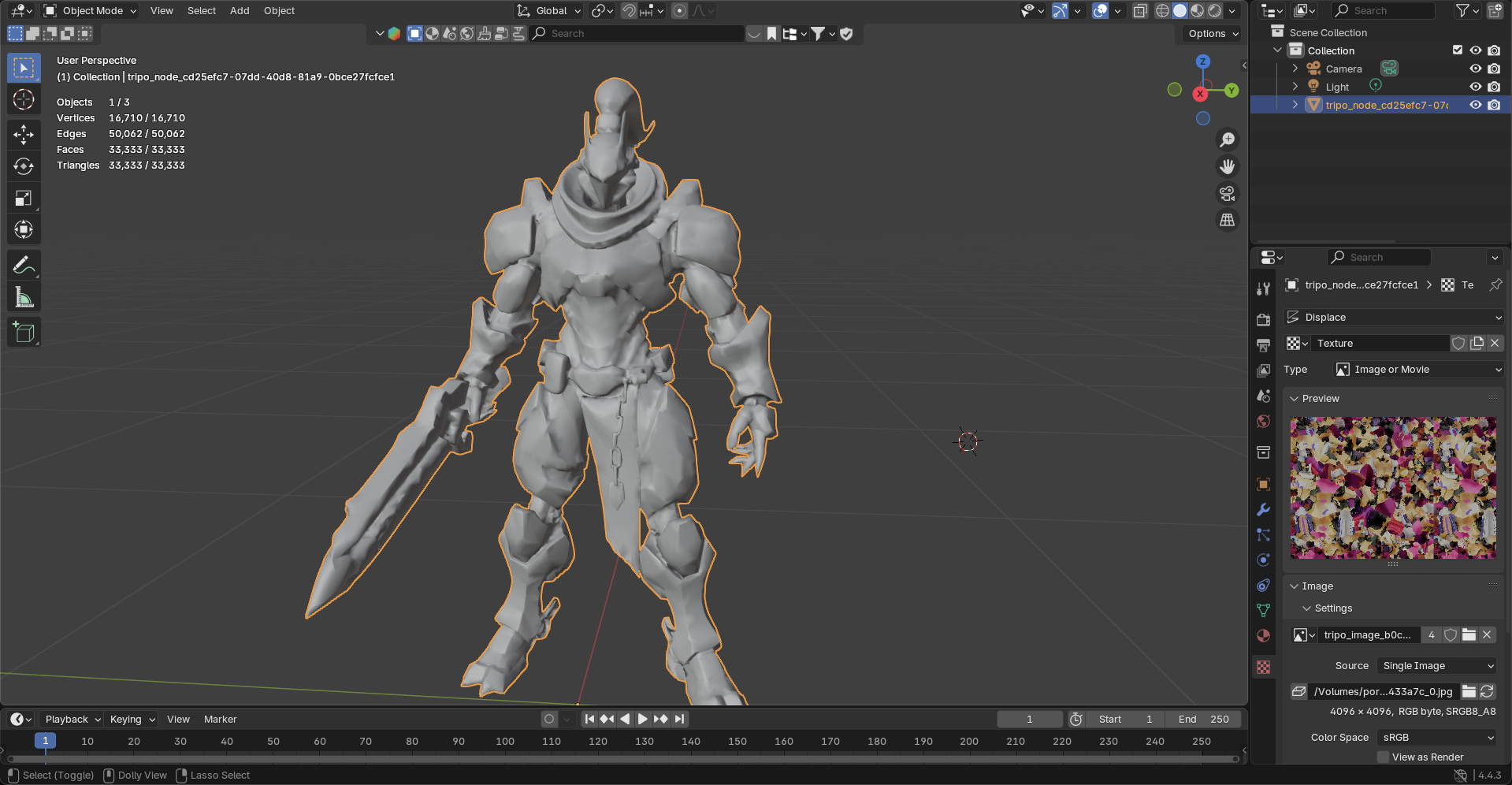
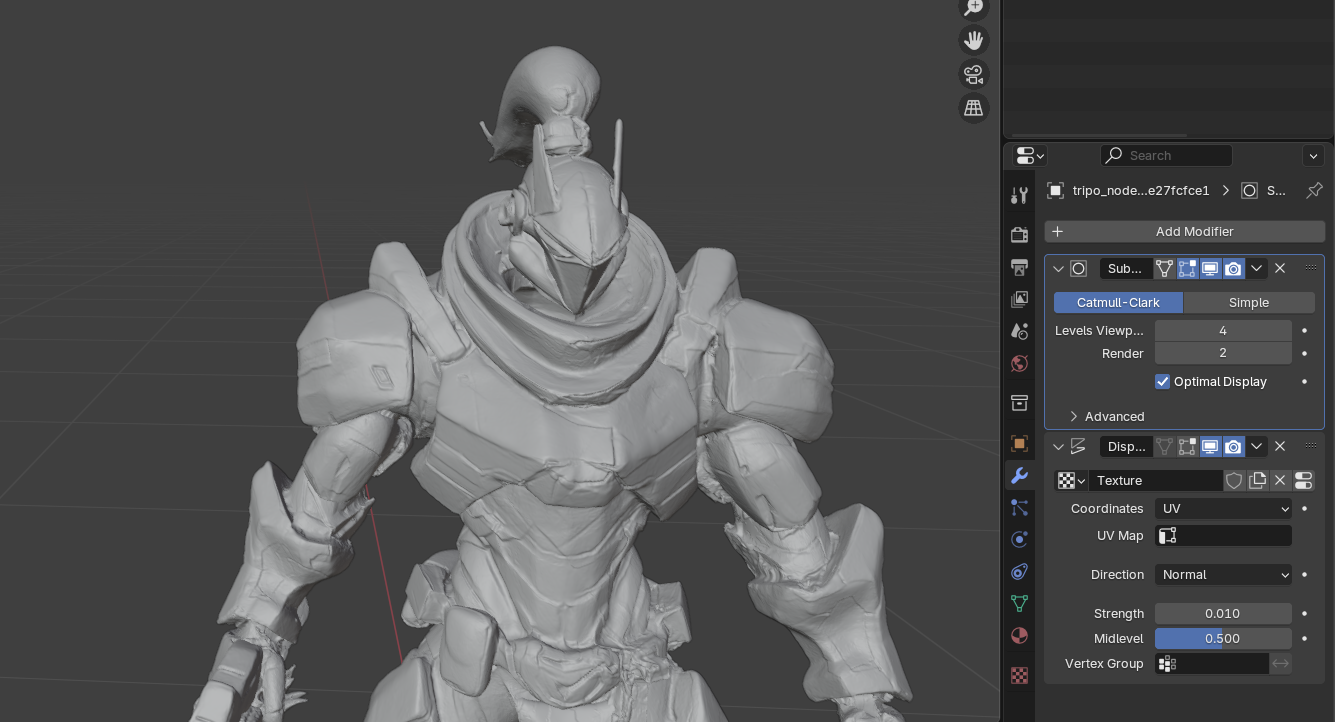
- Adicione Subdivisão para Detalhes
- Adicione outro modificador: Subdivision Surface.
- Clique na seta para baixo e selecione "Move to First" (passo crucial!).
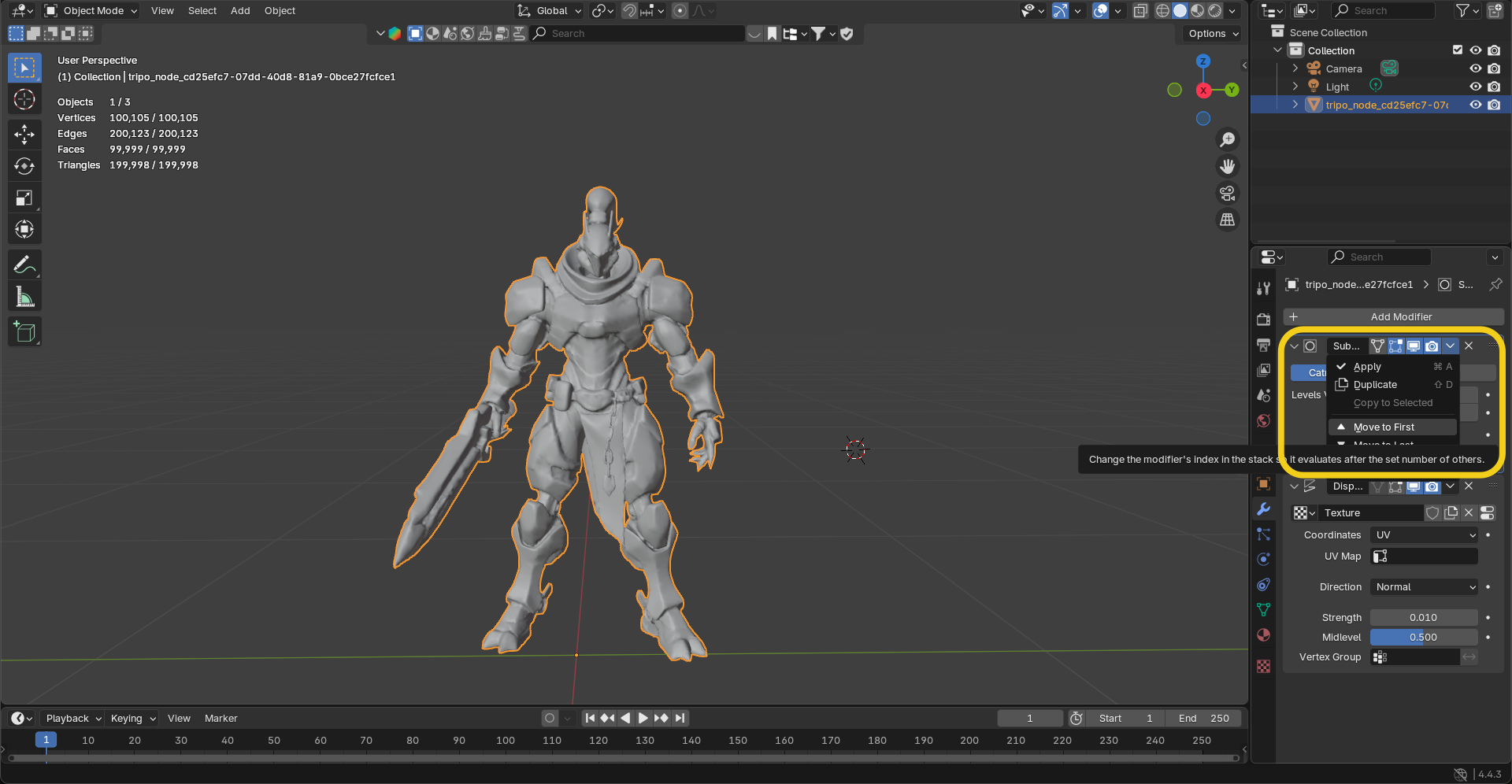
- Aumente gradualmente os Viewport Levels (2-4 geralmente é suficiente).
- Observe como os detalhes da textura se transformam em geometria real.
- Ajuste Fino do Efeito
- Ajuste a Displacement Strength (tipicamente 0.01-0.1).
- Modifique o Midlevel (1.0 geralmente funciona melhor para modelos de IA).
- Use valores de força negativos se os detalhes aparecerem invertidos.
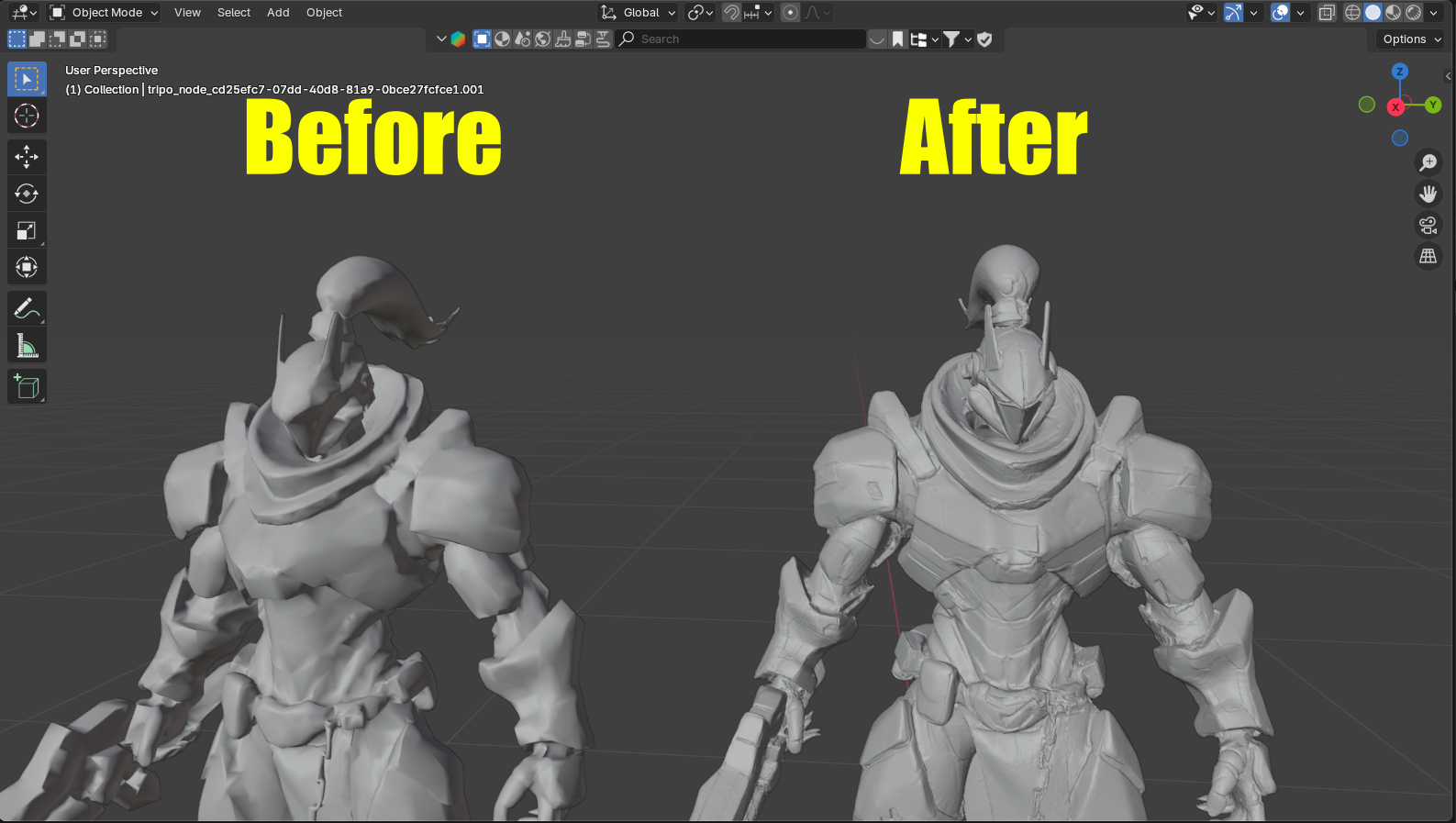
- Alterne a visibilidade do modificador para comparar antes/depois.
- Aplicar e Exportar
- Uma vez satisfeito, selecione "Apply All" para tornar as alterações permanentes.
- File > Export > STL (para impressão 3D) ou seu formato preferido.
Dicas Profissionais para Melhores Resultados
Aviso: Não subdivida demais! Cada nível quadruplica a contagem de polígonos. Comece baixo e aumente gradualmente.
Correções Rápidas de Escultura
Para modelos com imperfeições de textura que causam problemas de geometria:
- Mude para a aba Sculpting
- Use Três Ferramentas Essenciais:
- Draw (adicionar material): Botão esquerdo do mouse
- Subtract (subtrair): Ctrl + Botão esquerdo do mouse
- Smooth (suavizar): Shift + Botão esquerdo do mouse
- Ajuste o Pincel:
- Tecla F: Altera o tamanho do pincel
- Shift + F: Altera a força do pincel
- Este conjunto simples de ferramentas pode corrigir 90% dos artefatos de deslocamento em minutos.
Para mais técnicas do Blender, confira nosso Guia para Blender: Noções Básicas de Modelagem e Técnicas Avançadas.
Tendências Futuras e Melhores Práticas
A Evolução da Texturização por IA
A integração de ferramentas como o Magic Brush da Tripo AI representa o futuro da texturização 3D:
Aprimoramento Inteligente: IA que entende as propriedades do material e aprimora de acordo.
Iteração em Tempo Real: Loops de feedback instantâneos entre geração e refinamento.
Detalhes Contextuais: IA que adiciona detalhes apropriados com base no propósito do modelo.
Conclusão
O caminho de um modelo gerado por IA para um ativo profissional nunca foi tão simplificado. As ferramentas integradas de aprimoramento de textura da Tripo AI — particularmente o Magic Brush — fornecem uma poderosa primeira linha de defesa contra texturas de baixa qualidade. Quando combinadas com upscaling de IA externo e técnicas de refinamento tradicionais, você tem um kit de ferramentas completo para criar ativos 3D impressionantes.
A principal percepção é que o melhor fluxo de trabalho usa tanto ferramentas nativas de IA quanto métodos tradicionais. Comece com os recursos integrados da Tripo AI para maximizar a qualidade dentro da plataforma, depois aplique seletivamente ferramentas externas onde o aprimoramento adicional agrega valor.
Pronto para experimentar o futuro do aprimoramento de textura? Experimente o Magic Brush da Tripo AI e descubra como os geradores de modelos 3D de IA estão evoluindo além da simples geração para se tornarem plataformas criativas completas. Visite Tripo AI e transforme suas ideias em ativos 3D brilhantemente texturizados hoje mesmo.
Para mais técnicas de texturização e para se manter atualizado com os recursos mais recentes, explore nosso guia sobre Como Adicionar Textura no Blender e junte-se à nossa crescente comunidade de criadores impulsionados por IA.
Advancing 3D generation to new heights
moving at the speed of creativity, achieving the depths of imagination.
 Texto e imagens para modelos 3D
 Créditos gratuitos mensais
 Fidelidade de detalhes extrema