Como Converter SVG em Modelo 3D (4 Métodos)
TL;DR
- SVGs são arquivos vetoriais 2D; convertê-los para 3D significa extrudar ou inflar caminhos em geometria sólida.
- A importação de SVG nativa do Blender é o método gratuito mais flexível.
- Ferramentas online (Vectary, Tinkercad, svg2stl) funcionam sem instalar nenhum software.
- Plataformas de AI como Tripo AI conseguem gerar 3D a partir de uma imagem do seu SVG em segundos.
- Exporte para STL ou OBJ para impressão 3D; GLB para uso na web ou em jogos.
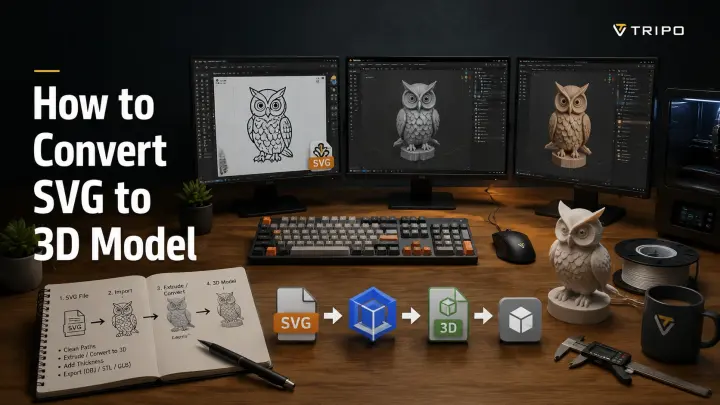
Converter um SVG em um modelo 3D significa pegar um caminho vetorial plano e dar-lhe profundidade por meio de extrusão, inflação ou geração por AI. Você pode fazer isso gratuitamente no Blender, diretamente no navegador com ferramentas como Vectary ou svg2stl, ou usar seu SVG como imagem de referência para um gerador 3D com AI criar um asset mais completo.
Um logotipo SVG simples pode se tornar um emblema imprimível em 3D, um ícone de jogo pode virar um asset dentro da engine, e um desenho arquitetônico plano pode se transformar em um elemento 3D detalhado. Este guia apresenta quatro métodos de conversão de SVG para 3D ordenados por nível de habilidade — desde conversores online sem instalação e fluxos de trabalho simples até o pipeline completo de modelagem do Blender e a geração por AI para resultados mais rápidos e prontos para produção.
O Que É um Arquivo SVG (e Por Que Ele Se Converte Bem para 3D)
SVG (Scalable Vector Graphics) é um formato de imagem vetorial que armazena gráficos como descrições matemáticas de caminhos, curvas e formas, em vez de uma grade de pixels. Ao contrário de arquivos PNG ou JPG, um SVG contém contornos editáveis definidos por coordenadas e equações, o que significa que a arte pode ser redimensionada infinitamente sem perder nitidez.
Essa estrutura vetorial é exatamente o motivo pelo qual arquivos SVG funcionam bem como ponto de partida para modelagem 3D. Softwares 3D conseguem ler caminhos SVG como curvas, convertê-los em geometria editável e adicionar espessura por meio de extrusão para criar objetos 3D sólidos. Um logotipo, ícone ou ilustração plana pode rapidamente se tornar um emblema em relevo, um objeto imprimível ou um elemento de design 3D.
Imagens bitmap como PNG e JPG ficam desfocadas quando ampliadas porque armazenam informações de pixels fixos. Caminhos SVG permanecem nítidos em qualquer tamanho, tornando-os uma geometria de origem muito melhor para conversão 3D. Fontes comuns de SVG incluem exportações do Adobe Illustrator, designs do Inkscape, gráficos do Figma e bibliotecas de ícones online.
Em termos simples: um SVG já contém as informações de forma que as ferramentas 3D precisam — o processo de conversão basicamente adiciona profundidade, volume e detalhes de superfície.
Método 1 — Converter SVG em 3D com Ferramentas Online (Sem Instalação)
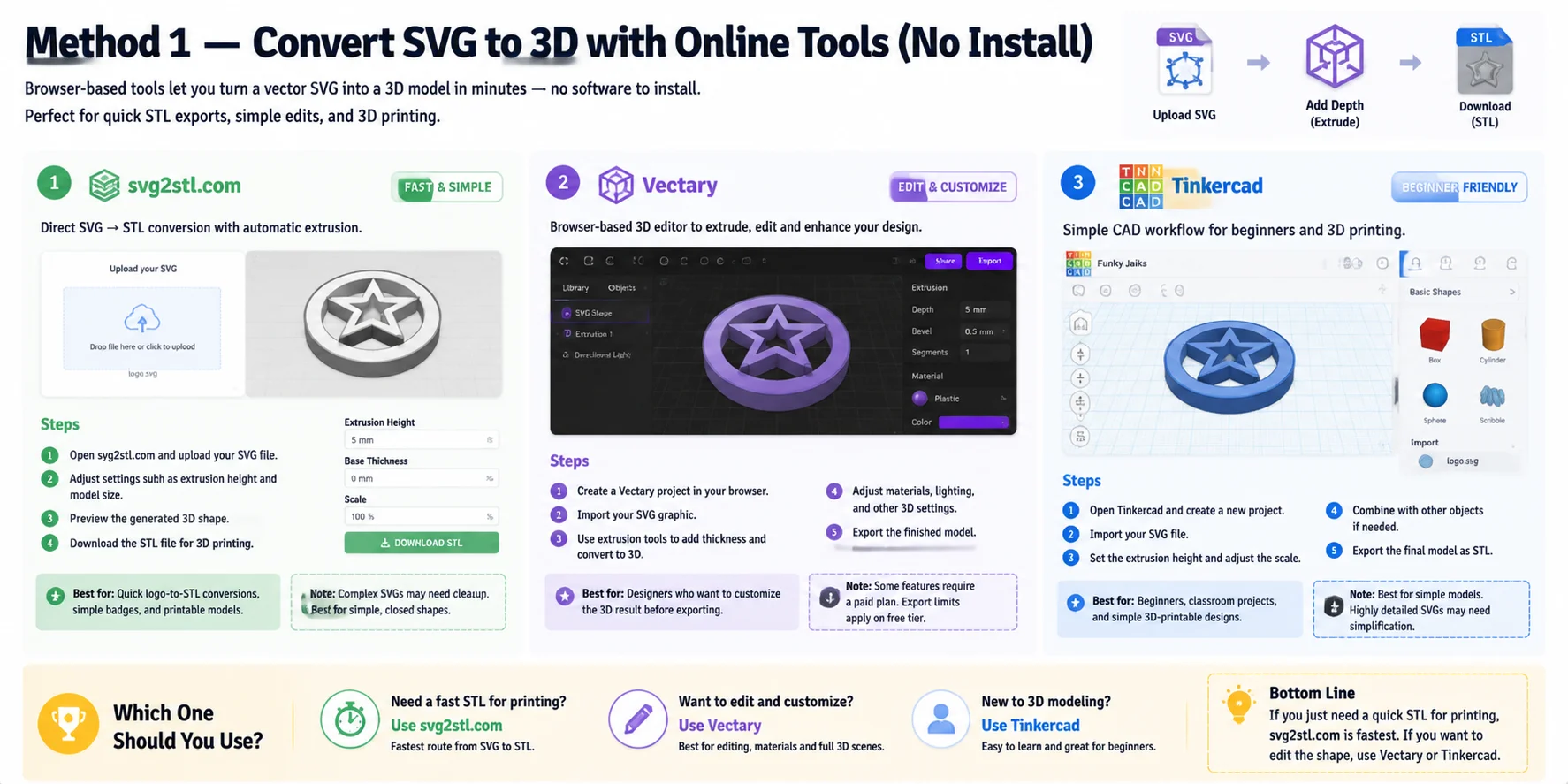
Ferramentas baseadas em navegador para conversão de SVG em 3D são a opção mais rápida se você quiser transformar um gráfico vetorial em um modelo 3D simples sem instalar nenhum software. São ideais para logotipos, ícones, emblemas e formas básicas que precisam se tornar arquivos STL imprimíveis ou objetos 3D editáveis.
svg2stl.com — Conversão de SVG para STL Mais Rápida
svg2stl.com é a opção mais simples porque converte diretamente um arquivo SVG em um modelo STL com extrusão automática.
Passos:
- Abra o svg2stl.com e faça o upload do seu arquivo SVG.
- Ajuste as configurações, como altura de extrusão e tamanho do modelo.
- Visualize a forma 3D gerada.
- Baixe o arquivo STL para impressão 3D.
Ideal para: Conversões rápidas de logotipo para STL, emblemas simples e usuários que precisam apenas de um modelo imprimível.
Observação: Por ser focado na conversão direta, oferece menos opções de edição em comparação com editores 3D completos. Arquivos SVG muito complexos podem precisar de ajustes antes da conversão.
Vectary — Edição 3D no Navegador
Vectary é uma plataforma de design 3D baseada na web que permite importar arquivos SVG e editá-los dentro de um ambiente de trabalho 3D. Em vez de apenas converter o arquivo, você pode modificar a forma, adicionar profundidade e combiná-la com outros elementos 3D.
Passos:
- Crie um projeto no Vectary pelo seu navegador.
- Importe seu gráfico SVG.
- Use as ferramentas de extrusão para adicionar espessura e converter a forma em geometria 3D.
- Ajuste materiais, iluminação e outras configurações 3D.
- Exporte o modelo finalizado.
Ideal para: Designers que desejam personalizar o resultado 3D antes de exportar.
Observação: Alguns recursos avançados podem exigir um plano pago, e fluxos de trabalho baseados em navegador podem ter limitações de projetos ou exportações dependendo do nível da conta.
Tinkercad — Fluxo de Trabalho para Impressão 3D Amigável para Iniciantes
Tinkercad é uma ferramenta CAD gratuita baseada em navegador da Autodesk que funciona bem para projetos simples de extrusão de SVG, especialmente para iniciantes que preparam modelos para impressão 3D.
Passos:
- Abra o Tinkercad e crie um novo projeto.
- Importe seu arquivo SVG.
- Defina a altura de extrusão e ajuste a escala.
- Combine a forma com outros objetos, se necessário.
- Exporte o modelo final como STL.
Ideal para: Iniciantes, projetos escolares e designs simples para impressão 3D.
Observação: O Tinkercad foi projetado para fluxos de trabalho CAD simples, portanto, ilustrações SVG muito detalhadas podem precisar de simplificação antes da importação.
Comparação Rápida
Se você precisar apenas de um arquivo STL rápido para impressão 3D, svg2stl.com é o caminho mais rápido. Se quiser editar a forma, adicionar materiais ou criar um design 3D mais completo, escolha o Vectary ou o Tinkercad. A ferramenta certa depende se sua prioridade é velocidade, personalização ou facilidade de edição para iniciantes.
Método 2 — SVG para 3D no Blender (Passo a Passo)
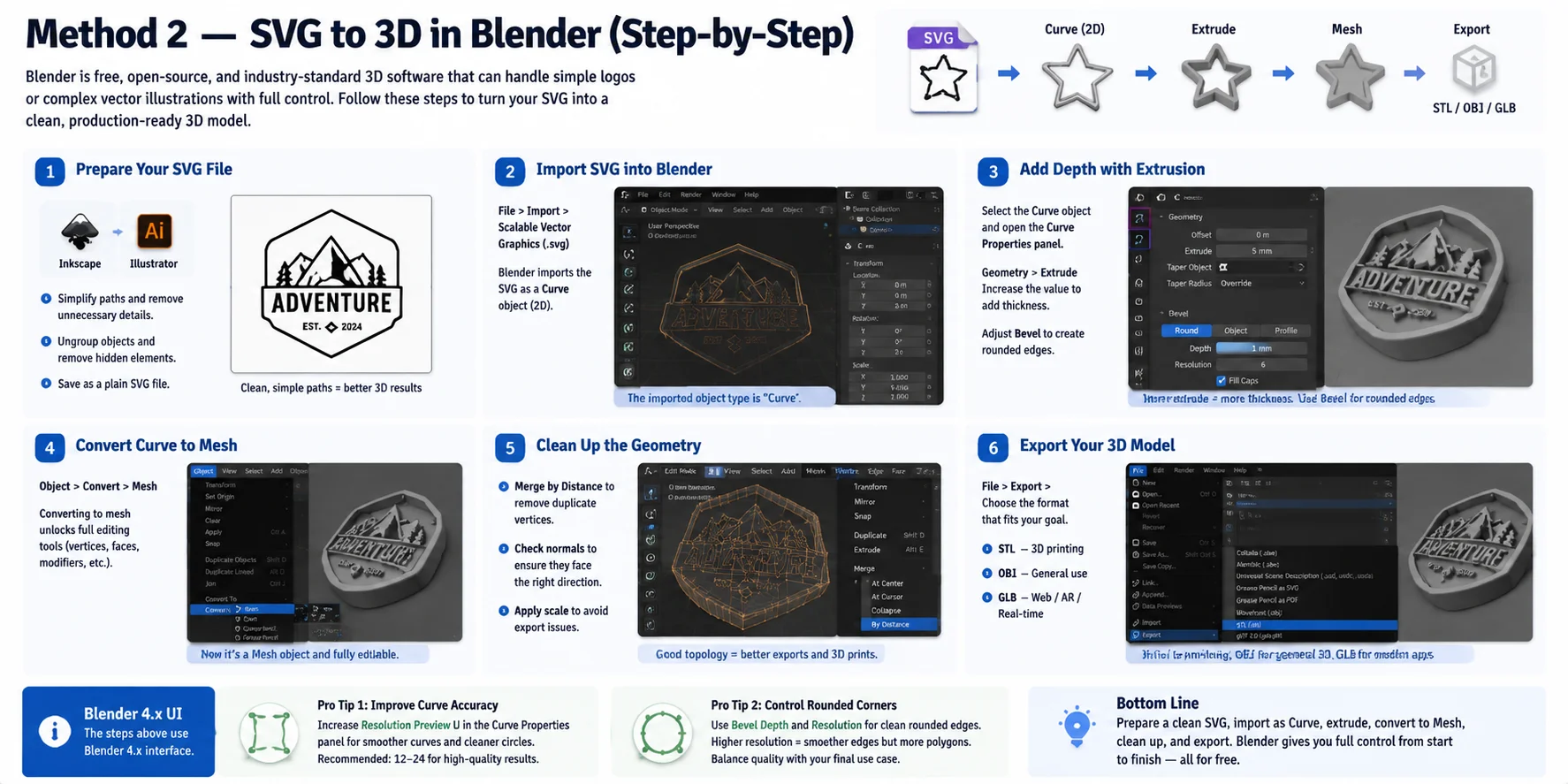
O Blender é uma das opções gratuitas mais poderosas para converter gráficos SVG em modelos 3D. Como uma aplicação 3D open-source e padrão da indústria, o Blender consegue lidar com tudo, desde logotipos simples até ilustrações vetoriais complexas com múltiplos caminhos. Ao contrário dos conversores de um clique, ele oferece controle total sobre geometria, espessura, limpeza e formatos de exportação.
Siga estas etapas para transformar um SVG em um modelo 3D:
Etapa 1: Prepare o Seu Arquivo SVG
Antes de importar, limpe o seu SVG em um editor vetorial como o Inkscape ou o Adobe Illustrator. Simplifique caminhos desnecessários, remova grupos excessivos e salve o arquivo como SVG padrão. Caminhos mais limpos produzem uma geometria 3D melhor e reduzem o trabalho de limpeza dentro do Blender.
Etapa 2: Importar o SVG para o Blender
Abra o Blender e acesse:
File → Import → Scalable Vector Graphics (.svg)
O Blender importará o SVG como um objeto Curve, preservando os caminhos vetoriais. Nesta etapa, o objeto ainda é uma curva 2D em vez de uma malha, o que facilita o ajuste de espessura e configurações de borda.
Etapa 3: Adicionar Profundidade com Extrusão
Selecione o objeto Curve importado e abra o painel Curve Properties.
Em:
Geometry → Extrude
aumente o valor de extrusão para dar profundidade física à forma SVG. Você também pode ajustar as configurações de Bevel para criar bordas arredondadas em vez de cantos afiados, o que é útil para emblemas, logotipos e objetos decorativos.
Etapa 4: Converter a Curva em Malha
Quando a forma e a espessura estiverem corretas:
Object → Convert → Mesh
Converter a curva desbloqueia todas as ferramentas de edição de malha do Blender. Após a conversão, você pode editar vértices, adicionar modificadores, otimizar a topologia ou preparar o modelo para impressão 3D e fluxos de trabalho de jogos.
Etapa 5: Limpar a Geometria
Antes de exportar, verifique a qualidade da malha:
- Use Merge by Distance para remover vértices sobrepostos.
- Verifique as normais para garantir que as superfícies estejam voltadas para a direção correta.
- Aplique a escala do objeto com:
Ctrl + A → Scale
Uma malha limpa ajuda a evitar problemas ao exportar para STL, OBJ ou GLB.
Etapa 6: Exportar o Seu Modelo 3D
Quando o modelo estiver pronto, escolha o formato de acordo com o seu objetivo:
- STL → melhor para impressão 3D
- OBJ → bom para intercâmbio 3D geral
- GLB → melhor para web, AR e aplicações em tempo real
Exporte através de:
File → Export → STL / OBJ / glTF 2.0
Dica Pro 1: Melhorar a Precisão das Curvas
As curvas SVG podem perder detalhes se a resolução de curva do Blender estiver muito baixa. Aumente o valor de Resolution Preview U no painel Curve Properties para criar bordas mais suaves, especialmente para círculos, tipografia e logotipos detalhados.
Dica Pro 2: Controlar Cantos Arredondados
Para bordas curvas mais limpas, ajuste o Bevel Depth e a Resolution em vez de depender apenas do suavizamento de malha posteriormente. Uma resolução de bevel maior cria bordas arredondadas mais suaves, mas aumenta a contagem de polígonos, portanto equilibre a qualidade com o seu caso de uso final.
Nota de Versão: O fluxo de trabalho acima segue a interface do Blender 4.x, onde os menus de importação de SVG, Curve Properties e conversão podem aparecer ligeiramente diferentes das versões mais antigas. O processo geral permanece o mesmo: caminho SVG → Curve → geometria extrudada → Mesh → Exportar.
Método 3 — SVG para STL para Impressão 3D
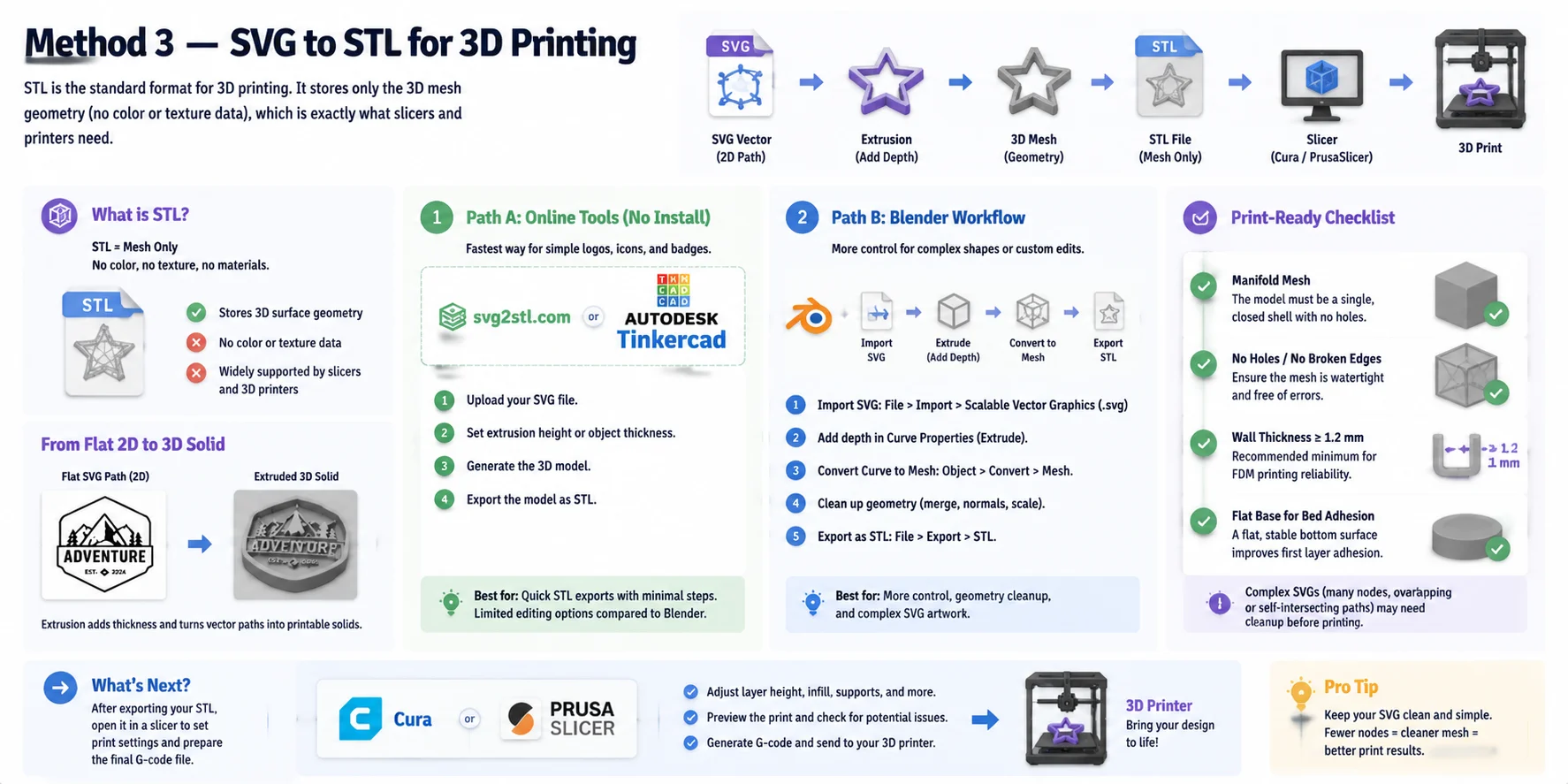
Se o seu objetivo é a impressão física, STL é geralmente o formato de saída preferido porque é suportado por quase todos os slicers e fluxos de trabalho de impressoras 3D. Ao contrário do SVG, que armazena caminhos vetoriais 2D, o STL contém apenas geometria de malha 3D — ele descreve a forma da superfície de um objeto, mas não inclui cores, texturas ou materiais avançados.
Existem duas maneiras comuns de converter SVG em STL:
Opção 1: Conversão Online de SVG para STL
Para um fluxo de trabalho rápido, ferramentas como svg2stl.com ou Tinkercad podem converter um SVG diretamente em um modelo imprimível.
Processo básico:
- Faça o upload do seu arquivo SVG.
- Defina a altura de extrusão ou a espessura do objeto.
- Gere a forma 3D.
- Exporte o resultado como STL.
Esse método funciona melhor para logotipos simples, ícones e designs planos que precisam apenas de profundidade básica.
Opção 2: Fluxo de Trabalho SVG para STL no Blender
Para maior controle, use o pipeline de importação de SVG do Blender:
- Importe o SVG como um objeto Curve.
- Adicione profundidade usando a configuração Extrude.
- Converta a Curve em uma Mesh.
- Limpe a geometria.
- Exporte pelo caminho File → Export → STL.
Essa abordagem é melhor para formas complexas que precisam de edição antes da impressão.
Antes de enviar seu STL para um slicer, verifique se o modelo está pronto para impressão:
- Malha manifold: O objeto não deve ter buracos, arestas quebradas ou geometria não manifold.
- Espessura de parede: Uma espessura mínima de aproximadamente 1,2 mm ou mais é recomendada para impressão FDM confiável.
- Base plana: Uma superfície inferior estável melhora a adesão à mesa e reduz falhas de impressão.
Após exportar, abra o STL em um slicer como Cura ou PrusaSlicer para definir as configurações de impressão e preparar o arquivo final.
Tenha em mente que obras de arte SVG complexas com milhares de nós, caminhos sobrepostos ou formas com auto-interseção podem precisar de limpeza antes da conversão. Um SVG mais limpo geralmente produz uma impressão 3D mais limpa.
Método 4 — Use IA para Gerar 3D a Partir do Seu Artwork em SVG
Os métodos tradicionais de conversão de SVG para 3D focam principalmente na extrusão — pegam um contorno plano e adicionam espessura para criar uma forma 3D simples. Isso funciona bem para logos, ícones e emblemas, mas o resultado ainda pode parecer um design plano com profundidade adicionada. A geração 3D por IA adota uma abordagem diferente, interpretando o significado do artwork e criando um modelo 3D completo com geometria, materiais e detalhes de superfície.
Com o Tripo AI, existem duas maneiras simples de transformar artwork em SVG em um asset 3D mais avançado:
Opção 1: Image-to-3D a Partir do Seu SVG
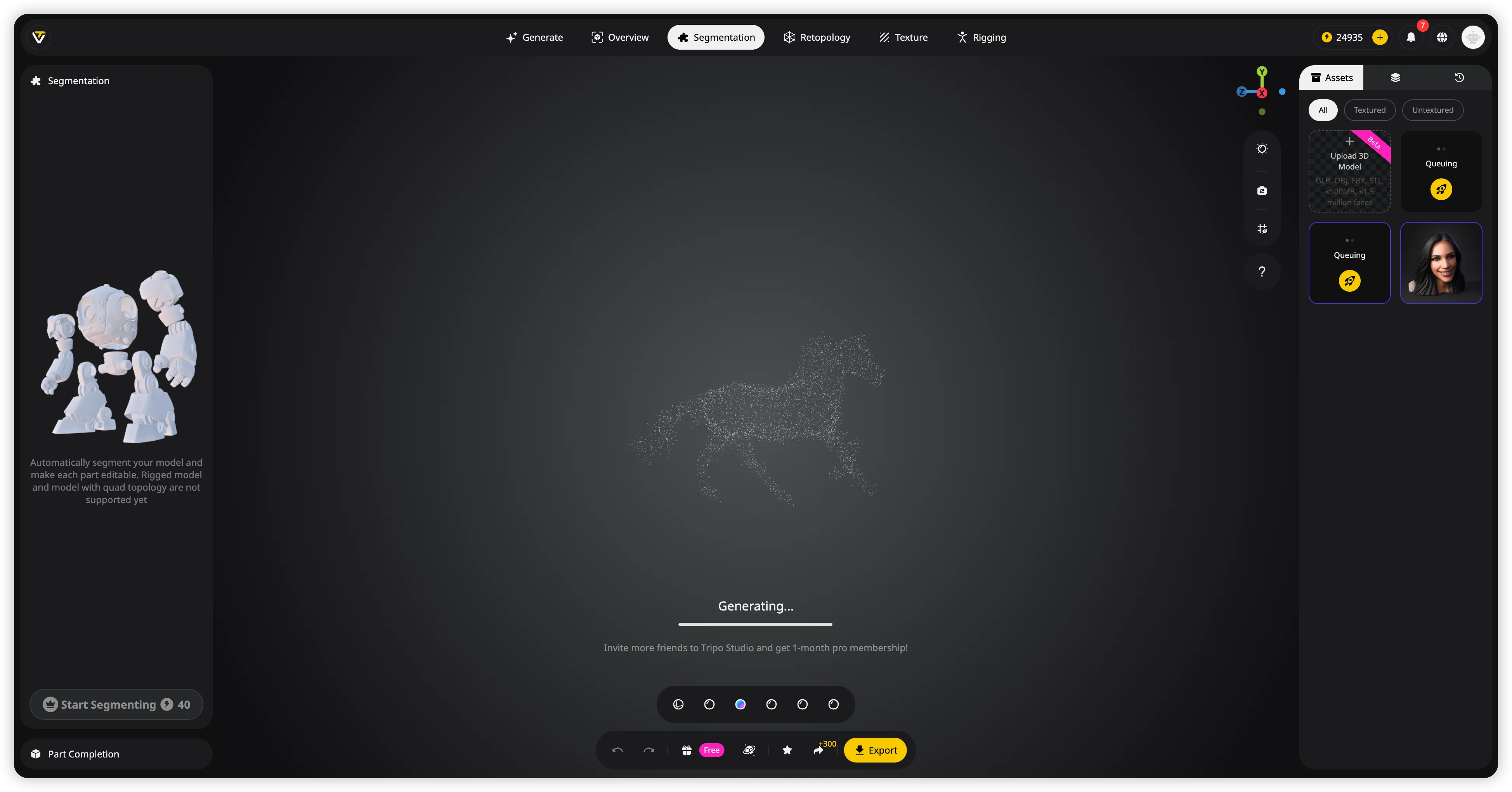
Se você já tem um design em SVG, primeiro exporte-o como uma imagem PNG ou JPG (ou tire um screenshot limpo). Em seguida, faça o upload da imagem para o Tripo AI Studio:
- Abra o Tripo AI Studio: https://studio.tripo3d.ai/
- Escolha o workflow Image-to-3D.
- Faça o upload da imagem SVG exportada.
- Deixe a IA gerar um modelo 3D com textura em segundos.
- Refine e exporte o modelo final.
Esse método funciona especialmente bem para logos ilustrados, personagens, mascotes e designs artísticos em SVG, onde a simples extrusão perderia detalhes visuais importantes.
Opção 2: Text-to-3D a Partir de um Conceito em SVG
Você também pode pular a etapa de conversão de imagem e descrever sua ideia em SVG diretamente com um prompt de texto. Por exemplo:
"Um logo de dragão estilizado, geometria limpa, modelo 3D pronto para games."
O Tripo AI pode gerar um asset 3D completo com base na descrição, oferecendo mais liberdade quando o SVG original é apenas um conceito ou referência.
Os modelos gerados podem ser exportados em formatos como GLB, FBX, OBJ, STL, USD e 3MF, tornando-os adequados para diferentes workflows, como web 3D, game engines, experiências de AR e impressão 3D.
Recursos úteis para esse workflow incluem AI Texturing para detalhes automáticos de superfície, Auto-Rigging para designs em SVG baseados em personagens e Smart Mesh retopology para uma geometria mais limpa.
A geração por IA é a melhor escolha quando seu SVG é complexo, artístico ou focado em personagens e você quer mais do que uma forma extrudada simples. Em vez de apenas adicionar profundidade, ela ajuda a transformar uma ideia plana em um asset 3D completo.
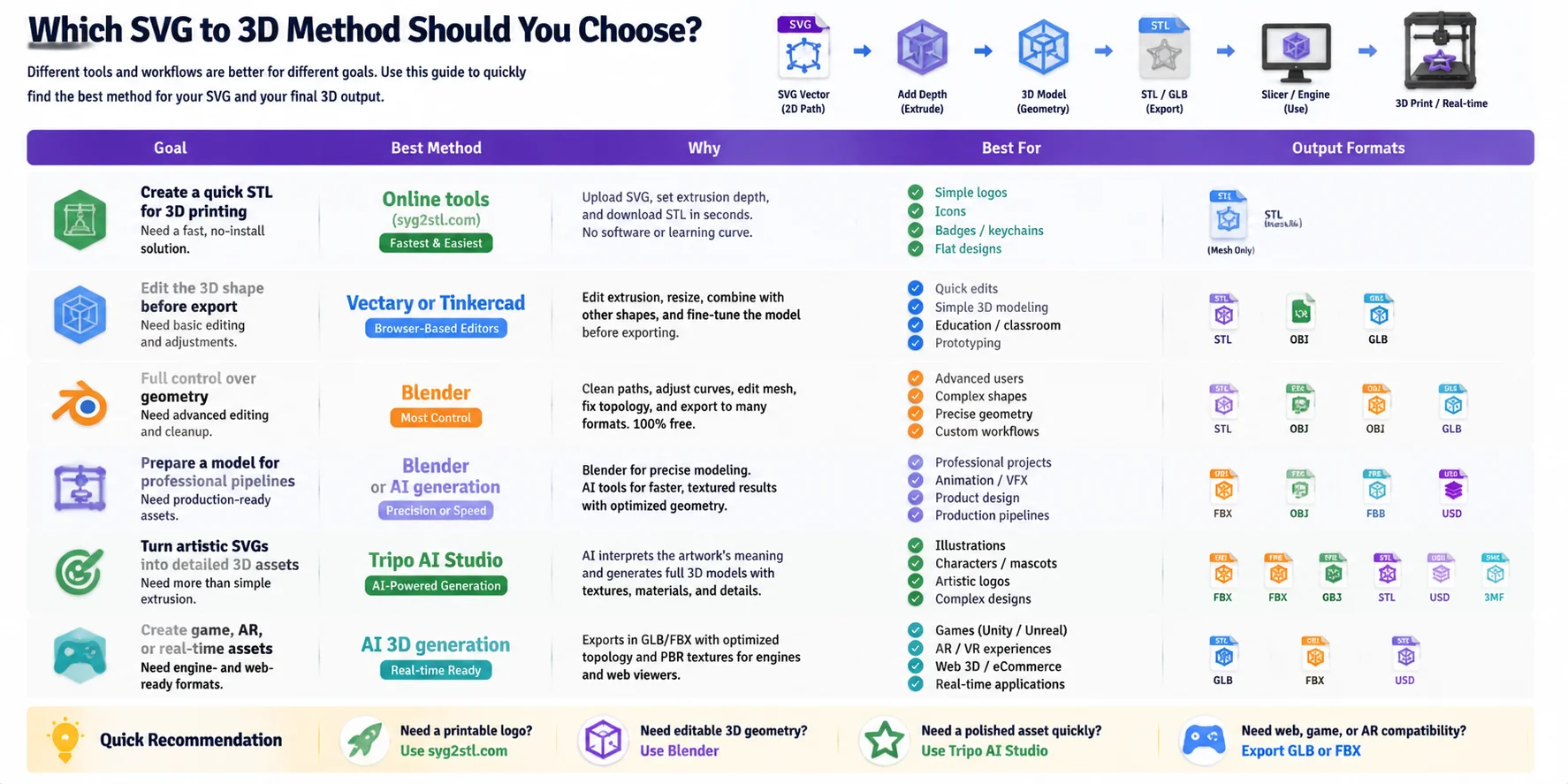
Qual Método de SVG para 3D Você Deve Escolher?
O melhor método de conversão de SVG para 3D depende do que você quer criar. Um logotipo simples para impressão 3D não exige o mesmo fluxo de trabalho que um asset detalhado para jogos ou um modelo 3D pronto para produção. Use a tabela abaixo para escolher rapidamente a abordagem certa.
| Objetivo | Melhor Método | Por quê | ||
|---|---|---|---|---|
| Criar um STL rápido para impressão 3D | Ferramentas online (svg2stl.com) | Fluxo de trabalho mais rápido. Faça upload do SVG, defina a profundidade de extrusão e exporte o STL sem instalar nenhum software. Ideal para logotipos simples, ícones e emblemas. | ||
| Editar a forma 3D antes de exportar | Vectary ou Tinkercad | Editores baseados em navegador permitem modificar a extrusão, ajustar dimensões e combinar o SVG com outros objetos 3D. | ||
| Controle total sobre a geometria | Fluxo de trabalho SVG no Blender | Melhor opção gratuita para usuários avançados. Você pode limpar caminhos, ajustar curvas, editar malhas e exportar para STL, OBJ ou GLB. | ||
| Preparar um modelo para pipelines profissionais | Blender ou geração por IA | O Blender oferece controle preciso de modelagem, enquanto ferramentas de IA podem criar assets texturizados completos com mais rapidez. | ||
| Transformar SVGs artísticos em assets 3D detalhados | Tripo AI Studio | A IA consegue interpretar o significado da arte e gerar um modelo completo com texturas, materiais e geometria otimizada. | ||
| "Criar assets para jogos | AR | ou tempo real" | Geração 3D por IA | Formatos de saída como GLB e FBX estão prontos para visualizadores web, engines e experiências interativas. |
Para a maioria dos iniciantes, o caminho mais fácil é começar com conversores online. Eles são ideais quando você precisa apenas de um objeto extrudado simples. Se precisar de mais controle sobre a forma final, passe para o Blender, onde é possível editar cada parte da geometria.
Para designs de SVG criativos ou complexos — especialmente personagens, mascotes ou ilustrações — a extrusão simples pode deixar o resultado com aparência plana. Nesses casos, um fluxo de trabalho com IA pode economizar tempo ao gerar um asset 3D completo em vez de apenas adicionar espessura.
Recomendação rápida:
- Precisa de um logotipo imprimível → svg2stl.com
- Precisa de geometria 3D editável → Blender
- Precisa de um asset polido rapidamente → Tripo AI Studio
- Precisa de compatibilidade com web/jogos/AR → Exporte GLB ou FBX a partir de um fluxo de trabalho 3D completo
Escolher o método certo se resume a uma pergunta: Você só precisa adicionar profundidade, ou quer criar um modelo 3D completo?
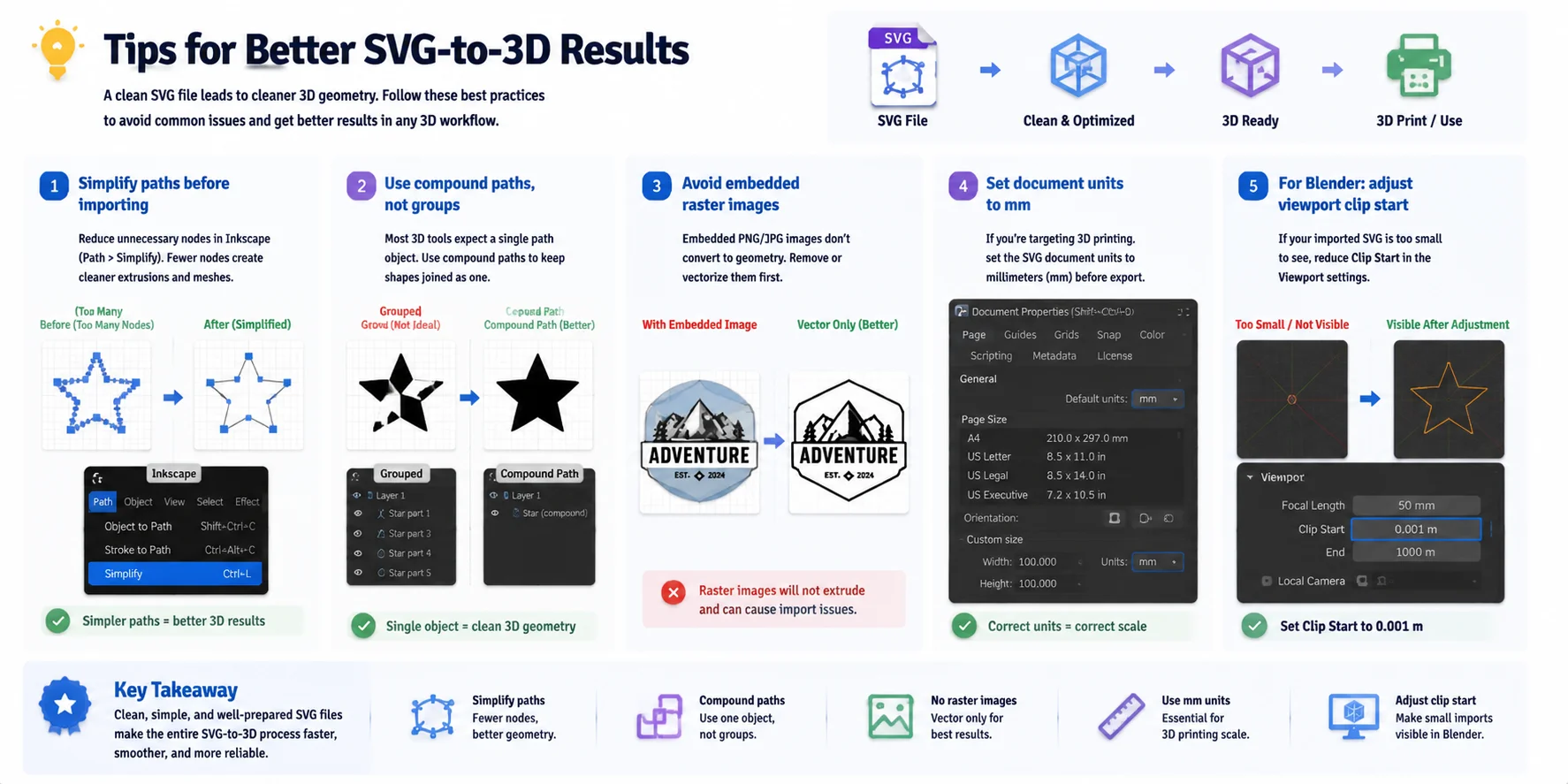
Dicas para Melhores Resultados na Conversão de SVG para 3D
Um arquivo SVG limpo produz um modelo 3D mais limpo. Antes de converter sua arte, algumas etapas de preparação podem evitar geometria quebrada, formas ausentes e problemas de escala durante o fluxo de trabalho 3D.
- Simplifique os caminhos antes de importar Arquivos SVG complexos frequentemente contêm milhares de nós desnecessários que tornam a conversão mais lenta e geram geometrias confusas. No Inkscape, use Caminho → Simplificar para reduzir a quantidade de nós mantendo a forma geral intacta. Caminhos mais simples geralmente produzem extrusões melhores e malhas mais limpas.
- Use caminhos compostos em vez de grupos Muitas ferramentas 3D funcionam melhor quando a arte SVG está armazenada como um único caminho composto, em vez de múltiplos objetos agrupados. Combine formas relacionadas em um único caminho antes de importar para evitar geometria separada ou ausente.
- Remova imagens rasterizadas incorporadas Arquivos SVG podem conter imagens PNG ou JPG incorporadas, mas elas não são úteis na maioria dos fluxos de trabalho de conversão SVG para 3D. Remova os elementos rasterizados ou converta-os em caminhos vetoriais limpos antes de exportar.
- Defina as unidades do documento em milímetros para impressão 3D Se o seu objetivo final é a impressão 3D, defina as unidades do documento SVG como mm no Inkscape antes de exportar. Isso ajuda a manter uma escala mais previsível ao converter o design em um modelo imprimível.
- Ajuste as configurações de visibilidade do Blender para importações pequenas Se um SVG importado aparecer invisível ou extremamente pequeno no Blender, o modelo pode estar simplesmente fora do intervalo de recorte da viewport. Reduza o valor de Clip Start da viewport para aproximadamente 0,001 m para que curvas importadas pequenas fiquem visíveis.
Seguir essas etapas de preparação torna a transição de arte vetorial 2D para geometria 3D mais fluida, seja usando conversores online, Blender ou ferramentas 3D com AI.
Perguntas Frequentes
Como converter um SVG em modelo 3D gratuitamente?
Você tem duas opções gratuitas que não exigem instalação de software. Faça upload do seu SVG em svg2stl.com para obter um STL instantâneo, ou abra o Tinkercad no navegador, importe o SVG, defina uma altura de extrusão e exporte. Para mais controle, o Blender também é gratuito — use Arquivo > Importar > SVG e adicione profundidade no painel Propriedades da Curva.
Como converter um SVG em modelo 3D online?
Vectary e Tinkercad são as opções mais completas baseadas em navegador. O Vectary permite extrudar caminhos e aplicar materiais sem instalar nada. O Tinkercad é mais simples e exporta diretamente para STL, o que é útil se o seu objetivo é impressão 3D.
Como converter SVG para STL?
O caminho mais rápido é o svg2stl.com — arraste seu SVG, defina uma profundidade de extrusão e baixe o STL. No Blender, importe o SVG como Curva, extrude-o, converta para Mesh e exporte como STL via Arquivo > Exportar > STL. Os dois métodos são gratuitos.
Como importar e converter SVG para 3D no Blender?
Vá em Arquivo > Importar > Scalable Vector Graphics (.svg). O Blender cria um objeto Curva. No painel Propriedades, em Curva > Geometria, aumente o valor de Extrusão para adicionar profundidade. Em seguida, vá em Objeto > Converter > Mesh para transformá-lo em uma malha 3D completa que pode ser esculpida, modificada e exportada.
Posso imprimir em 3D diretamente de um arquivo SVG?
Não diretamente — impressoras 3D exigem um formato de malha como STL ou 3MF. É necessário converter o SVG em uma forma 3D sólida primeiro (usando qualquer método descrito neste artigo) e depois exportar como STL. A maioria das ferramentas online, como Tinkercad e svg2stl.com, inclui uma etapa de exportação para STL.
Qual é a diferença entre extrusão de SVG para 3D e geração 3D por AI?
A extrusão empurra o contorno plano do SVG ao longo de um eixo de profundidade, dando-lhe espessura — a forma 3D parece exatamente igual ao caminho 2D original. A geração por AI interpreta o tema da arte e cria um modelo 3D completamente formado, com proporções realistas, textura e volume, sendo mais adequada para formas complexas ou orgânicas.
O Tripo AI suporta entrada de SVG?
O Tripo AI não lê arquivos SVG diretamente. O fluxo de trabalho recomendado é exportar seu SVG como PNG ou tirar uma captura de tela e depois fazer upload da imagem no Tripo AI Studio usando o recurso Image-to-3D. O Tripo AI gerará um modelo 3D texturizado e pronto para produção a partir da imagem em segundos.
Quais formatos 3D posso exportar após converter um SVG?
Depende da ferramenta. O Blender suporta OBJ, STL, GLB, FBX e outros. Ferramentas online geralmente exportam STL ou OBJ. O Tripo AI exporta GLB, USD, FBX, OBJ, STL e 3MF — cobrindo tanto casos de uso de impressão 3D quanto de renderização em tempo real.
Conclusão
Converter SVG para 3D é simples assim que você escolhe o método que corresponde ao seu objetivo. Ferramentas baseadas em navegador são a opção mais rápida para extrusões simples, o Blender oferece o maior controle sobre geometria e configurações de exportação, e os fluxos de trabalho com AI podem transformar artes em assets 3D completamente realizados, com texturas e detalhes.
Comece com seu design em SVG, escolha o fluxo de trabalho adequado ao seu nível de habilidade e exporte o formato que seu projeto precisa — seja STL para impressão 3D, GLB para web e AR, ou FBX para motores de jogo.
Pronto para transformar sua arte em um modelo 3D completo?
CTA Principal → Experimente o Tripo AI Studio para transformar qualquer arte em SVG em um modelo 3D texturizado em segundos.
CTA Secundário → Veja os Planos e Preços do Tripo AI com opções gratuitas e pro.