Como Fazer Modelos 3D Imprimíveis com IA (Passo a Passo)
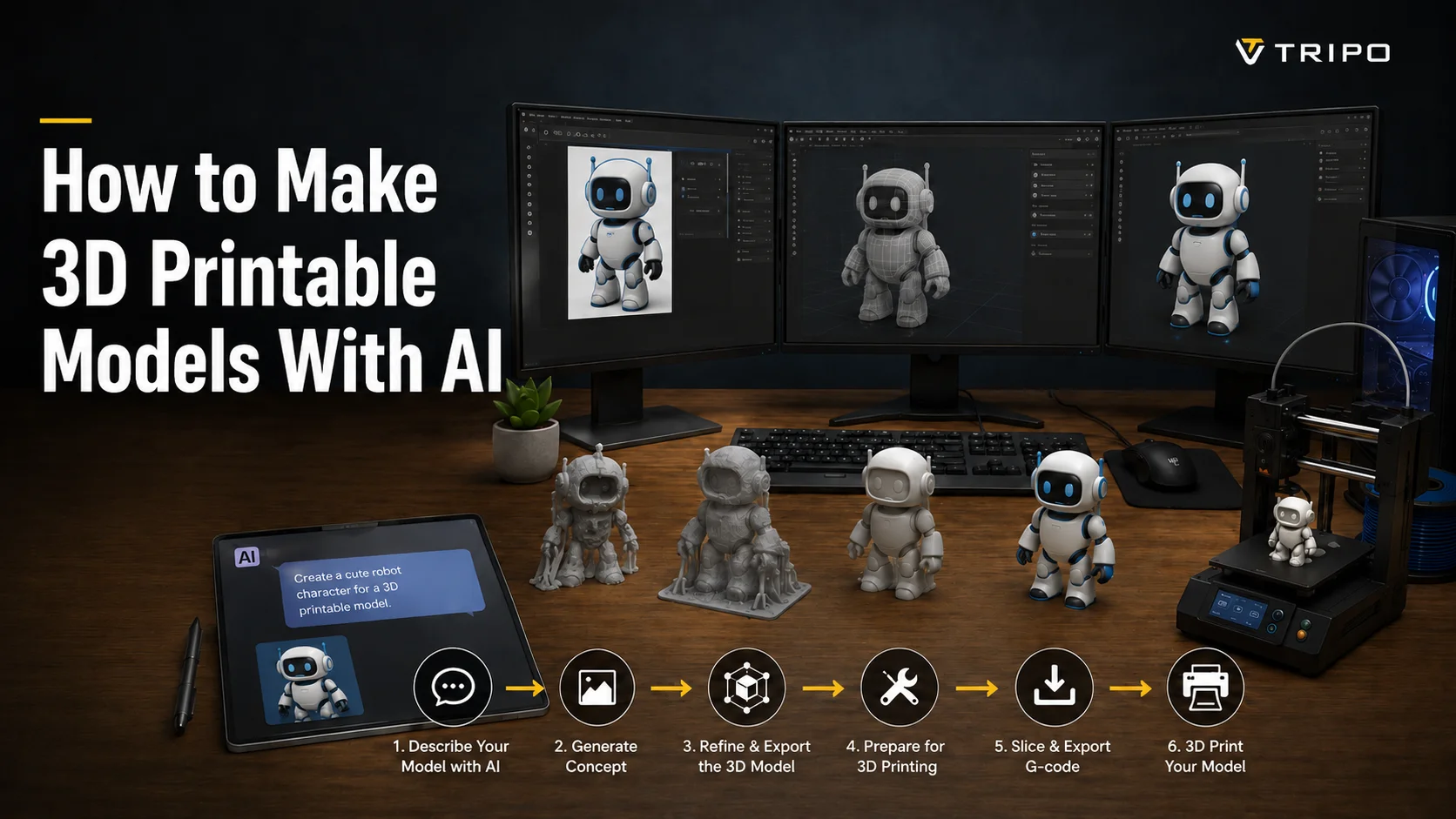
Para fazer um modelo 3D imprimível com IA: escolha um gerador 3D por IA, forneça um prompt de texto ou uma imagem clara, gere a malha e, em seguida, repare-a (feche buracos, achate a base, remova fragmentos soltos) para que seja estanque. Exporte como STL ou 3MF, abra em um slicer e imprima. Este guia percorre cada passo.
TL;DR Dois pontos de partida: text-to-3D (descreva o objeto) ou image-to-3D (faça upload de uma foto ou esboço). A IA cria a malha em segundos — mas a saída bruta geralmente não está pronta para impressão. O passo que a maioria dos tutoriais ignora: repare a malha (feche buracos, achate a base, remova fragmentos soltos) para que seja estanque. Exporte em STL (somente geometria) ou 3MF (cor/multi-material); defina as unidades como mm. Sempre fatie um teste de impressão — a topologia gerada por IA pode esconder paredes finas e problemas de tolerância.
A IA Realmente Pode Fazer Modelos 3D Imprimíveis? (Sim — Veja Como)
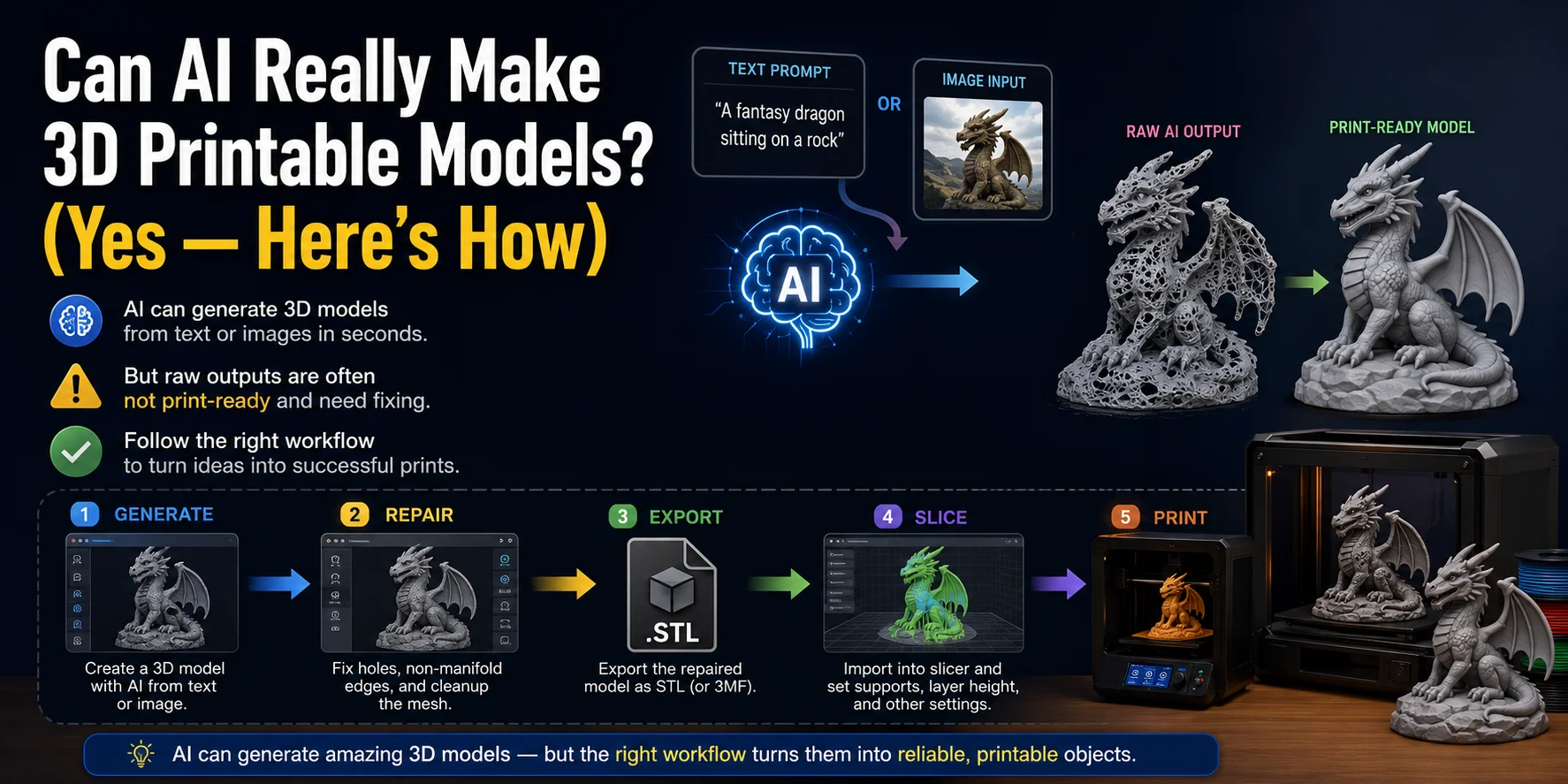
A IA pode gerar uma malha 3D a partir de um prompt de texto ou imagem em segundos, sem necessidade de experiência em CAD. Mas há uma verificação importante da realidade: a saída bruta da IA geralmente não está imediatamente pronta para impressão. O processo tem quatro etapas — gerar → reparar → exportar → fatiar e imprimir — e pular a etapa de reparo é o motivo mais comum pelo qual modelos gerados por IA falham na impressão.
Veja a cadeia completa:
- Gerar — descreva seu modelo em texto ou faça upload de uma imagem de referência
- Reparar — feche buracos, remova geometria flutuante, verifique se a malha é estanque
- Exportar — salve como STL ou 3MF com unidades definidas em milímetros
- Fatiar e imprimir — abra em um slicer, configure suportes e escala e, em seguida, imprima
As seções abaixo percorrem cada etapa em detalhes.
Passo 1 — Escolha Sua Ferramenta de IA 3D e o Tipo de Entrada
Text-to-3D vs image-to-3D — por onde começar
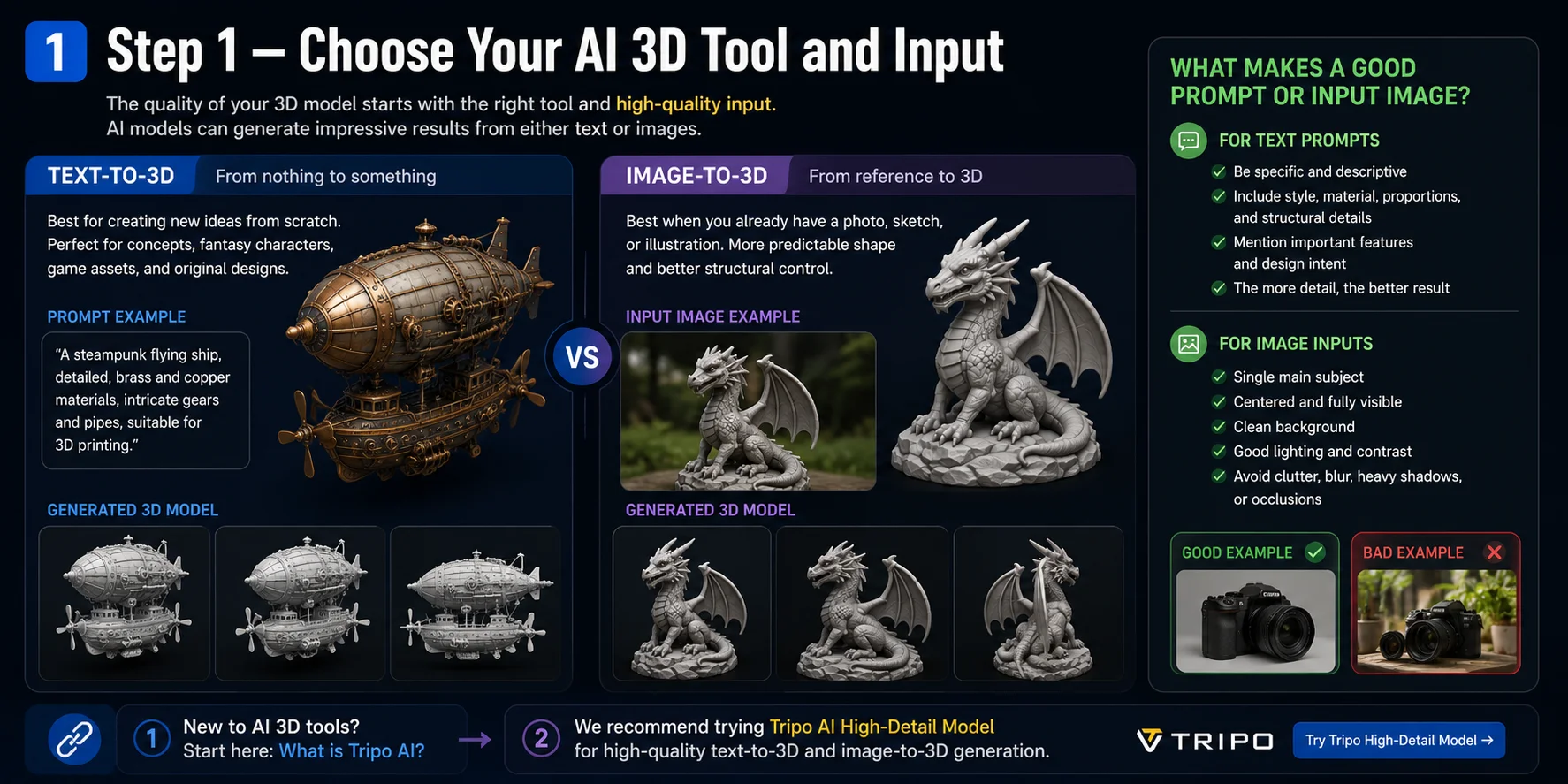
Text-to-3D é o melhor ponto de partida quando você está criando um conceito do zero e não tem uma imagem de referência. Descreva o objeto usando linguagem clara: especifique estilo, material, estrutura e escala. É o caminho mais rápido de uma ideia para uma malha.
Image-to-3D oferece mais controle sobre forma e proporções porque a IA usa informações visuais da sua foto ou esboço. Funciona especialmente bem para objetos que já existem — um brinquedo, uma miniatura, um produto — ou quando você tem um esboço com uma silhueta específica que deseja preservar.
O que faz um bom prompt ou imagem de entrada
Para prompts de texto: seja específico sobre forma, estilo e estrutura. Evite descrições vagas. Mencione se o objeto é simétrico, quantas partes ele tem e qual sensação de material você está buscando.
Para imagens de entrada: use um único sujeito, centralizado no enquadramento, sobre um fundo limpo, com iluminação uniforme e alto contraste. Evite desordem, desfoque de movimento e superfícies reflexivas.
Passo 2 — Gere o Modelo 3D
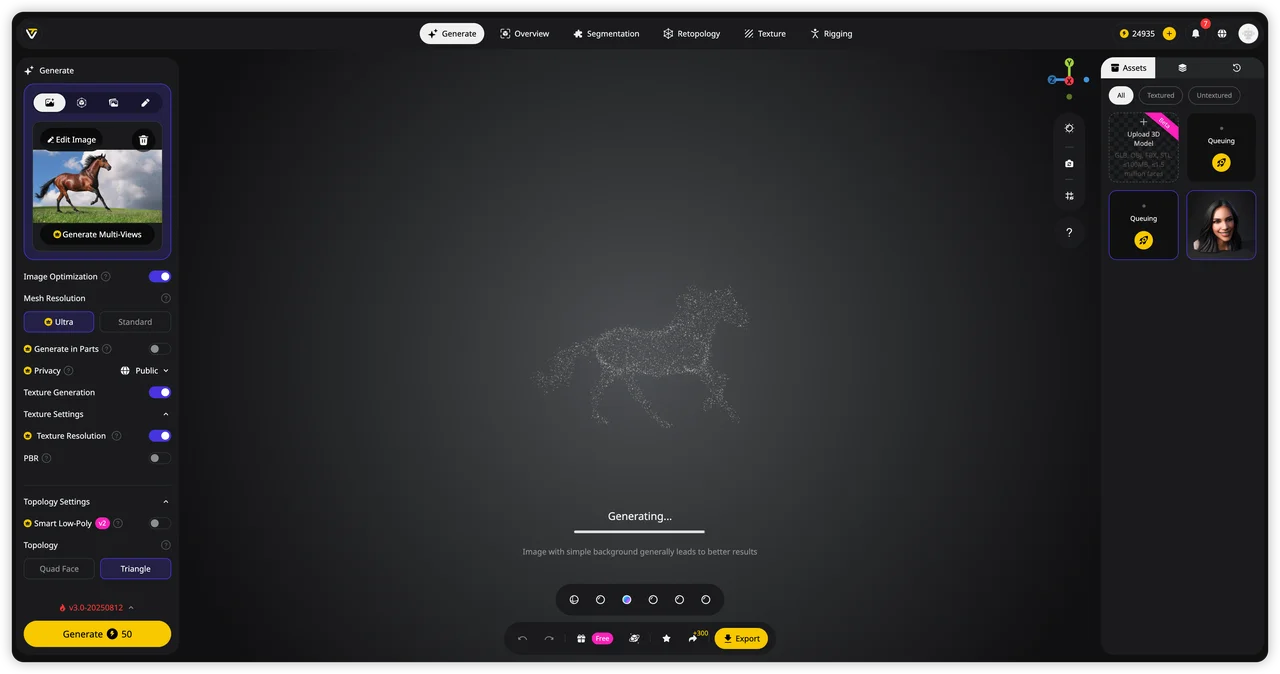
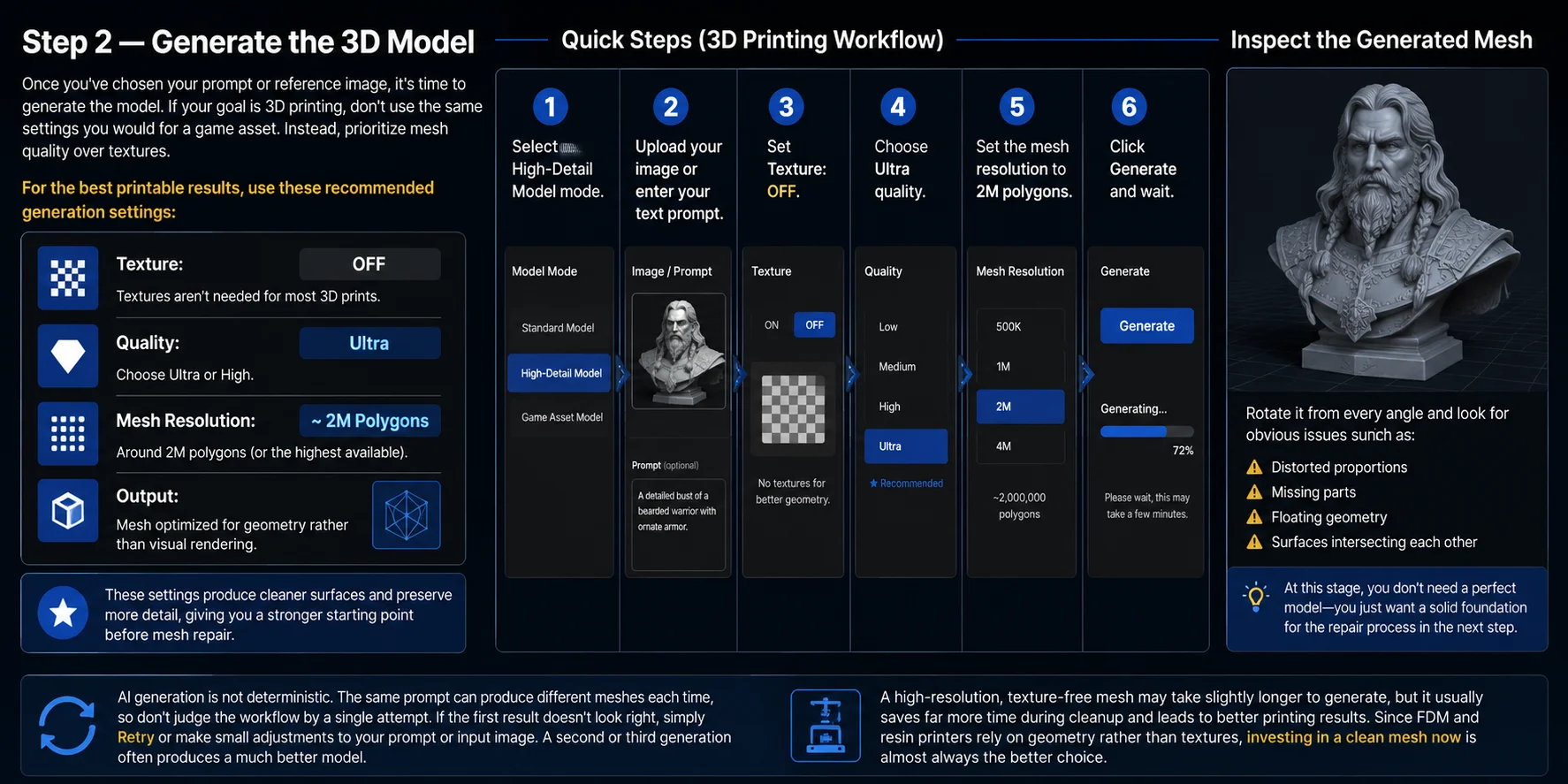
Para impressão 3D, as configurações de geração importam. Configure o gerador para máxima fidelidade:
- Selecione a maior contagem de polígonos disponível (o Tripo suporta até 2 milhões de polígonos com o Modelo de Alta Fidelidade, oficialmente adequado para impressão 3D)
- Desative a textura — a impressão 3D não usa texturas coloridas, então gerá-las desperdiça tempo de processamento
- Use a versão mais recente do modelo para a melhor qualidade geométrica
A geração por IA tem aleatoriedade natural. Se o primeiro resultado tiver falhas óbvias — partes faltando, proporções incorretas ou geometria torcida — clique em Repetir. Pequenas alterações no prompt ou na imagem de entrada podem produzir resultados significativamente melhores.
Após a geração, faça uma inspeção visual rápida antes de prosseguir para o reparo:
- A silhueta corresponde à sua intenção?
- As proporções estão corretas?
- Há buracos ou faces se intersectando de forma óbvia?
Passo 3 — Repare a Malha (Torne-a Estanque)
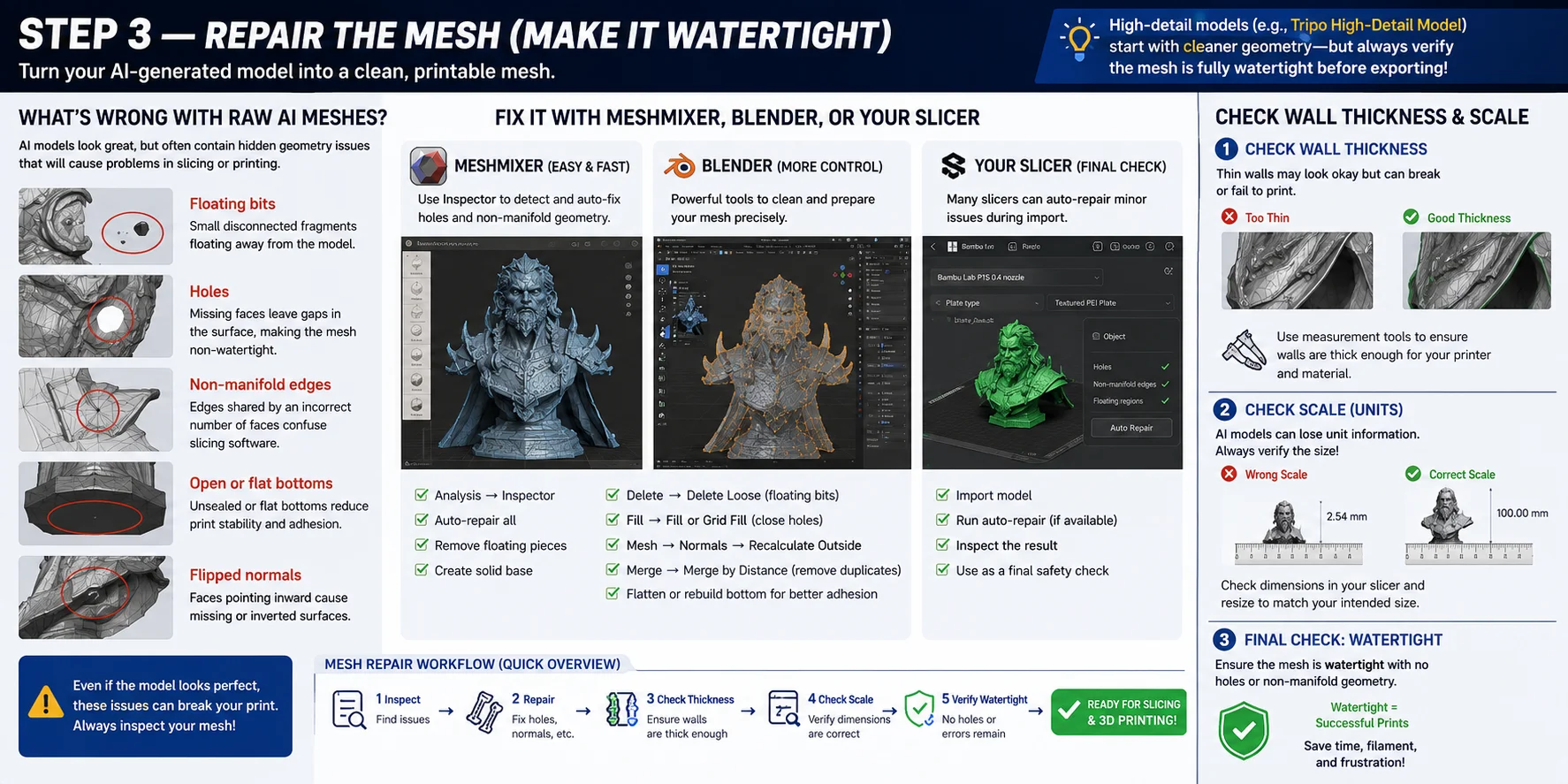
Este é o passo que a maioria dos tutoriais ignora e é o motivo pelo qual a maioria das impressões de IA falha. Malhas de IA brutas comumente têm fragmentos flutuantes (pequenas ilhas de geometria desconectada), buracos (bordas abertas onde a superfície não está fechada), arestas não manifold (geometria que viola as regras de estanqueidade), bases planas ausentes (a IA adivinha as áreas não vistas) e paredes finas que os slicers ignoram.
O que há de errado com malhas brutas de IA
- Fragmentos flutuantes — fragmentos de geometria desconectados que imprimem como bolhas
- Buracos — bordas abertas que impedem o fatiamento correto
- Arestas não manifold — topologia inválida que confunde os slicers
- Sem base plana — modelos que balançam ou tombam durante a impressão
- Contagem excessiva de triângulos — milhões de micro-triângulos que desaceleram os slicers
Como Corrigir
Meshmixer (gratuito): Importe o modelo → Análise → Inspetor para encontrar buracos e arestas não manifold → Reparar Tudo Automaticamente para correções automáticas.
Blender (gratuito): Modo de Edição → Selecionar Tudo por Característica → Não Manifold para encontrar áreas com problema → Malha → Limpar → Preencher Buracos → Recalcular Normais (Shift+N). Use Malha → Limpar → Mesclar por Distância para corrigir vértices duplicados.
Reparo integrado no slicer: Bambu Studio e Cura incluem funções de reparo automático que podem corrigir problemas simples na importação.
Verifique a Espessura das Paredes e a Escala
Após o reparo, verifique se:
- As paredes têm pelo menos 1,2 mm de espessura para impressão FDM (paredes mais finas frequentemente imprimem mal ou não imprimem)
- As dimensões do modelo estão em milímetros, não em centímetros ou polegadas
- A escala está correta — um modelo de 10 mm e um de 10 cm parecem iguais no viewport, mas imprimem de forma muito diferente
Passo 4 — Exporte no Formato de Arquivo Correto (STL vs OBJ vs 3MF)
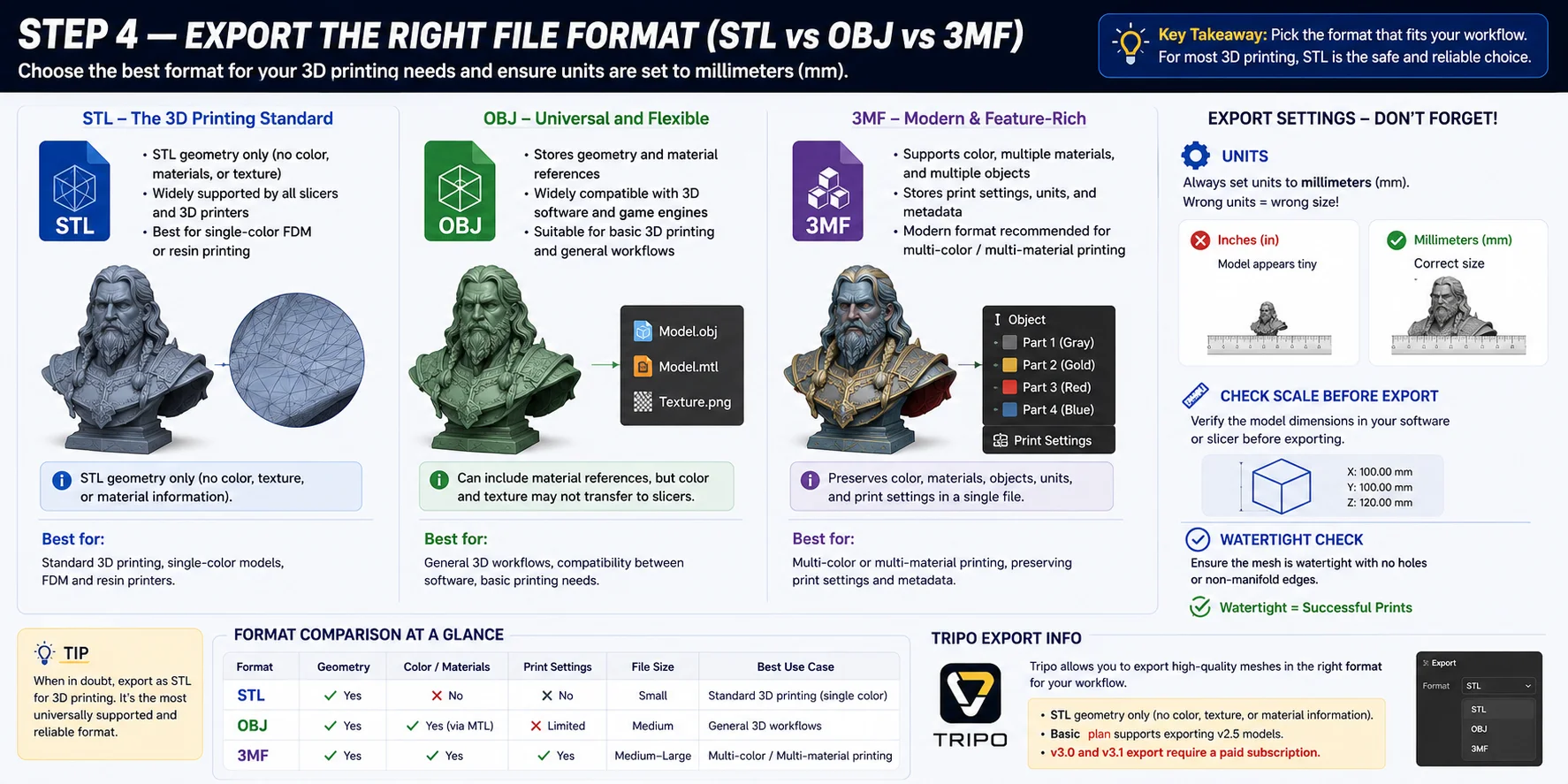
Escolher o formato de exportação correto evita problemas de compatibilidade com seu slicer e impressora.
STL é o formato padrão para impressão 3D. Armazena somente geometria — sem cores, texturas ou materiais. Quase todos os slicers e impressoras 3D suportam STL. Use-o quando você precisa apenas da forma e a máxima compatibilidade é importante.
OBJ é um formato universal que funciona para impressão 3D básica. É amplamente suportado em software de edição 3D e pode carregar informações básicas de cor, mas é menos comum em slicers modernos do que STL ou 3MF.
3MF é o formato moderno de impressão 3D. Suporta cores, múltiplos materiais, unidades e outros metadados de impressão. Use-o quando quiser preservar cor ou precisar de configurações de impressão multi-material, ou ao usar o Bambu Studio (que lida com 3MF nativamente).
Sempre defina as unidades como milímetros (mm) antes de exportar. A maioria dos slicers assume unidades em milímetros — exportar em centímetros ou polegadas cria modelos 10× ou 25× maiores do que o esperado.
Formatos de exportação do Tripo: STL exporta somente geometria. 3MF preserva configurações de cor e multi-material. OBJ oferece compatibilidade universal. Observe que as exportações de modelos v3.0/3.1 exigem uma assinatura paga; as exportações do plano Basic são limitadas a modelos v2.5.
Passo 5 — Fatiar e Imprimir
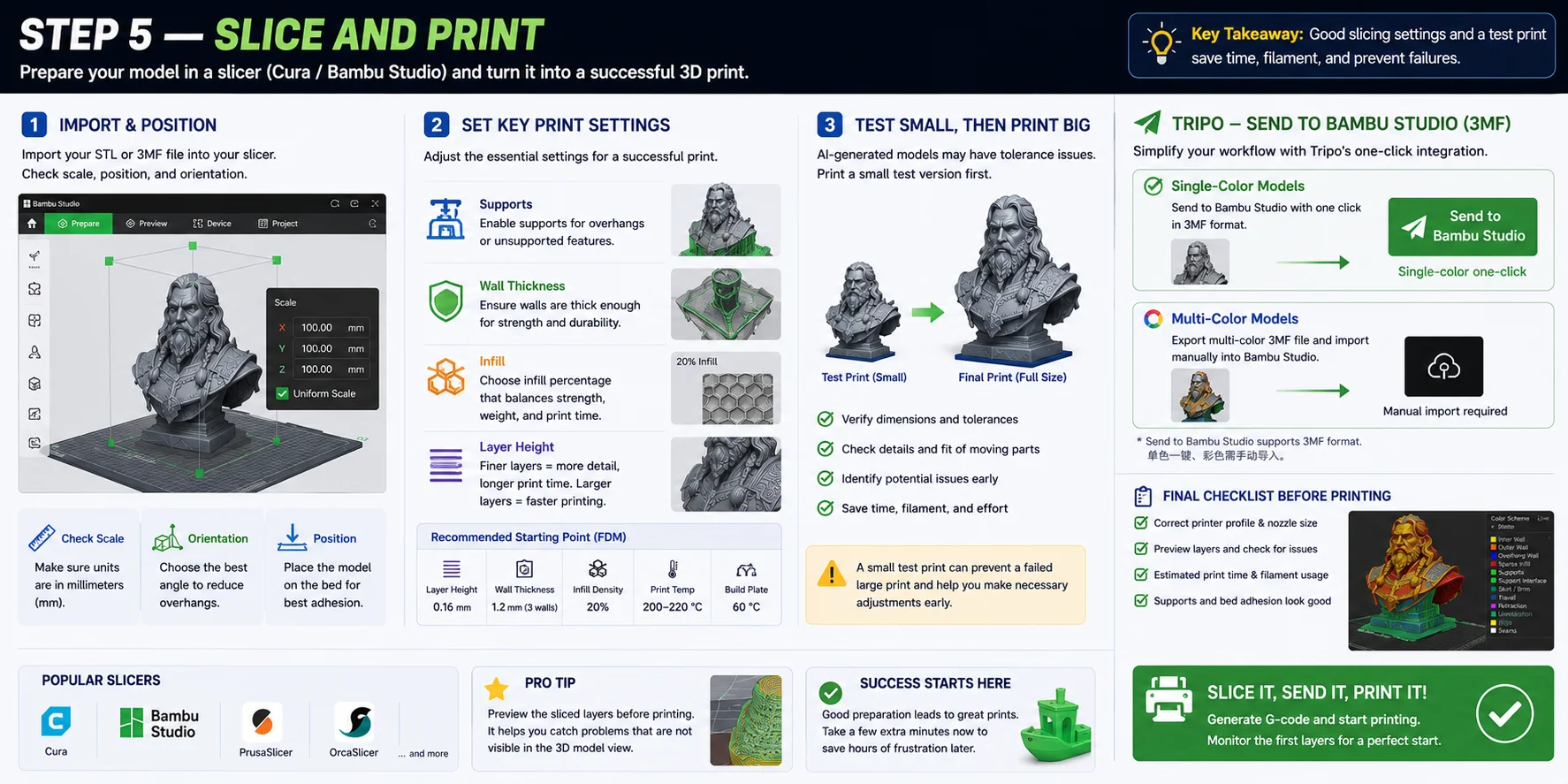
Importe seu arquivo exportado em um slicer. Escolhas populares incluem Bambu Studio e Cura.
No slicer:
- Escala — confirme que o modelo tem o tamanho certo em milímetros
- Orientação — gire o modelo de forma que a face mais plana e estável fique na mesa de impressão
- Suportes — ative suportes para balanços maiores que 45°
- Espessura da parede — defina como 2–3 perímetros (1,2–2 mm) para resistência imprimível
- Preenchimento — 15–20% para modelos decorativos, 30–50% para peças funcionais
Modelos gerados pelo Tripo podem ser enviados diretamente para o Bambu Studio com um clique no formato 3MF. A exportação com um clique funciona para modelos de cor única; modelos multicoloridos exigem importação manual usando Exportar Arquivo de Impressão Multicolorido.
Sempre imprima um teste primeiro. A topologia de IA pode esconder paredes finas e tolerâncias estreitas que não são óbvias na pré-visualização do slicer. Um pequeno teste de impressão a 50% da escala leva 20 minutos e poupa você de uma impressão em tamanho real fracassada.
A Topologia 3D da IA É Boa o Suficiente para Imprimir?
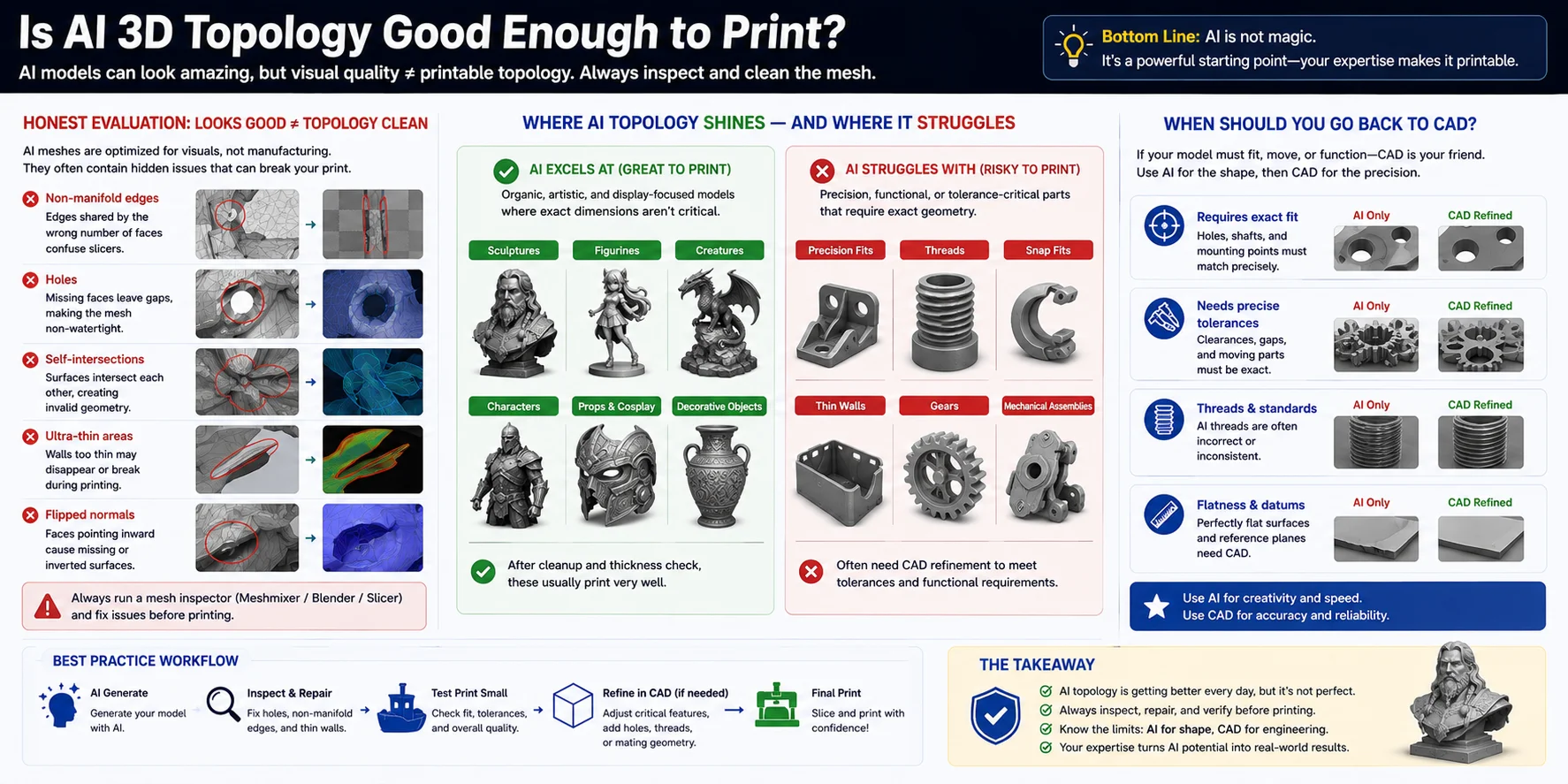
A resposta honesta: depende do tipo de modelo.
A topologia de IA funciona bem para:
- Esculturas e miniaturas decorativas
- Personagens e formas orgânicas
- Brinquedos e colecionáveis
- Props e modelos de exposição
- Objetos de baixa tolerância onde a geometria aproximada é adequada
A topologia de IA tem dificuldades com:
- Peças mecânicas de encaixe preciso (engrenagens, suportes, gabinetes)
- Conexões rosqueadas (parafusos, porcas, insertos rosqueados)
- Recursos muito finos (abaixo de 1 mm)
- Objetos com tolerâncias dimensionais rígidas
A topologia dos geradores de IA é tipicamente pesada em triângulos e irregular. Isso é adequado para imprimir modelos decorativos, mas cria problemas para objetos que precisam encaixar uns nos outros, serem rosqueados em outras peças ou atender tolerâncias de engenharia. Para essas aplicações, a modelagem CAD no Fusion 360 ou ferramenta similar ainda é a escolha certa.
A conclusão prática: Use geração por IA para modelos orgânicos e artísticos, e use CAD para qualquer coisa que precise encaixar, rosquear ou atender especificações dimensionais.
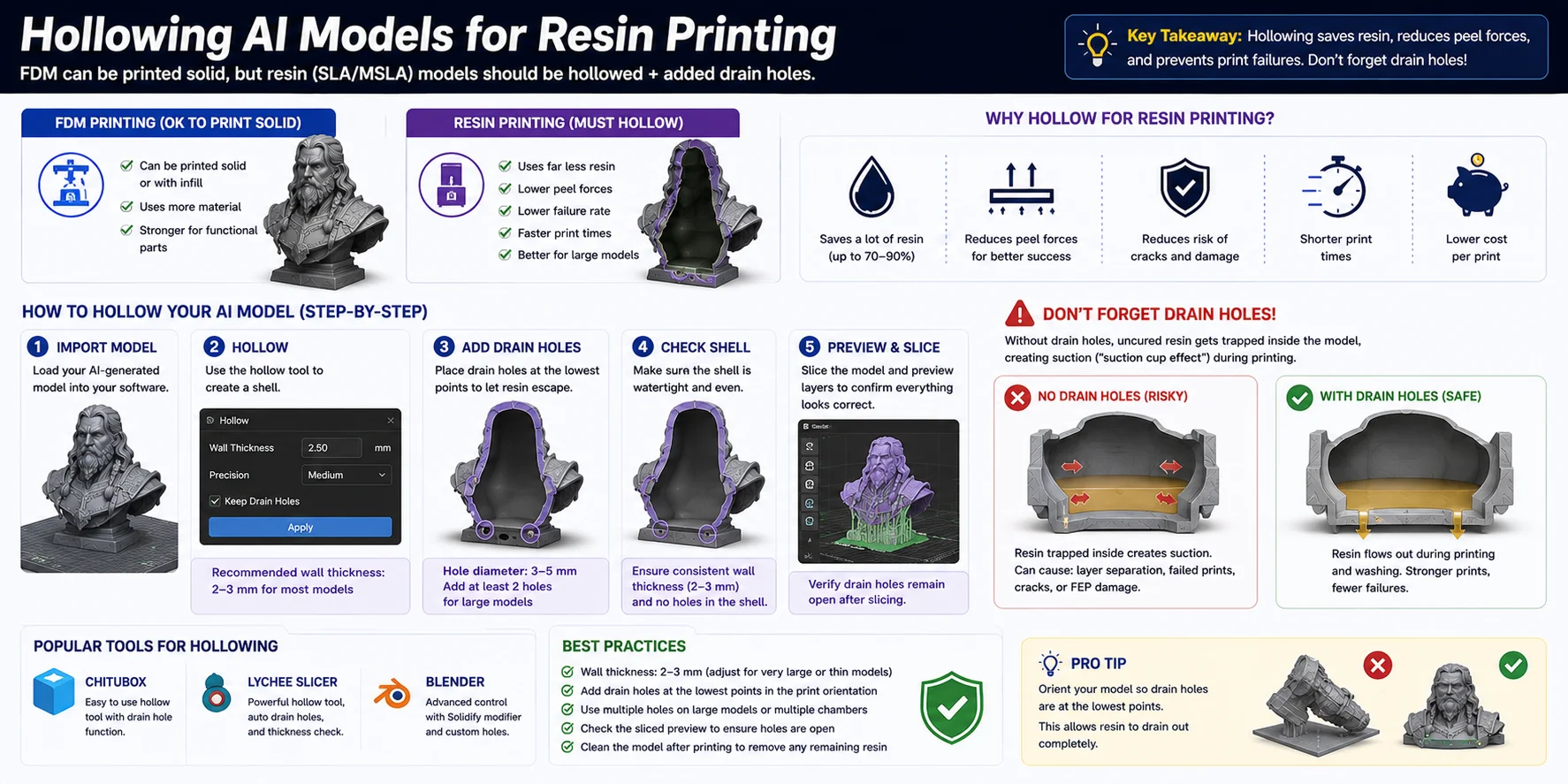
Esvaziando Modelos de IA para Impressão em Resina
Impressoras FDM podem imprimir modelos sólidos sem problemas. A impressão em resina (SLA/MSLA) é diferente — imprimir modelos grandes e sólidos em resina desperdiça resina cara, arrisca falhas de impressão e aumenta significativamente o tempo de impressão.
Para impressão em resina, esvazie seu modelo antes de fatiar:
- Espessura de parede ideal: 2–3 mm (paredes mais finas podem rachar; paredes mais grossas desperdiçam resina)
- Adicione orifícios de drenagem: pelo menos 2 mm de diâmetro, colocados no ponto mais baixo da cavidade oca. Sem orifícios de drenagem, a resina líquida fica presa dentro e cria um efeito de sucção que arranca as impressões da mesa de impressão ou causa rachaduras durante a pós-cura
Ferramentas para esvaziar:
- Chitubox (slicer com esvaziamento integrado e posicionamento de orifícios de drenagem)
- Lychee Slicer (ferramentas integradas similares, popular para impressão em resina)
- Blender (esvaziamento manual usando o modificador Solidify, depois subtração booleana)
Após esvaziar, execute a malha por uma verificação de reparo novamente — as operações de esvaziamento às vezes introduzem nova geometria não manifold.
Perguntas Frequentes
A IA pode gerar modelos 3D imprimíveis?
Sim, ferramentas de IA como o Tripo podem gerar modelos 3D imprimíveis a partir de prompts de texto ou imagens em segundos. A malha gerada normalmente precisa de uma etapa de reparo para fechar buracos e torná-la estanque antes de poder ser fatiada e impressa de forma confiável. Após o reparo, você exporta como STL ou 3MF e abre o arquivo em seu slicer.
Como faço meu próprio modelo 3D com IA?
Para fazer um modelo 3D com IA, vá para um gerador de IA 3D como o Tripo AI Studio, insira uma descrição de texto ou faça upload de uma imagem de referência, ajuste as configurações para alta fidelidade com texturas desativadas (para impressão) e gere. Baixe a malha, repare-a no Meshmixer ou Blender para fechar buracos e remover geometria flutuante, exporte como STL ou 3MF e abra em seu slicer para preparar para impressão.
O ChatGPT pode fazer modelos 3D para impressão 3D?
Não, o ChatGPT não pode gerar modelos 3D diretamente. O ChatGPT é uma IA baseada em texto que pode ajudá-lo a escrever prompts melhores para geradores de IA 3D, explicar etapas de reparo ou solucionar problemas de configurações de impressão, mas não produz geometria 3D. Para geração de modelos 3D, use uma ferramenta dedicada como Tripo ou Meshy.
Qual é o melhor formato de arquivo para impressão 3D com IA — STL ou OBJ?
STL é a melhor escolha para a maioria dos fluxos de trabalho de impressão 3D porque é universalmente suportado por slicers e impressoras e armazena dados de geometria limpos. Use 3MF quando precisar preservar cores, configurações de multi-material ou metadados de impressão. OBJ funciona como alternativa para impressão básica, mas é menos usado em fluxos de trabalho de impressão modernos.
Os modelos 3D gerados por IA são bons o suficiente para imprimir?
Modelos gerados por IA imprimem bem para objetos decorativos, orgânicos e artísticos — miniaturas, personagens, esculturas e props. Eles não são confiáveis para peças mecânicas de encaixe preciso, roscas ou componentes com tolerâncias rígidas, onde a modelagem CAD ainda é a abordagem mais adequada. Após a etapa de reparo, a maioria dos modelos decorativos de IA produz impressões limpas.
Posso criar modelos imprimíveis de IA gratuitamente?
Sim — muitos geradores de IA 3D oferecem um plano gratuito com gerações limitadas. O Tripo oferece gerações gratuitas para começar. Para reparo e fatiamento, Meshmixer, Blender, Cura e Bambu Studio são todos gratuitos. Limitações de exportação (como formato de arquivo ou versão do modelo) podem exigir uma assinatura paga para algumas ferramentas.
Conclusão
A IA leva você da ideia ao modelo imprimível em minutos — gere, repare a malha, exporte STL ou 3MF e fatie. A etapa de reparo é o que a maioria dos tutoriais ignora, mas é o que separa um modelo que imprime limpo de um que falha na mesa de impressão. Sua próxima impressão está a um prompt de distância.