Como Importar Modelos 3D de IA para o Unity (Fluxo de Trabalho com GLB e FBX)
TL;DR
- Ferramentas de IA (Tripo, Meshy, Luma) exportam GLB, FBX ou OBJ — sua escolha determina a fluidez da importação no Unity.
- FBX é importado diretamente no Unity; GLB/glTF precisa de um pacote gratuito (glTFast ou UnityGLTF) antes.
- Modelo rosa/magenta? É um problema de incompatibilidade de shader — mude o shader do material para URP/Lit ou HDRP/Lit.
- Malhas geradas por IA têm muitos polígonos: aplique decimação ou adicione grupos LOD antes de publicar o jogo.
- Para um personagem com rig e animação, exporte FBX com um rig humanóide e configure um Animator Controller.
Importar um modelo 3D gerado por IA para o Unity se resume a três etapas: exportar o formato correto do seu gerador de IA, fazer o Unity lê-lo e corrigir os materiais para que o modelo não fique rosa. FBX é importado nativamente; GLB requer a instalação rápida de um pacote. Este guia percorre todo o fluxo de trabalho — gerar, exportar, importar, corrigir materiais, otimizar e animar — para qualquer ferramenta de IA, incluindo o Tripo AI.
Antes de Importar — Escolha o Formato de Exportação Correto
Uma importação bem-sucedida no Unity começa pelo formato de exportação que você escolhe. O formato certo preserva animações, materiais e texturas; o errado pode levar a ativos ausentes ou configuração extra. O Tripo AI suporta seis formatos de exportação — GLB, USD, FBX, OBJ, STL e 3MF — mas para o Unity, GLB, FBX e OBJ são as opções mais práticas.
| Formato | Animação | Texturas Embutidas | Suporte Nativo no Unity |
|---|---|---|---|
| FBX | ✅ Sim | ⚠️ Parcial | ✅ Sim |
| GLB / glTF | ✅ Sim | ✅ Sim | ❌ Requer importador |
| OBJ | ❌ Não | ❌ Não | ✅ Sim |
GLB / glTF — O Padrão de IA
Muitos geradores de modelos 3D com IA exportam GLB por padrão porque ele agrupa a malha, os materiais, as texturas e as animações em um único arquivo. É ideal para compartilhar ativos e para fluxos de trabalho 3D modernos. No entanto, o Unity não suporta GLB nativamente, por isso é necessário instalar um importador glTF antes de importar o arquivo.
FBX — O Padrão dos Game Engines
FBX é a escolha mais confiável para projetos no Unity. É importado nativamente sem pacotes adicionais e é o formato preferido para personagens, esqueletos e animações. Se o seu modelo de IA é destinado a um jogo, FBX geralmente é a melhor opção.
OBJ — Geometria Simples, Sem Animação
OBJ armazena apenas dados básicos de malha e UVs. Não suporta rigs ou animações, e as texturas geralmente são salvas separadamente. É mais adequado para adereços estáticos ou modelos que não precisam de animação.
Decisão rápida: Escolha FBX para personagens animados e ativos de jogos, GLB para ativos estáticos ou fluxos de trabalho para a web, e OBJ apenas quando precisar de geometria simples sem animação.
Etapa 1 — Gere (ou Obtenha) o Seu Modelo de IA
Antes de importar qualquer coisa para o Unity, você precisa de um modelo pronto para uso em tempo real. Você pode criar um com um gerador de modelos 3D com IA usando text-to-3D ou image-to-3D, ou baixar um modelo compatível de outra fonte.
Com o Tripo AI, o processo é simples:
- Insira um prompt de texto ou faça upload de uma imagem.
- Gere o modelo 3D (geralmente em 10 segundos a 2 minutos, dependendo do modelo e das configurações).
- Revise o resultado e exporte com texturas PBR no formato de sua preferência, como FBX ou GLB.
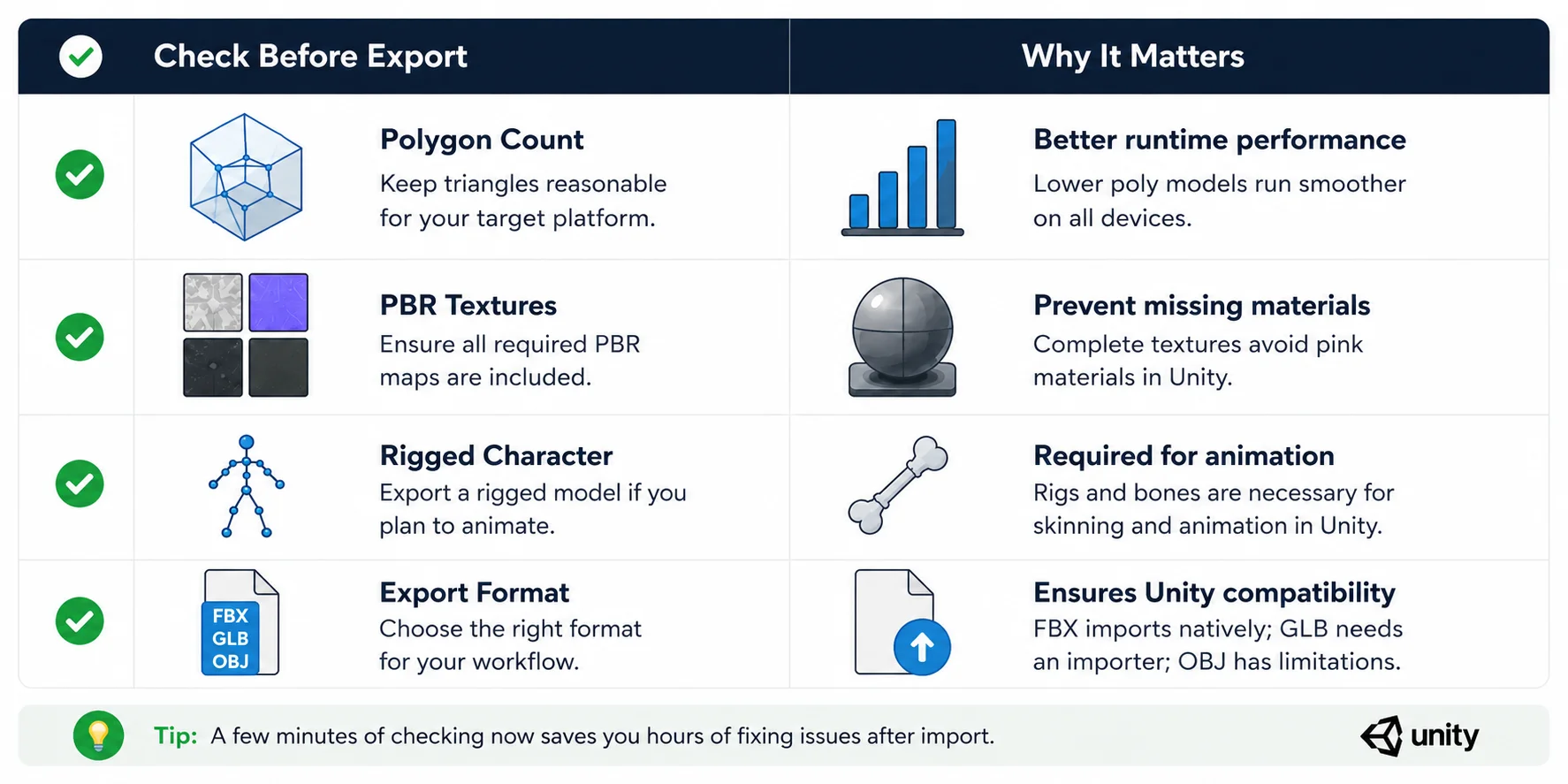
Antes de exportar, verifique alguns detalhes importantes:
- Contagem de polígonos: Mantenha-a adequada para a sua plataforma alvo.
- Texturas: Certifique-se de que o modelo inclui todos os mapas de textura PBR necessários.
- Rigging: Se você planeja animar um personagem no Unity, exporte um modelo com rig sempre que possível.
Por fim, verifique se a sua assinatura suporta a opção de exportação que você precisa. Os planos Basic podem exportar modelos Tripo v2.5, enquanto exportar modelos gerados com Tripo v3.0 e v3.1 requer uma assinatura paga elegível. Escolher as configurações de exportação corretas agora tornará o processo de importação no Unity muito mais tranquilo na próxima etapa.
Antes de Exportar - Lista de Verificação Rápida
Etapa 2 — Importe um FBX para o Unity (O Caminho Nativo)
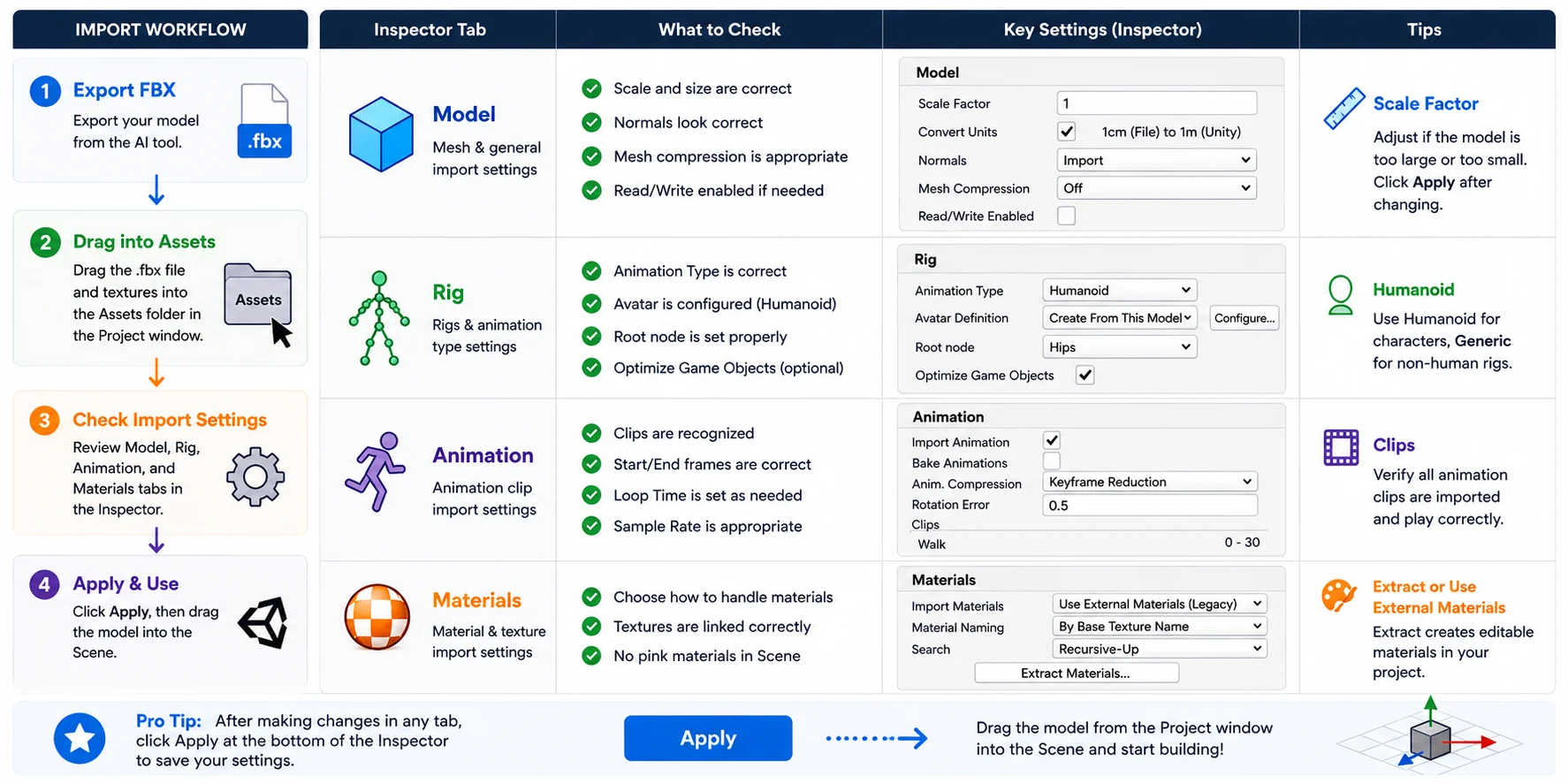
FBX é o formato mais fácil de usar no Unity porque é suportado nativamente — nenhum plugin ou importador adicional é necessário. Se você exportou seu modelo de IA como FBX, importá-lo leva apenas alguns passos.
Arraste o FBX para a Pasta Assets
Abra o seu projeto Unity e arraste o arquivo .fbx para a pasta Assets na janela Project. Se as suas texturas foram exportadas separadamente, arraste esses arquivos para a mesma pasta. O Unity importará o modelo automaticamente e criará os ativos necessários.
Verifique as Configurações de Importação no Inspector
Selecione o arquivo FBX importado para abrir seu Inspector. Revise estas abas antes de usar o modelo:
- Model: Verifique o Scale Factor, a compressão de malha e as normais. Se o modelo aparecer muito grande ou muito pequeno, ajuste o Scale Factor e clique em Apply.
- Rig: Para personagens animados, defina o Animation Type (como Humanoid ou Generic) e confirme se o avatar está configurado corretamente.
- Animation: Se o FBX contiver animações, certifique-se de que os clipes são detectados e importados.
- Materials: Escolha Use External Materials (Legacy) ou Extract Materials se quiser que o Unity crie ativos de material editáveis. Se as texturas não aparecerem automaticamente, reatribua-as manualmente após a extração.
Depois de confirmar essas configurações, arraste o modelo da janela Project para a Scene. Se tudo importar corretamente, você está pronto para ajustar materiais e iluminação na próxima etapa.
Importação de FBX no Unity - Lista de Verificação do Inspector
Etapa 3 — Importe um GLB / glTF para o Unity
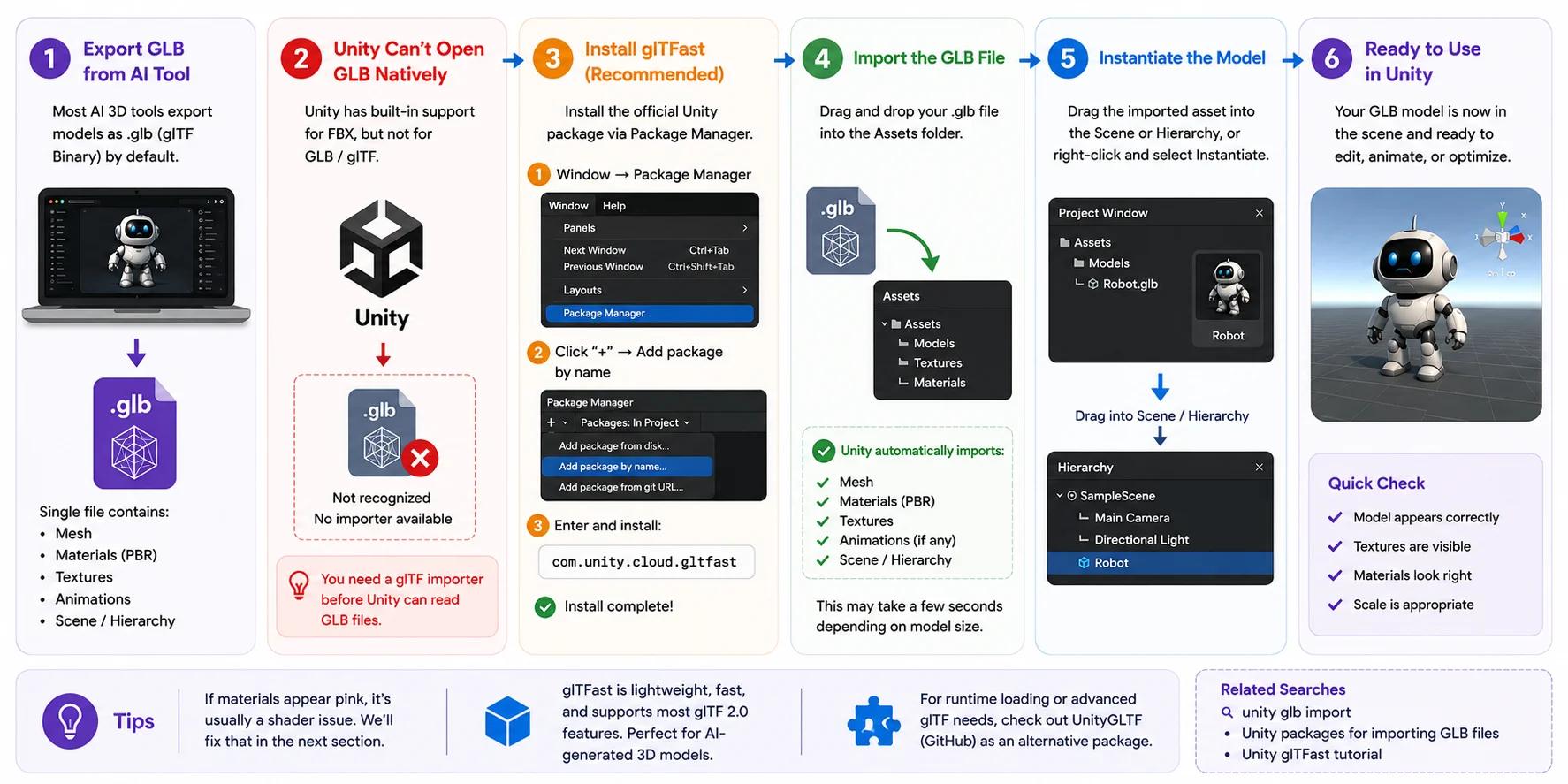
GLB é o formato de exportação padrão de muitos geradores de modelos 3D com IA porque armazena a malha, os materiais PBR, as texturas, as animações e a hierarquia de cena em um único arquivo. Isso facilita a transferência de ativos entre aplicativos sem gerenciar vários arquivos de textura. No entanto, embora o GLB esteja se tornando o padrão do setor para ativos gerados por IA, o Unity não o suporta nativamente como faz com o FBX. Antes de usar um modelo GLB, você precisará instalar um importador glTF.
Por Que o Unity Não Consegue Abrir GLB Nativamente
O pipeline de ativos integrado do Unity foi originalmente projetado em torno de formatos como o FBX, razão pela qual você pode arrastar um FBX diretamente para a pasta Assets sem instalar nada. Em contraste, glTF/GLB não está incluído no importador padrão do Unity. Se você importar um arquivo .glb em um novo projeto, o Unity pode não reconhecê-lo corretamente ou criar um prefab utilizável.
Isso não é um problema com o modelo em si — é simplesmente porque o Unity requer um pacote adicional para ler a especificação glTF. Depois que o importador correto estiver instalado, os arquivos GLB podem preservar materiais PBR de alta qualidade, texturas, animações esqueléticas e outros dados gerados por ferramentas de IA.
Instale o glTFast (ou UnityGLTF)
A solução mais fácil é o glTFast, o importador glTF oficial do Unity.
- Abra Window → Package Manager.
- Clique em + → Add package by name.
- Insira o seguinte nome do pacote:
com.unity.cloud.gltfast
- Clique em Add e aguarde a conclusão da instalação.
Se o seu fluxo de trabalho exigir carregamento de modelo em tempo de execução ou recursos glTF mais avançados, UnityGLTF é outra opção popular que pode ser instalada pelo GitHub. Para a maioria dos modelos gerados por IA, porém, glTFast é a escolha recomendada porque é leve, mantido ativamente e integra-se bem com versões recentes do Unity.
Importe e Instancie o GLB
Depois que o pacote estiver instalado, arraste o seu arquivo .glb para a pasta Assets. O importador processará automaticamente a malha, os materiais, as texturas e quaisquer animações suportadas. Dependendo do tamanho do modelo, isso pode levar alguns segundos.
Após a conclusão da importação, você verá o ativo gerado na janela Project. Arraste-o para a Hierarchy ou para a visualização Scene para criar uma instância, ou clique com o botão direito no ativo importado e selecione Instantiate se o seu importador fornecer essa opção.
Por fim, inspecione o modelo na visualização Scene. Confirme se a geometria, as texturas e os materiais foram carregados corretamente e se o modelo está na escala esperada. Se o modelo aparecer rosa ou alguns materiais estiverem ausentes, não se preocupe — isso geralmente é causado por incompatibilidade de shader, não por uma importação falha. A próxima seção explica como corrigir materiais rosa e restaurar a aparência correta.
Fluxo de Trabalho de Importação GLB/glTF no Unity
Etapa 4 — Corrija Materiais Rosa / Magenta
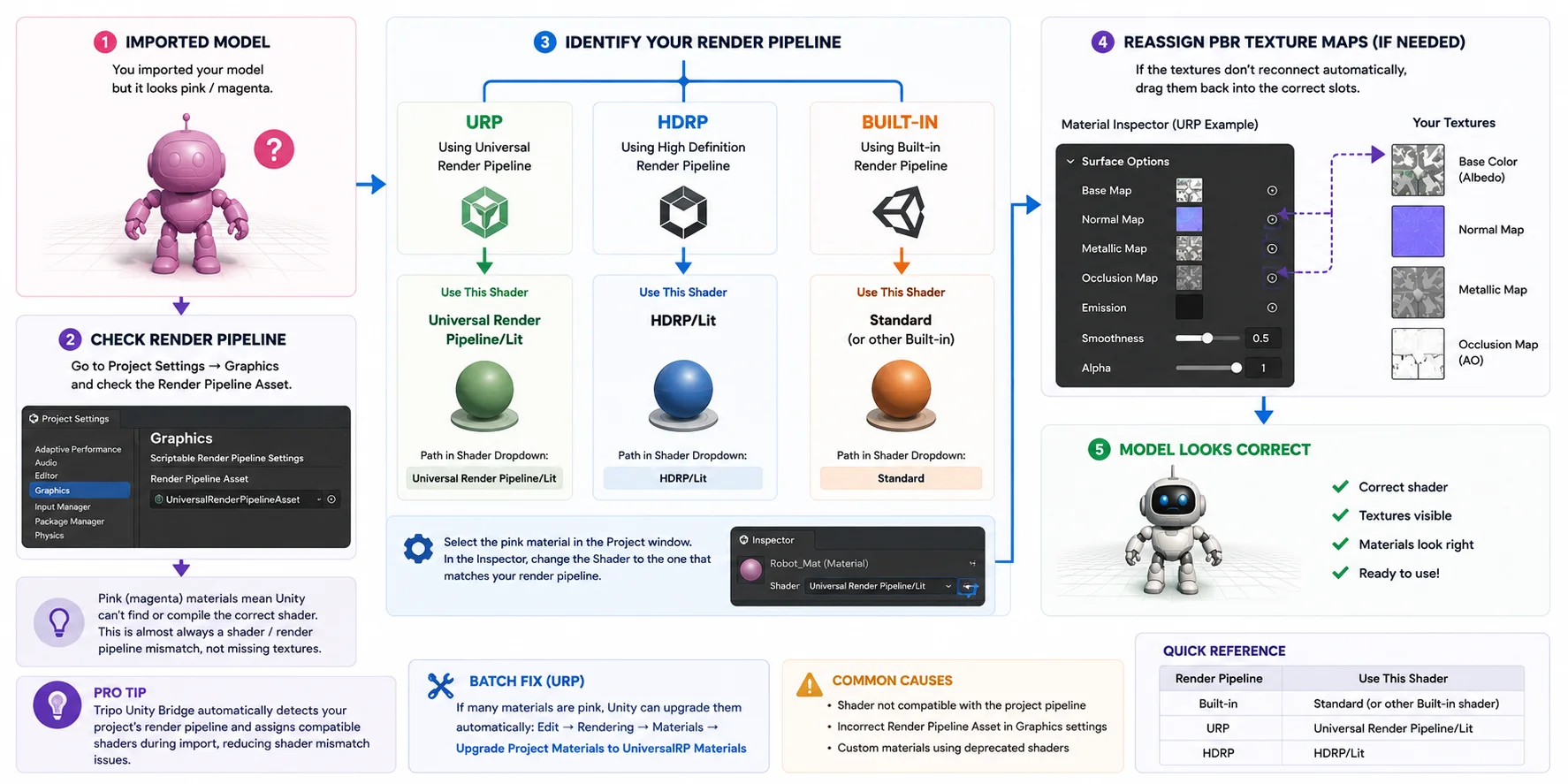
Se o seu modelo importado aparecer rosa brilhante ou magenta, não entre em pânico. Este é um dos problemas mais comuns ao importar modelos 3D gerados por IA no Unity, e geralmente não significa que as suas texturas estão ausentes. Na maioria dos casos, o problema é que o shader do material é incompatível com o pipeline de renderização do seu projeto. Felizmente, é fácil de corrigir quando você sabe onde procurar.
Por Que o Seu Modelo Fica Rosa
O Unity exibe materiais magenta sempre que não consegue compilar ou encontrar o shader correto. Isso acontece comumente quando um modelo criado para um pipeline de renderização é importado para outro — por exemplo, um shader Built-in usado em um projeto URP, ou um material URP importado para um projeto HDRP.
Antes de alterar os materiais, abra Edit → Project Settings → Graphics e verifique o Render Pipeline Asset. Isso indica se o seu projeto está usando o Built-in Render Pipeline, o Universal Render Pipeline (URP) ou o High Definition Render Pipeline (HDRP).
Corrija no URP
Se estiver usando URP, selecione o material afetado na janela Project. No Inspector, altere Shader para Universal Render Pipeline/Lit. Se as texturas não se reconectarem automaticamente, arraste os mapas PBR exportados de volta para os slots apropriados, incluindo Base Map, Normal Map, Metallic e Occlusion, se disponíveis.
Se vários materiais forem afetados, a ferramenta Edit → Rendering → Materials → Upgrade Project Materials to UniversalRP Materials do Unity pode converter automaticamente muitos materiais legados.
Corrija no HDRP ou Built-in
Para HDRP, atribua um shader HDRP/Lit e reconecte os mapas de textura, se necessário. Se estiver usando o Built-in Render Pipeline, mude o material de volta para Standard ou outro shader built-in compatível.
Se você estiver importando modelos pelo Tripo Unity Bridge, o plugin pode detectar automaticamente o pipeline de renderização do seu projeto e atribuir shaders compatíveis durante a importação, reduzindo as chances de materiais rosa. Mesmo assim, vale a pena verificar o shader atribuído se um material não for exibido corretamente.
Corrija Materiais Rosa no Unity (Guia de Shader e Pipeline de Renderização)
Etapa 5 — Otimize Malhas de Alta Resolução Geradas por IA para Melhor Desempenho
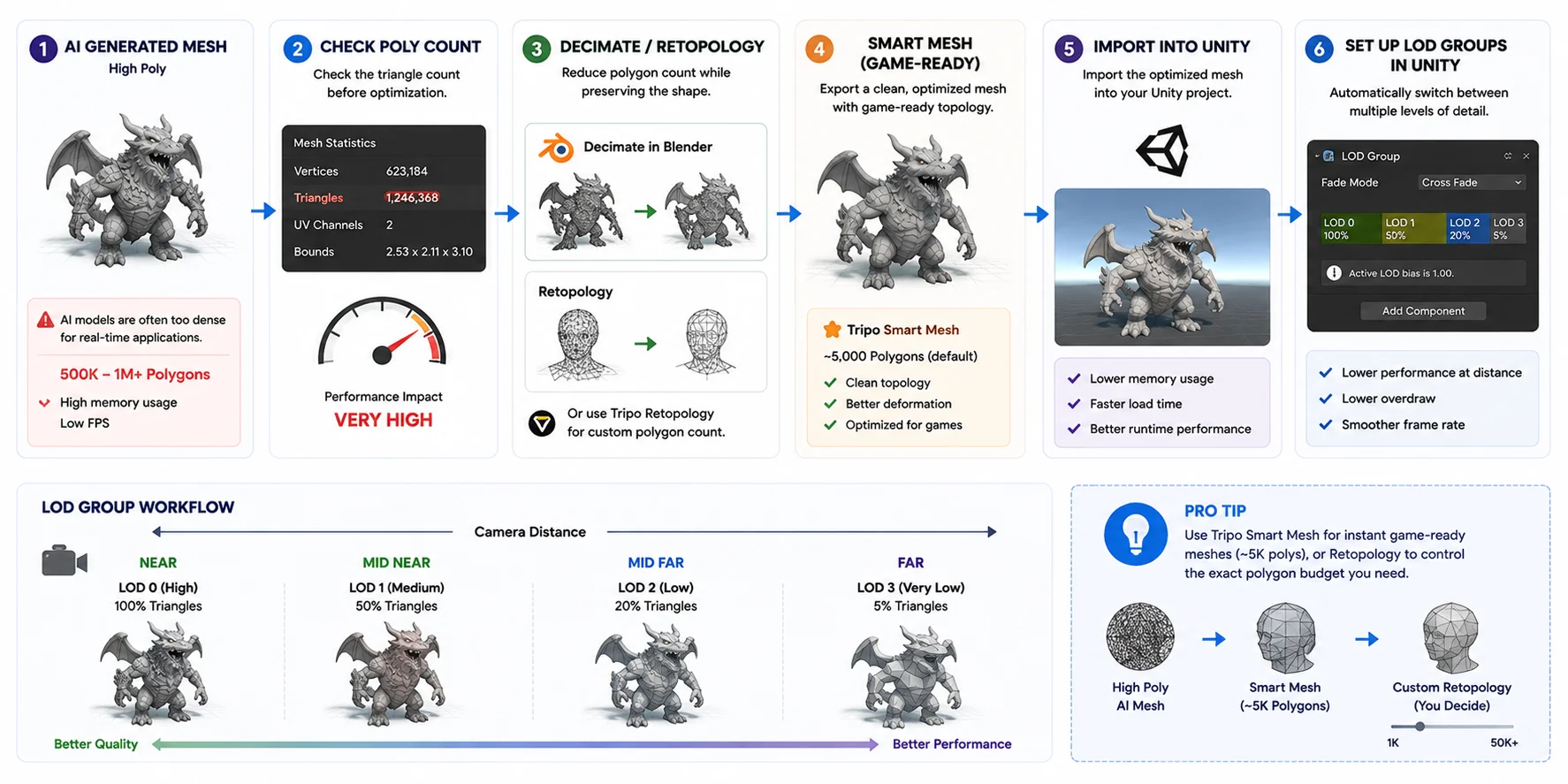
Modelos 3D gerados por IA geralmente priorizam a qualidade visual em detrimento do desempenho em tempo real. Embora possam parecer impressionantes, muitas malhas de IA contêm centenas de milhares — ou até milhões — de polígonos, tornando-as inadequadas para jogos, VR ou aplicações móveis. Antes de usar o seu modelo no Unity, vale a pena dedicar alguns minutos para otimizá-lo.
Verifique a Contagem de Polígonos
Comece verificando a contagem de triângulos do seu modelo. Selecione a malha no Unity ou inspecione-a no seu editor 3D antes da importação. Ambientes grandes e renderizações cinemáticas podem suportar contagens de polígonos mais altas, mas ativos de gameplay devem ser muito mais leves para manter taxas de quadros fluidas. Malhas excessivamente densas também aumentam o uso de memória e os tempos de carregamento.
Aplique Decimação ou Retopologia na Malha
Se a malha estiver muito densa, reduza sua complexidade antes de importá-la para o Unity. O modificador Decimate do Blender é uma solução rápida para objetos estáticos, enquanto a retopologia cria uma malha mais limpa que preserva a forma geral do modelo com muito menos polígonos.
Se estiver usando o Tripo AI, você pode simplificar essa etapa exportando um Smart Mesh, que gera topologia pronta para jogos com aproximadamente 5.000 polígonos por padrão. Para mais controle, o Tripo também suporta Retopologia, permitindo que você especifique uma contagem de polígonos personalizada com base na meta de desempenho do seu projeto.
Configure Grupos LOD no Unity
Para modelos detalhados que precisam ter boa aparência tanto de perto quanto à distância, configure Grupos LOD (Level of Detail) no Unity. Crie várias versões do mesmo modelo com contagens de polígonos diferentes, depois adicione um componente LOD Group para alternar entre elas automaticamente com base na distância da câmera. Isso reduz o custo de renderização enquanto mantém a qualidade visual, tornando-se uma das técnicas de otimização mais eficazes para ativos gerados por IA usados em jogos.
Como Otimizar Modelos 3D de Alta Resolução Gerados por IA para o Unity (Fluxo de Trabalho LOD)
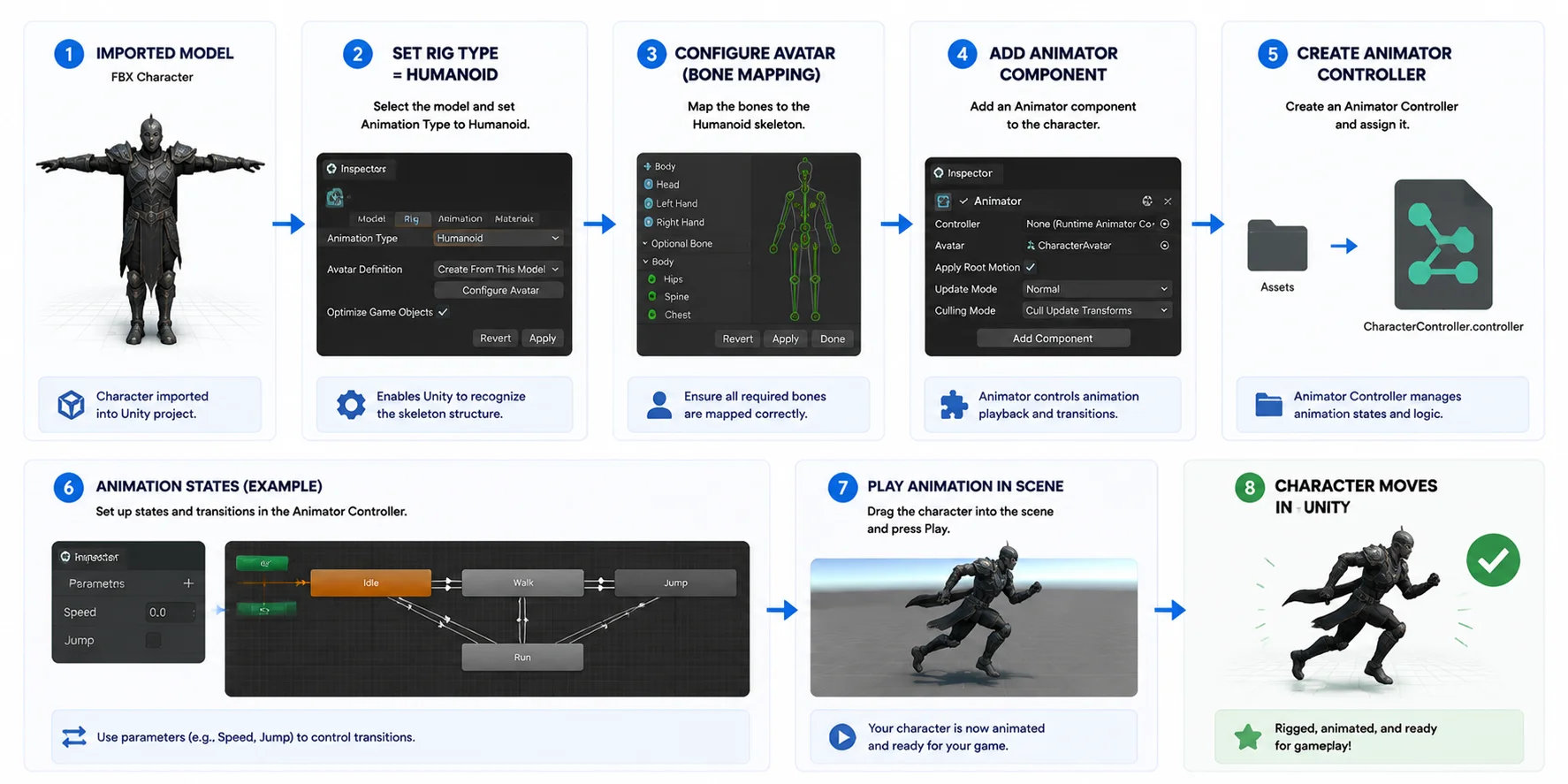
Etapa 6 — Adicione Rig e Anime Personagens Importados
Após importar e otimizar o seu modelo no Unity, a etapa final é fazê-lo se mover. Rigging e animação transformam uma malha estática gerada por IA em um personagem jogável.
Defina o Tipo de Rig como Humanoid (FBX)
Selecione o seu personagem FBX na janela Project e abra o Inspector. Na aba Rig, defina Animation Type como Humanoid. Isso permite que o sistema de animação do Unity reconheça o esqueleto e redirecione as animações corretamente.
Clique em Apply, depois abra Configure Avatar para verificar o mapeamento de ossos. Se tudo estiver correto, o Unity confirmará que o rig está pronto para reutilização de animação a partir de bibliotecas de animação integradas ou externas.
Arraste para a Cena + Crie um Animator Controller
Arraste o personagem para a Scene ou Hierarchy para instanciá-lo. Em seguida, adicione um componente Animator se ele ainda não estiver incluído. Depois, crie um Animator Controller para gerenciar estados de animação como idle, walk e run.
Atribua o controller ao componente Animator, e o seu personagem agora pode responder à lógica de gameplay e alternar entre animações.
Para ativos gerados por IA, o Tripo Auto Rig pode simplificar essa etapa gerando automaticamente um esqueleto utilizável. Ele suporta estruturas comuns como T-poses humanóides e quadrúpedes padrão, e pode exportar FBX ou GLB com múltiplas trilhas de animação preservadas em um único arquivo.
Como Adicionar Rig e Animar Personagens no Unity (Guia do Fluxo de Trabalho FBX)
O Caminho Mais Rápido — Envie Modelos Diretamente para o Unity (Sem Importação Manual)
Se quiser pular a exportação FBX/GLB e a importação manual, o Unity Bridge da Tripo3D permite que você envie modelos diretamente para o Unity.
No workspace do Tripo, clique em "Send to Unity", e o plugin enviará o modelo diretamente para o seu Unity Editor — sem downloads ou configuração de pastas necessários.
Ele também automatiza etapas principais:
- Detecta o pipeline URP / HDRP / Built-in
- Cria materiais automaticamente e atribui shaders
- Importa texturas e mapas PBR corretamente
- Define o pivô para o centro-inferior para posicionamento fácil
Isso é especialmente útil para iteração rápida com ativos gerados por IA.
Requisitos: Unity 2021.3 LTS+ e um navegador moderno (Chrome, Edge, Opera 116+). Funciona apenas no modo Editor.
Comparado às importações tradicionais, isso elimina quase toda a configuração manual — o seu modelo está pronto assim que é gerado.
Quando Este Fluxo de Trabalho Não Funciona (Limitações)
Embora modelos 3D gerados por IA possam ser importados rapidamente para o Unity, este fluxo de trabalho tem algumas limitações importantes.
Primeiro, modelos de IA com muitos polígonos podem impactar significativamente o desempenho. Ativos com centenas de milhares de polígonos podem causar quedas de framerate, por isso devem sempre ser otimizados antes do uso em projetos em tempo real.
Segundo, o rigging automático não é universal. Ferramentas como o Tripo Auto Rig funcionam melhor com humanóides em T-pose claros ou estruturas padrão de quadrúpedes. Personagens incomuns, proporções estilizadas ou designs complexos de monstros podem produzir mapeamento de ossos impreciso e exigir ajustes manuais de rigging no Blender ou no Unity.
Terceiro, importações de GLB podem ser inconsistentes em cenas complexas. Modelos com múltiplos materiais ou conjuntos de texturas pesados podem ocasionalmente perder atribuições durante a importação, exigindo a revinculação manual de texturas dentro do Unity.
Entender essas limitações ajuda a evitar problemas inesperados e garante um pipeline mais estável ao trabalhar com ativos gerados por IA.
Perguntas Frequentes
Como importo um modelo 3D personalizado para o Unity?
Exporte o seu modelo como FBX ou GLB, depois arraste-o para a pasta Assets no Unity. O Unity o importará automaticamente. Por fim, arraste-o para a Scene para usá-lo.
Quais formatos de modelo 3D o Unity pode importar?
O Unity suporta FBX, OBJ e GLB (com importador). FBX é melhor para animação, OBJ é para modelos estáticos, e GLB precisa de um importador glTF como o glTFast.
O Unity com IA pode gerar modelos 3D?
O Unity não gera modelos 3D nativamente. Você precisa de ferramentas de IA externas como geradores text-to-3D ou image-to-3D e então importar os resultados para o Unity.
Como importo um arquivo GLB para o Unity?
Instale o glTFast pelo Package Manager, depois arraste o arquivo GLB para Assets. O Unity importará geometria, materiais e texturas automaticamente.
Por que o meu modelo importado está rosa no Unity?
Rosa indica uma incompatibilidade de shader ou pipeline de renderização. Corrija alterando o shader do material para URP/Lit, HDRP/Lit ou Standard, dependendo do seu projeto.
Como integro IA ao Unity?
Use ferramentas de IA externas para geração de ativos ou Unity ML-Agents / Sentis para recursos de IA em tempo de execução. Importe ativos gerados por IA para o Unity para uso em projetos.
Conclusão
Este é o fluxo de trabalho completo para importar modelos 3D gerados por IA para o Unity — escolha o formato correto, importe, corrija os materiais, otimize e anime.
Você pode gerar o seu próximo ativo pronto para jogos no Tripo AI Studio e trazê-lo para o Unity em minutos.