Como Corrigir Buracos em um Modelo 3D: 3 Métodos Simples
TL;DR
- A intenção de busca é instrucional / resolução de problemas: o leitor tem uma malha com buracos e precisa de um fluxo de reparo concreto — rápido.
- O SERP é dominado por tutoriais específicos de ferramentas (Meshmixer, Blender, Netfabb) e YouTube; nenhum artigo único cobre os três métodos mais as causas em um único lugar.
- Meshmixer é o método mais pesquisado (🔴 comece por ele); Blender é implícito no público; o reparo automático online fecha o ciclo para iniciantes.
- O PAA cobre causas (Q3), detecção e métodos manuais e automáticos — todos os quatro devem ser respondidos explicitamente.
- O fan-out confirma um subpúblico de escaneamento 3D e uma preocupação com "corrigir sem perder detalhes" — ambos abordados no FAQ.
- Ângulo Tripo AI: modelos gerados por IA pelo Tripo são estanques por padrão — o CTA principal posiciona o Tripo como a solução upstream.
- Dois CTAs: Tripo AI Studio (principal) e Tripo AI Pricing (secundário).
Você pode ter um modelo 3D que parece perfeitamente normal na sua viewport, mas o seu slicer reporta erros, o motor de renderização exibe artefatos inesperados ou a sua impressão falha completamente. Na maioria dos casos, o problema vem de buracos ou bordas abertas na malha. Se você está procurando como corrigir buracos em modelo 3D, o ponto-chave é entender que impressoras 3D e muitos fluxos de renderização exigem uma superfície fechada e contínua.
Este guia explica o que causa buracos, como detectá-los e três formas confiáveis de repará-los usando Meshmixer, Blender e ferramentas de reparo automático online. Você também aprenderá por que um modelo imprimível precisa ser watertight — ou seja, cada aresta está conectada a exatamente duas faces, sem lacunas, bordas soltas ou geometria desconectada. Buracos rompem essa estrutura de superfície fechada e podem impedir que um modelo seja fatiado, renderizado ou fabricado corretamente.
O que Causa Buracos em Modelos 3D?
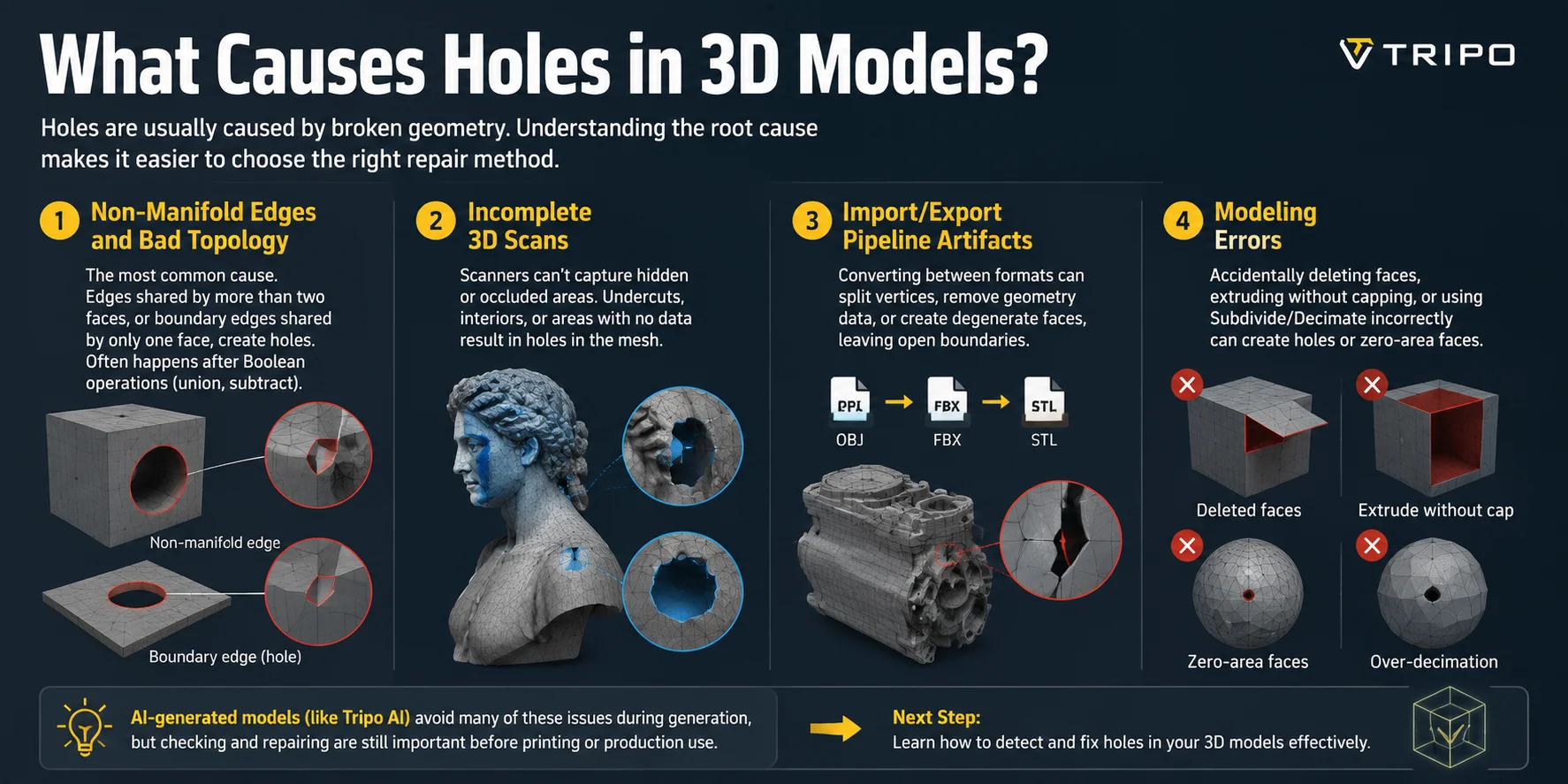
Buracos em modelos 3D geralmente surgem de geometria corrompida, e não de um problema com o slicer ou o software de renderização. Entender a causa facilita a escolha do método de reparo adequado. As quatro fontes mais comuns são problemas de topologia, escaneamentos incompletos, artefatos de conversão de arquivo e erros de modelagem.
1. Arestas Não Manifold e Topologia Defeituosa
Esta é a causa mais comum de buracos em modelos 3D. Uma aresta não manifold ocorre quando uma aresta está conectada a mais de duas faces, ou quando pertence a apenas uma face, criando uma borda aberta. Esses problemas costumam aparecer após operações booleanas como união ou subtração, em que superfícies sobrepostas podem deixar para trás arestas desconectadas ou geometria incompleta.
2. Escaneamentos 3D Incompletos
Fluxos de escaneamento 3D frequentemente criam buracos porque os scanners não conseguem capturar todas as áreas da superfície. Regiões ocultas, como rebaixos, cantos profundos ou espaços internos, podem não receber dados de escaneamento, deixando lacunas quando o software reconstrói a malha. Isso é especialmente comum em projetos de fotogrametria e escaneamento por luz estruturada.
3. Artefatos de Pipeline de Importação/Exportação
Converter modelos entre formatos pode introduzir problemas inesperados na malha. Por exemplo, ao passar de OBJ para STL ou de FBX para OBJ, vértices compartilhados podem ser separados, certas informações de geometria podem ser removidas ou faces degeneradas podem ser criadas. Essas pequenas alterações podem resultar em bordas abertas que não eram visíveis no arquivo original.
4. Erros de Modelagem
Erros manuais de modelagem são outra fonte frequente de buracos. Excluir acidentalmente uma face, extrudar geometria sem fechar a superfície ou aplicar operações como Subdivide ou Decimate de forma incorreta pode criar faces ausentes ou polígonos de área zero.
Modelos gerados por AI podem evitar muitos desses problemas durante o processo de geração inicial, mas a verificação e o reparo da malha ainda são importantes antes da impressão ou uso em produção. Depois de entender de onde vêm os buracos, o próximo passo é aprender a detectá-los e corrigi-los de forma eficiente.
Como Detectar Buracos em um Modelo 3D
Antes de reparar um buraco, o primeiro passo é confirmar que o problema existe e identificar exatamente onde a malha está quebrada. Ferramentas diferentes oferecem maneiras distintas de detectar bordas abertas, geometria não-manifold e outros problemas que podem impedir a impressão ou renderização bem-sucedida.
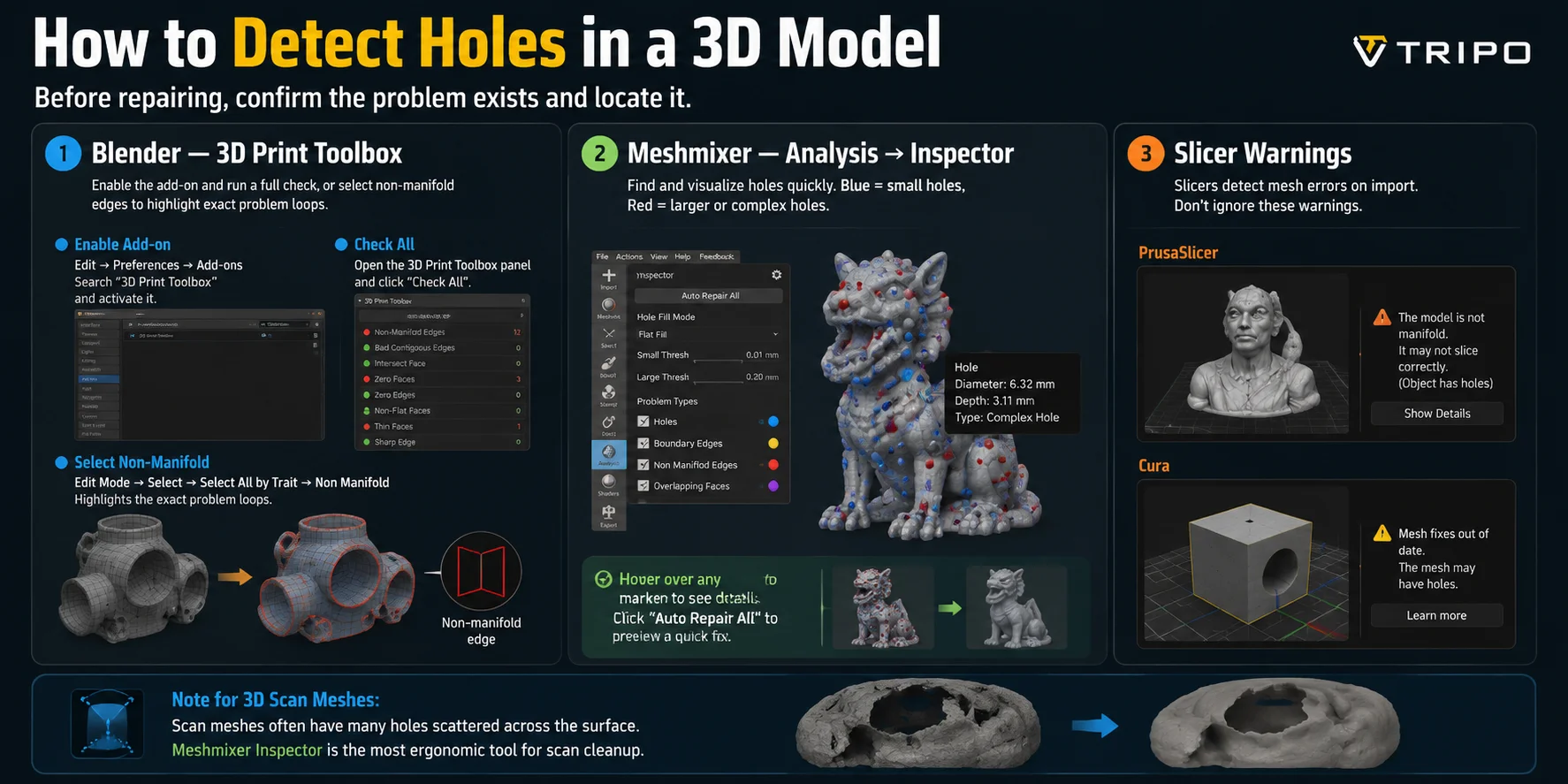
Blender — 3D Print Toolbox
O Blender inclui um 3D Print Toolbox nativo que pode analisar problemas de malha rapidamente. Ative-o em Edit → Preferences → Add-ons, pesquise por "3D Print Toolbox" e ative o add-on. No painel do 3D Print Toolbox, clique em "Check All" para verificar o modelo em busca de problemas como arestas não-manifold, bordas abertas e faces com área zero.
Para um controle mais direto, alterne para o Edit Mode e use Select → Select All by Trait → Non Manifold. O Blender irá destacar exatamente as arestas e loops que estão causando o problema, facilitando a localização manual dos buracos.
Meshmixer — Analysis → Inspector
A ferramenta Inspector do Meshmixer é uma das opções mais intuitivas para encontrar buracos, especialmente em modelos escaneados. Abra Analysis → Inspector ou pressione I para iniciá-la. O Meshmixer marca os problemas com esferas coloridas: marcadores azuis geralmente indicam buracos menores, enquanto marcadores vermelhos representam problemas maiores ou mais complexos. Você pode passar o cursor sobre cada marcador para identificar o problema e clicar em "Auto Repair All" para visualizar uma correção automática.
Avisos do Fatiador
Seu fatiador também pode detectar buracos antes da impressão. Ferramentas como PrusaSlicer e Cura verificam automaticamente os modelos importados e podem exibir avisos como "This model is not manifold" ou "Mesh may have holes." Essas mensagens não devem ser ignoradas, pois revelam problemas de geometria antes de você iniciar a impressão.
Para malhas de escaneamento 3D, a detecção é especialmente importante porque os buracos costumam estar espalhados por toda a superfície. Nesses casos, o Meshmixer Inspector é frequentemente a escolha mais prática para localizar e reparar rapidamente múltiplas lacunas.
Comparação de Métodos: Meshmixer vs. Blender vs. Reparo Automático Online
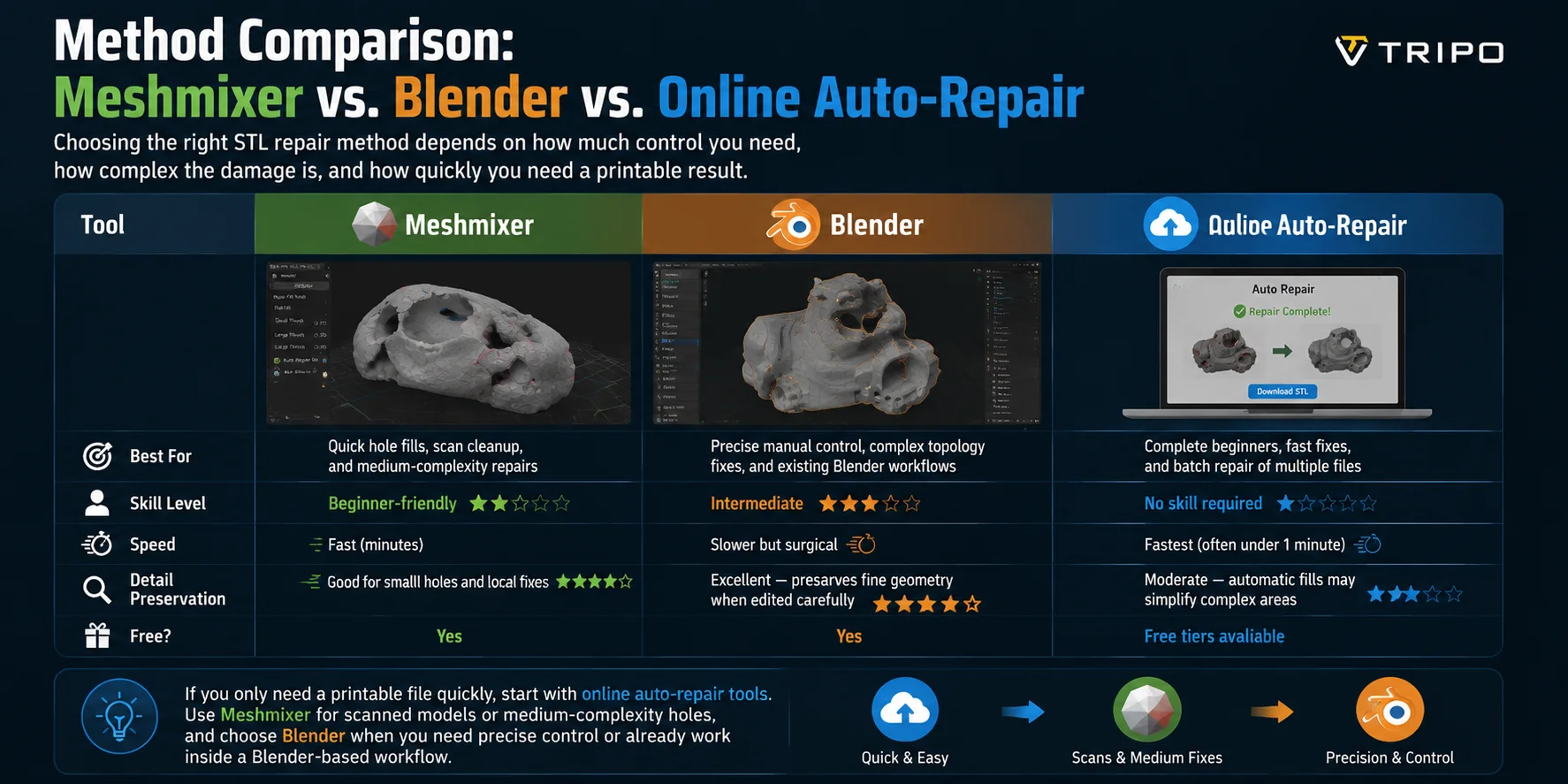
Escolher o método certo de reparo de STL depende de quanto controle você precisa, da complexidade do dano e da rapidez com que você precisa de um resultado imprimível.
| Ferramenta | Ideal Para | Nível de Habilidade | Velocidade | Preservação de Detalhes | Gratuito? |
|---|---|---|---|---|---|
| Meshmixer | Preenchimento rápido de buracos, limpeza de scans e reparos de complexidade média | Amigável para iniciantes | Rápido (minutos) | Bom para buracos pequenos e correções locais | Sim |
| Blender | Controle manual preciso, correções de topologia complexa e fluxos de trabalho já baseados no Blender | Intermediário | Mais lento, porém cirúrgico | Excelente — preserva geometria fina quando editado com cuidado | Sim |
| Netfabb / Reparo Automático Online | Iniciantes completos, correções rápidas e reparo em lote de múltiplos arquivos | Nenhuma habilidade necessária | Mais rápido (geralmente menos de 1 minuto) | Moderado — preenchimentos automáticos podem simplificar áreas complexas | Planos gratuitos disponíveis |
Se você só precisa de um arquivo imprimível rapidamente, comece com ferramentas de reparo automático online. Use o Meshmixer para modelos digitalizados ou buracos de complexidade média, e escolha o Blender quando precisar de controle preciso ou já trabalhar em um fluxo baseado no Blender.
Método 1: Corrigir Furos no Meshmixer (Passo a Passo)
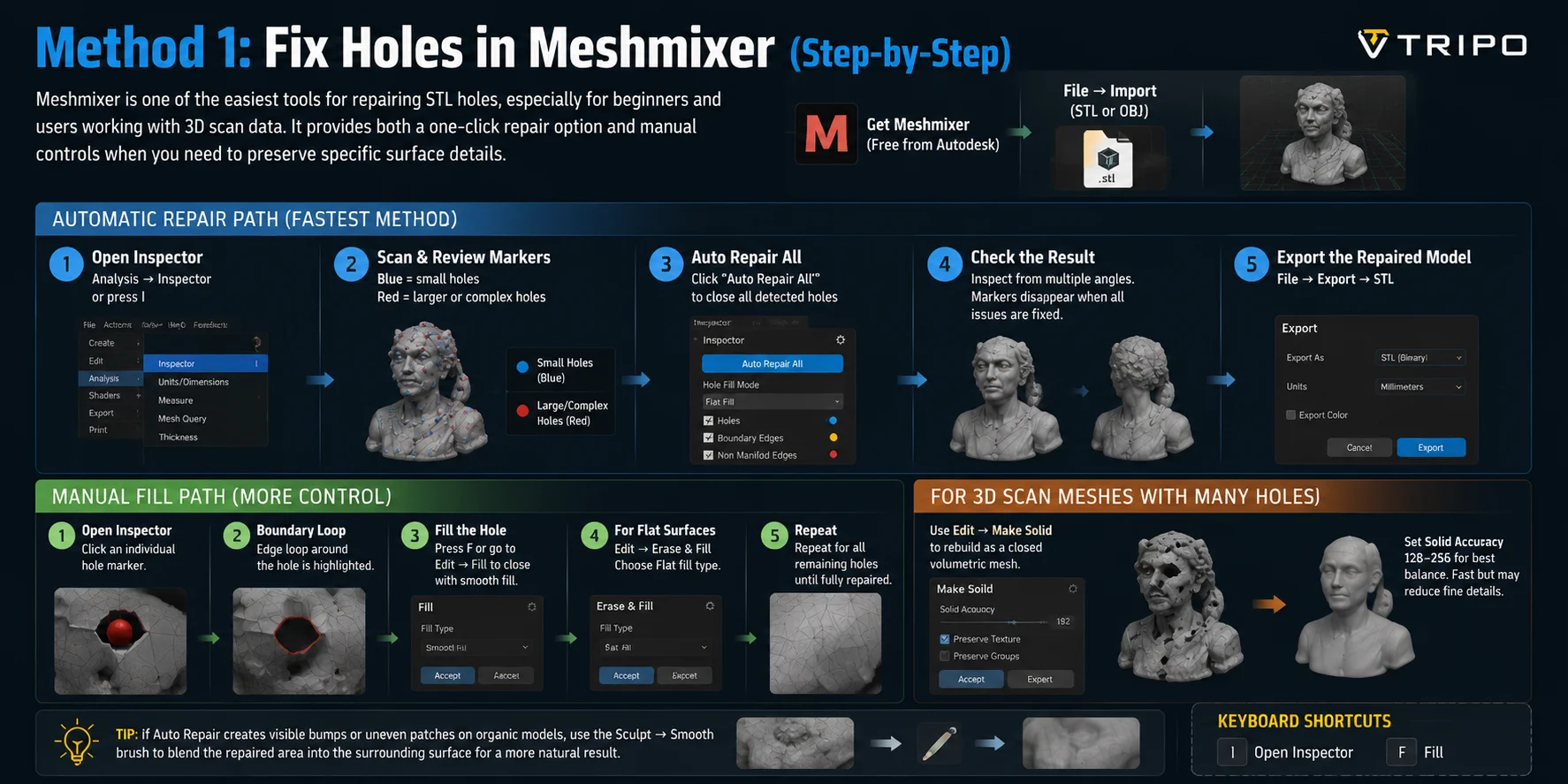
O Meshmixer é uma das ferramentas mais fáceis para reparar furos em arquivos STL, especialmente para iniciantes e usuários que trabalham com dados de escaneamento 3D. Ele oferece tanto uma opção de reparo com um clique quanto controles manuais para quando você precisa preservar detalhes específicos da superfície.
Antes de começar, baixe o Meshmixer gratuitamente no site da Autodesk e abra seu modelo. Importe seu arquivo STL ou OBJ acessando Arquivo → Importar.
Caminho de Reparo Automático (Método Mais Rápido)
- Abra a ferramenta de reparo selecionando Analysis → Inspector ou pressionando I no teclado.
- O Meshmixer irá escanear o modelo e exibir marcadores coloridos nas áreas com problemas. Marcadores azuis geralmente indicam furos pequenos, enquanto marcadores vermelhos representam problemas maiores ou mais complexos.
- Clique em Auto Repair All para fechar automaticamente todos os furos detectados.
- Verifique o modelo reparado por diferentes ângulos. Quando todos os problemas forem corrigidos, os marcadores do Inspector desaparecerão.
- Exporte o arquivo reparado em File → Export e escolha STL como formato de saída.
Caminho de Preenchimento Manual (Mais Controle)
- Abra o Inspector e clique em um marcador de furo individual em vez de usar o Auto Repair All.
- O Meshmixer irá destacar o loop de borda ao redor do furo.
- Pressione F ou selecione Edit → Fill para fechar a abertura usando a opção de preenchimento suave padrão.
- Se você precisar de uma superfície mais plana, escolha Edit → Erase & Fill e selecione o tipo de preenchimento Flat.
- Repita o processo para cada furo restante até que a malha esteja completamente reparada.
Para Malhas de Escaneamento 3D com Muitos Furos
Ao reparar modelos escaneados com dezenas de lacunas, preencher cada furo manualmente pode ser ineficiente. Uma abordagem mais rápida é usar Edit → Make Solid. Defina o Solid Accuracy entre 128–256 para reconstruir o objeto como uma malha volumétrica fechada. Isso funciona bem para scans muito danificados, mas pode reduzir os detalhes finos da superfície, portanto use essa opção apenas quando a velocidade for mais importante do que preservar cada detalhe.
Dica: Se o Auto Repair criar saliências visíveis ou patches irregulares em modelos orgânicos, use o pincel Sculpt → Smooth para integrar a área reparada à superfície ao redor e obter um resultado mais natural.
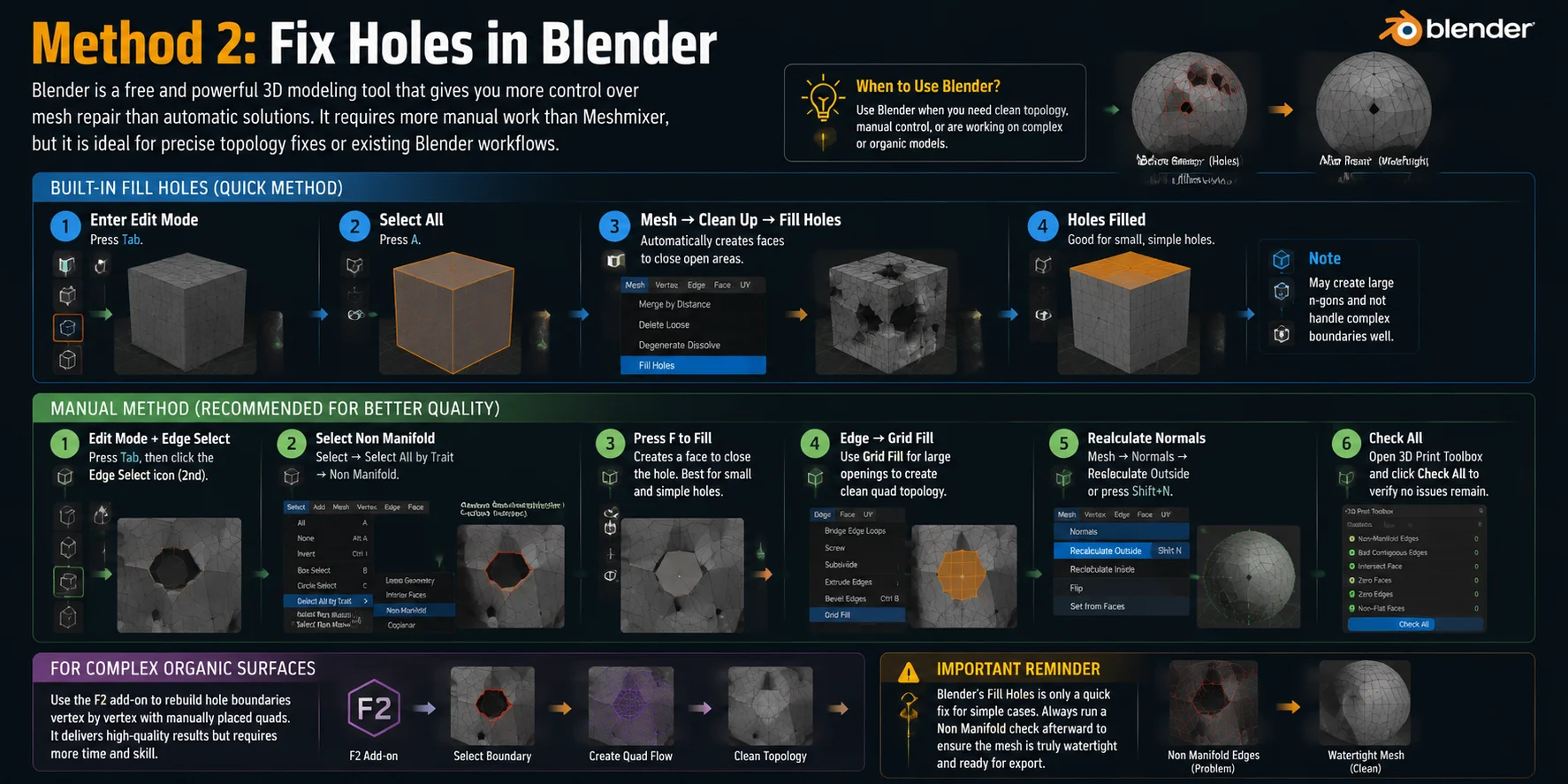
Método 2: Corrigir Buracos no Blender
O Blender é uma ferramenta de modelagem 3D gratuita e poderosa que oferece mais controle sobre o reparo de malhas do que as soluções automáticas. Embora exija mais trabalho manual do que o Meshmixer, é uma ótima opção quando você precisa de correções precisas de topologia ou já utiliza o Blender no seu fluxo de trabalho.
Preenchimento de Buracos Integrado (Método Rápido)
Para modelos simples com pequenas aberturas, a ferramenta de reparo automático do Blender pode fechar buracos rapidamente:
- Entre no Modo de Edição pressionando Tab.
- Selecione toda a malha com A.
- Vá em Mesh → Clean Up → Fill Holes.
- O Blender criará automaticamente faces para fechar as áreas abertas.
Esse método funciona bem para reparos básicos, mas pode criar n-gons grandes e nem sempre lida com bordas de buracos complexas de forma limpa.
Método Manual (Recomendado para Melhor Qualidade)
Para mais controle e uma topologia mais limpa:
- Entre no Modo de Edição e alterne para o modo Edge Select.
- Selecione as bordas abertas indo em Select → Select All by Trait → Non Manifold. O Blender irá destacar as arestas que representam buracos ou problemas na malha.
- Pressione F para preencher a borda selecionada com uma nova face. Isso funciona melhor para buracos pequenos e simples.
- Para aberturas maiores, use Edge → Grid Fill para criar um patch de quads estruturado que acompanha a superfície ao redor de forma mais natural.
- Recalcule a direção das faces selecionando Mesh → Normals → Recalculate Outside ou pressionando Shift+N. Isso garante que todas as normais apontem para fora corretamente.
- Abra o 3D Print Toolbox e selecione Check All para verificar se não restam problemas de Non Manifold.
Para superfícies orgânicas complexas, usuários avançados podem utilizar o add-on F2 para reconstruir as bordas dos buracos vértice por vértice com quads posicionados manualmente. Isso produz resultados de alta qualidade, mas exige consideravelmente mais tempo e habilidade.
A função Fill Holes do Blender é apenas um ponto de partida, não uma solução completa de reparo. Sempre execute uma verificação de Non Manifold depois para confirmar que a malha está realmente limpa e pronta para exportação.
Método 3: Ferramentas de Reparo Automático Online
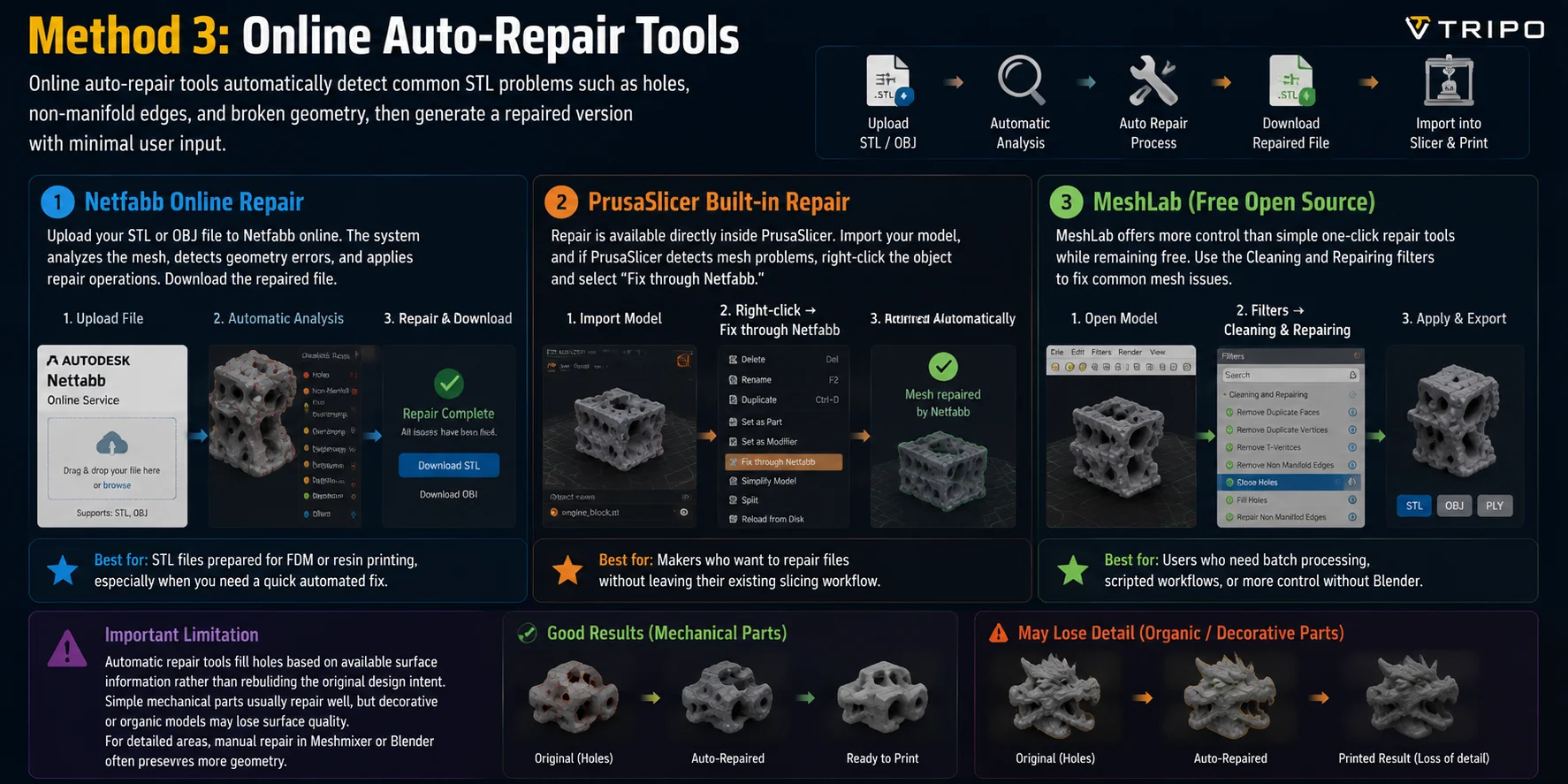
Para iniciantes ou para quem deseja um arquivo pronto para impressão sem abrir um aplicativo de modelagem, as ferramentas de reparo automático online oferecem o fluxo de trabalho mais rápido. Elas detectam automaticamente problemas comuns em arquivos STL, como buracos, arestas não-manifold e geometria quebrada, e geram uma versão reparada com o mínimo de interação do usuário.
Netfabb Online Repair
Netfabb oferece um fluxo de trabalho de reparo simples e direto no navegador. Faça o upload do seu arquivo STL ou OBJ para o serviço online do Netfabb, e o sistema analisará automaticamente a malha, detectará erros de geometria e aplicará as operações de reparo. Após o processamento, baixe o arquivo reparado e importe-o para o seu fatiador.
Ideal para: Arquivos STL preparados para impressão FDM ou em resina, especialmente quando você precisa de uma correção automatizada rápida.
Reparo Integrado do PrusaSlicer
Para usuários que já trabalham no PrusaSlicer, o reparo está disponível diretamente no fluxo de fatiamento. Importe seu modelo e, caso o PrusaSlicer detecte problemas na malha, clique com o botão direito no objeto e selecione "Fix through Netfabb." O reparo é executado automaticamente em segundo plano e substitui a malha danificada por uma versão corrigida.
Ideal para: Makers que desejam reparar arquivos sem sair do fluxo de fatiamento que já utilizam.
MeshLab (Gratuito e Open Source)
MeshLab oferece mais controle do que ferramentas simples de reparo com um clique, sem deixar de ser gratuito. Abra seu modelo e use Filters → Cleaning and Repairing para acessar opções como Remove Duplicate Faces, Remove T-Vertices e Close Holes.
Ideal para: Usuários que precisam de processamento em lote, fluxos de trabalho com scripts ou maior controle sem precisar migrar para o Blender.
A principal limitação do reparo automático é que ele preenche buracos com base nas informações de superfície disponíveis, em vez de reconstruir a intenção original do projeto. Peças mecânicas simples geralmente são reparadas com sucesso, mas modelos decorativos ou orgânicos podem perder qualidade de superfície. Em áreas com detalhes finos, o reparo manual no Meshmixer ou no Blender costuma preservar mais a geometria.
Comece com uma Geometria Mais Limpa: A Abordagem da Tripo AI
As ferramentas de reparo são úteis, mas são essencialmente reativas — elas corrigem problemas de geometria depois que eles aparecem. Uma abordagem mais eficiente é começar com uma geometria mais limpa desde o início. A Tripo AI gera modelos 3D com topologia watertight e manifold-ready por padrão, fechando automaticamente as bordas de superfície durante o processo de geração, de modo que os usuários têm menos probabilidade de encontrar os problemas comuns de buracos presentes em malhas escaneadas ou criadas manualmente.

Em casos raros, áreas extremamente detalhadas ainda podem exigir pequenas correções, mas os mesmos métodos de reparo do Meshmixer ou Blender podem ser aplicados. A vantagem é que os modelos do Tripo AI geralmente partem de uma base muito mais limpa, reduzindo a quantidade de trabalho manual de reparo necessário.
Gere seus próprios modelos 3D prontos para impressão com o Tripo AI Studio.

Perguntas Frequentes
Como preencho um buraco em um modelo 3D?
O método mais rápido é a ferramenta Inspector do Meshmixer: abra o Inspector (Analysis → Inspector), clique em "Auto Repair All" e exporte o arquivo corrigido. Para mais controle, selecione o loop de aresta de borda aberta no Blender e pressione F para preenchê-lo, depois recalcule as normais com Shift+N. Ferramentas online como o Netfabb fazem o reparo automaticamente, sem necessidade de instalar nenhum software.
Como conserto um modelo 3D corrompido?
"Corrompido" geralmente significa geometria não-manifold — buracos, normais invertidas ou faces com auto-interseção. Comece com uma ferramenta de reparo automático (Netfabb ou a correção integrada do PrusaSlicer) para uma verificação rápida, depois confira o resultado no Meshmixer Inspector ou no 3D Print Toolbox do Blender para confirmar que todos os erros foram resolvidos. Para danos graves, reconstruir a área problemática manualmente no Blender oferece a melhor qualidade geométrica.
O que causa buracos em modelos 3D?
As quatro principais causas são: arestas não-manifold provenientes de operações booleanas incorretas, cobertura de escaneamento incompleta deixando áreas ocluídas sem preenchimento, artefatos no pipeline de importação/exportação que removem dados de vértices compartilhados, e exclusão acidental de faces durante a modelagem manual. Dados de escaneamento 3D são especialmente propensos a buracos, pois os scanners não conseguem capturar superfícies que não estão em seu campo de visão.
O Meshmixer consegue corrigir buracos automaticamente?
Sim. A ferramenta Inspector do Meshmixer (Analysis → Inspector) detecta todos os buracos e erros de borda, e o botão "Auto Repair All" os preenche com um único clique. Para a maioria dos arquivos STL, o reparo automático produz um resultado limpo e sem vazamentos em menos de um minuto. Buracos complexos ou grandes podem se beneficiar da seleção manual e do preenchimento plano para um melhor encaixe com a superfície.
Como corrijo buracos em um escaneamento 3D?
Para dados de scan, o Edit → Make Solid do Meshmixer costuma ser a abordagem mais eficiente quando o modelo possui muitos buracos espalhados — ele converte a malha em um sólido volumétrico e fecha todas as bordas de uma vez. Para scans com apenas alguns buracos, o Auto Repair All do Inspector funciona bem. Após o reparo, use o pincel Smooth no modo Sculpt para suavizar as áreas preenchidas e integrá-las à superfície ao redor.
Como preparo um modelo 3D para impressão?
Importe o modelo no PrusaSlicer ou no Cura — ambos sinalizam erros de malha automaticamente. Se aparecerem erros, passe o modelo pelo reparo online do Netfabb ou use o Auto Repair All do Meshmixer. Em seguida, verifique o resultado na visualização de camadas do seu fatiador, confirmando que nenhuma camada está faltando e que a caixa delimitadora corresponde às dimensões pretendidas.
O que é uma aresta não-manifold e por que isso importa?
Uma aresta não-manifold é aquela compartilhada por um número diferente de exatamente duas faces. Fatiadores e impressoras 3D exigem que cada aresta seja compartilhada por exatamente duas faces — essa é a definição de uma malha fechada e sólida. Arestas não-manifold criam regiões internas ambíguas que os fatiadores não conseguem converter em caminhos de ferramenta imprimíveis.
Posso corrigir buracos em um modelo 3D sem perder detalhes?
Métodos manuais no Blender (Grid Fill, add-on F2) e o preenchimento suave do Meshmixer preservam os detalhes ao redor melhor do que patches de preenchimento plano automático. Para superfícies orgânicas ou com muitos detalhes, o preenchimento manual vértice a vértice usando o add-on F2 do Blender oferece o melhor resultado. Evite o Make Solid do Meshmixer para trabalhos sensíveis a detalhes — ele simplifica toda a malha, não apenas o buraco.
Qual é a melhor ferramenta gratuita para corrigir buracos em um modelo 3D?
Para iniciantes, o reparo online do Netfabb não requer nenhum software e resolve a maioria dos casos em menos de um minuto. Para dados de scan ou malhas complexas, o Meshmixer (gratuito da Autodesk) oferece a melhor combinação de reparo automático e controle manual. O Blender (gratuito e de código aberto) é a melhor escolha se você precisa de controle preciso sobre a topologia ou já utiliza esse fluxo de trabalho.
Como verifico se meu modelo 3D tem buracos?
No Blender, ative o add-on 3D Print Toolbox e clique em "Check All" — ele destaca arestas não-manifold e bordas abertas. No Meshmixer, abra o Inspector (Analysis → Inspector) e marcadores coloridos aparecerão em cada local problemático. A maioria dos fatiadores (PrusaSlicer, Cura) também exibe um aviso de erro de malha na importação, caso o modelo tenha buracos ou geometria não-manifold.
Conclusão
Buracos em modelos 3D são um dos problemas de geometria mais comuns, geralmente causados por topologia incorreta, lacunas de escaneamento ou problemas de exportação. Os métodos de reparo abordados neste guia são todos gratuitos e conseguem corrigir a maioria dos arquivos em menos de 10 minutos. Para a solução mais rápida, use o Auto Repair All do Meshmixer; para controle manual preciso, use as ferramentas de seleção e edição Non Manifold do Blender; para um fluxo de trabalho sem instalação, use o reparo online do Netfabb.
Se você preferir gerar modelos 3D em vez de reparar arquivos existentes, o Tripo AI oferece uma base mais limpa com geometria watertight e pronta para manifold por padrão, reduzindo as chances de problemas com buracos antes de iniciar a impressão. Gere modelos 3D prontos para impressão em Tripo AI Studio. Explore todos os recursos e planos disponíveis em Tripo AI Pricing.