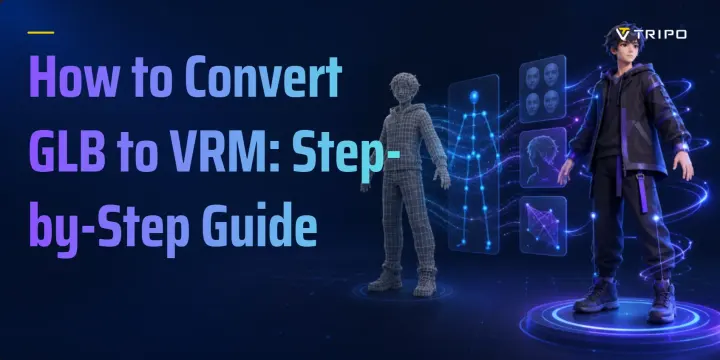
Como Converter GLB para VRM: Guia Passo a Passo
TL;DR
- Arquivos GLB precisam de dados de avatar adicionados antes de se tornarem arquivos VRM válidos.
- Use o UniVRM no Unity ou o VRM Add-on no Blender.
- Mapeie ossos humanoides, expressões, metadados e materiais antes de exportar.
- Sempre teste o avatar exportado em um visualizador de VRM.
GLB e VRM não carregam as mesmas informações. Um GLB pode conter uma malha, texturas e um armature, mas ainda assim não ter o que um aplicativo de avatar precisa para entender o corpo e o rosto. Este guia cobre ambos os fluxos de trabalho, verificações preliminares, validação e correções comuns.
Por que você não pode simplesmente renomear GLB para VRM
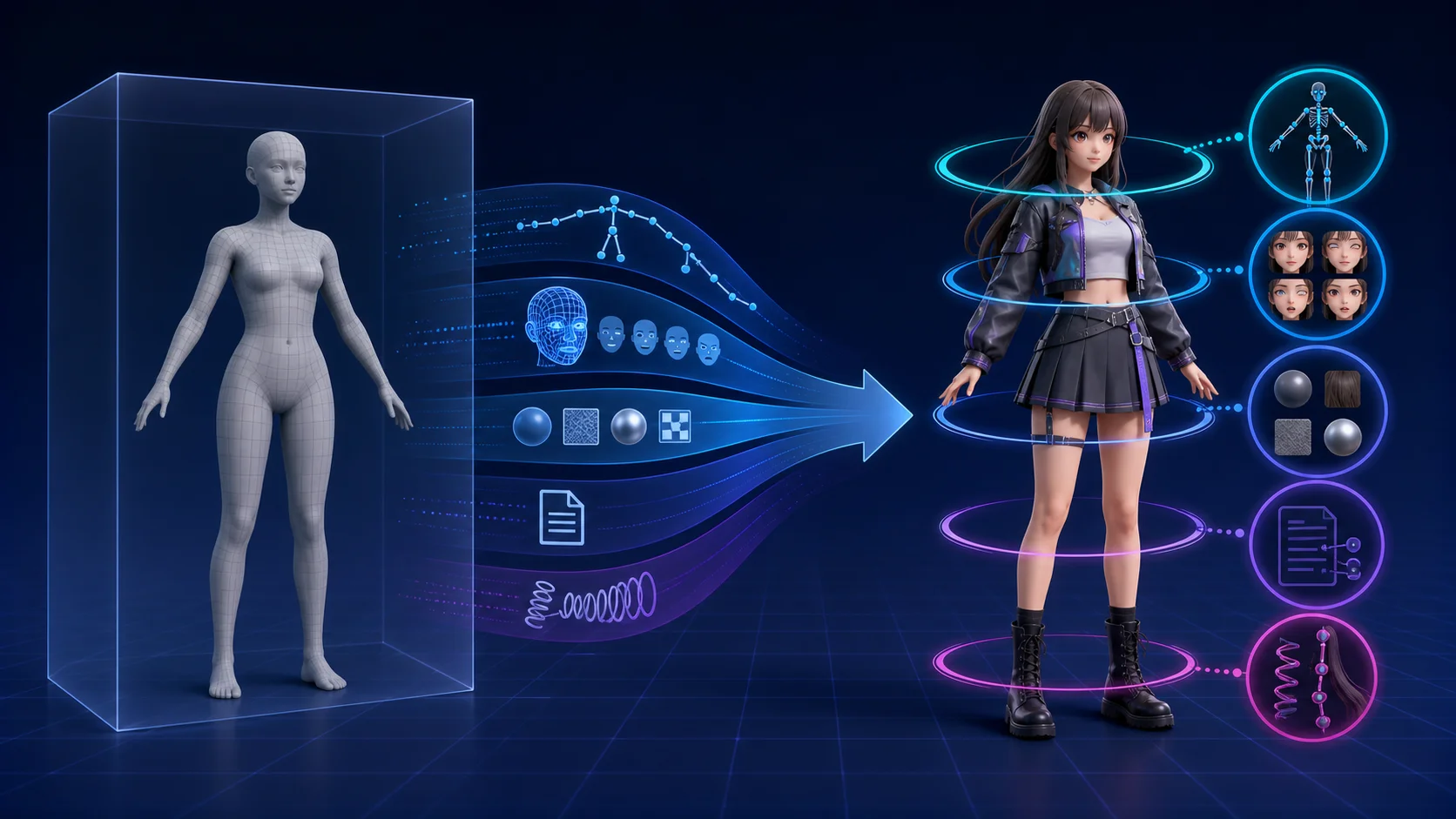
Um arquivo VRM é baseado em glTF 2.0, a mesma tecnologia usada pelo GLB. A diferença é que o VRM adiciona extensões criadas para avatares humanoides. Essas extensões identificam quais ossos representam o quadril, a coluna, a cabeça, as mãos, os pés e outras partes do corpo. Elas também descrevem expressões faciais, configurações de exibição em primeira pessoa, movimentos secundários e permissões de uso. Um GLB comum não precisa incluir nada disso.
Alterar a extensão de .glb para .vrm muda apenas o nome do arquivo. Isso não mapeia o esqueleto, não cria blendshapes nem adiciona metadados de autor e licença. Um carregador de VRM vai rejeitar o arquivo ou tratá-lo como incompleto, pois os dados esperados estão ausentes.
O caminho inverso pode parecer funcionar. A documentação oficial do VRM observa que um arquivo .vrm muitas vezes pode ser renomeado para .glb e aberto por softwares compatíveis com glTF. Isso funciona porque o modelo glTF base ainda está presente e o visualizador pode ignorar as extensões específicas do VRM. Você está descartando informações que o visualizador não compreende, não gerando informações que nunca existiram.
Se um GLB originalmente veio de um VRM e ainda contém extensões VRM intactas, renomeá-lo de volta pode funcionar no carregamento. Isso é uma ida e volta, não um método de conversão genérico.
O que seu GLB precisa ter antes de você começar
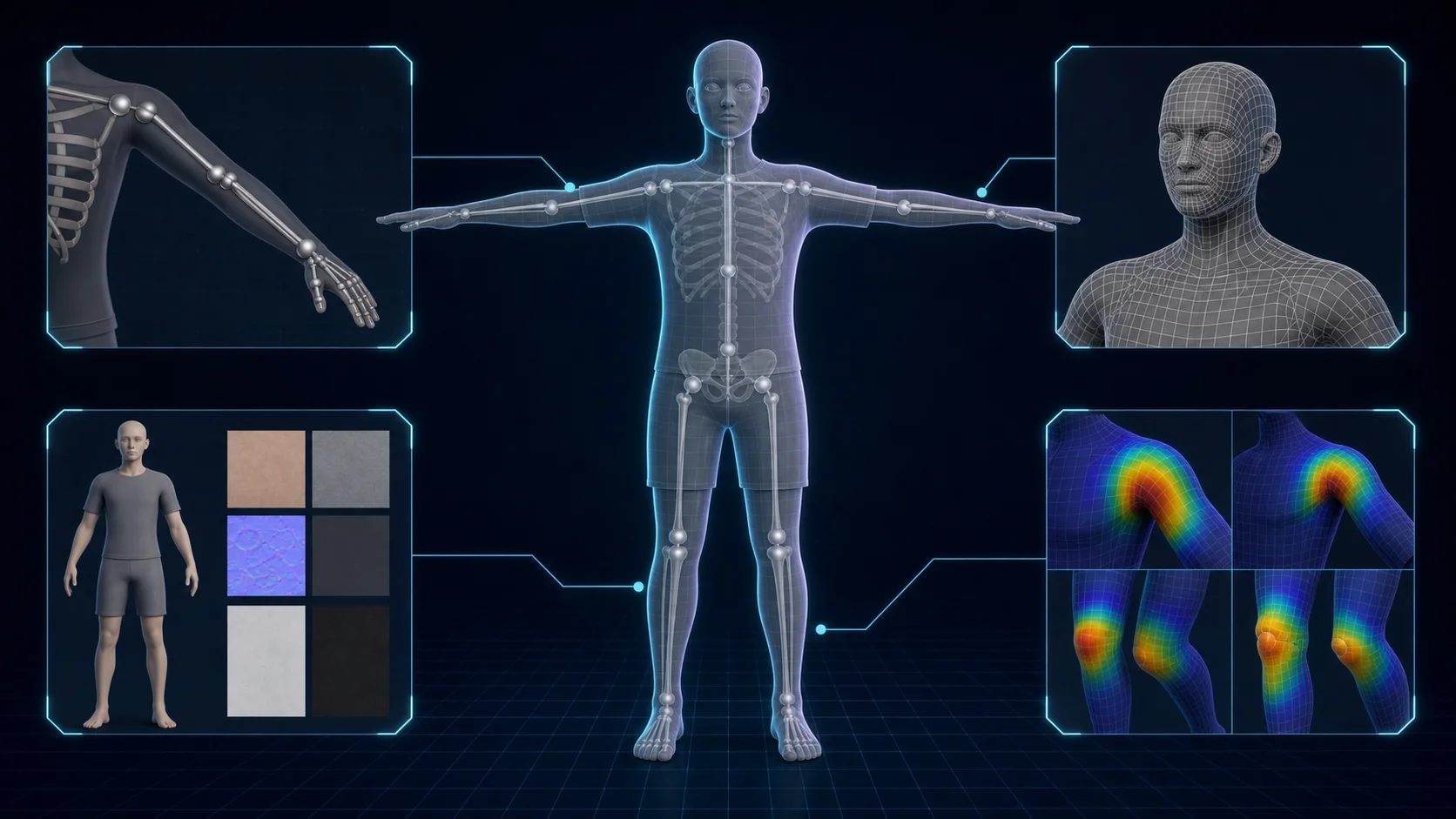
Verifique o modelo antes de abrir o Unity ou o Blender. Corrigir um modelo-fonte com problemas é mais rápido do que rastrear erros de exportação depois.
- Um corpo humanoide. VRM é uma especificação de avatar humanoide. Um veículo, acessório ou criatura abstrata não pode se tornar um VRM humanoide válido apenas mudando seu contêiner.
- Uma pose de descanso utilizável. A T-pose é o ponto de partida mais seguro, pois o mapeamento humanoide do VRM espera uma pose padronizada. Você pode redirecionar uma A-pose limpa, mas talvez precise corrigir o armature antes de mapear os ossos.
- Um esqueleto. Uma malha estática não possui articulações para mapear. Faça o rigging antes da conversão. Se o seu GLB humanoide em T-pose não tiver rig, o Tripo Auto Rig pode gerar vínculos esqueléticos para modelos GLB ou OBJ enviados. O Tripo afirma que o Auto Rig oferece suporte a humanoides em T-pose e quadrúpedes padrão em posição ereta; poses não convencionais e formas não humanoides podem não ser rigadas corretamente.
- Um orçamento de polígonos para tempo real. Um arquivo pode satisfazer a estrutura VRM e ainda apresentar desempenho ruim em software de rastreamento facial ou de streaming. Reduza geometrias desnecessárias com base nos limites do aplicativo e do dispositivo que você pretende usar.
- Texturas disponíveis. Texturas incorporadas são convenientes. Se o GLB referenciar arquivos externos, reúna-os antes da importação para que os materiais não cheguem em branco.
Rota 1: como converter GLB para VRM no Unity com UniVRM
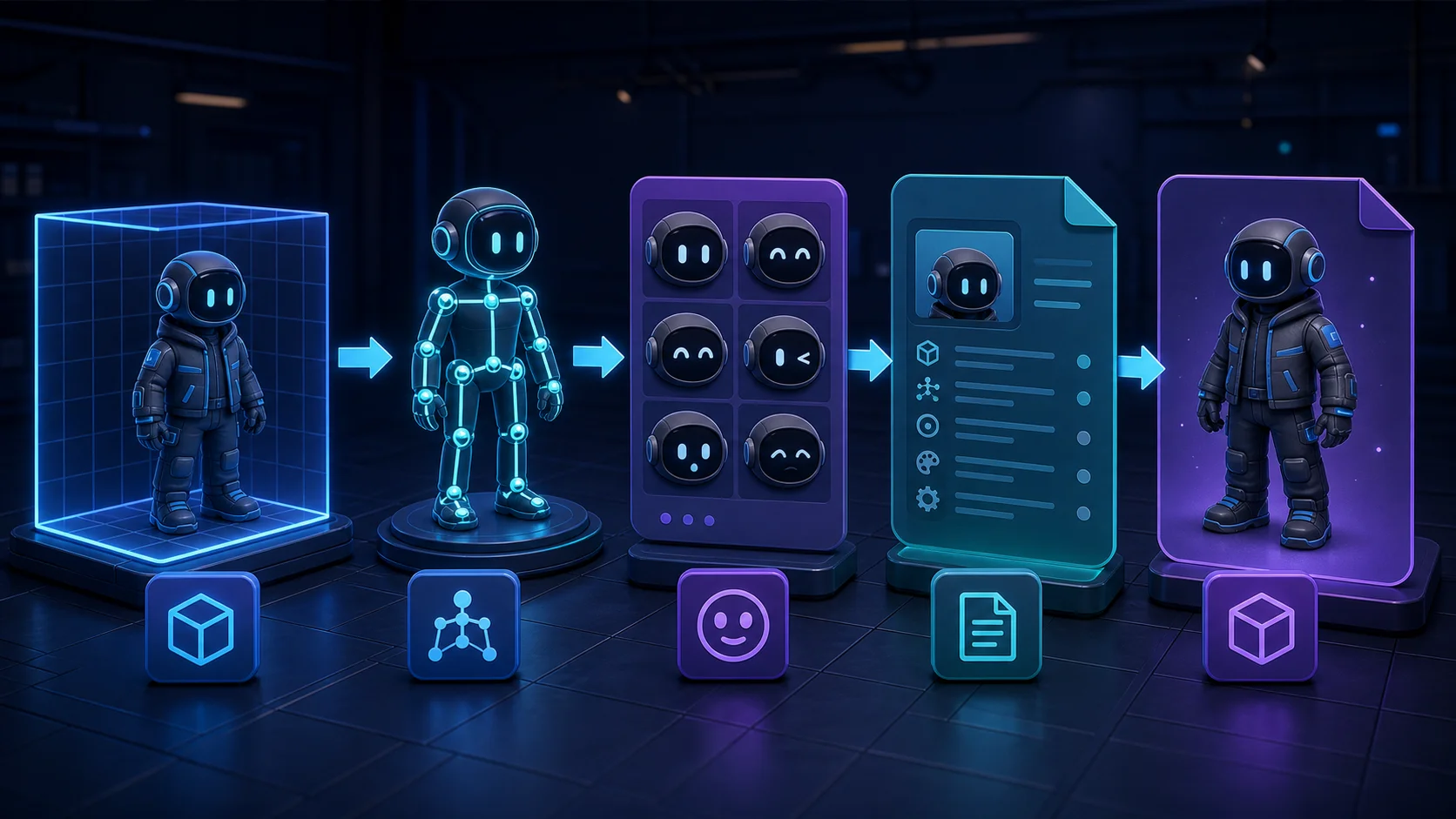
UniVRM é a implementação oficial do Unity para importação e exportação de VRM. Use uma versão LTS do Unity compatível com o pacote UniVRM e verifique as notas de versão para confirmar a compatibilidade.
- Crie um projeto 3D. Inicie um projeto limpo no Unity para que pacotes não relacionados e configurações de importação não compliquem a conversão.
- Instale o UniVRM. Baixe o pacote mais recente nos lançamentos oficiais do UniVRM e siga as instruções de instalação daquela versão.
- Importe o GLB. Adicione o modelo ao painel Assets. Confirme que o Unity importou a malha, o armature e as texturas antes de continuar.
- Configure um rig Humanoid. Selecione o modelo importado, defina seu rig de animação como Humanoid e abra a configuração de ossos. O Unity deve mapear automaticamente os papéis corporais obrigatórios para os ossos corretos.
- Corrija erros de mapeamento. Entradas em vermelho ou ausentes geralmente indicam que a hierarquia de origem, a pose de repouso ou as atribuições de ossos precisam de ajustes. Mapeie os ossos corretos manualmente e verifique se os membros esquerdo e direito não estão invertidos.
- Coloque o avatar na cena. Arraste o modelo configurado para a cena e use esse objeto raiz como destino de exportação.
- Adicione metadados VRM. Preencha o nome do modelo, o autor e os campos de uso ou licença exigidos pela versão VRM escolhida. Metadados ausentes podem bloquear a exportação ou gerar um arquivo que não comunica como ele pode ser utilizado.
- Configure as expressões. Mapeie ao menos o piscar de olhos e as formas de boca usadas para sincronização labial. Os nomes e as interfaces do UniVRM diferem entre VRM 0.x e 1.0, mas o objetivo é o mesmo: conectar os slots de expressão aos blendshapes do modelo.
- Exporte e teste. Abra a janela de exportação do UniVRM, resolva as mensagens de validação, exporte o avatar e teste o resultado antes de movê-lo para produção.
O mapeamento de ossos e os metadados são os principais motivos de falha nas exportações. Se a configuração humanoid apresentar erros, volte ao armature e corrija a origem. Se nenhum arquivo utilizável for gerado, verifique os metadados obrigatórios e as mensagens de validação.
Escolha a versão VRM de acordo com a aplicação de destino. VRM 1.0 é a especificação atual, enquanto muitas ferramentas de avatar consolidadas ainda suportam VRM 0.x. Se o destino não anunciar claramente o suporte a 1.0, VRM 0.x costuma ser a escolha mais segura em termos de compatibilidade. Não faça a conversão para baixo apenas alterando a extensão; exporte a versão que você precisa.
Rota 2: como converter GLB para VRM no Blender sem Unity
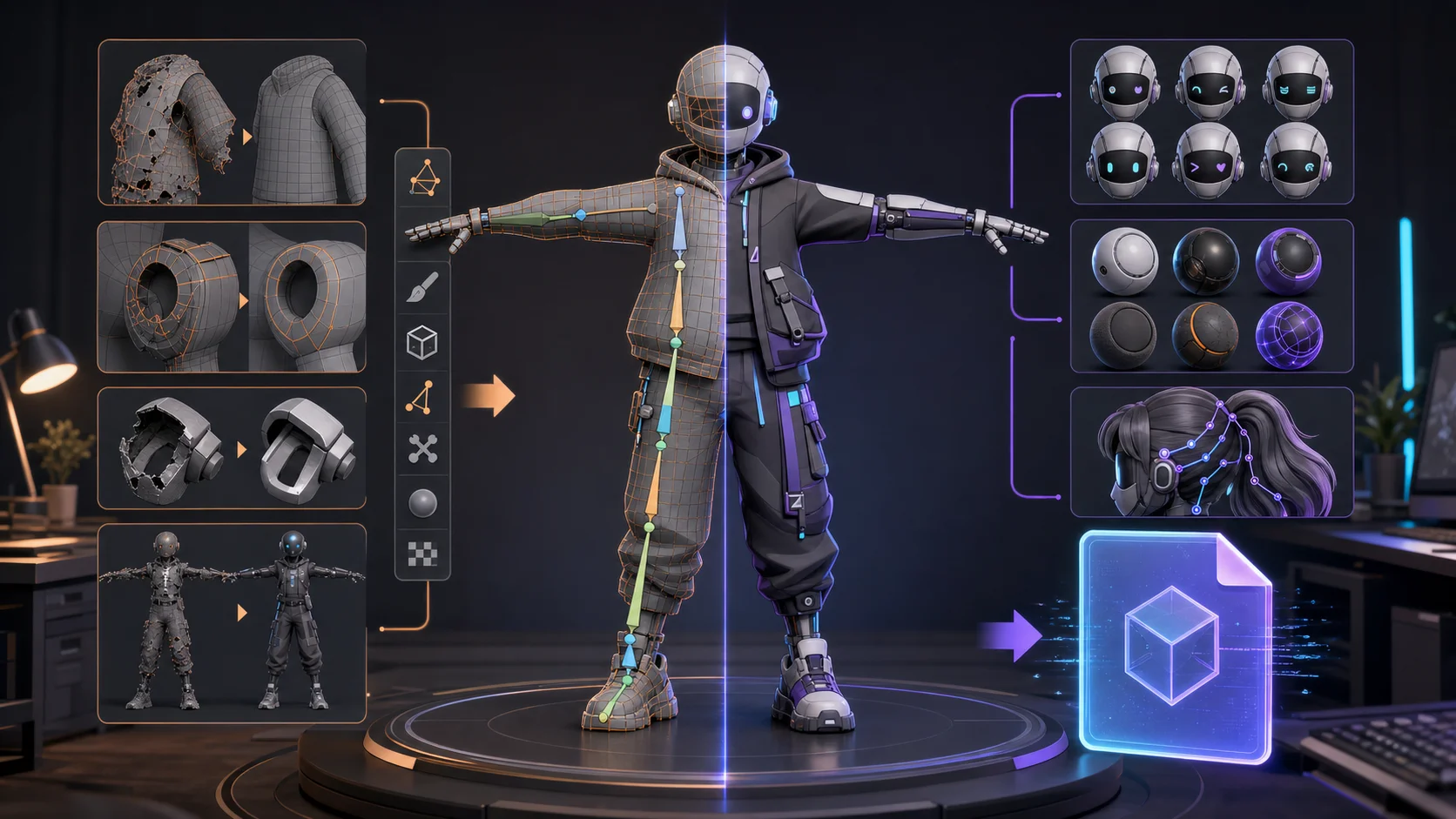
O VRM Add-on para Blender mantém a conversão em um único aplicativo. É uma escolha prática se você já edita meshes, pesos e shape keys no Blender ou não quer instalar o Unity. O add-on pode importar, editar e exportar dados VRM, incluindo VRM 0.x e 1.0.
- Instale o VRM Add-on. Siga as instruções do add-on para a sua versão do Blender e confirme que as opções de VRM aparecem na interface.
- Importe o GLB. Use Arquivo > Importar > glTF 2.0. Inspecione a mesh importada, a armature, os materiais e os links de textura.
- Verifique a pose e a armature. Confirme que o personagem é humanoide e que a armature possui bones separados e bem definidos para cada função corporal necessária. Corrija a rest pose se necessário.
- Defina a versão do VRM e o mapeamento humanoide. Use as propriedades de armature VRM do add-on para escolher 0.x ou 1.0 e atribua cada bone humano obrigatório. Resolva atribuições ausentes ou duplicadas.
- Prepare as expressões. Crie ou reutilize shape keys para piscar de olhos e movimentação da boca. Conecte-os aos controles de expressão VRM do add-on.
- Revise os materiais e o movimento secundário. Decida se os materiais PBR originais são adequados ou se o avatar precisa de materiais no estilo MToon. Adicione configurações de spring bone apenas onde o modelo precisar de movimento secundário, como cabelos ou acessórios.
- Insira os metadados. Adicione o nome do avatar, o autor e as configurações de uso exigidas pela especificação selecionada.
- Exporte o VRM. Use Arquivo > Exportar > VRM (.vrm), leia as mensagens de validação, salve o arquivo e teste-o em um visualizador separado.
O Blender oferece controle direto sobre a geometria e os pesos quando o GLB precisa de correções. Uma exportação bem-sucedida ainda é apenas o início da validação.
Conversores de GLB para VRM online: o que podem e o que não podem fazer
Conversores baseados em navegador oferecem uma verificação rápida quando o GLB já possui um rig humanoide limpo e expressões básicas.
A praticidade tem limites. Um conversor automatizado não consegue criar de forma confiável um mapeamento humanoide correto para um esqueleto incomum. Ele pode gerar configurações mínimas de expressão ou omiti-las, e os materiais podem mudar porque os materiais fisicamente baseados do glTF não se mapeiam perfeitamente para o fluxo de trabalho toon comum do VRM. Spring bones, configurações de primeira pessoa e permissões de uso detalhadas também podem exigir trabalho manual.
Use um conversor online como uma verificação rápida, não como prova de que o avatar está pronto. Para um modelo que precisa funcionar bem em um aplicativo de VTubing, use o Unity ou o Blender para inspecionar o esqueleto, as expressões, os materiais e os metadados. Antes de fazer o upload, confirme que você é dono do modelo ou tem permissão para enviá-lo a um serviço de terceiros.
Como testar seu arquivo VRM antes de usá-lo
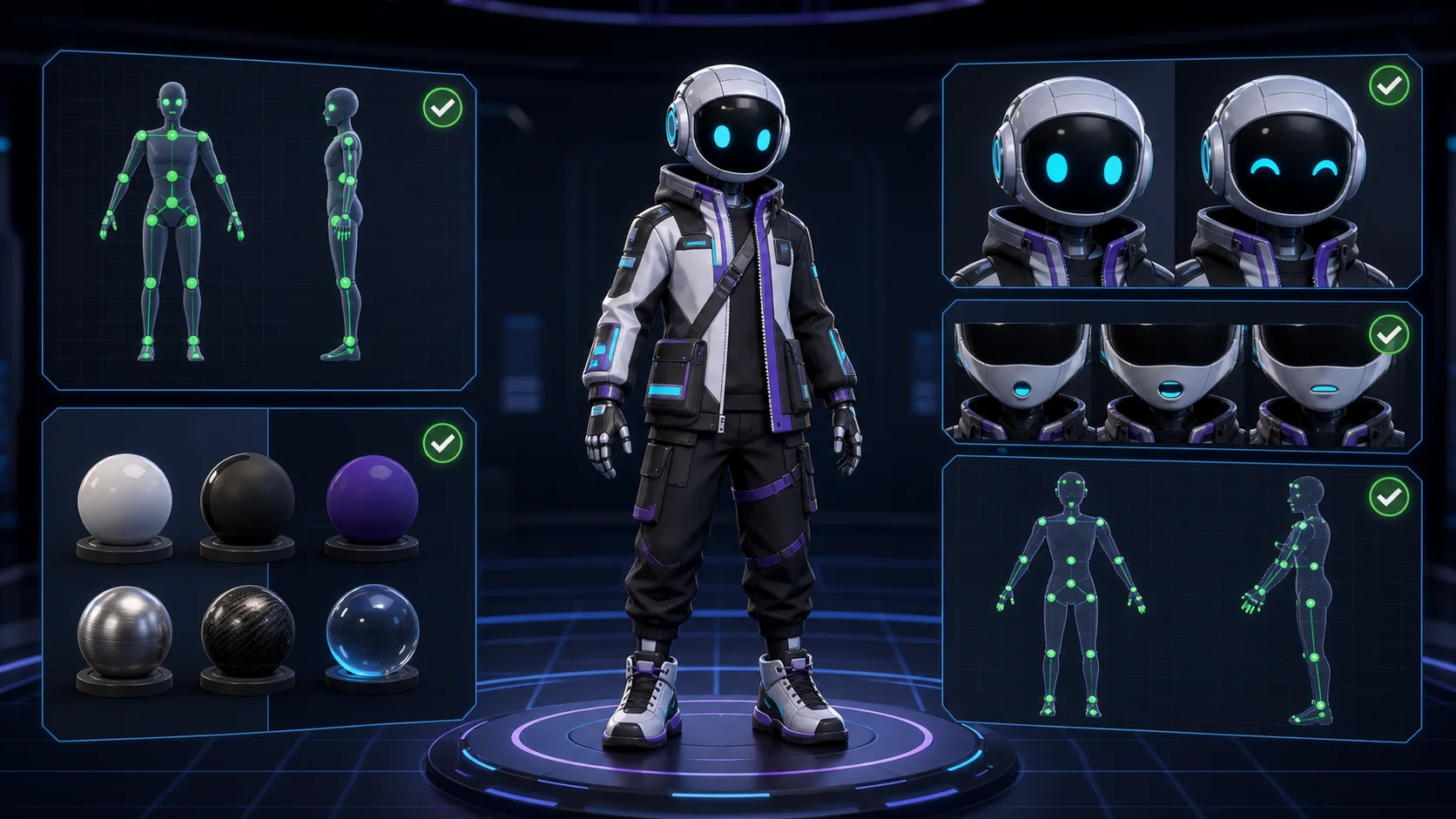
- Abra o arquivo em um visualizador VRM. Primeiro, confirme que o arquivo carrega sem erros de parser ou validação.
- Inspecione o esqueleto humanoid. Verifique se o visualizador reconhece o avatar como humanoid e se as principais articulações se dobram na direção esperada.
- Acione as expressões. Teste o piscar de olhos e pelo menos uma forma de boca para lip-sync. Um rosto que permanece imóvel geralmente indica que as formas estão ausentes ou mapeadas nos slots de expressão errados.
- Teste no destino. Carregue o arquivo em um aplicativo compatível com VRM, como o VSeeFace, e calibre o rastreamento. Se a sua plataforma final não importar VRM diretamente, siga o fluxo de upload de avatar dessa plataforma.
- Compare os materiais. Procure texturas ausentes, sombreamento plano, erros de transparência ou mudanças de cor que não apareceram no GLB.
Esse teste distingue um arquivo que apenas foi exportado de um que se comporta como avatar. Uma verificação no visualizador leva apenas um minuto e detecta mapeamento de ossos incorreto ou expressões inativas antes de você montar um setup de streaming em torno do modelo.
Problemas comuns na conversão de GLB para VRM e como resolvê-los
A exportação falha ou não produz nenhum arquivo. Os metadados obrigatórios podem estar vazios, ou a raiz de exportação pode ser inválida. Preencha os campos obrigatórios de autor e uso, selecione a raiz de avatar correta e resolva todos os erros de validação antes de exportar novamente.
O mapeamento de ossos humanoid apresenta erros. O modelo pode não estar em uma pose de descanso válida, uma função obrigatória pode estar ausente ou o osso errado pode estar atribuído. Restaure uma T-pose limpa, mapeie cada função obrigatória manualmente e verifique as atribuições de esquerda e direita.
O avatar carrega, mas o rosto nunca se move. A fonte pode não ter blendshapes, ou as formas podem não estar conectadas aos slots de expressão VRM. Confirme que a mesh possui shape keys de piscar e de boca funcionando e, em seguida, mapeie-os no UniVRM ou no add-on do Blender.
Os materiais parecem planos, muito claros ou transparentes. O GLB original provavelmente usa recursos de material que o shader VRM escolhido não reproduz. Reconecte as texturas ausentes, revise as configurações de alpha e ajuste os parâmetros PBR ou MToon na ferramenta de exportação antes de retexturizar o modelo inteiro.
O destino rejeita o avatar. O aplicativo pode suportar VRM 0.x, mas não a versão 1.0, ou pode não aceitar arquivos VRM diretamente. Verifique os requisitos de formato e versão documentados e, em seguida, exporte a versão correta ou use o processo de upload de avatar exigido.
Perguntas frequentes
Como converter GLB para VRM?
Importe o GLB no Unity com o UniVRM ou no Blender com o VRM Add-on. Mapeie os ossos humanoid, conecte as expressões faciais, adicione os metadados de autor e licença, exporte a versão VRM necessária e teste em um visualizador VRM.
Como converter um modelo para VRM?
Comece com um modelo humanoid que tenha um esqueleto utilizável e uma pose de descanso. GLB, glTF ou FBX podem ser formatos de origem, mas meshes estáticas precisam ser rigged antes que um exportador VRM possa mapear os ossos do corpo.
Quais arquivos podem ser convertidos para VRM?
Modelos humanoid em formatos como GLB, glTF e FBX podem ser preparados para VRM se um editor conseguir importar sua mesh, armadura e texturas. OBJ e outros formatos de mesh estática precisam de rigging e configuração de expressões primeiro.
Qual é a diferença entre VRM e glTF?
glTF é um formato geral de assets 3D. VRM é uma especificação baseada em glTF para avatares humanoids que adiciona funções de ossos padronizadas, expressões, configurações de olhar e primeira pessoa, movimento secundário e informações de uso.
Posso renomear um arquivo GLB para VRM?
Não para uma conversão normal. Renomear não cria extensões VRM nem mapeia ossos e expressões. Renomear VRM para GLB pode funcionar em um visualizador glTF, pois o visualizador pode ignorar dados VRM extras, mas a direção oposta exige a adição de dados.
Preciso do Unity para converter GLB para VRM?
Não. O Blender com o VRM Add-on é uma alternativa completa e geralmente é mais fácil quando a mesh, os pesos ou os shape keys precisam de edição. O Unity com UniVRM é útil se o seu fluxo de trabalho já passa pelo Unity.
Devo exportar VRM 0.x ou VRM 1.0?
Use a versão suportada pelo aplicativo de destino. VRM 1.0 é a especificação atual, mas VRM 0.x ainda é comum em softwares de avatar existentes. Quando a compatibilidade não estiver clara, consulte a documentação do aplicativo antes de exportar.
Preciso retexturizar meu modelo após a conversão?
Geralmente não. As texturas costumam ser reutilizáveis, mas pode ser necessário reconectá-las ou ajustar as configurações de material e shader, pois os materiais PBR do glTF e os materiais toon do VRM nem sempre renderizam da mesma forma.
Posso usar um modelo gerado por AI como avatar VRM?
Sim, se o modelo for humanoid e você tiver os direitos de uso. Um modelo gerado com o Tripo pode ser exportado como GLB e rigged quando necessário, mas o Tripo não exporta VRM diretamente. Você ainda precisa concluir as etapas de mapeamento, expressão, metadados, exportação e validação descritas neste guia.
Conclusão
A conversão de GLB para VRM funciona adicionando uma estrutura específica de avatar a um modelo glTF, não alterando sua extensão. Escolha o UniVRM ou o Blender VRM Add-on com base na ferramenta que você já conhece e, em seguida, valide o esqueleto, as expressões e os materiais em um visualizador separado.
Se você precisar de um novo modelo fonte, crie um no Tripo AI Studio e exporte-o como GLB antes de seguir este fluxo de trabalho. Consulte o preço do Tripo AI para ver os planos e opções de exportação disponíveis para sua conta.