Como Limpar Modelos 3D Gerados por IA no Blender (Passo a Passo)
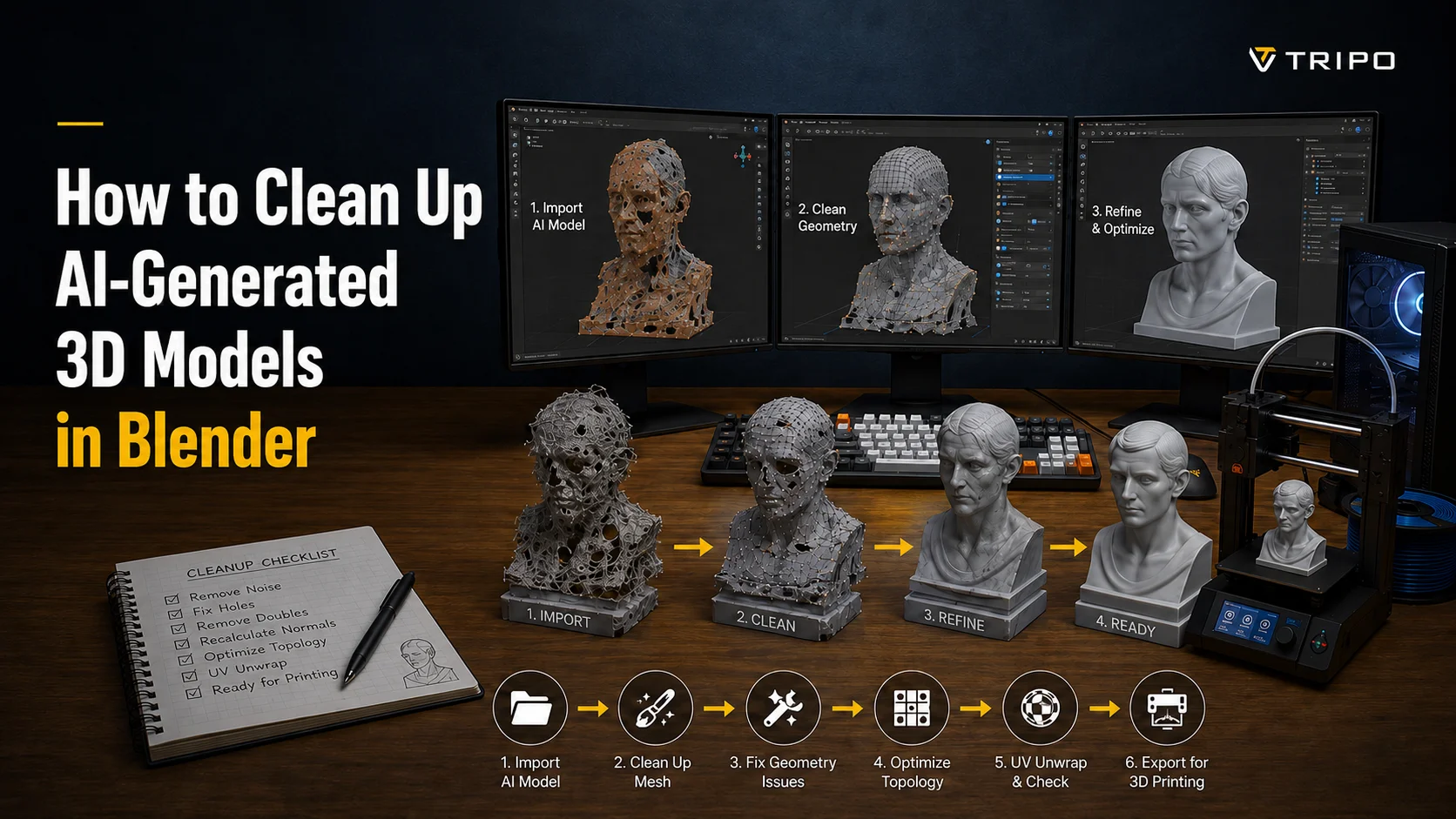
Para limpar um modelo 3D gerado por IA no Blender: importe-o, diagnostique os problemas (geometria solta, buracos, arestas não manifold, normais invertidas e uma enorme contagem de triângulos), depois corrija-os em ordem — mescle vértices duplicados, exclua fragmentos flutuantes, preencha buracos, recalcule normais e refaça a malha ou retopologia para topologia limpa. Este guia percorre cada etapa e mostra quando é mais inteligente começar com uma malha mais limpa.
TL;DR Saídas 3D de IA são naturalmente bagunçadas: triângulos densos, fragmentos soltos, buracos, normais invertidas e topologia ruim. Trabalhe em uma ordem fixa: importar → diagnosticar → mesclar e excluir lixo → corrigir buracos/normais → refazer malha/retopo → corrigir UVs → exportar. As vitórias mais rápidas: Malha › Limpar › Mesclar por Distância e Selecionar › Tudo por Característica › Geometria Solta para excluir fragmentos flutuantes. Para uma malha utilizável, refaça a malha (Voxel/Quad) ou use o modificador Decimate — escolha com base no objetivo (impressão vs jogos). A limpeza destrói texturas: refaça o UV unwrap e bake se precisar do visual de volta. Às vezes é mais rápido regenerar topologia limpa do que corrigir manualmente.
Por Que as Malhas Geradas por IA São Bagunçadas?
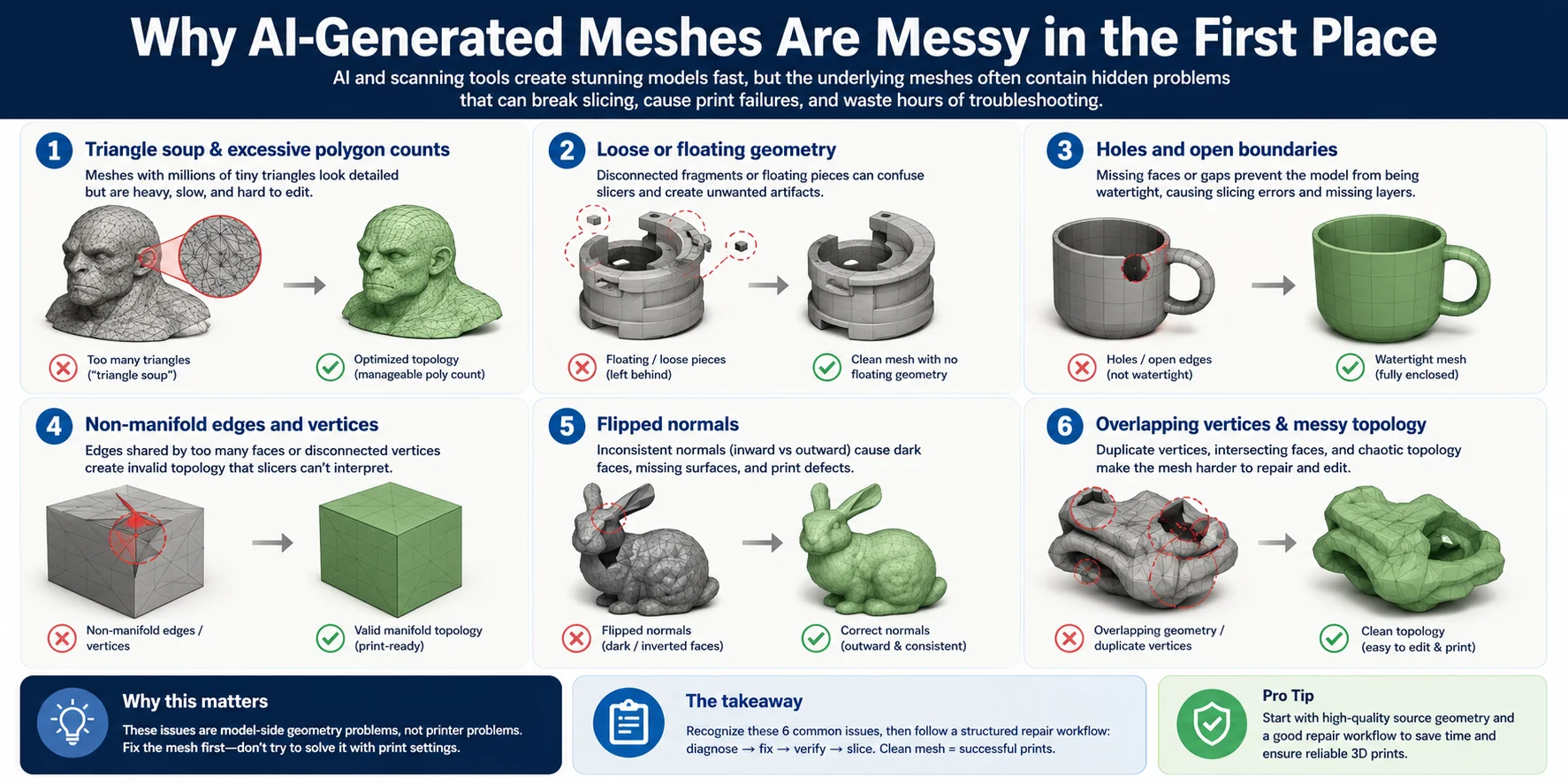
Modelos 3D gerados por IA podem produzir resultados impressionantes em segundos, mas a malha que criam nem sempre está pronta para fabricação. Ao contrário dos modelos CAD, que são construídos a partir de regras geométricas precisas, os fluxos de trabalho de IA e digitalização 3D reconstroem superfícies prevendo ou amostrando formas. Isso frequentemente deixa problemas de geometria ocultos que só aparecem quando você tenta fatiar ou imprimir o modelo.
Aqui estão os seis problemas mais comuns que você vai encontrar:
1. Sopa de triângulos e contagens excessivas de polígonos
Muitos modelos de IA contêm milhões de triângulos minúsculos, criando o que muitas vezes é chamado de sopa de triângulos. Embora isso preserve os detalhes visuais, também torna os arquivos desnecessariamente grandes, desacelera os slicers e complica a edição de malha. Em muitos casos, o modelo se beneficia de decimação ou retopologia antes da impressão.
2. Geometria solta ou flutuante
Fragmentos desconectados pequenos, faces flutuantes ou ilhas de malha isoladas são comuns em modelos gerados por IA e digitalizados. Essas peças invisíveis podem confundir slicers, criar artefatos indesejados ou até produzir bolhas impressas aleatórias se forem deixadas no arquivo.
3. Buracos e bordas abertas
A IA às vezes não consegue reconstruir áreas ocultas ou ocluídas, deixando lacunas na malha. Mesmo pequenos buracos impedem que o modelo se torne estanque, causando camadas ausentes ou erros de fatiamento durante a preparação para impressão.
4. Arestas e vértices não manifold
Uma malha imprimível exige que cada aresta se conecte corretamente. A geometria gerada por IA pode conter arestas compartilhadas por faces demais ou vértices desconectados, criando topologia não manifold que os slicers não conseguem interpretar como um objeto sólido.
5. Normais invertidas
As normais de superfície definem qual lado de cada face está do lado de fora. Se algumas normais apontam para dentro enquanto outras apontam para fora, você geralmente verá faces escuras, superfícies ausentes ou sombreamento estranho no viewport — e paredes ausentes após o fatiamento.
6. Vértices sobrepostos e topologia bagunçada
Os modelos de IA frequentemente contêm vértices duplicados, faces se intersectando, tamanhos de triângulos irregulares e fluxo de arestas caótico. Embora esses problemas possam não ser imediatamente visíveis, eles tornam a malha mais difícil de reparar, editar ou converter em um modelo imprimível limpo.
Reconhecer esses problemas é o primeiro passo para uma impressão 3D bem-sucedida. Quando você souber o que está observando, poderá seguir um fluxo de trabalho estruturado de reparo em vez de adivinhar qual configuração de impressão pode resolver o problema.
Antes de Começar — Importe e Configure Sua Cena
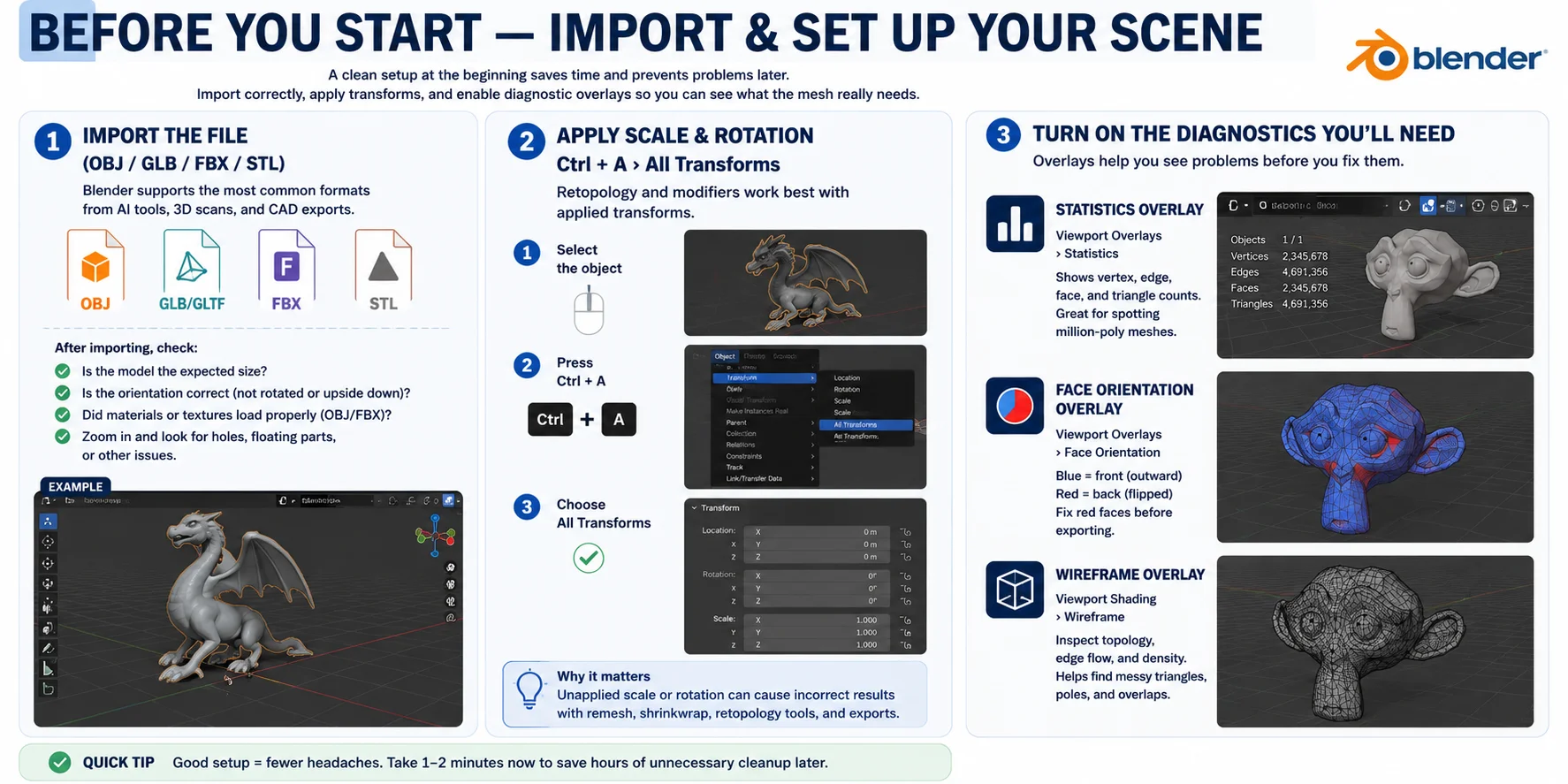
Antes de começar a limpar ou refazer a topologia de uma malha, dedique alguns minutos para configurar sua cena corretamente. As configurações de importação, transformações de objetos e sobreposições de diagnóstico afetam a precisão com que você pode inspecionar e reparar o modelo.
Importe o arquivo (OBJ / GLB / FBX / STL)
O Blender suporta os formatos mais comuns usados em geração por IA, digitalização 3D e exportação CAD, incluindo OBJ, GLB/GLTF, FBX e STL. Após importar, confirme que o objeto foi importado no tamanho esperado, verifique se a orientação está correta e aproxime-se para inspecionar buracos óbvios ou geometria flutuante.
Aplique escala e rotação
Antes de fazer quaisquer alterações de topologia:
- Selecione o objeto
- Pressione Ctrl + A
- Escolha Todas as Transformações
Isso aplica a localização, rotação e escala atuais à malha enquanto redefine os valores de transformação do objeto. Oferece um ponto de partida limpo e previsível para cada ferramenta que você usará depois.
Ative os diagnósticos que você precisará
Sobreposição de Estatísticas — Ative Sobreposições de Viewport → Estatísticas para exibir contagens de vértices, arestas, faces e triângulos.
Sobreposição de Orientação de Face — Ative Orientação de Face para visualizar a direção das normais. Faces azuis apontam corretamente para fora, enquanto faces vermelhas indicam normais invertidas.
Sobreposição de Wireframe — Mude para Wireframe para inspecionar o fluxo de arestas e a topologia, identificar sopa de triângulos bagunçada e localizar áreas que podem precisar de retopologia.
Passo 1 — Diagnostique os Problemas Primeiro
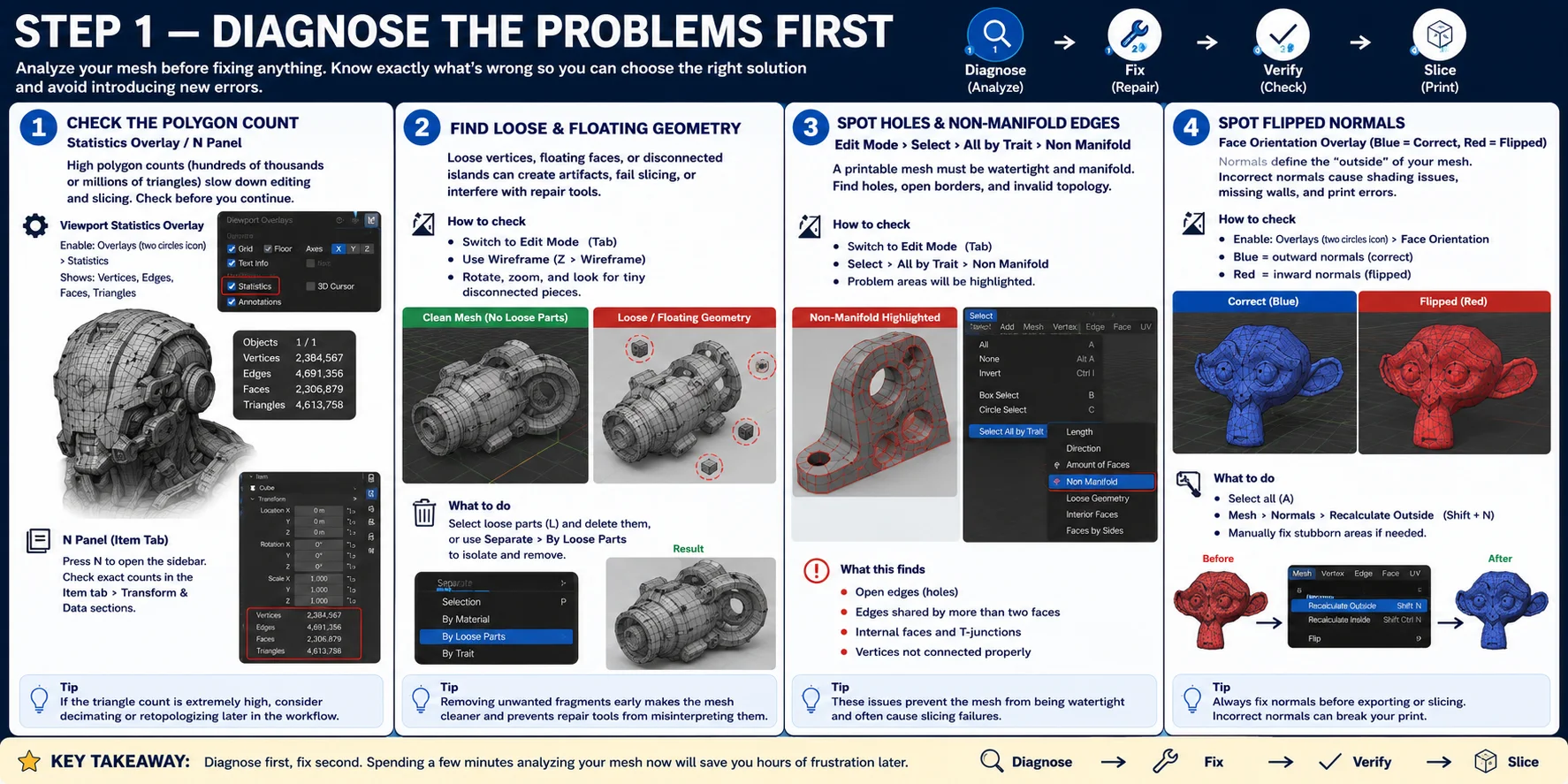
Antes de reparar ou reconstruir qualquer malha, pare e analise-a primeiro. Fluxos de trabalho 3D profissionais sempre começam com diagnóstico porque corrigir o problema errado perde tempo e pode até introduzir novos erros de geometria.
Verifique a contagem de polígonos
Ative Sobreposições de Viewport → Estatísticas para exibir o número de vértices, arestas, faces e triângulos diretamente no viewport. Se a contagem de polígonos for muito maior do que o necessário para sua aplicação, considere simplificar a malha usando um modificador Decimate ou fluxo de trabalho de retopologia.
Encontre geometria solta e flutuante
Entre no Modo de Edição e inspecione a malha cuidadosamente na vista Wireframe. Gire o modelo e procure por pequenas peças desconectadas ao redor do objeto principal.
Identifique buracos e arestas não manifold
Use Modo de Edição → Selecionar → Selecionar Tudo por Característica → Não Manifold para destacar arestas e vértices que não pertencem a uma malha manifold adequada. Causas comuns incluem bordas abertas, faces internas, T-junctions e arestas compartilhadas por mais de duas faces.
Identifique normais invertidas
Ative Sobreposições de Viewport → Orientação de Face. Azul = normais apontando para fora (correto). Vermelho = normais apontando para dentro ou invertidas (incorreto).
Ao verificar contagem de polígonos, geometria flutuante, arestas não manifold e orientação de face antes de fazer qualquer edição, você estabelece um fluxo de trabalho profissional de "analisar primeiro, reparar depois".
Passo 2 — Mescle Duplicatas e Exclua Geometria Indesejada
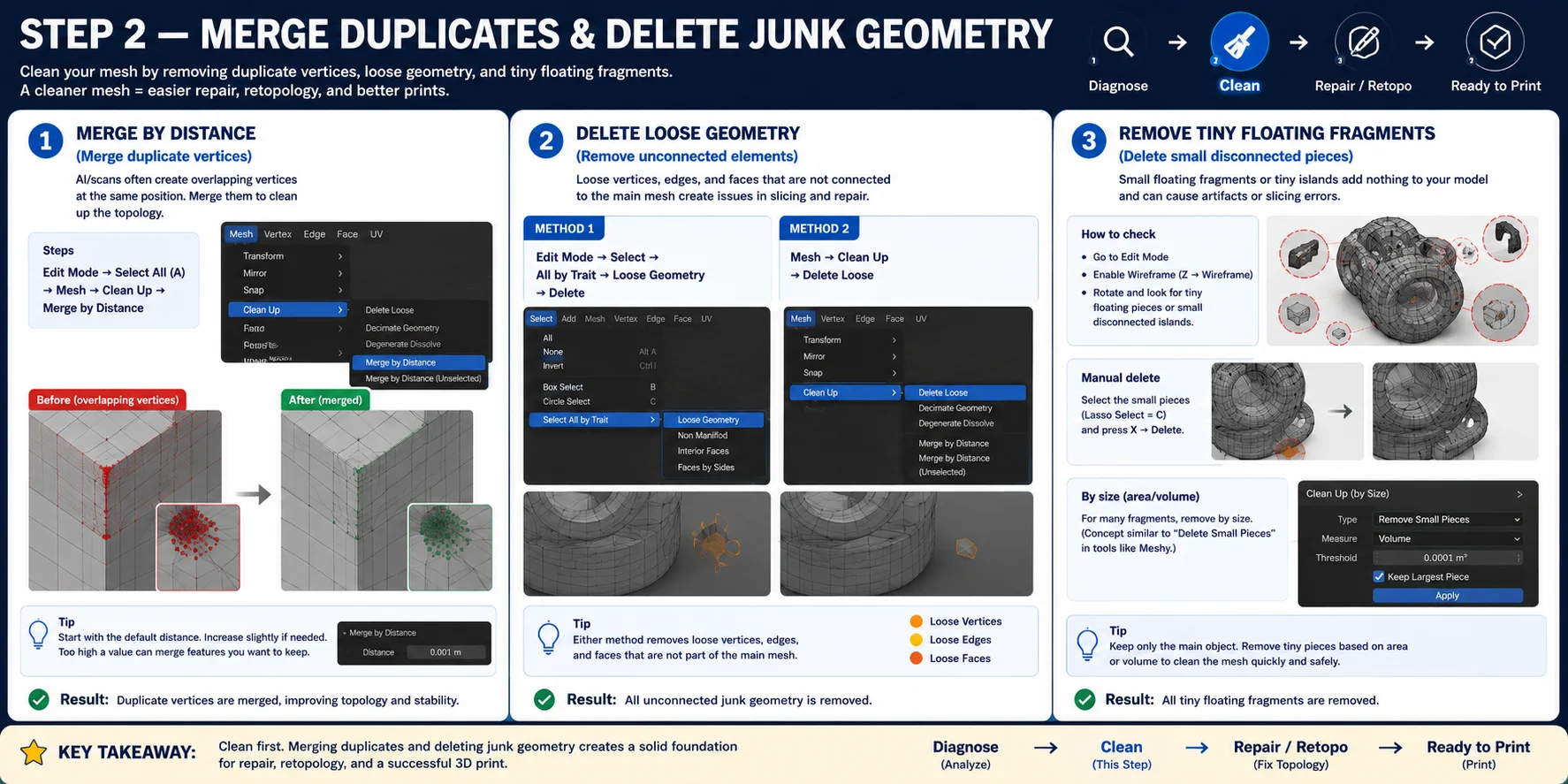
Depois de identificar os problemas em sua malha, o próximo passo é limpar a geometria desnecessária. Limpar esses problemas antes de tentar reparar ou refazer a topologia cria uma base muito mais estável para o restante do seu fluxo de trabalho.
Mesclar por Distância
Para mesclar vértices duplicados no Blender:
Modo de Edição → Selecionar Tudo (A) → Malha → Limpar → Mesclar por Distância
O Blender combina automaticamente vértices sobrepostos que estão dentro do limite de distância especificado. Comece com o valor padrão e aumente-o ligeiramente apenas se necessário.
Excluir geometria solta
Método 1: Modo de Edição → Selecionar → Selecionar Tudo por Característica → Geometria Solta, depois pressione Excluir.
Método 2: Malha → Limpar → Excluir Solto
Ambos os métodos removem vértices isolados, arestas soltas e faces independentes que não têm conexão significativa com o restante do modelo.
Remover pequenos fragmentos flutuantes
Gire o modelo na vista Wireframe e inspecione cuidadosamente por pequenas peças flutuantes. Exclua todos os pequenos componentes desconectados que não fazem parte do design pretendido.
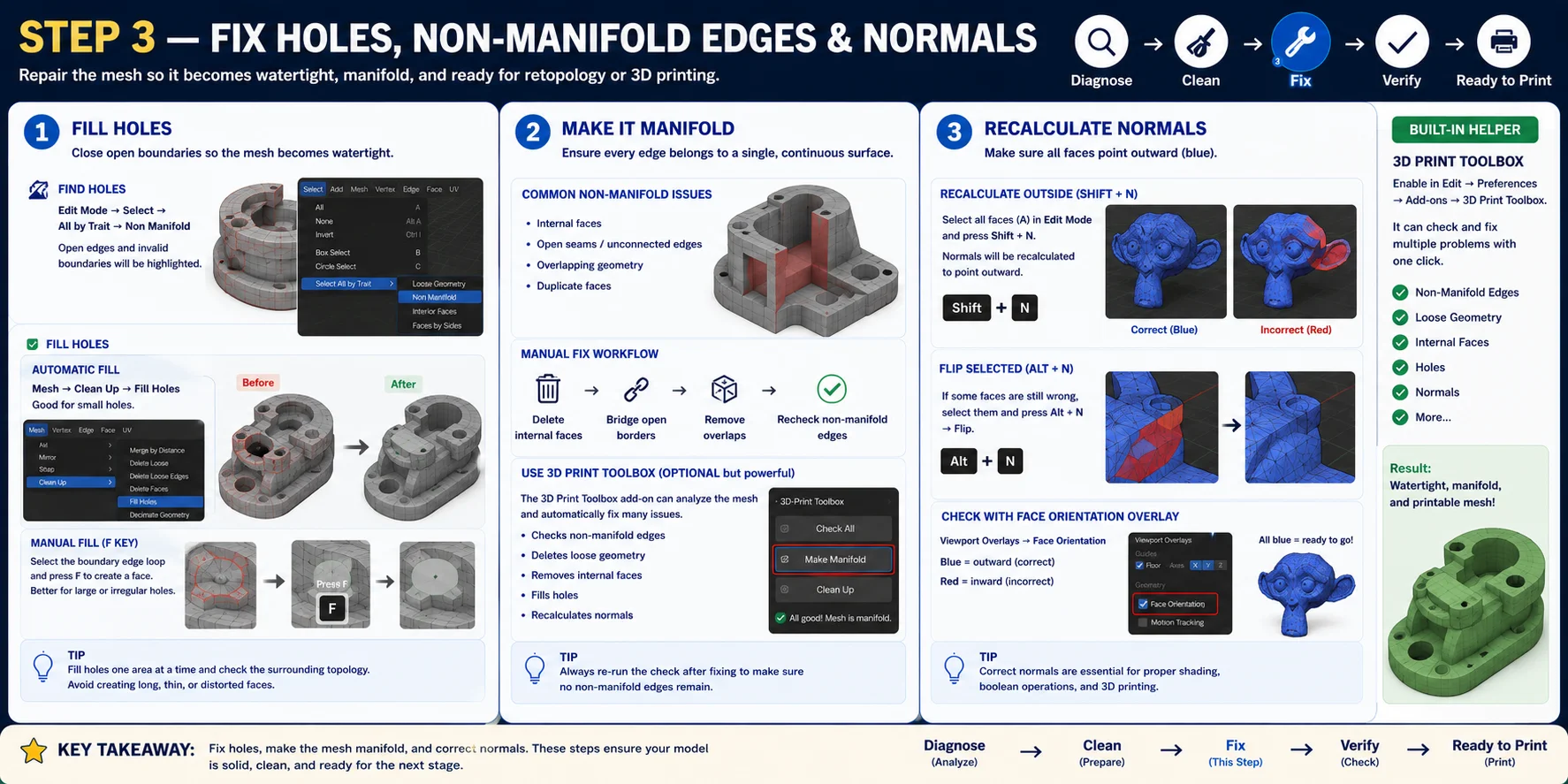
Passo 3 — Corrija Buracos, Arestas Não Manifold e Normais
Após remover vértices duplicados e fragmentos indesejados, é hora de reparar a própria malha. A maioria dos modelos gerados por IA e digitalizados ainda contém buracos abertos, geometria não manifold e normais inconsistentes.
Preencher buracos
Comece localizando as áreas problemáticas usando Modo de Edição → Selecionar → Selecionar Tudo por Característica → Não Manifold.
Preenchimento automático de buracos: Malha → Limpar → Preencher Buracos (funciona bem para lacunas pequenas)
Preenchimento manual: Selecione o loop de aresta da borda e pressione F para criar uma nova face.
Torne manifold
Exclua faces internas desnecessárias, una bordas abertas onde apropriado e remova geometria sobrepostas. Se você ativou o add-on 3D Print Toolbox do Blender, ele pode analisar rapidamente sua malha e executar uma operação Tornar Manifold que corrige automaticamente vários problemas de uma vez.
Recalcule as normais
Selecione toda a malha no Modo de Edição e pressione Shift + N para recalcular as normais de modo que apontem consistentemente para fora. Use Alt + N para inverter ou ajustar as normais apenas nas faces selecionadas.
Ative Orientação de Face nas Sobreposições de Viewport para verificar o resultado. Todo o exterior deve mostrar azul antes de exportar.
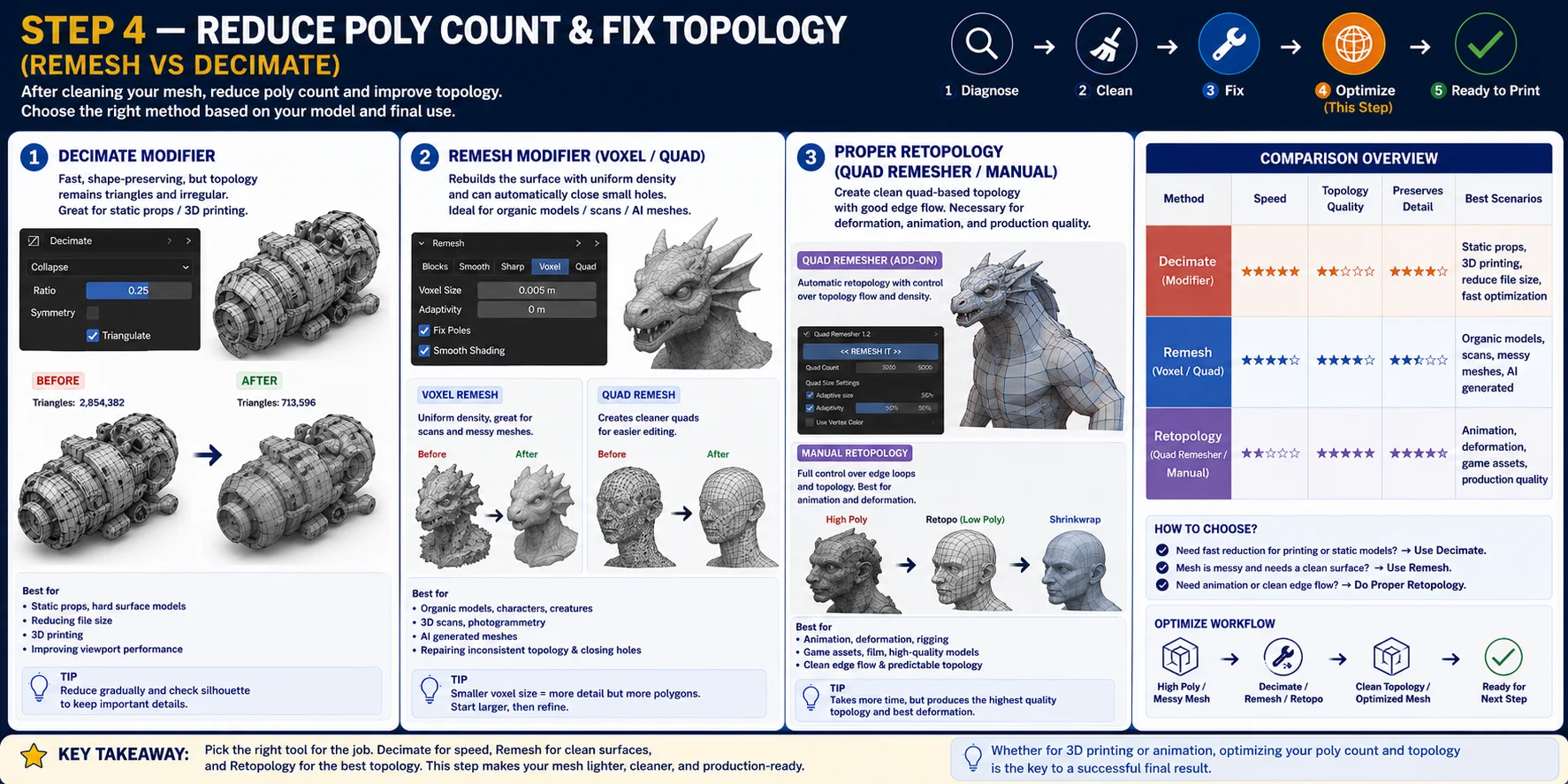
Passo 4 — Reduza a Contagem de Polígonos e Corrija a Topologia (Remesh vs Decimate)
Quando sua malha estiver limpa e estanque, a próxima decisão é simplificá-la ou reconstruir completamente sua topologia.
Modificador Decimate
Modificadores → Adicionar Modificador → Decimate
Ajuste a Taxa até que a contagem de polígonos atinja um nível razoável mantendo a silhueta. O Decimate funciona removendo triângulos desnecessários, sendo ideal para preparar props estáticos, simplificar malhas geradas por IA, reduzir o tamanho do arquivo e preparar modelos para impressão 3D. No entanto, o Decimate não reconstrói a topologia.
Modificador Remesh (Voxel / Quad)
Modificadores → Adicionar Modificador → Remesh
Voxel Remesh reconstrói toda a superfície com polígonos distribuídos uniformemente. Excelente para malhas geradas por IA, digitalizações por fotogrametria, esculturas orgânicas e para fechar automaticamente muitas pequenas lacunas.
Quad Remesh tenta gerar faces quadriláteras mais limpas, criando uma superfície muito mais organizada para edição posterior.
Retopologia adequada (Quad Remesher / manual)
Para modelos que precisam de animação, deformação de personagem, rigging ou otimização de assets para jogos, ferramentas dedicadas como Quad Remesher ou o fluxo de trabalho de retopologia manual do Blender usando Shrinkwrap e Snapping criam fluxo de arestas baseado em quads limpos.
Como orientação geral:
- Escolha Decimate para redução rápida de polígonos para modelos estáticos ou impressão 3D
- Escolha Remesh quando sua malha está bagunçada e precisa de uma superfície mais limpa e uniforme
- Escolha retopologia adequada quando o modelo precisar deformar, animar ou atender padrões de produção profissional
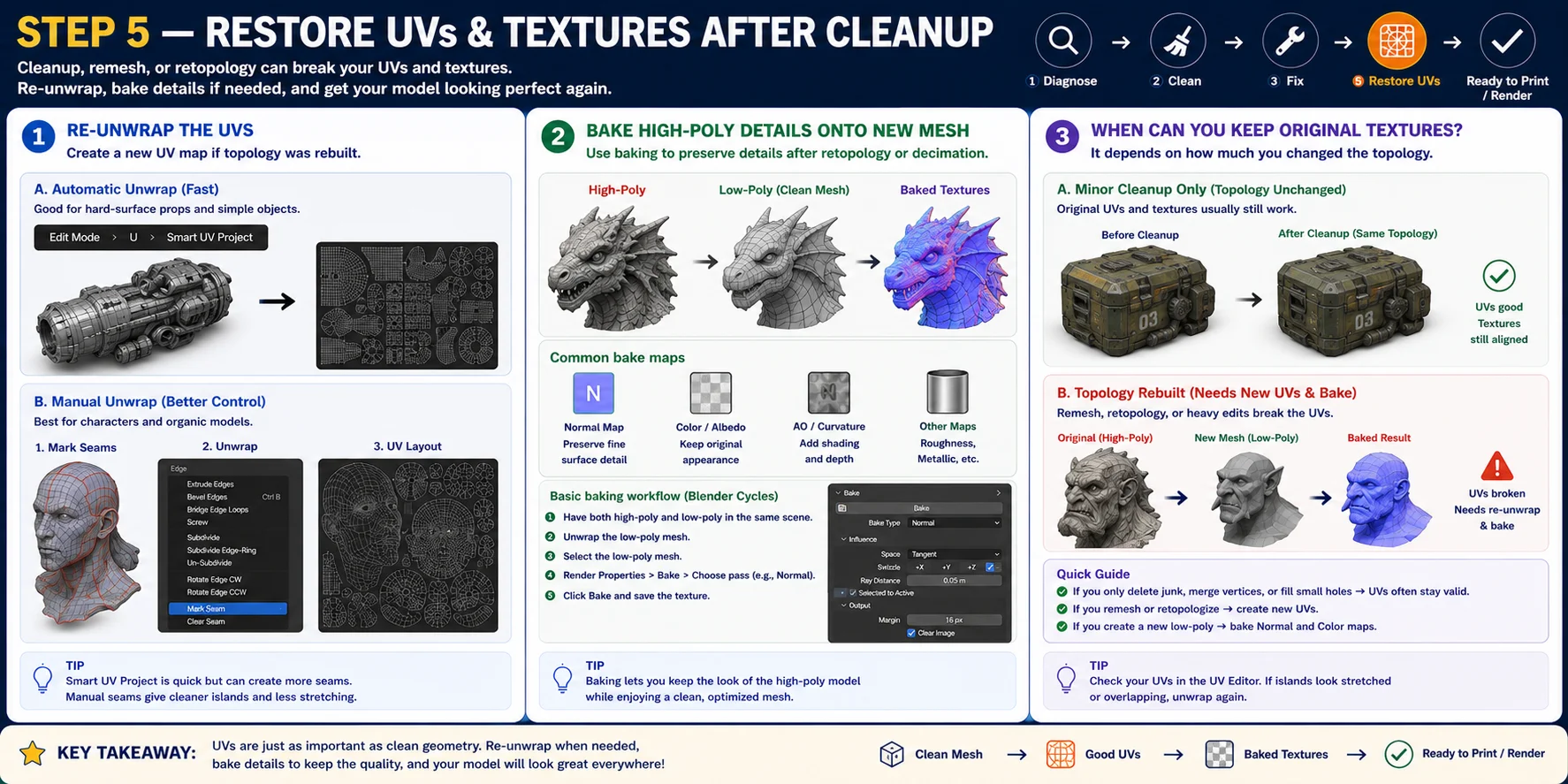
Passo 5 — Restaure UVs e Texturas Após a Limpeza
Limpar uma malha não afeta apenas sua geometria — também pode impactar os UVs e as texturas. Operações como remesh ou retopologia geralmente alteram o layout dos vértices, o que significa que o mapa UV original não corresponde mais ao modelo.
Refaça o UV unwrap
Para modelos simples, o unwrap automático do Blender funciona bem: Modo de Edição → U → Smart UV Project
Para resultados de maior qualidade, crie costures manualmente:
- Selecione as arestas que devem se tornar costures UV
- Pressione Ctrl + E → Marcar Costura
- Pressione U → Unwrap
Bake de detalhes de alta resolução para a nova malha
Use as ferramentas de baking do Blender para transferir informações de superfície da malha de alta resolução para o modelo otimizado. Bake de Mapas de Normal para preservar pequenos detalhes de superfície e Mapas de Cor (Diffuse/Albedo) para manter a aparência original.
Quando você pode manter as texturas originais?
Como regra geral:
- Apenas limpeza leve → UVs e texturas originais geralmente permanecem utilizáveis
- Remesh ou retopologia → Crie novos UVs e refaça o bake das texturas
- Nova malha de baixo polígono → Bake de Mapas de Normal e Cor do modelo original
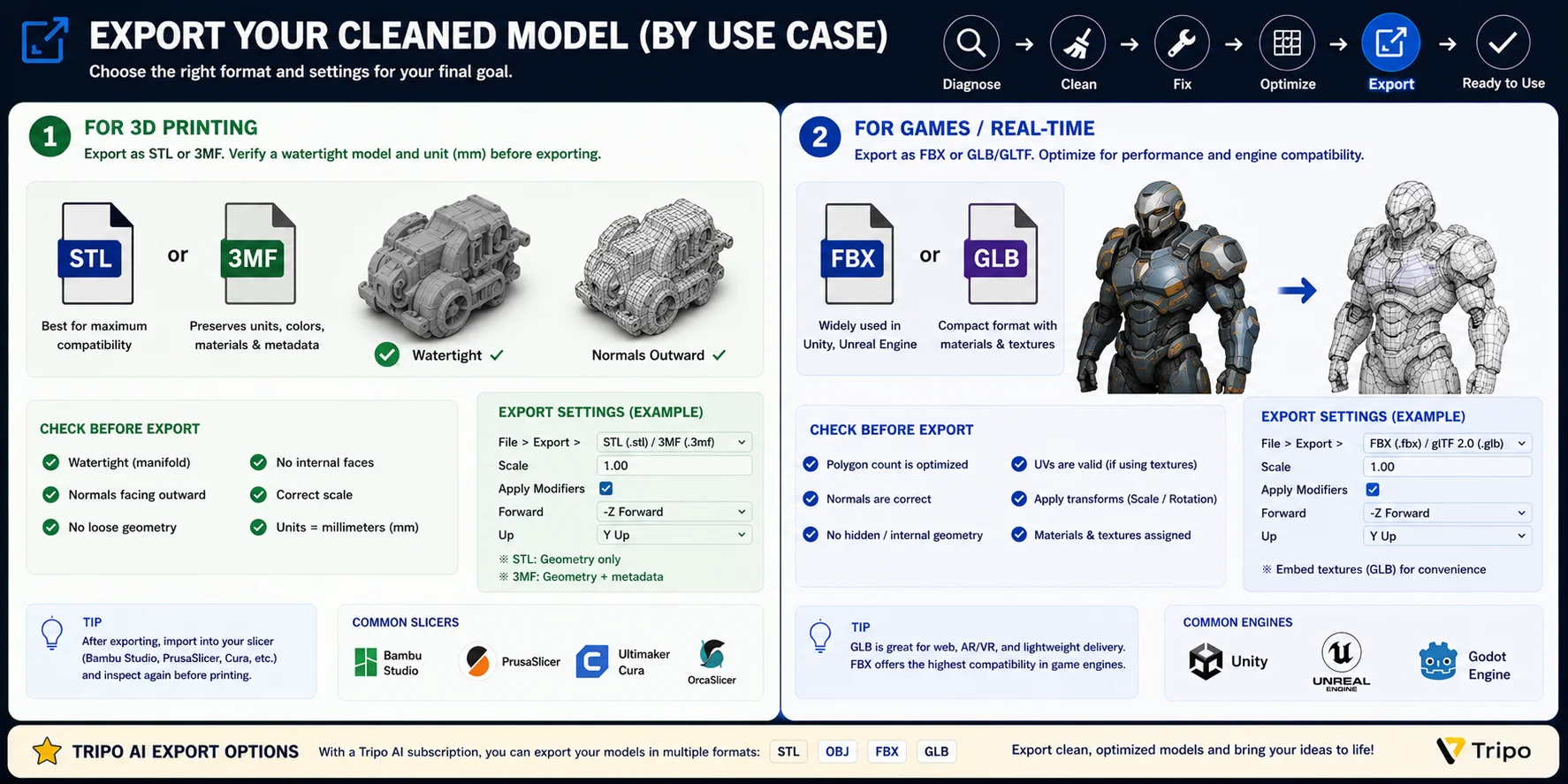
Exporte Seu Modelo Limpo (Por Caso de Uso)
Quando sua malha estiver limpa, estanque e otimizada, a etapa final é exportá-la no formato correto.
Para impressão 3D
Exporte como STL ou 3MF. Antes de exportar, verifique se a malha está completamente estanque (manifold), as normais das faces apontam para fora, o modelo está corretamente escalado, as unidades estão definidas como milímetros (mm) e nenhuma geometria solta ou faces internas permanecem.
Escolha STL para máxima compatibilidade com impressoras e slicers. Escolha 3MF quando quiser preservar unidades, cores, materiais ou outros metadados de impressão.
Para jogos e renderização em tempo real
Exporte como FBX ou GLB/GLTF. Reduza a contagem de polígonos para um nível apropriado, confirme que as normais estão corretas, remova geometria oculta, verifique se os UVs são válidos se texturas estiverem incluídas e mantenha as transformações aplicadas.
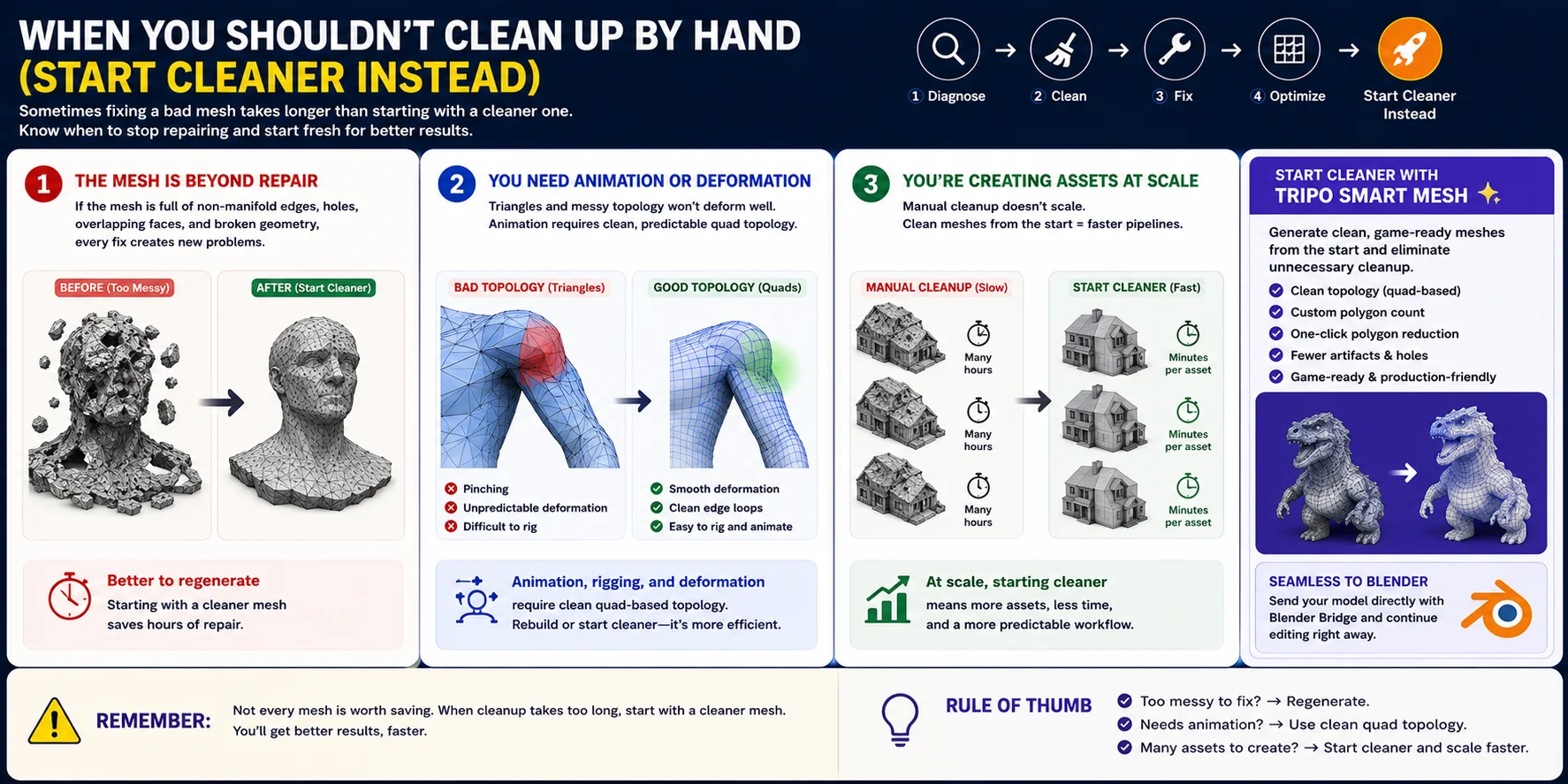
Quando Você Não Deve Limpar Manualmente (Comece Mais Limpo)
A limpeza de malha é uma habilidade importante, mas nem sempre é a solução mais eficiente.
A malha está além do reparo
Alguns modelos gerados por IA ou digitalizados contêm tantos problemas de topologia que repará-los simplesmente não vale a pena. Se a malha estiver repleta de triângulos embaraçados, superfícies sobrepostas, fluxo de arestas quebrado e milhares de fragmentos flutuantes, geralmente é mais rápido regenerar o modelo com geometria mais limpa.
Você precisa de animação ou deformação
A limpeza manual pode tornar um modelo imprimível, mas raramente cria a topologia limpa baseada em quads necessária para animação. Se o modelo for rigged, deformado por armatures ou usado em jogos, reconstruir a malha por retopologia adequada ou começar com uma malha quad mais limpa geralmente é muito mais eficiente.
Você está criando assets em escala
Se você está produzindo dezenas ou centenas de assets, a limpeza manual rapidamente se torna o gargalo. Ferramentas projetadas para gerar malhas prontas para produção — como o Tripo Smart Mesh — podem reduzir o tempo de limpeza criando topologia mais limpa, contagens de polígonos personalizáveis, malhas baseadas em quads e simplificação de malha com um clique desde o início. Você também pode transferir modelos diretamente usando o Blender Bridge antes de começar qualquer edição adicional.
O objetivo não é evitar completamente a limpeza de malha — é reconhecer quando o reparo manual não oferece mais o melhor retorno sobre seu tempo.
Perguntas Frequentes
Como limpo modelos 3D gerados por IA no Blender?
Limpe um modelo 3D gerado por IA inspecionando a malha, removendo geometria solta, corrigindo buracos e normais e otimizando a topologia com ferramentas como Decimate ou Remesh. Em seguida, verifique se o modelo é estanque, confira a contagem de polígonos e os UVs e exporte-o no formato que se adapta ao seu fluxo de trabalho, como STL, 3MF, FBX ou GLB. Se a malha estiver muito danificada, regenerar um modelo mais limpo costuma ser mais rápido do que repará-la manualmente.
Como limpo um modelo 3D no Blender?
Para limpar um modelo 3D no Blender, inspecione a malha por vértices duplicados, buracos, geometria solta e normais invertidas, depois corrija-os usando ferramentas como Mesclar por Distância, Preencher e Recalcular Normais. Se necessário, otimize a malha com Decimate ou Remesh, depois verifique se ela é estanque antes de exportá-la como STL, 3MF, FBX ou GLB.
Como edito modelos de IA do Meshy (ou Tripo) no Blender?
Se você gerou um modelo no Tripo, pode editá-lo no Blender importando a malha, verificando buracos, geometria solta e normais invertidas e, em seguida, corrigindo-os com as ferramentas de limpeza do Blender. Se a topologia estiver bagunçada, use Decimate ou Remesh e exporte o modelo finalizado como STL, 3MF, FBX ou GLB dependendo do seu projeto.
A IA pode gerar modelos 3D diretamente no Blender?
Não. O Blender não inclui um gerador integrado de IA text-to-3D ou image-to-3D. Em vez disso, você pode gerar um modelo com ferramentas como Meshy ou Tripo e, em seguida, importá-lo para o Blender para edição, limpeza, retopologia ou renderização.
Qual é a diferença entre os modificadores Decimate e Remesh?
O modificador Decimate reduz a contagem de polígonos mantendo a forma geral, sendo ideal para otimização rápida. O modificador Remesh reconstrói a malha com topologia mais limpa e uniforme, sendo a melhor escolha para modelos gerados por IA bagunçados ou digitalizações 3D.
Como corrijo geometria não manifold e buracos no Blender?
Para corrigir geometria não manifold e buracos no Blender, use Selecionar → Selecionar Tudo por Característica → Não Manifold para encontrar as áreas problemáticas, depois repare-as com Preencher Buracos ou criando novas faces. Por fim, recalcule as normais com Shift + N e verifique se a malha é estanque antes de exportar ou imprimir em 3D.
Por que meu modelo de IA parece preto ou do avesso?
Seu modelo de IA geralmente parece preto ou do avesso porque as normais de suas faces estão invertidas. No Blender, pressione A para selecionar todas as faces, depois Shift + N para recalcular as normais e use a sobreposição de Orientação de Face para confirmar que estão apontando para fora.
Conclusão
Limpar uma malha gerada por IA é muito mais fácil quando você segue um fluxo de trabalho estruturado: diagnostique a geometria, remova elementos duplicados e soltos, repare buracos e normais, otimize a topologia e verifique o modelo antes de exportar. Esse processo produz assets mais limpos para impressão 3D, renderização, jogos ou animação — e ajuda a evitar problemas mais adiante no seu pipeline.
Se uma malha estiver muito danificada para reparar eficientemente, começar com um modelo de IA mais limpo costuma ser a solução mais rápida. O Tripo AI Studio permite que você gere modelos 3D de alta qualidade que pode refinar posteriormente no Blender, reduzindo o tempo de limpeza e acelerando seu fluxo de trabalho.