Fluxo de trabalho do GPT-6 Astra para personagem 3D: rigging e animação a partir de uma imagem
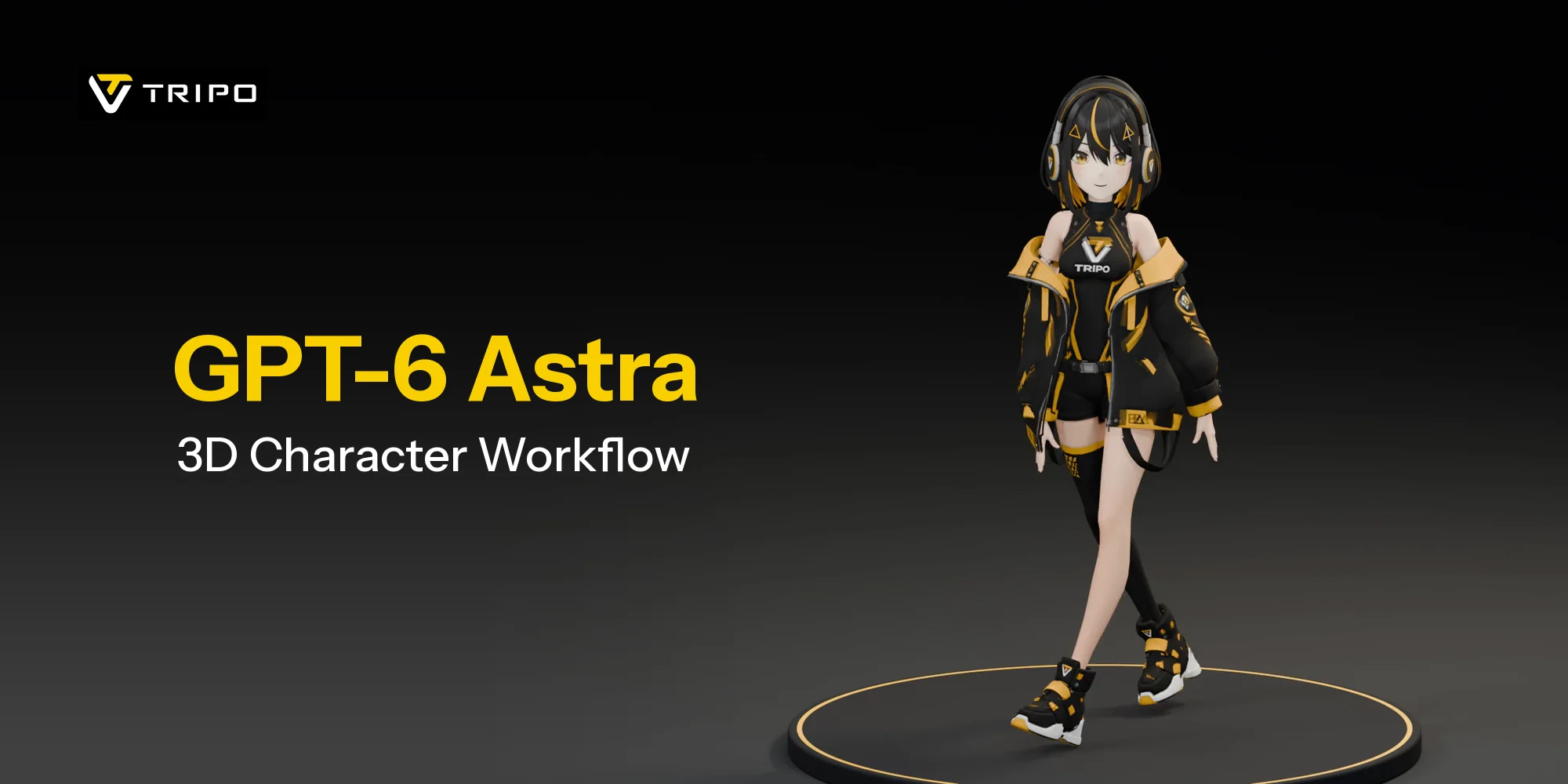
Transforme uma referência de personagem em recursos 3D com o Tripo e depois dê vida ao design no Blender. Este fluxo de trabalho vai da geração do corpo, da cabeça e do cabelo à montagem, ao rigging, às expressões e a uma animação curta, com o Astra auxiliando nas tarefas do Blender.
A abordagem se baseia no trabalho de Nano (@Dstudio_ai), que gerou sua personagem em três partes com o Tripo e usou o Astra para montá-las no Blender. Siga as sete etapas abaixo e use os prompts de exemplo para descrever o resultado desejado em cada fase.
O que você vai criar
O objetivo é chegar a uma personagem texturizada, com uma atuação de corpo inteiro fácil de interpretar e movimentos faciais expressivos. O cumprimento e o close abaixo mostram duas formas de apresentar o resultado final.
As imagens da personagem, o clipe de cumprimento e o close facial deste tutorial são recursos de demonstração separados. Os trabalhos dos criadores são creditados na seção de exemplos. Os prompts são pontos de partida que você pode adaptar à sua própria cena.
O que você precisa: uma referência de personagem, uma conta do Tripo Studio, Blender, acesso ao GPT-6 Astra e uma conexão do Blender MCP configurada entre seu cliente de assistente e o Blender.
Por que combinar Tripo e Astra?
É no Tripo que a personagem ganha forma como recursos 3D. Gere o corpo, a cabeça e o cabelo, compare-os com seu design e leve as partes selecionadas para o Blender. A partir daí, oriente o Astra durante o alinhamento, o rigging, a verificação de materiais e a animação, revisando cada etapa conforme avança.
Trabalhe o corpo, a cabeça e o cabelo como partes separadas. Forneça uma referência clara para cada uma, revise o resultado e depois reúna as peças selecionadas de acordo com as proporções da personagem completa.
Etapa 1: Prepare a imagem de referência
Comece com uma referência clara da personagem. Para este tutorial, procure usar uma imagem de corpo inteiro, de frente, com mãos e pés visíveis, braços afastados do tronco e fundo liso. Mantenha uma cópia do design completo como referência de proporções e cores ao preparar as partes separadas.
Briefing da imagem de referência:
Referência de personagem de corpo inteiro, de frente e em pose T, com os braços estendidos, mãos e pés totalmente visíveis e fundo branco liso. Mantenha as roupas, o penteado e as cores consistentes. Descreva sua personagem.
Verifique a imagem antes de continuar. O pescoço está visível? É possível distinguir os dedos? A silhueta do cabelo faz sentido? Corrija as áreas ambíguas na referência em vez de levá-las adiante pelo restante do fluxo de trabalho.
Etapa 2: Gere o corpo, a cabeça e o cabelo no Tripo
Use uma imagem original como referência de design e depois prepare referências isoladas para o corpo vestido, a cabeça sem cabelo e o cabelo com qualquer chapéu ou acessório incorporado. Um simples recorte pode deixar partes indesejadas ou ocultar superfícies necessárias para a montagem. Edite cada referência para que a parte desejada fique clara, preservando o design e as proporções originais.
Prepare uma referência da cabeça sem cabelo e mantenha o cabelo, junto com qualquer chapéu incorporado, como uma parte separada. Revise as referências editadas antes de gerar: um recorte simples pode deixar elementos indesejados ou omitir superfícies necessárias para a montagem.
Parte 1: Corpo com roupas
Prepare uma referência focada no corpo que mostre claramente o traje, os braços, as mãos e as pernas. Revise a silhueta gerada e confira se há área suficiente no pescoço para unir a cabeça.
Parte 2: Cabeça
Prepare uma referência do rosto e do pescoço. Observe atentamente os olhos, a boca e o pescoço antes de prosseguir. Essas áreas serão importantes ao adicionar expressões e conectar a cabeça ao corpo.
Parte 3: Cabelo
Prepare uma referência focada no cabelo que preserve a silhueta externa e sua relação com a cabeça. Mantenha o cabelo resultante separado ao levar as partes para o Blender.
Antes de exportar, compare cada resultado com a referência completa: o traje e a silhueta do corpo, os traços faciais da cabeça e o formato geral do cabelo. Escolha as partes que deseja manter, nomeie as exportações como Body, Head e Hair e use um formato compatível com seu fluxo de trabalho no Blender. Confirme as opções de geração e topologia disponíveis em seu espaço de trabalho do Studio.
Etapa 3: Configure o Blender MCP
Para um fluxo de trabalho conduzido com a ajuda de um assistente, configure o complemento Blender MCP e um cliente de assistente compatível com MCP seguindo as instruções de instalação do projeto. O complemento e a conexão MCP do cliente são partes separadas da configuração; informar apenas um endereço de socket local do Blender não conclui o processo.
Configuração e documentação do Blender MCP
Antes de permitir alterações na cena, comece com uma verificação somente leitura. Abra sua cena do Blender, confirme que a conexão consegue identificar os objetos e verifique se você está editando a cena correta.
Peça ao assistente que informe o nome da cena aberta e os objetos existentes sem modificá-los. Depois de importar as partes da personagem na Etapa 4, confirme que ele consegue identificar Body, Head e Hair corretamente.
Etapa 4: Monte a personagem com o Astra
Importe o corpo, a cabeça e o cabelo para o Blender. Dê nomes claros a eles e use o corpo como referência de escala. Peça ao Astra que faça o alinhamento antes de tentar o rigging.
Prompt para experimentar:
Monte as malhas Body, Head e Hair em uma única personagem. Use Body como referência de escala, alinhe Head ao pescoço e ajuste Hair ao couro cabeludo. Corrija lacunas locais preservando a silhueta, os UVs, os materiais e qualquer rig existente. Mantenha as partes selecionáveis separadamente. Mostre vistas frontal, lateral e traseira da montagem concluída e identifique qualquer junção que ainda precise de ajustes.
O que verificar: uma junção contínua no pescoço, cabelo posicionado naturalmente sobre a cabeça e proporções entre rosto e corpo que correspondam à sua referência. Revise as vistas frontal, lateral e traseira antes de continuar.
Verifique também a parte de trás do cabelo e a junção do pescoço, não apenas a frente. Preencha ou refine superfícies abertas localmente quando necessário e depois revise novamente a silhueta e a continuidade das texturas. Conclua essas verificações de geometria antes de confiar em uma prévia do movimento.
Descreva os ajustes com precisão: “Abaixe o cabelo até que ele se apoie naturalmente sobre a testa, preservando o rosto”. Mantenha cada alteração bem delimitada para que as partes já aprovadas permaneçam consistentes.
Etapa 5: Crie o rig da personagem com o Astra
Esta rota usa um corpo com rig criado no Tripo e importado no Blender como um GLB rigado. Reutilize seu armature e seus pesos, substituindo o corpo anterior sem rig em vez de manter as duas versões na cena. Alinhe a cabeça e o cabelo separados ao sistema de coordenadas do corpo rigado e depois vincule-os ao mesmo esqueleto. Criar um novo esqueleto no Blender é uma alternativa quando não há um rig aproveitável.
Prompt para experimentar:
Torne esta personagem montada posável. Reutilize o armature e os pesos importados do corpo, se estiverem disponíveis; caso contrário, crie e vincule um rig bípede. Vincule a cabeça e o cabelo ao mesmo rig corporal, preservando o alinhamento. Adicione poses de teste de giro da cabeça, elevação do braço, flexão do cotovelo e flexão do joelho em uma nova ação. Mostre as poses resultantes e refine os pesos locais quando necessário, sem substituir materiais funcionais nem geometrias não relacionadas.
Teste a deformação: levante um braço, dobre um cotovelo, gire a cabeça e flexione um joelho. Procure um formato natural no ombro, uma rotação suave do pescoço e roupas que acompanhem o corpo. Refine individualmente as regiões necessárias antes de animar.
O ombro se deforma muito quando o braço é levantado. Ajuste apenas os pesos do ombro e da parte superior do braço e depois repita a mesma pose de teste. Mantenha o restante do rig inalterado.
Adicione expressões faciais
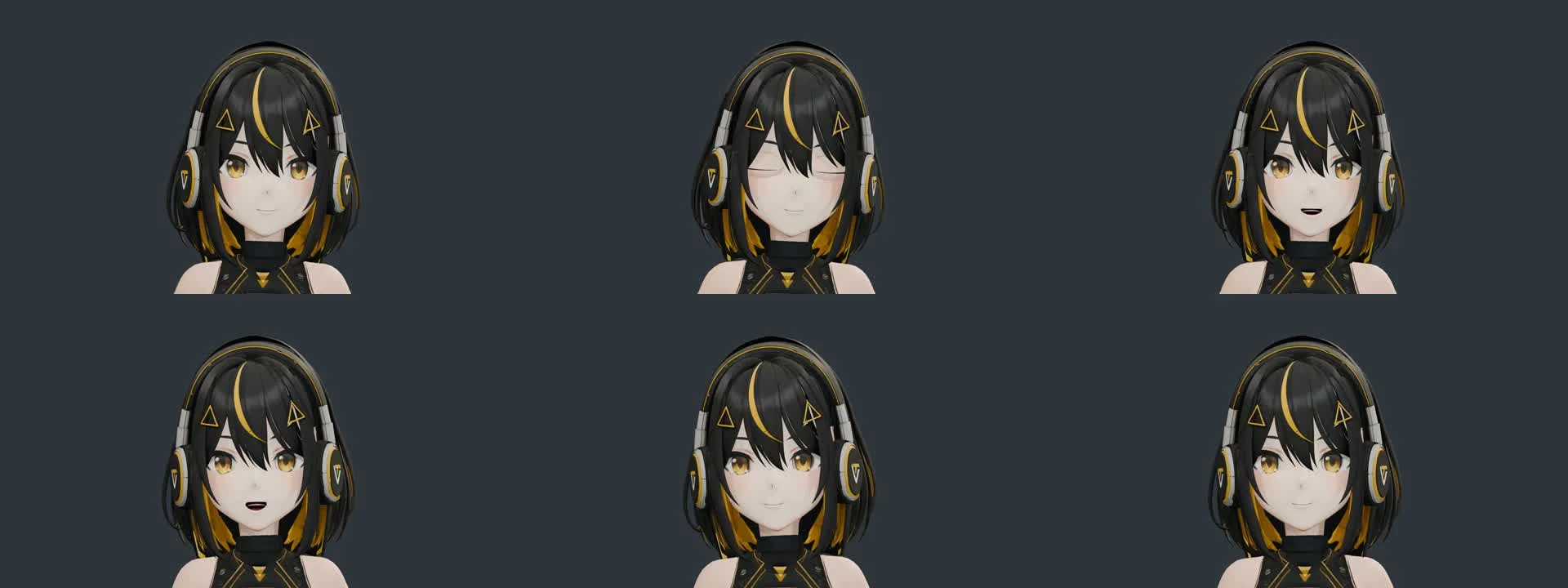
Escolha uma abordagem de expressões adequada à sua personagem. Uma opção é preparar variantes distintas de expressão e alternar entre elas no Blender. Planeje os estados necessários, como neutro, sorrindo e olhos fechados; essa abordagem usa mudanças discretas em vez de transições contínuas.
O close abaixo demonstra piscadas e movimentos da boca contínuos. Esses controles exigem geometria facial e deformação adequadas, não apenas controles deslizantes nomeados. Teste em close um rosto neutro, uma piscada parcial, uma piscada completa e um sorriso. Se a malha não tiver pálpebras utilizáveis, adicione-as e ajuste-as; depois, verifique em conjunto as bordas das pálpebras, os cílios e o material da pele.
Etapa 6: Verifique e finalize os materiais
Com as partes GLB texturizadas já importadas, verifique e finalize os materiais existentes no Blender. Esta etapa não exige uma nova fase de geração de texturas. Analise o corpo, a cabeça e o cabelo em conjunto, preservando as cores e a identidade visual da referência.
Associe as imagens disponíveis de cor, rugosidade, metalicidade e normais às partes correspondentes. Conecte os mapas confirmados às entradas adequadas do shader, preserve o sombreamento intencional existente e renderize uma comparação sob a mesma iluminação. Se a função de um mapa não estiver clara, esclareça-a antes de alterar o material.
Use iluminação consistente para verificar o visual final: tons correspondentes entre rosto e pescoço, detalhes legíveis nas roupas e cabelo que pareça fazer parte do mesmo design. Compare uma prévia renderizada com a referência antes de passar para a animação.
Etapa 7: Animação
Escolha primeiro um movimento curto: um cumprimento, uma transferência de peso ou um loop simples. Mantenha a atuação fácil de interpretar para verificar se o rig e os controles faciais se comportam corretamente.

Rota A: Importe um movimento existente
Use um movimento existente quando quiser adaptar uma atuação pronta à sua personagem. Verifique a configuração de rig e o formato exigidos pelo movimento antes da importação e depois visualize como ele se ajusta às proporções da personagem.
Se seguir esta rota, use um movimento que você tenha permissão para utilizar e verifique sua compatibilidade com a personagem. Visualize o movimento transferido antes de renderizar, especialmente nas mãos, nos pés e nas roupas.
Rota B: Peça ao Astra um breve estudo com quadros-chave
Esta é uma alternativa à importação de uma dança. Comece com uma ação pequena em vez de solicitar imediatamente uma atuação complexa.
Prompt para experimentar:
Crie uma nova ação de cumprimento de 3 segundos a 24 fps usando o rig existente. Comece em uma pose relaxada, levante uma mão para fazer um pequeno aceno, adicione um leve movimento de cabeça e volte à posição de repouso. Mantenha os pés apoiados e as mãos afastadas das roupas. Preserve as ações existentes. Mostre prévias de corpo inteiro no início, no meio e no fim, refine as interseções visíveis e depois renderize a ação aprovada em 1920 × 1080.
Revise o movimento e dê feedback sobre quadros específicos: “A mão esquerda atravessa a jaqueta no quadro 20. Reduza o balanço e mantenha a mão fora da manga”. Repita a prévia depois de cada correção.
Quando o movimento estiver adequado, enquadre a personagem da cabeça aos pés, configure as luzes e renderize. Para obter um resultado semelhante às demonstrações deste artigo, use 1920 × 1080 a 24 fps. O cumprimento mostrado acima dura aproximadamente 3.54 segundos; o estudo facial dura 6 segundos.
Finalize com um movimento secundário adequado à ação. O exemplo usa movimento do cabelo com quadros-chave; um movimento baseado em física exigiria uma configuração separada.
O que os criadores estão produzindo com o Tripo
Os criadores estão explorando este fluxo de trabalho para além de uma única personagem. Estes exemplos incluem montagem de personagens de anime, experimentos de rigging e protótipos de jogos.
Nano (@Dstudio_ai)
Nano levou recursos separados de corpo, cabeça e cabelo de uma personagem de anime gerada com o Tripo para uma montagem rigada no Blender, com mudanças de expressão e uma apresentação de dança importada.
Veja o fluxo de trabalho de personagem de Nano
Stefan Vaskevich (@Stefan_3D_AI)
Stefan Vaskevich explorou Blender MCP e Computer Use para montagem e rigging, incluindo um exemplo de personagem não humanoide. Consulte a publicação dele para conhecer o fluxo de trabalho e os resultados do próprio criador.
Veja o fluxo de trabalho de Stefan no Blender
Lucca Cerf (@luccacerf)
Lucca Cerf compartilhou um protótipo de jogo no estilo Warcraft que combina lógica de jogo assistida por IA, recursos do Tripo, montagem no Blender e Unity.
Veja o protótipo de jogo de Lucca
Conclusão
O fluxo de trabalho: referência clara da personagem → geração separada do corpo, da cabeça e do cabelo → montagem no Blender → configuração do rig e das expressões → verificação dos materiais → animação → renderização.
Comece pela personagem que deseja criar. Use o Tripo para gerar suas partes, reúna-as no Blender e construa uma atuação curta, etapa por etapa. Uma referência clara e um feedback específico ajudam a manter o resultado conectado ao design original.
Comece com a referência da sua personagem no Tripo Studio e gere a primeira parte.
Perguntas frequentes
Por que gerar a personagem em três partes?
Este tutorial organiza a geração em torno do corpo, da cabeça e do cabelo para que você possa comparar cada parte com o design antes da montagem. Mantenha a referência completa por perto para orientar as proporções e verificar as junções no Blender.
Preciso saber usar o Blender?
Uma familiaridade básica ajuda a avaliar as proporções, a qualidade das poses e a aparência dos materiais. Você pode usar os prompts para orientar o trabalho, mas ainda precisa revisar o resultado e decidir o que deve ser refinado.
Com qual animação devo começar?
Comece com um cumprimento curto ou uma transferência de peso simples para revisar claramente a silhueta, as mãos e os pés. Para uma atuação mais longa, você pode explorar um movimento existente depois de verificar seus termos de uso e a compatibilidade com seu rig.
Como devo escolher uma abordagem para as expressões faciais?
Decida se você precisa de estados de expressão distintos ou de transições contínuas. A alternância de expressões usa estados separados, enquanto o close deste artigo demonstra controles contínuos. Escolha a abordagem que corresponda à atuação que deseja apresentar.
Quanto tempo o fluxo de trabalho leva?
O cronograma dependerá da personagem, das opções de geração e do refinamento necessário. Reserve tempo para a montagem, os testes de pose, as expressões e a prévia da animação final. Conclua uma atuação curta antes de expandir o projeto para um conjunto maior de ações.