Estudo de caso de produção em estúdio — Da arte conceitual ao motor de jogo em um dia
1. Visão geral do projeto
| Visão geral do projeto | Detalhes |
|---|---|
| Tema | Fluxo completo de produção de um personagem pronto para o jogo, da arte conceitual ao Unreal Engine |
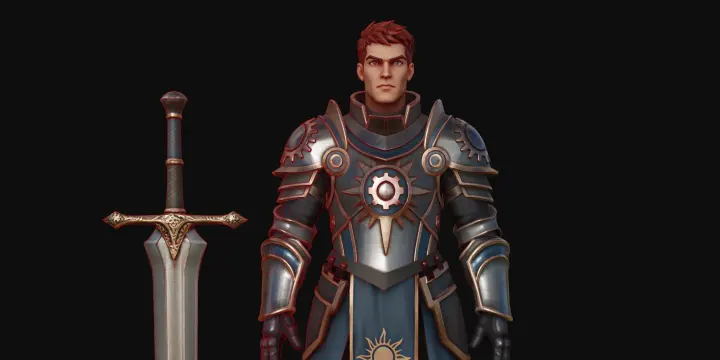
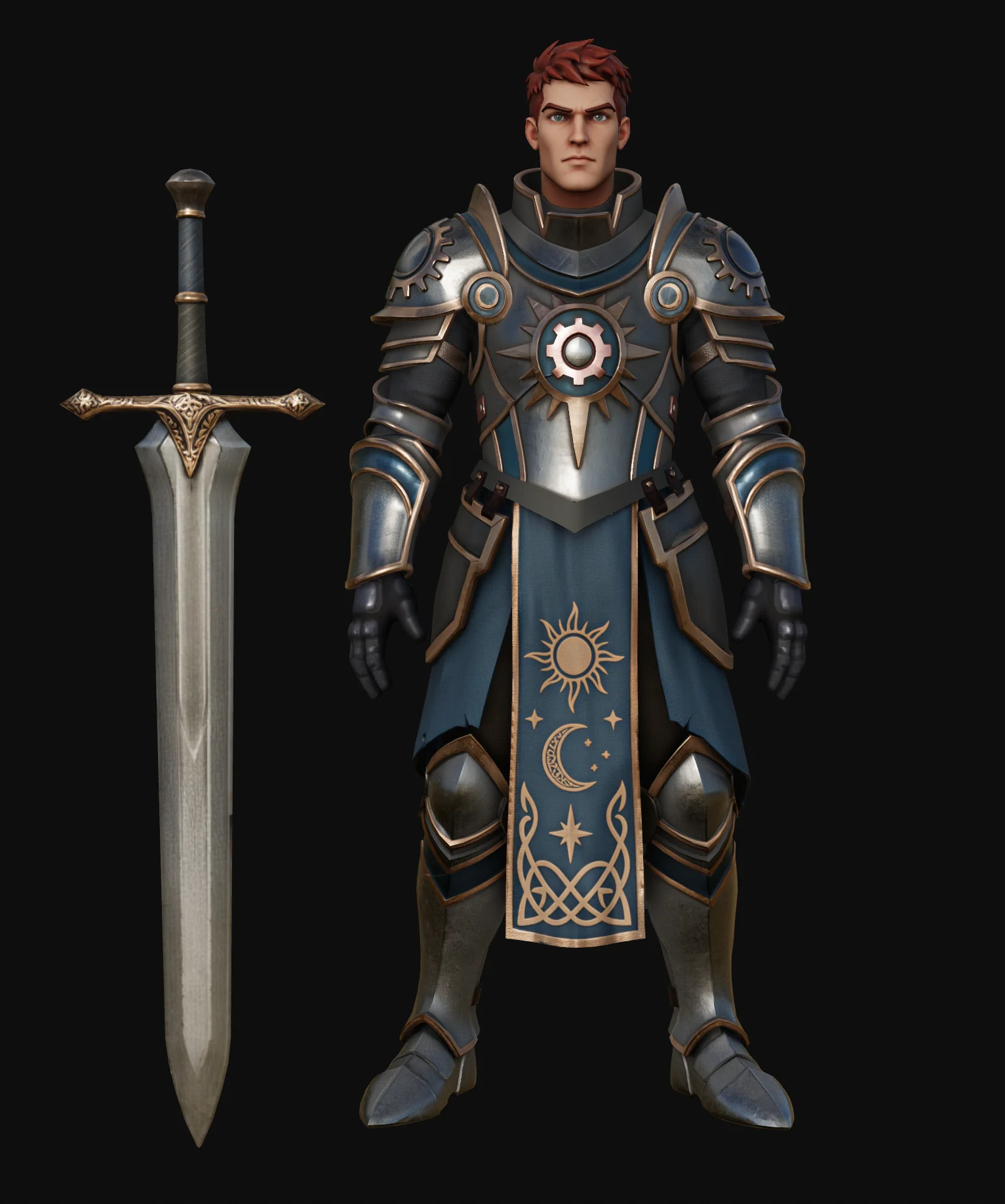
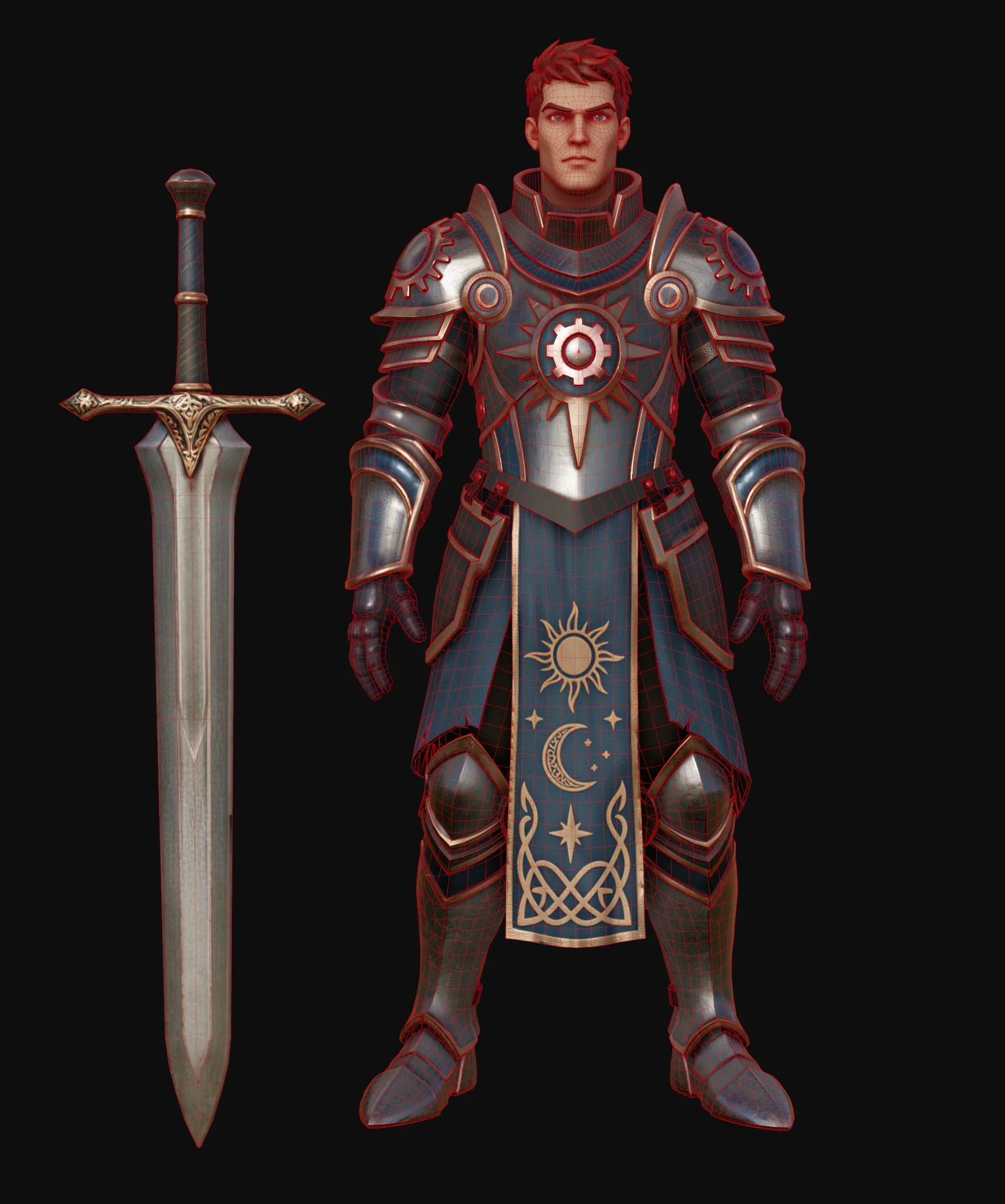
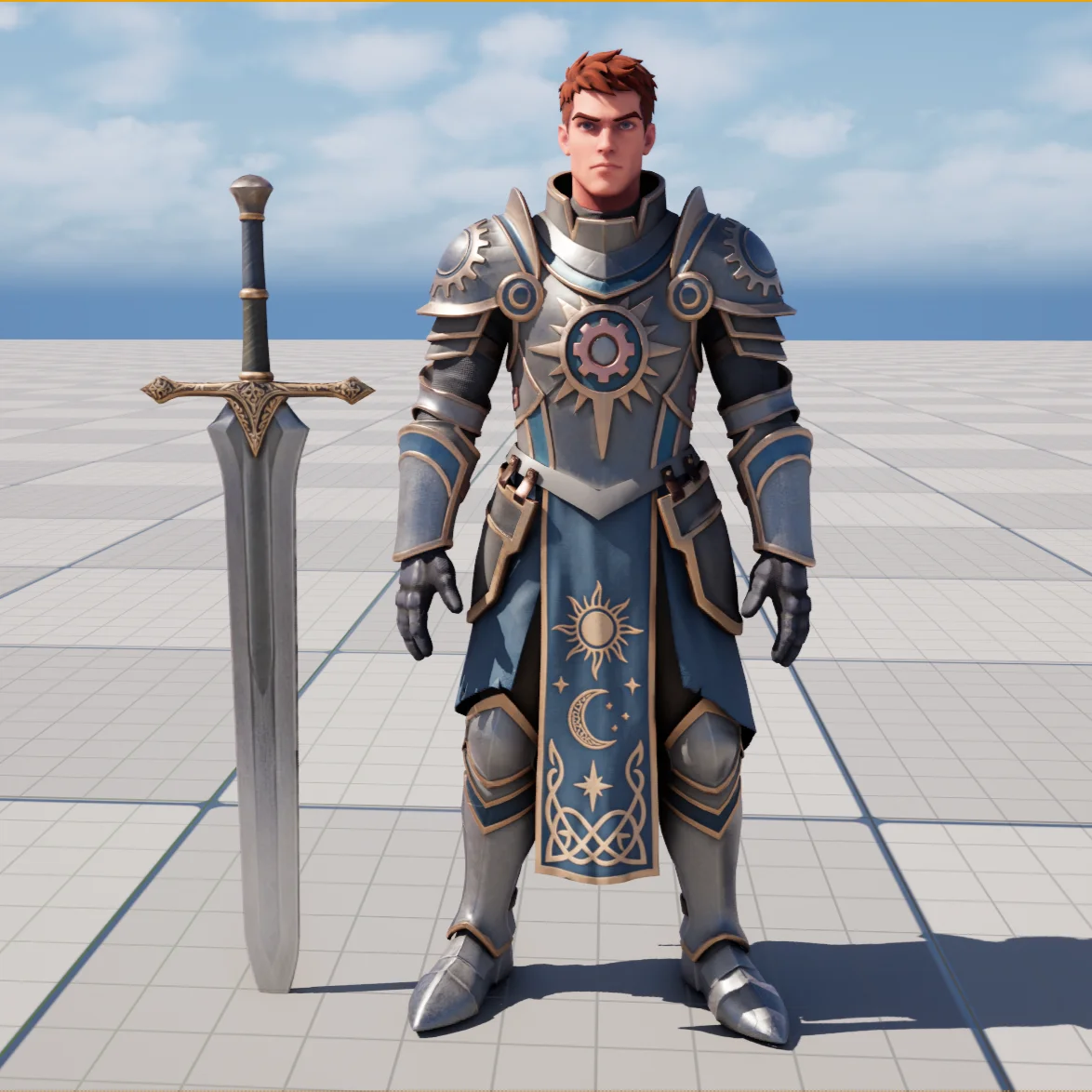
| Recurso apresentado | Cavaleiro estilizado, conjunto de armadura modular |
| Tempo total | 1 dia útil, um único artista |
| Prazo convencional | De vários dias a várias semanas, com vários especialistas em paralelo |
| Orçamento geométrico final | Menos de 30K triângulos no total, com topologia baseada em quads |
| Módulos Tripo usados | Image Generation (Asset Extraction, Head Extraction, 3D Enhance) · Smart Mesh P2.0 (Quad) · Texture Generation (4K / 8K) · Texture Edit · PBR Processing · DCC Bridge |
| Ambiente DCC | Maya (montagem, UV) · Marmoset (bake) · Substance Painter (acabamento) · Unreal Engine (integração) |
| Valor central | Reduz o tempo entre o conceito e o recurso texturizado para que artistas seniores se dediquem ao refinamento artístico, em vez de repetir o blockout e o texturamento base |
| Créditos usados | 600+ |
O papel do Tripo não é substituir o artista de personagens. Ele elimina a parte mecânica do processo — a malha base, o fluxo de arestas limpo e o primeiro conjunto de texturas — e devolve ao artista as horas que realmente importam.
2. O desafio
A produção tradicional de personagens é uma longa sequência de etapas, e cada uma pode exigir um especialista.
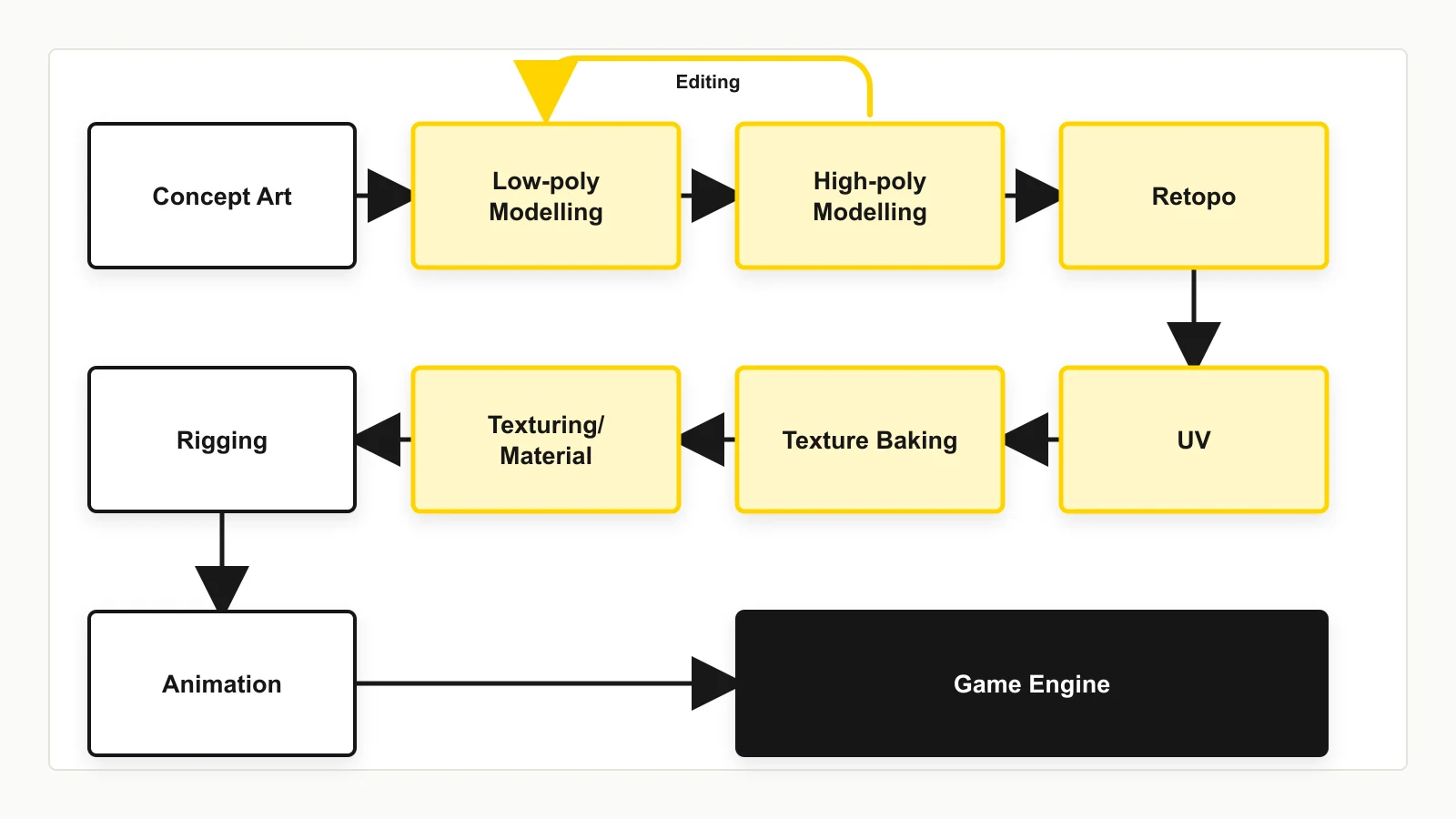
Arte conceitual → Blockout → Escultura high-poly → Retopologia → UV →
Bake → Texturamento → Configuração de materiais → Rig → Integração no motor
Essa estrutura gera três problemas:
O custo se concentra no trabalho menos criativo. Esculpir uma forma base e fazer a retopologia consomem uma parte desproporcional do cronograma, mas nenhuma dessas tarefas é onde o valor artístico é criado. São pré-requisitos, não contribuições criativas.
A dependência entre etapas bloqueia a iteração. Como o texturamento depende dos UVs, que por sua vez dependem da retopologia, uma observação tardia da direção de arte sobre silhueta ou material pode invalidar vários dias de trabalho posterior. As equipes acabam evitando mudanças em vez de explorar alternativas.
Aumentar a equipe é a única forma de escalar. Reduzir o cronograma da maneira convencional significa adicionar especialistas em conceito, escultura high-poly e texturas. Isso aumenta o custo de coordenação e dificulta a competição de equipes pequenas em volume de recursos.
A pergunta respondida por este estudo é: para um artista profissional que já sabe fazer tudo isso, em que ponto uma ferramenta de geração 3D com IA realmente traz retorno?
3. Solução técnica
3.1 O novo fluxo de produção
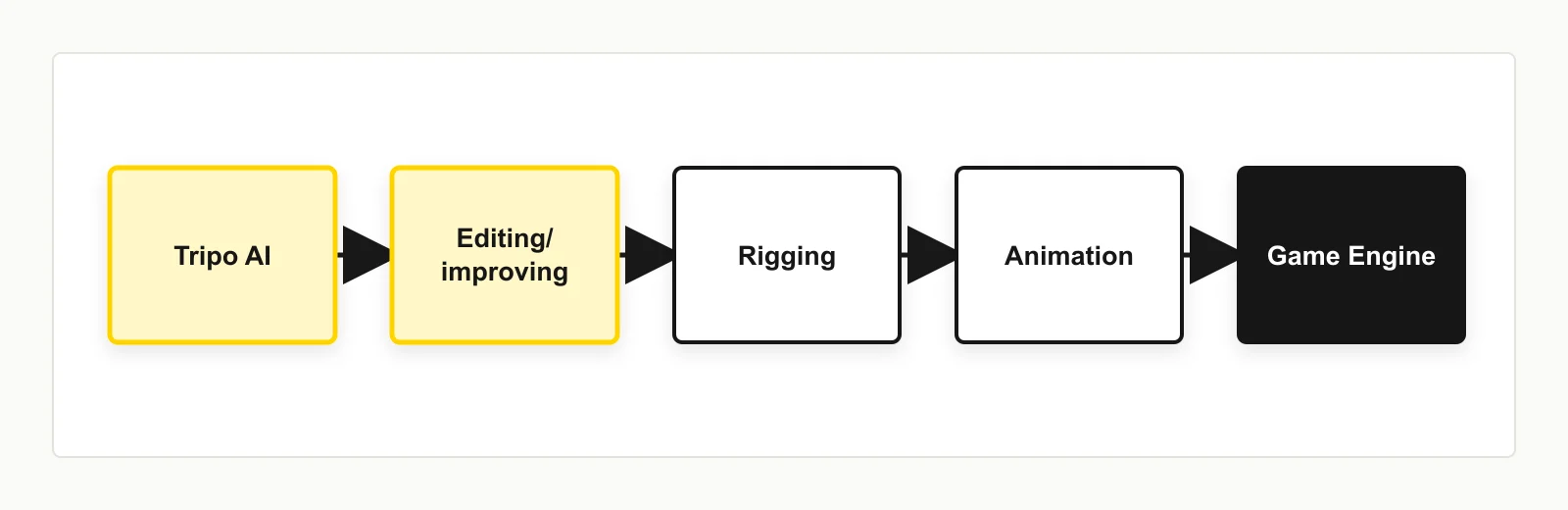
O Tripo reúne as etapas de blockout, escultura high-poly, retopologia e texturamento base em um único passe de geração. Assim, o trabalho humano se concentra nas duas pontas: direção de arte no início e refinamento e acabamento técnico no final.
3.2 Princípios de design por trás do fluxo de trabalho
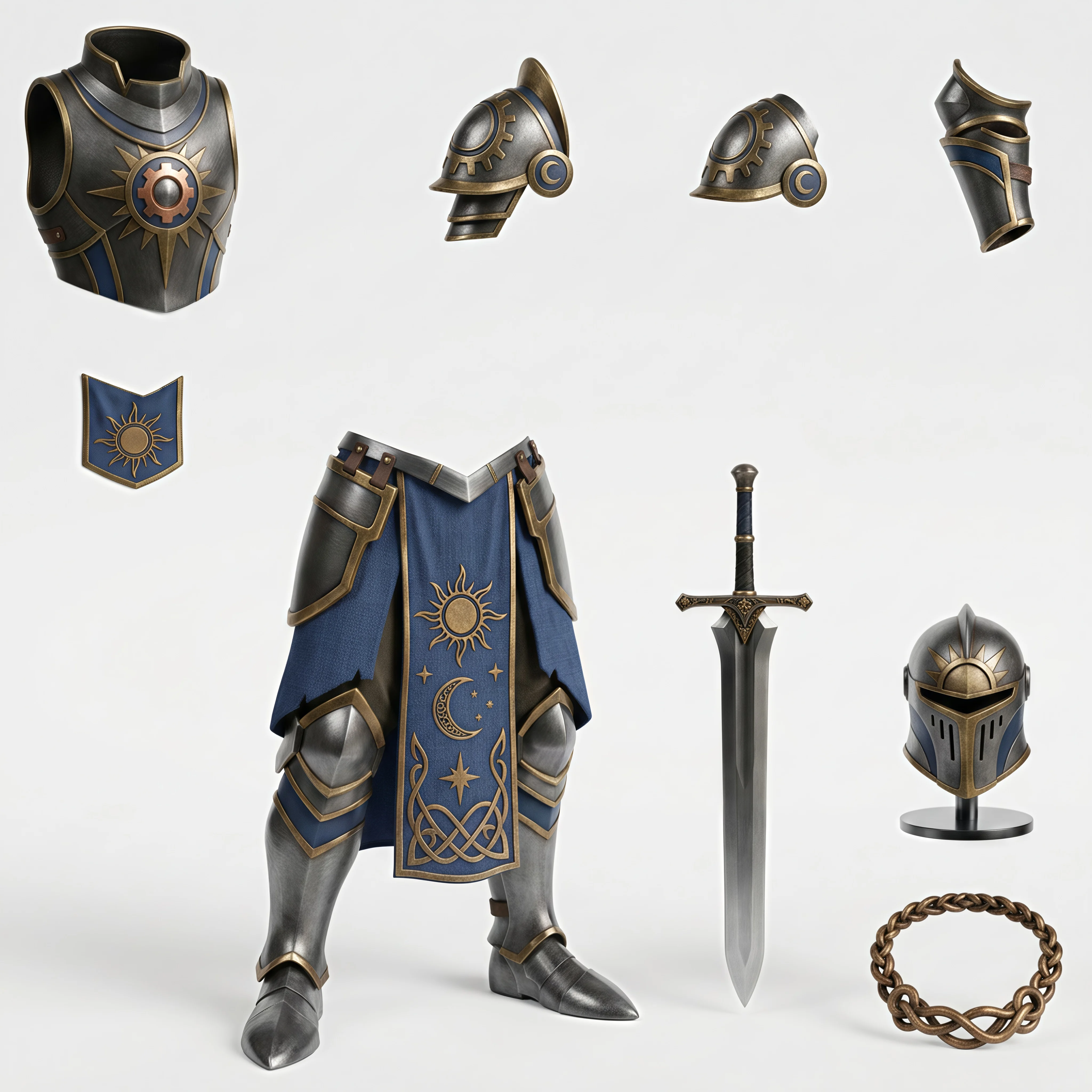
Geração por componentes em vez de geração monolítica. Gerar uma única malha a partir de uma imagem é rápido e suficiente para objetos de cena. Para um personagem com zonas de material distintas e diferentes necessidades de detalhe, separar o conceito em componentes antes da geração produz resultados muito melhores: cada parte recebe seu próprio orçamento de polígonos, textura e ciclo de iteração.
A qualidade da imagem de referência determina a qualidade do resultado. A malha e a textura geradas herdam as informações geométricas e de material presentes na referência. Investir na referência — com silhueta clara, detalhes legíveis e indicações de material semelhantes a PBR — é a etapa de maior impacto de todo o fluxo de produção.
A topologia em quads é o requisito de integração. Uma saída triangulada limita o trabalho do artista: não pode ser editada, simetrizada nem receber novos UVs com eficiência. Uma malha em quads com fluxo de arestas padrão da indústria viabiliza a passagem da IA para o DCC e sustenta todo o trabalho da Fase C.
Fase A · Conceito e referência
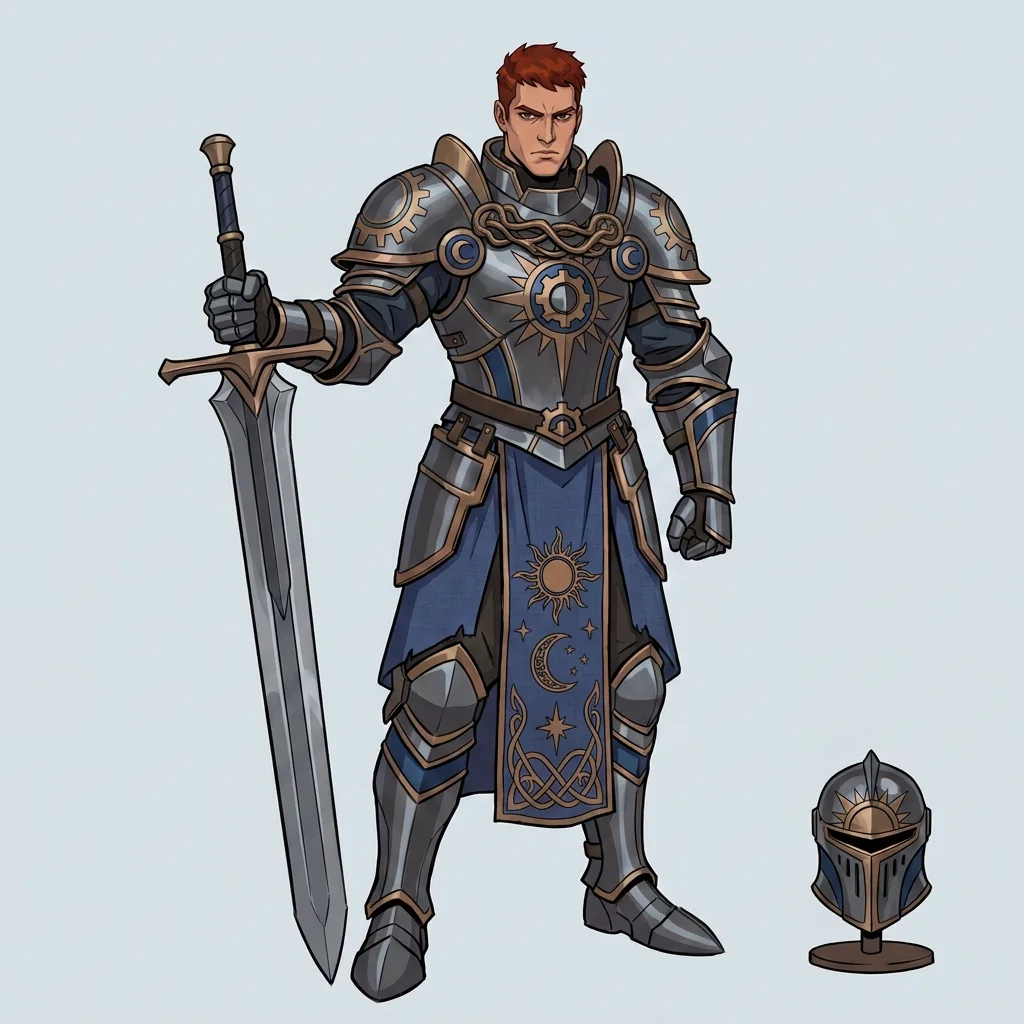
Etapa 1 — Preparar a arte conceitual
A arte conceitual pode ser criada por um artista ou gerada por IA; o método de criação não interfere neste fluxo de trabalho. O que importa é que o modelo de geração consiga interpretá-la com clareza.
Boas práticas
- Silhueta clara e fácil de ler
- Evite áreas de sombra intensa que escondam a forma
- Evite detalhes ambíguos ou não resolvidos
Etapa 2 — Separar as partes
Personagens simples e objetos de cena podem ser gerados diretamente a partir de uma única imagem. Para obter a máxima qualidade, separe primeiro o conceito em componentes.
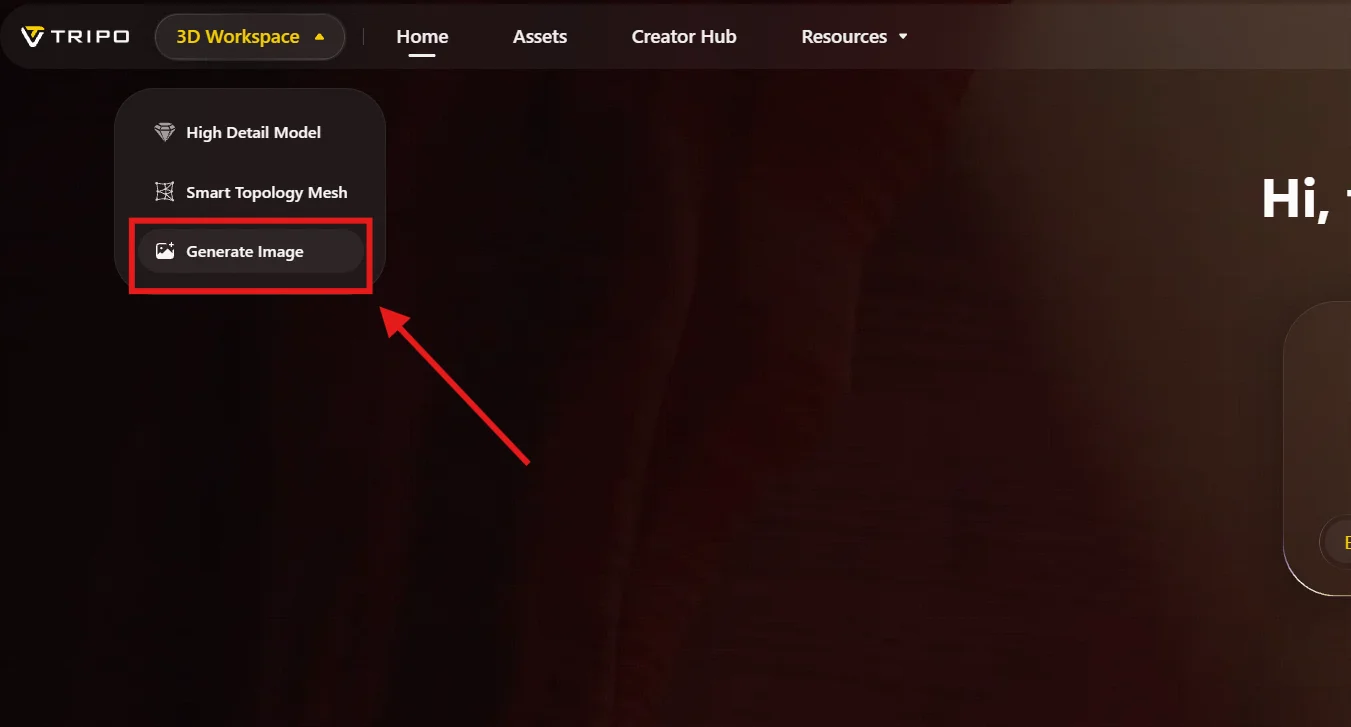
Faça login em tripo3d.ai, vá até o canto superior esquerdo e escolha primeiro Generate Image.
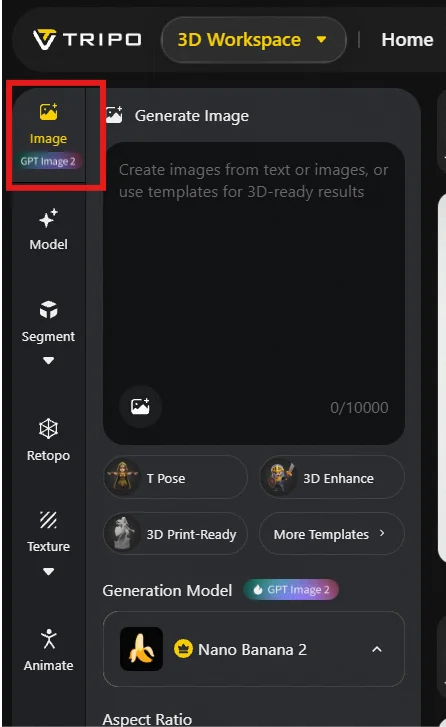
Na área de trabalho, abra o painel Image no canto superior esquerdo. É aqui que a arte conceitual é criada ou editada.
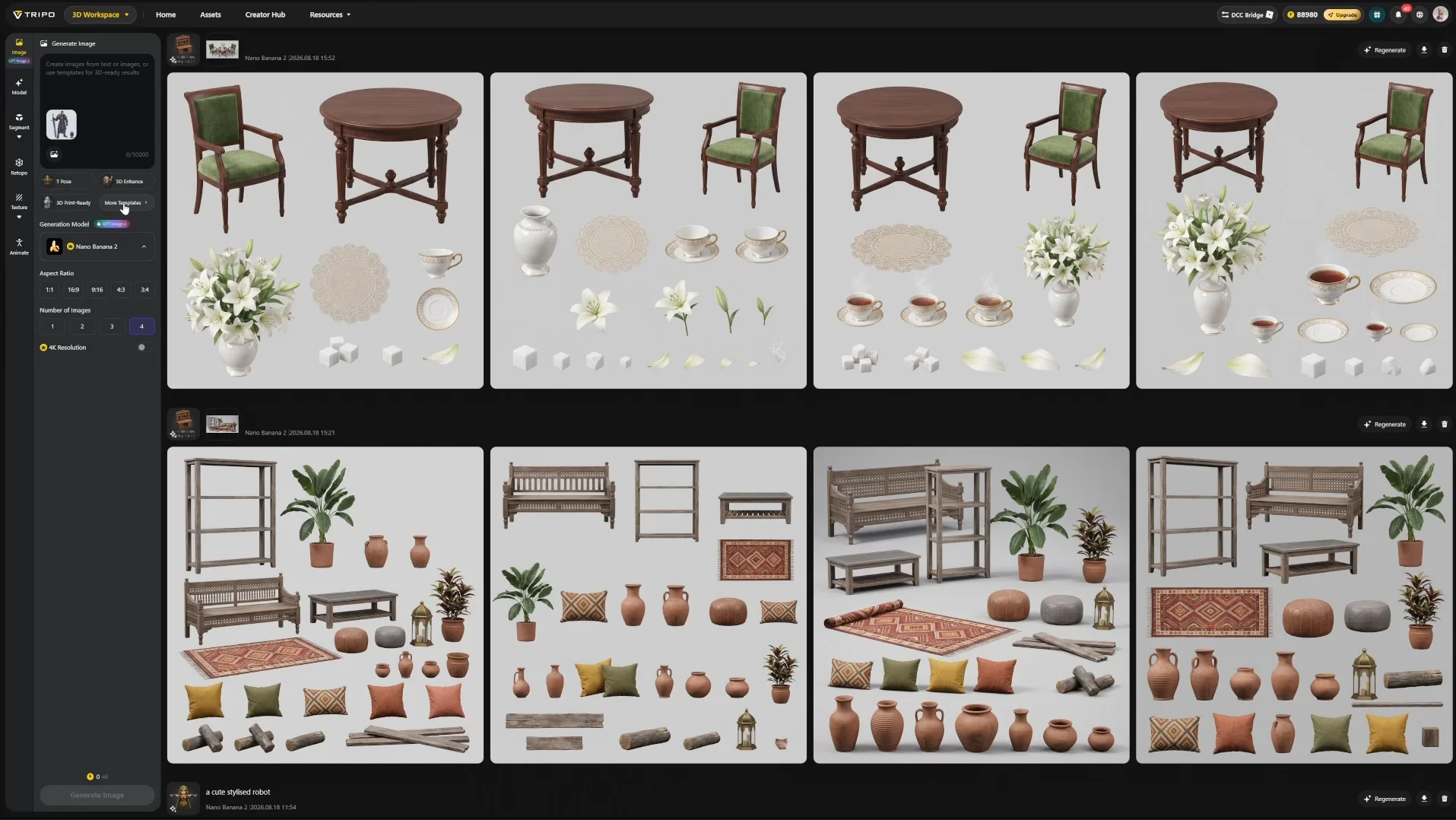
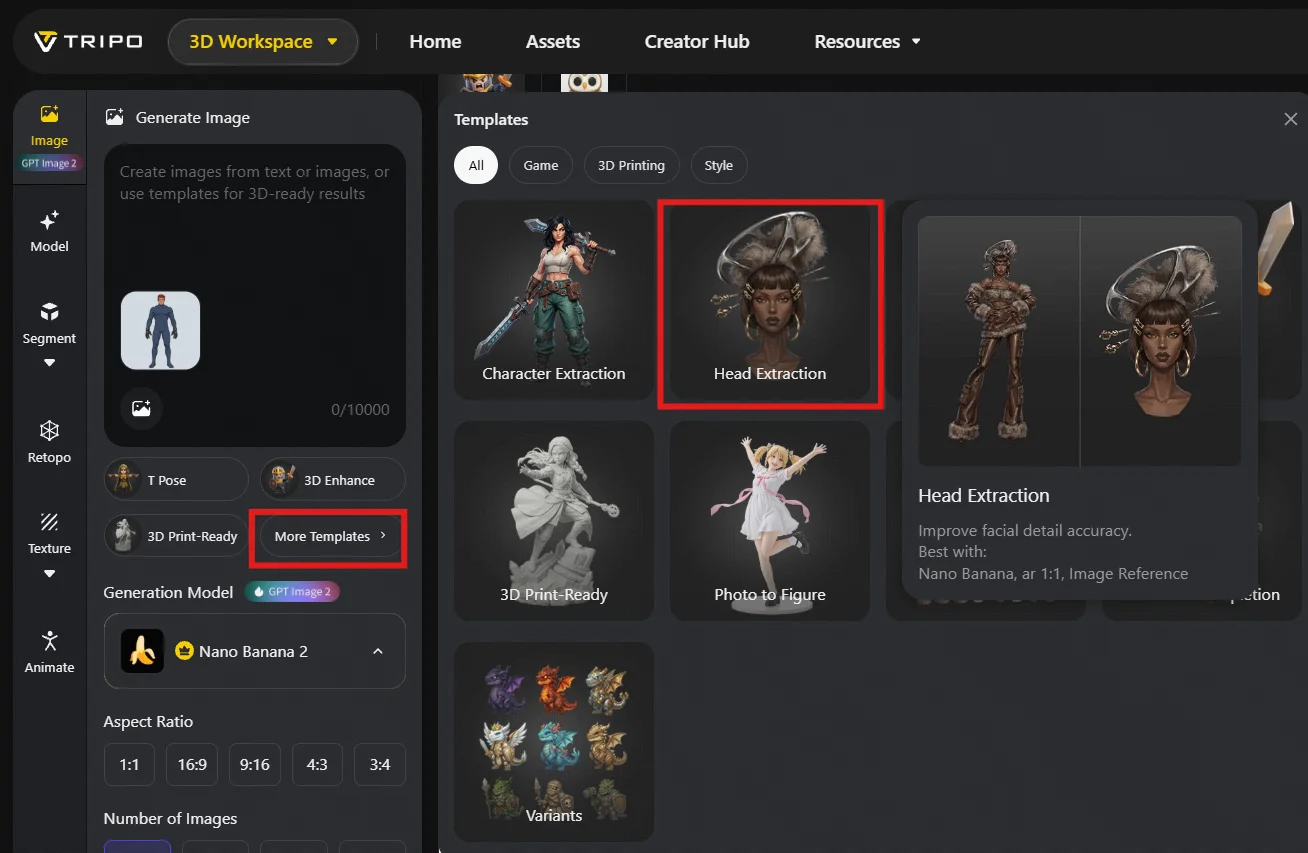
Acesse More Templates → Character Extraction.
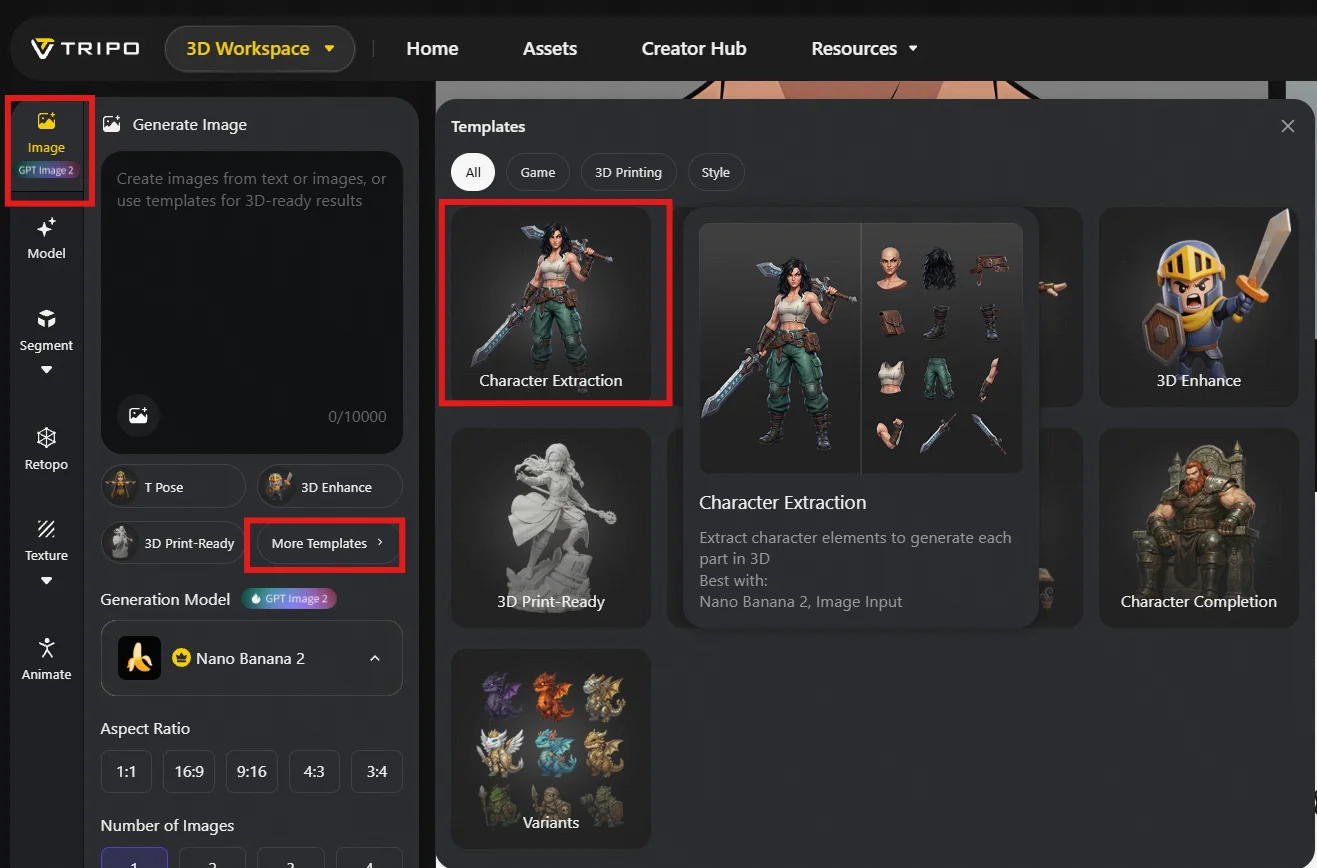
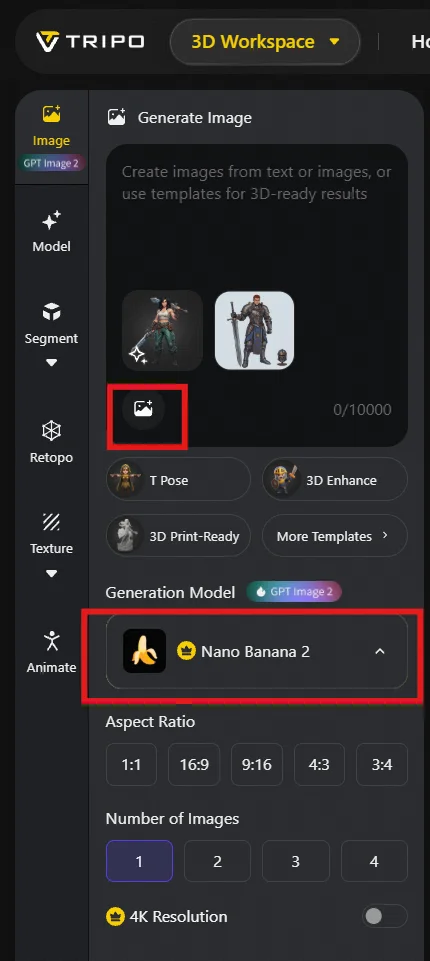
Faça upload da arte conceitual. Ajuste as configurações quando necessário; os valores padrão são suficientes na maioria dos casos.
Você pode escolher o modelo de geração; atualmente, o melhor modelo para geração e edição de imagens é o Nano Banana Pro.
Generate retorna quatro candidatos.
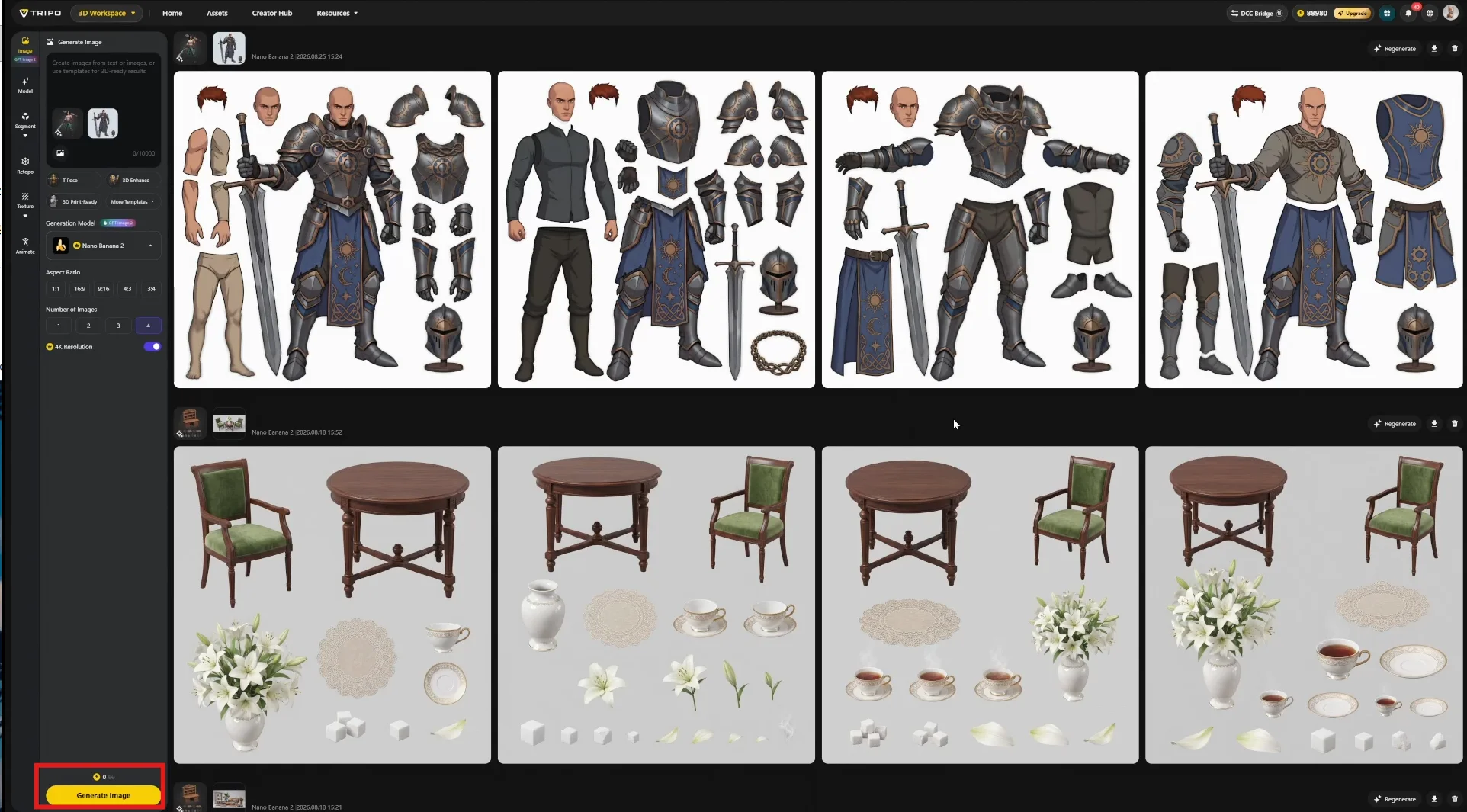
Selecione o resultado que contenha todos os componentes que você pretende construir. Gere novamente se nenhum for adequado — essa escolha define toda a lista de partes das etapas seguintes.
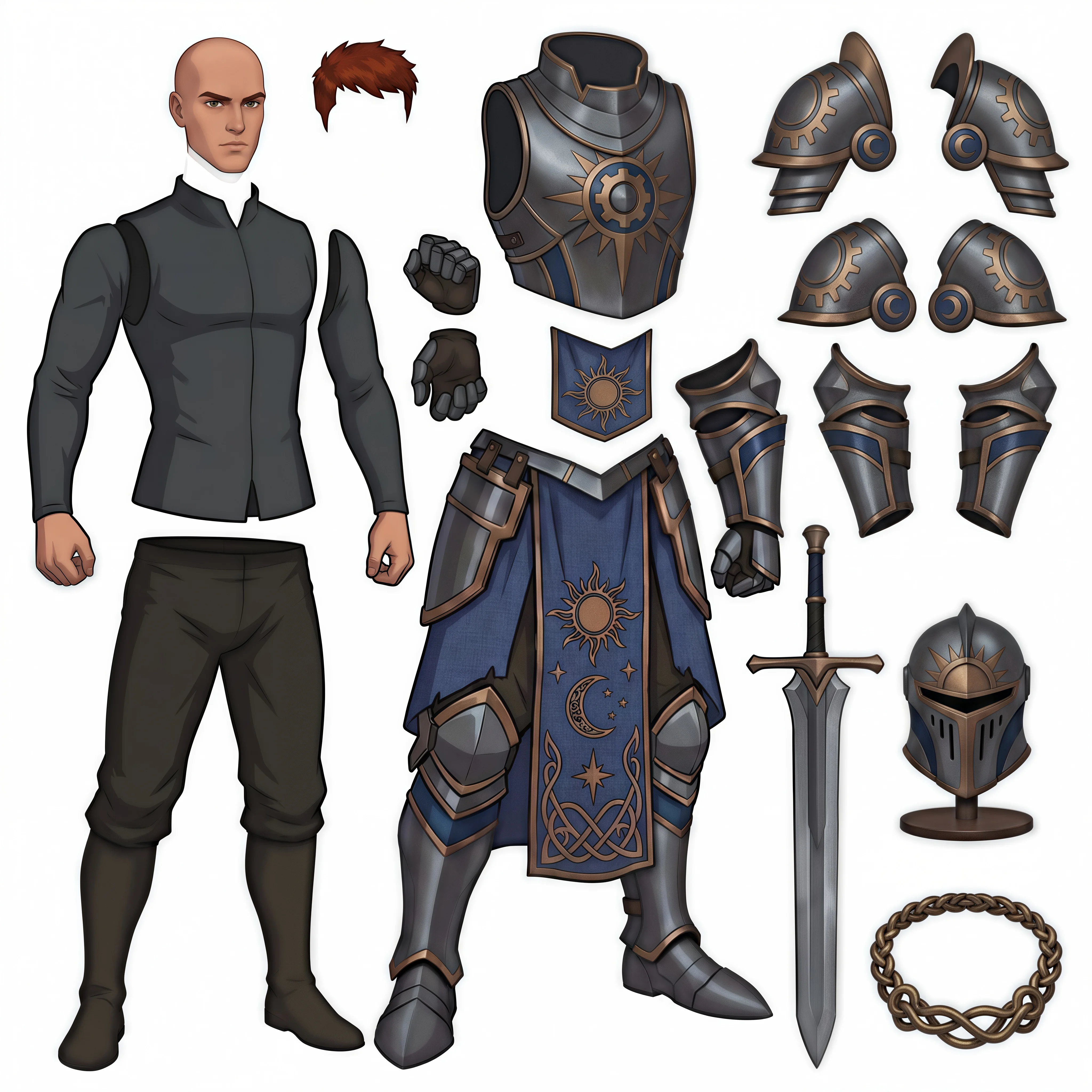
Etapa 3 — Isolar as partes principais
Nem todos os componentes devem ser tratados da mesma forma. Há dois casos que justificam passes de geração separados.
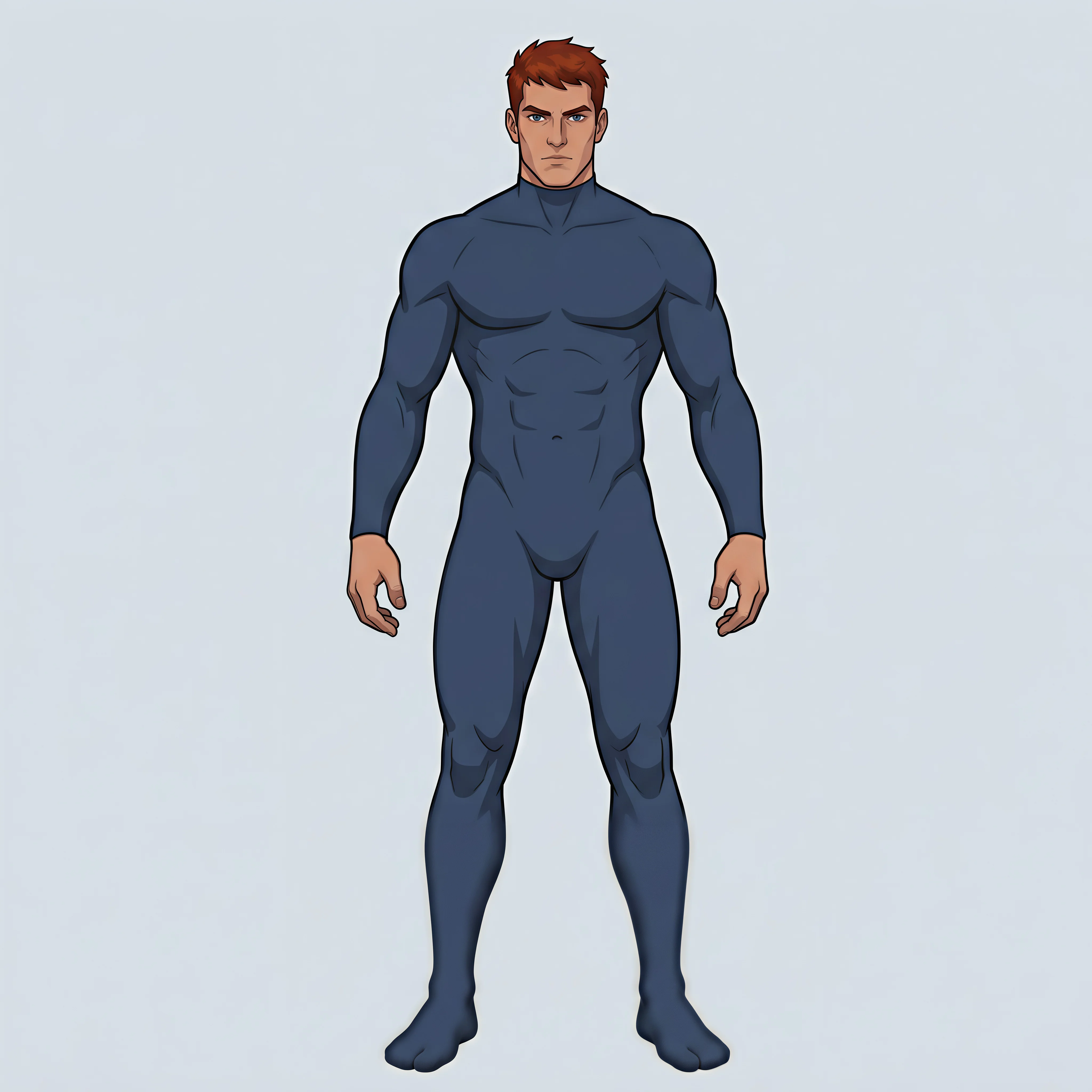
Corpo inteiro como uma única peça. Se a separação automática fragmentar o corpo de uma forma pouco útil, peça no painel esquerdo para gerar apenas o corpo.
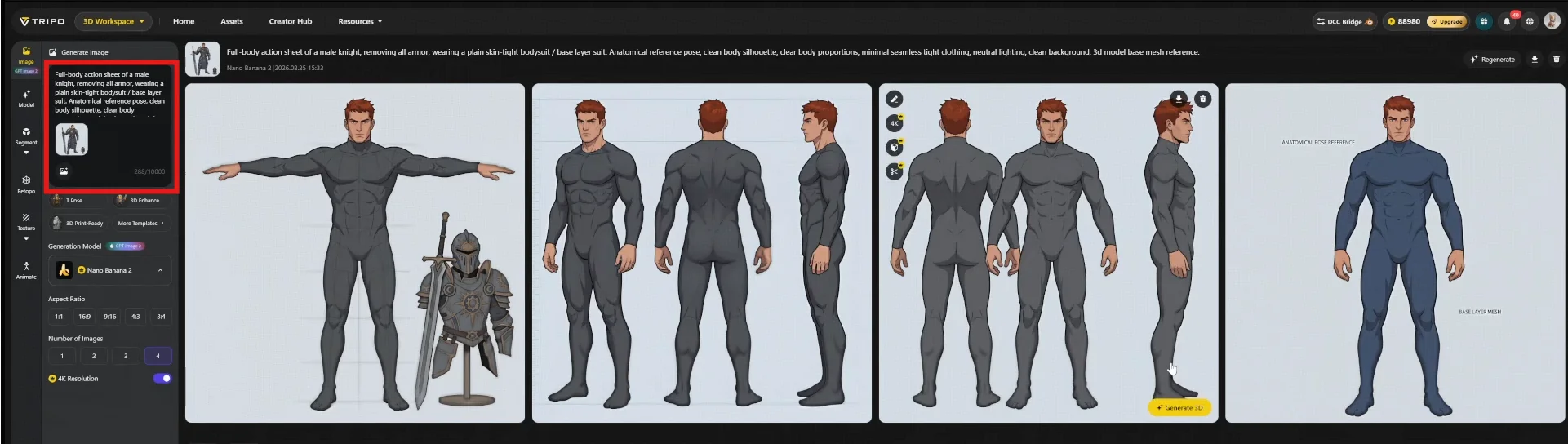
Neste estudo, a referência escolhida tem uma vista frontal clara em A-pose, adequada para posicionar a armadura. A T-pose é a melhor escolha se a prioridade for preparar o rigging — vale decidir antes da geração, não depois.
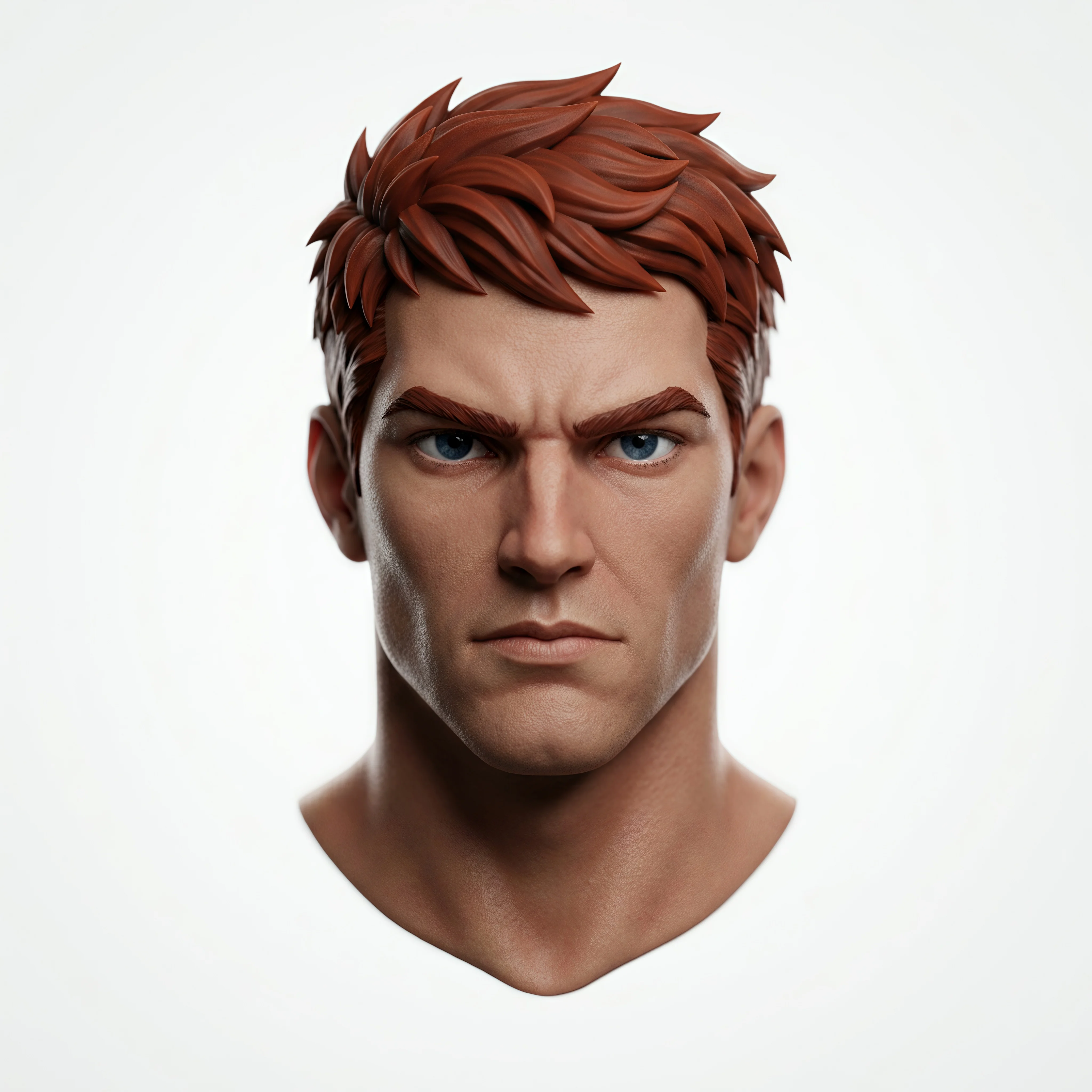
Cabeça como recurso independente. A cabeça concentra mais a atenção do espectador e, por isso, merece uma parcela maior do orçamento de polígonos e texturas do que qualquer outra parte. Use o modelo Head Extraction para isolá-la.
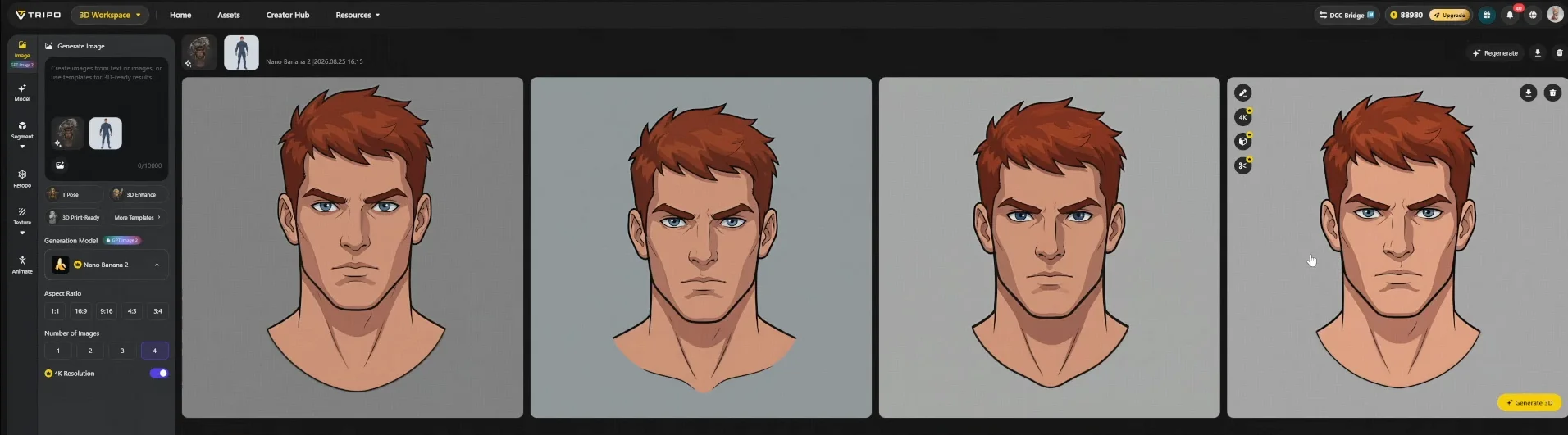
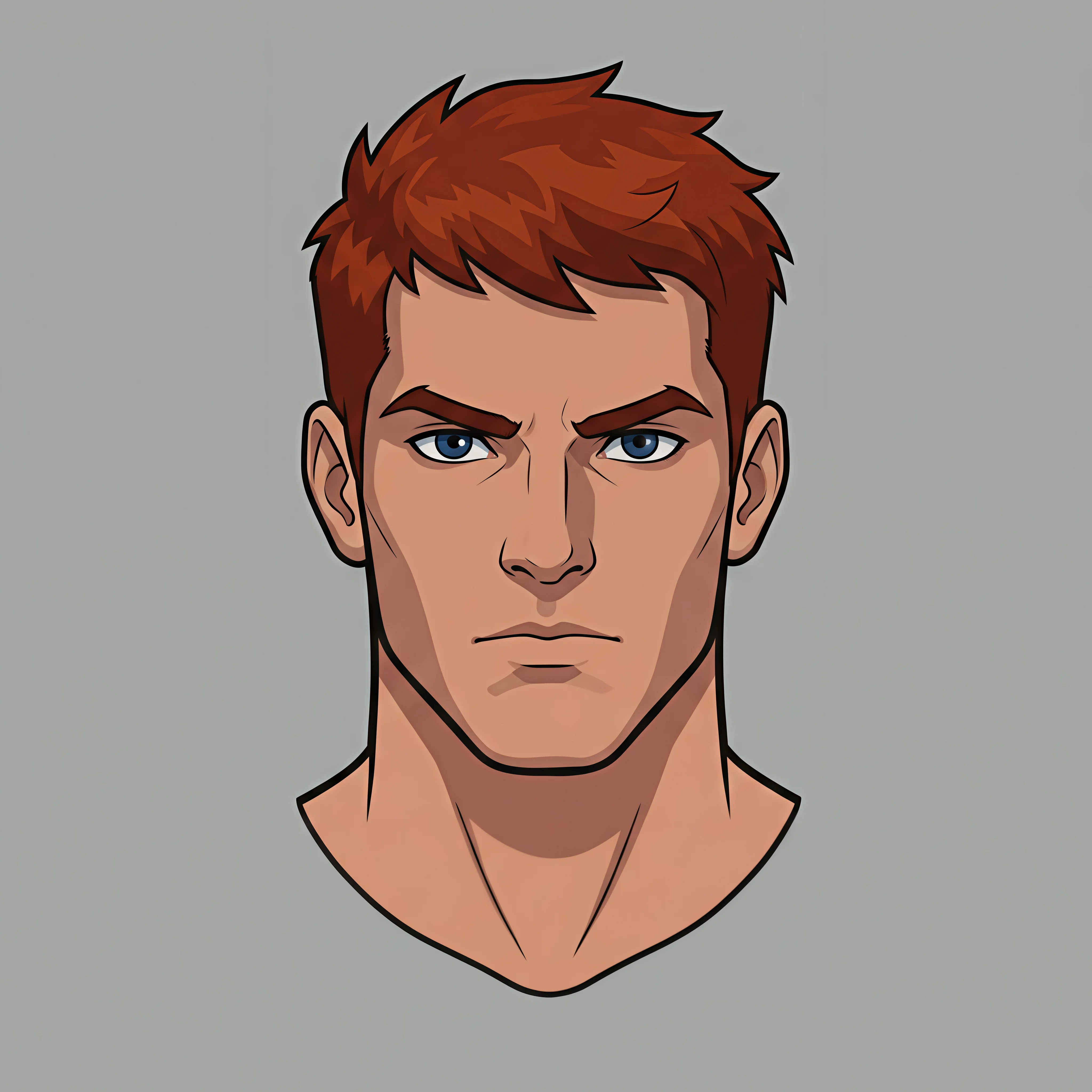
Etapa 4 — Refinar a referência
Antes da geração, aproxime cada referência do visual final pretendido. O objetivo é maximizar as informações geométricas e de material disponíveis para o modelo.
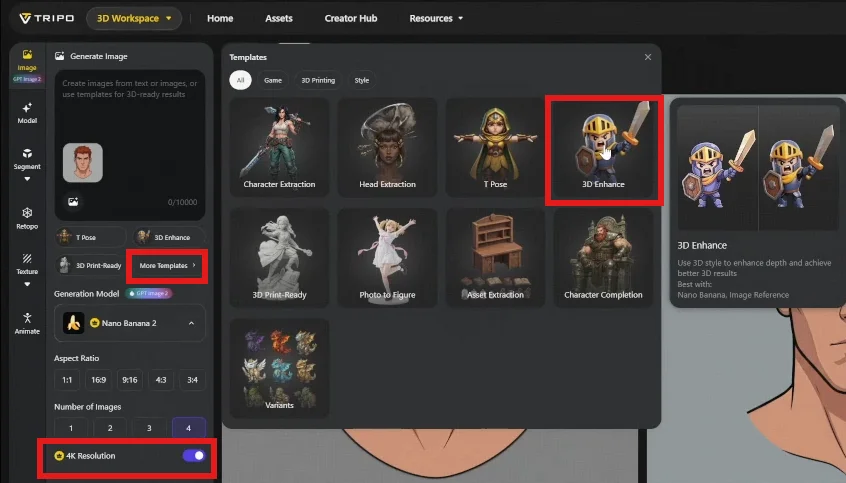
O tratamento no estilo PBR é a recomendação geral e, aqui, é aplicado por meio do modelo 3D Enhance. Ajuste-o à direção de arte do projeto — a referência deve ter a aparência desejada para o resultado.
Fase B · Geração no Tripo
Etapa 5 — Gerar a malha
Os modelos 3D podem ser gerados diretamente na área de trabalho Image.
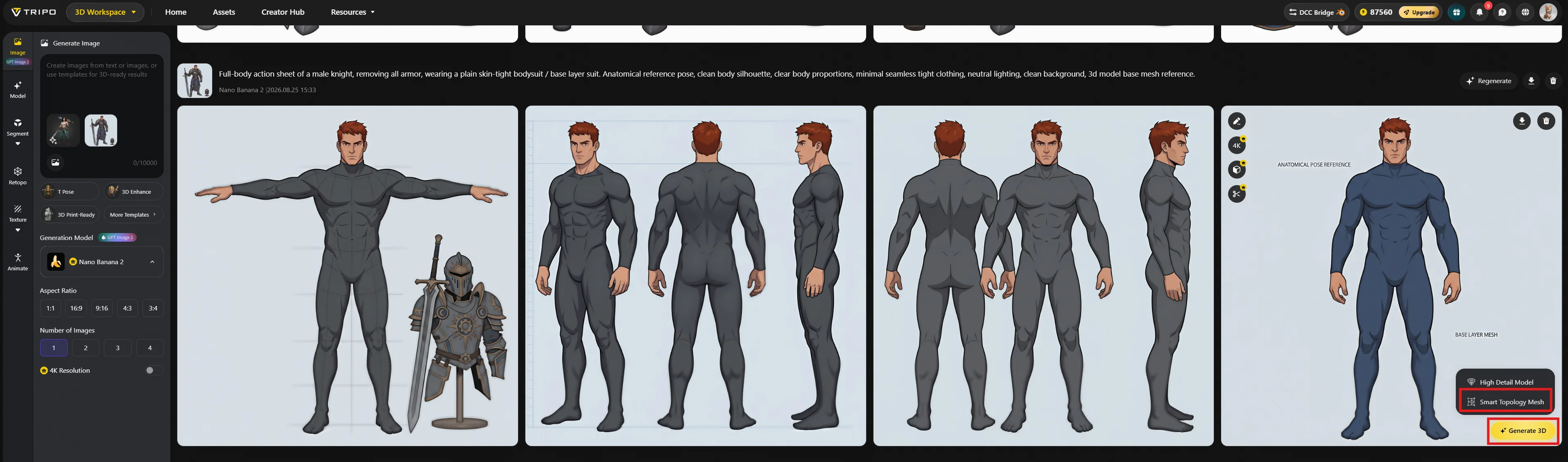
Como alternativa, acesse Navigate Model → Smart Mesh e faça upload da referência refinada.
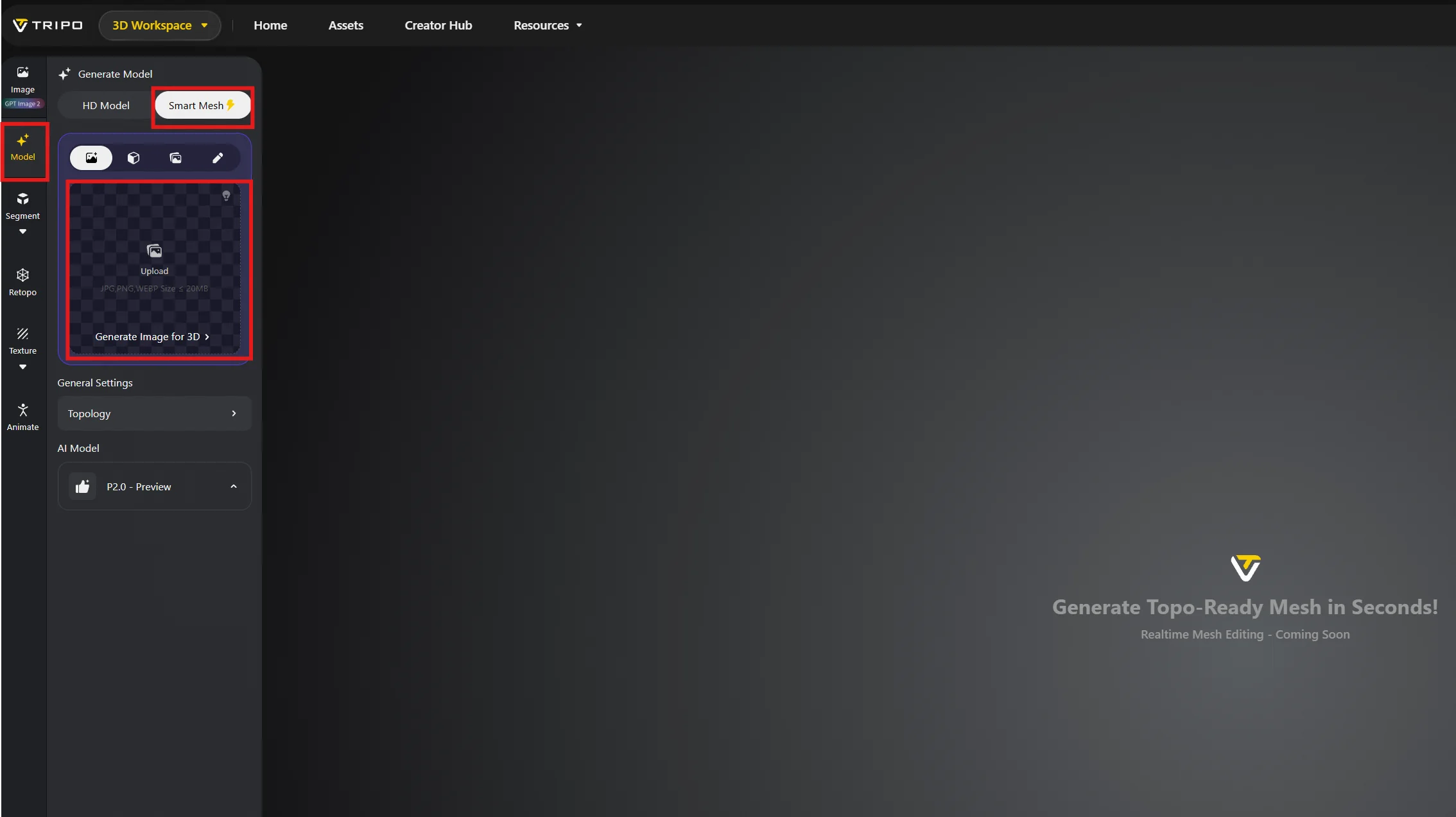
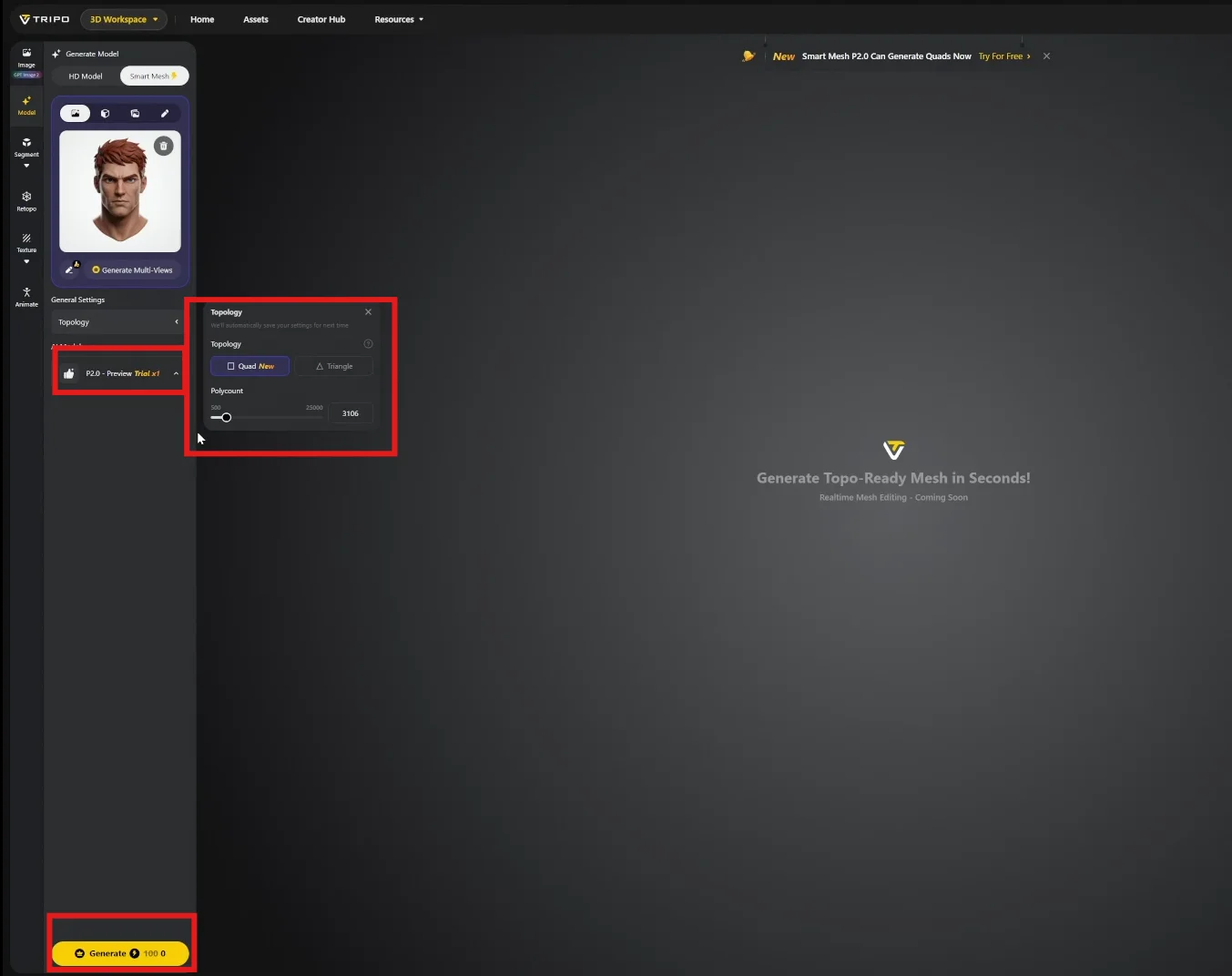
Em Topology, selecione Quad e defina o orçamento de polígonos. Este estudo usa 3.000 polígonos na cabeça e busca um total inferior a 30K para o personagem montado.
O P2.0 é o modelo de geração atual e produz um fluxo de arestas padrão da indústria.
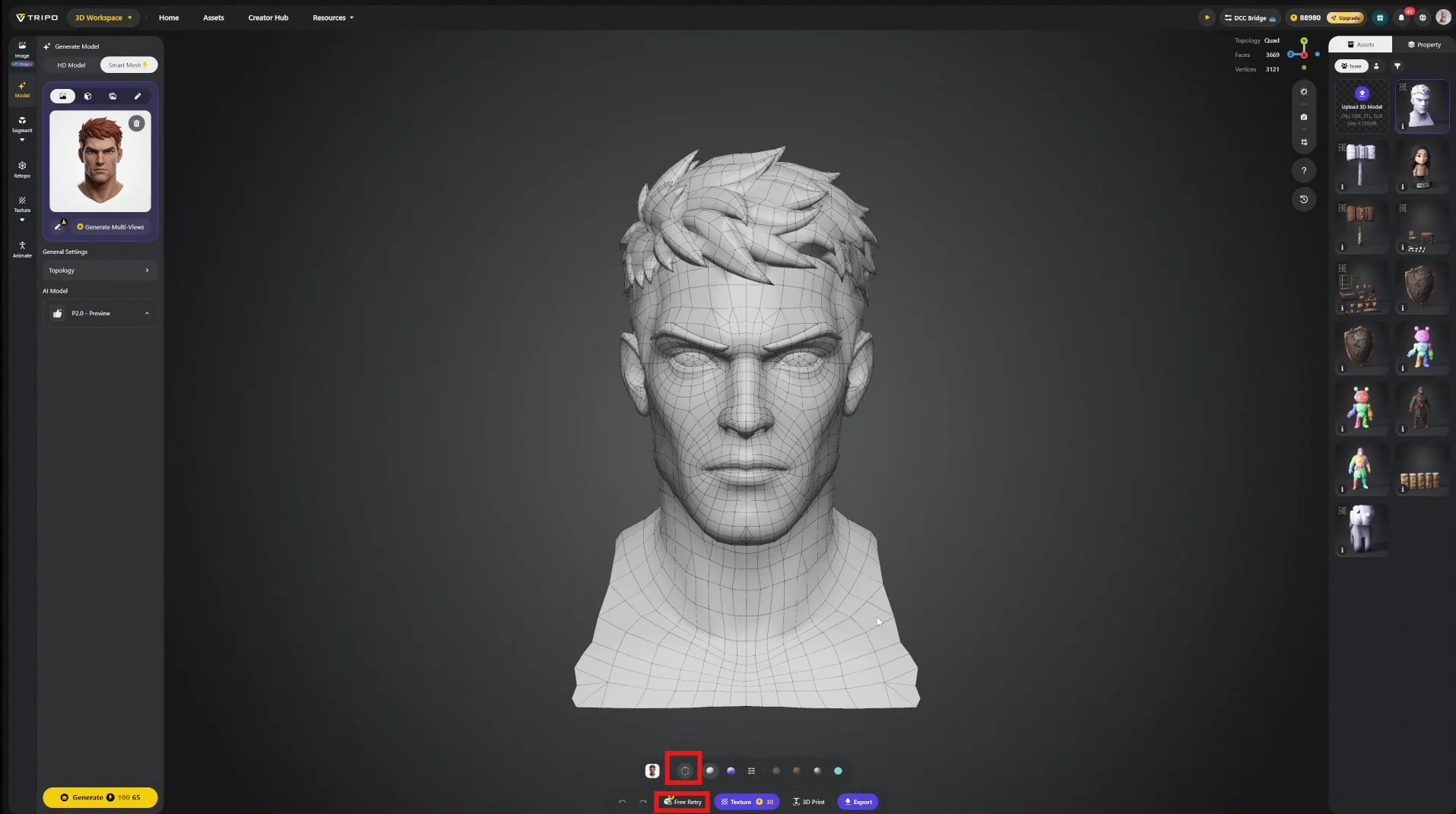
A geração termina em menos de um minuto. Verifique o fluxo de arestas com o controle de visualização wireframe na parte inferior da viewport. Se o resultado não for utilizável, tente novamente sem custo.
Na prática, a malha chega mais de 90% pronta para produção, com apenas pequenos problemas localizados nas áreas em que a topologia fica abaixo do ideal.
Estratégia de lotes: custo versus qualidade
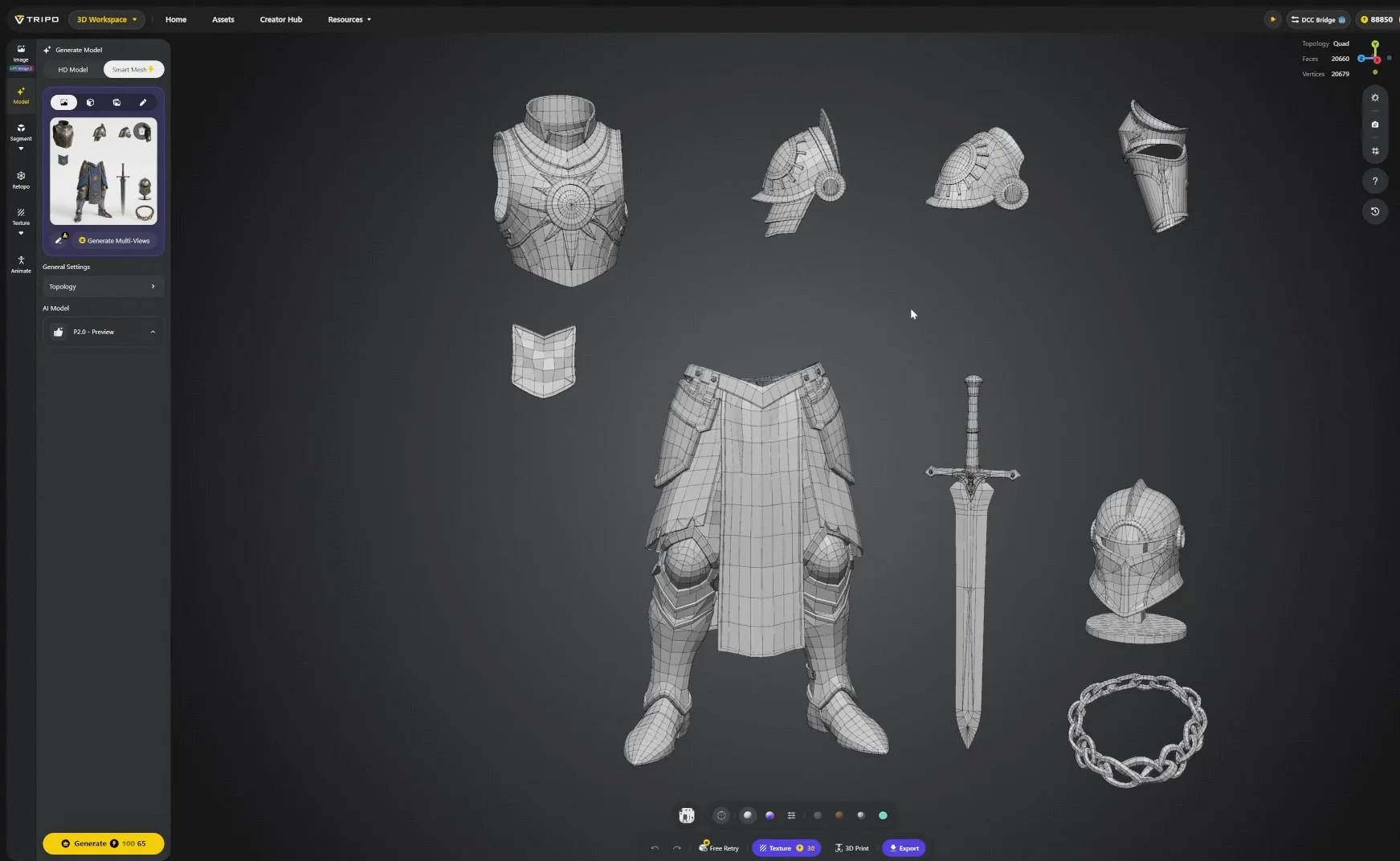
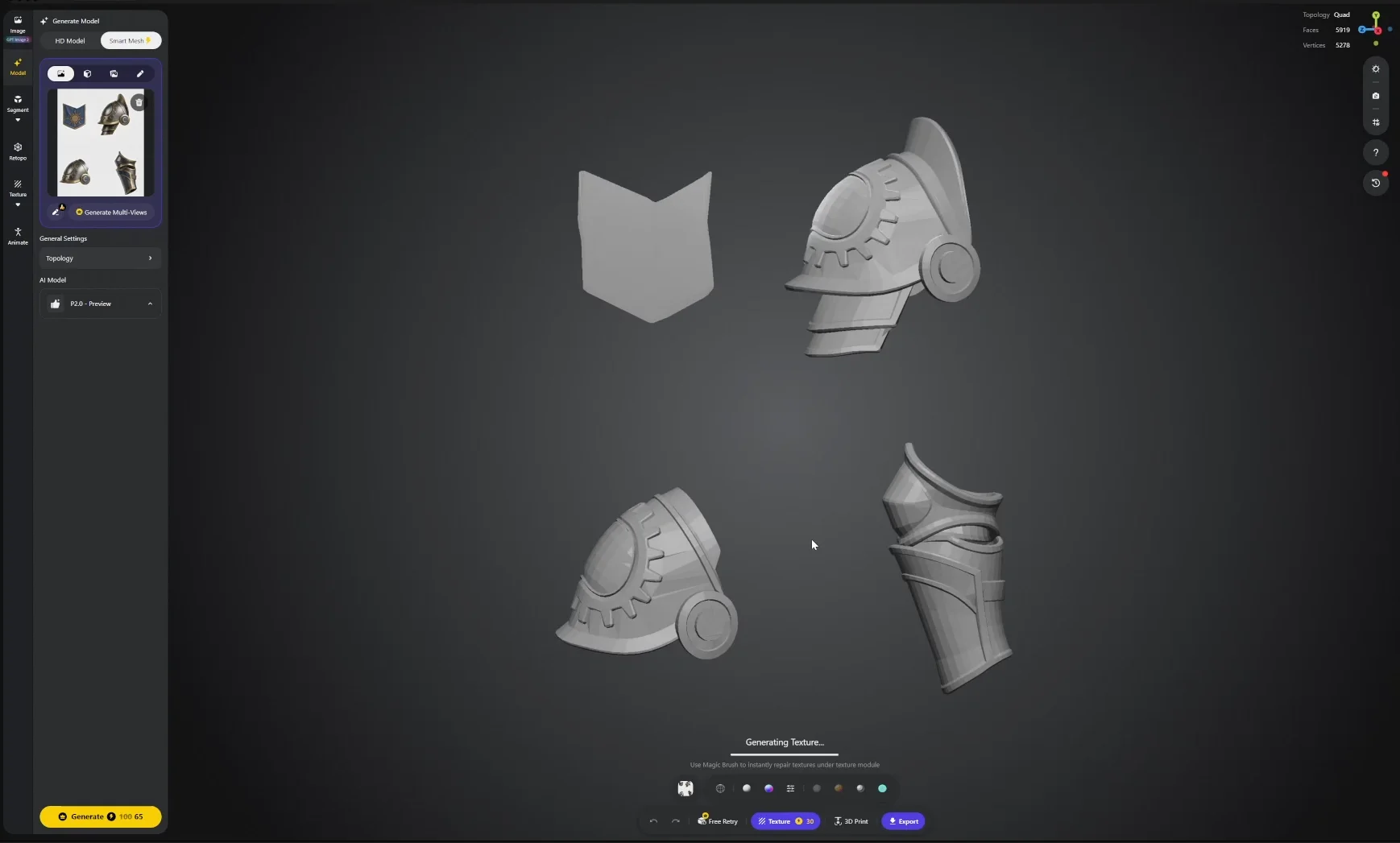
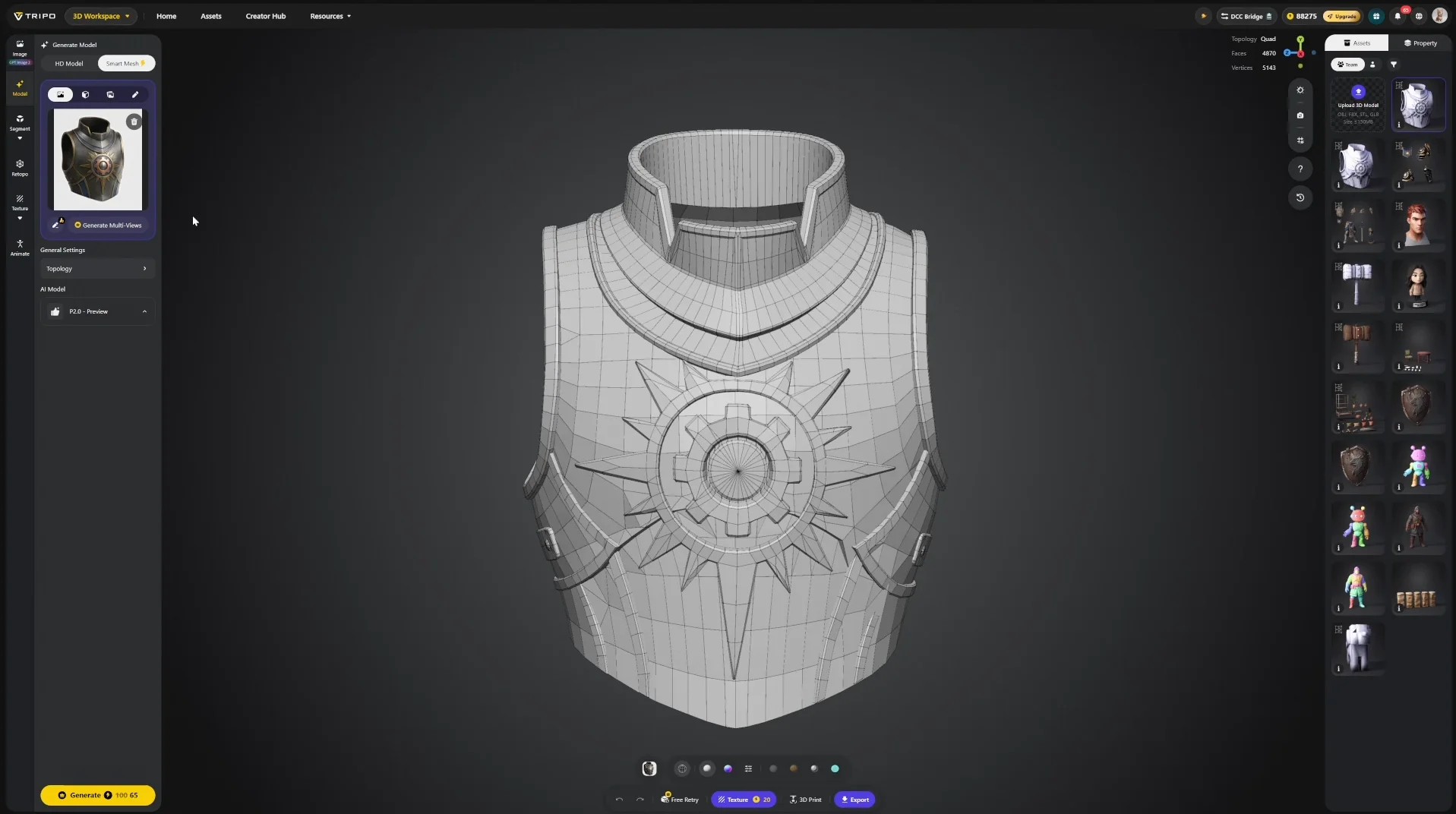
Etapa 6 — Gerar as texturas
As texturas podem ser geradas pela barra de ferramentas inferior ou pelo painel esquerdo, que oferece mais opções. A geração leva alguns minutos.
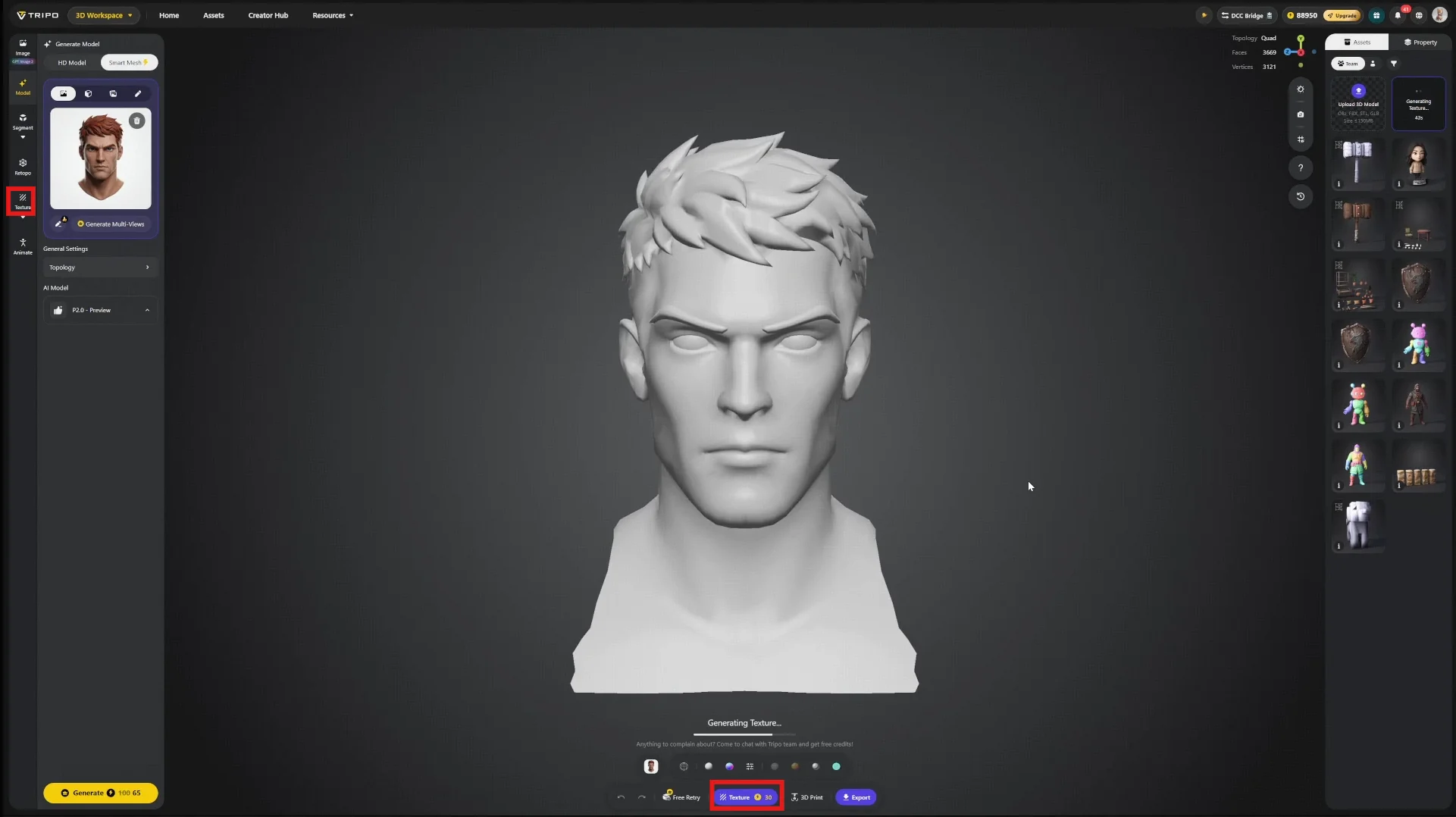
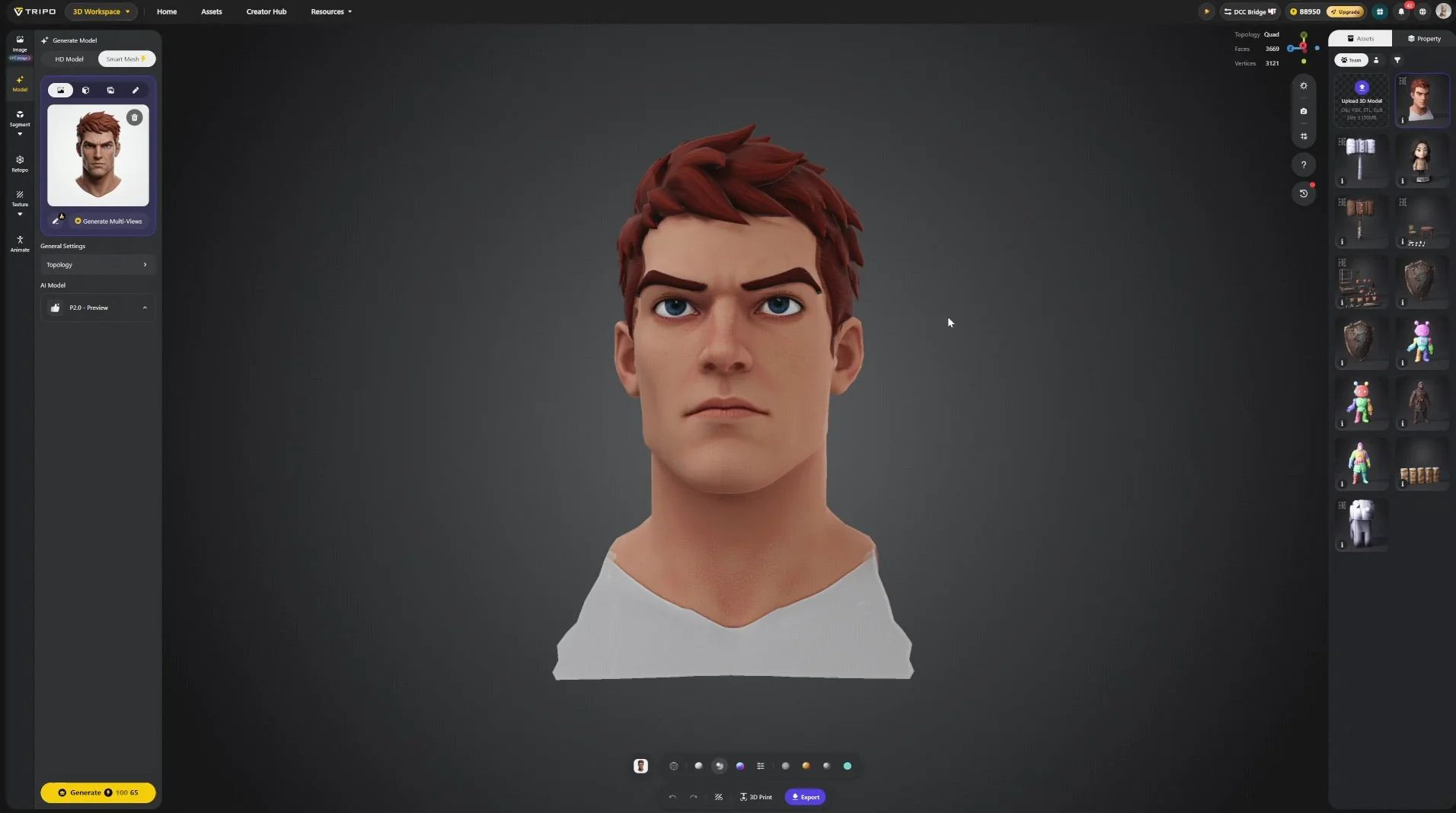
Neste estudo, também foi gerado um passe 8K pelo painel esquerdo. 8K não é uma resolução de entrega para jogos e não é usado diretamente aqui — ele serve como material-fonte para a etapa de refinamento da Etapa 13, na qual essa margem extra é útil.
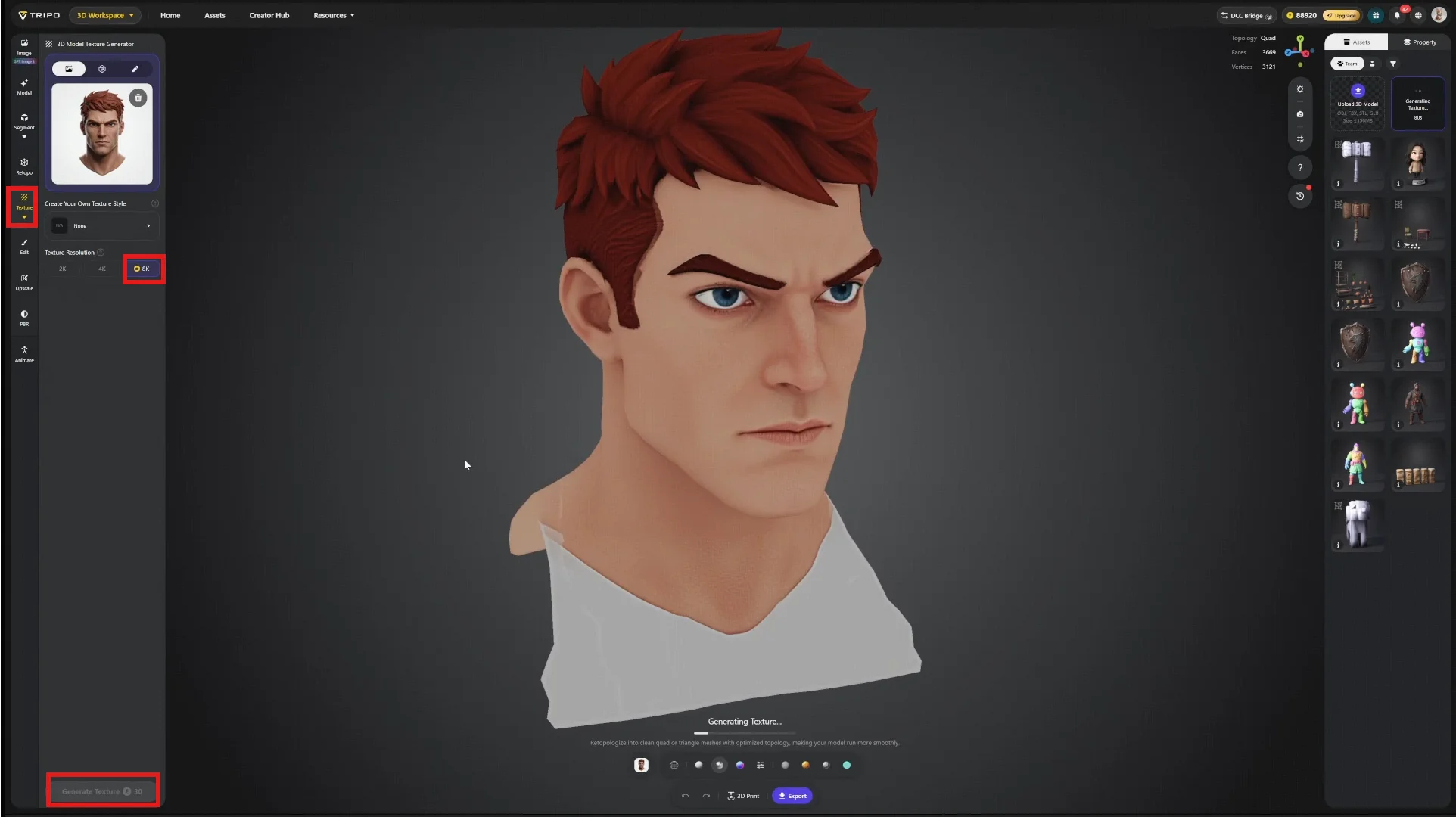
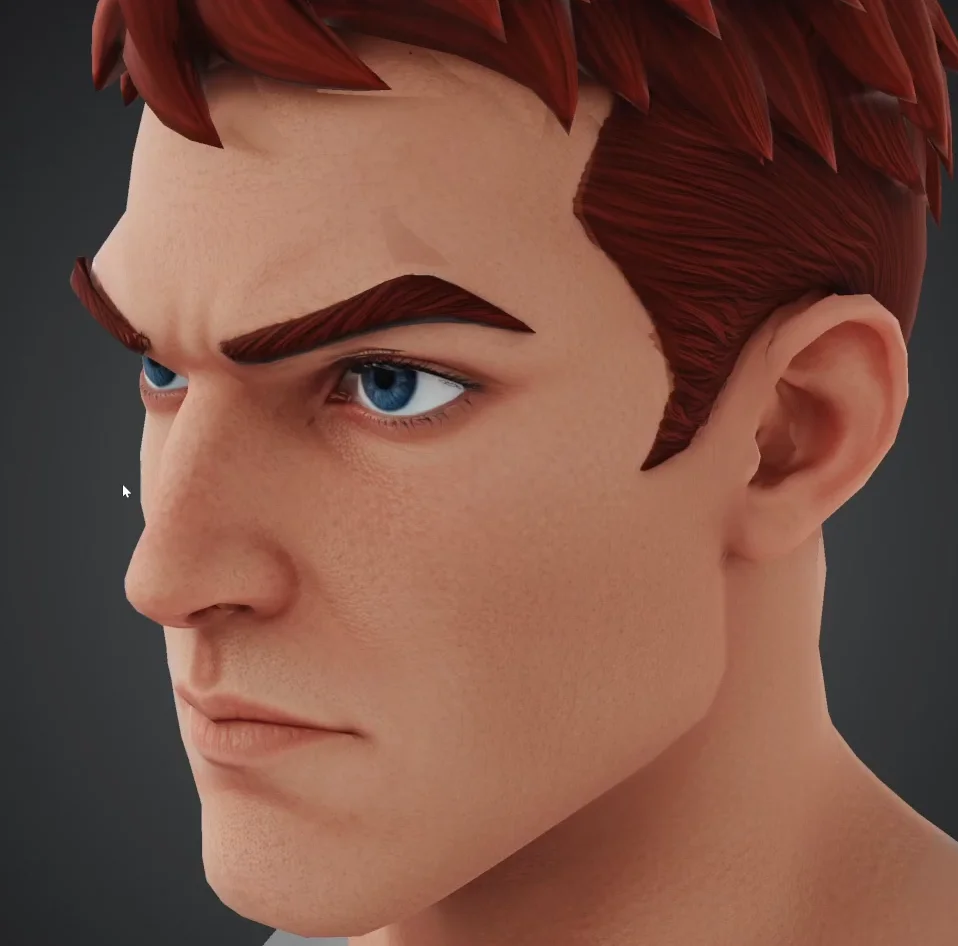
A textura 8K oferece a melhor qualidade imediatamente.
Etapa 7 — Editar as texturas
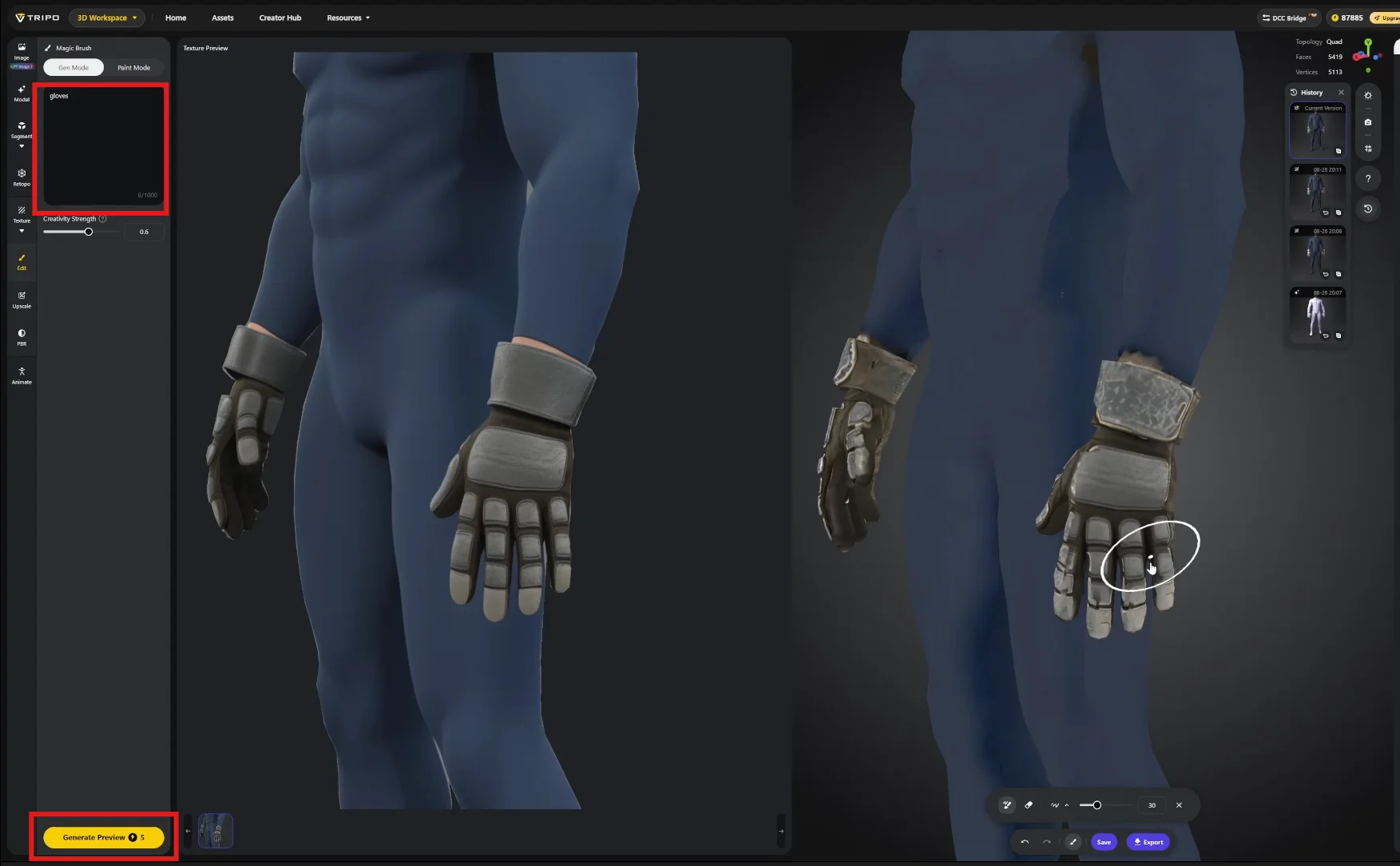
As texturas geradas nem sempre são perfeitas no primeiro passe. A ferramenta Edit, localizada abaixo das opções de textura, permite fazer correções localizadas.
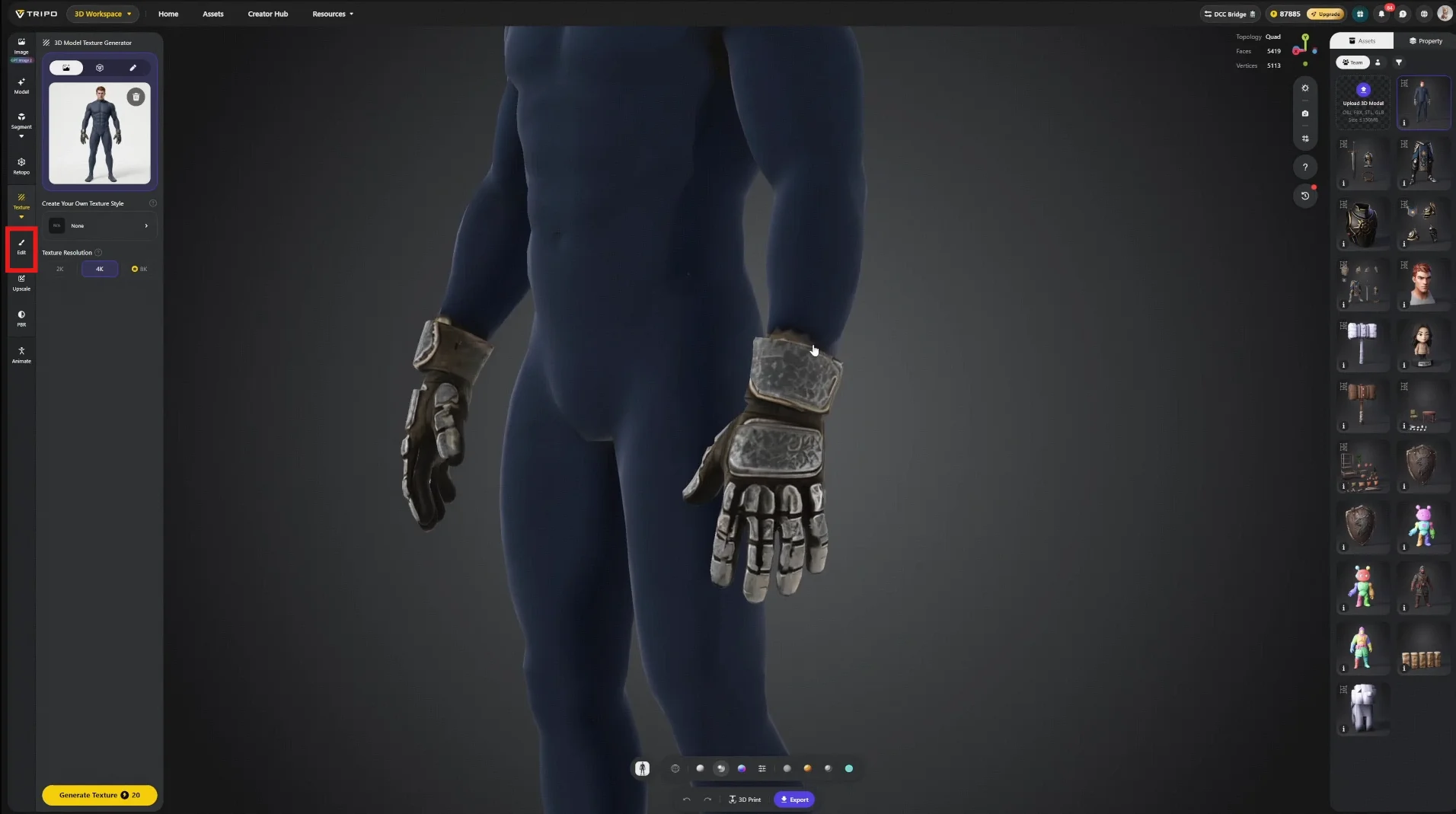
Descreva a área que deseja repintar e clique em Generate Preview. O resultado aparece como uma sobreposição de projeção no painel esquerdo e é aplicado ao modelo como em um fluxo convencional de pintura por projeção.
Importante — Escopo da ferramenta Edit
As edições se aplicam somente ao ângulo de visão atual. Pintar pela frente não atualiza as faces traseiras. Trate isso como um reparo direcionado, não como uma repintura de toda a superfície.
Etapa 8 — Processamento PBR
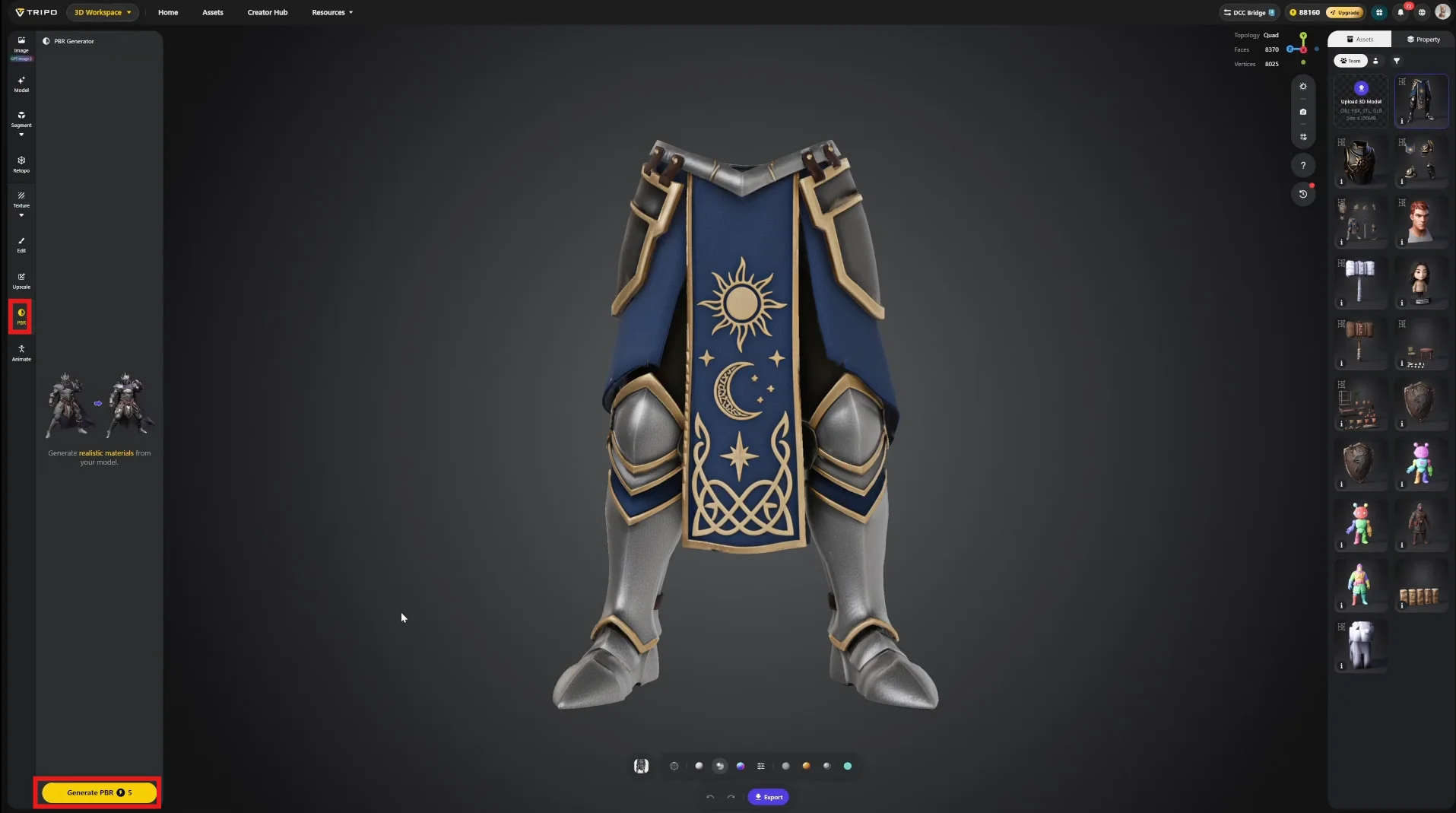
Converta a saída de uma única cor base em um conjunto completo de texturas — normal, roughness e metalness — usando a função PBR no painel esquerdo.
Etapa 9 — Exportar
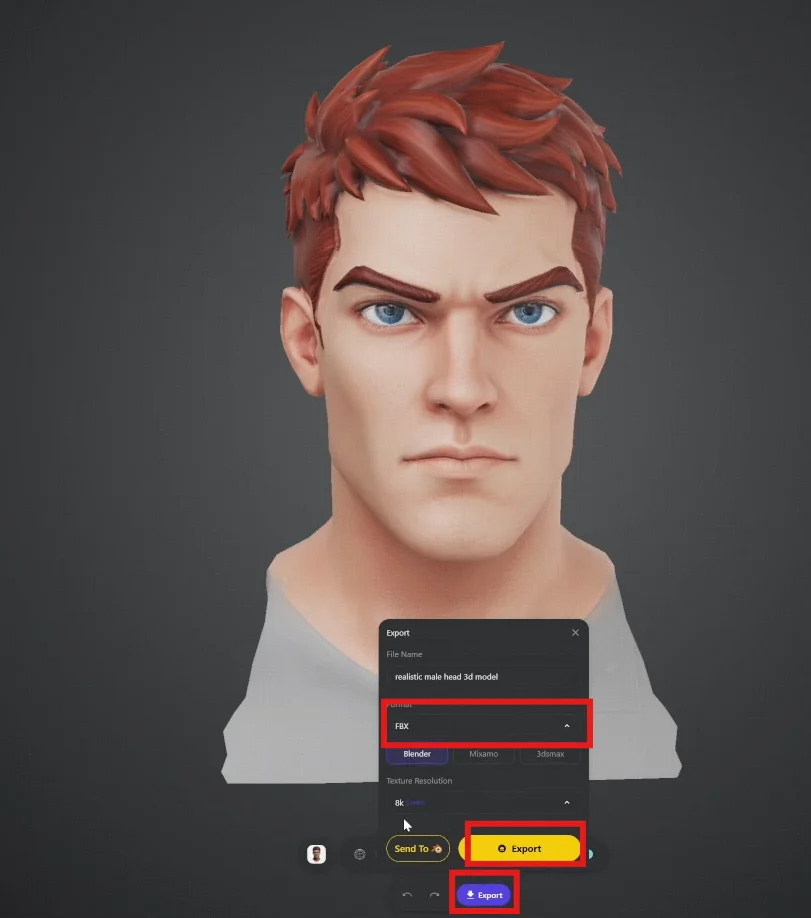
O DCC Bridge envia o recurso diretamente para o software de modelagem, eliminando a exportação e a importação de arquivos intermediários.
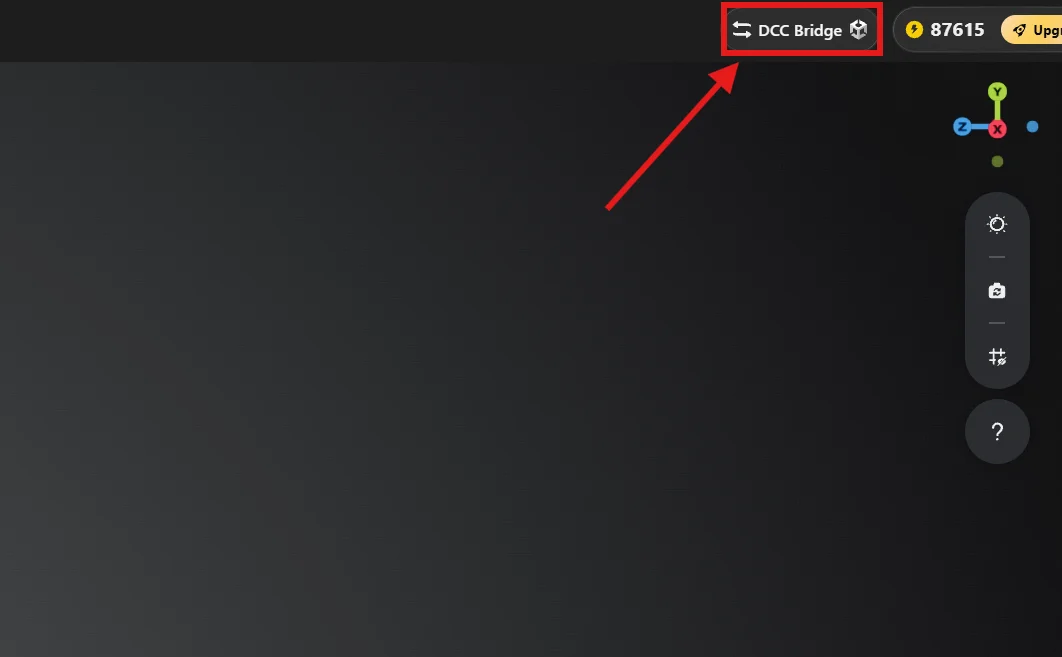
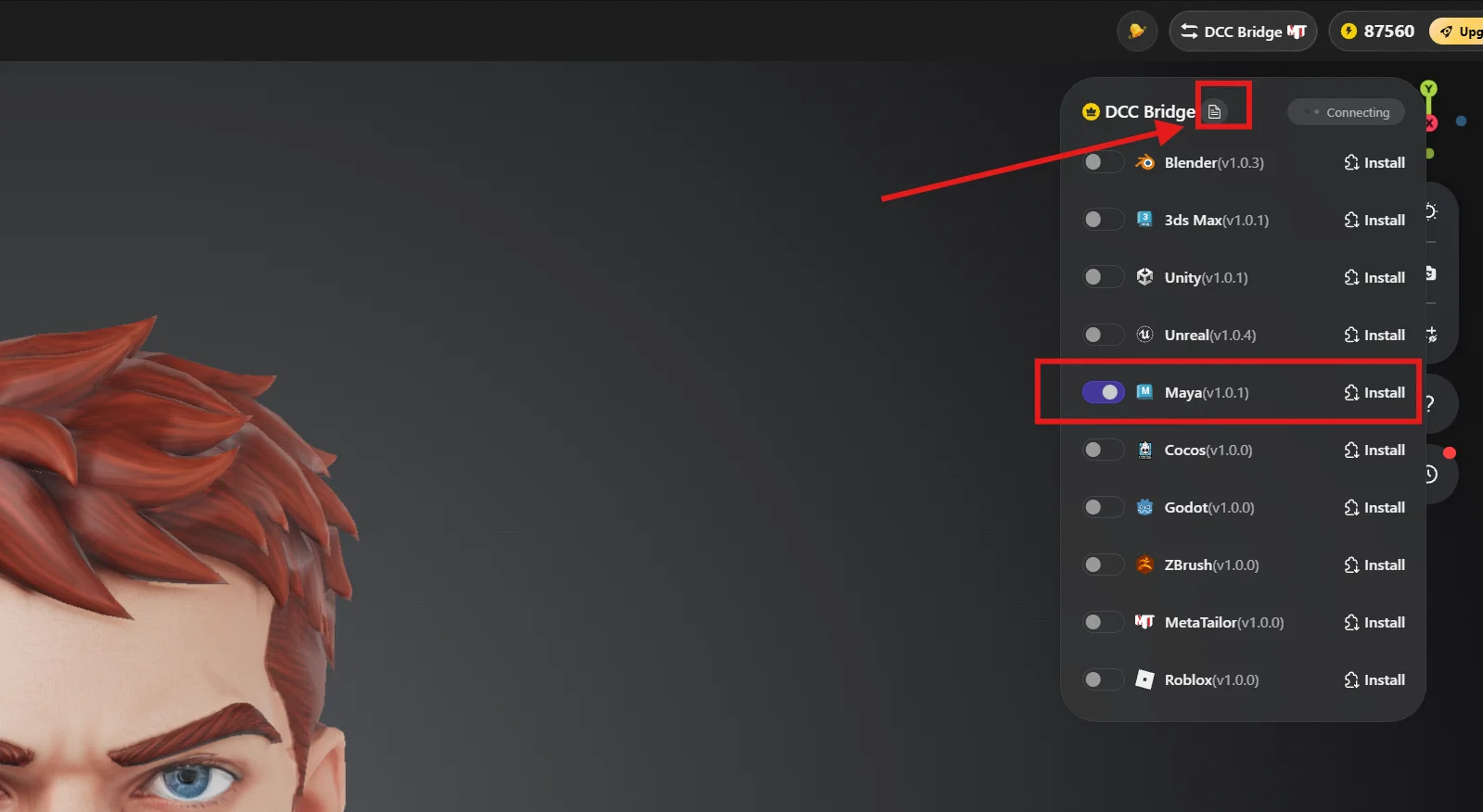
Instale o plugin DCC Bridge corretamente. O guia de instalação está disponível ao clicar no ícone de documento.
Ative o plugin para a sincronização automática. A página web do Tripo e o motor ou a plataforma de destino precisam estar abertos ao mesmo tempo. As transferências falharão se o aplicativo receptor estiver fechado.
Como alternativa, exporte no formato de trabalho; FBX e OBJ são as escolhas mais comuns.
Fase C · Finalização para produção
É nesta fase que a experiência do artista volta a ser decisiva. O Tripo fornece a geometria e as texturas, mas transformá-las em um recurso de jogo de alta qualidade pronto para produção ainda exige trabalho especializado.
Etapa 10 — Remontagem
O Tripo normaliza todos os modelos para uma escala uniforme, o que não funciona quando os componentes precisam ter tamanhos diferentes. A montagem acontece no DCC de sua escolha — Maya, Blender, 3ds Max, ZBrush ou 3D Coat.
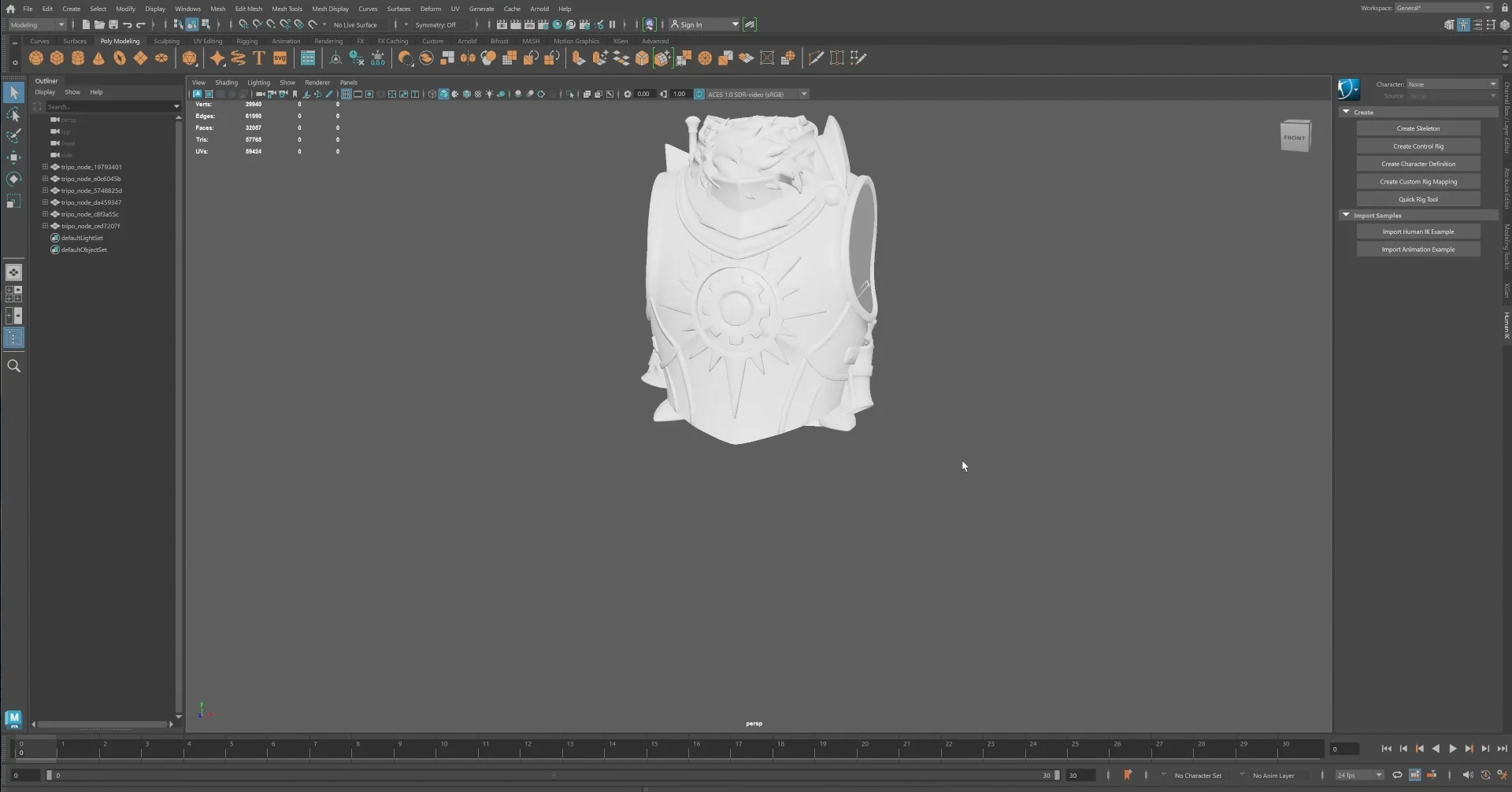
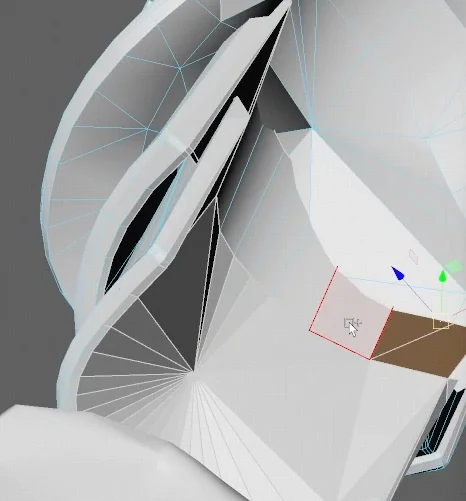
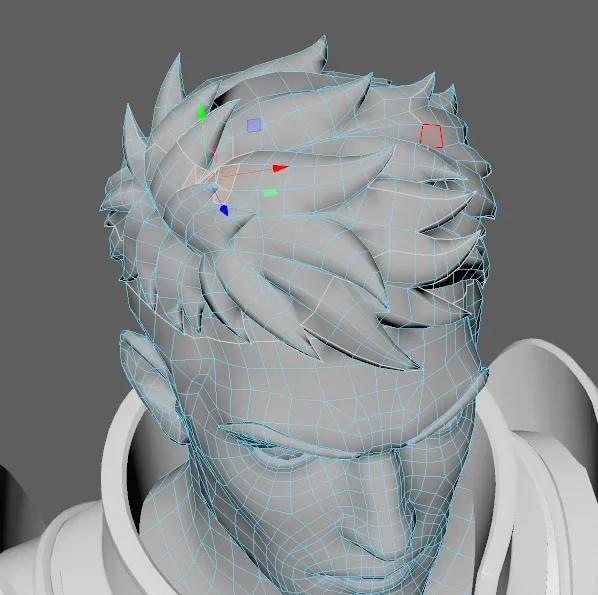
Aqui usamos Maya. Carregue a imagem de referência e reconstrua o personagem a partir dos componentes, mantendo simetria e proporção como restrições principais.
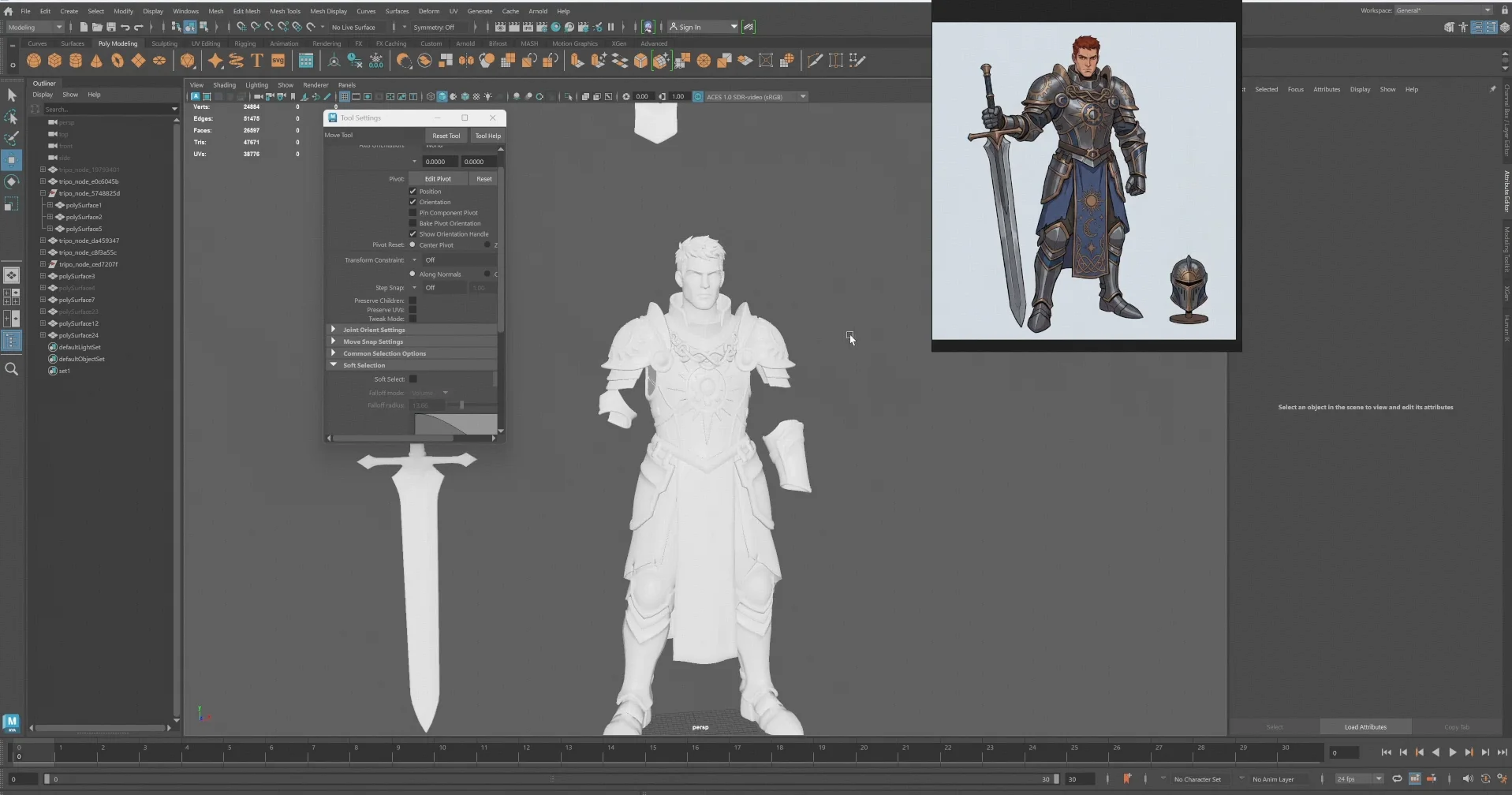
Algumas partes precisam de ajustes manuais. Mova e redimensione-as para corresponder à referência.
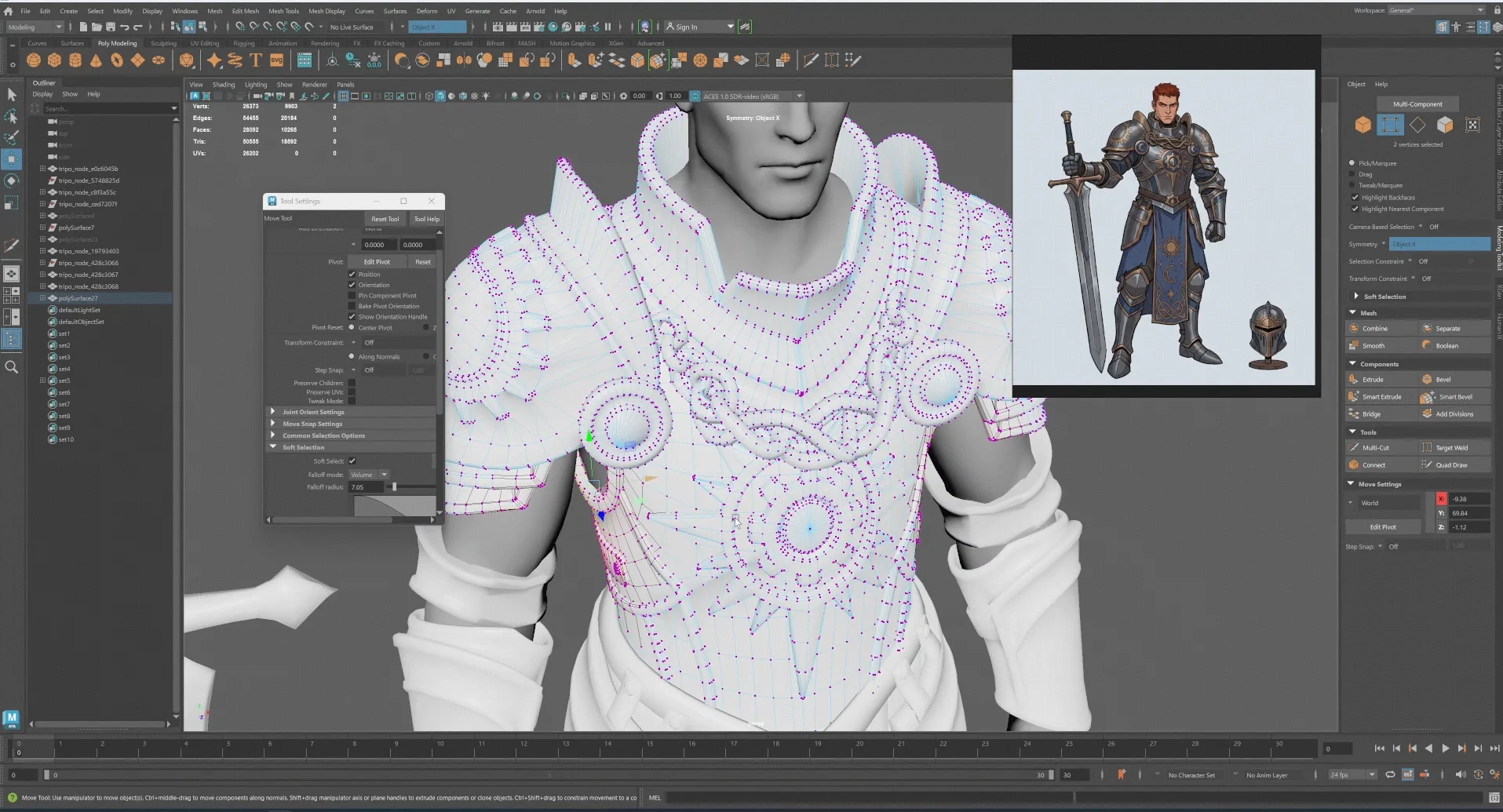
Podem surgir faces non-manifold ou buracos, que atualmente exigem reparo manual. Esses problemas são pouco frequentes, e as atualizações contínuas do modelo reduzem ainda mais sua incidência.
Etapa 11 — UV e simetria
O Tripo oferece funções de simetria, mas verifique o resultado segundo o seu próprio padrão antes de prosseguir.
Importante — Preserve primeiro o mapeamento de texturas
As texturas geradas pelo Tripo estão vinculadas aos UVs originais. Duplique o modelo antes de mexer nos UVs. Perder o conjunto de UVs original significa perder as texturas geradas, sem outra forma de recuperação além de gerar novamente.
A abordagem usada aqui é excluir metade do corpo, criar os UVs na metade restante e depois espelhá-la. Assim, obtemos uma disposição de UV mais limpa e simetria exata.
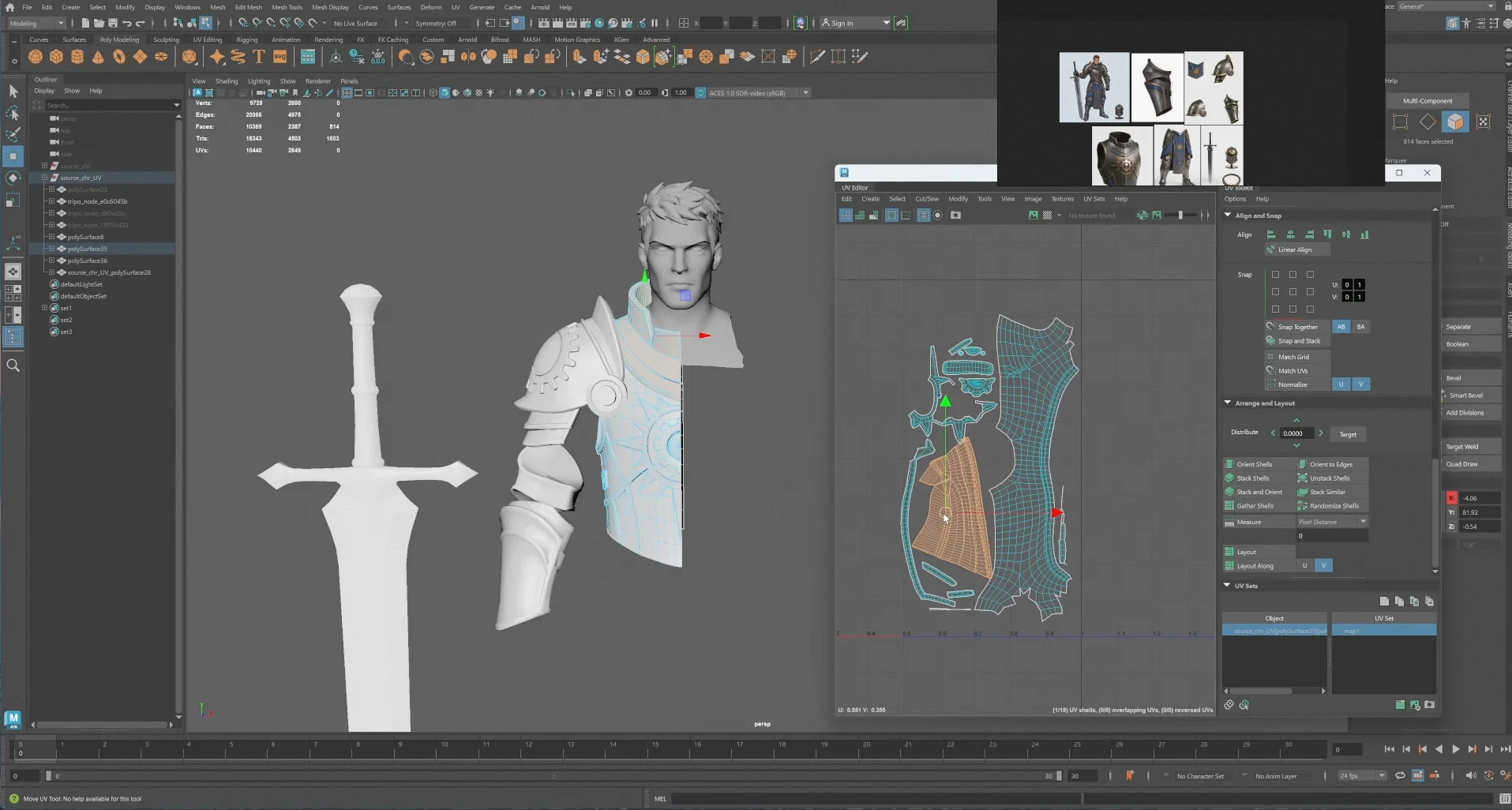
Repita o processo em todos os componentes até que a topologia e os UVs estejam limpos.
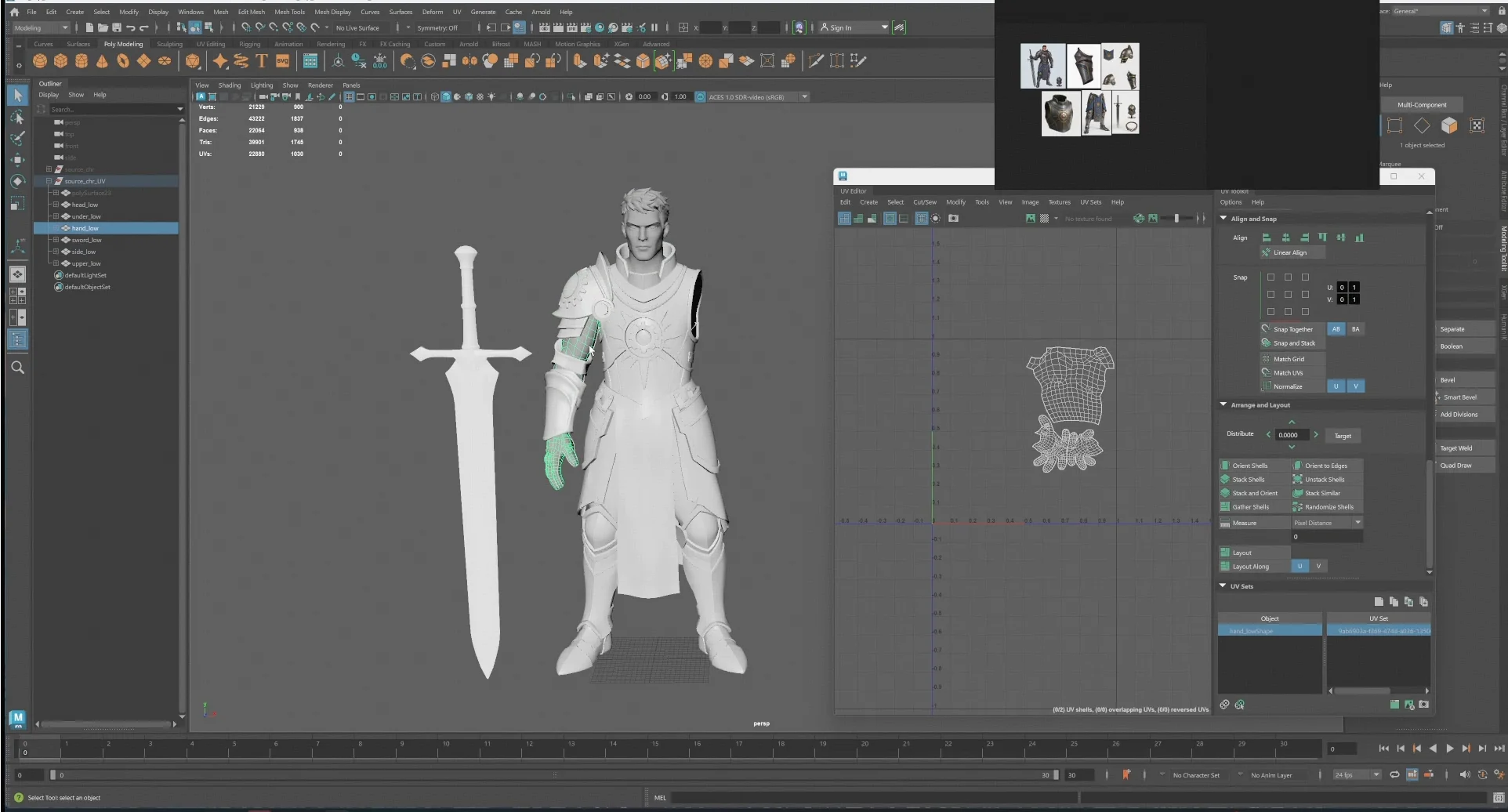
Importante — Padronize o nome dos conjuntos de UVs
Renomeie todos os conjuntos de UVs com um único nome consistente, em vez de manter os padrões. Os nomes padrão variam entre objetos e causarão falhas de mesclagem mais adiante. A correção é simples agora, mas será trabalhosa depois.
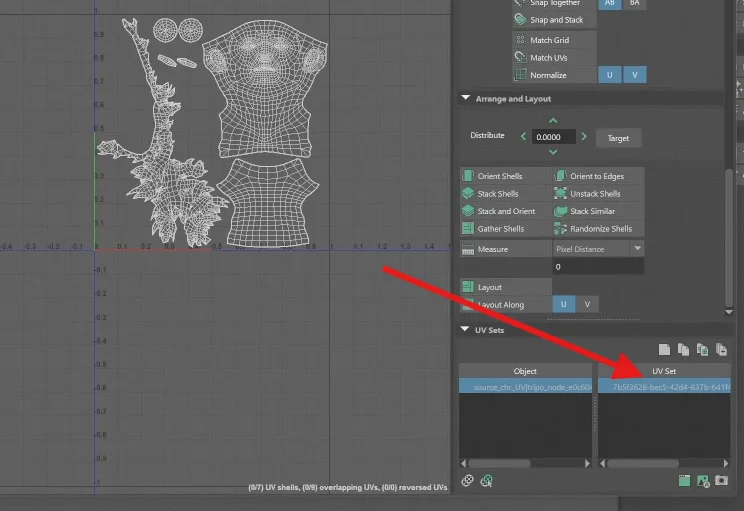
Etapa 12 — Transferência de texturas e bake
Transfira as texturas do Tripo para o modelo com os UVs refeitos. Use a transferência de texturas em world space no Maya ou faça o bake com Marmoset ou outra ferramenta equivalente — o processo é igual ao bake padrão de um normal map, usando o modelo anterior como fonte.
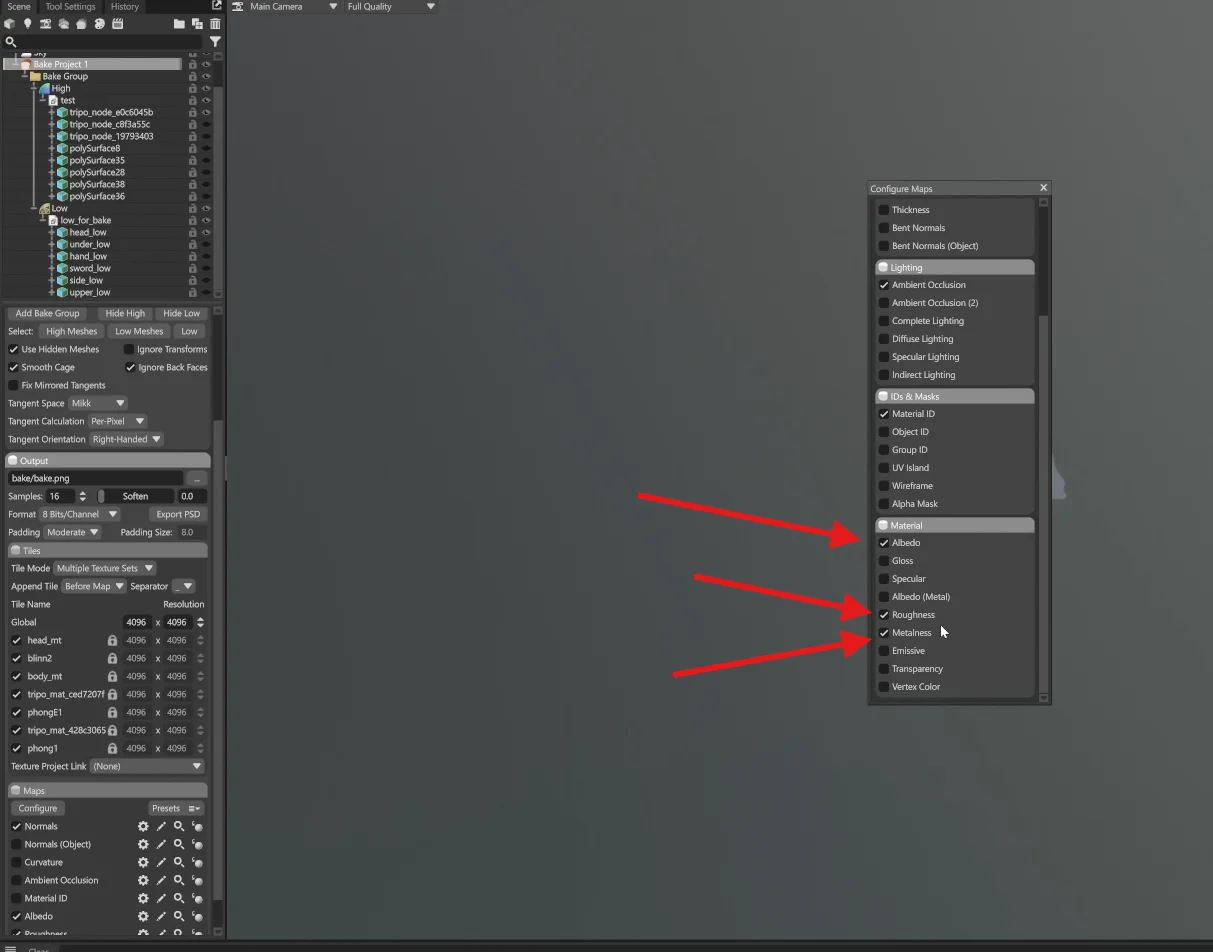
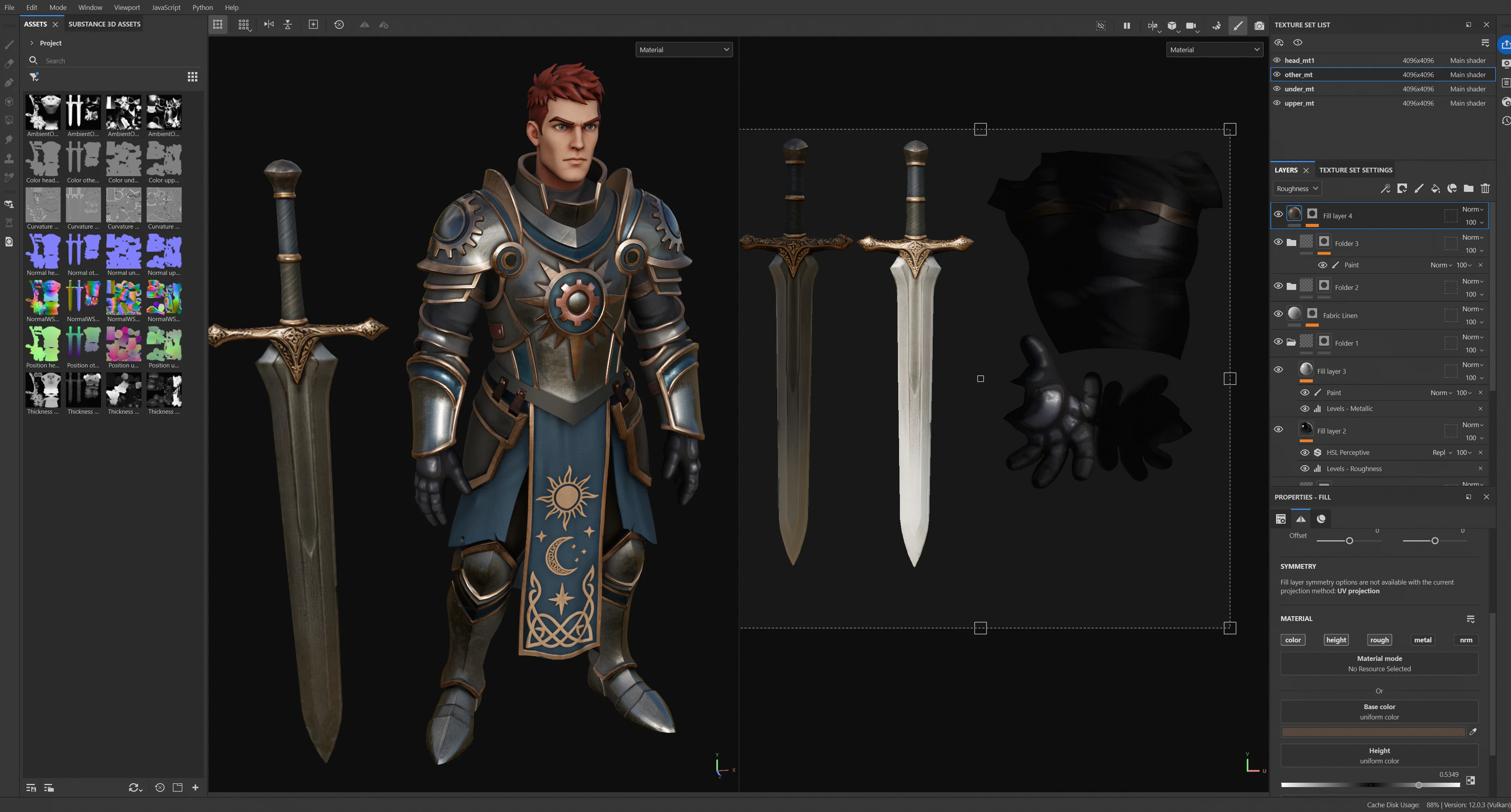
Etapa 13 — Refinamento
Com UVs limpos e as texturas transferidas, começa o passe final de arte. Aqui usamos o Substance Painter, partindo da fonte 8K gerada na Etapa 6; agora podemos reduzi-la para 4K ou 2K.
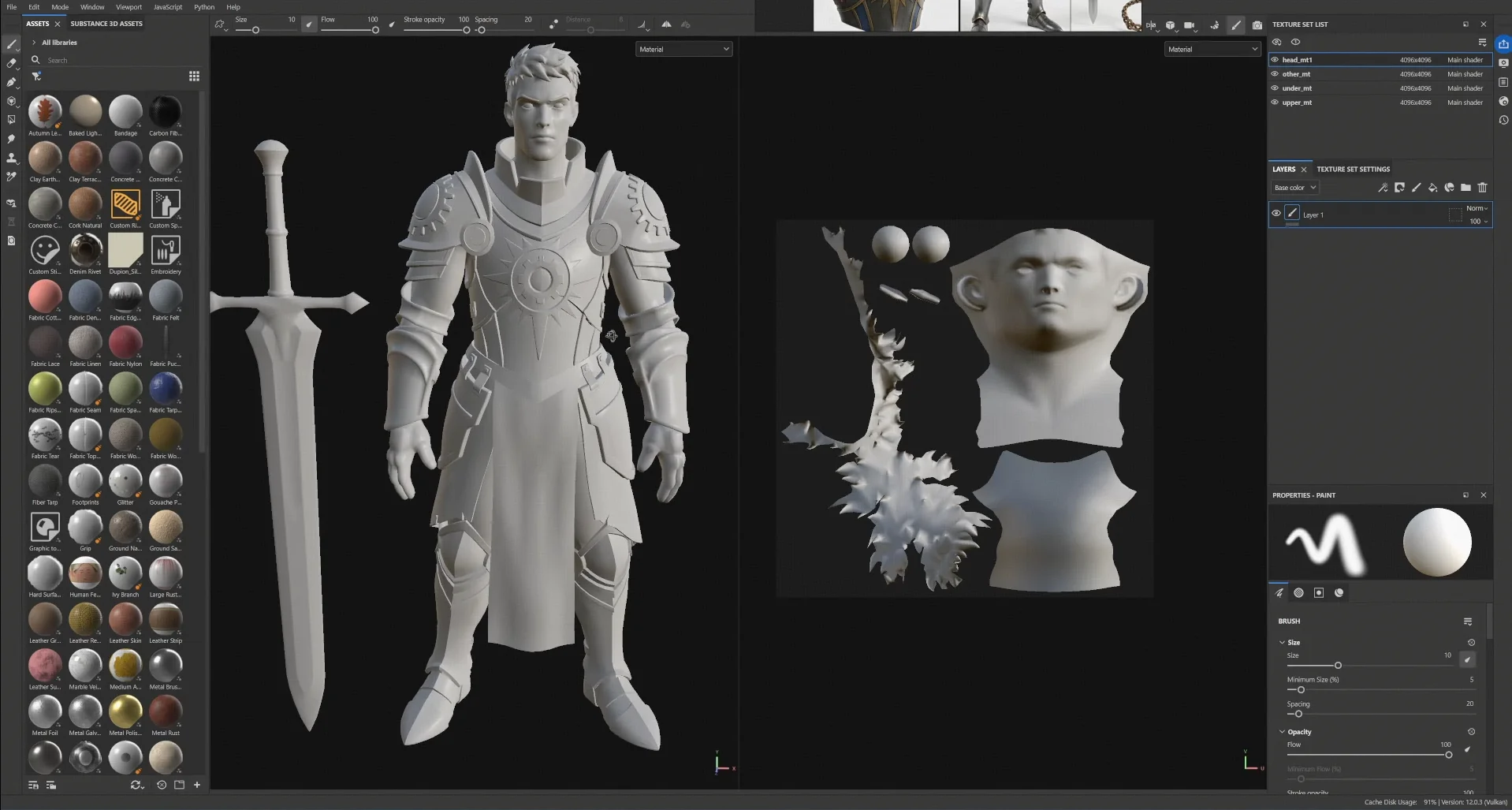
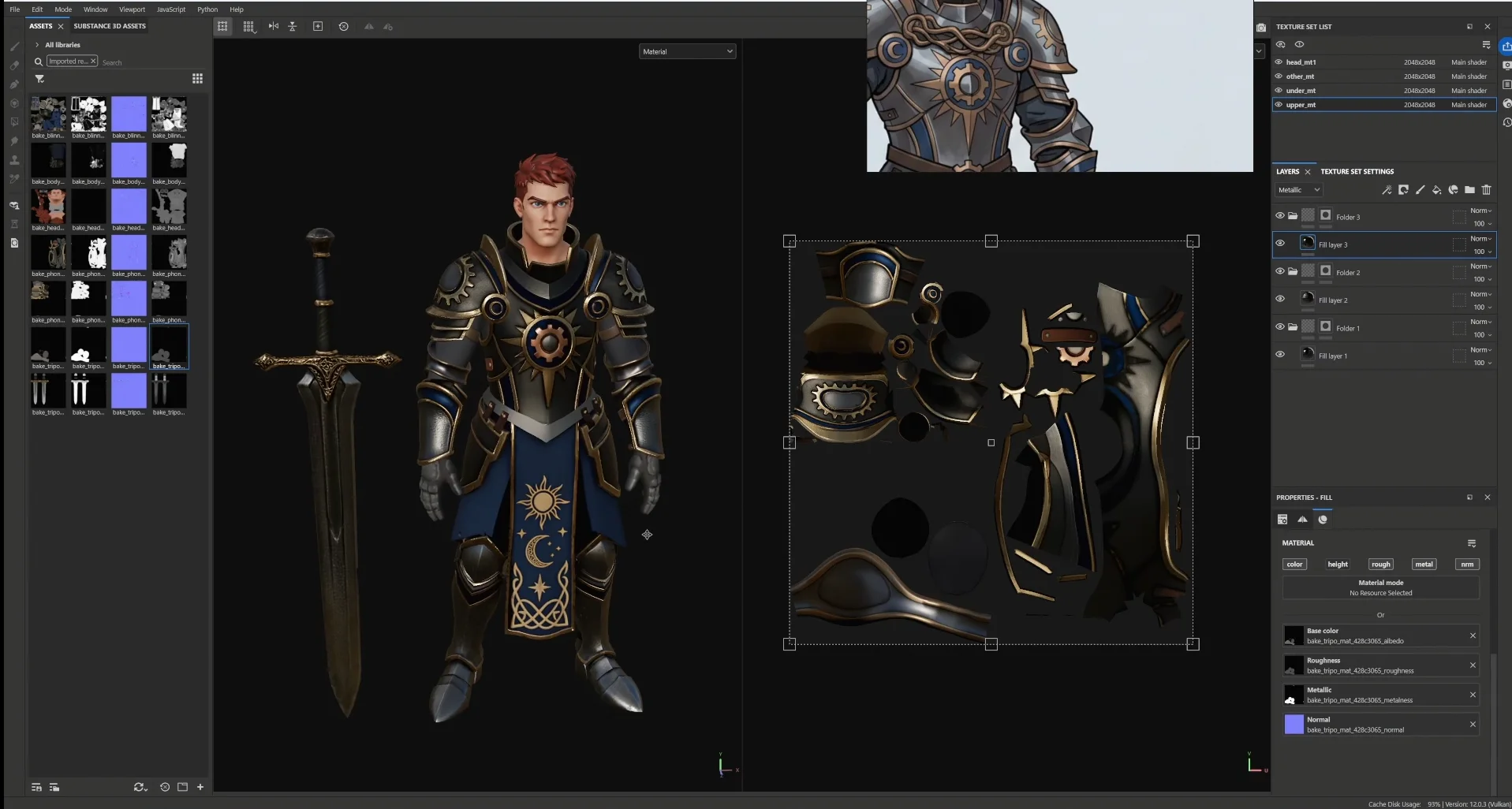
É aqui que a habilidade artística diferencia o resultado. Tudo o que veio antes existe para garantir que esta etapa receba o tempo que merece.
Etapa 14 — Rigging e animação
Neste fluxo de trabalho, rigging e animação ainda não atingem o padrão da indústria. Para personagens de produção, um rig personalizado continua sendo a recomendação.
Ainda assim, uma topologia limpa é a pré-condição para um bom rig — e é exatamente isso que as fases anteriores entregam.
Etapa 15 — Integração no motor
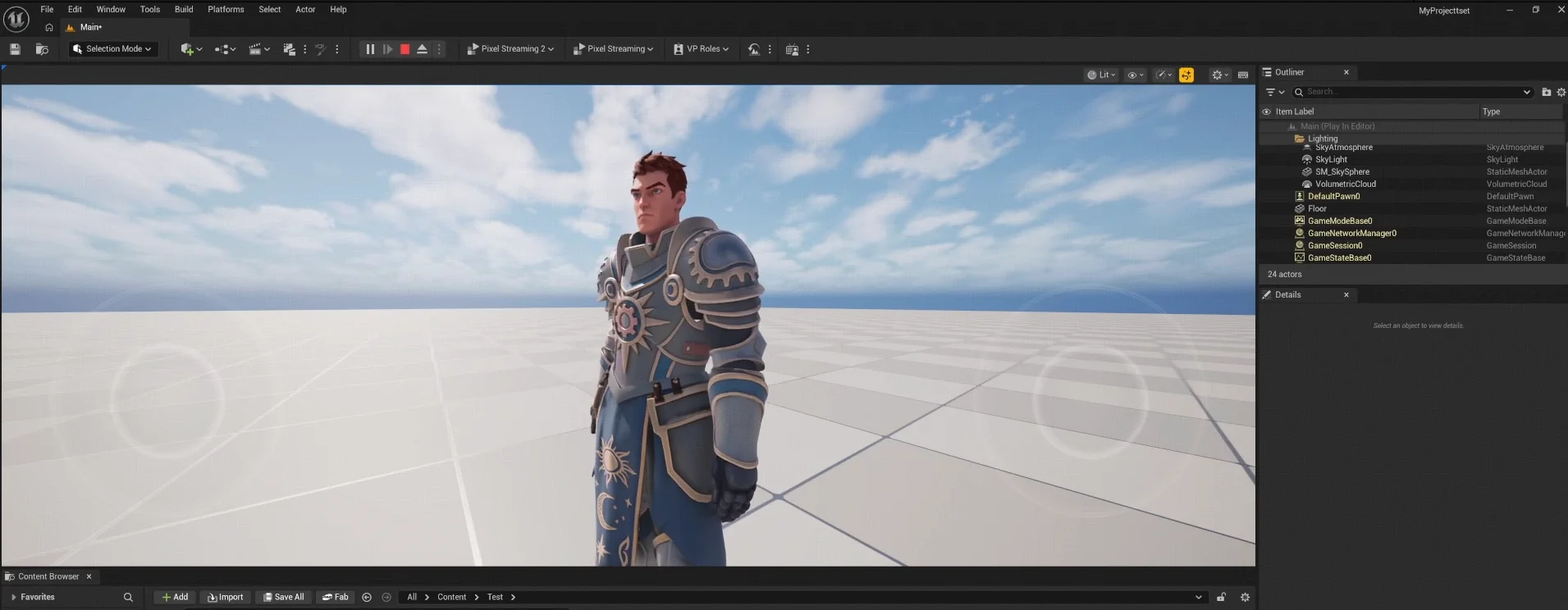
Importe o personagem no motor e atribua os materiais usando o conjunto de texturas correto.