Modelos 3D para Unity: formatos, fluxo de importação e como gerar os seus com AI
Resumo rápido
- Unity oferece suporte a muitos formatos 3D, mas FBX é a melhor escolha para a maioria dos assets de jogos. OBJ funciona para modelos simples, enquanto GLB/GLTF é útil para assets gerados por AI.
- Um bom fluxo de trabalho no Unity exige escala correta, materiais, rigs e otimização de polígonos. Use LOD e orçamentos baseados em plataforma para manter o desempenho estável.
- Bibliotecas gratuitas ajudam você a encontrar assets rapidamente, mas ferramentas de AI como Tripo AI permitem criar modelos personalizados prontos para Unity, otimizá-los e exportar FBX ou GLB com mais rapidez.
Se você tem um projeto Unity, mas ainda não tem assets 3D, rapidamente surge uma questão prática: onde conseguir o modelo 3D para Unity certo? Você pode baixar assets prontos de marketplaces, contratar um artista 3D ou criar seus próprios modelos, mas cada opção traz trade-offs de qualidade, custo e compatibilidade com o fluxo de trabalho.
O desafio maior não é apenas encontrar um modelo, e sim colocá-lo no Unity corretamente. Problemas de escala, materiais ausentes, texturas quebradas e rigs sem suporte podem transformar um asset utilizável em uma tarefa frustrante de correção.
Este guia cobre tudo o que você precisa saber sobre o uso de modelos 3D no Unity, incluindo formatos de arquivo compatíveis, configurações adequadas de importação, correções de escala e materiais, fontes gratuitas de assets e como ferramentas de AI podem ajudar você a gerar modelos personalizados prontos para Unity em minutos. Ao final, você terá um fluxo de trabalho mais claro para criar os assets do seu jogo com mais rapidez.
Formatos 3D Compatíveis com Unity
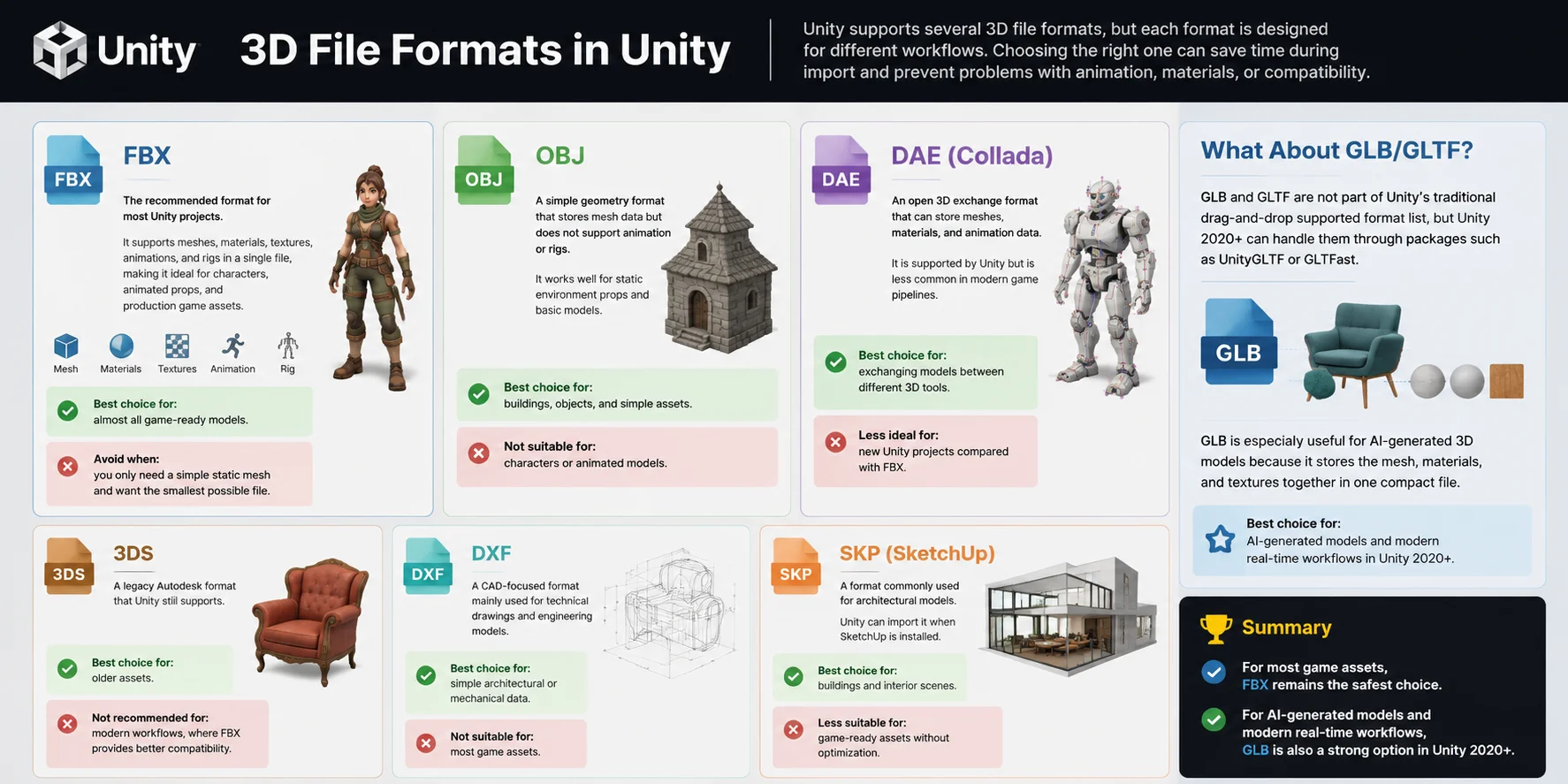
Unity oferece suporte a vários formatos de arquivo 3D, mas cada formato é projetado para fluxos de trabalho diferentes. Escolher o formato certo pode economizar tempo durante a importação e evitar problemas com animação, materiais ou compatibilidade.
FBX — O formato recomendado para a maioria dos projetos Unity. Ele oferece suporte a meshes, materiais, texturas, animações e rigs em um único arquivo, o que o torna ideal para personagens, props animados e assets de produção para jogos. Melhor escolha para: quase todos os modelos prontos para jogos. Evite quando: você só precisa de uma mesh estática simples e quer o menor arquivo possível.
OBJ — Um formato simples de geometria que armazena dados de mesh, mas não oferece suporte a animação nem rigs. Funciona bem para props estáticos de ambiente e modelos básicos. Melhor escolha para: construções, objetos e assets simples. Não é adequado para: personagens ou modelos animados.
DAE (Collada) — Um formato aberto de intercâmbio 3D que pode armazenar meshes, materiais e dados de animação. Ele é compatível com Unity, mas é menos comum em pipelines modernos de jogos. Melhor escolha para: trocar modelos entre diferentes ferramentas 3D. Menos ideal para: novos projetos Unity em comparação com FBX.
3DS — Um formato legado da Autodesk que o Unity ainda suporta. Melhor escolha para: assets antigos. Não recomendado para: fluxos de trabalho modernos, nos quais FBX oferece melhor compatibilidade.
DXF — Um formato voltado para CAD, usado principalmente para desenhos técnicos e modelos de engenharia. Melhor escolha para: dados arquitetônicos ou mecânicos simples. Não é adequado para: a maioria dos assets de jogos.
SKP (SketchUp) — Um formato comumente usado para modelos arquitetônicos. O Unity pode importá-lo quando o SketchUp está instalado. Melhor escolha para: edifícios e cenas de interiores. Menos adequado para: assets prontos para jogos sem otimização.
E quanto a GLB/GLTF?
GLB e GLTF não fazem parte da lista tradicional de formatos compatíveis com arrastar e soltar do Unity, mas o Unity 2020+ pode lidar com eles por meio de packages como UnityGLTF ou GLTFast. O GLB é especialmente útil para modelos 3D gerados por AI porque armazena mesh, materiais e texturas juntos em um único arquivo compacto.
Para a maioria dos assets de jogos, FBX continua sendo a escolha mais segura. Para modelos gerados por AI e fluxos de trabalho modernos em tempo real, GLB também é uma opção forte no Unity 2020+.
Como Importar um Modelo 3D para o Unity: Passo a Passo
Importar um modelo 3D para o Unity é mais do que arrastar um arquivo para uma pasta. Um fluxo de importação correto garante que seu modelo tenha a escala, os materiais, o sombreamento e a configuração de animação adequados antes de entrar na cena do seu jogo.
Passo 1: Prepare seu Arquivo 3D
Antes de importar, exporte seu modelo do seu software 3D com as configurações corretas. FBX geralmente é a escolha mais segura para o Unity, enquanto OBJ funciona bem para malhas estáticas simples. Certifique-se de que as transformações foram aplicadas antes da exportação; por exemplo, no Blender você pode usar Ctrl+A → All Transforms e definir a escala de exportação do FBX como 1.0. Exporte as texturas separadamente ou ative texturas incorporadas se o seu fluxo de trabalho oferecer suporte a isso.
Passo 2: Arraste o arquivo para a pasta Assets
Abra seu projeto no Unity e arraste o arquivo FBX, OBJ ou outro arquivo compatível diretamente para a pasta Assets no painel Project. O Unity importará automaticamente o modelo e criará os arquivos de asset necessários. Nenhuma etapa adicional de instalação ou conversão é necessária.
Passo 3: Corrija o Scale Factor
Problemas de escala estão entre os problemas mais comuns ao importar modelos para o Unity. O Unity usa 1 unit = 1 meter, mas algumas ferramentas 3D usam unidades internas diferentes. Por exemplo, modelos do Blender podem aparecer 100× maiores do que deveriam após a importação por causa de diferenças na conversão de unidades.
Selecione o modelo importado no painel Project, abra Inspector → aba Model e ajuste Scale Factor. Defina-o como 0.01 se o modelo estiver extremamente grande, ou mantenha em 1.0 se a escala exportada já estiver correta. Clique em Apply depois de alterar o valor.
Passo 4: Configure Normals e Tangents
Na aba Model, verifique as configurações de normals e tangents. Escolha Import para preservar o sombreamento original do seu software de modelagem, ou selecione Calculate se quiser que o Unity os reconstrua. Para a maioria dos assets finalizados com suavização adequada, importar as normals originais produz resultados mais consistentes.
Passo 5: Configure materiais e texturas
O Unity lê automaticamente os slots de material de arquivos FBX importados. Na aba Materials, use Extract Textures se as texturas estiverem incorporadas e, em seguida, atribua os materiais gerados ao seu modelo. Em projetos modernos, atualize os shaders dos materiais para corresponder ao seu pipeline de renderização, como URP ou HDRP.
Passo 6: Configure o Rig (apenas modelos animados)
Para personagens e assets animados, abra a aba Rig e selecione o Animation Type correto. Use Humanoid para personagens bípedes padrão ou Generic para criaturas e rigs personalizados. Clique em Configure para verificar o mapeamento dos ossos e corrigir quaisquer atribuições ausentes antes de aplicar as alterações.
Passo 7: Coloque o modelo na sua cena
Por fim, arraste o modelo importado do painel Project para a Scene view ou a janela Hierarchy. Seu asset agora está pronto para uso no seu projeto Unity, seja como um prop estático, um objeto de ambiente ou um personagem animado.
Orçamentos de Polígonos para Unity: Mobile, PC e Console
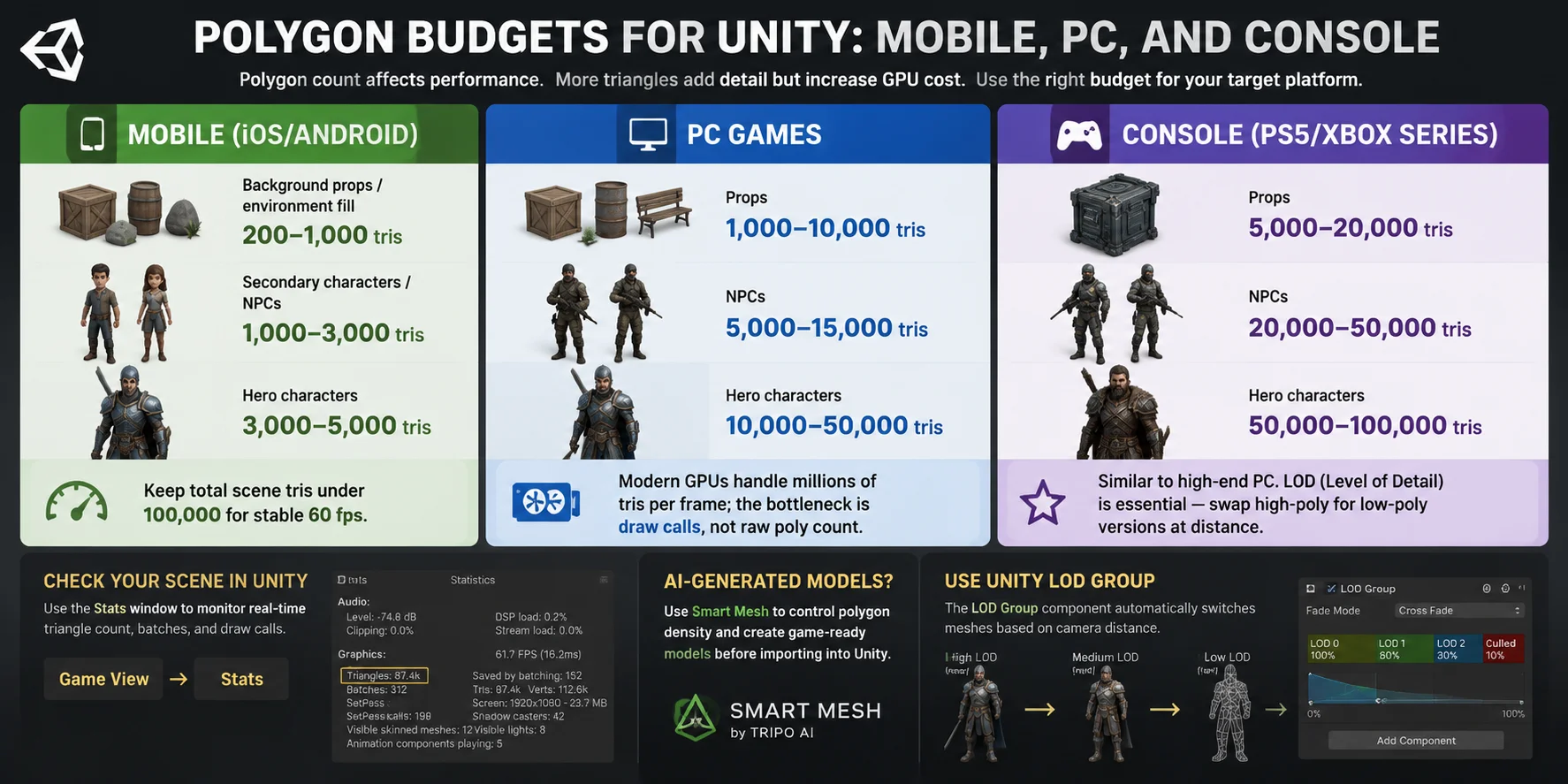
A contagem de polígonos afeta diretamente a fluidez com que um jogo em Unity roda. Mais triângulos significam mais detalhes geométricos, mas também aumentam o uso de memória, o custo de renderização e a carga de trabalho da GPU. O orçamento de polígonos ideal depende da sua plataforma-alvo, da distância da câmera e de o asset ser um objeto principal ou um detalhe de fundo.
Mobile (iOS/Android)
Dispositivos mobile têm limites de desempenho mais rígidos, então os assets precisam permanecer leves:
- Props de fundo / preenchimento de ambiente: 200–1.000 tris
- Personagens secundários / NPCs: 1.000–3.000 tris
- Personagens principais: 3.000–5.000 tris
- Meta total da cena: Mantenha as cenas abaixo de cerca de 100.000 tris para um desempenho estável a 60 FPS
Para jogos mobile, a otimização importa mais do que a complexidade visual. Use malhas simples, detalhes baked e texturas eficientes sempre que possível.
Jogos para PC
O hardware de PC permite contagens de polígonos muito mais altas, mas o desempenho costuma ser limitado por draw calls, shaders e pela complexidade da cena, em vez de apenas pelos triângulos:
- Props: 1.000–10.000 tris
- NPCs: 5.000–15.000 tris
- Personagens principais: 10.000–50.000 tris
- Orçamento da cena: GPUs modernas conseguem lidar com milhões de tris por frame com a otimização adequada
Assets com alto nível de detalhe podem funcionar bem no PC, mas cenas mal otimizadas ainda podem causar quedas de frame.
Console (PS5/Xbox Series)
Consoles modernos estão mais próximos de PCs high-end, permitindo assets mais detalhados:
- Props: 5.000–20.000 tris
- NPCs: 20.000–50.000 tris
- Personagens principais: 50.000–100.000 tris
No entanto, até mesmo hardware poderoso se beneficia de um gerenciamento adequado de Level of Detail (LOD). O componente LOD Group do Unity alterna automaticamente entre diferentes versões de malha com base na distância da câmera, substituindo modelos high-poly por versões low-poly otimizadas quando eles estão longe.
Para assets gerados por AI, ferramentas como Smart Mesh podem ajudar a controlar a densidade de polígonos e criar modelos mais prontos para jogos antes da importação para o Unity.
Antes de otimizar, verifique o custo real da sua cena: abra a janela Game view → Stats no Unity para monitorar, em tempo real, contagens de triângulos, batches e draw calls. Fazer profiling primeiro ajuda você a reduzir polígonos apenas onde eles realmente impactam o desempenho.
Onde Encontrar Modelos 3D Gratuitos para Unity
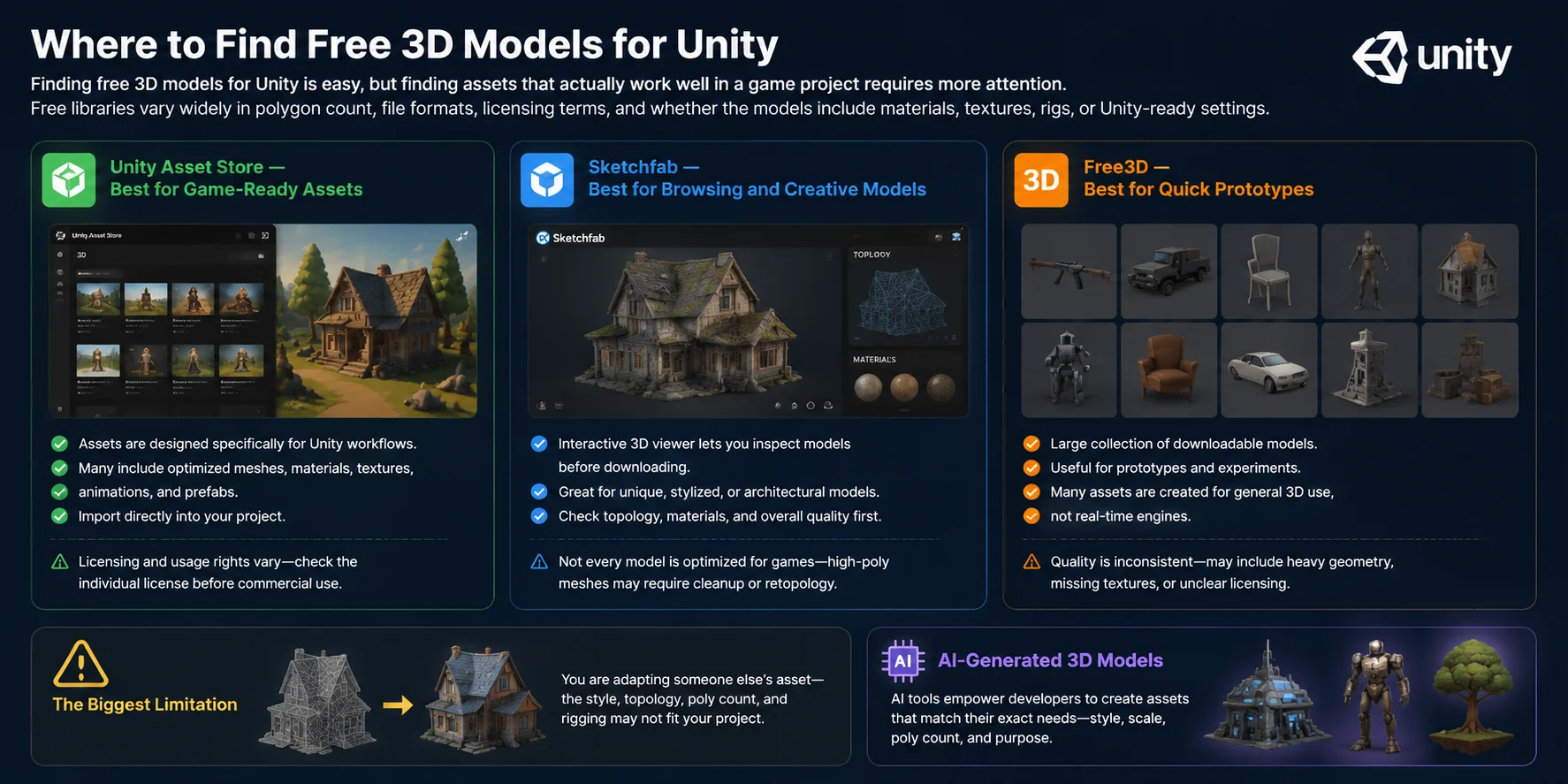
Encontrar modelos 3D gratuitos para Unity é fácil, mas encontrar assets que realmente funcionem bem em um projeto de jogo exige mais atenção. As bibliotecas gratuitas variam bastante em contagem de polígonos, formatos de arquivo, termos de licença e se os modelos incluem materiais, texturas, rigs ou configurações prontas para Unity.
| Fonte | Melhor Para | Formato | Licença | Faixa de Qualidade |
|---|---|---|---|---|
| Unity Asset Store | Assets prontos para jogos | Unity Package / FBX | Verifique cada asset | De iniciante a profissional |
| Sketchfab | Modelos criativos e visualizáveis | FBX / OBJ / GLB | CC ou pago | Faixa muito ampla |
| Free3D | Modelos 3D gerais | FBX / OBJ / 3DS | Geralmente gratuito | Inconsistente |
Unity Asset Store — Melhor para Assets Prontos para Jogos
Para a maioria dos desenvolvedores Unity, a Unity Asset Store é o ponto de partida mais seguro. Os assets são projetados especificamente para workflows do Unity, e muitos incluem meshes otimizadas, materiais, texturas, animações e prefabs que podem ser importados diretamente para um projeto. A principal limitação é que o licenciamento e os direitos de uso variam de asset para asset, então sempre verifique a licença individual antes do uso comercial.
Sketchfab — Melhor para Navegação e Modelos Criativos
O Sketchfab é útil quando você precisa de modelos únicos, estilizados ou arquitetônicos e quer inspecioná-los antes de baixar. Seu visualizador 3D interativo permite verificar primeiro a topologia, os materiais e a qualidade geral. No entanto, nem todo modelo é otimizado para jogos, então meshes high-poly podem exigir limpeza, retopologia ou ajustes de textura antes da importação para Unity.
Free3D — Melhor para Protótipos Rápidos
O Free3D oferece uma grande coleção de modelos para download, mas a qualidade é menos consistente. Muitos assets são criados para uso geral em 3D, e não para engines em tempo real, o que significa que você pode encontrar geometria pesada, texturas ausentes ou licenciamento pouco claro. Ele funciona bem para protótipos e experimentos, mas projetos de produção normalmente exigem otimização adicional.
A maior limitação das bibliotecas de modelos gratuitos é que você está adaptando o asset de outra pessoa — o estilo, a topologia, a contagem de polígonos e o rigging podem não se encaixar no seu projeto. É aí que os modelos 3D gerados por AI se tornam úteis, dando aos desenvolvedores mais controle para criar assets que correspondam exatamente às suas necessidades.
Como Gerar Modelos 3D para Unity com Tripo AI
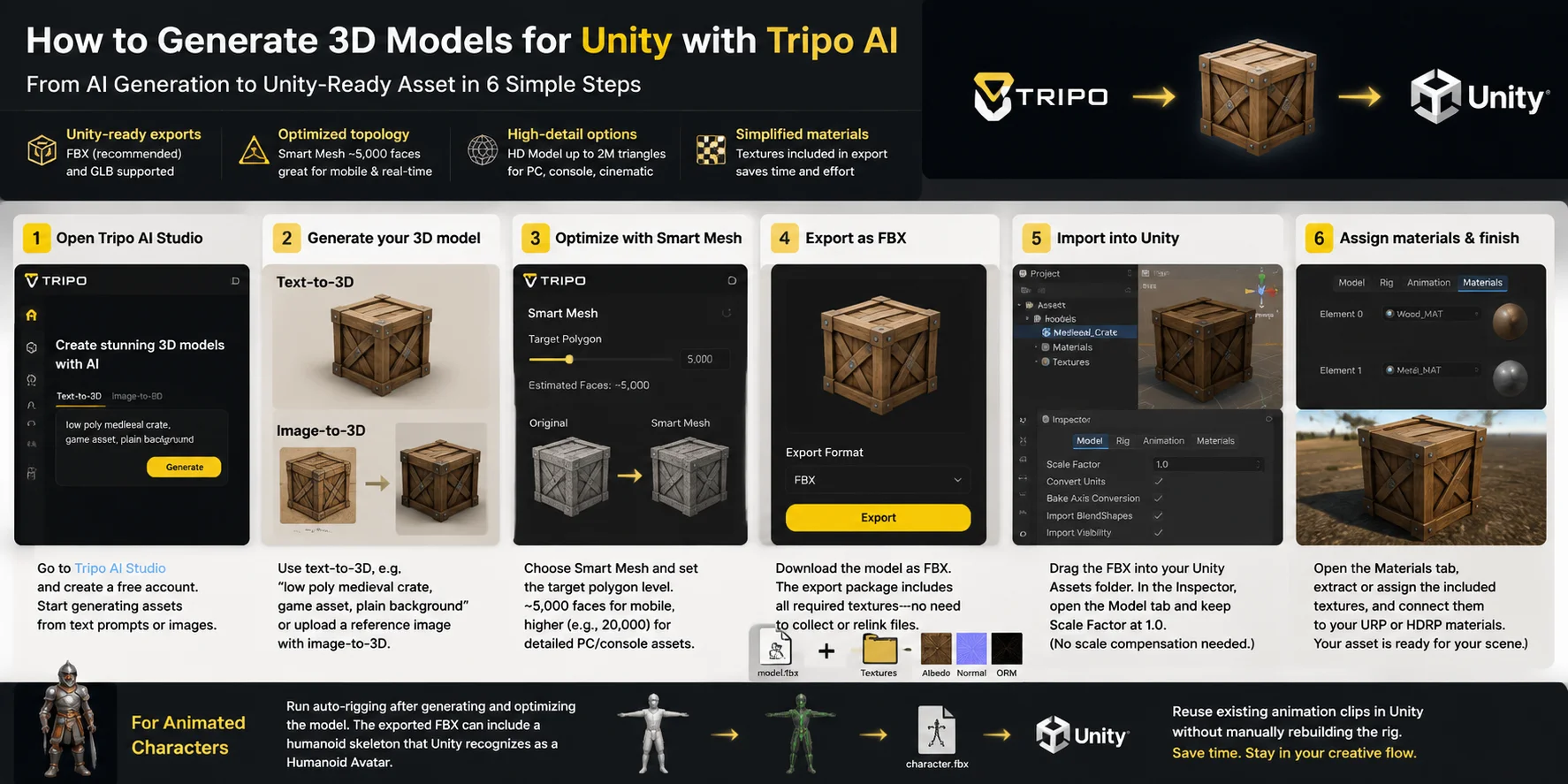
Modelos 3D gerados por AI resolvem um dos maiores problemas das bibliotecas gratuitas de assets: você não fica mais limitado a encontrar um modelo que seja “bom o suficiente”. Com Tripo AI, você pode gerar exatamente o asset de que precisa e exportá-lo em formatos compatíveis com Unity, como FBX ou GLB, em minutos.
Por que Tripo AI se encaixa em um fluxo de trabalho com Unity:
- Exportações prontas para Unity: Tripo AI oferece suporte a FBX, o formato recomendado pela Unity para assets de jogos, e GLB, que o Unity 2020+ pode usar por meio de fluxos de trabalho com GLTFast.
- Opções de topologia otimizadas: Smart Mesh cria modelos leves com cerca de 5.000 faces por padrão, tornando-os adequados para jogos mobile e projetos em tempo real sem retopologia extra.
- Opções de alto detalhamento: o modo HD Model pode gerar assets com até 2 milhões de triângulos, útil para PC, console, cenas cinematográficas ou objetos principais.
- Configuração simplificada de materiais: as texturas estão incluídas no pacote de exportação, então você gasta menos tempo procurando arquivos ausentes ou reconectando materiais manualmente.
Fluxo de Importação Tripo AI → Unity (6 Etapas)
- Abra o Tripo AI Studio Acesse Tripo AI Studio e crie uma conta gratuita. Depois de entrar, você pode começar a gerar assets diretamente a partir de prompts de texto ou imagens.
- Gere seu modelo 3D Descreva o asset de que você precisa com text-to-3D, como “low poly medieval crate, game asset, plain background”, ou envie uma imagem de referência usando o fluxo de trabalho image-to-3D. Isso dá mais controle quando você já tem um objetivo visual.
- Otimize o modelo com Smart Mesh Escolha Smart Mesh e defina o nível de polígonos alvo com base no seu projeto Unity. Cerca de 5.000 faces funciona bem para assets mobile, enquanto contagens mais altas, como 20.000 faces, são melhores para objetos detalhados de PC ou console.
- Exporte como FBX Baixe o modelo como um arquivo FBX para Unity. O pacote de exportação inclui as texturas necessárias, então você não precisa coletar e religar arquivos de imagem manualmente.
- Importe para Unity Arraste o arquivo FBX para a pasta Assets do Unity. O Unity processará o modelo automaticamente. No Inspector, abra a aba Model e verifique o Scale Factor. Para exportações do Tripo AI, mantenha em 1.0 — ao contrário de alguns fluxos de exportação do Blender, você não precisa compensar diferenças de escala.
- Atribua os materiais e finalize a configuração Abra a aba Materials no Inspector, extraia ou atribua as texturas incluídas e conecte-as aos materiais URP ou HDRP do seu projeto. Seu asset agora está pronto para ser colocado em uma cena no Unity.
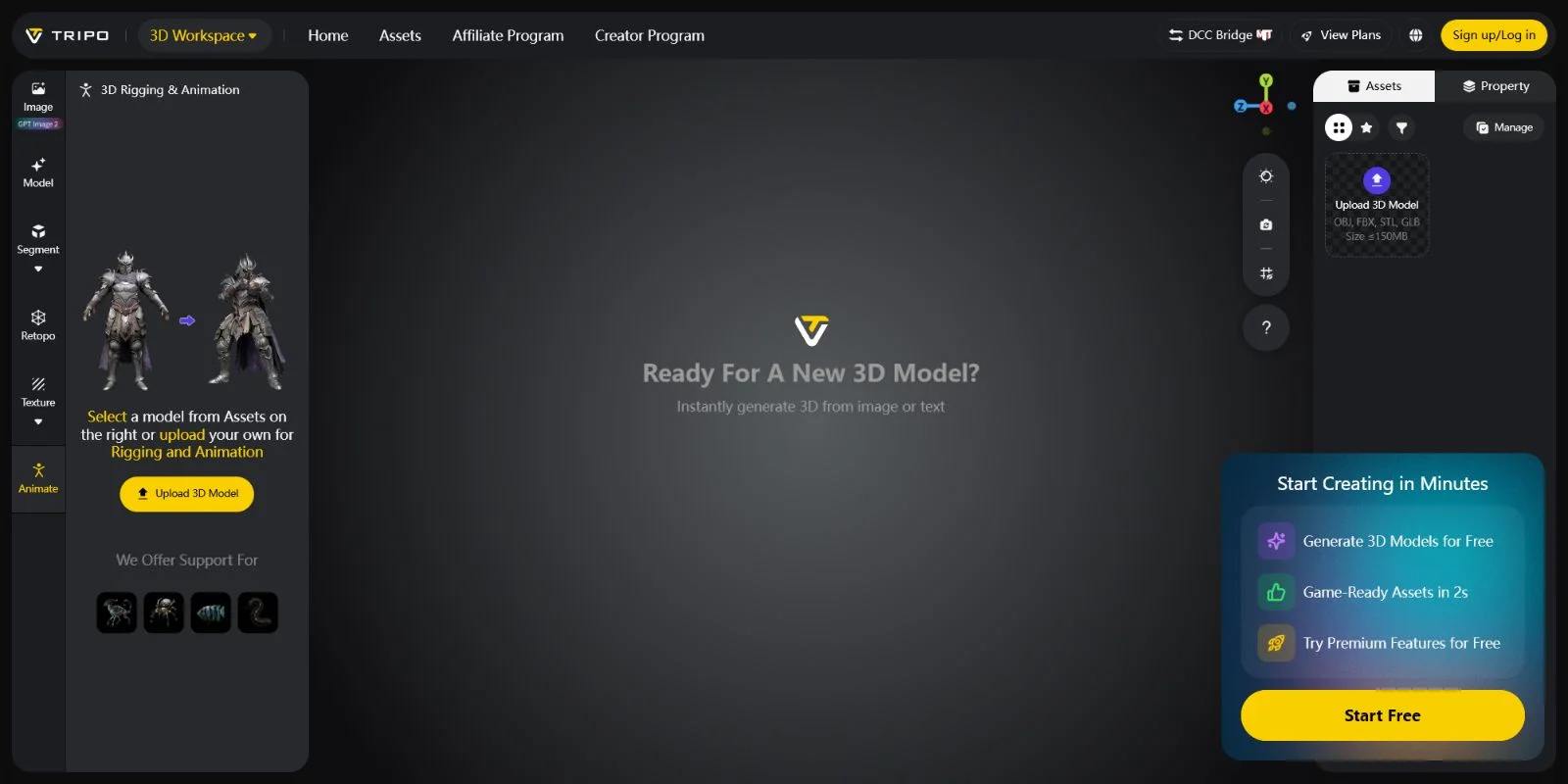
Para personagens animados, execute o auto-rigging depois de gerar e otimizar o modelo. O FBX exportado pode incluir um esqueleto humanoide que o Unity reconhece como um Humanoid Avatar, permitindo reutilizar clipes de animação existentes sem reconstruir manualmente o rig.
Dicas para Usar Modelos Gerados por AI no Unity
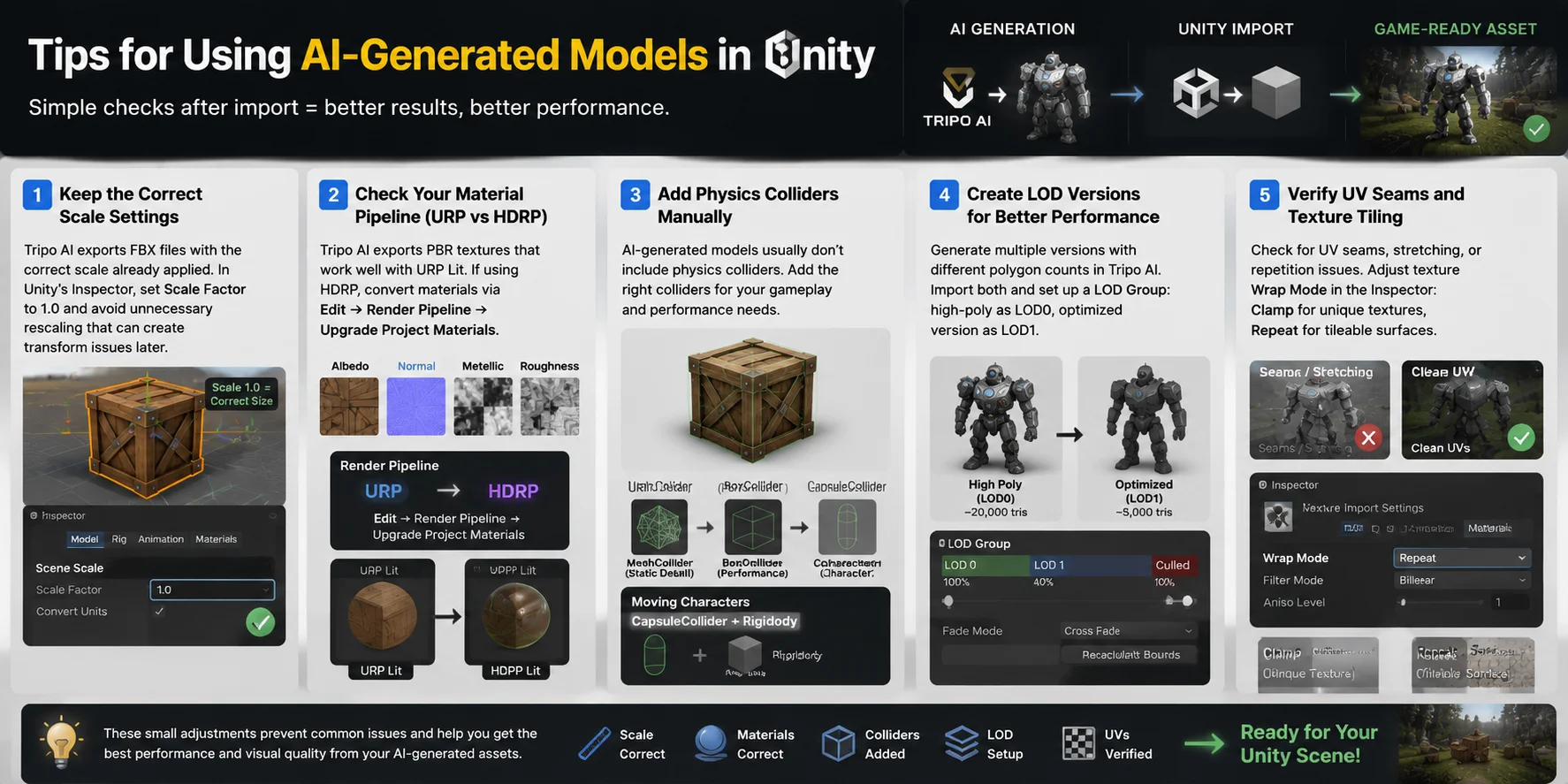
Importar um modelo gerado por AI para o Unity é apenas o primeiro passo. Algumas verificações extras após a importação podem evitar problemas comuns com escala, materiais, física e desempenho. Esses ajustes práticos ajudam a transformar um asset gerado por AI em um objeto utilizável e pronto para jogo.
Mantenha as Configurações de Escala Corretas
O Tripo AI exporta arquivos FBX com a escala correta já aplicada, ao contrário de alguns fluxos de trabalho de FBX no Blender que exigem uma correção de escala de 0.01. No Inspector do Unity, defina o Scale Factor como 1.0 e evite redimensionamentos desnecessários que possam criar problemas de transformação mais tarde.
Verifique Seu Pipeline de Materiais (URP vs HDRP)
O Tripo AI exporta texturas PBR, incluindo mapas de albedo, normal e metallic/roughness, que funcionam bem com o shader URP Lit do Unity. Se o seu projeto usa HDRP, converta os materiais por meio de Edit → Render Pipeline → Upgrade Project Materials para garantir que as texturas sejam exibidas corretamente.
Adicione Colliders de Física Manualmente
Modelos gerados por AI normalmente contêm dados visuais de malha, mas não incluem colliders de física do Unity. Adicione um MeshCollider para objetos estáticos detalhados, ou use componentes mais simples como BoxCollider e CapsuleCollider quando o desempenho for importante. Para personagens em movimento, um CapsuleCollider combinado com um Rigidbody geralmente é a melhor escolha.
Crie Versões de LOD para Melhor Desempenho
Cenas grandes e assets detalhados gerados por AI podem se tornar caros de renderizar, então configurar LOD Groups é importante. Um fluxo de trabalho simples é gerar duas versões do mesmo modelo no Tripo AI com diferentes contagens de polígonos, depois importar ambas e atribuir a versão high-poly como LOD0 e a versão otimizada como LOD1 no componente LOD Group do Unity.
Verifique Costuras UV e Repetição de Textura
Após a importação, inspecione o modelo na visualização Scene em busca de costuras UV visíveis, esticamento ou problemas de repetição de textura. Se necessário, ajuste o Wrap Mode da textura no Inspector: use Clamp para texturas de uso único e Repeat para superfícies tileable como paredes, pisos ou assets de terreno.
Perguntas Frequentes
Quais formatos de arquivo 3D o Unity suporta?
O Unity importa nativamente arquivos FBX, OBJ, DAE, 3DS, DXF e SKP. FBX é recomendado para assets de jogos porque suporta meshes, materiais, animações e rigs em um único arquivo. GLB/GLTF também é compatível no Unity 2020+ por meio do pacote GLTFast.
Como importo um modelo 3D para o Unity?
Arraste o arquivo diretamente para o painel Project do Unity — nenhum processo de instalação é necessário. O Unity o importa automaticamente e cria o asset. Configure escala, normais, materiais e definições de rig no Inspector antes de usá-lo em uma cena.
Por que meu modelo 3D está grande demais ou pequeno demais no Unity?
O Unity usa 1 unidade = 1 metro. Exportações FBX do Blender geralmente usam uma escala de 100×, fazendo os modelos parecerem grandes demais. Corrija isso definindo Scale Factor como 0.01 em Inspector → aba Model e clicando em Apply. As exportações do Tripo AI já estão na escala 1.0.
Onde posso encontrar modelos 3D gratuitos para Unity?
A Unity Asset Store tem a maior seleção de assets prontos para jogos e testados no engine. O Sketchfab oferece uma ampla variedade de modelos criativos nos formatos FBX e GLB. O Free3D fornece modelos de uso geral adequados para prototipagem, embora a qualidade varie.
Qual é uma boa contagem de polígonos para jogos mobile no Unity?
Para mobile, tenha como alvo de 1.000 a 3.000 triângulos por personagem secundário e de 3.000 a 5.000 para personagens principais. Props e objetos de ambiente normalmente variam de 200 a 1.000 tris. Mantenha a contagem total de triângulos da cena abaixo de 100.000 para desempenho estável.
Posso usar AI para gerar modelos 3D para Unity?
Sim. O Tripo AI exporta FBX e GLB — ambos compatíveis com Unity — com texturas PBR incluídas. O recurso Smart Mesh permite definir uma contagem de polígonos alvo, para que você obtenha um modelo que atenda ao orçamento da sua plataforma sem retopologia manual.
Como importo um arquivo FBX para o Unity com os materiais corretos?
Depois de arrastar o FBX para a pasta Assets, selecione o asset → Inspector → aba Materials → Extract Textures. O Unity extrai as texturas incorporadas para o seu projeto e as vincula aos slots de material. Atribua os materiais a um shader URP Lit ou HDRP Lit para habilitar renderização PBR.
Qual é o melhor formato para importar modelos 3D para o Unity — FBX ou GLB?
FBX é a recomendação nativa do Unity e funciona com todas as versões do Unity. GLB é uma boa alternativa no Unity 2020+ com o pacote GLTFast — ele agrupa as texturas em um único arquivo binário, tornando a importação mais simples. Para modelos gerados por AI do Tripo AI, qualquer um dos formatos funciona; FBX é mais universal.
Como faço rig de um personagem 3D para animação no Unity?
Exporte o personagem como FBX com um armature incorporado a partir da sua ferramenta de modelagem, ou use o recurso de auto-rigging do Tripo AI para adicionar um esqueleto automaticamente. No Unity, defina Animation Type como Humanoid na aba Rig e configure o Avatar para mapear os bones para o esqueleto humanoide padrão do Unity.
O Tripo AI é compatível com Unity?
Sim. O Tripo AI exporta FBX (formato recomendado pelo Unity) e GLB (Unity 2020+). O Smart Mesh gera por padrão ≈5.000 faces — adequado para alvos mobile e intermediários — enquanto o modo HD Model suporta até 2M triângulos para projetos de PC ou console. As texturas são incluídas na exportação, então não é necessário religá-las manualmente após a importação.
Conclusão
O Unity oferece flexibilidade com formatos 3D, mas o FBX continua sendo a escolha mais segura para assets de jogos em produção porque lida com meshes, rigs, animações e materiais em um único fluxo de trabalho. GLB e OBJ ainda são úteis para casos específicos, especialmente assets leves ou gerados por AI.
O processo de importação é simples depois que você entende os problemas mais comuns: verifique as configurações de escala, confira os materiais e configure os rigs corretamente antes de usar o modelo na sua cena. Para assets personalizados que correspondam ao seu estilo e às suas necessidades de desempenho, a geração por AI oferece um caminho mais rápido da ideia ao modelo pronto para Unity.
Crie gratuitamente seu primeiro modelo 3D pronto para Unity com o Tripo AI Studio e explore os planos disponíveis na página de Preços do Tripo AI.