이미지를 3D Blender 모델로 변환하는 방법: 수동 워크플로우 및 자동화 솔루션
2D 이미지를 Blender 모델로 변환하는 방법을 알아보세요. 수동 디스플레이스먼트, 웹 변환기, 자동화된 3D 생성 기술을 통해 3D 에셋을 빠르게 제작하는 방법을 살펴봅니다.
2D 픽셀 배열을 볼륨감 있는 3D 메시 데이터로 변환하는 것은 에셋 제작의 표준 요구 사항입니다. 인터랙티브 환경을 구성하는 개발자나 프로토타입 반복 작업을 수행하는 산업 디자이너들은 이러한 워크플로우를 자주 접하게 됩니다. 표준 이미지 형식을 작업 가능한 지오메트리로 옮기려면 정확한 높이 맵(height map) 디스플레이스먼트, 제어된 구조적 돌출(extrusion), 그리고 엄격한 토폴로지 관리가 필요합니다.
다음 문서는 2D 이미지를 기능적인 Blender 에셋으로 처리하기 위한 전체 파이프라인을 상세히 설명합니다. 이 평가에서는 표준 수동 모델링 작업, 일반적인 웹 기반 변환기, 그리고 멀티모달 생성 시스템이 현대의 에셋 제작 병목 현상을 어떻게 해결하는지 다룹니다.
2D-3D 변환 파이프라인 이해하기
평면 이미지 데이터를 구조적 메시로 변환하려면 디지털 제작 환경에 적합한 토폴로지 구조를 유지하면서 색상 휘도를 물리적 깊이로 변환해야 합니다.
평면 이미지에 깊이 및 토폴로지 처리가 필요한 이유
표준 JPG 또는 PNG 파일은 X축과 Y축으로 정의된 2D 좌표계에 존재하며, 엄격하게 색상과 휘도 저장소로 기능합니다. 3D 모델링 파이프라인은 깊이를 설정하기 위해 Z축이 필요하며, 수학적 정점(vertex), 모서리(edge), 면(face)을 사용하여 폴리곤 메시를 구축합니다.
이미지를 3D 뷰포트로 옮기기 위해 소프트웨어는 시각적 입력을 물리적 속성으로 해석합니다. 그레이스케일 값은 종종 깊이 지표로 사용되며, 순백색은 최대 높이를, 검은색은 가장 낮은 지점을 할당합니다. 계산 없이 픽셀을 바깥쪽으로 밀어내면 일반적으로 정점이 겹치고 노멀(normal)이 깨지는 현상이 발생합니다. 규제된 토폴로지 처리는 표면 흐름을 깔끔하게 유지하여 렌더링 중 셰이딩 아티팩트나 물리적 제조 시 오류를 방지합니다.
대상 형식: JPG/PNG와 FBX/OBJ 간의 격차 해소
의도한 다운스트림 애플리케이션이 필요한 출력 형식을 결정합니다. JPG와 PNG 파일은 초기 시각적 참조를 제공하지만, 생성된 메시는 Blender에서 지원하는 형식을 사용해야 합니다.
STL 파일은 텍스처 채널 없이 표면 지오메트리만 포함하여 기본적인 3D 프린팅 요구 사항을 처리합니다. 디지털 렌더링 및 인터랙티브 애플리케이션은 OBJ 및 FBX 구조에 의존합니다. FBX는 임베디드 텍스처, 본 웨이트(bone weights), 계층적 데이터를 처리합니다. 정적 이미지를 FBX 파일에 연결한다는 것은 지오메트리를 구축하는 동시에 UV 매핑을 통해 원본 이미지 좌표를 새로운 3D 표면에 다시 할당하는 것을 의미합니다.
방법 1: Blender 모디파이어를 사용한 수동 변환
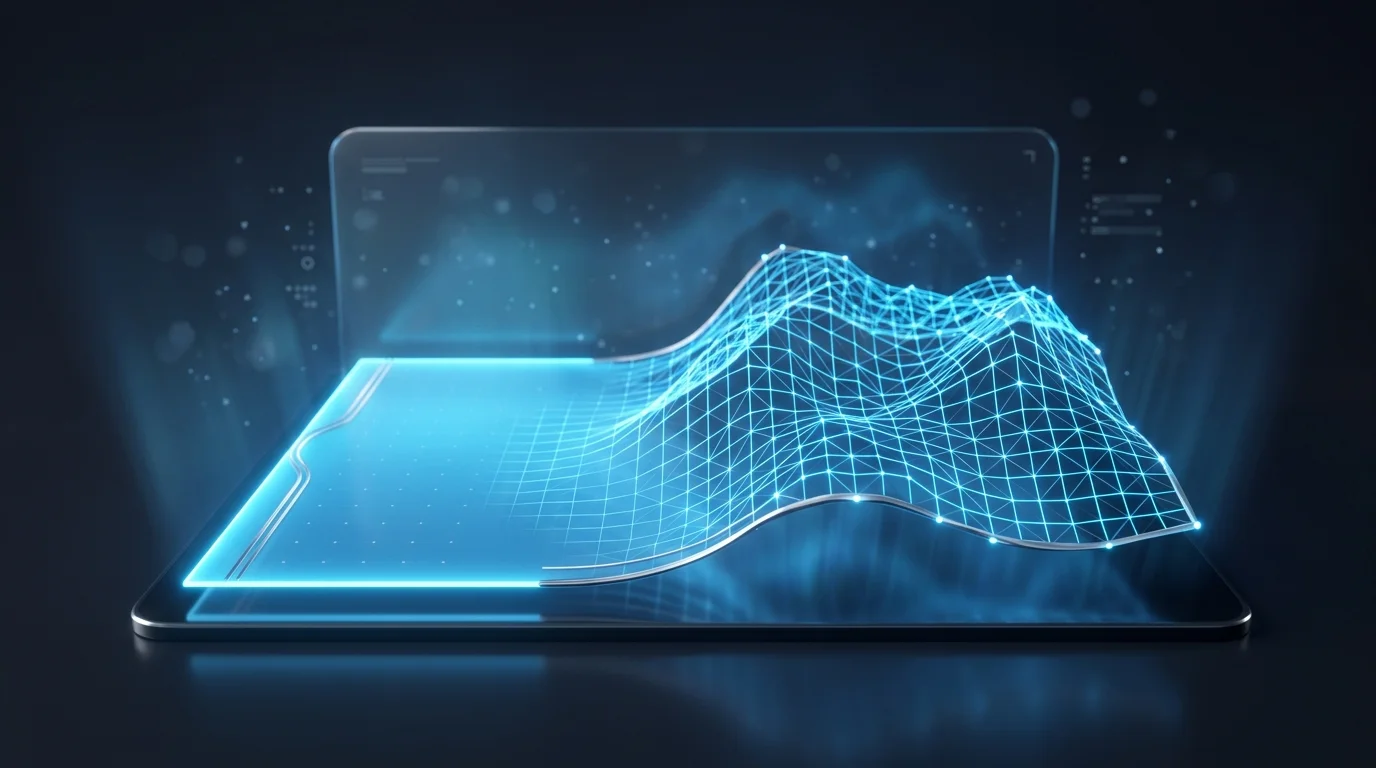
기본 Blender 도구는 고밀도 그리드 세분화와 Displace 모디파이어를 사용하여 텍스처 휘도 값을 기반으로 지오메트리를 물리적으로 변형하는 방식에 의존합니다.
고해상도 평면 및 세분화 설정
Blender 내에서 이미지를 변환하는 작업은 전통적으로 기본 메시 평면에서 시작합니다. 디스플레이스먼트 모디파이어는 밀고 당길 지오메트리가 필요하기 때문에, 기본 4개의 정점으로 구성된 평면으로는 세부 사항을 포착할 수 없습니다.
2D 이미지를 텍스처 참조로 가져옵니다. 뷰포트에 표준 메시 평면을 배치합니다. 변형에 필요한 정점 밀도를 생성하려면 Subdivision Surface 모디파이어를 부착합니다. 알고리즘을 Simple로 유지하여 직선 경계 모서리를 유지하고, 뷰포트와 렌더 반복 횟수를 최소 67회로 늘립니다. 또 다른 방법은 Edit Mode로 들어가 수동 Subdivide 명령을 50100회 실행하여 정확한 디스플레이스먼트 매핑에 필요한 밀도가 높고 균일한 쿼드 그리드를 생성하는 것입니다.
높이 맵을 사용한 Displace 모디파이어 적용
충분한 기하학적 밀도가 확보되면, Displace 모디파이어가 구조적 변화의 주요 동력으로 기능합니다. 이 모디파이어는 부착된 텍스처의 휘도 값을 분석하여 정점을 각 노멀 축을 따라 이동시킵니다.
모디파이어에 새 텍스처를 할당하고 대상 이미지를 선택합니다. 초기 변형은 일반적으로 정점 교차나 스케일링 문제를 일으킵니다. Strength 매개변수를 수정하여 최대 피크 높이를 조정합니다. Displace 모디파이어 설정을 구성할 때 시작 그리드의 해상도가 모서리의 선명도를 결정합니다. 흰색 배경에 단색 로고가 있는 것과 같은 고대비 이미지는 거친 돌출부를 만듭니다. 가져오기 전에 소스 파일에 약간의 가우시안 블러(Gaussian blur)를 추가하면 휘도 그라데이션이 부드러워져 들쭉날쭉한 토폴로지 아티팩트가 줄어듭니다.
수동 트레이싱, 불리언 연산 및 돌출
디스플레이스먼트 맵은 하드 서피스 형태나 벡터 그래픽에는 불필요한 고밀도 폴리곤을 생성합니다. 직접 트레이싱은 정밀한 경계 제어를 위한 대안을 제공합니다. Images as Planes 애드온을 통해 이미지를 로드하여 배경 참조 가이드로 사용합니다.
베지에 곡선(Bezier Curves)이나 단일 정점 돌출을 사용하여 뚜렷한 모양을 윤곽을 잡습니다. 2D 이미지에 트레이싱 기술을 사용하면 작업자가 경계 모서리 흐름을 직접 제어할 수 있습니다. 외부 루프를 닫은 후 선택 영역을 채워 단일 N-gon 면을 형성합니다. Extrude 기능(단축키: E)은 Z축을 따라 면을 확장하여 즉각적인 볼륨을 만듭니다. 내부 컷아웃의 경우 보조 모양을 만들고 Difference 불리언 모디파이어를 실행하여 겹치는 지오메트리를 제거합니다. 이는 정확한 구조적 치수를 보장하면서 낮은 폴리곤 수를 유지합니다.
방법 2: 기본적인 온라인 이미지-메시 변환기 사용
표준 브라우저 유틸리티는 빠른 복셀화(voxelization)나 픽셀 돌출을 제공하지만, 종종 제작 요구 사항을 충족하지 못하는 최적화되지 않은 텍스처 없는 토폴로지를 생성합니다.
표준 2D-STL 웹 도구의 작동 방식
기본 모델링 환경 외부에서 여러 브라우저 유틸리티가 직접적인 이미지-메시 출력을 처리합니다. 이러한 플랫폼은 일반적으로 표준 픽셀 돌출 스크립트나 복셀 생성 루틴을 실행합니다.
JPG나 PNG를 업로드하면 백엔드 서버가 이미지 대비를 평가합니다. 임시 높이 맵을 작성하고 표준 그리드를 생성한 다음 픽셀 데이터에 따라 지오메트리를 오프셋합니다. 최종 출력물은 일반적으로 STL 형식으로 컴파일됩니다. 작업자들은 Blender와 같은 소프트웨어에서 필요한 수동 노드 설정을 건너뛰기 위해 이러한 웹 포털을 통해 2D 사진을 3D 파일로 변환하려고 시도합니다.
지오메트리 및 텍스처 품질의 한계 평가
쉽게 사용할 수 있지만, 기본적인 온라인 변환기는 엄격한 기술적 제약을 수반합니다. 주요 실패 지점은 토폴로지 효율성입니다. 알고리즘이 구조적 논리 없이 픽셀 데이터를 정점으로 직접 변환하기 때문에, 내보낸 STL 파일은 수백만 개의 겹치는 삼각형으로 구성되어 매우 비효율적입니다.
또한, 이러한 유틸리티는 텍스처 베이킹을 거의 지원하지 않습니다. 결과물은 원래의 색상 정보가 제거된 단색 물리적 껍데기입니다. 8비트 이미지 형식의 좁은 데이터 범위로 인해 Z축을 따라 계단 현상(stair-stepping) 아티팩트가 자주 나타납니다. 이러한 메시를 제작 파이프라인에 구현하려면 Blender 내에서 수동 리토폴로지, 정점 정리, 사용자 지정 UV 언래핑에 수 시간이 소요됩니다.
방법 3: 즉각적인 생성을 위한 AI 기반 워크플로우
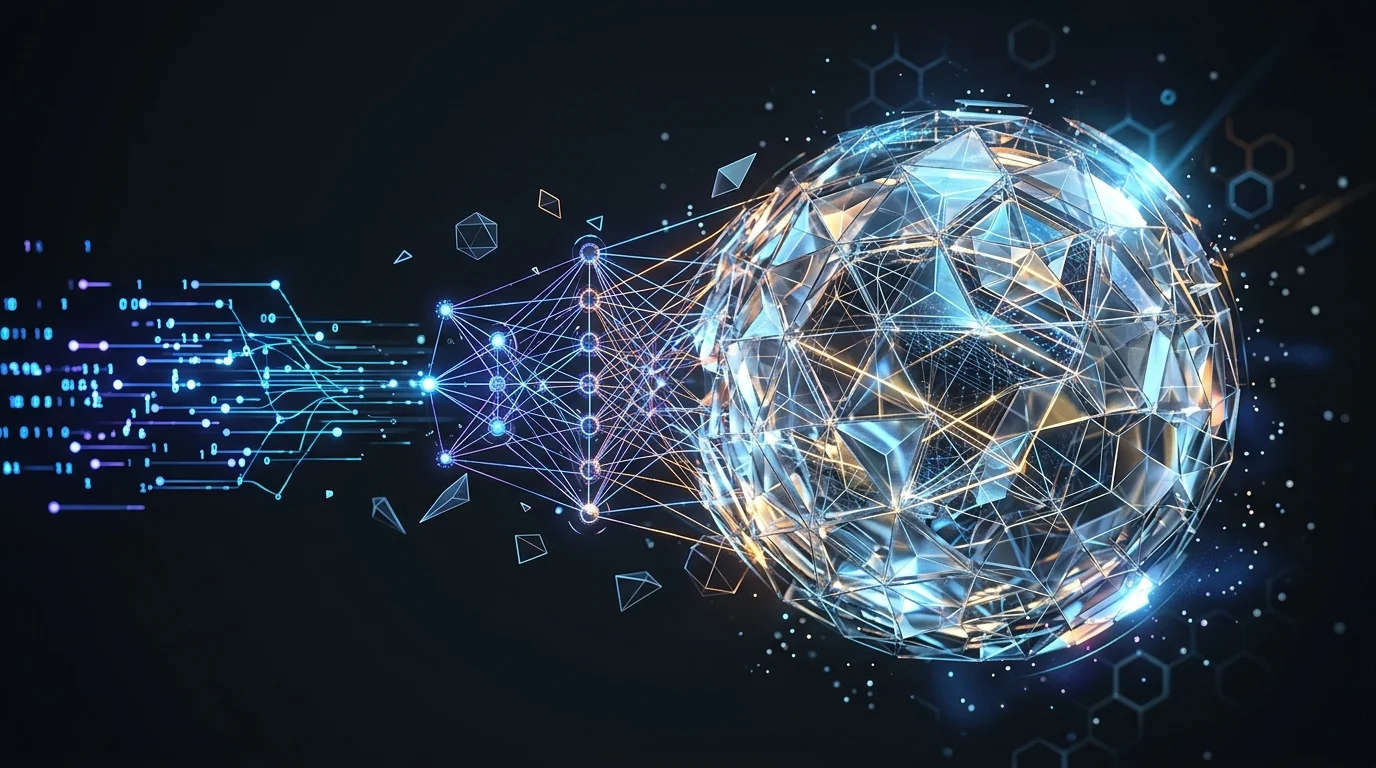
Tripo AI는 Algorithm 3.1을 통해 수동 트레이싱의 제약을 대체하며, 방대한 매개변수 모델을 활용하여 볼륨 구조를 계산하고 제작 준비가 완료된 형식을 출력합니다.
멀티모달 AI 생성으로 지루한 트레이싱 대체
수동 트레이싱은 수 시간 동안 리소스를 고착시키며, 기본적인 웹 변환기는 문제가 있는 토폴로지를 생성합니다. 이러한 마찰 지점을 우회하기 위해 제작 팀은 네이티브 3D 생성 AI 모델을 통합하고 있습니다. Tripo는 에셋 생성을 위한 효율적인 워크플로우 가속기 역할을 합니다.
기본적인 디스플레이스먼트 논리를 실행하는 대신, Tripo AI는 고품질 3D 데이터셋으로 학습된 2,000억 개 이상의 매개변수를 실행하는 멀티모달 시스템인 Algorithm 3.1을 활용합니다. 이를 통해 엔진은 단일 2D 이미지를 처리하고 가려진 구조적 볼륨과 조명 조건을 계산할 수 있습니다. 맹목적인 픽셀 돌출을 피하고, 시스템은 평면 소스 파일이 암시하는 공간적 형태와 완전한 360도 토폴로지를 생성합니다.
8초 초안에서 고충실도 메시로의 전환
반복 속도가 파이프라인 효율성을 결정합니다. Tripo를 사용하면 작업자는 이미지를 제출하여 8초 만에 텍스처가 입혀진 초안 모델을 생성할 수 있습니다. 이러한 빠른 출력은 신속한 프로토타이핑을 촉진하여 팀이 렌더링 리소스를 할당하기 전에 볼륨과 스케일을 검증할 수 있게 합니다.
초안이 사양을 충족하면 정제 단계가 시작됩니다. 엔진은 초기 초안을 정확한 PBR(Physically Based Rendering) 텍스처와 엄격한 토폴로지 흐름을 갖춘 고해상도 모델로 몇 분 안에 처리합니다. 액세스 등급은 다양한 제작 규모를 지원하며, 비상업적 테스트를 위한 Free 플랜은 월 300 크레딧을, 전문적인 사용을 위한 Pro 플랜은 월 3000 크레딧을 제공합니다. 이러한 일관성은 복잡한 수동 정리 작업을 우회하는 기능적인 에셋을 산출합니다.
리깅 자동화 및 네이티브 산업 형식 내보내기
메시 생성은 에셋 단계의 시작일 뿐입니다. Tripo는 스켈레탈 바인딩을 자동화하여 후속 파이프라인 요구 사항을 처리합니다. 이미지에서 처리된 정적 3D 객체는 클릭 한 번으로 자동화된 스켈레탈 아머처를 받을 수 있어, 키프레임 애니메이션이나 엔진 구현을 위해 메시를 준비할 수 있습니다.
호환성은 내보내기 단계를 결정합니다. Tripo는 USD, FBX, OBJ, STL, GLB, 3MF를 포함한 표준 산업 형식을 출력합니다. 작업자가 특정 셰이더 노드를 조정하기 위해 FBX를 Blender로 가져오거나 USD 파일을 인터랙티브 환경에 드롭하든, 지오메트리는 안정적으로 유지되며 외부 렌더링 엔진에 최적화됩니다.
후처리: Blender에서 모델 최적화하기
생성된 메시는 종종 Blender 내에서 데시메이션(decimation), 리메싱(remeshing), 재질 거칠기(roughness) 구성을 통해 뷰포트 성능 최적화가 필요합니다.
메시 토폴로지 정리 및 폴리곤 수 줄이기
수동 디스플레이스먼트든 자동 생성 방식이든, 가져온 메시는 일반적으로 후처리가 필요합니다. 과도한 폴리곤 수는 뷰포트 프레임 속도를 저하시키고 렌더링 계산량을 부풀립니다.
Blender 내에서 Decimate 모디파이어는 경계 실루엣을 유지하려고 시도하면서 전체 정점 밀도를 낮춥니다. 체계적인 지오메트리 재구성을 위해 Quad 또는 Voxel 모드로 설정된 Remesh 모디파이어는 메시를 조직화된 사각형 그리드로 강제 변환합니다. 변형을 위해 특정 엣지 루프가 필요한 주요 에셋을 다룰 때, 작업자는 여전히 Shrinkwrap 모디파이어를 사용하여 소스 메시 위에 새로운 지오메트리를 스냅하는 수동 리토폴로지에 의존합니다.
텍스처 베이킹 및 재질 속성 정제
지오메트리 최적화는 최종 재질 구성에 선행됩니다. UV 언래핑을 확인하여 2D 텍스처 좌표가 왜곡 없이 3D 표면에 매핑되는지 확인합니다.
Shader Editor 내에서 작업자는 기본 색상 입력을 수정하여 추가 재질 데이터를 추출합니다. 이미지 텍스처를 ColorRamp 노드를 통해 전달하고 Principled BSDF 셰이더의 Roughness 소켓에 연결하면 객체 전체에 다양한 반사광이 자동으로 할당됩니다. 또한, 초기 고폴리곤 메시에서 최적화된 저폴리곤 리토폴로지로 노멀 맵을 베이킹하면 복잡한 세부 사항의 시각적 표현을 유지하면서 관련 계산 부하를 제거할 수 있습니다.
FAQ
1. JPG를 직접 .blend 파일로 변환할 수 있나요?
JPG는 기본적으로 .blend 파일로 저장할 수 없습니다. 작업자는 Blender 내에서 JPG를 텍스처로 가져와 디스플레이스먼트 모디파이어를 통해 기본 지오메트리에 적용한 다음, 결과 워크스페이스를 .blend 파일로 저장해야 합니다. 또는 자동화된 도구가 JPG를 Blender가 기본적으로 가져올 수 있는 OBJ 또는 FBX 형식으로 처리합니다.
2. 자동화된 3D 변환에 가장 적합한 이미지 형식은 무엇인가요?
투명한 배경을 포함하는 고해상도 PNG 파일이 가장 잘 처리됩니다. 배경을 제거하면 기본 피사체가 분리되어 처리 알고리즘이 배경 픽셀을 물리적 지오메트리로 오해하는 것을 방지할 수 있습니다.
3. Blender로 내보낼 때 원본 이미지 색상과 텍스처를 유지하려면 어떻게 해야 하나요?
변환 시스템이 FBX나 GLB와 같이 임베디드 텍스처를 처리하는 형식을 출력하는지 확인하십시오. Blender 내에서 뷰포트 셰이딩을 Material Preview 또는 Rendered로 변경합니다. Principled BSDF 셰이더에 소스 이미지에 연결된 Base Color 소켓으로 라우팅된 Image Texture 노드가 포함되어 있는지 확인하십시오.
4. AI로 생성된 3D 모델은 기존 렌더링 엔진과 완전히 호환되나요?
네. 멀티모달 생성을 통해 생성된 모델은 UV 매핑 및 텍스처 파일과 함께 표준 정점, 모서리 및 면 데이터로 내보내집니다. 이러한 에셋은 표준 메시와 동일하게 작동하며 Cycles, Eevee, Unreal Engine, Unity와 같은 렌더링 엔진과 원활하게 통합됩니다.