Tripo DCC Bridge for Maya: 설치 및 빠른 시작
Tripo3D Maya Bridge는 Maya를 Tripo Studio 전면 페이지에 직접 연결하는 경량 플러그인입니다.
이 브리지를 사용하면 생성된 모델을 브라우저에서 Maya로 실시간으로 바로 전송할 수 있습니다. 수동 다운로드나 가져오기가 필요 없습니다. 이 브리지는 아티스트와 디자이너의 워크플로우를 단순화하여 파일 관리 대신 모델링 및 씬 어셈블리에 집중할 수 있도록 설계되었습니다.
요구 사항
- 운영 체제: Windows
- Maya:
- 2022 이상 (Python 3용 PyMEL 필요)
- Maya 2023+ 권장
- 브라우저:
- Google Chrome 116+, Edge 116+, Opera 102+ 지원
- 다른 브라우저는 지원되지 않습니다.
- 기본 가져오기 설정:
- 피벗: 중앙 하단
- 텍스처 해상도: 현재 최대
- 자동 재질 할당: 사용
- 자동 씬 배치: 사용
단계별 설치
1단계:
- Tripo Studio로 이동하여 Tripo3D Maya Bridge 패키지를 다운로드합니다.
- ZIP 파일의 압축을 풉니다.
2단계:
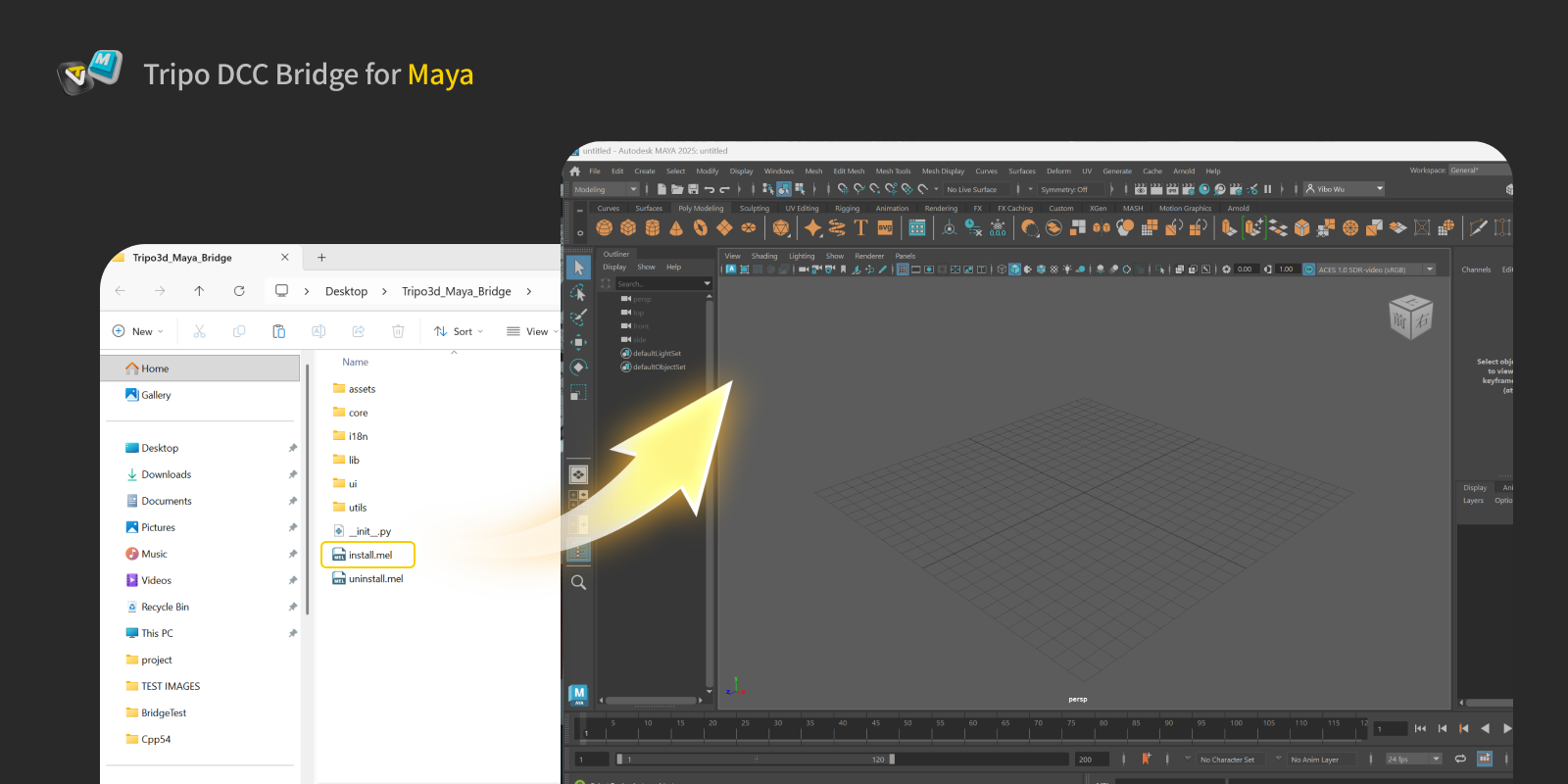
install.mel파일을 Maya 뷰포트로 직접 드래그합니다. 플러그인이 자동으로 설치됩니다.
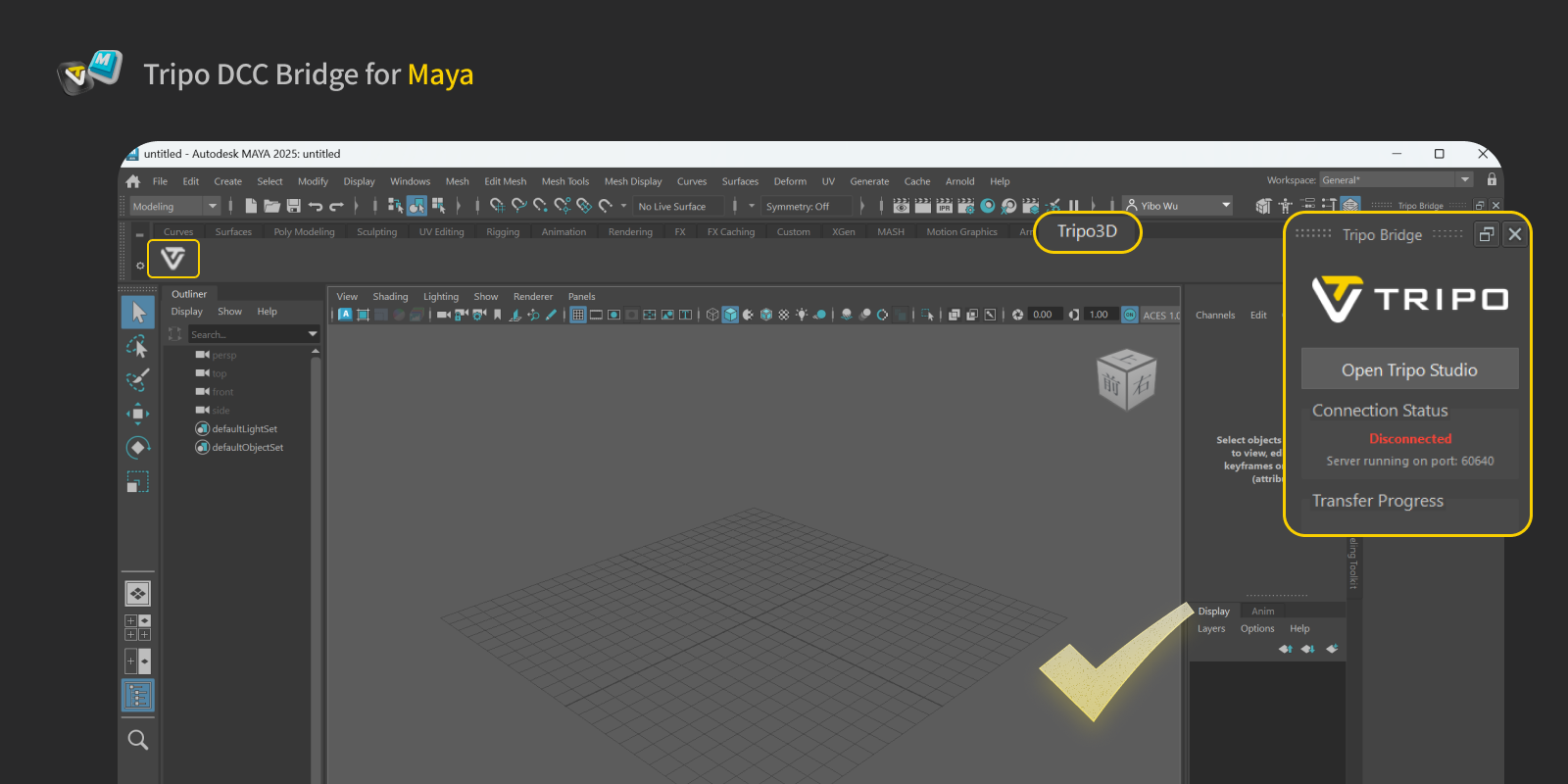
- 설치 후 Maya Shelf에서 플러그인을 찾을 수 있습니다.
3단계:
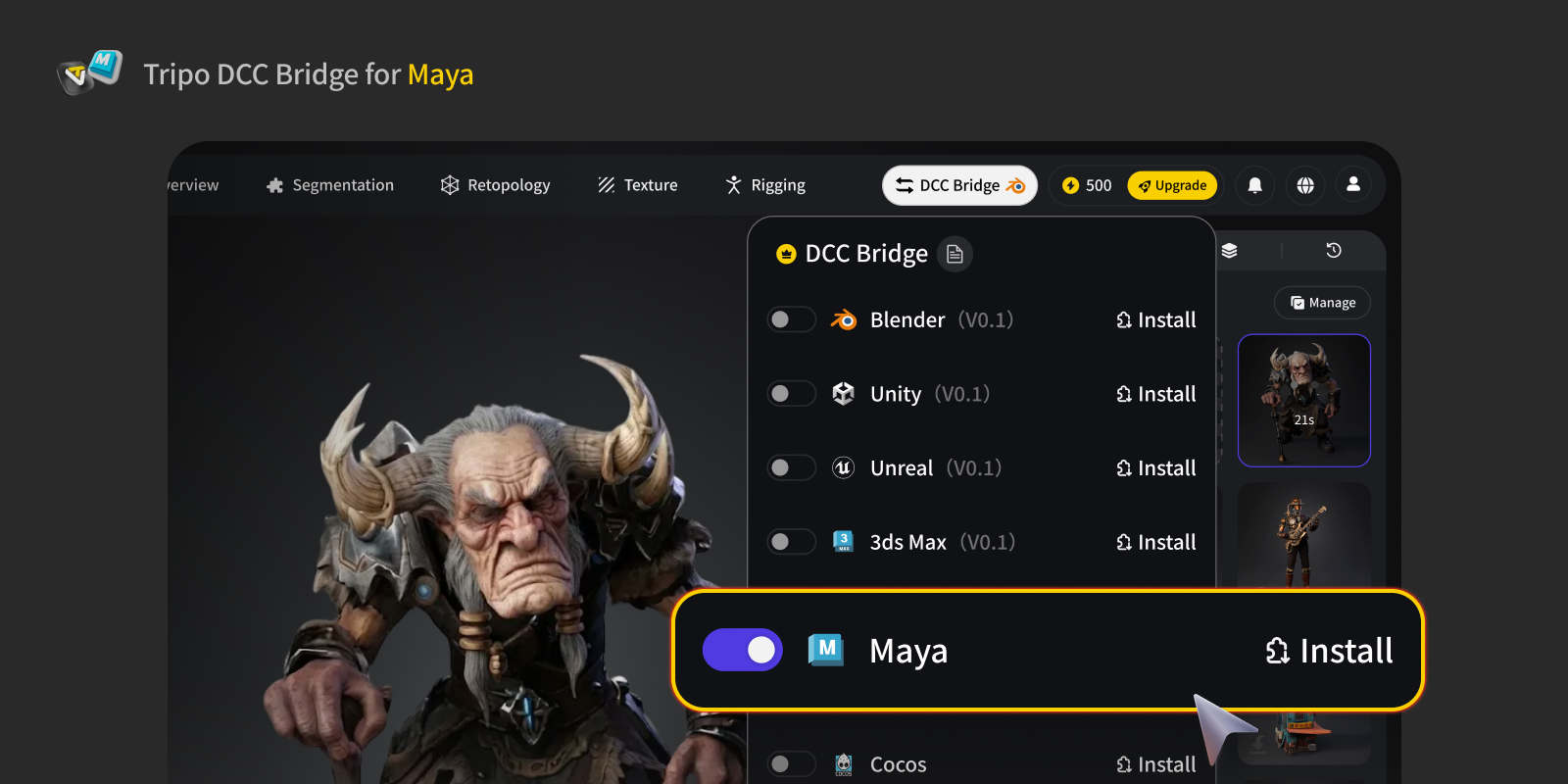
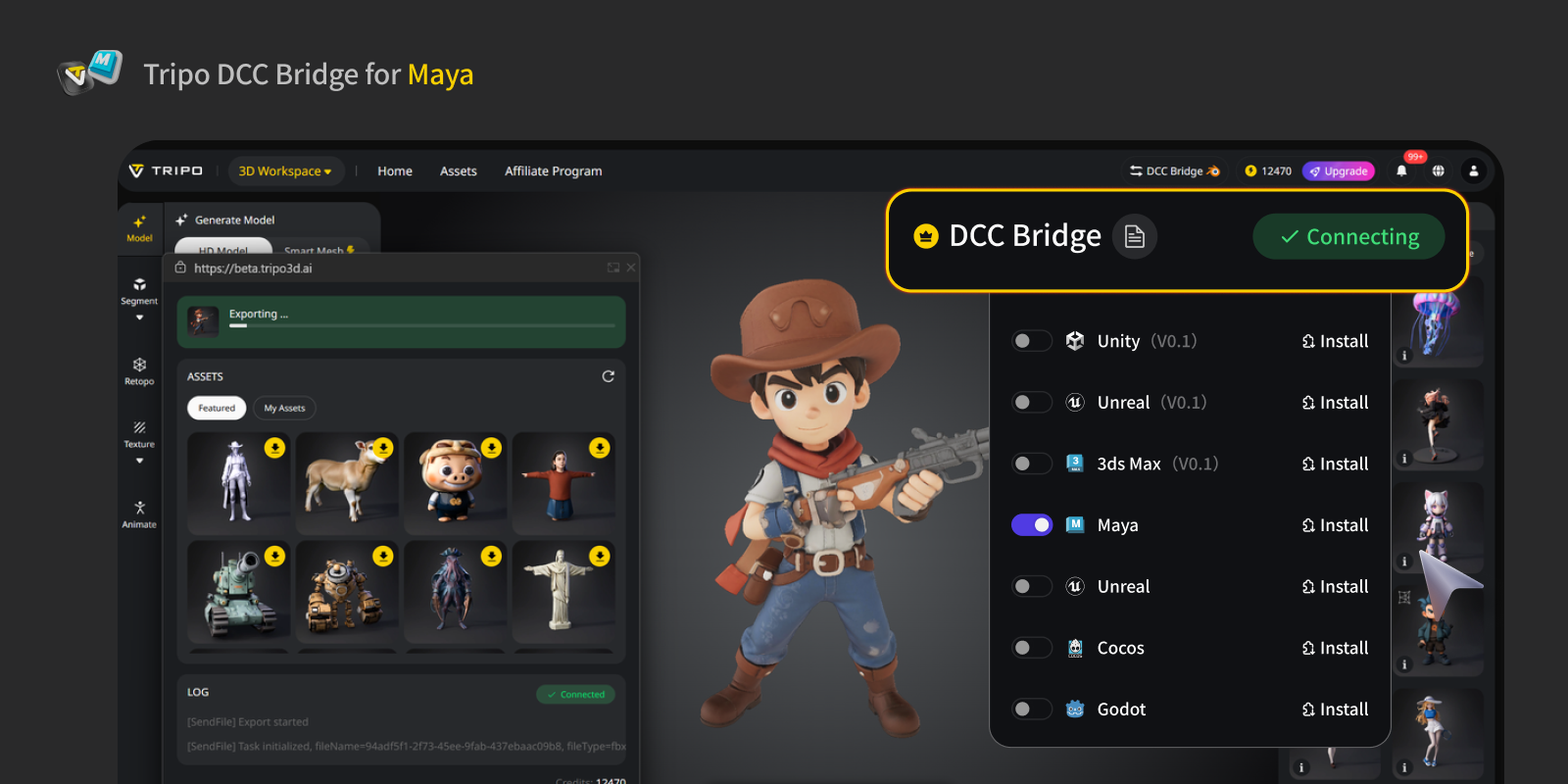
- Tripo Studio 웹사이트를 열고 DCC Bridge 버튼을 클릭하여 Maya 플러그인을 활성화합니다.
- 연결이 올바르게 설정되었는지 확인합니다.
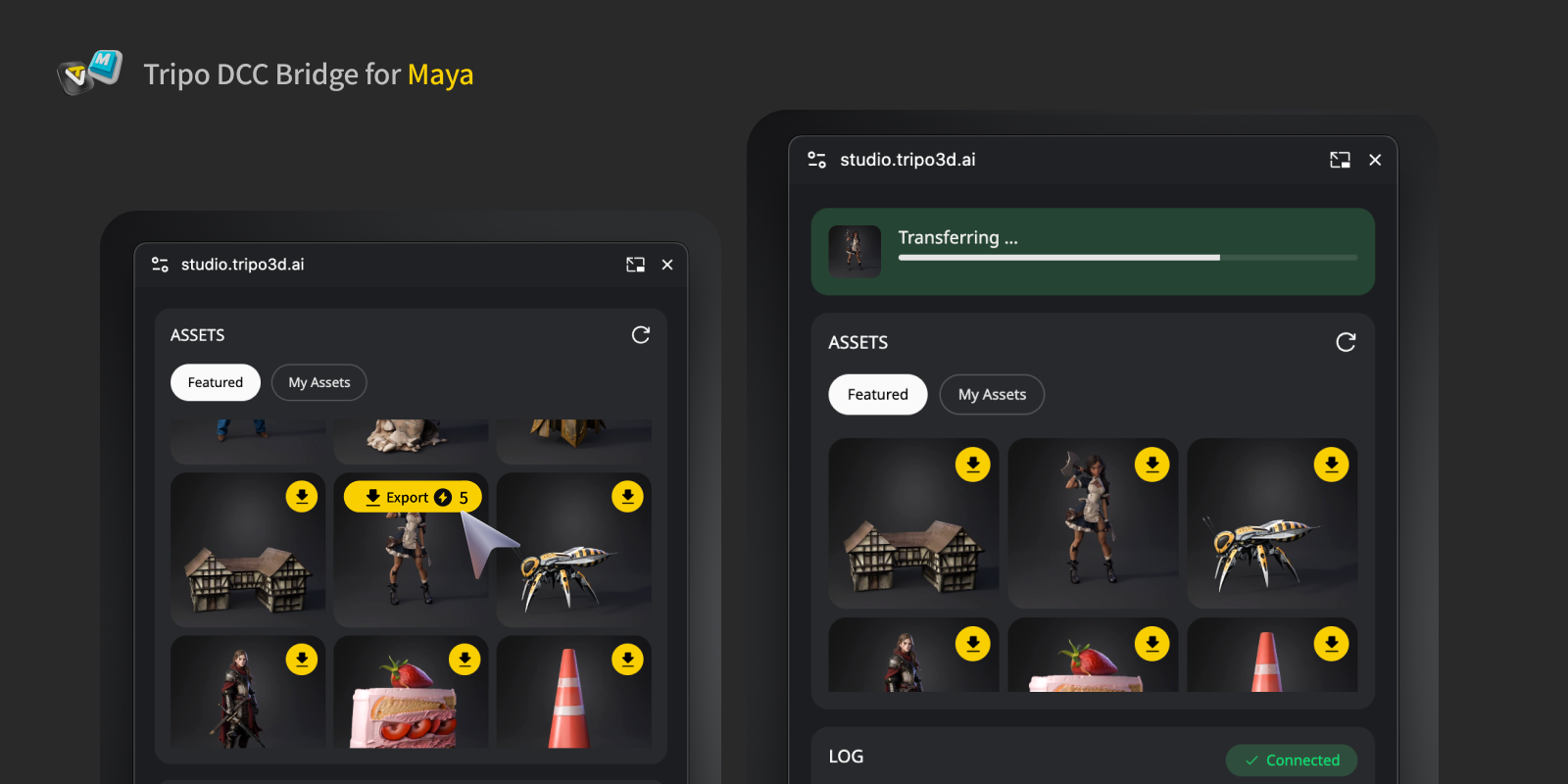
- 미니 창에서 Export 버튼을 누릅니다.
- 애니메이션을 내보내려면 내보내기 패널에서 내보낼 애니메이션을 선택한 다음 지정된 DCC로 보내기를 클릭합니다.
- Maya에서 애니메이션을 처리하는 방식 때문에 모델당 하나의 애니메이션만 내보내는 것이 좋습니다.
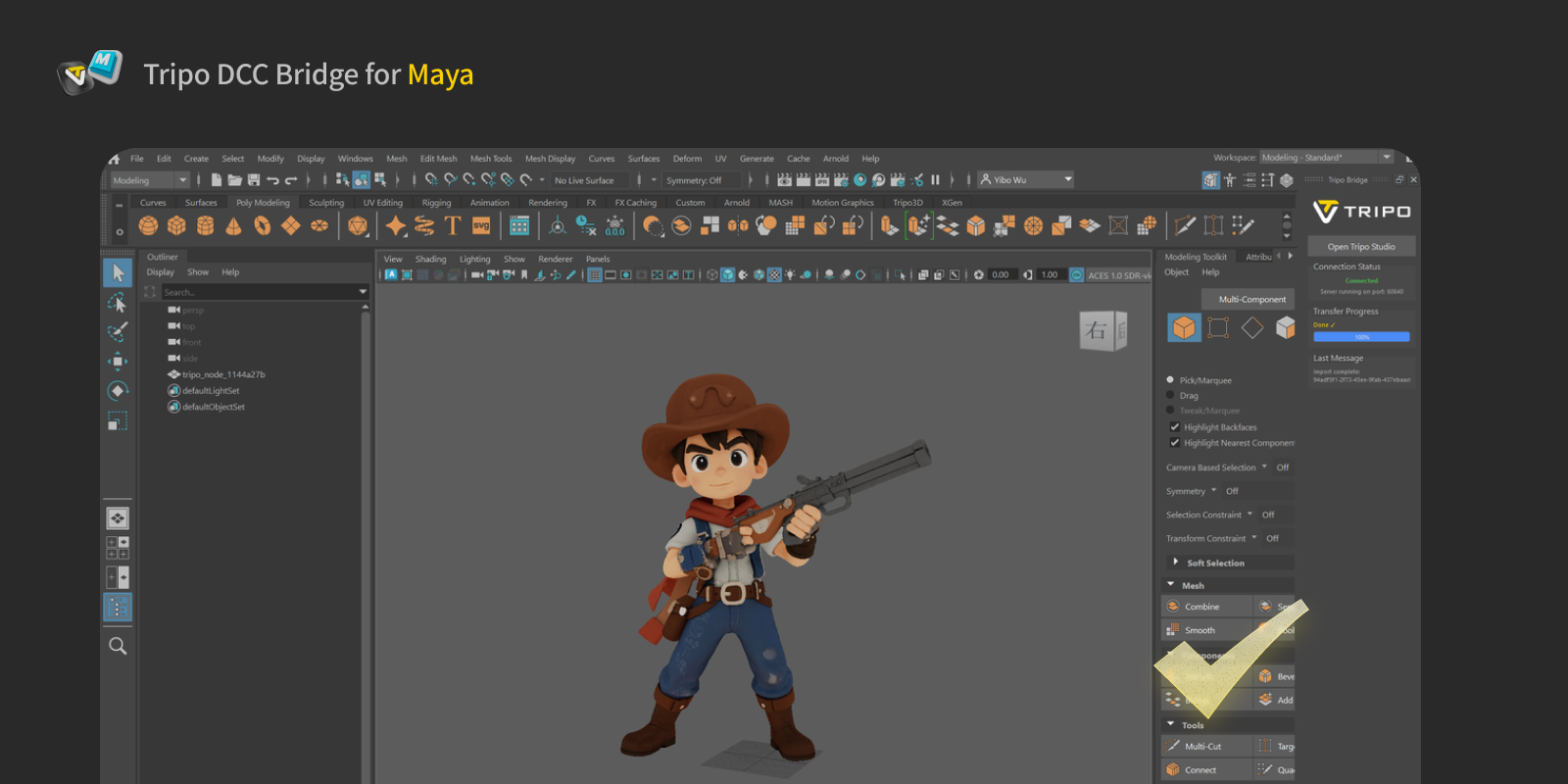
4단계:
이제 웹사이트에서 Maya로 전송된 모델을 볼 수 있습니다.
자주 묻는 질문
질문: 여러 Maya 인스턴스에 동시에 데이터를 전송할 수 있나요?
답변: 아니요. 연결은 처음 실행된 Maya만 인식합니다. "포트 xxx가 이미 사용 중입니다."와 같은 오류가 발생하면 하나의 Maya 인스턴스만 실행 중인지 확인한 다음 애플리케이션을 다시 시작하세요.
질문: Maya 플러그인을 어떻게 제거하나요?
답변: Tripo3D Maya Bridge를 제거하려면 uninstall.mel 파일을 Maya 뷰포트로 드래그하기만 하면 됩니다. 플러그인이 자동으로 제거됩니다.
질문: 플러그인을 가져온 후 찾을 수 없으면 어떻게 해야 하나요?
답변: Maya에 Python 3 모듈이 설치되어 있고 호환되는 Maya 버전을 사용하고 있는지 확인하세요. 플러그인을 제거하고 Maya를 다시 시작한 다음 최신 버전의 플러그인을 다시 설치해 보세요.
질문: Maya로 가져온 후 모델이 매우 커지면 어떻게 해야 하나요?
질문: Window → Settings/Preferences로 이동하세요. 설정에서 Working Units를 Linear: Meter로 설정하세요.
DCC Bridge에 대해 더 알아보기
<TabList list={ { title: '', list: [ { title: "Tripo DCC Bridge for Unreal Engine: 설치 및 빠른 시작", description: "Tripo3D Unreal Engine Bridge를 설치하고 사용하여 Tripo Studio에서 Unreal Engine으로 모델을 직접 전송하는 방법을 알아보세요. 더 빠른 UE 워크플로우를 위한 이 빠른 설정 가이드를 따라하세요.", cover: 'https://tripo-cdn.holymolly.ai/blog/a/1/a1ecda74-6f41-43ce-8884-aacbfe64f061.png', url: '/tripo-dcc-bridge-for-ue', users: [ { userName: 'Tripo Team', avatar: 'https://tripo-cdn.holymolly.ai/blog/users/avatar-tripo.jpeg', }, ], createdAt: '2026/03/05', tags: 'DCC Bridge', }, { title: "Tripo DCC Bridge for 3ds Max: 설치 및 빠른 시작", description: "Tripo3D 3ds Max Bridge를 설치하고 사용하여 Tripo Studio에서 3ds Max로 모델을 직접 전송하는 방법을 알아보세요. 더 빠른 3D 워크플로우를 위한 이 빠른 설정 가이드를 따라하세요.", cover: 'https://tripo-cdn.holymolly.ai/blog/a/d/ad510c73-b996-45e4-9a6d-90593063deb2.png', url: '/tripo-dcc-bridge-for-3ds-max', users: [ { userName: 'Tripo Team', avatar: 'https://tripo-cdn.holymolly.ai/blog/users/avatar-tripo.jpeg', }, ], createdAt: '2026/03/05', tags: 'DCC Bridge', }, { title: "Tripo DCC Bridge for Unity: 설치 및 빠른 시작", description: "Tripo3D Unity Bridge는 Tripo Studio를 Unity 편집기에 연결하는 경량 Unity 플러그인으로, 클릭 한 번으로 브라우저에서 프로젝트로 모델을 바로 보낼 수 있습니다. 수동 다운로드나 가져오기가 필요 없습니다.", cover: 'https://tripo-cdn.holymolly.ai/blog/1/4/14dbfedf-58c8-4b12-aca9-270c27894ee0.png', url: '/tripo-dcc-bridge-for-unity', users: [ { userName: 'Tripo Team', avatar: 'https://tripo-cdn.holymolly.ai/blog/users/avatar-tripo.jpeg', }, ], createdAt: '2026/03/05', tags: 'DCC Bridge', }, ], }, } />
