Unity에 AI 3D 모델 가져오기 (GLB & FBX 워크플로)
TL;DR
- AI 도구(Tripo, Meshy, Luma)는 GLB, FBX, OBJ 형식으로 내보냅니다 — 선택한 형식에 따라 Unity 임포트의 원활함이 달라집니다.
- FBX는 Unity에 바로 가져올 수 있지만, GLB/glTF는 먼저 무료 패키지(glTFast 또는 UnityGLTF)를 설치해야 합니다.
- 모델이 분홍색이나 마젠타 색으로 보이나요? 셰이더 불일치 문제입니다 — 머티리얼 셰이더를 URP/Lit 또는 HDRP/Lit으로 변경하세요.
- AI 메시는 폴리곤 수가 많습니다. 게임을 출시하기 전에 폴리곤 수를 줄이거나 LOD 그룹을 추가하세요.
- 리깅된 애니메이션 캐릭터의 경우, 휴머노이드 리그와 함께 FBX로 내보내고 Animator Controller를 설정하세요.
AI 3D 모델을 Unity에 가져오는 과정은 세 가지로 요약됩니다: AI 생성기에서 적합한 형식으로 내보내기, Unity에서 파일 읽기, 모델이 분홍색으로 표시되지 않도록 머티리얼 수정. FBX는 기본 지원되며, GLB는 패키지를 빠르게 설치해야 합니다. 이 가이드는 Tripo AI를 포함한 모든 AI 도구를 위한 전체 워크플로를 다룹니다 — 생성, 내보내기, 가져오기, 머티리얼 수정, 최적화, 애니메이션.
가져오기 전 — 올바른 내보내기 형식 선택
성공적인 Unity 임포트는 선택한 내보내기 형식에서 시작됩니다. 올바른 형식은 애니메이션, 머티리얼, 텍스처를 보존하지만, 잘못된 형식을 선택하면 에셋이 누락되거나 추가 설정이 필요할 수 있습니다. Tripo AI는 GLB, USD, FBX, OBJ, STL, 3MF의 여섯 가지 내보내기 형식을 지원하지만, Unity에서 가장 실용적인 옵션은 GLB, FBX, OBJ입니다.
| 형식 | 애니메이션 | 텍스처 내장 | Unity 기본 지원 |
|---|---|---|---|
| FBX | ✅ 지원 | ⚠️ 부분 지원 | ✅ 지원 |
| GLB / glTF | ✅ 지원 | ✅ 지원 | ❌ 임포터 필요 |
| OBJ | ❌ 미지원 | ❌ 미지원 | ✅ 지원 |
GLB / glTF — AI 기본 형식
많은 AI 3D 생성기는 기본적으로 GLB 형식으로 내보냅니다. 메시, 머티리얼, 텍스처, 애니메이션을 단일 파일에 번들로 묶기 때문입니다. 에셋 공유와 현대적인 3D 워크플로에 이상적입니다. 하지만 Unity는 GLB를 기본 지원하지 않으므로, 파일을 가져오기 전에 glTF 임포터를 설치해야 합니다.
FBX — 게임 엔진 표준
FBX는 Unity 프로젝트에서 가장 신뢰할 수 있는 선택입니다. 추가 패키지 없이 기본 임포트되며, 캐릭터, 스켈레탈 리그, 애니메이션에 선호되는 형식입니다. AI 모델을 게임에 사용할 예정이라면 FBX가 일반적으로 최선의 선택입니다.
OBJ — 단순 지오메트리, 애니메이션 없음
OBJ는 기본 메시 데이터와 UV만 저장합니다. 리그나 애니메이션을 지원하지 않으며, 텍스처는 보통 별도로 저장됩니다. 애니메이션이 필요 없는 정적 소품이나 모델에 가장 적합합니다.
빠른 결정: 애니메이션 캐릭터와 게임 에셋에는 FBX를, 정적 에셋이나 웹 친화적 워크플로에는 GLB를, 애니메이션 없는 단순 지오메트리가 필요할 때만 OBJ를 선택하세요.
1단계 — AI 모델 생성 (또는 가져오기)
Unity에 무언가를 가져오기 전에, 실시간 사용에 적합한 모델이 필요합니다. AI 3D 생성기를 사용해 text-to-3D 또는 image-to-3D로 만들거나, 다른 소스에서 호환 가능한 모델을 다운로드할 수 있습니다.
Tripo AI를 사용하면 과정이 간단합니다:
- 텍스트 프롬프트를 입력하거나 이미지를 업로드합니다.
- 3D 모델을 생성합니다 (모델과 설정에 따라 일반적으로 10초에서 2분 소요).
- 결과를 검토하고 FBX 또는 GLB와 같이 선호하는 형식으로 PBR 텍스처와 함께 내보냅니다.
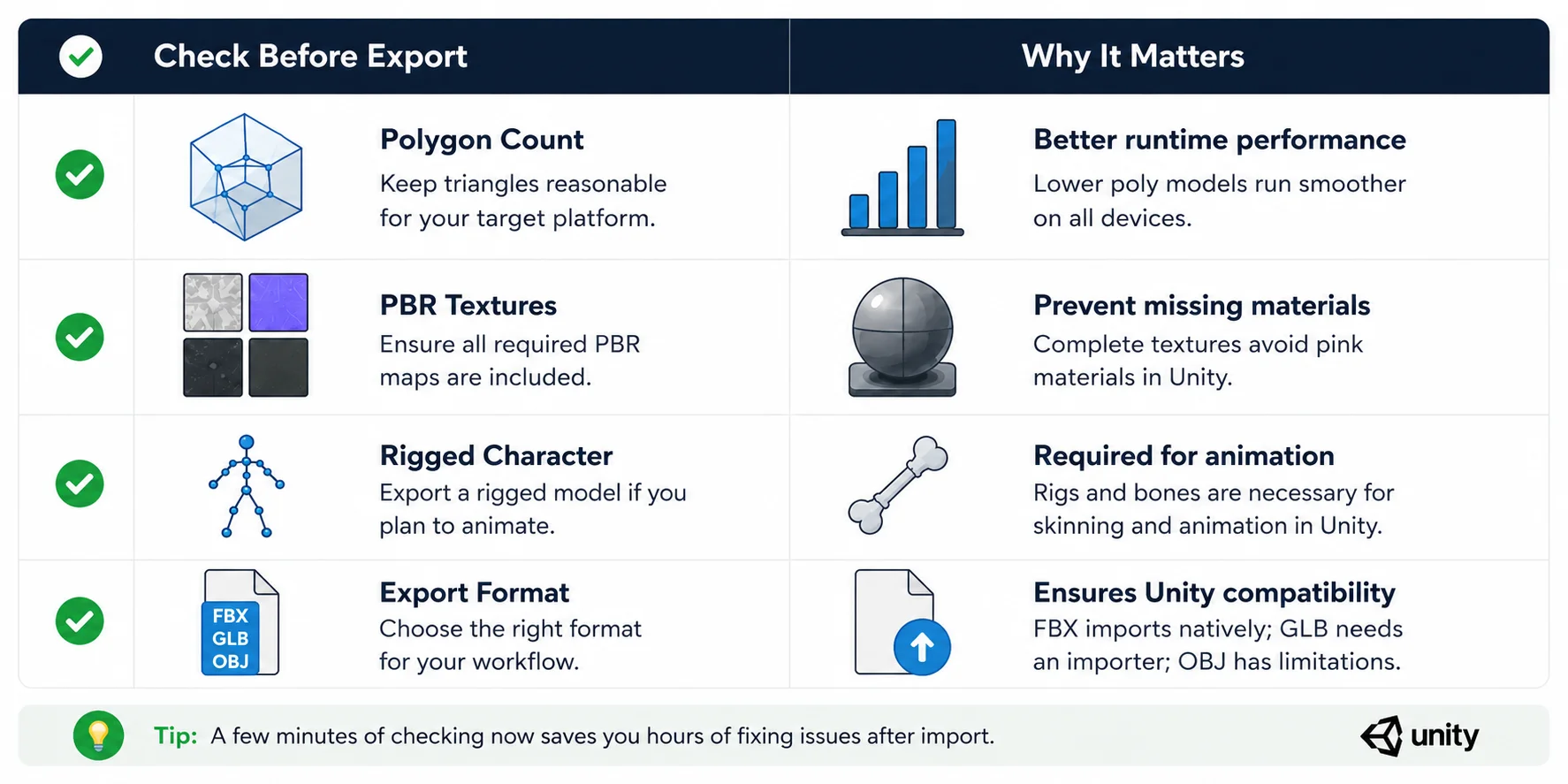
내보내기 전에 몇 가지 주요 사항을 확인하세요:
- 폴리곤 수: 대상 플랫폼에 적합하게 유지하세요.
- 텍스처: 모델에 필요한 PBR 텍스처 맵이 모두 포함되어 있는지 확인하세요.
- 리깅: Unity에서 캐릭터를 애니메이션할 계획이라면, 가능한 경우 리깅된 모델로 내보내세요.
마지막으로, 구독 플랜이 필요한 내보내기 옵션을 지원하는지 확인하세요. Basic 플랜은 Tripo v2.5 모델을 내보낼 수 있으며, Tripo v3.0 및 v3.1로 생성된 모델을 내보내려면 유료 구독이 필요합니다. 지금 올바른 내보내기 설정을 선택하면 다음 단계의 Unity 임포트 과정이 훨씬 순조로워집니다.
내보내기 전 빠른 체크리스트
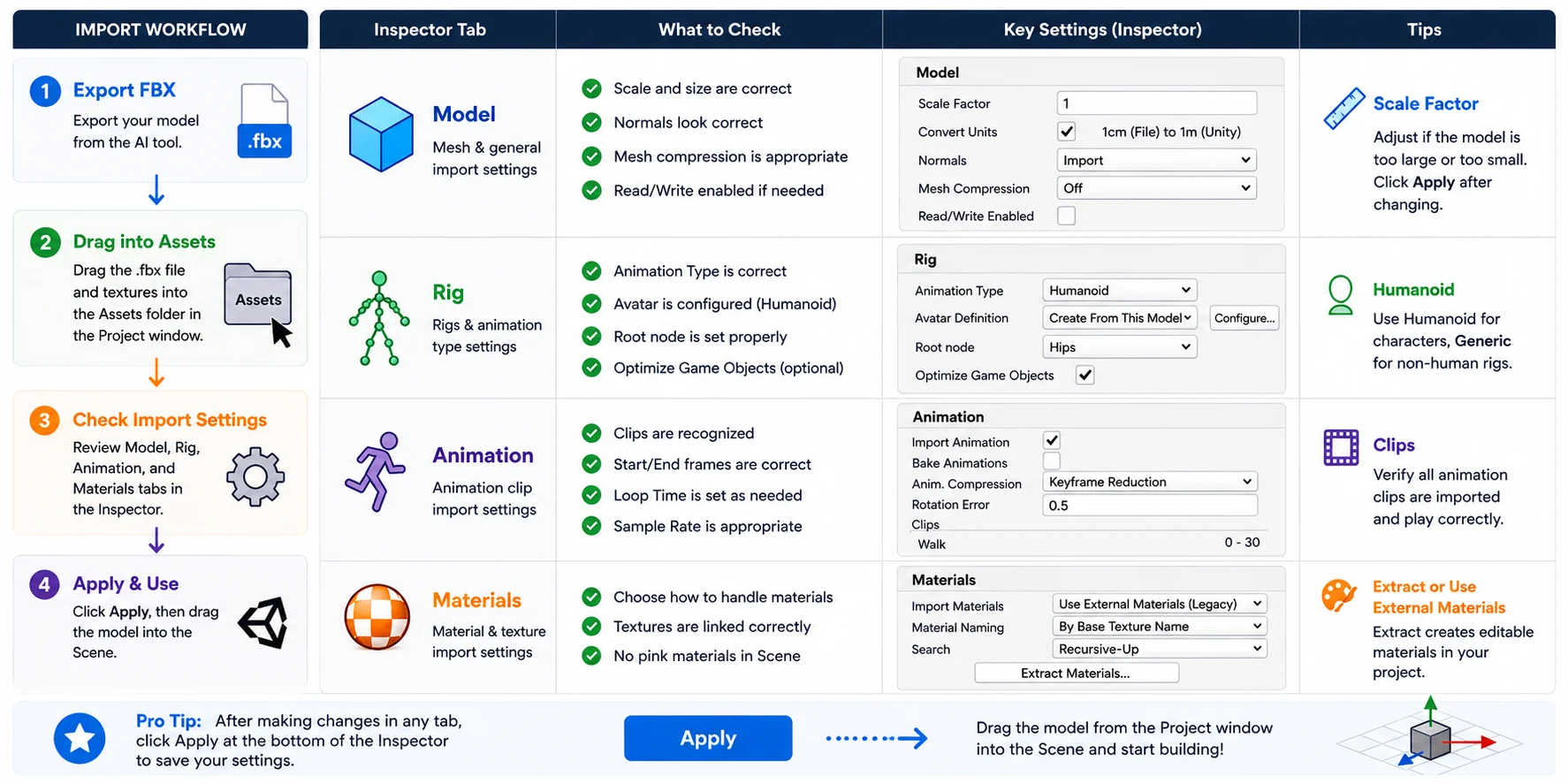
2단계 — Unity에 FBX 가져오기 (기본 경로)
FBX는 Unity에서 사용하기 가장 쉬운 형식입니다. 기본 지원되므로 추가 플러그인이나 임포터가 필요 없습니다. AI 모델을 FBX로 내보냈다면, 가져오기는 몇 단계만 거치면 됩니다.
FBX를 Assets 폴더로 드래그
Unity 프로젝트를 열고 Project 창의 Assets 폴더로 .fbx 파일을 드래그합니다. 텍스처가 별도로 내보내진 경우, 해당 파일도 같은 폴더로 드래그하세요. Unity가 자동으로 모델을 임포트하고 필요한 에셋을 생성합니다.
Inspector에서 임포트 설정 확인
임포트된 FBX 파일을 선택해 Inspector를 엽니다. 모델을 사용하기 전에 다음 탭을 검토하세요:
- Model: Scale Factor, 메시 압축, 노멀을 확인합니다. 모델이 너무 크거나 작게 나타나면 Scale Factor를 조정하고 Apply를 클릭하세요.
- Rig: 애니메이션 캐릭터의 경우 Animation Type(Humanoid 또는 Generic 등)을 설정하고 아바타가 올바르게 구성되었는지 확인합니다.
- Animation: FBX에 애니메이션이 포함된 경우, 클립이 감지되고 임포트되었는지 확인합니다.
- Materials: Unity에서 편집 가능한 머티리얼 에셋을 생성하려면 Use External Materials (Legacy) 또는 Extract Materials를 선택합니다. 텍스처가 자동으로 표시되지 않으면 추출 후 수동으로 재할당하세요.
설정을 확인한 후, Project 창에서 Scene으로 모델을 드래그합니다. 모든 것이 올바르게 임포트되면 다음 단계에서 머티리얼과 조명을 세부 조정할 준비가 된 것입니다.
Unity의 FBX 임포트 - Inspector 체크리스트
3단계 — Unity에 GLB / glTF 가져오기
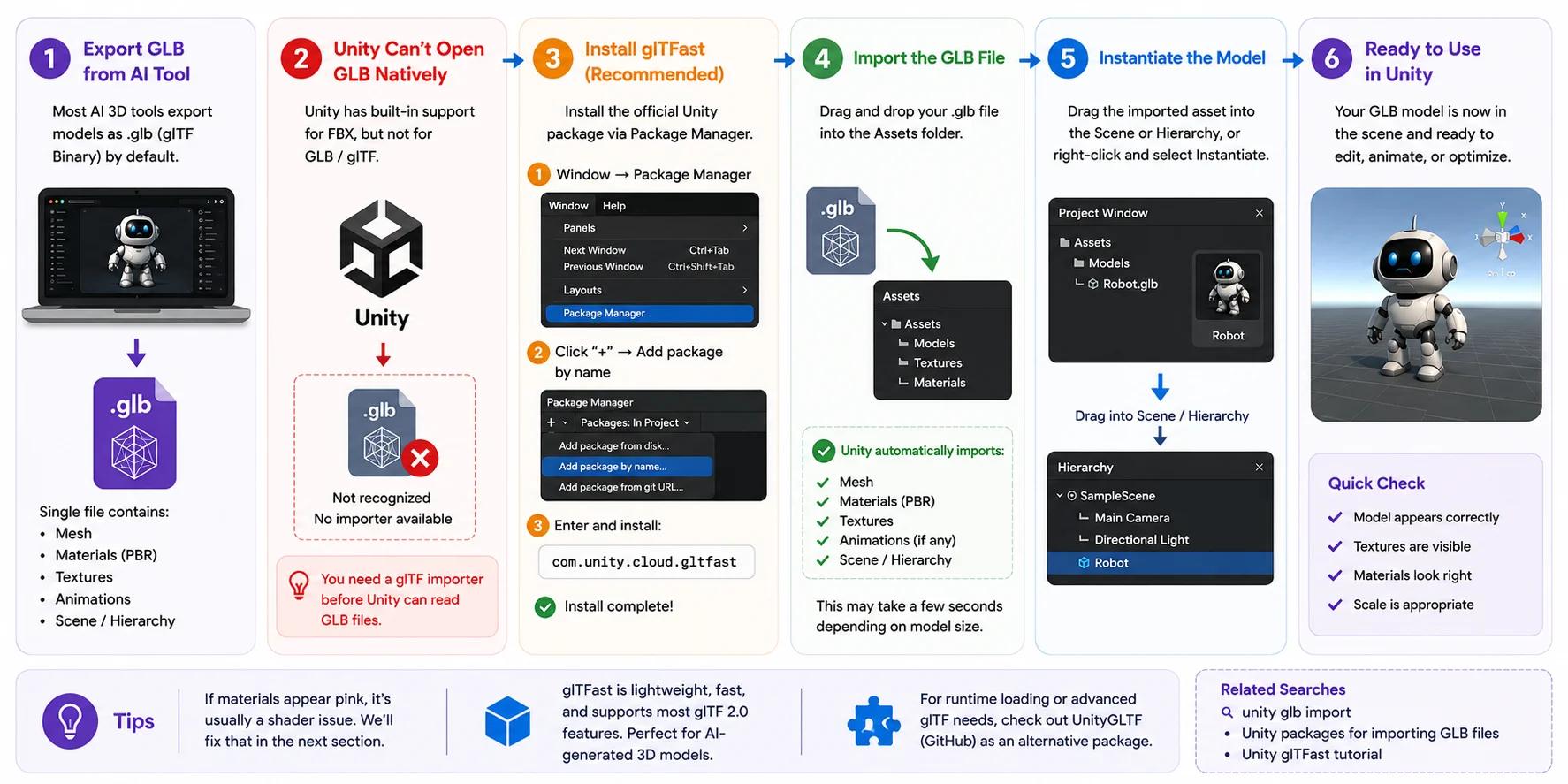
GLB는 많은 AI 3D 모델 생성기의 기본 내보내기 형식입니다. 메시, PBR 머티리얼, 텍스처, 애니메이션, 씬 계층 구조를 단일 파일에 저장하기 때문입니다. 이를 통해 여러 텍스처 파일을 관리하지 않고도 애플리케이션 간 에셋을 쉽게 전송할 수 있습니다. 그러나 GLB가 AI 생성 에셋의 업계 표준이 되어가고 있음에도 불구하고, Unity는 FBX와 달리 GLB를 기본 지원하지 않습니다. GLB 모델을 사용하려면 glTF 임포터를 먼저 설치해야 합니다.
Unity가 GLB를 기본으로 열 수 없는 이유
Unity의 내장 에셋 파이프라인은 원래 FBX와 같은 형식을 중심으로 설계되었습니다. 그래서 FBX는 아무것도 설치하지 않고 Assets 폴더로 바로 드래그할 수 있습니다. 반면, glTF/GLB는 Unity의 기본 임포터에 포함되어 있지 않습니다. 새 프로젝트에 .glb 파일을 임포트하면 Unity가 올바르게 인식하지 못하거나 사용 가능한 프리팹을 생성하지 못할 수 있습니다.
이것은 모델 자체의 문제가 아닙니다. Unity가 glTF 사양을 읽기 위해 추가 패키지가 필요하기 때문입니다. 올바른 임포터를 설치하면 GLB 파일은 AI 도구로 생성된 고품질 PBR 머티리얼, 텍스처, 스켈레탈 애니메이션 및 기타 데이터를 보존할 수 있습니다.
glTFast(또는 UnityGLTF) 설치
가장 쉬운 해결책은 Unity의 공식 glTF 임포터인 glTFast입니다.
- Window → Package Manager를 엽니다.
- + → Add package by name을 클릭합니다.
- 다음 패키지 이름을 입력합니다:
com.unity.cloud.gltfast
- Add를 클릭하고 설치가 완료될 때까지 기다립니다.
런타임 모델 로딩이나 고급 glTF 기능이 필요한 워크플로라면, UnityGLTF가 GitHub에서 설치할 수 있는 또 다른 인기 있는 옵션입니다. 하지만 대부분의 AI 생성 모델에는 glTFast가 권장됩니다. 가볍고 지속적으로 유지 관리되며 최신 Unity 버전과 잘 통합되기 때문입니다.
GLB 임포트 및 인스턴스화
패키지가 설치되면 .glb 파일을 Assets 폴더로 드래그합니다. 임포터가 자동으로 메시, 머티리얼, 텍스처, 지원되는 애니메이션을 처리합니다. 모델 크기에 따라 몇 초가 걸릴 수 있습니다.
임포트가 완료되면 Project 창에서 생성된 에셋을 볼 수 있습니다. Hierarchy 또는 Scene 뷰로 드래그해 인스턴스를 생성하거나, 임포터에서 해당 옵션을 제공하는 경우 임포트된 에셋을 우클릭하고 Instantiate를 선택합니다.
마지막으로 Scene 뷰에서 모델을 검사합니다. 지오메트리, 텍스처, 머티리얼이 올바르게 로드되었고 모델이 예상한 크기인지 확인합니다. 모델이 분홍색으로 나타나거나 일부 머티리얼이 없는 경우 걱정하지 마세요. 이는 일반적으로 임포트 실패가 아닌 셰이더 호환성 문제입니다. 다음 섹션에서 분홍색 머티리얼을 수정하고 올바른 외관을 복원하는 방법을 설명합니다.
Unity의 GLB/glTF 임포트 워크플로
4단계 — 분홍색/마젠타 머티리얼 수정
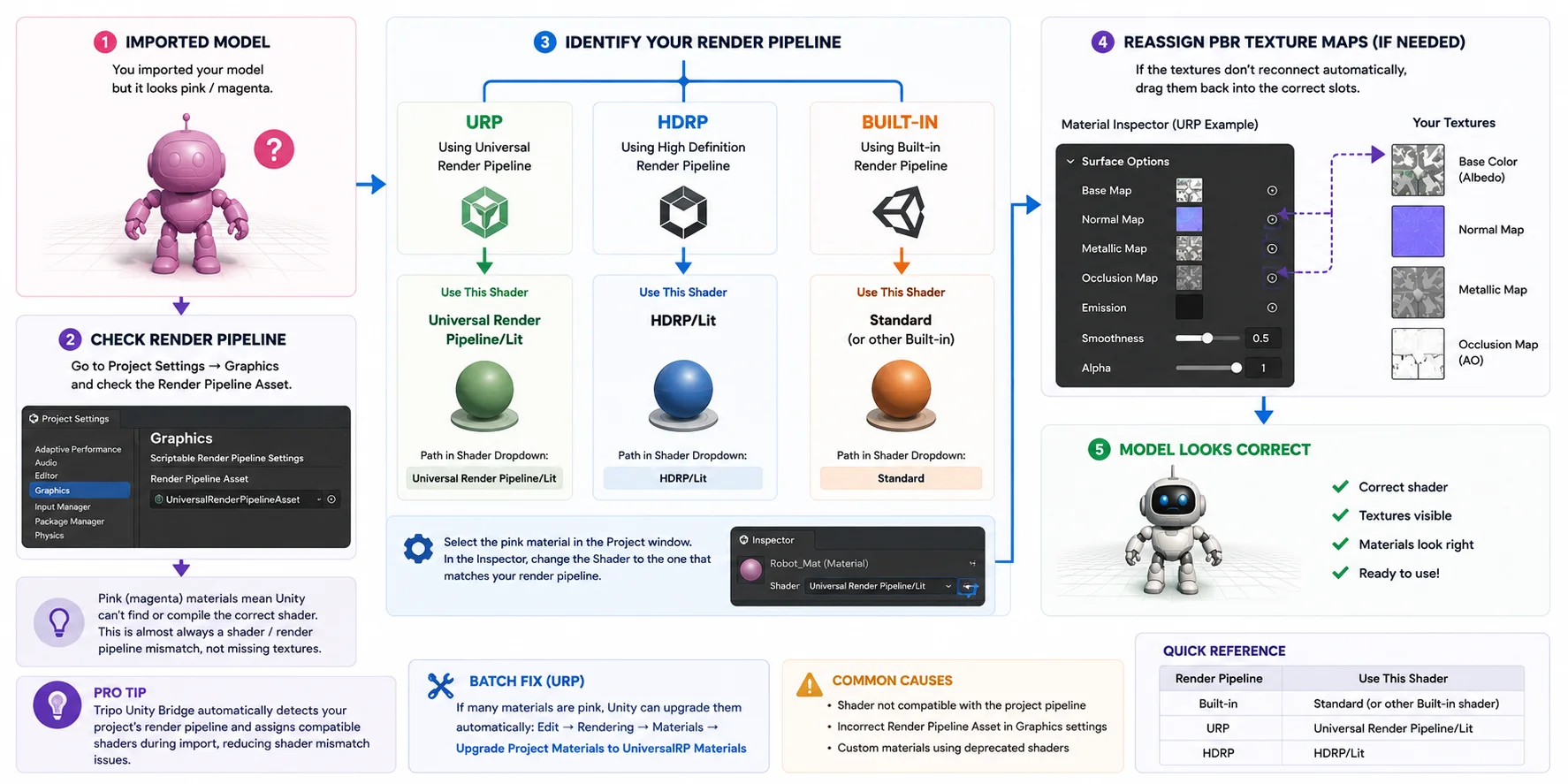
임포트된 모델이 밝은 분홍색이나 마젠타 색으로 보여도 당황하지 마세요. 이것은 AI 생성 3D 모델을 Unity에 가져올 때 가장 흔한 문제 중 하나이며, 보통 텍스처가 없다는 의미가 아닙니다. 대부분의 경우, 문제는 머티리얼의 셰이더가 프로젝트의 렌더 파이프라인과 호환되지 않는 것입니다. 어디를 봐야 할지 알면 쉽게 수정할 수 있습니다.
모델이 분홍색으로 바뀌는 이유
Unity는 올바른 셰이더를 컴파일하거나 찾을 수 없을 때 마젠타 머티리얼을 표시합니다. 이는 하나의 렌더 파이프라인용으로 제작된 모델을 다른 파이프라인으로 임포트할 때 흔히 발생합니다. 예를 들어, URP 프로젝트에서 Built-in 셰이더를 사용하거나, URP 머티리얼을 HDRP 프로젝트로 임포트하는 경우입니다.
머티리얼을 변경하기 전에, Edit → Project Settings → Graphics를 열고 Render Pipeline Asset을 확인합니다. 이를 통해 프로젝트가 Built-in Render Pipeline, Universal Render Pipeline (URP), High Definition Render Pipeline (HDRP) 중 무엇을 사용하는지 알 수 있습니다.
URP에서 수정하기
URP를 사용 중이라면 Project 창에서 영향받은 머티리얼을 선택합니다. Inspector에서 Shader를 Universal Render Pipeline/Lit으로 변경합니다. 텍스처가 자동으로 재연결되지 않으면 내보낸 PBR 맵을 적절한 슬롯으로 다시 드래그합니다. Base Map, Normal Map, Metallic, 가능한 경우 Occlusion도 포함하세요.
여러 머티리얼이 영향을 받은 경우, Unity의 Edit → Rendering → Materials → Upgrade Project Materials to UniversalRP Materials 도구를 사용하면 많은 레거시 머티리얼을 자동으로 변환할 수 있습니다.
HDRP 또는 Built-in에서 수정하기
HDRP의 경우 HDRP/Lit 셰이더를 할당하고 필요한 경우 텍스처 맵을 재연결합니다. Built-in Render Pipeline을 사용 중이라면 머티리얼을 Standard 또는 다른 호환 가능한 내장 셰이더로 다시 전환하세요.
Tripo Unity Bridge를 통해 모델을 임포트하는 경우, 플러그인이 자동으로 프로젝트의 렌더 파이프라인을 감지하고 임포트 중 호환 가능한 셰이더를 할당하여 분홍색 머티리얼 발생 가능성을 줄입니다. 그래도 머티리얼이 올바르게 표시되지 않으면 할당된 셰이더를 확인하는 것이 좋습니다.
Unity 분홍색 머티리얼 수정 (셰이더 및 렌더 파이프라인 가이드)
5단계 — 성능을 위한 AI 고폴리 메시 최적화
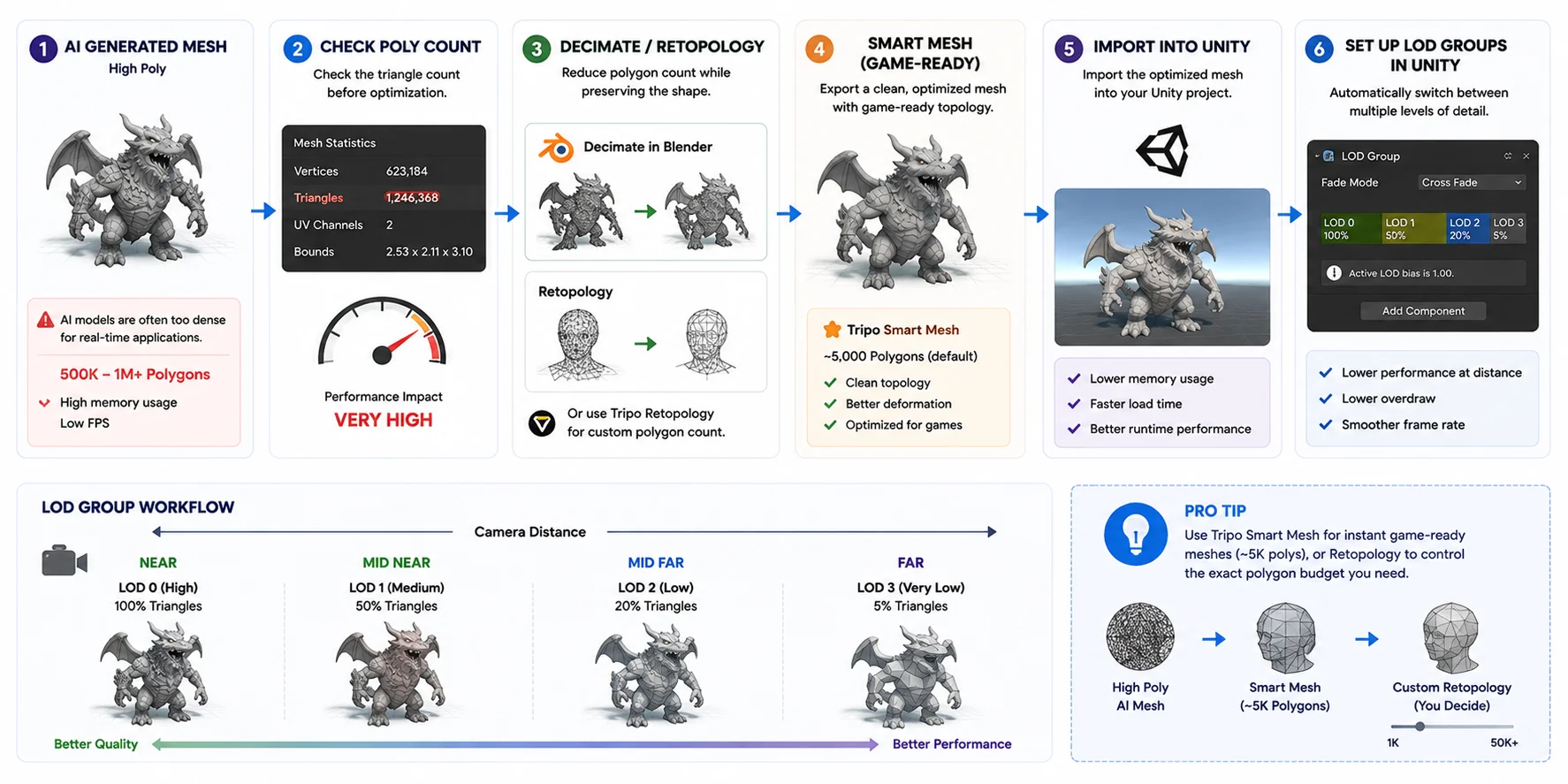
AI 생성 3D 모델은 실시간 성능보다 시각적 품질을 우선시하는 경우가 많습니다. 인상적으로 보일 수 있지만, 많은 AI 메시는 수십만에서 수백만 개의 폴리곤을 포함하고 있어 게임, VR, 모바일 애플리케이션에는 적합하지 않습니다. Unity에서 모델을 사용하기 전에 몇 분을 투자해 최적화할 가치가 있습니다.
폴리곤 수 확인
먼저 모델의 트라이앵글 수를 확인합니다. Unity에서 메시를 선택하거나 임포트 전에 3D 편집기에서 확인하세요. 대규모 환경과 시네마틱 렌더링은 더 많은 폴리곤을 처리할 수 있지만, 게임플레이 에셋은 부드러운 프레임 레이트를 유지하기 위해 훨씬 가벼워야 합니다. 과도하게 밀도가 높은 메시는 메모리 사용량과 로딩 시간도 증가시킵니다.
메시 데시메이션 또는 리토폴로지
메시가 너무 조밀하면 Unity에 임포트하기 전에 복잡도를 줄이세요. Blender의 Decimate 모디파이어는 정적 오브젝트에 빠른 해결책이며, 리토폴로지는 훨씬 적은 폴리곤으로 모델의 전체적인 형태를 유지하는 더 깔끔한 메시를 만듭니다.
Tripo AI를 사용 중이라면 Smart Mesh를 내보내 이 단계를 간소화할 수 있습니다. 기본적으로 약 5,000개의 폴리곤으로 게임 준비가 된 토폴로지를 생성합니다. 더 많은 제어를 원한다면 Tripo는 Retopology도 지원하며, 프로젝트의 성능 목표에 따라 사용자 지정 폴리곤 수를 지정할 수 있습니다.
Unity에서 LOD 그룹 설정
가까이서도 멀리서도 좋아 보여야 하는 디테일한 모델의 경우, Unity에서 LOD(Level of Detail) 그룹을 구성하세요. 다양한 폴리곤 수의 동일한 모델 여러 버전을 만들고, LOD Group 컴포넌트를 추가하여 카메라 거리에 따라 자동으로 전환합니다. 이를 통해 시각적 품질을 유지하면서 렌더링 비용을 줄일 수 있으며, 게임에 사용되는 AI 생성 에셋에 가장 효과적인 최적화 기법 중 하나입니다.
Unity용 AI 고폴리 3D 모델 최적화 방법 (LOD 워크플로)
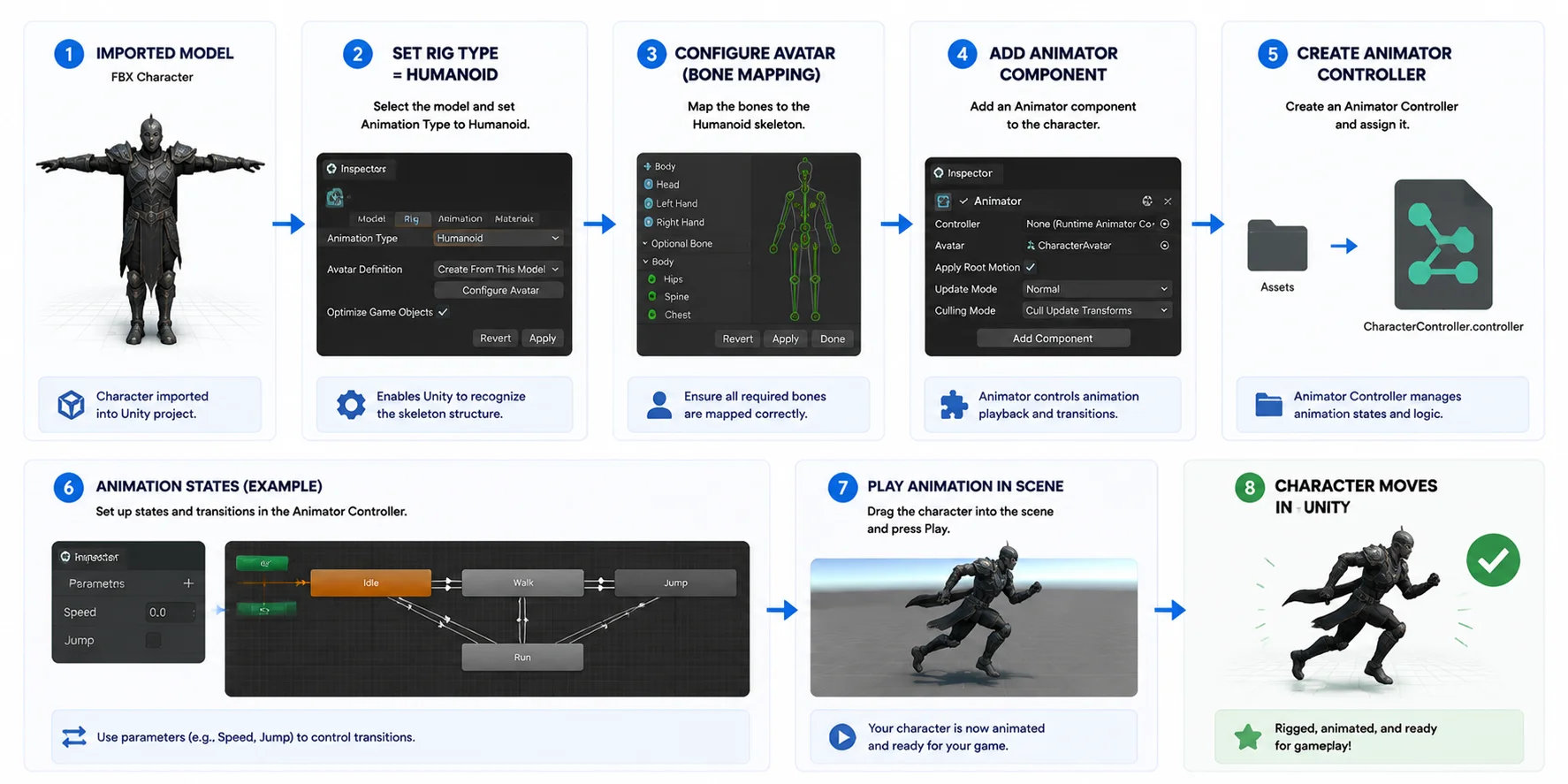
6단계 — 임포트된 캐릭터 리깅 및 애니메이션
Unity에서 모델을 임포트하고 최적화한 후, 마지막 단계는 움직이게 만드는 것입니다. 리깅과 애니메이션은 정적 AI 생성 메시를 사용 가능한 게임 캐릭터로 변환합니다.
리그 유형을 Humanoid로 설정 (FBX)
Project 창에서 FBX 캐릭터를 선택하고 Inspector를 엽니다. Rig 탭에서 Animation Type을 Humanoid로 설정합니다. 이를 통해 Unity의 애니메이션 시스템이 스켈레톤을 인식하고 애니메이션을 올바르게 리타게팅할 수 있습니다.
Apply를 클릭한 다음 Configure Avatar를 열어 본 매핑을 확인합니다. 모든 것이 올바르면 Unity는 리그가 내장 또는 외부 애니메이션 라이브러리에서 애니메이션 재사용 준비가 되었음을 확인합니다.
Scene에 드래그 + Animator Controller 생성
캐릭터를 Scene 또는 Hierarchy로 드래그해 인스턴스를 생성합니다. 포함되어 있지 않다면 Animator 컴포넌트를 추가합니다. 그런 다음 idle, walk, run과 같은 애니메이션 상태를 관리하는 Animator Controller를 생성합니다.
컨트롤러를 Animator 컴포넌트에 할당하면 캐릭터가 게임플레이 로직에 반응하고 애니메이션 간 전환을 할 수 있습니다.
AI 생성 에셋의 경우, Tripo Auto Rig이 사용 가능한 스켈레톤을 자동으로 생성해 이 단계를 간소화할 수 있습니다. 휴머노이드 T-포즈와 표준 사족 동물 구조 같은 일반적인 구조를 지원하며, 단일 파일에 여러 애니메이션 트랙이 보존된 FBX 또는 GLB로 내보낼 수 있습니다.
Unity에서 캐릭터 리깅 및 애니메이션 방법 (FBX 워크플로 가이드)
가장 빠른 방법 — 모델을 Unity에 직접 전송 (수동 임포트 없음)
FBX/GLB 내보내기와 수동 임포트를 건너뛰고 싶다면, Tripo3D의 Unity Bridge를 사용하면 모델을 Unity에 직접 전송할 수 있습니다.
Tripo 워크스페이스에서 **"Send to Unity"**를 클릭하면 플러그인이 모델을 Unity Editor로 바로 보냅니다. 다운로드나 폴더 설정이 필요 없습니다.
또한 주요 단계를 자동화합니다:
- URP / HDRP / Built-in 파이프라인 감지
- 머티리얼 자동 생성 및 셰이더 할당
- 텍스처 및 PBR 맵 올바르게 임포트
- 쉬운 배치를 위해 피벗을 center-bottom으로 설정
이는 AI 생성 에셋으로 빠르게 반복 작업할 때 특히 유용합니다.
요구 사항: Unity 2021.3 LTS 이상 및 최신 브라우저(Chrome, Edge, Opera 116 이상). Editor 모드에서만 작동합니다.
기존 임포트 방식과 비교해 거의 모든 수동 설정을 제거합니다. 모델이 생성되는 즉시 사용할 준비가 됩니다.
이 워크플로가 작동하지 않는 경우 (한계)
AI 생성 3D 모델을 Unity에 빠르게 임포트할 수 있지만, 이 워크플로에는 몇 가지 중요한 한계가 있습니다.
첫째, 폴리곤 수가 매우 많은 AI 모델은 성능에 큰 영향을 미칠 수 있습니다. 수십만 개의 폴리곤을 가진 에셋은 프레임 드롭을 일으킬 수 있으므로, 실시간 프로젝트에서 사용하기 전에 항상 최적화해야 합니다.
둘째, 자동 리깅은 보편적이지 않습니다. Tripo Auto Rig와 같은 도구는 명확한 T-포즈 휴머노이드 또는 표준 사족 동물 구조에서 가장 잘 작동합니다. 비정형 캐릭터, 양식화된 비율, 복잡한 몬스터 디자인은 부정확한 본 매핑을 생성할 수 있으며 Blender 또는 Unity에서 수동 리깅 조정이 필요할 수 있습니다.
셋째, GLB 임포트는 복잡한 씬에서 일관성이 없을 수 있습니다. 여러 머티리얼이나 많은 텍스처 세트가 있는 모델은 임포트 중 할당이 손실될 수 있으며, Unity 내부에서 텍스처를 수동으로 다시 연결해야 할 수도 있습니다.
이러한 한계를 이해하면 예상치 못한 문제를 피하고 AI 생성 에셋으로 작업할 때 더 안정적인 파이프라인을 보장할 수 있습니다.
Frequently Asked Questions
Unity에서 사용자 지정 3D 모델을 어떻게 임포트하나요?
모델을 FBX 또는 GLB로 내보낸 다음 Unity의 Assets 폴더로 드래그합니다. Unity가 자동으로 임포트합니다. 마지막으로 Scene으로 드래그해 사용하세요.
Unity에서 임포트할 수 있는 3D 모델 형식은 무엇인가요?
Unity는 **FBX, OBJ, GLB(임포터 필요)**를 지원합니다. FBX는 애니메이션에 최적이고, OBJ는 정적 모델용이며, GLB는 glTFast와 같은 glTF 임포터가 필요합니다.
Unity AI가 3D 모델을 생성할 수 있나요?
Unity는 기본적으로 3D 모델을 생성하지 않습니다. text-to-3D 또는 image-to-3D 생성기와 같은 외부 AI 도구가 필요하며, 결과물을 Unity로 임포트해야 합니다.
Unity에서 GLB 파일을 어떻게 임포트하나요?
Package Manager를 통해 glTFast를 설치한 다음 GLB 파일을 Assets로 드래그합니다. Unity가 지오메트리, 머티리얼, 텍스처를 자동으로 임포트합니다.
Unity에서 임포트된 모델이 분홍색으로 나타나는 이유는 무엇인가요?
분홍색은 셰이더 또는 렌더 파이프라인 불일치를 의미합니다. 프로젝트에 따라 머티리얼 셰이더를 URP/Lit, HDRP/Lit, 또는 Standard로 변경해 수정하세요.
Unity에 AI를 어떻게 추가하나요?
에셋 생성에는 외부 AI 도구를 사용하거나, 런타임 AI 기능에는 Unity ML-Agents / Sentis를 사용하세요. AI 생성 에셋을 Unity로 임포트해 프로젝트에 활용합니다.
결론
이것이 AI 생성 3D 모델을 Unity에 임포트하는 전체 워크플로입니다 — 올바른 형식 선택, 임포트, 머티리얼 수정, 최적화, 애니메이션.
Tripo AI Studio에서 다음 게임 준비 에셋을 생성하고 몇 분 안에 Unity로 가져올 수 있습니다.