The Sims 4 3D 모델: 제작, 익스포트 및 모범 사례
간소화된 워크플로우와 AI 기반 도구의 결합 덕분에 The Sims 4용 커스텀 3D 모델을 제작하는 것이 그 어느 때보다 쉬워졌습니다. 이 가이드에서는 모델링과 텍스처링부터 익스포트 및 임포트에 이르는 전체 과정을 안내하며, 제가 직접 경험하며 얻은 실용적인 팁을 공유하고자 합니다. 모더(modder), 게임 아티스트, 취미로 즐기는 분들 모두 The Sims 4에서 멋진 외형과 우수한 성능을 발휘하는 게임용 에셋을 만들기 위한 실질적인 조언을 얻으실 수 있습니다. 또한, 제가 Tripo AI를 활용하여 어떻게 워크플로우의 속도를 높이고 흔히 발생하는 문제들을 피하는지도 강조해서 설명하겠습니다.
주요 내용
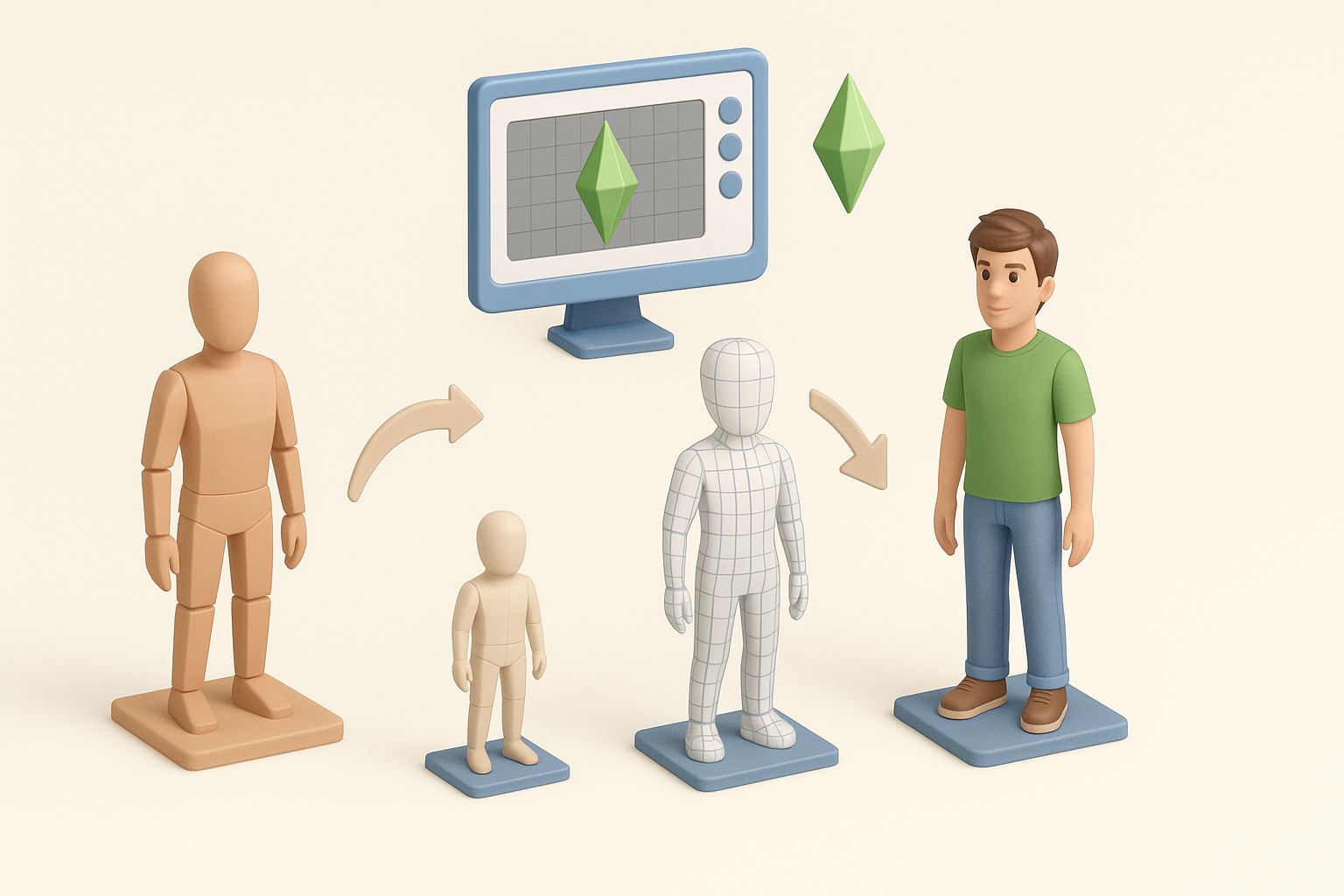
- The Sims 4는 특정 파일 포맷을 사용하며 3D 에셋에 대한 고유한 요구 사항이 있습니다.
- 깔끔한 topology, 적절한 UV, 최적화된 텍스처는 게임 레디(game-ready) 모델에 필수적입니다.
- 익스포트 설정과 폴리곤(polygon) 수는 게임 성능에 직접적인 영향을 미칩니다.
- Tripo와 같은 AI 도구는 복잡한 모델링 작업을 자동화하고 단순화할 수 있습니다.
- 임포트 오류를 조기에 해결하면 재작업에 소요되는 수많은 시간을 절약할 수 있습니다.
- 품질 보증을 위해서는 지속적인 인게임 테스트가 매우 중요합니다.
The Sims 4 3D 모델 워크플로우 이해하기
The Sims 4가 3D 모델을 사용하는 방식
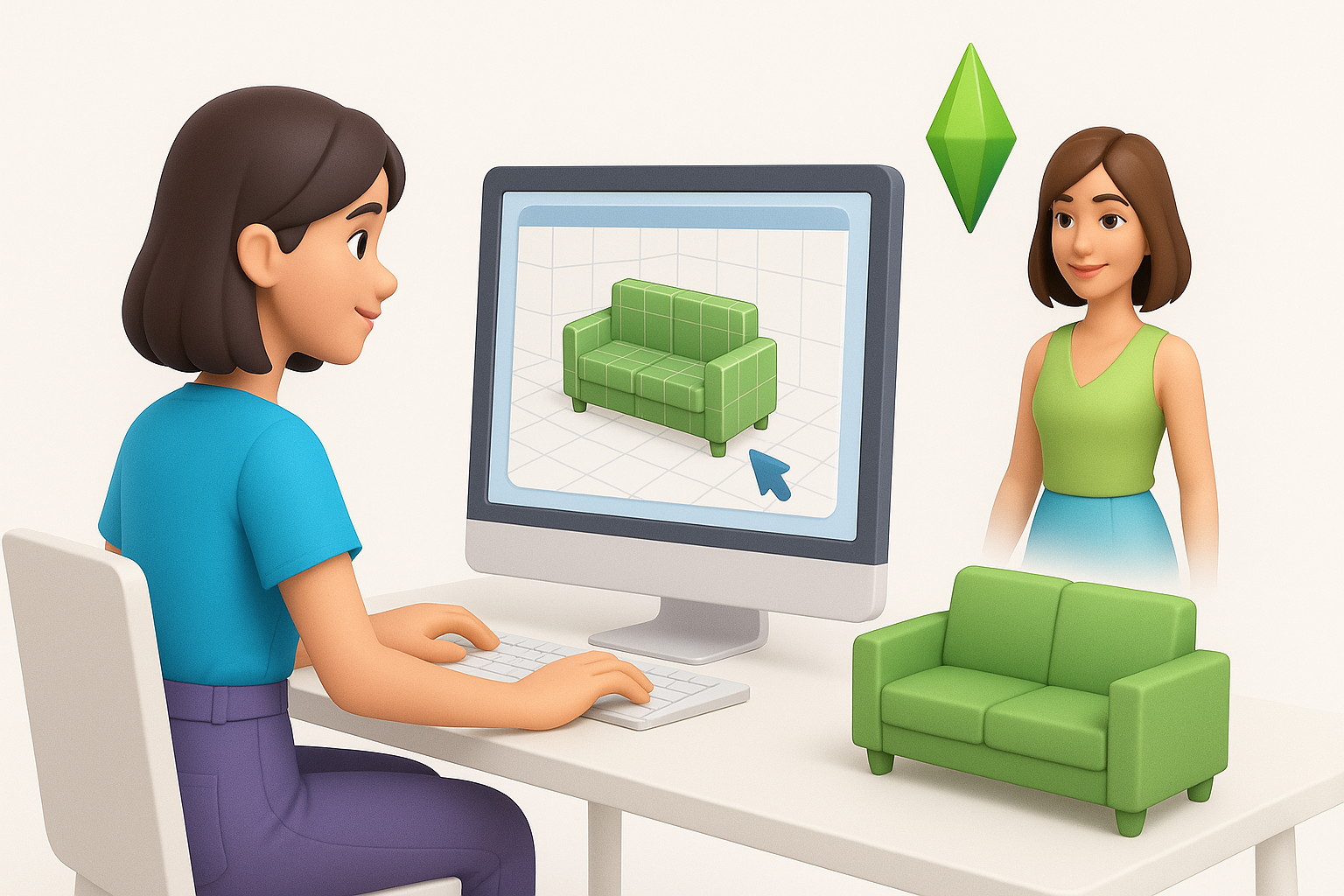
The Sims 4는 캐릭터부터 가구에 이르기까지 모든 요소에서 3D mesh를 기반으로 합니다. 게임 내의 각 오브젝트는 mesh, 텍스처, 그리고 종종 애니메이션을 위한 rig의 조합으로 이루어집니다. 제 경험상, 게임에서 렉이나 글리치를 방지하려면 에셋이 가볍고 효율적으로 매핑되어야 합니다. 커스텀 콘텐츠(CC) 제작자는 스케일, 방향, mesh 복잡도에 있어 EA의 기준을 맞춰야 합니다.
실용적인 팁: 저는 새로운 에셋을 시작하기 전에 항상 기본 게임의 mesh를 참조하여 스케일과 방향을 확인합니다.
파일 포맷 및 호환성
The Sims 4는 게임 콘텐츠에 주로 .package 포맷을 사용하지만, 3D mesh는 일반적으로 게임에 임포트하고 변환하기 전에 .obj 또는 .fbx와 같은 포맷으로 제작됩니다. 저는 Blender나 유사한 DCC 도구에서 모델을 제작하고 익스포트한 다음, 변환을 위해 Sims 전용 유틸리티(예: Sims 4 Studio)를 사용합니다.
체크리스트:
- 모델:
.obj또는.fbx - 텍스처:
.png또는.dds - 최종 패키지:
.package(Sims 4 Studio 또는 유사 도구 사용)
The Sims 4용 커스텀 3D 모델 제작
단계별 모델링 과정
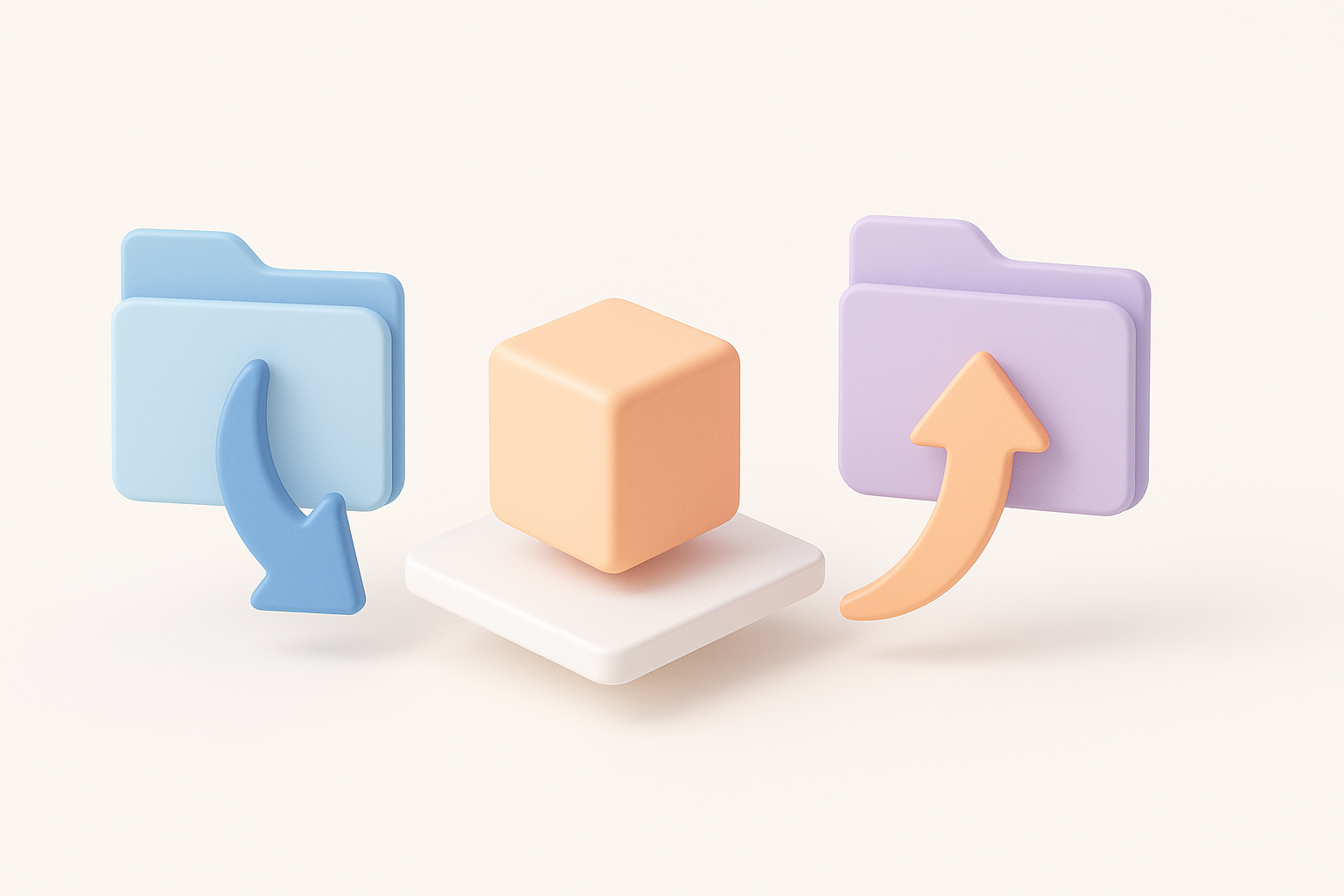
- 레퍼런스 수집: 명확한 콘셉트 아트나 인게임 스크린샷을 준비하는 것부터 시작합니다.
- 베이스 mesh: Blender에서 mesh를 제작하며, 폴리곤 수(polycount)를 낮게 유지합니다(대부분의 오브젝트는 5k tri 미만).
- UV 언래핑: 자연스러운 텍스처링을 위해서는 깔끔한 UV mapping이 필수입니다.
- 익스포트: 호환성을 위해 mesh를
.obj로 익스포트합니다.
전문가의 팁: 빠르게 반복 작업을 해야 할 때는 Tripo AI를 사용하여 텍스트나 스케치에서 베이스 mesh를 생성한 다음, 수동으로 다듬는 방식을 활용합니다.
게임용 에셋을 위한 모범 사례
- 낮은 폴리곤 수: 게임 엔진은 효율성을 선호합니다.
- N-gon 사용 금지: Quad와 Tri만 사용하세요.
- 일관된 스케일: EA의 mesh 크기에 맞추세요.
- 단일 머티리얼 슬롯: 호환성을 높이는 데 도움이 됩니다.
- 원점(Origin point): 올바른 배치를 위해 베이스에 설정하세요.
피해야 할 함정: 지나치게 밀도가 높은 mesh, 겹치는 UV, 과도한 머티리얼은 임포트 오류나 인게임 아티팩트(artifact)를 유발합니다.
3D 모델 익스포트 및 임포트

익스포트 설정 및 최적화
Blender나 유사한 도구에서 익스포트할 때, 저는 다음 설정을 사용합니다.
- 스케일: Sims 4 단위(일반적으로 미터)에 맞춥니다.
- 모든 트랜스폼(transforms)을 적용합니다.
- 필요한 경우 mesh를 Triangulate(삼각화)합니다.
- 사용하지 않는 vertex 그룹을 제거합니다.
최적화 단계:
- 독립된(stray) vertex가 있는지 확인합니다.
- 필요한 경우 노멀(normal)을 베이크합니다.
- 시각적인 품질 저하 없이 텍스처를 압축합니다.
The Sims 4로 모델 임포트하기
저는 Sims 4 Studio를 사용하여 기존 mesh를 제 커스텀 모델로 교체합니다.
- 대상 패키지를 엽니다.
- mesh(
.obj또는.fbx)를 임포트합니다. - 텍스처를 할당합니다.
- 저장하고 인게임에서 테스트합니다.
미니 체크리스트:
- 올바른 방향과 스케일인지 테스트합니다.
- 텍스처 정렬을 확인합니다.
- 셰이딩(shading) 문제가 없는지 확인합니다.
텍스처링, 리깅, 애니메이션 팁
효율적인 텍스처링 워크플로우
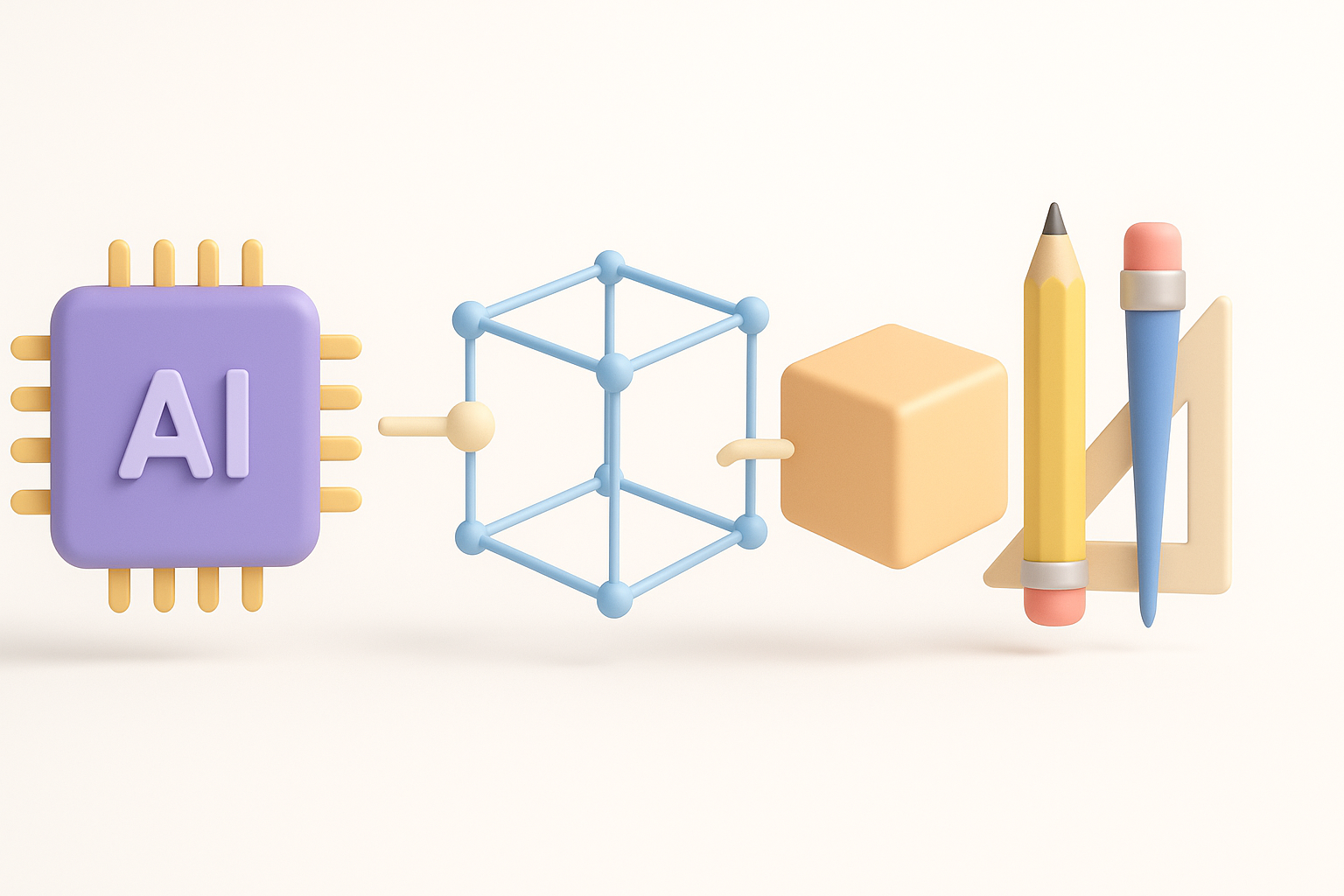
대부분의 오브젝트에는 단일 UV mapping을 사용하고 깊이감을 위해 ambient occlusion을 베이크합니다. 텍스처는 Substance Painter나 Photoshop에서 제작한 다음 .png 또는 .dds로 익스포트합니다. Tripo AI의 자동 UV 및 텍스처링 도구는 반복적인 작업의 속도를 높이는 데 도움이 됩니다.
팁:
- 소품(prop)에는 512x512 또는 1024x1024 텍스처를 사용하세요.
- 압축되지 않은 대용량 텍스처는 피하세요.
- 이음새(seam)와 늘어짐 현상이 없는지 테스트하세요.
리깅 및 애니메이션 고려 사항
애니메이션이 들어간 오브젝트(문이나 심 등)의 경우, 스켈레톤이 게임의 rig 구조와 일치하는지 확인합니다. 저는 Blender의 리깅 도구를 사용하며 본(bone) 수를 최소화합니다.
체크리스트:
- EA의 본 명명 규칙에 맞추세요.
- 익스포트 전에 간단한 애니메이션을 테스트하세요.
- 불필요한 본은 피하세요.
3D 모델 제작을 위한 AI 도구 및 대안적 방법

워크플로우에서 Tripo AI를 활용하는 방법
Tripo AI를 사용하면 텍스트 프롬프트나 스케치에서 베이스 mesh를 생성할 수 있으며, 이후 Blender에서 이를 다듬습니다. 저는 이 도구의 세그먼테이션(segmentation) 및 자동 리토폴로지(auto-retopology) 기능을 사용하여 지오메트리를 빠르게 정리합니다. 간단한 소품의 경우, 때로는 Tripo에서 바로 텍스처링 및 익스포트 단계로 넘어가기도 합니다.
워크플로우:
- Tripo를 사용하여 베이스 mesh를 생성합니다.
- topology와 UV를 다듬습니다.
- 최종 수정을 위해 Blender로 익스포트합니다.
- Sims 4 Studio로 임포트합니다.
수동 방식과 AI 지원 방식 비교
수동 모델링은 완벽한 제어와 정밀도를 제공하지만 시간이 많이 걸립니다. Tripo와 같은 AI 지원 워크플로우는 설정 시간을 크게 줄여주며, 프로토타이핑이나 에셋 일괄 제작에 이상적입니다.
경험을 통해 얻은 결론:
- AI는 빠른 반복 작업과 기본 도형 제작에 가장 적합합니다.
- 복잡하고 스타일라이즈된 에셋이나 애니메이션 에셋에는 수동 작업이 필수적입니다.
- 두 가지 방식을 결합하면 대부분의 프로젝트에서 최상의 결과를 얻을 수 있습니다.
문제 해결 및 흔히 발생하는 과제
임포트 오류 해결하기
흔히 발생하는 임포트 오류로는 텍스처 누락, 뒤집힌 노멀, 스케일 불일치 등이 있습니다. 저는 익스포트 전에 항상 UV와 노멀을 다시 확인하고, Sims 4 Studio의 미리보기 기능을 사용하여 문제를 조기에 발견합니다.
해결 단계:
- 노멀을 재계산합니다 (Blender: Shift+N).
- 올바른 스케일로 다시 익스포트합니다.
- 모든 텍스처가 할당되어 있고 경로가 올바른지 확인합니다.
성능 최적화
하이 폴리(High-poly) 모델이나 대용량 텍스처는 인게임 성능을 크게 저하시킬 수 있습니다. 저는 불필요한 지오메트리를 데시메이트(decimate)하고 텍스처를 압축하여 에셋을 가볍게 유지합니다. 주기적인 인게임 테스트는 필수적입니다.
성능 팁:
- 소품의 경우 5k tri 미만으로 유지하세요.
- 여러 파트로 구성된 오브젝트에는 텍스처 아틀라스(texture atlas)를 사용하세요.
- 규모가 큰 씬(scene)에서 FPS를 프로파일링하세요.
이러한 단계를 따르고 적절한 곳에 AI 도구를 통합함으로써, 저는 기존 워크플로우의 골칫거리 없이 시각적으로 매력적이면서도 게임에 바로 적용할 수 있는 커스텀 Sims 4 에셋을 지속적으로 제작하고 있습니다.


