SketchUp 3D 모델러: 전문가 워크플로우, 팁 및 모범 사례
수년간 실무 경험을 쌓아온 3D 전문가로서, 저는 SketchUp이 전문가와 취미 사용자 모두에게 효율적이고 접근하기 쉬운 모델링 도구라는 것을 알게 되었습니다. 이 글에서는 SketchUp을 최대한 활용하기 위한 전문가 워크플로우, 실용적인 팁, 그리고 모범 사례를 정리했습니다. 건축, 인테리어, 제품 시각화 등 어떤 분야에서 작업하든, 프로젝트 구성 방법, 모델 최적화, 그리고 Tripo 같은 AI 플랫폼을 연동해 작업을 효율화하는 방법을 공유합니다. 생산성을 높이고 흔한 실수를 피하고 싶다면 이 가이드가 도움이 될 것입니다.
핵심 요약

- SketchUp은 건축 및 디자인 분야에서 빠르고 직관적인 모델링에 탁월합니다.
- 프로젝트 구성과 컴포넌트 관리는 작업 효율의 핵심입니다.
- Tripo 같은 AI 기반 도구는 segmentation, retopology, 텍스처링을 자동화할 수 있습니다.
- 레이어와 컴포넌트를 활용하면 모델을 깔끔하고 확장 가능하게 유지할 수 있습니다.
- 내보내기 및 후처리 작업에는 세심한 geometry 관리가 필요합니다.
- SketchUp은 빠른 프로토타이핑에 적합하며, 필요에 따라 다른 도구로 전환할 시점을 파악하는 것이 중요합니다.
SketchUp이란 무엇이며 누구를 위한 도구인가?
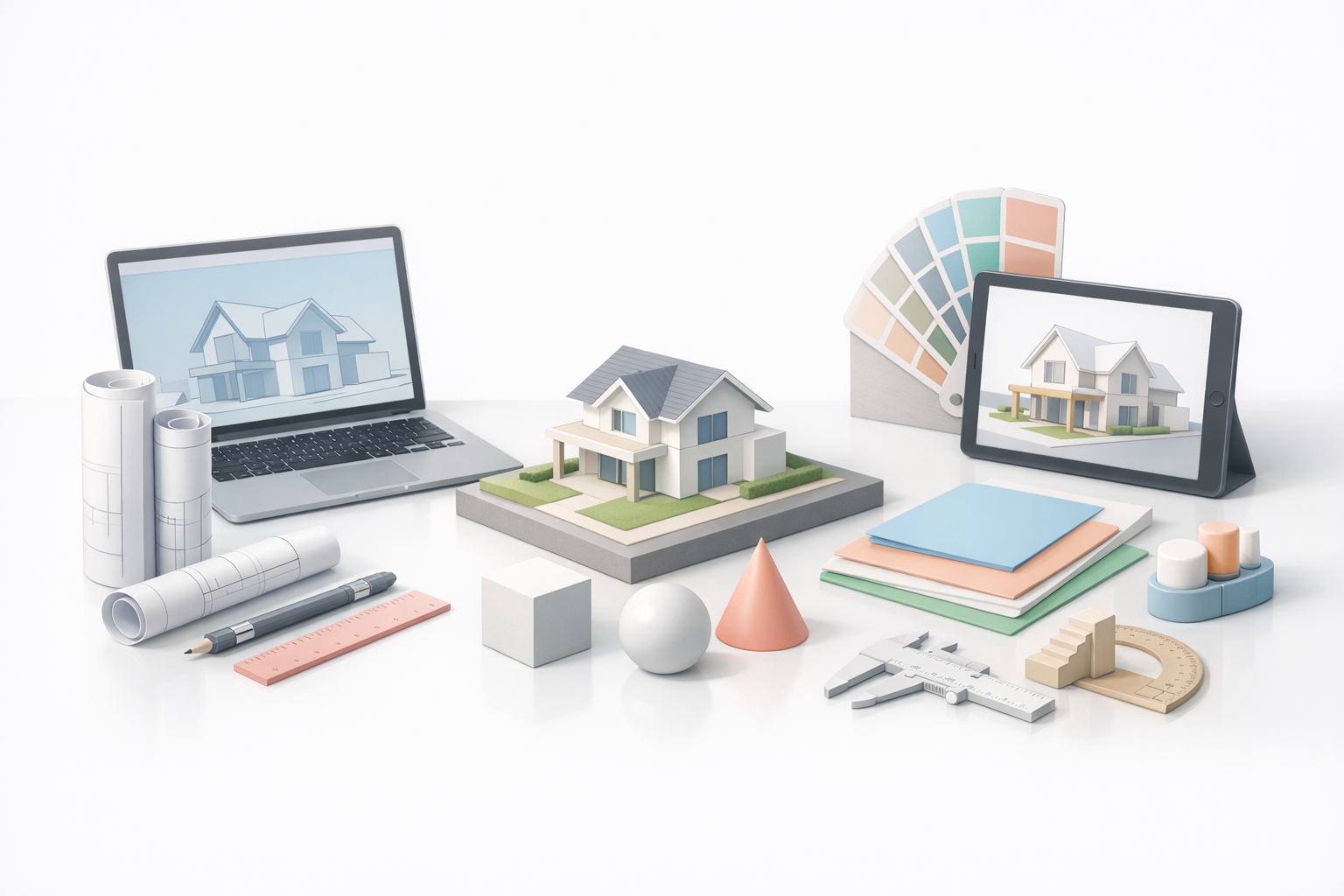
SketchUp의 핵심 기능 개요
SketchUp은 직관적인 push-pull 인터페이스와 빠른 스케치-투-모델 워크플로우로 잘 알려진 간결한 3D 모델링 애플리케이션입니다. 제 경험상 주요 기능은 다음과 같습니다:
- 직접적인 geometry 조작 (push/pull, 회전, 크기 조절)
- 모듈식 모델링을 위한 그룹 및 컴포넌트 손쉬운 생성
- 가시성 제어를 위한 간단한 레이어 관리
- 방대한 플러그인 및 확장 기능 라이브러리
저는 속도와 유연성이 중요한 경우, 특히 빠른 개념 모델링과 반복적인 디자인 작업에 SketchUp을 활용합니다.
주요 활용 분야 및 산업
SketchUp은 다음 분야에서 널리 사용됩니다:
- 건축 및 인테리어 디자인 (평면도, 시각화)
- 조경 디자인 (부지 계획, 정원 레이아웃)
- 제품 디자인 (프로토타이핑, 가구)
- 건설 및 엔지니어링 (상세 도면, 프레젠테이션)
낮은 학습 곡선과 폭넓은 호환성 덕분에 전문 스튜디오와 교육 현장 모두에서 활발히 사용되는 것을 확인했습니다.
SketchUp에서의 단계별 워크플로우
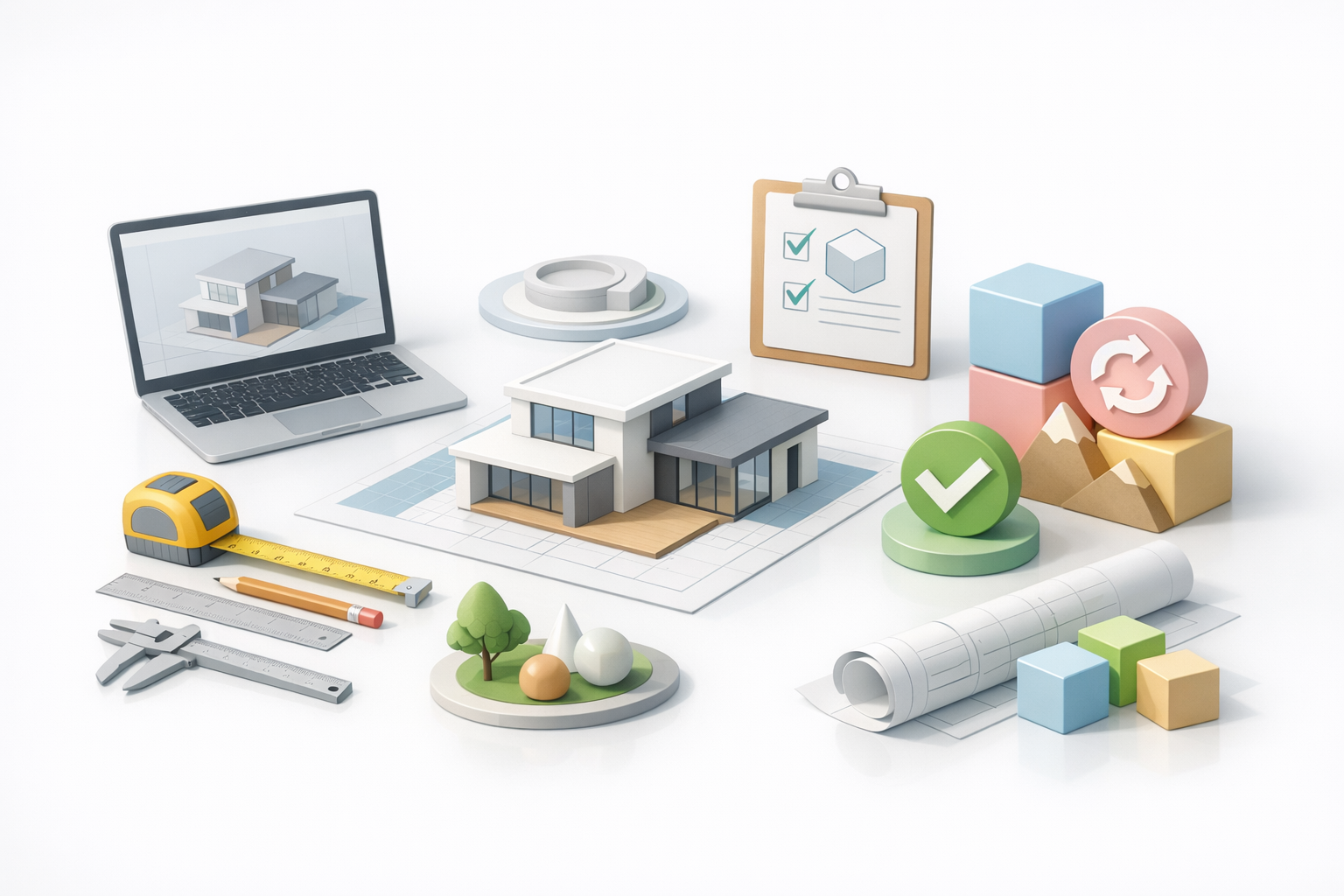
초기 설정 및 프로젝트 구성
SketchUp 프로젝트를 체계적으로 구성하는 것은 매우 중요합니다. 제가 시작하는 방법은 다음과 같습니다:
- 템플릿 설정: 프로젝트 유형에 맞게 단위와 씬 설정을 선택합니다.
- 레이어 및 태그 생성: 초기에 태그를 지정하면 나중에 혼란을 방지할 수 있습니다.
- 폴더 정리: 참조 이미지와 내보낸 에셋을 깔끔하게 관리합니다.
체크리스트:
- 프로젝트 단위 및 축척 정의
- 주요 요소별 레이어/태그 설정 (벽, 가구, 조경)
- 데이터 손실 방지를 위한 단계적 버전 저장
제가 주로 사용하는 모델링 기법
저는 기본 도구와 플러그인을 조합하여 모델링합니다:
- 빠른 돌출을 위한 Push/Pull: 벽, 바닥, 기본 형태 작업에 매우 유용합니다.
- 반복 객체를 위한 컴포넌트: 창문, 문, 설비 등에는 항상 컴포넌트를 사용합니다.
- 교차 및 Boolean 연산: 복잡한 geometry의 경우 면 교차 작업이 핵심입니다.
팁:
- 참조 이미지와 실제 치수를 활용해 실제 환경에 맞게 모델링하세요.
- 실수로 편집되는 것을 방지하기 위해 geometry를 그룹으로 묶으세요.
- 정확도를 위해 가이드와 스냅 기능을 활용하세요.
SketchUp에서 효율적인 3D 모델링을 위한 모범 사례

레이어 관리 및 컴포넌트 활용
효율적인 모델링은 체계적인 구성에서 시작됩니다:
- 레이어/태그: 요소를 레이어에 할당하여 가시성을 쉽게 전환할 수 있습니다.
- 컴포넌트: 반복되는 모든 요소에 컴포넌트를 사용하면 파일 크기를 줄이고 전체 편집이 가능합니다.
피해야 할 실수:
- 컴포넌트 대신 그룹을 과도하게 사용하는 것—그룹은 전체적으로 업데이트되지 않습니다.
- 레이어/태그를 무시하면 파일이 지저분해지고 혼란스러워집니다.
성능을 위한 모델 최적화
SketchUp 모델이 커지면 속도가 느려질 수 있습니다. 제가 사용하는 방법은 다음과 같습니다:
- 사용하지 않는 컴포넌트와 재질을 정기적으로 정리합니다.
- polygon 수를 최소화하고, 꼭 필요한 경우가 아니면 지나치게 세밀한 geometry는 피합니다.
- 최종 내보내기 전까지 무거운 에셋에는 프록시를 사용합니다.
체크리스트:
- 저장 전 '사용하지 않는 항목 정리(Purge Unused)' 실행
- 고폴리곤 객체를 단순화된 프록시로 교체
- 텍스처 해상도를 적절한 수준으로 유지
SketchUp과 AI 및 대체 도구 연동
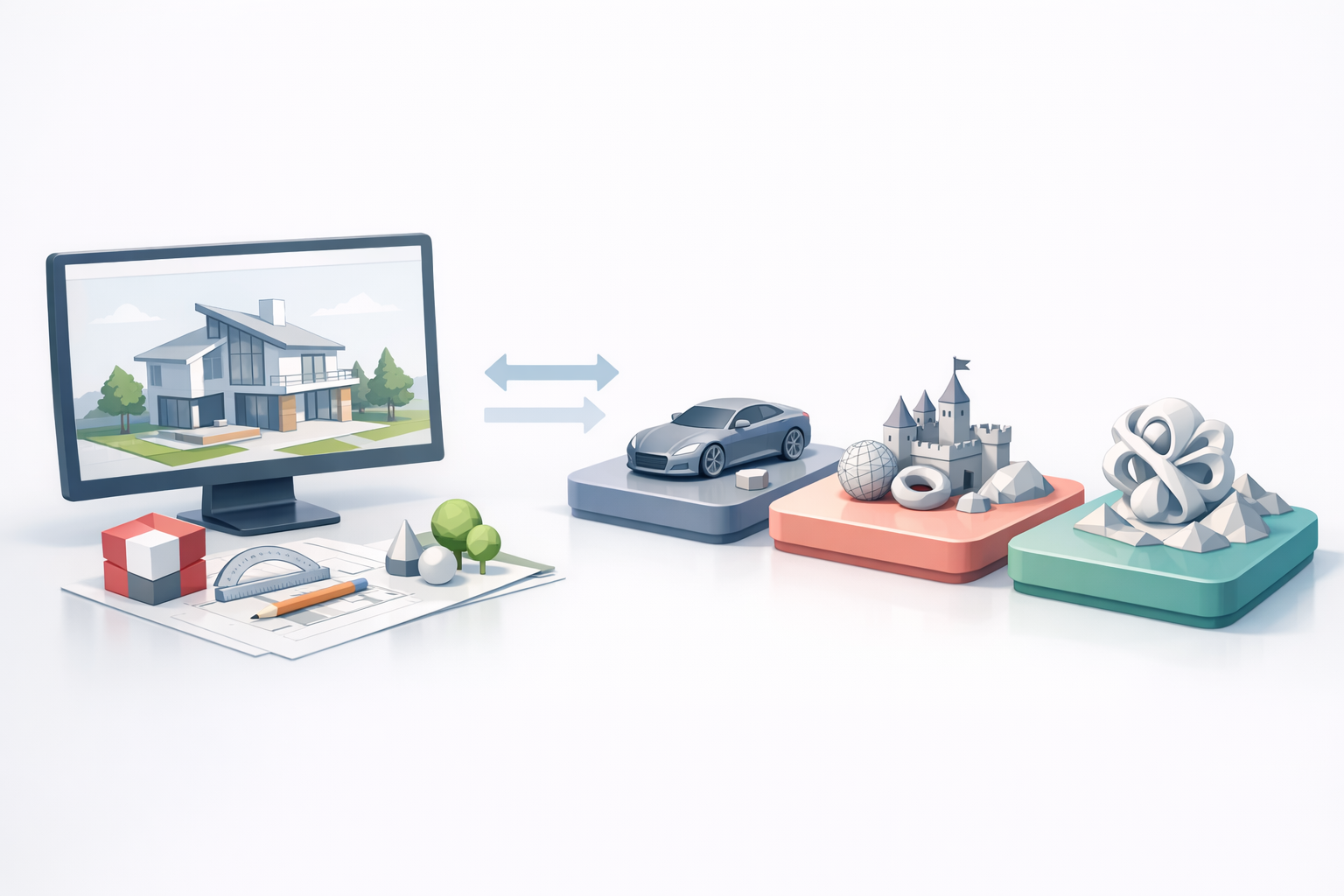
워크플로우에서 AI 플랫폼을 활용하는 방법
Tripo 같은 AI 도구는 복잡한 작업을 처리하는 방식을 완전히 바꿔놓았습니다:
- Segmentation: 기본 geometry를 내보내고 AI가 요소를 분류하도록 합니다.
- Retopology 및 텍스처링: 유기적이거나 세밀한 모델의 경우 AI를 활용해 retopology를 자동화하고 텍스처를 생성합니다.
- Rigging 및 애니메이션: 필요한 경우 모델을 AI 플랫폼에 전달해 rigging을 처리한 후 시각화를 위해 다시 가져옵니다.
실용적인 단계:
- SketchUp 모델을 표준 포맷(OBJ, FBX)으로 내보내기
- AI 플랫폼에 업로드하여 segmentation 또는 텍스처링 처리
- 향상된 에셋을 SketchUp으로 다시 가져오기
다른 도구로 모델 내보내기 및 개선
SketchUp 모델을 외부에서 다듬거나 렌더링해야 하는 경우가 많습니다:
- 렌더링 또는 후처리 도구에서 사용하기 위해 geometry를 내보냅니다(OBJ, FBX, STL).
- AI 플랫폼을 활용해 UV mapping과 재질을 생성합니다.
- 다른 애플리케이션에서 문제가 발생하지 않도록 내보내기 전에 geometry를 정리합니다.
팁:
- 내보내기 전에 항상 non-manifold geometry를 확인하세요.
- 호환성을 위해 기본 내보내기 도구를 사용하세요.
- 다른 도구에서 가져오기를 테스트하여 무결성을 확인하세요.
SketchUp과 다른 3D 모델링 솔루션 비교

제 경험에서 본 장점과 한계
장점:
- 빠르고 직관적인 모델링—초기 디자인과 프로토타이핑에 이상적
- 낮은 학습 곡선과 강력한 커뮤니티 지원
- 유연한 플러그인 생태계
한계:
- 세밀한 스컬프팅이나 고급 애니메이션에는 적합하지 않음
- 기본 렌더링 및 재질 도구가 제한적
- 세심한 관리 없이는 대형 모델이 다루기 어려워질 수 있음
SketchUp을 선택할 때와 다른 방법을 선택할 때
저는 다음과 같은 경우에 SketchUp을 사용합니다:
- 속도와 반복 작업이 중요할 때
- 건축 또는 제품 중심의 프로젝트일 때
- 비전문가와의 협업이 필요할 때
세밀한 유기적 모델링, 애니메이션, 또는 고품질 렌더링이 필요한 경우에는 더 전문화된 도구로 전환합니다.
흔한 문제와 해결 방법
모델링 문제 해결
SketchUp에서는 고유한 문제가 발생할 수 있습니다:
- Geometry가 서로 붙는 문제: 실수로 합쳐지는 것을 방지하기 위해 항상 그룹이나 컴포넌트로 만듭니다.
- 크기 조절 문제: 초기에 단위를 설정하고 참조용 가이드를 사용하세요.
- 플러그인 충돌: 새 플러그인은 통합하기 전에 별도의 테스트 파일에서 먼저 확인하세요.
빠른 해결책:
- 'Undo'를 적극 활용하고 주저하지 말고 되돌리세요.
- 일반적인 geometry 오류에는 'Fix' 도구를 사용하세요.
깔끔한 Geometry와 내보내기를 위한 팁
깔끔한 geometry는 후속 작업 흐름에 필수적입니다:
- 겹치는 면과 불필요한 엣지를 피하세요.
- 'Solid Inspector' 플러그인을 사용해 watertight 모델 여부를 확인하세요.
- AI 처리나 렌더링을 위해 내보내기 전에 geometry를 단순화하세요.
체크리스트:
- 중복된 면 제거
- 동일 평면 면 병합
- 대상 애플리케이션에서 내보내기 테스트
결론
SketchUp은 빠르고 유연한 3D 모델링을 위한 핵심 도구로 자리를 지키고 있으며, 특히 Tripo 같은 AI 플랫폼과 함께 사용할 때 고급 작업에서 더욱 강력해집니다. 프로젝트를 체계적으로 구성하고, geometry를 최적화하며, 스마트한 도구를 활용함으로써 저는 꾸준히 깔끔하고 실제 제작에 바로 사용할 수 있는 모델을 만들어냅니다. 디자이너, 건축가, 취미 사용자 누구든 이 모범 사례를 따르면 흔한 실수를 피하고 생산성을 크게 높일 수 있습니다.


