Rec Room 3D 모델 제작 및 최적화: 전문가 워크플로우
Rec Room용 3D 모델을 직접 제작하고 최적화해 본 사람으로서, 창의성과 기술적 제약 사이의 균형을 맞추는 것이 얼마나 중요한지 잘 알고 있습니다. 이 가이드에서는 실무 테크닉과 AI 기반 툴을 결합하여 Rec Room에 최적화된 에셋을 효율적으로 제작할 수 있도록 저만의 워크플로우를 정리했습니다. 게임 디자이너, 아티스트, 혹은 취미로 작업하는 분들 모두 이 글을 통해 Rec Room에서 멋지게 보이고 원활하게 작동하는 에셋을 기획, 모델링, 최적화 및 임포트(import)하는 방법을 배울 수 있습니다. 또한 AI 생성 에셋을 통합하는 방법과 흔히 발생하는 문제들을 해결하는 실질적인 노하우도 공유하겠습니다.
핵심 요약
- 원활한 임포트를 위해 Rec Room의 폴리곤 수(polycount), 텍스처 및 포맷 제한을 반드시 준수하세요.
- 명확한 레퍼런스와 로우폴리(low-poly) 마인드셋으로 시작하고, 작업 초기부터 수시로 최적화를 진행하세요.
- Tripo와 같은 AI 툴을 사용하면 프로토타이핑과 반복 작업 속도를 획기적으로 높일 수 있습니다.
- 게임 내 문제를 방지하려면 임포트하기 전에 모델을 철저히 준비하고 테스트하세요.
- 수작업 모델링은 정밀한 제어를 제공하고, AI는 아이디에이션을 가속화합니다. 프로젝트의 필요에 따라 적절한 방식을 선택하세요.
Rec Room 3D 모델 요구 사항 이해하기
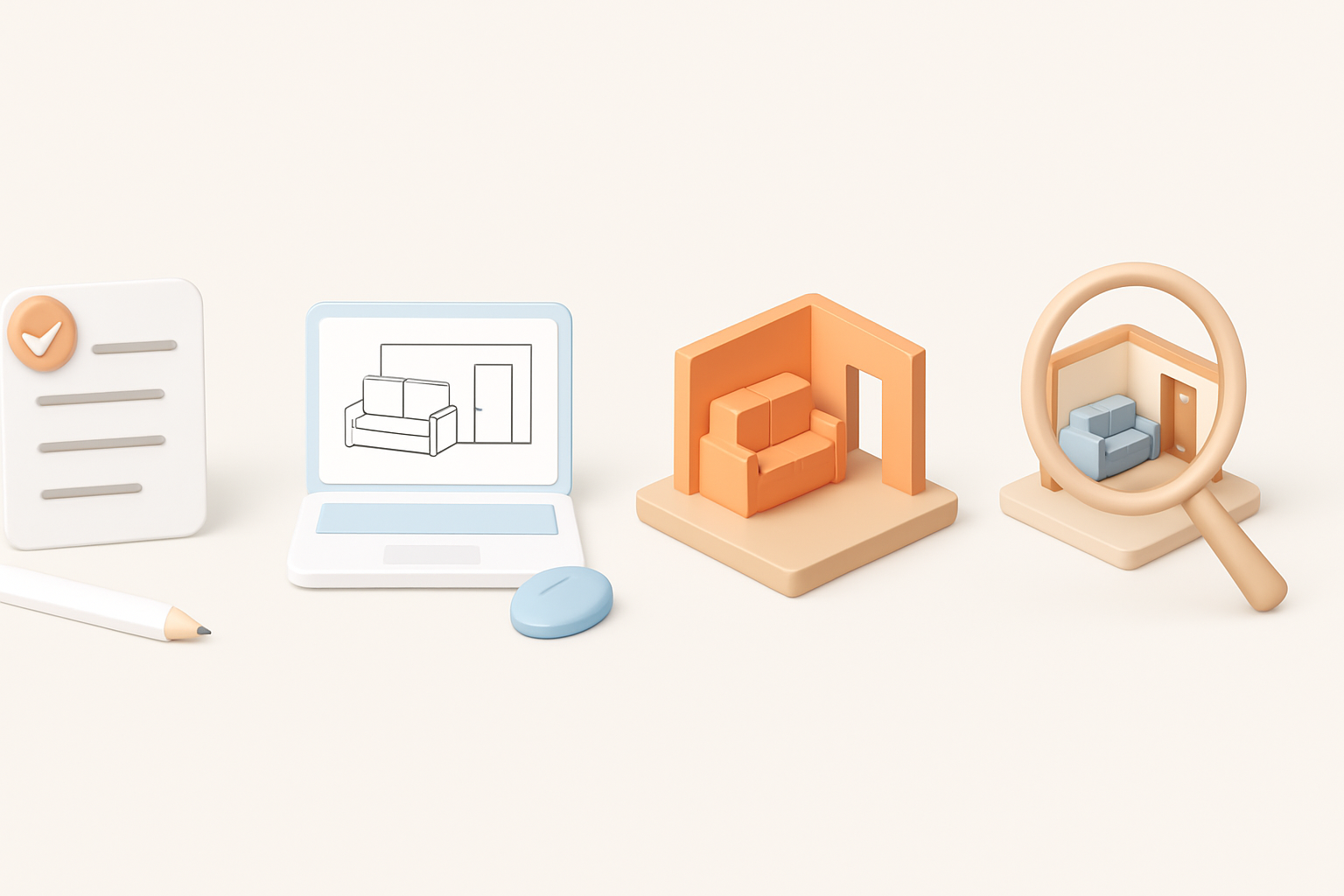
플랫폼 제한 사항 및 지원 포맷
Rec Room은 성능과 호환성을 보장하기 위해 3D 모델에 대한 엄격한 요구 사항을 가지고 있습니다. 제 경험에 따르면 다음과 같습니다.
- 파일 포맷: 임포트 시 .FBX 및 .OBJ가 가장 안정적입니다.
- 폴리곤 수(Polycount): 모델을 로우폴리로 유지하세요. 일반적으로 오브젝트당 5,000 트라이앵글(triangles) 미만이 권장됩니다.
- 텍스처 제한: 1024x1024 이하의 해상도를 유지하고, 가능한 한 적은 수의 텍스처를 사용하세요.
- 머티리얼(Materials): 모델당 머티리얼 수를 제한하세요. 복잡한 셰이더(shaders)는 지원되지 않습니다.
팁: 이러한 사양에 대한 업데이트가 있는지 항상 최신 Rec Room 공식 문서를 확인하세요.
호환성을 위한 핵심 고려 사항
호환성은 단순히 파일 포맷에만 국한되지 않습니다. 저는 다음 사항들에 집중합니다.
- 피벗 포인트(Pivot points): 오브젝트가 중앙에 위치하고 스케일이 올바르게 적용되었는지 확인하세요.
- 노멀(Normals): 셰이딩 문제를 방지하기 위해 노멀 방향을 다시 한번 확인하세요.
- 애니메이션 지원: 모델에 애니메이션이 필요한 경우, 단순한 리깅(rigging)을 사용하고 복잡한 제약 조건(constraints)은 피하세요.
체크리스트:
- 모델의 원점(origin)이 (0,0,0)에 위치할 것
- 균일한 스케일링 (트랜스폼 적용)
- 깔끔하고 겹치지 않는 UV
Rec Room 3D 모델 제작을 위한 단계별 워크플로우
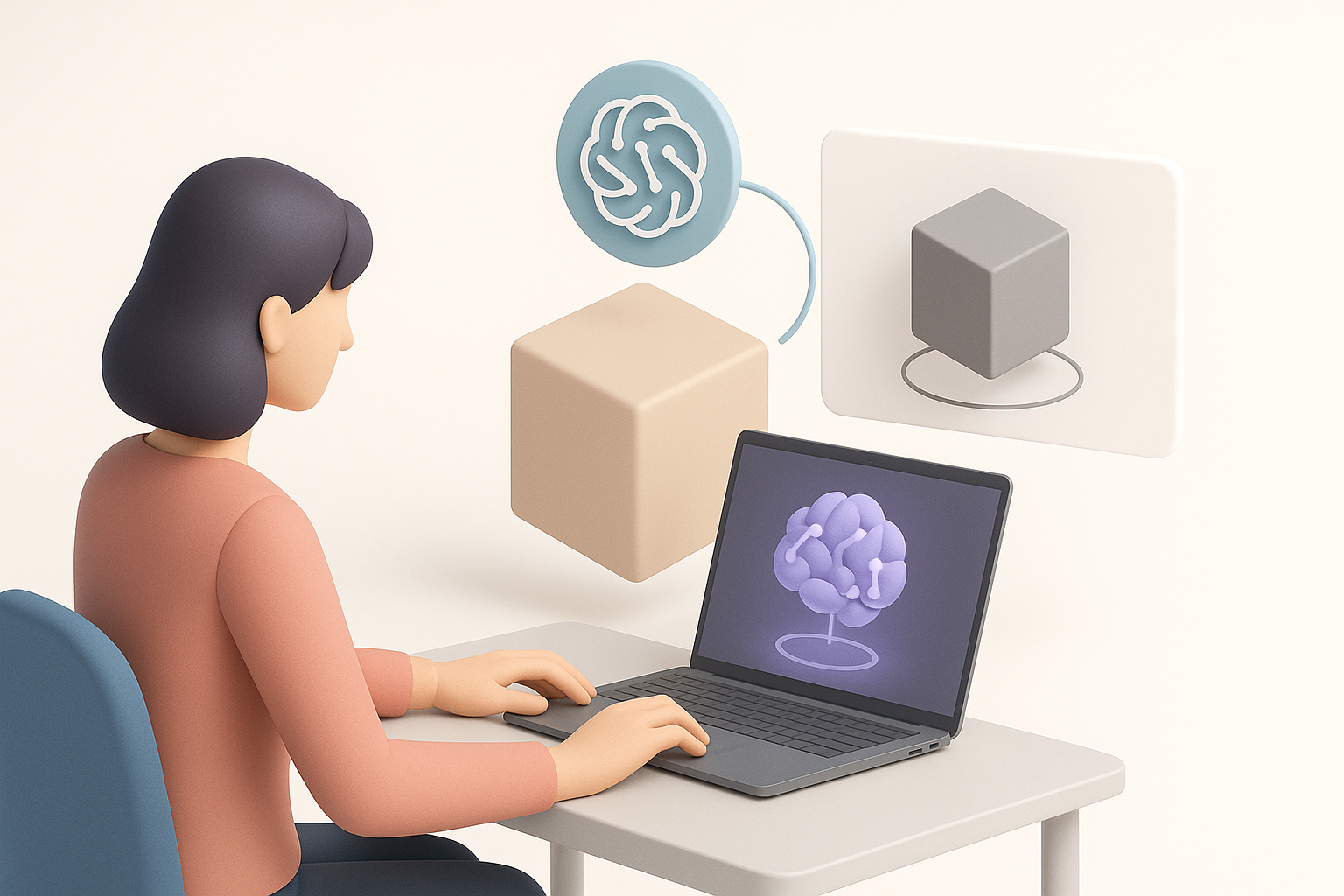
콘셉트 기획 및 레퍼런스 수집
모든 프로젝트는 명확한 레퍼런스에서 시작됩니다. 저는 주로 다음과 같이 작업합니다.
- 이미지, 스케치 또는 게임 내 스크린샷을 수집합니다.
- Rec Room 환경을 기준으로 에셋의 목적과 스케일을 정의합니다.
- 비율을 계획하기 위해 (수작업 또는 디지털로) 간단한 블록아웃(blockouts)을 스케치합니다.
팁: 초기에 레퍼런스 수집에 더 많은 시간을 투자할수록, 나중에 수정할 일이 줄어듭니다.
모델링, 텍스처링 및 최적화 팁
제 워크플로우는 다음과 같습니다.
- 기본 지오메트리를 사용하여 형태의 블록아웃을 진행하고 폴리곤 수를 낮게 유지합니다.
- 필요한 곳에만 디테일을 반복 작업하며, 불필요한 복잡성은 피합니다.
- **UV 언랩(UV unwrap)**을 일찍 진행합니다. 심(seams)과 낭비되는 픽셀을 줄이기 위해 UV 공간을 최적화합니다.
- 단순하고 평면적인 색상이나 손맵(hand-painted) 디테일로 텍스처링합니다. 무거운 노멀 맵(normal maps)은 피합니다.
- 메쉬(meshes) 병합, 숨겨진 면(faces) 삭제, 머티리얼 슬롯 최소화를 통해 최적화합니다.
주의할 점: 과도한 모델링(Over-modeling)을 피하세요. Rec Room 안에서 보이지 않는 부분이라면 모델링하지 마세요.
AI 툴을 활용한 3D 모델 제작 가속화
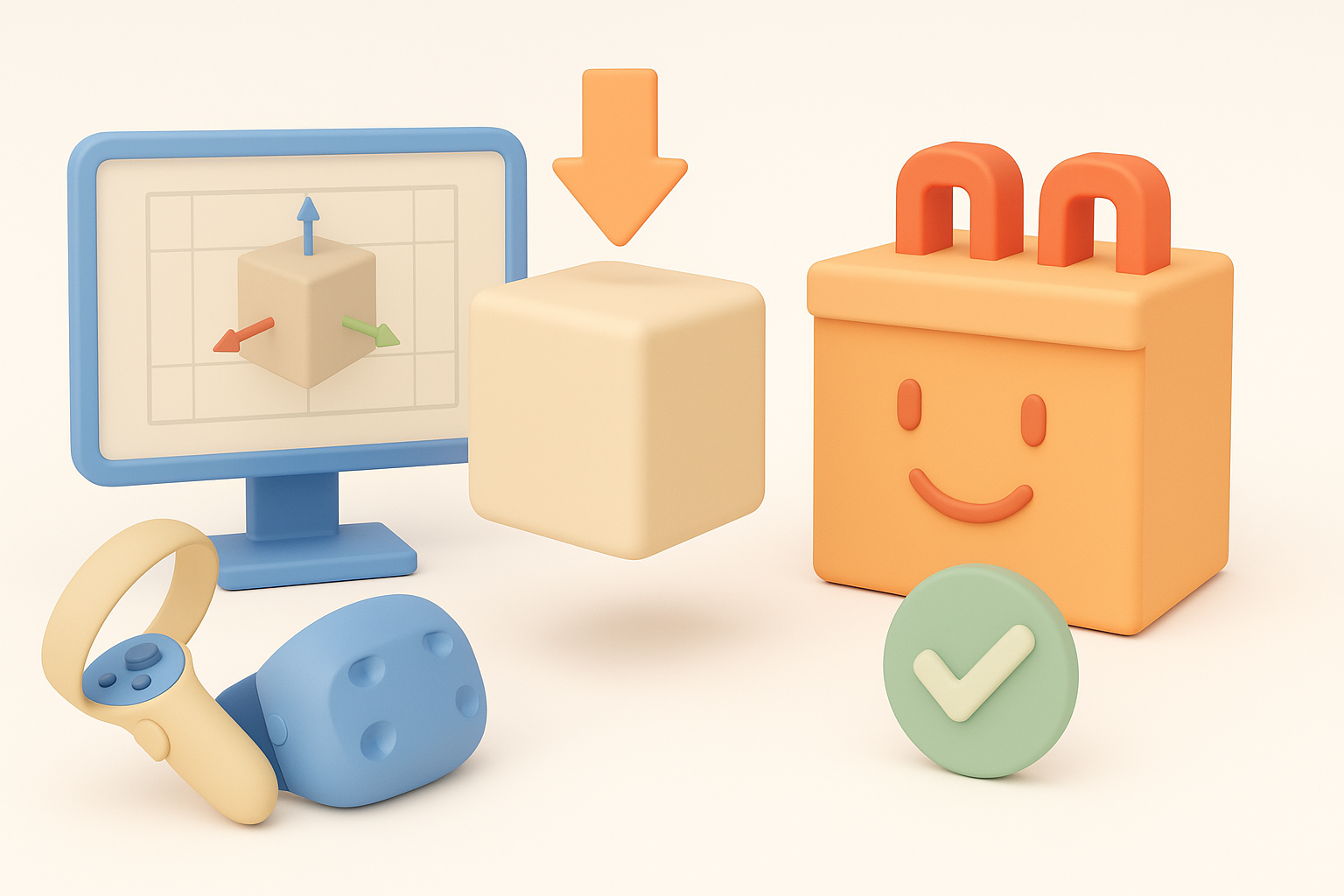
빠른 프로토타이핑을 위해 Tripo를 활용하는 방법
Tripo는 제 프로토타이핑 과정의 핵심적인 부분이 되었습니다.
- 텍스트 프롬프트, 스케치 또는 레퍼런스 이미지로 시작하여 베이스 메쉬(base mesh)를 생성합니다.
- Tripo에 내장된 세그멘테이션(segmentation) 및 리토폴로지(retopology) 기능은 모델을 깔끔한 로우폴리로 유지하는 데 도움을 줍니다.
- 빠른 반복 작업을 위해 자동 텍스처링(auto-texturing) 기능을 사용한 후, 필요에 따라 텍스처를 다듬습니다.
이 접근 방식을 사용하면 여러 가지 베리에이션을 빠르게 생성하고, 수작업으로 다듬기 전에 최상의 옵션을 좁혀나갈 수 있습니다.
AI로 생성된 에셋을 Rec Room에 통합하기
AI 에셋을 통합하려면 몇 가지 추가 단계가 필요합니다.
- Tripo에서 .FBX 또는 .OBJ 포맷으로 **익스포트(Export)**합니다.
- 3D 소프트웨어에서 지오메트리를 검토합니다. 비다양체 엣지(non-manifold edges)나 떠도는 버텍스(stray verts)를 수정합니다.
- UV와 텍스처를 확인합니다. 때로는 Rec Room의 요구 사항에 맞게 다시 베이크(rebake)하거나 조정해야 합니다.
- Rec Room에 테스트 임포트하여 셰이딩이나 스케일 문제가 없는지 확인합니다.
팁: 수동 검토를 건너뛰지 마세요. AI는 시간을 절약해 주지만, 사람의 QA(품질 보증)는 필수적입니다.
Rec Room 모델 임포트 및 테스트 모범 사례
원활한 임포트를 위한 파일 준비
임포트하기 전에 저는 항상 다음 작업을 수행합니다.
- 모든 트랜스폼(스케일, 회전, 위치)을 적용합니다.
- 애니메이션이 있는 경우 모델에 베이크(bake)합니다.
- 오브젝트와 머티리얼의 이름을 명확하게 지정합니다(특수 문자 사용 지양).
- 텍스처를 권장 크기로 압축합니다.
미니 체크리스트:
- 모든 트랜스폼 적용 완료
- 파일 포맷이 .FBX 또는 .OBJ임
- 텍스처 맵이 올바르게 할당됨
흔히 발생하는 문제 해결
제가 겪었던 일반적인 문제들은 다음과 같습니다.
- 모델이 나타나지 않음: 스케일과 피벗 포인트를 확인하세요.
- 텍스처 누락: 텍스처 경로와 파일 형식을 확인하세요.
- 이상한 셰이딩: 노멀을 재계산(Recalculate normals)하고 겹친 면(double faces)이 없는지 확인하세요.
- 임포트 오류: 지오메트리를 단순화하거나 폴리곤 수를 줄이세요.
팁: 널리 공유하기 전에 비공개 Rec Room 공간에서 모델을 테스트하세요.
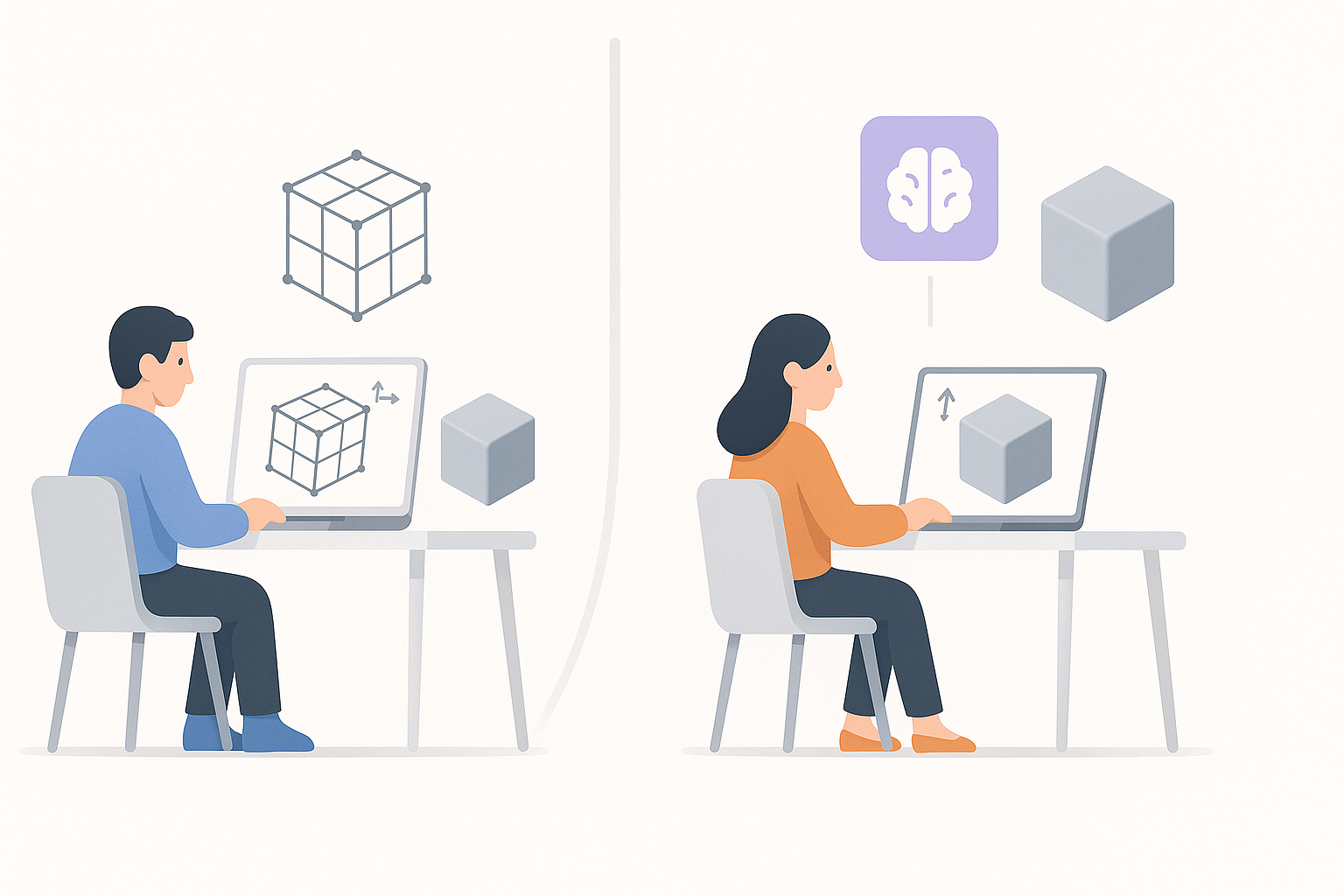
수작업 및 AI 지원 3D 모델 워크플로우 비교
경험을 통해 배운 장단점
수작업 워크플로우:
- 장점: 완벽한 아티스틱 제어, 예측 가능한 결과, 독특하거나 복잡한 에셋에 최적화됨.
- 단점: 시간이 오래 걸리고 비슷한 에셋 작업 시 반복적임.
AI 지원 워크플로우:
- 장점: 빠른 프로토타이핑, 베리에이션 및 빠른 콘셉트 작업에 탁월, 반복 작업 감소.
- 단점: 때때로 지오메트리가 지저분하게 생성되거나 추가적인 정리 작업이 필요함, 세밀한 디테일에 대한 제어가 부족함.
각 접근 방식을 선택해야 할 때
- 수작업 모델링: 정밀함, 독창성, 또는 세밀한 제어가 필요할 때.
- AI 지원: 빠른 아이디에이션, 배경 에셋 작업, 또는 마감이 촉박할 때.
제가 내린 결론: 베이스 메쉬 생성에는 AI를 사용하고 최종 다듬기에는 수작업 툴을 사용하는 등, 두 가지 방식을 혼합할 때 종종 최상의 결과가 나옵니다.
이 워크플로우를 따르면 Rec Room 3D 모델 제작 프로세스를 간소화하여 시간을 절약하는 동시에, 에셋이 게임 내에서 최고의 외관과 성능을 발휘하도록 할 수 있습니다.


