Procreate에서 3D 모델을 만들고 활용하는 방법
Procreate에서 3D 모델을 다루기 시작하면서, iPad 위에서 페인팅하고 텍스처를 입히고 컨셉 디자인을 작업하는 방식이 완전히 달라졌습니다. 3D 오브젝트를 직접 불러와 커스터마이징하고 그 위에 바로 페인팅할 수 있다는 점은 일러스트레이터, 게임 아티스트, 디자이너 모두에게 새로운 창작 워크플로우를 열어줍니다. 이 가이드에서는 모델 불러오기부터 페인팅, 문제 해결, 그리고 Tripo 같은 AI 기반 모델 생성 툴 연동까지 제가 직접 사용하는 과정을 단계별로 안내해 드리겠습니다. 3D가 처음이든, 워크플로우를 더 효율적으로 개선하고 싶든, Procreate에서 3D 작업을 매끄럽게 진행할 수 있는 실용적인 팁을 얻어가실 수 있습니다.
핵심 요약:
- Procreate는 3D 모델 불러오기, 페인팅, 기본 재질 편집을 지원합니다.
- 호환성을 위해 OBJ 및 USDZ 파일을 사용하세요.
- Tripo 같은 AI 기반 툴을 활용하면 모델 제작과 준비 과정이 훨씬 빨라집니다.
- poly count를 줄이고 UV를 정리해 Procreate에 최적화된 모델을 준비하세요.
- 텍스처 누락이나 성능 저하 같은 일반적인 문제를 해결하는 방법을 익혀두세요.
- Procreate를 다른 3D 플랫폼과 연동해 유연한 엔드투엔드 워크플로우를 구성하세요.
Procreate에서 3D 시작하기
Procreate에서 사용할 수 있는 3D 기능
Procreate의 3D 기능을 활용하면 3D 모델을 불러와 표면에 직접 페인팅하고, 다양한 조명 조건에서 미리보기를 확인할 수 있습니다. 완전한 3D 모델링 앱은 아니지만, 텍스처 작업, 컨셉 아트, 빠른 시각화에는 탁월한 도구입니다. 저는 주로 다음 용도로 활용합니다:
- color, roughness, metallic, normal map 페인팅
- 실시간 조명 미리보기 및 재질 조정
- 다른 3D 소프트웨어에서 사용할 페인팅된 텍스처 내보내기
한계: Procreate에서는 지오메트리를 편집하거나 모델에 rigging을 적용할 수 없습니다. 페인팅과 프레젠테이션에 최적화된 툴이며, 완전한 3D 에셋 제작 도구는 아닙니다.
지원 파일 형식과 불러오기 기본 사항
Procreate는 현재 3D 모델 파일 형식으로 .OBJ와 .USDZ를 지원합니다. 제 경험상 OBJ가 더 범용적으로 지원되며 대부분의 경우 안정적으로 작동합니다.
불러오기 단계:
- 갤러리에서 "+"를 탭하고 "가져오기"를 선택합니다.
- 파일 앱 또는 AirDrop에서 OBJ 또는 USDZ 파일을 선택합니다.
- Procreate가 모델을 불러오고 3D 페인트 모드로 열립니다.
불러오기 전 체크리스트:
- 모델에 UV가 올바르게 설정되어 있는지 확인 (언래핑 완료, 겹치지 않아야 함)
- 원활한 성능을 위해 파일 크기를 적절하게 유지 (100MB 미만)
- 텍스처 맵이 있다면 모델 파일과 같은 폴더에 포함
나의 워크플로우: 3D 모델 페인팅 및 커스터마이징
3D 모델 불러오기 및 설정 방법
저는 보통 UV가 깔끔하게 언래핑된 OBJ 파일로 시작합니다. Tripo 등의 툴로 직접 모델을 생성할 때는 UV가 잘 정리되어 있고 텍스처가 준비되어 있는지 미리 확인합니다. 불러온 후에는:
- 모델의 스케일과 방향에 문제가 없는지 확인합니다.
- 기본 재질을 지정하고 UV가 올바르게 표시되는지 점검합니다.
- 필요하다면 color, roughness, metallic용 새 텍스처 레이어를 만듭니다.
주의할 점: UV가 겹치거나 누락된 모델은 페인팅이 제대로 되지 않습니다. 반드시 원본 툴에서 UV를 먼저 확인하세요.
텍스처와 재질 페인팅 모범 사례
Procreate에서의 페인팅은 Apple Pencil과 함께 사용하면 매우 자연스럽습니다. 제가 사용하는 방식은 다음과 같습니다:
- color, roughness, metallic 맵을 별도 레이어로 분리해 작업합니다.
- 놓친 부분이 없도록 자주 회전하고 확대해서 확인합니다.
- 선택 마스크를 활용해 모델의 특정 부위(예: 얼굴, 부츠)만 분리해 작업합니다.
- 작업 중간중간 버전을 저장합니다. 실행 취소 기록은 제한되어 있습니다.
간단 체크리스트:
- 큰 붓터치로 시작해 나중에 세부 묘사를 다듬습니다.
- 유기적인 표면에는 부드러운 브러시, 기계적인 엣지에는 딱딱한 브러시를 사용합니다.
- 다양한 조명 조건에서 재질 반응을 주기적으로 미리 확인합니다.
Procreate용 3D 모델 만들기: 툴과 팁
AI 기반 플랫폼으로 3D 모델 생성하기
Tripo 같은 AI 기반 툴은 텍스트 프롬프트, 스케치, 또는 참고 이미지로 베이스 모델을 빠르게 생성할 때 정말 유용합니다. 컨셉 작업이나 커스텀 에셋이 급하게 필요할 때 특히 도움이 됩니다.
나의 워크플로우:
- Tripo에 프롬프트 또는 이미지를 입력합니다.
- 생성된 3D 모델을 검토하고 조정합니다.
- 깔끔한 UV가 포함된 OBJ 형식으로 내보냅니다.
팁: Procreate에 불러오기 전에 반드시 mesh와 UV를 직접 확인하세요. AI 툴이 시간을 크게 절약해 주지만, 수동으로 다듬어야 할 부분이 생길 수 있습니다.
Procreate에서 원활하게 사용할 수 있도록 모델 준비 및 내보내기
불필요한 문제를 피하기 위해 저는 항상 불러오기 전에 모델을 미리 준비합니다:
- poly count 최적화 (최상의 성능을 위해 10만 폴리곤 이하)
- UV 언래핑 완료 및 겹침 없음 확인
- 모든 텍스처 맵을 포함해 OBJ로 내보내기
- 본격적인 작업 전에 빈 Procreate 캔버스에서 불러오기 테스트
간단 체크리스트:
- 파일 크기 확인 (100MB 미만)
- 텍스처 해상도 확인 (보통 2K~4K면 충분)
- 쉽게 불러올 수 있도록 모든 파일을 하나의 폴더에 정리
Procreate에서 3D 모델 문제 해결 및 최적화
자주 발생하는 문제와 해결 방법
자주 겪는 문제:
- 텍스처 누락: 텍스처 파일 이름이 올바른지, OBJ 파일과 같은 폴더에 있는지 다시 확인하세요.
- 모델이 검게 보이거나 보이지 않음: 대부분 UV 또는 재질 지정 문제입니다. 3D 툴에서 다시 내보내세요.
- 성능 저하: poly count가 너무 높거나 텍스처 용량이 너무 큰 경우입니다. 불러오기 전에 둘 다 줄이세요.
내가 하는 방법:
- 불러오기 전에 3D 소프트웨어에서 UV를 직접 확인하고 수정합니다.
- Procreate가 느려지면 텍스처 크기를 줄입니다.
- 필요하다면 큰 모델을 여러 파트로 나눕니다.
성능과 품질을 위한 모델 최적화
원활한 작업 환경을 유지하려면:
- polygon count를 제한합니다 (이상적으로는 10만 이하)
- 극도로 세밀한 디테일이 필요한 경우가 아니라면 2K 텍스처를 사용합니다
- 숨겨진 지오메트리와 사용하지 않는 재질을 제거합니다
- Procreate 파일을 주기적으로 저장하고 백업합니다
팁: 더 높은 디테일이 필요하다면 지오메트리를 늘리는 대신 normal map에 디테일을 베이킹하는 방법을 고려하세요.
Procreate의 3D 기능과 다른 툴 비교
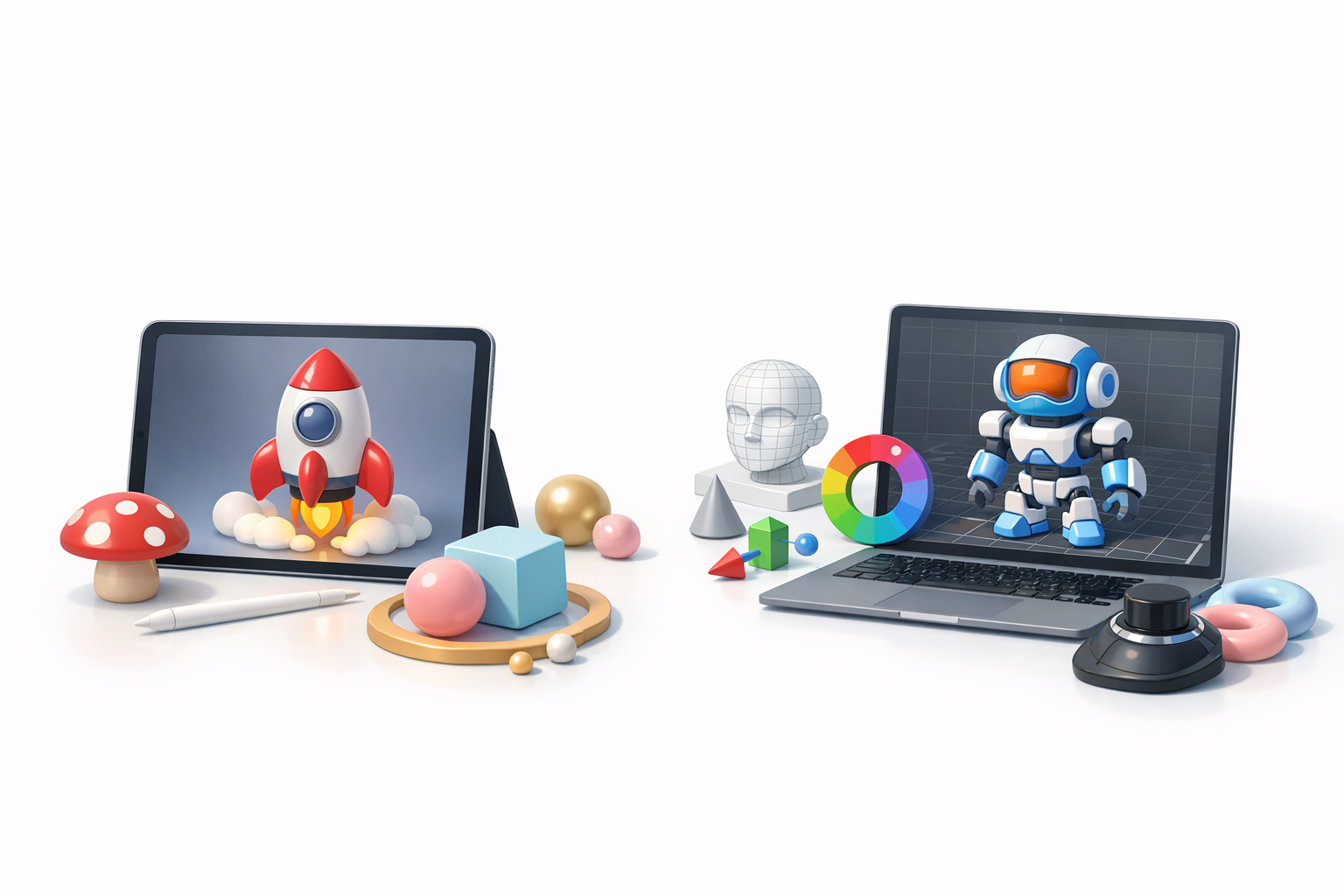
Procreate를 사용할 때와 다른 3D 워크플로우를 사용할 때
저는 다음과 같은 경우에 Procreate를 선택합니다:
- 직관적인 인터페이스로 3D 텍스처를 빠르게 페인팅하거나 반복 작업할 때
- 클라이언트에게 컨셉이나 목업을 프레젠테이션할 때
- 기존 에셋에 핸드 페인팅 디테일을 추가할 때
복잡한 모델링, 애니메이션, 또는 기술적인 텍스처 작업이 필요할 때는 전용 3D 툴로 전환합니다. Procreate는 페인팅과 빠른 시각화에 강점이 있으며, 완전한 에셋 제작 도구는 아닙니다.
Procreate와 AI 및 다른 3D 플랫폼 연동하기
제가 가장 효율적으로 사용하는 워크플로우는 AI 기반 모델 생성(Tripo 활용)과 Procreate의 페인팅 툴을 결합하는 방식입니다:
- AI 툴로 3D 모델을 생성하거나 준비합니다.
- 깔끔한 UV가 포함된 OBJ로 내보냅니다.
- Procreate에 불러와 페인팅 및 재질 조정을 진행합니다.
- 페인팅된 텍스처를 다른 3D 소프트웨어나 엔진에서 사용할 수 있도록 내보냅니다.
연동 팁:
- 핸드 페인팅 터치와 컨셉 작업에는 Procreate를 활용하세요.
- 빠른 프로토타이핑과 베이스 모델 제작에는 AI 툴을 활용하세요.
- 파이프라인의 각 툴에 맞게 에셋 호환성을 확인하고 최적화하는 것을 잊지 마세요.
정리하자면: Procreate의 3D 페인팅 기능은 AI 기반 모델 생성 툴과의 연동, 그리고 꼼꼼한 에셋 준비가 더해질 때 아티스트의 워크플로우를 한층 강력하게 만들어 줍니다. 약간의 계획과 적절한 툴만 있다면, iPad 하나로 다양한 창작 프로젝트를 위한 3D 모델을 만들고, 커스터마이징하고, 최적화하는 것이 충분히 가능합니다.


