Onshape 3D 모델링 마스터하기: 전문가 워크플로우와 팁
저는 3D 실무자로서 협업과 버전 관리가 중요한 상황에서 클라우드 기반 CAD 모델링 도구로 Onshape를 활용하고 있습니다. 이 글에서는 제가 쌓아온 전문 워크플로우, 실용적인 모범 사례, 그리고 AI 기반 도구와의 통합 전략을 정리했습니다. 디자이너, 엔지니어, 크리에이티브 테크놀로지스트 누구에게나 Onshape 프로젝트 최적화, 생산 효율화, 그리고 최신 AI 플랫폼을 활용한 고급 3D 작업에 대한 실질적인 인사이트를 제공합니다.
핵심 요약
- Onshape의 클라우드 네이티브 아키텍처는 협업과 버전 관리를 간소화합니다.
- 파라메트릭 디자인과 스케칭은 효율적인 모델링 워크플로우의 핵심입니다.
- AI 통합은 세그멘테이션, retopology, 모델 준비 작업을 빠르게 처리해 줍니다.
- 문서와 폴더를 체계적으로 정리하는 것은 확장 가능한 프로젝트 관리의 기본입니다.
- 크로스 플랫폼 활용을 위한 모델 내보내기 시 형식과 호환성에 주의해야 합니다.
- Onshape의 강점을 파악하면 다른 솔루션과의 적절한 활용 시점을 판단하는 데 도움이 됩니다.
Onshape로 3D 모델링 시작하기
클라우드 기반 CAD로 Onshape를 선택하는 이유
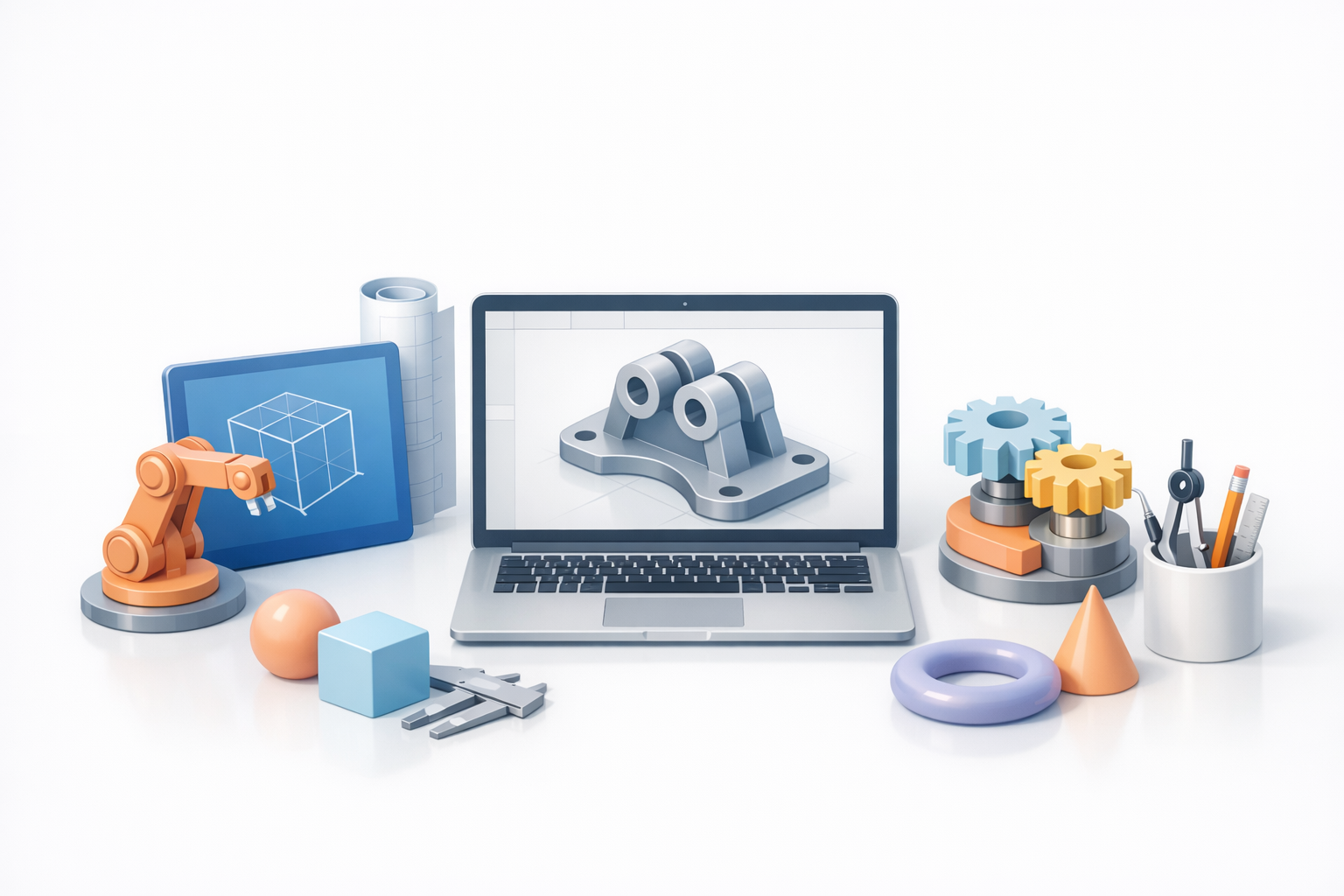
Onshape의 실시간 협업 기능과 브라우저 기반 접근성은 제 워크플로우에 큰 변화를 가져왔습니다. 기존 데스크톱 CAD와 달리 프로젝트를 즉시 공유하고, 변경 사항을 추적하며, 어떤 기기에서도 작업할 수 있습니다. 이러한 유연성은 분산된 팀 환경과 빠른 반복 작업에서 특히 큰 가치를 발휘합니다.
주의할 점:
- 인터넷 연결이 필수이며, 오프라인 작업은 불가능합니다.
- 일부 고급 기능은 유료 플랜이 필요할 수 있습니다.
초기 설정 및 인터페이스 개요
Onshape 설정은 간단합니다. 계정을 만들고 워크스페이스를 선택한 뒤, 문서 패널, 피처 트리, 스케칭 도구 등 인터페이스에 익숙해지면 됩니다. 초반에 툴바와 단축키를 커스터마이징해 두면 나중에 시간을 절약할 수 있습니다.
체크리스트:
- 프로젝트 정리를 위한 클라우드 폴더를 설정합니다.
- 워크스페이스 환경설정(단위, 그리드, 스냅)을 조정합니다.
- 자주 사용하는 작업의 키보드 단축키를 확인합니다.
Onshape의 핵심 모델링 기법
스케칭과 파라메트릭 디자인: 저의 접근 방식
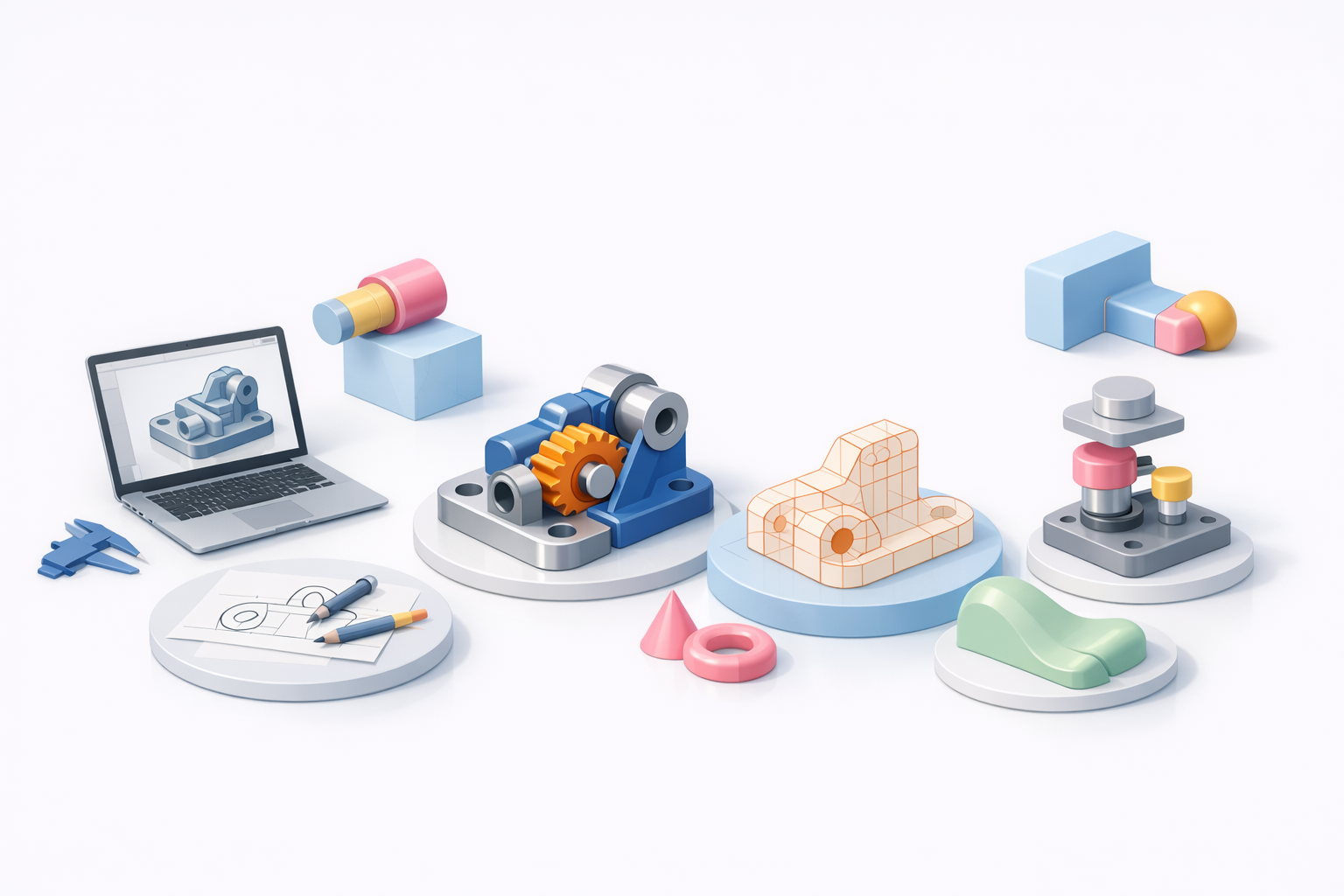
저는 모든 모델을 정밀한 2D 스케치로 시작하며, 파라메트릭 제어를 위해 구속 조건과 치수를 활용합니다. 이를 통해 형상을 다시 만들지 않고도 나중에 피처를 수정할 수 있습니다. Onshape의 구속 도구(예: 평행, 접선)는 스케치를 견고하고 편집 가능한 상태로 유지해 줍니다.
팁:
- 파라미터 업데이트를 쉽게 하기 위해 치수에 이름을 붙여 사용합니다.
- 스케치는 단순하게 유지하세요. 복잡한 형상은 3D에서 다루는 것이 더 수월합니다.
3D 형상 생성 및 수정
돌출(Extrude), 회전(Revolve), 스윕(Sweep) 작업은 제 3D 모델링의 기본 뼈대입니다. 피처 트리를 활용해 변경 사항을 추적하고 필요 시 순서를 재조정합니다. 형상을 수정할 때는 직접 편집과 파라메트릭 업데이트를 함께 사용해 하위 피처가 깨지지 않도록 합니다.
단계:
- 기본 스케치를 만들고 돌출합니다.
- 필렛, 챔퍼, 구멍을 별도의 피처로 추가합니다.
- 반복 요소에는 패턴 및 미러 도구를 활용합니다.
효율적인 Onshape 워크플로우를 위한 모범 사례
버전 관리 및 협업 팁
Onshape의 내장 버전 관리 기능을 통해 외부 플러그인 없이도 브랜치 생성, 병합, 변경 사항 되돌리기가 가능합니다. 팀원들이 문서 내에서 직접 댓글을 달고, 주요 마일스톤에는 이름이 붙은 버전을 사용하도록 권장합니다.
모범 사례:
- 실험적인 기능은 브랜치에서 작업하고, 성공 시 병합합니다.
- 명확한 소통을 위해 댓글과 태그를 활용합니다.
- 주요 업데이트 전에는 버전 히스토리를 정기적으로 검토합니다.
확장 가능한 프로젝트 정리 방법
저는 대형 어셈블리를 하위 문서로 분리하고, 관련 파일은 폴더로 묶어 프로젝트를 정리합니다. 명명 규칙과 메타데이터(예: 부품 번호, 개정 메모)는 프로젝트 규모가 커질 때 특히 유용합니다.
주의할 점:
- 문서 패널이 복잡해지지 않도록 오래된 버전은 보관 처리합니다.
- 팀 전체에서 폴더 구조를 일관되게 유지합니다.
Onshape와 AI 기반 3D 도구 통합하기
AI 플랫폼으로 모델 제작 효율화하기
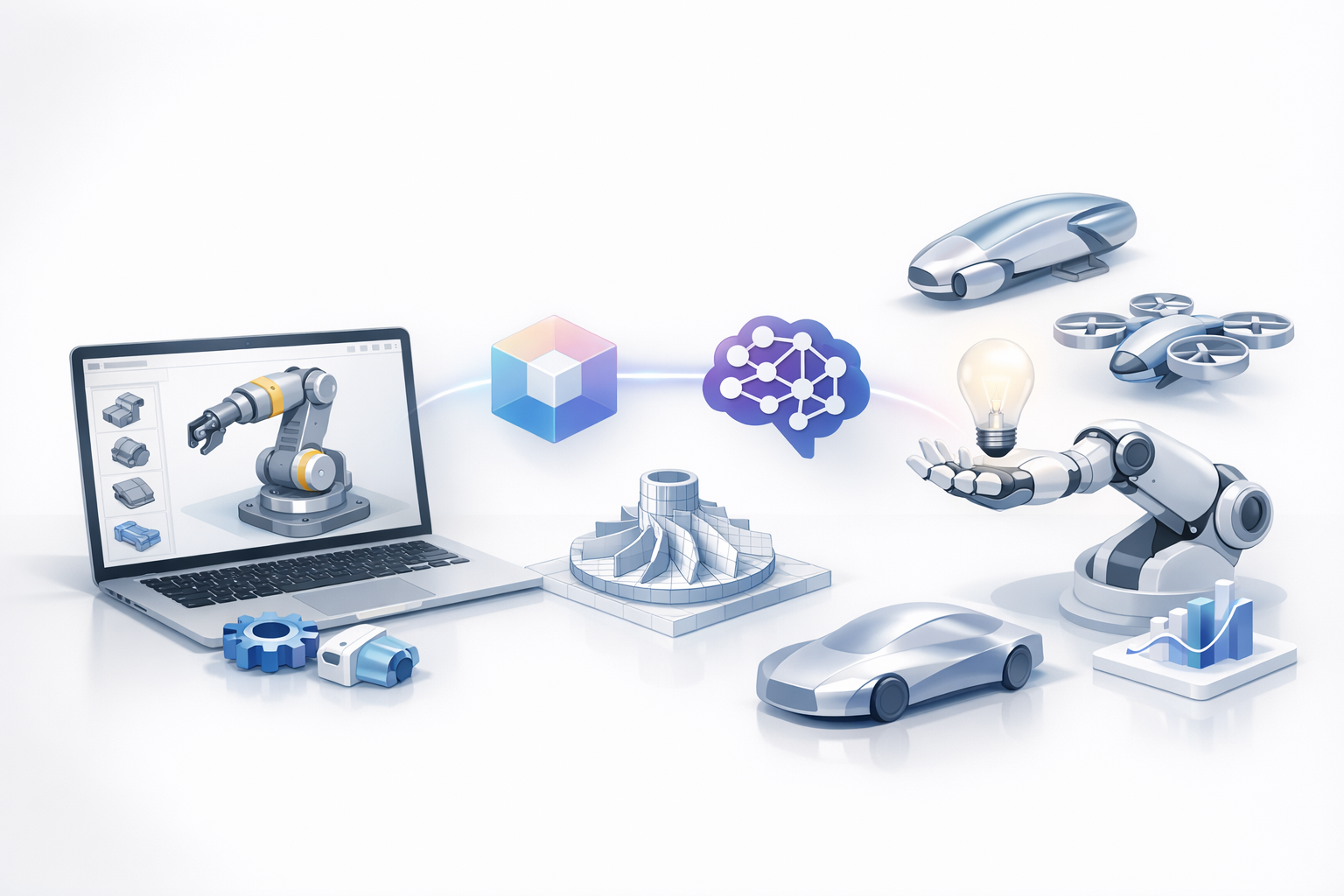
Tripo와 같은 AI 도구는 스케치, 이미지, 텍스트 설명을 바로 프로덕션 수준의 3D 에셋으로 변환해 줍니다. 저는 작업 과정에서 Onshape 형상을 OBJ 또는 STL로 내보낸 뒤, Tripo를 활용해 지능형 세그멘테이션, retopology, 텍스처링을 처리하는 방식을 자주 사용합니다.
워크플로우:
- Onshape에서 기본 형상을 디자인합니다.
- 메시를 내보내고 Tripo에 업로드해 자동 처리를 진행합니다.
- 필요에 따라 텍스처와 rigging을 다듬습니다.
Onshape 출력물과 지능형 세그멘테이션 및 Retopology 결합하기
복잡한 모델의 경우, AI 세그멘테이션으로 파트를 분리하고 retopology로 메시를 최적화해 애니메이션이나 실시간 렌더링에 적합한 형태로 만듭니다. 이 방식은 수작업 준비 시간을 줄이고 에셋 품질을 높여 주며, 특히 게임이나 XR 프로젝트에서 효과적입니다.
팁:
- AI 처리 결과를 최적화하려면 깔끔한 매니폴드(manifold) 형상을 사용하세요.
- 최종 내보내기 전에 세그멘테이션 결과를 검토하고 조정합니다.
Onshape 모델 내보내기, 공유 및 활용
내보내기 형식과 호환성
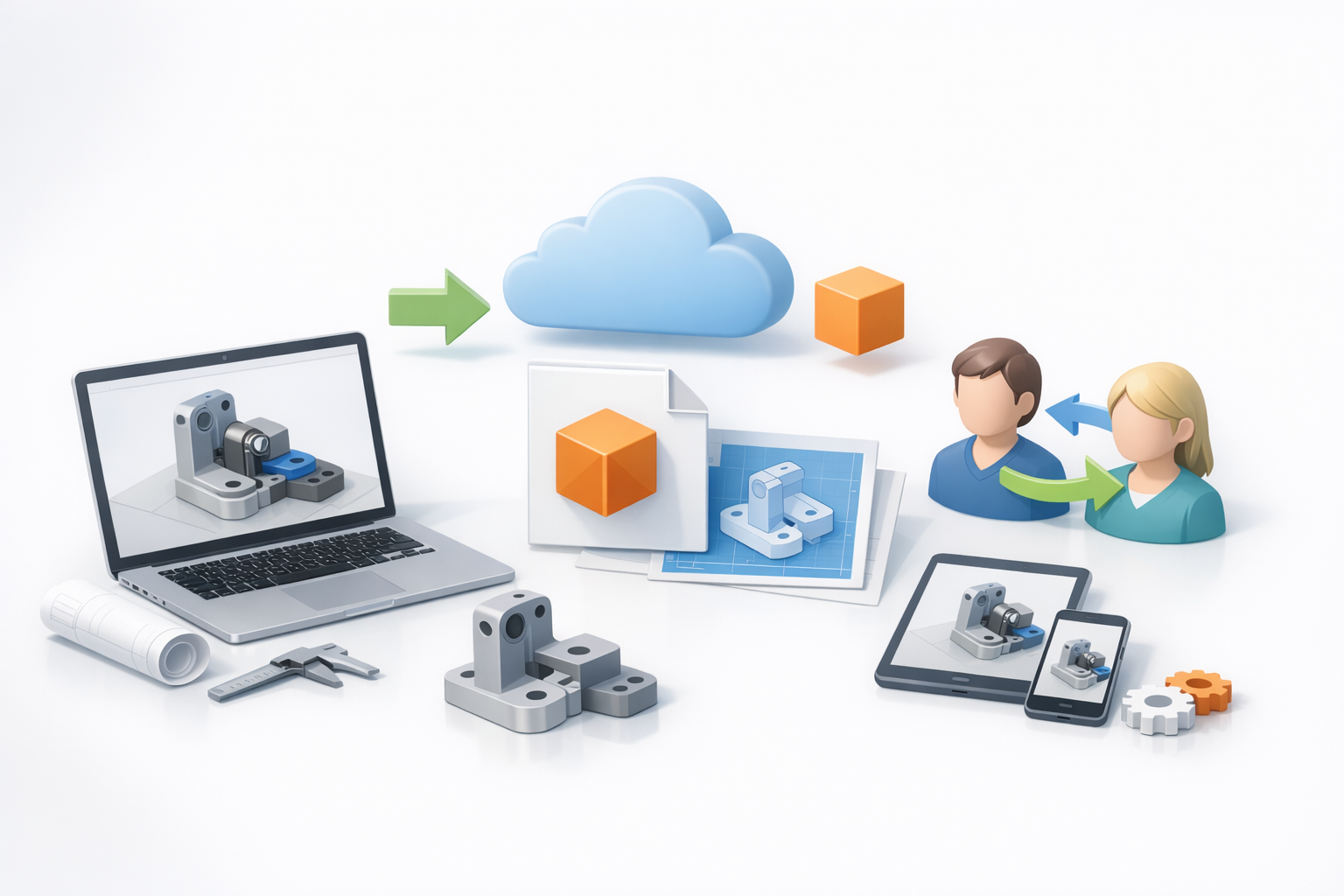
Onshape는 STL, OBJ, STEP, IGES 등 다양한 내보내기 형식을 지원합니다. 저는 목적에 따라 형식을 선택합니다. 3D 프린팅에는 STL, CAD 호환성에는 STEP, AI 도구 및 렌더링에는 OBJ를 사용합니다.
체크리스트:
- 내보내기 해상도와 단위를 올바르게 설정합니다.
- 최종 납품 전에 후속 도구에서 가져오기 테스트를 진행합니다.
크로스 플랫폼 워크플로우 경험
저는 Onshape, AI 플랫폼, 기타 3D 애플리케이션 사이에서 모델을 자주 이동합니다. 일관된 명명 규칙과 버전 관리를 유지하면 혼란을 방지할 수 있습니다. 클라우드 스토리지와 공유 폴더는 협업자들의 접근을 원활하게 해줍니다.
주의할 점:
- 플랫폼 간 스케일 불일치에 주의하세요.
- 내보내기 후 노멀(normals)과 메시 무결성을 반드시 확인합니다.
Onshape와 다른 3D 모델링 솔루션 비교
제가 경험한 강점과 한계
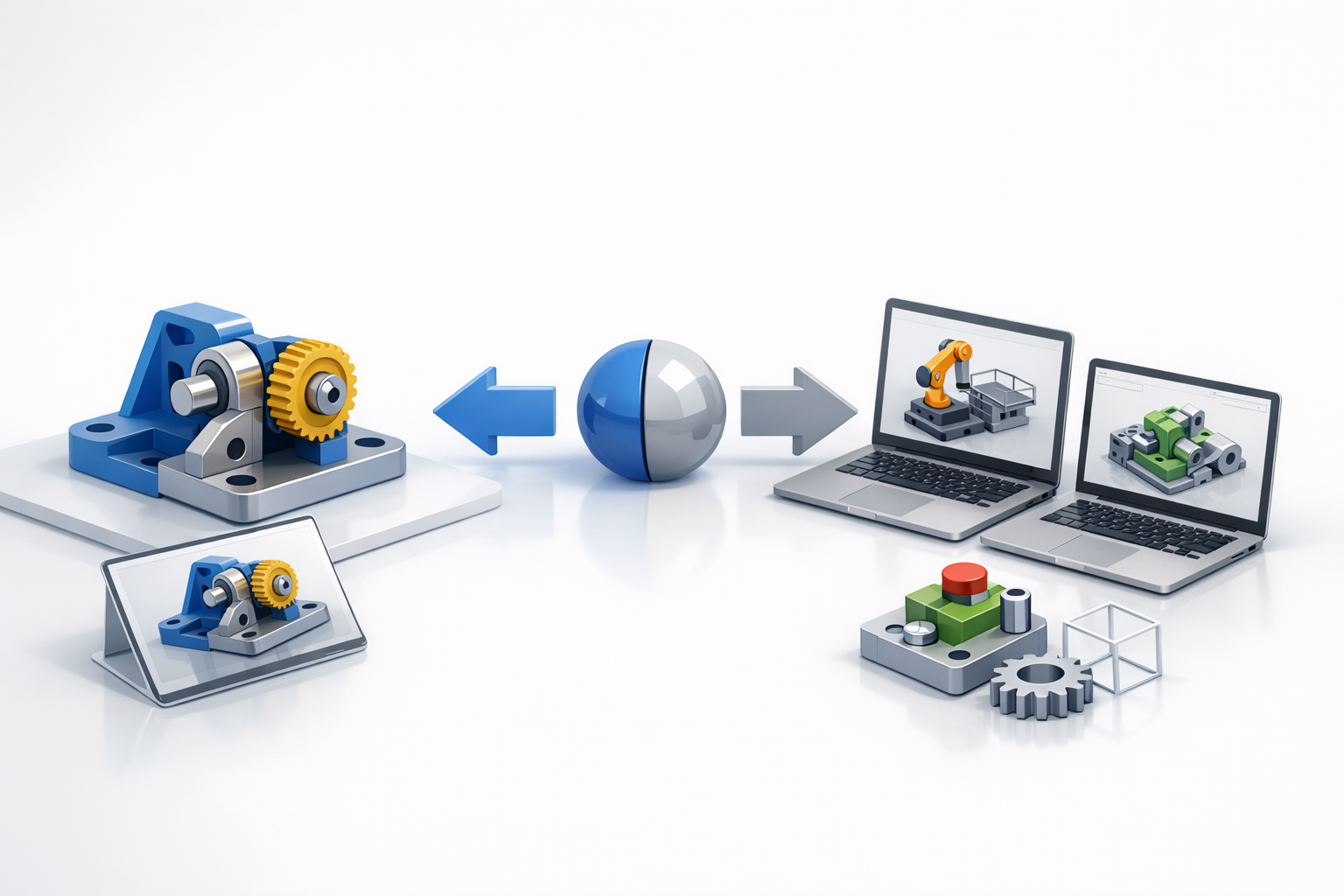
Onshape는 실시간 협업, 클라우드 접근성, 파라메트릭 디자인에서 뛰어난 성능을 발휘합니다. 반면 유기적 스컬프팅이나 고폴리곤 메시 편집에는 적합하지 않으며, 이런 작업은 전문 모델링 도구나 AI 플랫폼이 더 적합합니다.
강점:
- 원활한 버전 관리와 팀 워크플로우.
- 강력한 파라메트릭 및 기계 설계 도구.
한계:
- 오프라인 작업 및 자유형 모델링 기능이 제한적입니다.
- 고급 렌더링 및 애니메이션 기능은 외부 도구가 필요합니다.
Onshape와 대안적 방법의 활용 시점
저는 팀워크와 개정 추적이 중요한 기계, 제품, 엔지니어링 CAD 작업에 Onshape를 사용합니다. 빠른 아이디어 구현, 유기적 형상 제작, 게임/XR용 에셋 준비에는 Onshape를 AI 기반 플랫폼 및 다른 3D 애플리케이션과 함께 활용합니다.
선택 가이드:
- 정밀도, 협업, 파라메트릭 제어가 필요할 때는 Onshape를 사용합니다.
- 유기적 모델링과 에셋 최적화가 필요할 때는 AI 도구나 다른 플랫폼으로 전환합니다.
Onshape로 3D 모델링을 마스터하고 싶다면, 워크플로우 효율화에 집중하고, 클라우드 기능을 최대한 활용하며, 고급 에셋 제작을 위해 AI 도구를 통합하는 것이 핵심입니다. 이 접근 방식은 프로젝트를 확장 가능하고 협업 친화적으로 유지하며, 현대적인 프로덕션 파이프라인에 바로 적용할 수 있게 해줍니다.
