Minecraft 3D 모델링 완전 정복: 도구, 팁, 그리고 워크플로우
Minecraft용 커스텀 3D 모델을 만들고 싶다면—모드, 서버, 개인 프로젝트 어느 것이든—지금은 그 어느 때보다 쉽게 시작할 수 있습니다. 제 경험상, 전통적인 3D 모델링 기술과 AI 기반 도구를 함께 활용하면 작업 속도가 크게 빨라집니다. 특히 창의적인 통제권과 효율성을 모두 중시하는 크리에이터에게 더욱 그렇습니다. 이 가이드에서는 최적화된 Minecraft 전용 모델을 만들기 위해 제가 실제로 사용하는 핵심 도구, 워크플로우, 통합 팁을 다룹니다. 모더, 서버 운영자, 디지털 아티스트 누구든 이 내용을 통해 아이디어에서 게임 내 에셋까지 더 수월하고 완성도 높게 작업할 수 있을 것입니다.
핵심 요약
- AI 기반 플랫폼을 활용하면 모델링 시간을 몇 시간에서 몇 분으로 줄일 수 있습니다.
- Minecraft 호환성을 위해 올바른 내보내기 설정과 최적화가 필수입니다.
- 수동 작업과 AI 워크플로우를 병행하면 통제력과 속도 사이에서 최적의 균형을 찾을 수 있습니다.
- 텍스처링과 polygon 수는 흔한 실수 포인트이므로 미리 계획하세요.
- 통합 문제는 초반에 해결할수록 시간을 아낄 수 있습니다.
Minecraft 3D 모델러란 무엇인가?
핵심 기능과 요구 사항
Minecraft 3D 모델러는 게임에서 사용할 커스텀 에셋—mob, 아이템, 블록 등—을 제작합니다. 제 경험을 바탕으로 정리한 필수 요건은 다음과 같습니다:
- Low-poly 지오메트리: Minecraft는 호환성과 스타일을 위해 단순하고 각진 형태를 사용합니다.
- Texture mapping: Minecraft의 텍스처 시스템에 맞는 효율적인 UV 레이아웃이 필수입니다.
- 내보내기 형식: OBJ와 JSON이 가장 일반적이지만, 사용하는 모딩 도구의 요구 사항을 반드시 확인하세요.
Minecraft 커뮤니티에서의 주요 활용 사례
커스텀 3D 모델은 Minecraft 생태계 전반에 걸쳐 폭넓게 활용됩니다. 제가 자주 접하는 대표적인 사례들입니다:
- 모딩: 새로운 생물, 아이템, 블록 추가.
- 리소스 팩: 기본 에셋의 외관 개선.
- 서버 브랜딩: 커스텀 미니게임이나 허브를 위한 고유 모델.
- 애니메이션: 시네마틱 또는 machinima 콘텐츠 제작.
Minecraft 3D 모델링 필수 도구
주요 3D 모델링 플랫폼 개요
저는 Minecraft 모델링 작업에 전통적인 도구와 최신 도구를 함께 활용합니다:
- Blender: mesh 편집, UV mapping, 애니메이션 작업에 주로 사용하는 핵심 도구입니다.
- Blockbench: Minecraft 전용으로 설계되어 빠른 편집과 직접 내보내기에 탁월합니다.
- AI 기반 플랫폼 (Tripo 등): 텍스트나 스케치로 기본 mesh를 빠르게 생성하는 프로토타이핑에 이상적입니다.
각 도구마다 강점이 있습니다—Blender는 유연성, Blockbench는 Minecraft 특화 기능, AI 도구는 속도 면에서 뛰어납니다.
AI 기반 솔루션으로 효율 높이기
제 워크플로우에서 AI 도구는 창작 과정의 출발점 역할을 합니다:
- 프롬프트나 스케치로 기본 모델을 생성합니다.
- Blender 또는 Blockbench에서 지오메트리와 UV를 다듬습니다.
- 내장된 retopology 및 텍스처링 기능으로 내보내기를 준비합니다.
AI 도구 통합 체크리스트:
- 명확한 프롬프트나 참고 이미지로 시작하세요.
- 생성된 mesh에서 불필요한 복잡성을 검토하세요.
- 내보내기 전에 UV와 텍스처를 반드시 확인하세요.
Minecraft 모델 제작 단계별 워크플로우
컨셉에서 내보내기까지의 작업 과정
제가 Minecraft 3D 모델 작업 시 일반적으로 따르는 과정입니다:
- 컨셉: 모델을 스케치하거나 설명합니다—AI로 빠른 기본 형태를 생성하기도 합니다.
- 블록아웃: Blender 또는 Blockbench에서 기본 형태와 비율을 잡습니다.
- 디테일 작업: 세부 요소를 추가하거나 다듬으면서 polygon 수를 낮게 유지합니다.
- UV Mapping: 효율적인 텍스처링을 위해 모델을 언래핑합니다.
- 텍스처링: Minecraft 스타일에 맞는 픽셀 아트 텍스처를 적용합니다.
- 내보내기: OBJ 또는 JSON으로 저장하고 모딩 도구와의 호환성을 확인합니다.
텍스처링과 최적화 모범 사례
- 16x16 또는 32x32 텍스처를 사용하세요—클래식한 Minecraft 느낌을 살릴 수 있습니다.
- polygon 수를 제한하세요—단순한 mesh일수록 성능 문제를 예방할 수 있습니다.
- 일관된 스케일: 모델이 Minecraft의 단위 체계에 맞는지 확인하세요.
피해야 할 실수들:
- 지나치게 복잡한 mesh는 게임 내에서 오류를 일으킬 수 있습니다.
- UV가 어긋나면 텍스처 깨짐 현상이 발생합니다.
- 더미 월드에서 내보내기 테스트를 생략하면 나중에 시간을 낭비하게 됩니다.
수동 모델링과 AI 보조 모델링 비교
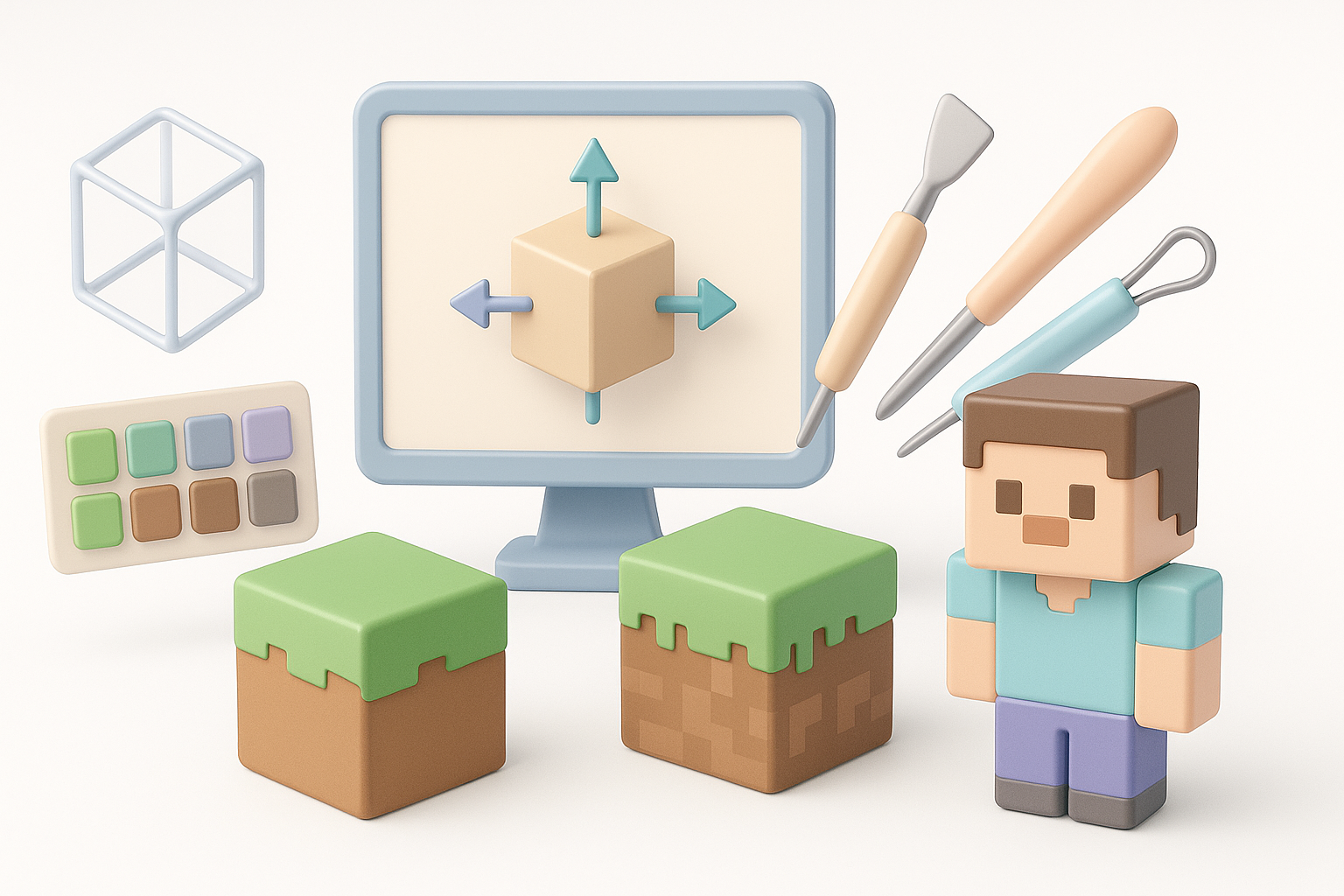
직접 사용해본 경험을 바탕으로 한 장단점
수동 모델링:
- 장점: 완전한 창의적 통제, 정밀한 편집, topology에 대한 깊은 이해.
- 단점: 시간이 많이 걸리고 학습 곡선이 가파릅니다.
AI 보조 모델링:
- 장점: 빠른 프로토타이핑, 비전문가의 진입 장벽 낮춤, 아이디어 구상에 탁월.
- 단점: 수동 정리 작업이 필요할 수 있고, 세부 사항에 대한 통제력이 낮습니다.
제 프로젝트에서는 두 방식을 혼합해서 사용합니다—초안은 AI로, 마무리 작업은 수동 도구로 진행합니다.
AI 기반 워크플로우를 선택해야 할 때
다음과 같은 상황에서 AI 워크플로우를 추천합니다:
- 짧은 시간 안에 많은 양의 모델이 필요할 때.
- 아이디어를 프로토타이핑하거나 시작점이 필요할 때.
- 프로젝트 마감이 촉박할 때.
핵심 에셋이나 고도로 커스터마이징된 모델의 경우, 수동 작업을 통한 정교한 다듬기는 여전히 필수입니다.
Minecraft와의 원활한 통합을 위한 팁
내보내기 설정과 호환성
- 내보내기 형식을 모딩 도구에 맞추세요—대부분은 OBJ, 일부는 JSON을 사용합니다.
- 스케일과 방향을 확인하세요—모델이 Minecraft의 축과 정렬되어야 합니다.
- 텍스처 크기를 줄이세요—렉이나 렌더링 문제가 발생하면 텍스처 크기를 낮추세요.
내보내기 체크리스트:
- 내보내기 전에 모든 트랜스폼을 적용하세요.
- 필요한 경우 삼각형 mesh를 사용하세요.
- 최종 통합 전에 샌드박스 월드에서 테스트하세요.
자주 발생하는 문제 해결
제가 자주 겪는 문제들:
- 텍스처가 표시되지 않음: UV와 파일 경로를 확인하세요.
- 게임 내에서 모델이 깨져 보임: mesh 복잡도와 내보내기 설정을 다시 검토하세요.
- 잘못된 스케일: 3D 도구의 단위 설정을 다시 확인하세요.
빠른 해결 방법:
- 충돌이 발생하면 지오메트리를 단순화하세요.
- 텍스처가 누락된 경우 다른 설정으로 다시 내보내기하세요.
- 도구별 특이 사항은 Minecraft 모딩 포럼을 참고하세요.
수동 3D 모델링 도구와 AI 기반 도구의 강점을 함께 활용하면, 더 적은 시행착오로 완성도 높은 Minecraft 게임 에셋을 만들 수 있다는 것을 경험으로 확인했습니다. 핵심은 Minecraft만의 고유한 요구 사항을 항상 염두에 두면서, 현대적인 워크플로우로 제작 속도를 높이는 것입니다.


