Maya 3D 모델링: 전문가 워크플로우, 팁, 그리고 모범 사례
Maya는 특히 게임, 영화, XR 분야의 복잡한 프로젝트에서 제가 가장 즐겨 사용하는 3D 모델링 도구입니다. 수년간 Maya의 강점을 극대화하고, 반복 작업을 간소화하며, 흔한 실수를 피하는 워크플로우를 개발하고 다듬어 왔습니다. 이 글은 핵심 모델링 기법부터 자동화, 텍스처링, 프로덕션용 에셋 준비까지 제 실무 경험을 담아 정리한 것입니다. Maya를 처음 접하는 분이든, 실력을 한 단계 끌어올리고 싶은 분이든, 여기서 실질적인 팁과 현장 조언을 얻어 가실 수 있습니다.
핵심 요약:
- 효율적인 프로젝트 설정과 뷰포트 탐색은 속도와 체계적인 작업의 기반입니다.
- polygon 모델링을 기본으로 사용하되, 특정 상황에서는 NURBS와 스컬핑을 선택적으로 활용합니다.
- AI 기반 도구(예: Tripo AI)는 모델링, 세그멘테이션, retopology 작업을 가속화할 수 있습니다.
- 텍스처링, UV, 리깅은 각각 프로덕션 완성도를 위한 철저한 계획이 필요합니다.
- Maya는 유연성이 뛰어나지만, 한계를 파악해야 다른 도구를 언제 써야 할지 판단할 수 있습니다.
Maya 3D 모델링 시작하기
인터페이스와 뷰포트 탐색 핵심 팁
Maya의 인터페이스는 처음에는 압도적으로 느껴질 수 있지만, 핵심 기능 몇 가지만 익혀도 작업 시간을 크게 줄일 수 있습니다. 저는 항상 단축키를 커스터마이징합니다. 특히 컴포넌트 모드(vertex, edge, face) 전환과 자주 쓰는 도구(Move, Scale, Extrude)에 대한 단축키는 필수입니다. 뷰포트를 효율적으로 탐색하는 방법(Alt + 마우스로 orbit/pan/zoom)은 이제 몸에 배어 있으며, 정밀한 모델링에 꼭 필요합니다.
빠른 시작 체크리스트:
- 자주 쓰는 도구를 커스텀 셸프에 등록하세요.
- 마킹 메뉴(Shift + 우클릭)를 활용해 빠르게 접근하세요.
- 작업 공간을 Outliner, Attribute Editor, Perspective View로 분할해 명확하게 구성하세요.
- 모델링, UV, 리깅 등 작업별로 커스텀 레이아웃을 저장해 두세요.
주의할 점: 인터페이스 커스터마이징을 무시하면 작업 속도가 느려지고 실수가 늘어납니다.
성공적인 프로젝트 설정
깔끔한 프로젝트 구조는 나중의 골치 아픈 상황을 예방합니다. 저는 항상 Maya의 "Project" 시스템을 사용해 처음부터 에셋, 씬, 텍스처를 체계적으로 관리합니다. 네이밍 규칙은 타협 없이 지킵니다. 모든 오브젝트, 머티리얼, 파일에는 명확하고 일관된 이름을 붙입니다.
모범 사례:
- 에셋이나 씬마다 새 프로젝트 폴더를 만드세요.
- 파일명에 버전을 표기하세요 (예:
character_v03.mb). - 레퍼런스 이미지와 익스포트된 텍스처는 별도 하위 폴더에 보관하세요.
- 특히 큰 변경 전에는 정기적으로 작업을 백업하세요.
Maya의 핵심 모델링 기법
Polygon 모델링: 제가 주로 쓰는 방법
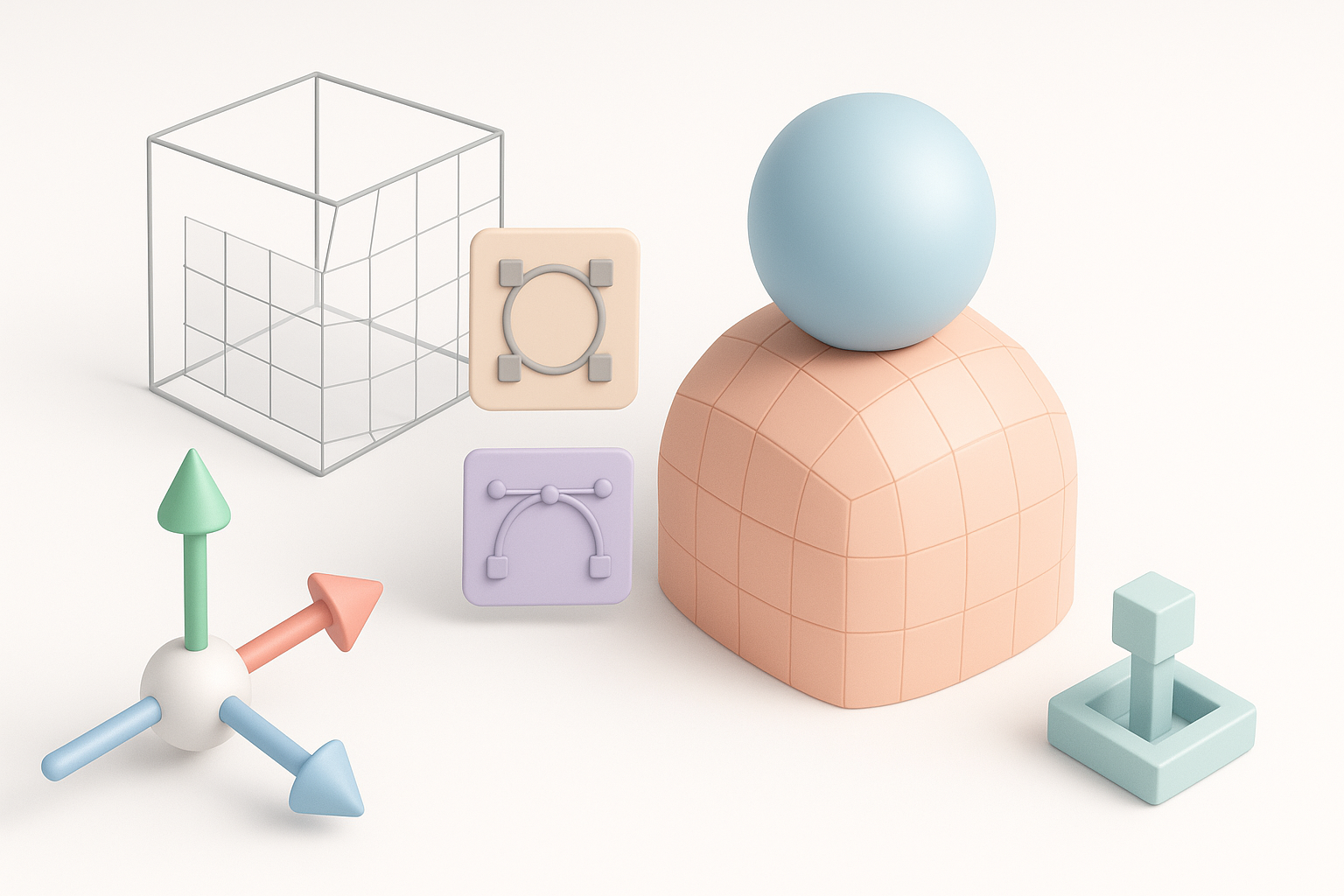
Polygon 모델링은 캐릭터, 소품, 환경 등 대부분의 작업에서 제가 기본으로 사용하는 방식입니다. 기본 도형(primitive)에서 시작해 형태를 잡은 뒤, Extrude, Insert Edge Loop, Target Weld를 활용해 topology를 다듬습니다. 변형과 깔끔한 UV를 위해 edge flow는 매우 중요합니다.
제 워크플로우:
- 저해상도 primitive에서 시작합니다.
- 디테일을 추가하기 전에 전체 비율을 먼저 잡습니다.
- 효율을 위해 대칭(symmetry)과 인스턴스 미러링을 활용합니다.
- "Display > Heads Up Display > Poly Count"로 topology를 수시로 확인합니다.
팁: 가능하면 항상 quad 형태의 geometry를 유지하세요. 길쭉한 삼각형과 n-gon은 피하는 것이 좋습니다.
NURBS와 스컬핑: 언제, 왜 사용하는가
NURBS는 자동차 부품이나 제품 디자인처럼 매끄럽고 정밀한 표면을 만들 때 매우 유용합니다. 초기 형태를 NURBS 커브와 서피스로 잡은 뒤, 텍스처링과 애니메이션을 위해 polygon으로 변환합니다. Maya의 스컬핑 도구도 쓸 만하지만, 고주파 디테일 작업에는 전용 스컬핑 소프트웨어로 익스포트했다가 다시 임포트하는 방식을 자주 사용합니다.
NURBS/스컬핑을 사용하는 경우:
- 기계적이고 하드서피스 오브젝트를 만들 때.
- retopology 전 오가닉 형태의 베이스 mesh를 생성할 때.
- 복잡한 형태를 빠르게 프로토타이핑할 때.
주의할 점: 모델을 NURBS 상태로 두지 마세요. 프로덕션 전에 반드시 변환하고 retopology를 진행하세요.
고급 워크플로우와 자동화
빠른 모델링을 위한 AI 도구 활용
Tripo AI 같은 AI 도구는 빠른 프로토타이핑과 에셋 생성을 위해 제 워크플로우의 일부가 되었습니다. 스케치나 레퍼런스 이미지에서 베이스 mesh를 생성한 뒤, Maya에서 결과물을 다듬는 방식으로 활용합니다. 아이디어를 빠르게 구체화해야 할 때나 마감이 촉박할 때 특히 유용합니다.
AI 도구를 통합하는 방법:
- 텍스트/이미지/스케치 입력으로 베이스 mesh를 생성합니다.
- 결과물을 Maya로 임포트해 정리하고 디테일을 추가합니다.
- AI 기반 세그멘테이션을 활용해 파트를 분리하고 머티리얼 할당을 쉽게 합니다.
팁: AI가 생성한 topology는 반드시 검토하고 수정하세요. 자동화는 속도를 높여주지만, 수작업 마무리를 대체하지는 못합니다.
Retopology와 UV 매핑 효율화
깔끔한 topology와 UV는 텍스처링과 애니메이션의 핵심입니다. 수동 retopology에는 모델링 툴킷의 Quad Draw를 사용하지만, 속도가 중요할 때는 AI 기반 retopology도 활용합니다. UV는 Maya의 자동 매핑을 출발점으로 삼되, 왜곡을 최소화하기 위해 심(seam)과 레이아웃은 항상 직접 조정합니다.
제 작업 과정:
- 디테일을 많이 추가하기 전에 일찍 retopology를 진행합니다.
- UV에는 "Unfold"와 "Layout" 도구를 사용하되, 셸은 수동으로 조정합니다.
- UV 겹침과 텍스처 공간 낭비를 확인합니다.
주의할 점: UV 작업을 서두르면 텍스처링이 어려워지고 심이 눈에 띄게 됩니다.
텍스처링, 리깅, 프로덕션용 모델 준비
텍스처링과 머티리얼에 대한 제 접근 방식
깔끔한 UV 레이아웃에서 시작해, 필요하면 normal 맵과 ambient occlusion 맵을 베이크합니다. 텍스처링은 Maya 내에서 레이어드 셰이더와 프로시저럴 머티리얼을 사용하지만, 세밀한 작업에는 외부 페인팅 도구로 익스포트하는 경우가 많습니다. 문제를 조기에 발견하기 위해 항상 다양한 조명 환경에서 머티리얼을 테스트합니다.
체크리스트:
- 모든 셰이더/머티리얼에 이름을 붙이고 정리하세요.
- UV 문제를 빨리 발견하기 위해 임시 텍스처를 일찍 할당하세요.
- 텍스처 맵을 올바른 형식으로 익스포트하세요 (투명도가 필요하면 PNG/TGA).
팁: Tripo 같은 플랫폼을 활용해 베이스 텍스처를 생성하거나 머티리얼 변형을 빠르게 테스트해 보세요.
리깅 핵심과 애니메이션 준비
리깅 전에는 반드시 트랜스폼을 프리즈하고, 히스토리를 삭제하며, geometry가 깔끔하고 겹치지 않는지 확인합니다. 이족 보행 캐릭터에는 Maya의 HumanIK를, 생물체나 소품에는 커스텀 스켈레톤을 사용합니다. 스킨 웨이팅은 반복 작업입니다. 페인트하고, 변형을 테스트하고, 다시 다듬는 과정을 거칩니다.
핵심 단계:
- 조인트와 컨트롤에 명확한 이름을 붙이세요.
- 리깅 테스트에는 프록시 geometry를 사용하세요.
- 애니메이션 준비가 완료된 모델은 표준 형식으로 익스포트하세요 (저는 FBX를 기본으로 사용합니다).
주의할 점: 리깅 전 정리 작업을 건너뛰면 변형이 깨지고 시간을 낭비하게 됩니다.
모범 사례와 흔한 실수
실제 프로젝트에서 배운 것들
실제 마감 기한은 효율성과 유연성을 요구합니다. 과도한 작업(너무 많은 디테일, 불필요한 모디파이어)은 흔한 함정입니다. 저는 이제 모듈식의 재사용 가능한 컴포넌트를 우선시하고, 씬을 가볍게 유지합니다.
배운 교훈:
- 항상 최종 사용 목적(게임 엔진, 영화, XR)을 염두에 두고 모델링하세요.
- 작업 과정을 문서화하세요. 미래의 나 자신(또는 팀원)이 고마워할 것입니다.
- 모델을 실제 환경(엔진 내 또는 클라이언트 피드백)에서 일찍, 자주 검토하세요.
문제 해결과 최적화 팁
문제가 생기면 geometry, 히스토리, 씬 스케일을 확인하며 원인을 격리합니다. Maya의 "Cleanup" 도구는 non-manifold geometry를 찾는 데 유용합니다. 사용하지 않는 노드를 삭제하고, 가능한 경우 mesh를 합치고, 텍스처 크기를 적절히 유지해 최적화합니다.
빠른 문제 해결 단계:
- "Mesh > Cleanup"을 정기적으로 실행하세요.
- 히스토리 비대화를 확인하고 불필요한 노드를 삭제하세요.
- 머티리얼을 최적화하세요. 가능하면 셰이더를 재사용하세요.
주의할 점: 프로덕션 후반까지 최적화를 미루면 성능 문제와 지연이 발생할 수 있습니다.
Maya와 다른 3D 모델링 도구 비교
제 경험에서 본 강점과 한계
Maya는 복잡한 애니메이션 준비 모델에 탁월하며 대부분의 프로덕션 파이프라인과 잘 통합됩니다. 노드 기반 아키텍처와 스크립팅 기능은 자동화 측면에서 타의 추종을 불허합니다. 다만, 빠른 컨셉 작업이나 스타일라이즈드 에셋의 경우 다른 도구가 더 빠를 때도 있습니다.
강점:
- 강력한 모델링, 리깅, 애니메이션 도구.
- 깊은 수준의 커스터마이징과 자동화.
- 영화, 게임, XR 분야의 업계 표준.
한계:
- 가파른 학습 곡선.
- 대형 씬에서 리소스를 많이 소모할 수 있음.
- 하이폴리 스컬핑이나 프로시저럴 에셋 생성 같은 작업은 다른 도구가 더 적합함.
Maya를 쓸 때와 다른 방법을 쓸 때
정밀도가 필요하거나, 고급 리깅이 필요하거나, 기존 파이프라인과의 통합이 필요할 때 Maya를 선택합니다. 빠른 에셋 생성, 스타일라이즈드 모델, 또는 비전문가와 협업할 때는 AI 플랫폼이나 다른 간소화된 도구를 사용하기도 합니다.
판단 기준:
- 애니메이션 준비 에셋, 복잡한 리그, 파이프라인 통합에는 Maya를 사용하세요.
- 빠른 프로토타이핑, 아이디어 구체화, 속도가 수동 제어보다 중요한 경우에는 AI 기반 또는 대안 도구를 활용하세요.
요약:
Maya는 3D 모델링의 강력한 도구이지만, 효율성은 스마트한 워크플로우, 자동화(AI 포함) 활용, 그리고 언제 다른 도구로 전환할지 아는 것에서 나옵니다. 꼼꼼한 프로젝트 설정, 신중한 모델링, 지속적인 최적화를 통해 저는 일관되게 프로덕션 준비가 완료된 에셋을 제때, 그리고 더 적은 스트레스로 납품하고 있습니다.
