Doors Roblox 3D 모델 제작 방법: 전문가 워크플로우 & 팁
doors Roblox 3D 모델을 효율적으로 만들려면 창의성과 검증된 워크플로우를 잘 결합해야 합니다. 제 경험상, Tripo 같은 AI 기반 도구와 수동 모델링 기법을 함께 활용하면 게임에 바로 쓸 수 있는 고품질 문을 빠르게 제작할 수 있습니다. 이 가이드는 문 모델링 과정을 간소화하고 싶은 Roblox 개발자, 3D 아티스트, 취미 제작자를 위한 것으로, 컨셉 구상부터 애니메이션까지 전 과정을 다룹니다. 레퍼런스 수집, 모델링, 최적화, 애니메이션을 단계별로 설명하고, 흔한 실수를 피하는 실용적인 팁도 함께 소개합니다.
핵심 요약
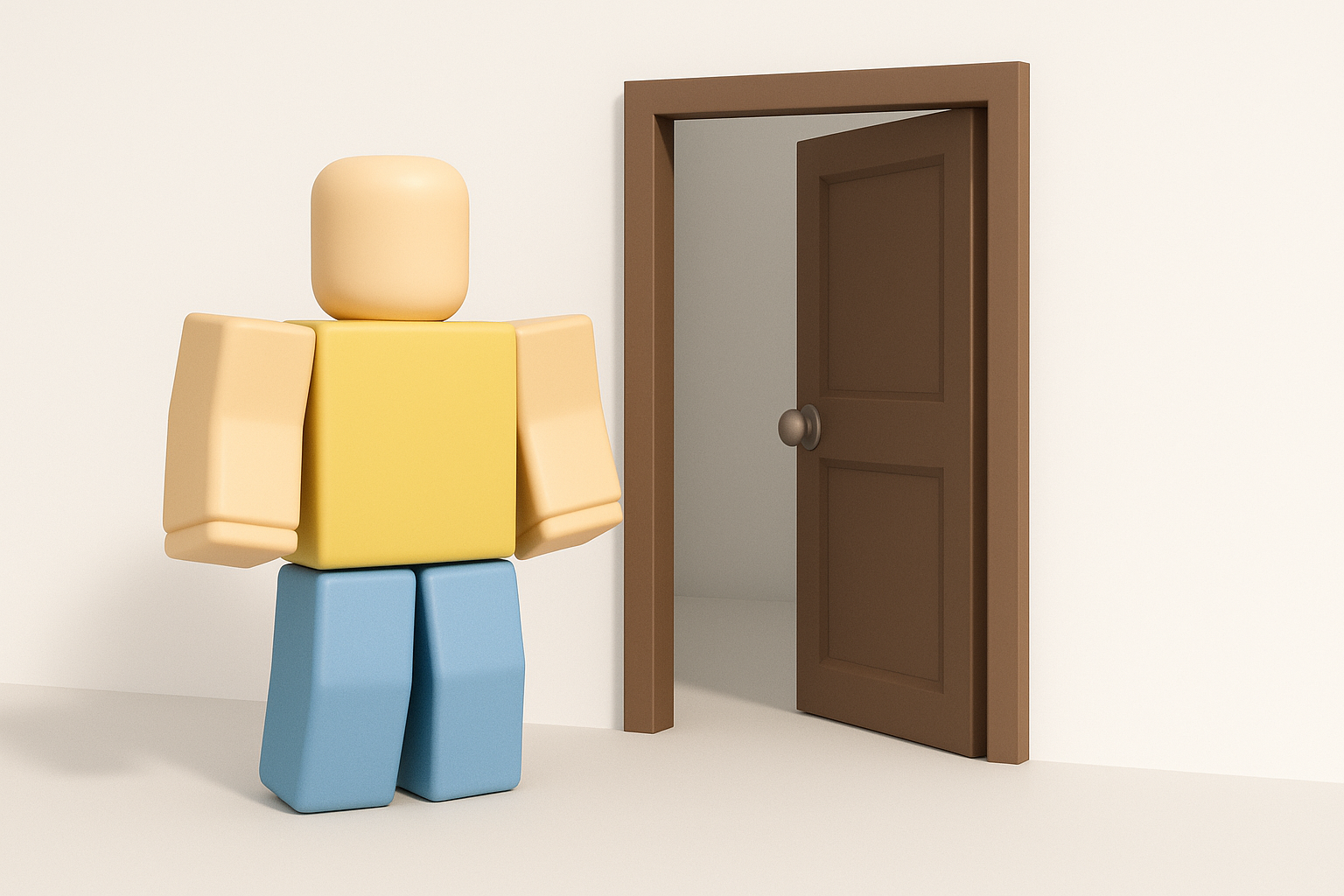
- 명확한 레퍼런스로 시작해 모델링 전에 스타일과 기능을 정의하세요.
- Tripo 같은 AI 도구를 활용해 빠른 프로토타이핑과 베이스 mesh 생성에 사용하세요.
- 수동으로 모델을 다듬어 최적의 polycount와 게임 적합성을 확보하세요.
- Roblox Studio의 임포트 요구사항과 물리 설정에 맞게 테스트하고 최적화하세요.
- Roblox 기본 도구를 활용해 인터랙티브 문에 간단한 애니메이션을 적용하세요.
- 초기에 문제를 파악해 mesh 및 호환성 이슈를 미리 방지하세요.
Roblox에서의 문 이해: 디자인 및 게임플레이 맥락
Roblox에서 효과적인 문 모델의 조건
제 경험상, 효과적인 Roblox 문 모델은 시각적 명확성과 기능적 단순함의 균형을 잘 맞춰야 합니다. 문은 한눈에 알아볼 수 있어야 하고, 게임의 테마에 어울리며, 성능에 영향을 줄 수 있는 과도한 디테일은 피해야 합니다. 플레이어가 다양한 각도에서 문과 자주 상호작용하기 때문에, 저는 항상 깔끔한 geometry와 명확한 실루엣을 우선시합니다.
효과적인 Roblox 문을 위한 체크리스트:
- 멀리서도 읽기 쉬운 명확한 형태
- 부드러운 게임플레이를 위한 최적화된 polycount
- 애니메이션을 위해 논리적으로 배치된 힌지 또는 피벗
주요 활용 사례 및 게임 통합
Roblox 게임에서 문은 장벽, 트리거, 장식 요소 등 다양한 역할을 합니다. 저는 주로 문을 인터랙티브 파트로 통합해 열기/닫기 이벤트 스크립트를 연결하거나 퍼즐 메커니즘의 일부로 활용합니다. 문이 플레이어 및 환경과 어떻게 상호작용할지 미리 계획하는 것이 중요합니다.
대표적인 통합 방식:
- 근접 트리거 또는 아이템과 연동
- 부드러운 열기/닫기 애니메이션 적용
- obby(장애물) 코스, 어드벤처 게임, 롤플레이 맵에 활용
계획 및 레퍼런스: 문 모델 영감 수집
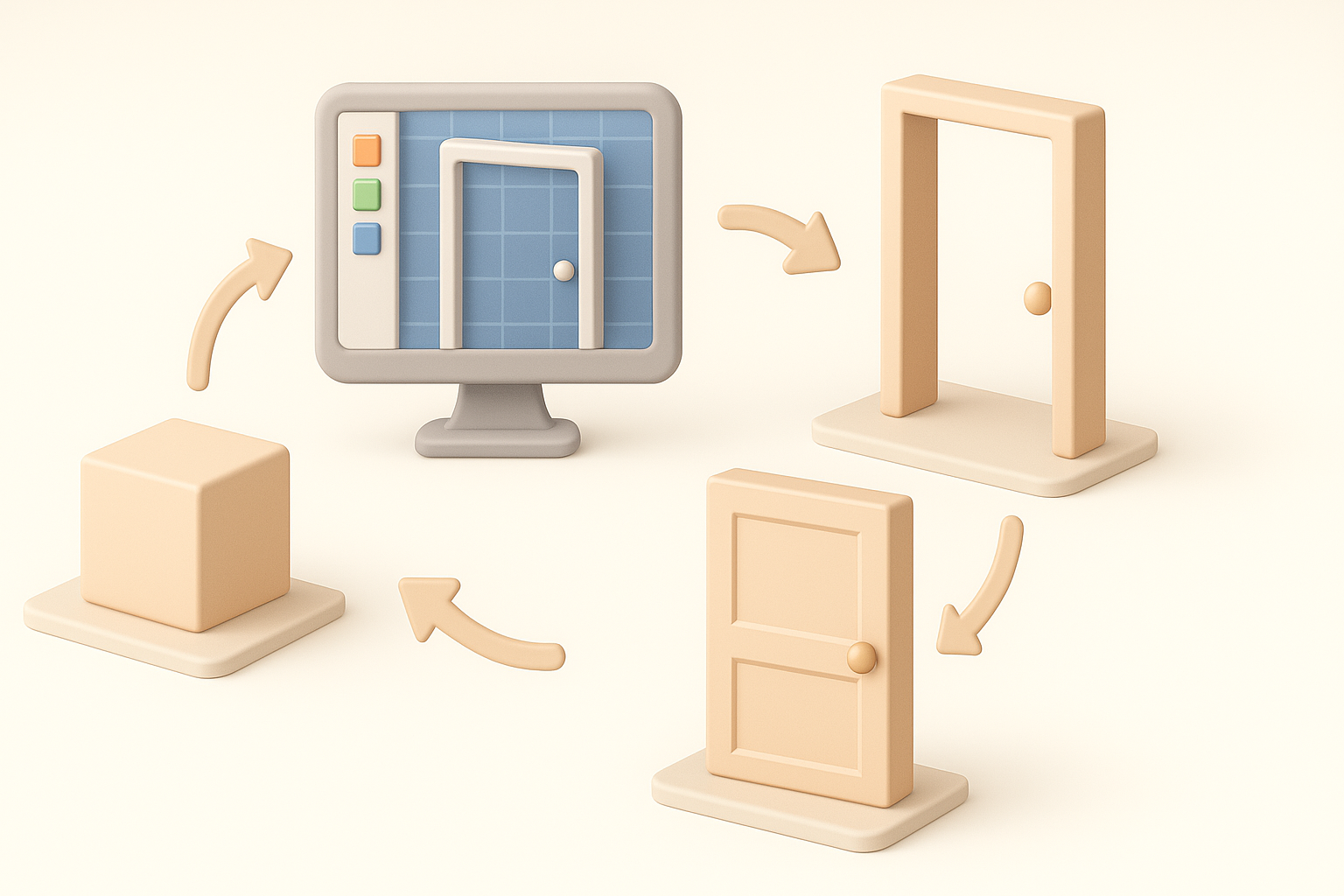
레퍼런스 이미지 및 스케치 찾기
저는 항상 사진, 컨셉 아트, 또는 게임 내 스크린샷 등 레퍼런스를 먼저 수집합니다. 이를 통해 모델링 전에 비율과 스타일을 확정할 수 있습니다. 온라인 이미지 검색이나 아트 플랫폼을 활용하고, 독창적인 디자인이 필요할 때는 직접 스케치하기도 합니다.
빠른 워크플로우:
- 정면, 측면, 디테일 뷰를 보여주는 레퍼런스 이미지 3~5장을 저장합니다.
- 레퍼런스 위에 스케치해 수정 사항이나 독특한 특징을 계획합니다.
스타일 및 기능 요구사항 정의
모델링 전에 문의 스타일(사실적, 카툰, SF 등)과 기능(슬라이딩, 힌지, 양문형)을 정리합니다. 이것이 geometry와 애니메이션 계획의 기준이 됩니다. 모델링 후보다 이 단계에서 디자인 문제를 수정하는 것이 훨씬 쉽다는 걸 경험으로 알게 됐습니다.
확인해야 할 사항:
- 문이 단문인가, 양문인가?
- 열리는 방향과 애니메이션 스타일은?
- 추가 디테일(창문, 손잡이, 잠금장치)이 필요한가?
단계별 워크플로우: Roblox 문 모델 제작

AI 도구를 활용한 빠른 3D 모델 생성
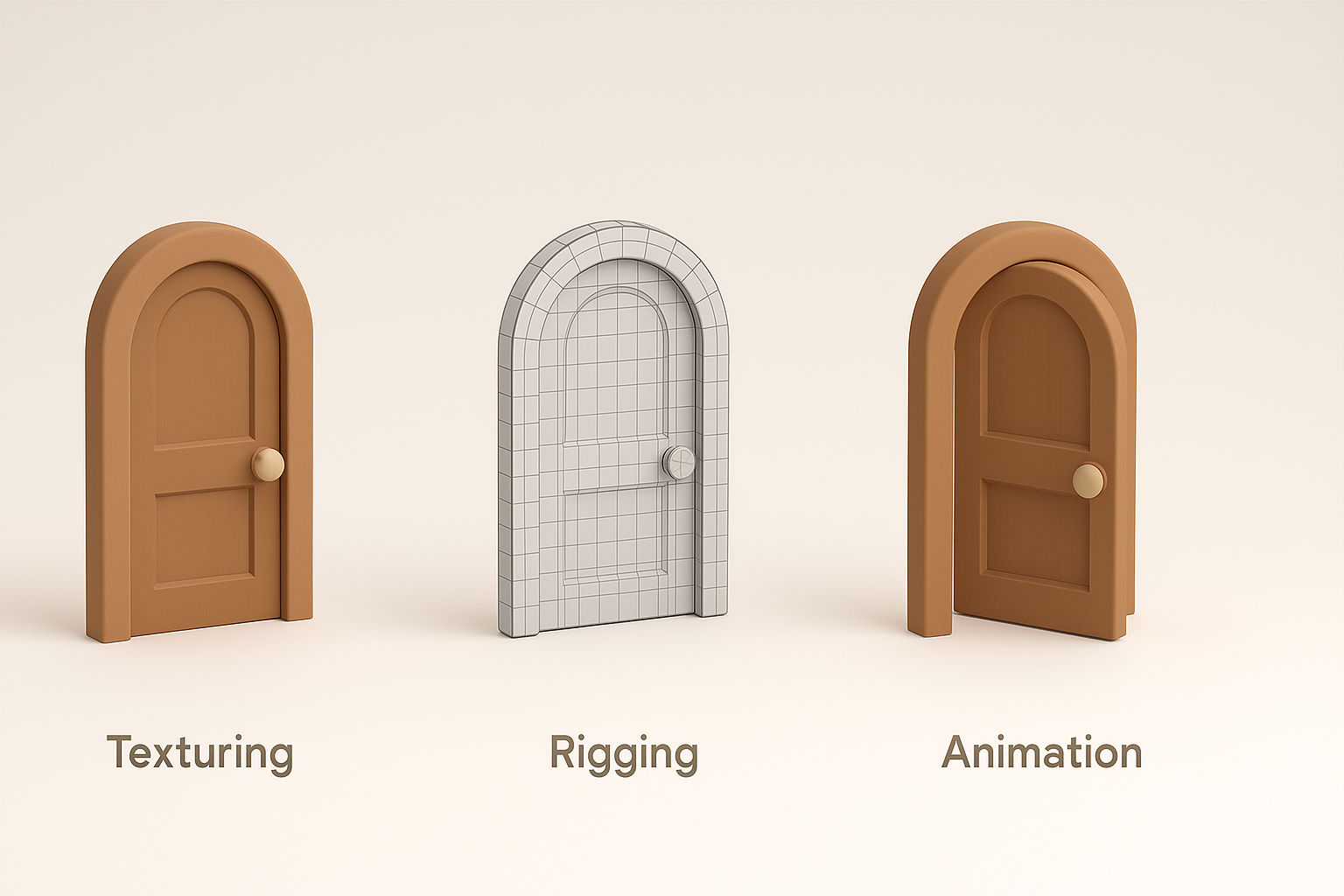
속도를 위해 저는 Tripo를 자주 사용해 텍스트 프롬프트나 스케치에서 베이스 mesh를 생성합니다. 이렇게 하면 바로 작업에 활용할 수 있는 시작점을 얻을 수 있고, 필요에 따라 조정할 수 있습니다. 플랫폼의 segmentation 및 retopology 기능 덕분에 수동 정리 작업이 크게 줄어듭니다.
AI 워크플로우 단계:
- 텍스트 프롬프트를 입력하거나 레퍼런스 이미지/스케치를 업로드합니다.
- 생성된 모델을 검토합니다—전체적인 형태와 비율에 집중하세요.
- 추가 수정을 위해 베이스 mesh를 내보냅니다.
수동 모델링 기법 및 모범 사례
AI로 생성한 베이스가 있더라도, 저는 보통 3D 편집기에서 mesh를 수동으로 다듬습니다. 이를 통해 깔끔한 topology와 Roblox에 맞는 적절한 스케일을 확보합니다. geometry는 단순하게 유지합니다—문은 대부분 수백 개의 polygon이면 충분합니다.
모범 사례:
- UV unwrapping을 쉽게 하기 위해 quad를 사용하세요.
- 애니메이션을 위해 움직이는 파트(예: 손잡이, 문짝)를 분리하세요.
- 애니메이션 시 정확한 회전을 위해 피벗을 정렬하세요.
Roblox Studio를 위한 최적화 및 내보내기
Retopology 및 Polycount 고려사항
Roblox는 성능을 위해 low-poly 모델을 선호합니다. 저는 Tripo의 retopology 도구를 사용하거나 수동으로 polycount를 줄여, 대부분의 문이 1,000 triangle 이하가 되도록 합니다. 불필요한 edge loop나 숨겨진 face에 주의하세요.
최적화 팁:
- 겹치는 vertex를 병합하세요.
- 보이지 않는 face를 삭제하세요(예: 항상 닫혀 있는 문의 안쪽 면).
- 간단한 씬에서 모델을 테스트해 프레임레이트 영향을 확인하세요.
내보내기 설정 및 Roblox 임포트
저는 모델을 .FBX 또는 .OBJ로 내보내며, 스케일과 방향을 꼼꼼히 확인합니다. Roblox Studio는 Y-up 축과 균일한 스케일링을 선호합니다. 임포트 자체는 간단하지만, 뒤집힌 normal이나 누락된 텍스처가 없는지 항상 확인합니다.
내보내기 체크리스트:
- 트랜스폼을 고정하고 스케일을 초기화하세요.
- 가능하면 텍스처와 함께 내보내세요.
- 스크립팅 전에 임포트를 테스트하고 mesh 오류를 수정하세요.
인터랙티브 문의 텍스처링, 리깅 및 애니메이션
재질 및 텍스처 적용
저는 Tripo의 텍스처링 도구나 3D 편집기를 사용해 나무, 금속, 도색 표면 등 간단한 재질을 적용합니다. Roblox는 재질을 지원하지만, 성능을 위해 텍스처는 1024x1024 이하로 유지합니다.
제 텍스처링 과정:
- 늘어남을 방지하기 위해 UV unwrap을 깔끔하게 합니다.
- 반복되는 표면에는 타일링 텍스처를 사용합니다.
- Roblox Studio에서 PBR 호환성을 확인하며 재질을 미리 봅니다.
문 상호작용을 위한 간단한 애니메이션 설정
인터랙티브 문을 위해 피벗(힌지)과 손잡이를 리깅한 후 열기/닫기 애니메이션을 만듭니다. Roblox Studio의 Animation Editor를 사용해 기본 회전 keyframe을 생성하고, 플레이어가 상호작용할 때 스크립트로 애니메이션을 트리거합니다.
애니메이션 워크플로우:
- 힌지 지점에 피벗을 설정합니다.
- 열기/닫기 회전 애니메이션을 만듭니다.
- 근접 또는 클릭 이벤트에 대한 스크립트 트리거를 작성합니다.
AI 기반 워크플로우와 전통적 워크플로우 비교

AI 도구와 수동 모델링의 활용 시점
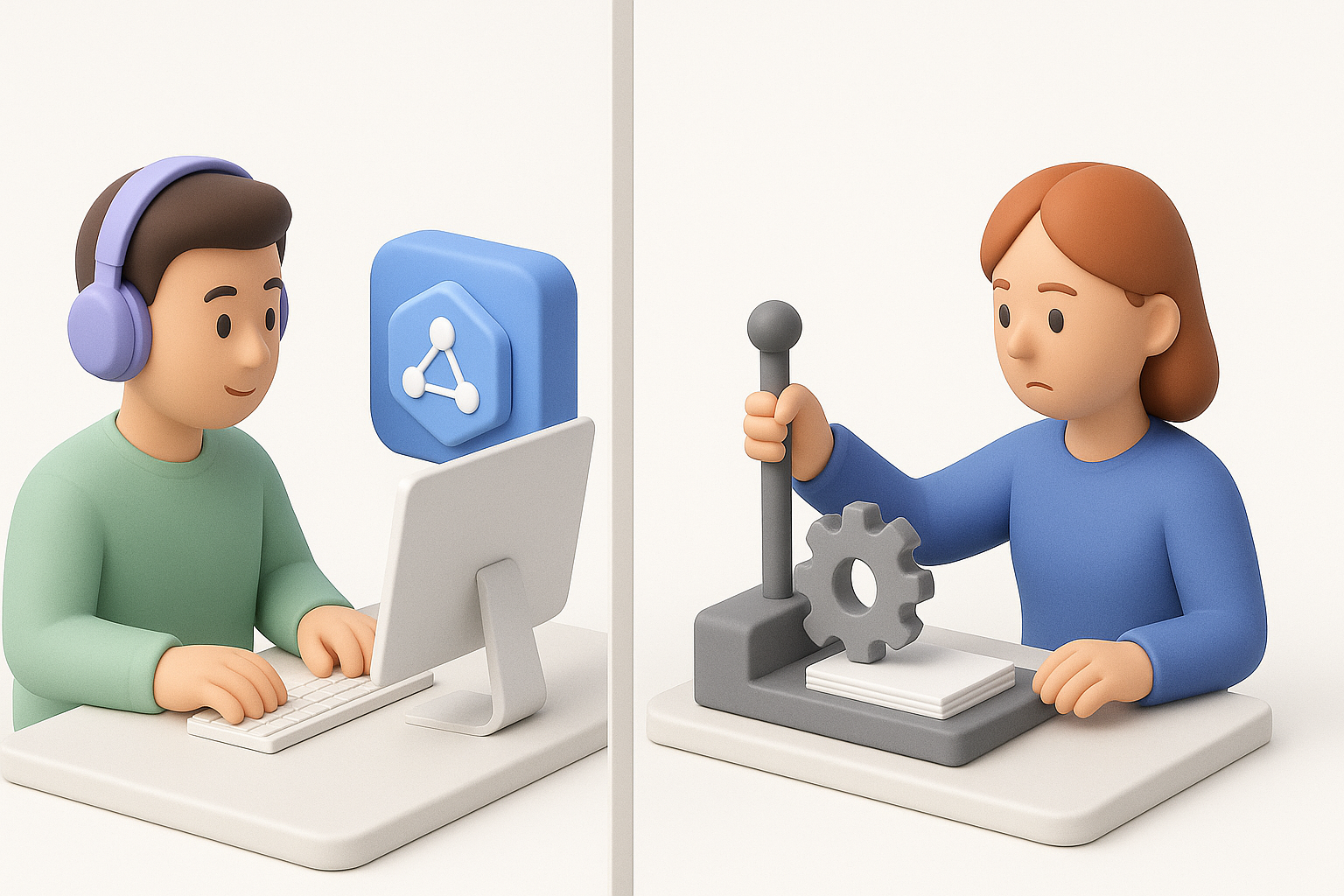
제 프로젝트에서는 빠른 프로토타이핑이 필요하거나 다양한 변형을 빠르게 만들어야 할 때 AI 도구를 사용합니다. 독특한 디자인이 필요하거나 topology와 UV를 완전히 제어해야 할 때는 수동 모델링을 선택합니다.
AI를 사용하는 경우:
- 컨셉 단계에서의 빠른 반복 작업
- 일반적인 에셋의 베이스 mesh 생성
수동으로 작업하는 경우:
- 커스텀, 스타일화된 문
- 세밀한 최적화 및 UV 매핑
실제 프로젝트에서 얻은 교훈
AI와 수동 워크플로우를 혼합하면 일관되게 시간을 절약할 수 있지만, 생성된 mesh는 항상 검토하고 정리해야 합니다. AI에 지나치게 의존하면 topology 문제나 비효율적인 UV가 생길 수 있으므로, 마지막에 수동으로 한 번 더 확인하는 과정이 필수입니다.
핵심 교훈:
- AI로 생성된 에셋은 항상 검사하고 최적화하세요.
- 수동 정리 작업을 건너뛰지 마세요—특히 게임 통합 시에는 더욱 중요합니다.
- 문제가 쌓이기 전에 엔진 내에서 일찍 테스트하세요.
문제 해결 및 흔한 실수
임포트 오류 및 Mesh 문제 수정
누락된 face, 뒤집힌 normal, 깨진 피벗 같은 흔한 임포트 오류를 겪어봤습니다. 대부분은 올바른 설정으로 다시 내보내거나 3D 편집기에서 mesh를 수정하면 해결됩니다.
문제 해결 단계:
- non-manifold geometry를 확인하세요.
- 내보내기 전에 normal을 재계산하세요.
- 복잡한 문의 경우 Roblox Studio에서 "단일 파트로 임포트"를 사용하세요.
Roblox 물리 엔진과의 호환성 확보
문에는 적절한 충돌 및 물리 설정이 필요합니다. 저는 커스텀 충돌 박스를 지정하고 Roblox Studio에서 상호작용을 테스트합니다. 복잡한 mesh는 Roblox 물리 엔진을 혼란스럽게 할 수 있으므로, 충돌 형태는 단순하게 유지합니다.
호환성 체크리스트:
- 충돌 정밀도를 "Box" 또는 "Hull"로 설정하세요.
- 문 움직임과 스크립트 트리거를 테스트하세요.
- 현실적인 동작을 위해 질량과 고정 설정을 조정하세요.
이러한 워크플로우와 팁을 따르면, 속도·품질·성능의 균형을 갖춘 효율적이고 인터랙티브한 Roblox 게임용 문을 꾸준히 만들 수 있습니다. 혼자 개발하든 팀으로 작업하든, AI 도구와 수동 작업을 결합하는 방식이 현대 Roblox 3D 에셋 제작에서 제가 찾은 가장 효과적인 접근법입니다.


