움직이는 인형 3D 모델 제작: 전문가 워크플로우 & 팁
움직이는(관절형) 인형 3D 모델을 디자인하려면 예술적 감각과 기술적 정밀함을 동시에 갖춰야 합니다. 제 경험상 핵심은 처음부터 관절 구조를 계획하고, 효율적인 분할과 retopology를 활용하며, AI 기반 툴로 텍스처링과 리깅 같은 작업을 가속화하는 것입니다. 이 가이드는 게임, 영화, 인터랙티브 경험 등 다양한 용도로 프로덕션 수준의 애니메이션 가능한 인형 모델을 제작하고자 하는 3D 아티스트, 게임 개발자, XR 크리에이터를 위해 작성되었습니다. 아래에서 전체 워크플로우를 정리하고, 자주 발생하는 실수와 실제 프로젝트에서 얻은 실용적인 팁을 공유합니다.
핵심 요약:
- 명확한 관절 계획과 충분한 레퍼런스 자료로 시작하세요.
- 자연스럽고 사실적인 움직임을 위해 분할과 retopology를 적용하세요.
- Tripo 같은 AI 기반 플랫폼을 활용해 모델링, 텍스처링, 리깅을 효율화하세요.
- 리깅과 애니메이션 설정 시 깔끔한 관절 변형을 최우선으로 고려하세요.
- 목표 파이프라인에 맞게 최적화된 모델을 내보내고 호환성을 반드시 확인하세요.
- 잘못된 분할이나 최적화되지 않은 고밀도 mesh 같은 흔한 실수를 피하세요.
핵심 요약: 움직이는 인형 3D 모델의 주요 포인트
움직이는 인형 3D 모델의 정의
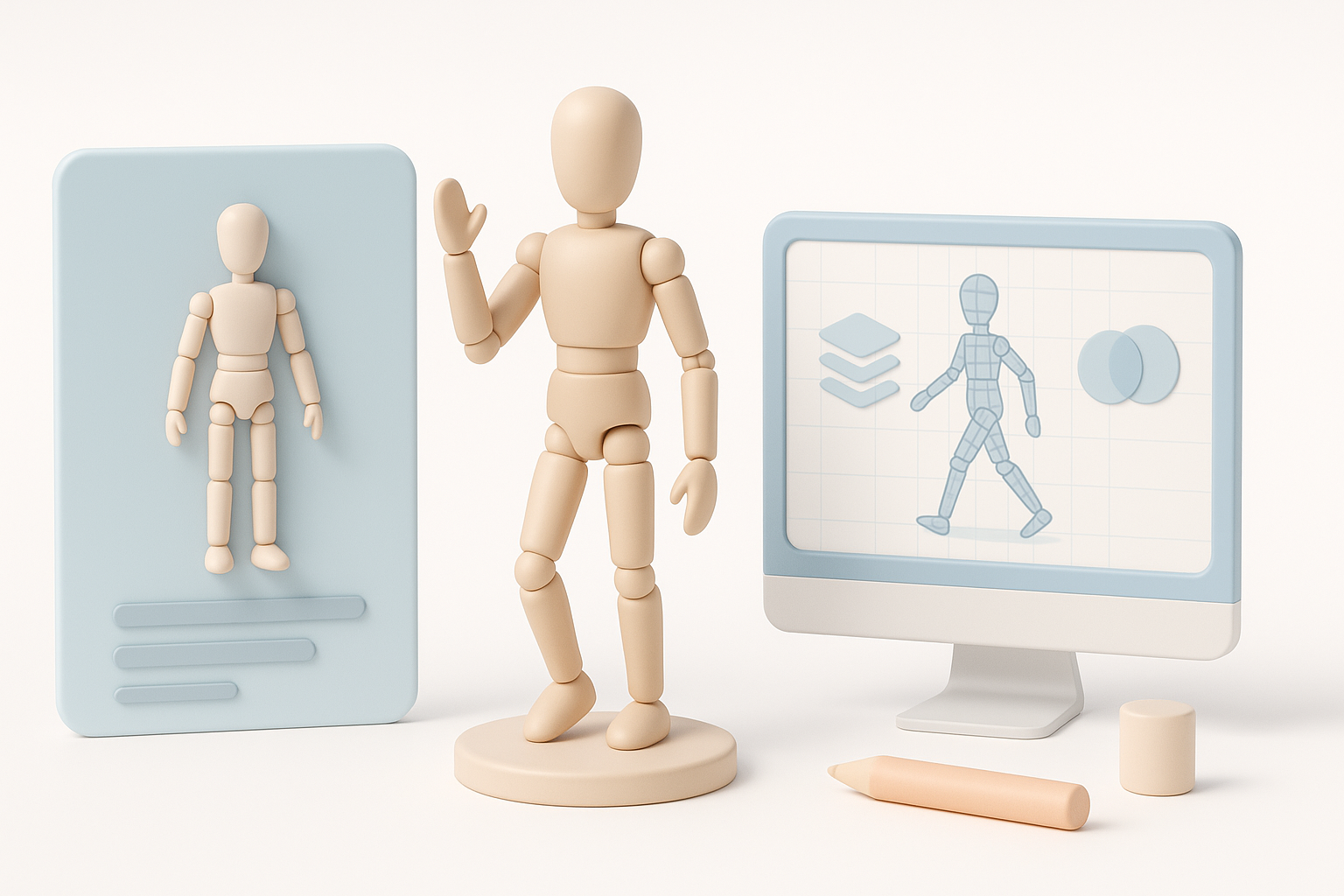
움직이는 인형 3D 모델은 어깨, 팔꿈치, 무릎 등 관절 부위가 분리되어 사실적인 포즈와 애니메이션이 가능한 것이 특징입니다. 실제 작업에서는 각 관절 부위를 명확하게 분리하여 mesh 겹침이나 변형 아티팩트 없이 각 파트가 독립적으로 움직일 수 있도록 모델을 설계합니다.
추천 워크플로우 및 툴 요약
철저한 계획을 시작으로, AI 기반 툴을 활용해 빠른 프로토타이핑과 정제 작업을 진행하는 워크플로우를 추천합니다. 저는 Tripo 같은 플랫폼을 기본 mesh 빠른 생성, 파트 분할, 텍스처 적용에 적극 활용합니다. 세밀한 스컬팅, 커스텀 리깅, 세부 조정에는 기존 DCC(디지털 콘텐츠 제작) 소프트웨어도 여전히 중요한 역할을 합니다.
움직이는 인형 3D 모델 기획 및 컨셉 설계
레퍼런스 수집과 아이디어 스케치
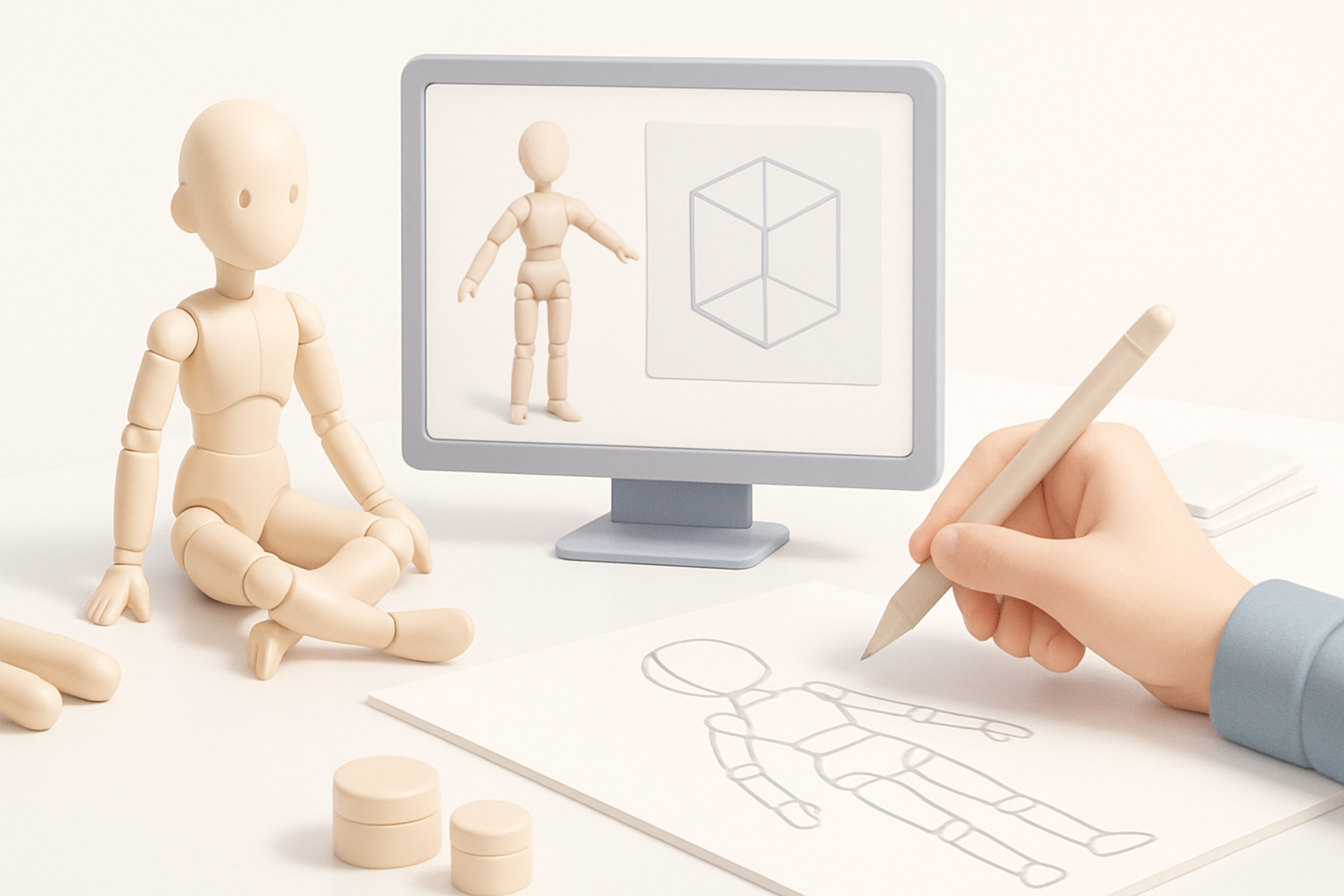
저는 항상 사진, 해부학 도해, 기존 관절 피규어 등 다양한 레퍼런스를 모으는 것부터 시작합니다. 직접 컨셉을 스케치하면(거칠더라도) 비율과 관절 위치를 명확히 파악하는 데 도움이 됩니다. 무드보드나 레퍼런스 시트를 작업 내내 곁에 두면 일관된 방향을 유지할 수 있습니다.
체크리스트:
- 해부학적·기계적 레퍼런스를 수집하세요.
- 관절 움직임을 시각화하기 위해 최소 2~3가지 포즈를 스케치하세요.
- 스타일 방향이나 기능적 요구사항을 메모해 두세요.
관절 위치와 움직임 범위 파악
모델링 전에 필요한 모든 관절과 예상 움직임 범위를 목록으로 정리합니다. 인형의 경우 보통 목, 어깨, 팔꿈치, 손목, 엉덩이, 무릎, 발목이 포함됩니다. 또한 극단적인 포즈가 필요한지, 기본적인 움직임만 지원하면 되는지도 초기에 결정합니다.
팁:
- 스케치에 관절 위치를 표시하세요.
- 의상이나 액세서리가 움직임에 미치는 영향을 고려하세요.
- 각 관절의 최소·최대 각도를 정의하세요.
관절형 인형을 위한 모델링 기법
움직이는 파트 분할 모범 사례
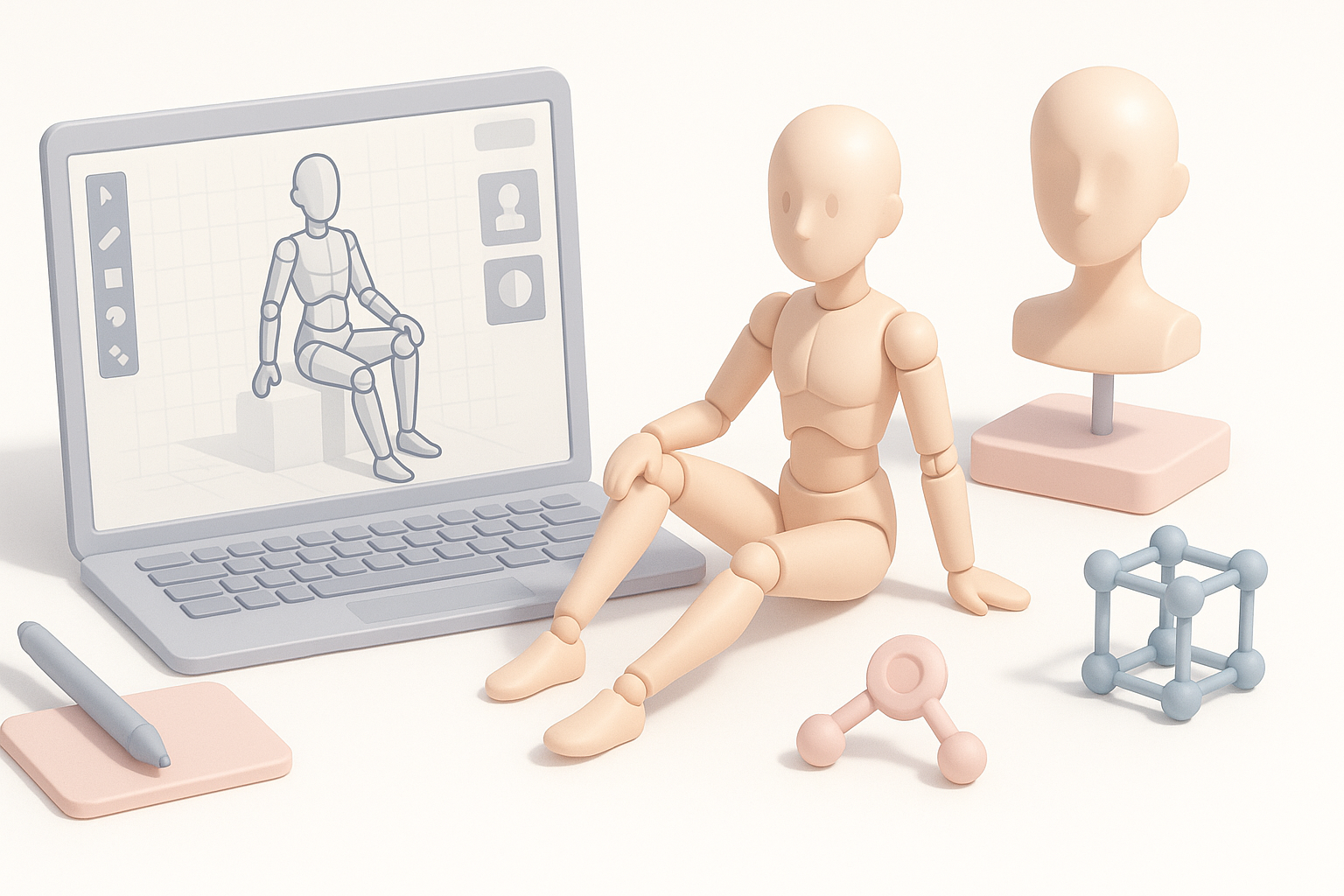
효과적인 분할은 매우 중요합니다. 각 팔다리와 관절을 별도의 오브젝트로 모델링하고, 연결 부위에는 약간의 겹침이나 맞물리는 geometry를 추가합니다. 이렇게 하면 mesh 늘어남을 방지하고 리깅도 쉬워집니다. Tripo를 활용하면 스케치나 텍스트 프롬프트로 분할된 mesh 파트를 빠르게 생성한 뒤, 원하는 DCC 소프트웨어에서 정제할 수 있습니다.
단계:
- 몸통과 팔다리를 별도의 mesh로 블록 아웃하세요.
- 관절 근처에 edge loop를 추가해 변형을 부드럽게 만드세요.
- 파트를 조합해 자연스러운 움직임이 가능한지 테스트하세요.
부드러운 관절 움직임을 위한 Retopology
관절 부위에는 깔끔한 topology가 필수입니다. 관절 주변을 retopology할 때는 edge loop가 회전축에 수직으로 흐르도록 합니다. Tripo를 포함한 자동 retopology 툴을 활용하면 시간을 절약할 수 있지만, 결과물은 항상 수동으로 확인하고 조정합니다.
피해야 할 실수:
- 관절 근처에 삼각형(triangle)이나 n-gon을 사용하지 마세요.
- 애니메이션 효율을 위해 지나치게 고밀도 mesh는 피하세요.
- 모델링 소프트웨어에서 파트를 회전시켜 변형을 미리 테스트하세요.
텍스처링 및 머티리얼 워크플로우
관절 표면을 위한 UV mapping 전략
UV 시임은 변형이 심한 부위에서 멀리 배치해야 합니다. 각 세그먼트를 별도로 언래핑하고, UV 아일랜드의 텍셀 밀도를 일정하게 유지합니다. AI 보조 UV 툴로 깔끔한 UV를 빠르게 생성할 수 있지만, 늘어남이나 겹침이 없는지 항상 직접 확인합니다.
체크리스트:
- 관절 안쪽 등 자연스러운 경계선을 따라 시임을 배치하세요.
- 왜곡을 최소화하도록 UV 레이아웃을 최적화하세요.
- 체커 패턴으로 균일한 스케일링을 확인하세요.
사실적인 텍스처와 머티리얼 적용
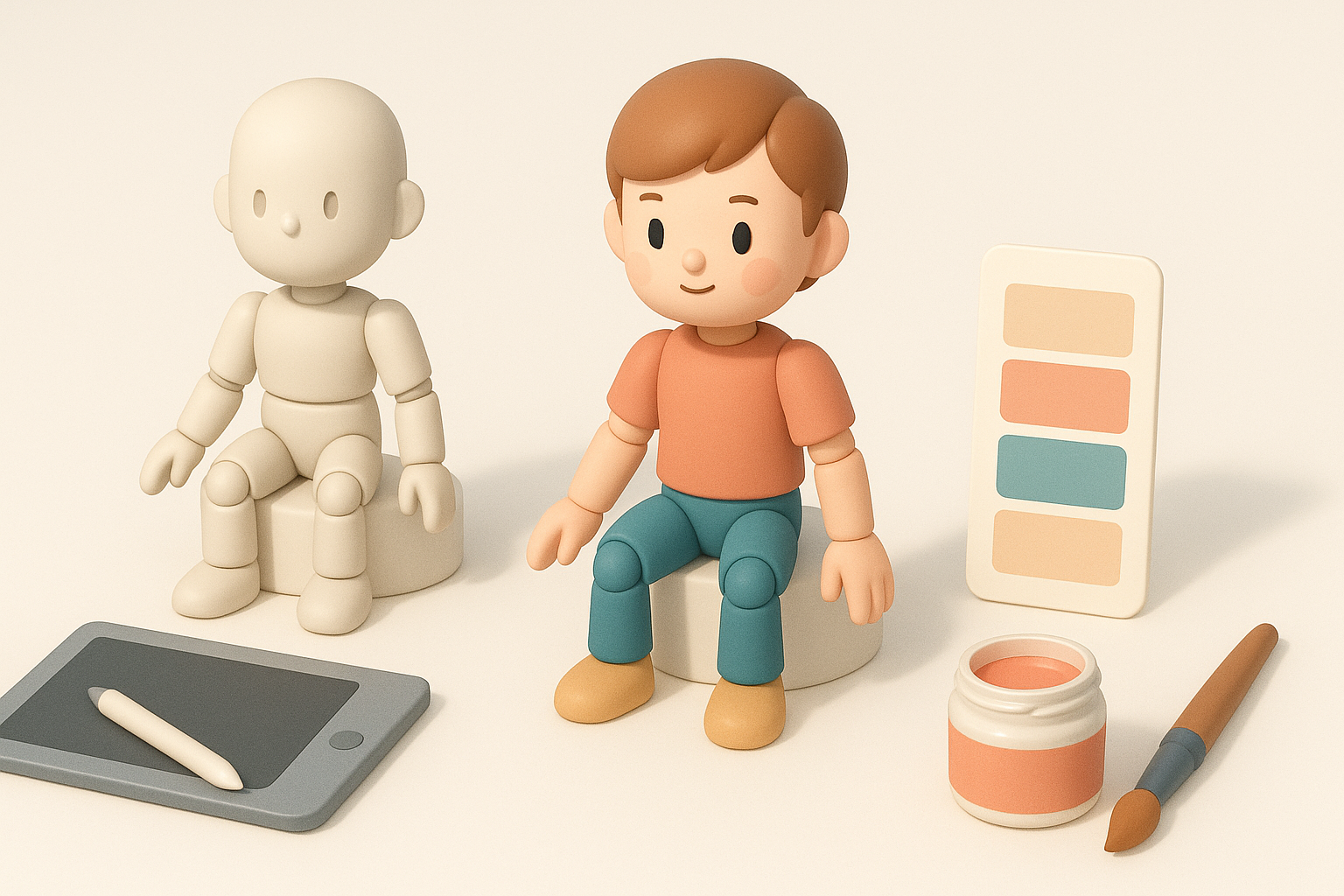
인형 작업 시에는 고해상도 사진 레퍼런스나 프로시저럴 텍스처를 피부, 플라스틱, 패브릭 표현에 활용합니다. Tripo의 AI 텍스처링으로 기본 머티리얼을 생성한 뒤, 페인팅 앱에서 주근깨, 봉제선, 마모 흔적 같은 세부 디테일을 추가합니다.
팁:
- 디테일을 레이어로 쌓으세요 (base color, roughness, bump/normal map).
- 포즈를 취한 모델에서 텍스처를 미리보기해 늘어남을 확인하세요.
- 최종 렌더링이나 엔진에 맞게 머티리얼을 최적화하세요.
인형 움직임을 위한 리깅과 애니메이션
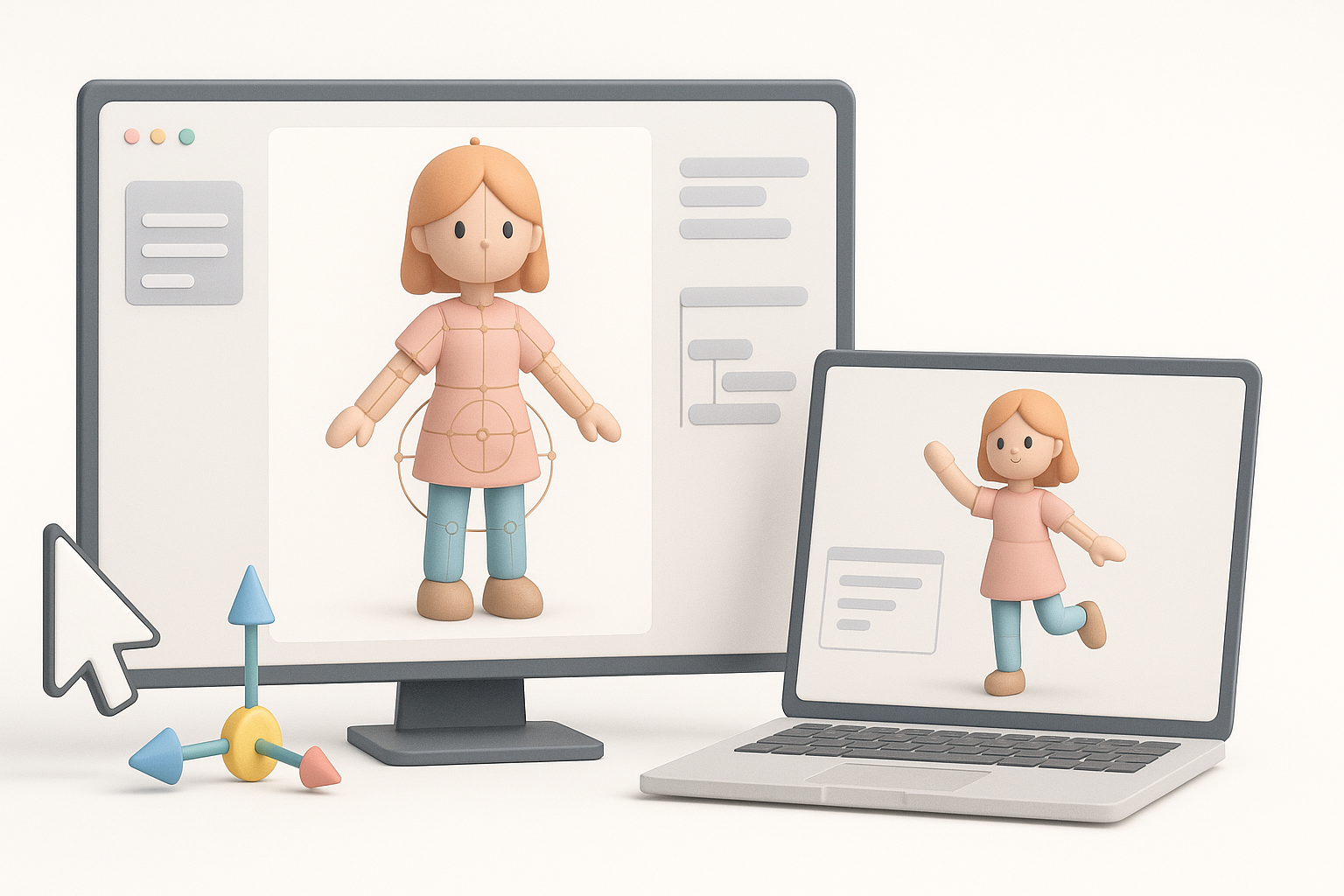
인형 관절을 위한 본과 컨트롤 설정
각 세그먼트를 단순한 본 구조로 리깅합니다. 보통 파트당 본 하나를 사용합니다. 더 생동감 있는 인형을 위해서는 컨트롤 오브젝트를 추가하고 관절 회전을 실제 물리적 제약에 맞게 제한합니다. Tripo의 내장 리깅 툴로 기본 스켈레톤을 자동 생성한 뒤, 커스텀 포즈에 맞게 정제합니다.
단계:
- 각 mesh 세그먼트를 해당 본에 페어런트하세요.
- 비자연스러운 움직임을 방지하기 위해 회전 제한을 추가하세요.
- 앉기, 서기, 뻗기 등 기본 포즈로 리그를 검증하세요.
기본 포즈와 움직임 사이클 애니메이션
정적 포즈부터 시작해 걷기, 손 흔들기, 앉기 같은 간단한 움직임 사이클을 만듭니다. 인형의 경우 동작을 과장하면 관절 범위와 mesh 무결성을 테스트하는 데 도움이 됩니다. 반복 작업 속도를 높이기 위해 포즈 라이브러리나 애니메이션 프리셋을 자주 활용합니다.
피해야 할 실수:
- 극단적인 포즈에서 mesh 교차가 발생하지 않는지 확인하세요.
- 꼭 필요하지 않다면 리그를 지나치게 복잡하게 만들지 마세요.
- 목표 엔진이나 뷰어에서 애니메이션을 미리 확인하세요.
프로덕션 수준의 내보내기 및 통합
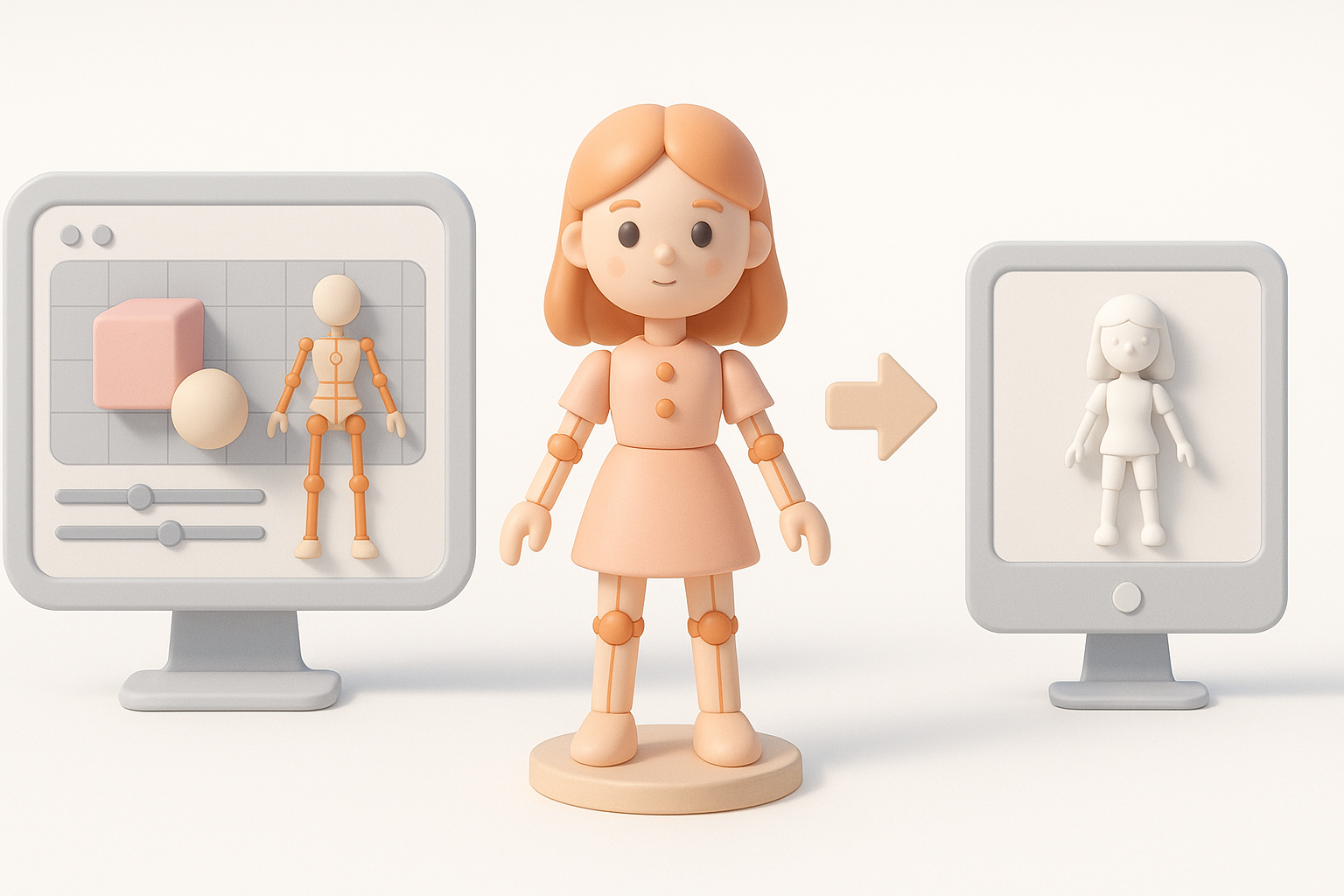
게임, 영화, XR 파이프라인을 위한 모델 최적화
폴리곤 수 감소, 텍스처 베이킹, 불필요한 데이터 제거로 모델을 최적화합니다. 게임이나 XR 같은 실시간 애플리케이션에서는 mesh를 가볍게 유지하고 효율적인 텍스처 맵을 사용합니다. 영화 작업에서는 더 많은 디테일을 허용하지만 불필요한 복잡성은 여전히 피합니다.
체크리스트:
- 내보내기 전에 트랜스폼을 적용하고 스케일을 고정하세요.
- 필요한 경우 normal 맵과 AO 맵을 베이킹하세요.
- non-manifold geometry나 떠 있는 vertex가 없는지 확인하세요.
내보내기 포맷과 호환성 팁
광범위한 호환성을 위해 주로 FBX 또는 glTF로 내보냅니다. 내보낸 모델이 목표 파이프라인에서 리깅, 애니메이션, 머티리얼을 올바르게 유지하는지 반드시 확인해야 합니다. 최종 납품 전에 엔진이나 DCC 툴에서 테스트 임포트를 진행합니다.
팁:
- 이식성을 위해 가능하면 텍스처를 파일에 임베드하세요.
- 관절 방향과 축 정렬을 다시 한번 확인하세요.
- 내보내기 전에 버전별 백업을 유지하세요.
AI 기반 워크플로우와 전통적인 3D 워크플로우 비교
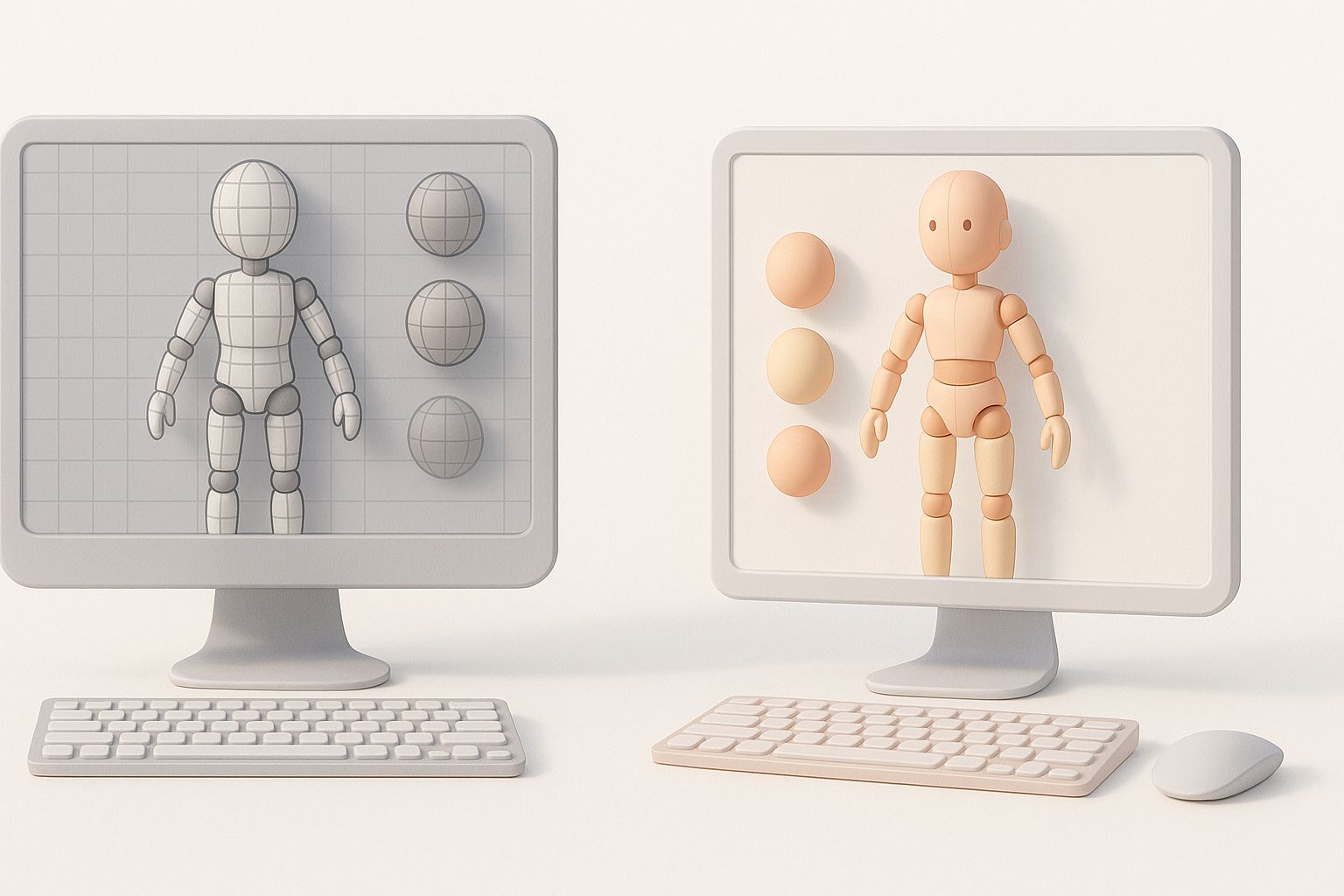
인형 모델 제작에서 AI 기반 플랫폼의 장점
Tripo 같은 AI 기반 툴은 기본 mesh 생성, 분할, retopology, 텍스처링 같은 반복적인 작업을 자동화해 워크플로우를 크게 가속화합니다. 제 경험상 이를 통해 창의적인 결정에 집중하고 더 빠르게 반복할 수 있어, 특히 프로토타이핑이나 대량 에셋 제작에 유용합니다.
장점:
- 텍스트나 스케치로 기본 모델을 빠르게 생성할 수 있습니다.
- 자동 분할과 리깅으로 수 시간을 절약할 수 있습니다.
- 특히 반복 작업에서 일관된 결과물을 얻을 수 있습니다.
대안적 방법과 수동 작업이 필요한 경우
AI 툴이 강력하지만, 고도로 스타일화되거나 복잡한 인형 작업에는 여전히 수동 모델링과 리깅에 의존합니다. 독특한 프로젝트나 세밀한 제어가 필요한 경우에는 커스텀 스컬팅, 핸드 페인팅 텍스처, 맞춤형 리그가 필요할 수 있습니다.
팁:
- 빠른 프로토타이핑에는 AI를 활용하고, 마무리 작업에는 수동으로 전환하세요.
- 자동 생성 결과물은 최종 확정 전에 항상 검토하세요.
- AI와 전통적인 툴을 함께 활용하면 최상의 결과를 얻을 수 있습니다.
개인 인사이트: 경험에서 얻은 교훈과 전문가 조언
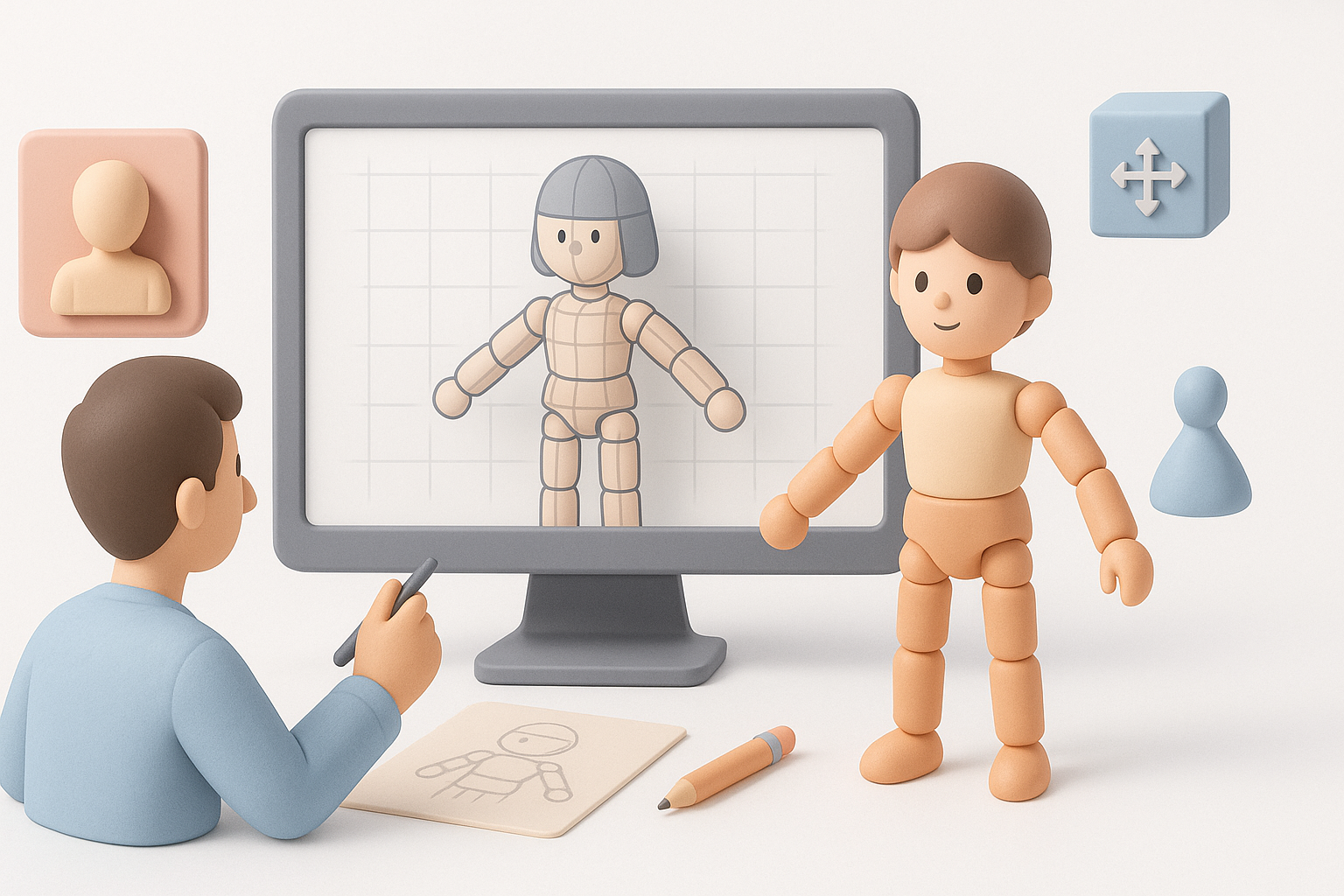
자주 하는 실수와 예방법
- 모델링 중 관절 구조를 간과하는 것: 시작 전에 항상 관절을 먼저 계획하세요.
- 관절 근처 topology를 소홀히 하는 것: 깔끔하고 원형의 edge loop는 필수입니다.
- UV와 텍스처 작업을 서두르는 것: 늘어남과 시임을 꼼꼼히 확인하는 시간을 가지세요.
- 테스트 없이 내보내는 것: 내보낸 모델을 항상 목표 엔진이나 뷰어에서 임포트해 확인하세요.
즐겨 사용하는 툴과 워크플로우 개선 방법
- Tripo: 빠른 기본 mesh 생성, 분할, 자동 리깅에 활용합니다.
- 전통적인 DCC 소프트웨어: 스컬팅과 세밀한 리깅 작업에 사용합니다.
- Substance 툴: 고급 텍스처링에 활용합니다.
- 포즈 라이브러리: 애니메이션 테스트 속도를 높이는 데 사용합니다.
제 조언은 이렇습니다. 속도를 위해 AI 기반 워크플로우를 적극 활용하되, 기본기를 절대 건너뛰지 마세요. 철저한 계획, 깔끔한 topology, 꼼꼼한 테스트는 언제나 좋은 결과로 돌아옵니다.


