큐브 3D 모델 제작 및 최적화: 전문가 워크플로우
게임, XR, 디자인 분야에서 수많은 3D 모델을 제작해온 경험자로서, 단순한 큐브가 초보자용 도형 그 이상이라는 것을 잘 알고 있습니다. 이 글에서는 전통적인 기법과 최신 AI 기반 도구를 함께 활용하여 큐브 3D 모델을 제작하고, 텍스처를 입히고, 최적화하는 방법을 소개합니다. 개인 창작자든 제작팀의 일원이든, 실제 파이프라인에 바로 투입할 수 있는 큐브를 빠르고 깔끔하게 만드는 실용적인 단계들을 얻어가실 수 있습니다.
핵심 요약:
- 큐브는 3D 워크플로우의 기초이며 다양한 산업 분야에서 활용됩니다.
- 효율적인 큐브 모델링에는 수동 방식과 AI 기반 방식 모두 유용합니다.
- 깔끔한 UV와 세심한 텍스처링은 품질 높은 결과물을 위해 필수적입니다.
- 지오메트리 최적화와 올바른 내보내기는 큐브가 어떤 파이프라인에도 원활하게 통합되도록 합니다.
- Tripo와 같은 AI 도구는 품질을 희생하지 않고도 기본 모델링 작업 속도를 크게 높여줍니다.
큐브 3D 모델의 기초 이해
큐브 모델이 3D 워크플로우에서 유용한 이유
경험상 큐브는 많은 3D 씬의 근간을 이룹니다. 씬 블로킹, 프로토타이핑, 심지어 스타일라이즈드 프로젝트의 최종 에셋으로도 활용되는 기본 프리미티브입니다. 단순한 지오메트리 덕분에 조작, 스케일 조정, 텍스처링이 쉬워서, 새로운 아이디어를 반복 작업할 때 큐브부터 시작하는 경우가 많습니다.
핵심 포인트:
- 큐브는 모델링과 수정이 쉽습니다.
- 예측 가능한 topology를 제공하여 학습과 빠른 프로토타이핑에 적합합니다.
- 콜리전 mesh, 플레이스홀더, 또는 스타일라이즈드 에셋으로 활용됩니다.
다양한 산업 분야에서의 활용 사례
건축 시각화부터 AAA 게임, AR/VR 경험에 이르기까지 큐브는 어디서나 활용됩니다. 제품 디자인에서는 패키징 시각화에, VFX에서는 프리비주얼라이제이션 단계의 대역 오브젝트로 자주 쓰입니다. 이처럼 다용도로 활용할 수 있어 파이프라인 전반에서 시간을 절약하고 복잡성을 줄여줍니다.
주요 활용 사례:
- 게임 레벨 블로킹 및 콜리전 mesh
- 건축 및 인테리어 시각화
- XR 및 제품 디자인 프로토타이핑
- 애니메이션 또는 VFX 프리비즈 단계의 대역 오브젝트
단계별 가이드: 큐브 3D 모델 제작하기
내가 사용하는 수동 모델링 기법
엣지 플로우를 완전히 제어해야 하거나 특정 구조가 필요할 때는 DCC(Digital Content Creation) 툴에서 직접 큐브를 모델링합니다. 일반적인 작업 과정은 다음과 같습니다:
- 프리미티브 큐브 생성 (보통 면 6개, 각 면 하나씩).
- 프로젝트 요구사항에 맞게 크기 조정.
- topology 확인 및 정리 — 불필요한 엣지나 vertex가 없는지 확인합니다.
- 트랜스폼 적용 (필요에 따라 freeze 또는 reset).
주의사항:
- UV mapping 전에 비균일 스케일링이 적용된 큐브를 만들지 않도록 합니다.
- 모서리 부분의 중복 vertex에 주의하세요 (임포트된 mesh에서 자주 발생합니다).
빠른 큐브 생성을 위한 AI 도구 활용
빠른 프로토타이핑이 필요하거나 다양한 변형을 대량으로 만들어야 할 때는 Tripo와 같은 AI 기반 도구를 활용합니다. 이런 플랫폼에서는 간단한 텍스트 프롬프트, 스케치, 또는 참고 이미지만으로 큐브나 큐브 기반 형태를 생성할 수 있어 상당한 시간을 절약할 수 있습니다.
AI 도구를 활용한 나의 워크플로우:
- 큐브의 크기, 스타일, 맥락을 설명하는 프롬프트나 스케치를 입력합니다.
- 생성된 mesh의 topology와 비율을 검토합니다.
- 필요하다면 다운로드하여 메인 3D 앱으로 임포트한 후 추가 작업을 진행합니다.
팁:
- 최상의 결과를 위해 명확하고 간결한 프롬프트를 사용하세요.
- 텍스처링이나 rigging 작업으로 넘어가기 전에 자동 생성된 지오메트리를 반드시 확인하세요.
큐브 텍스처링 및 UV mapping 모범 사례
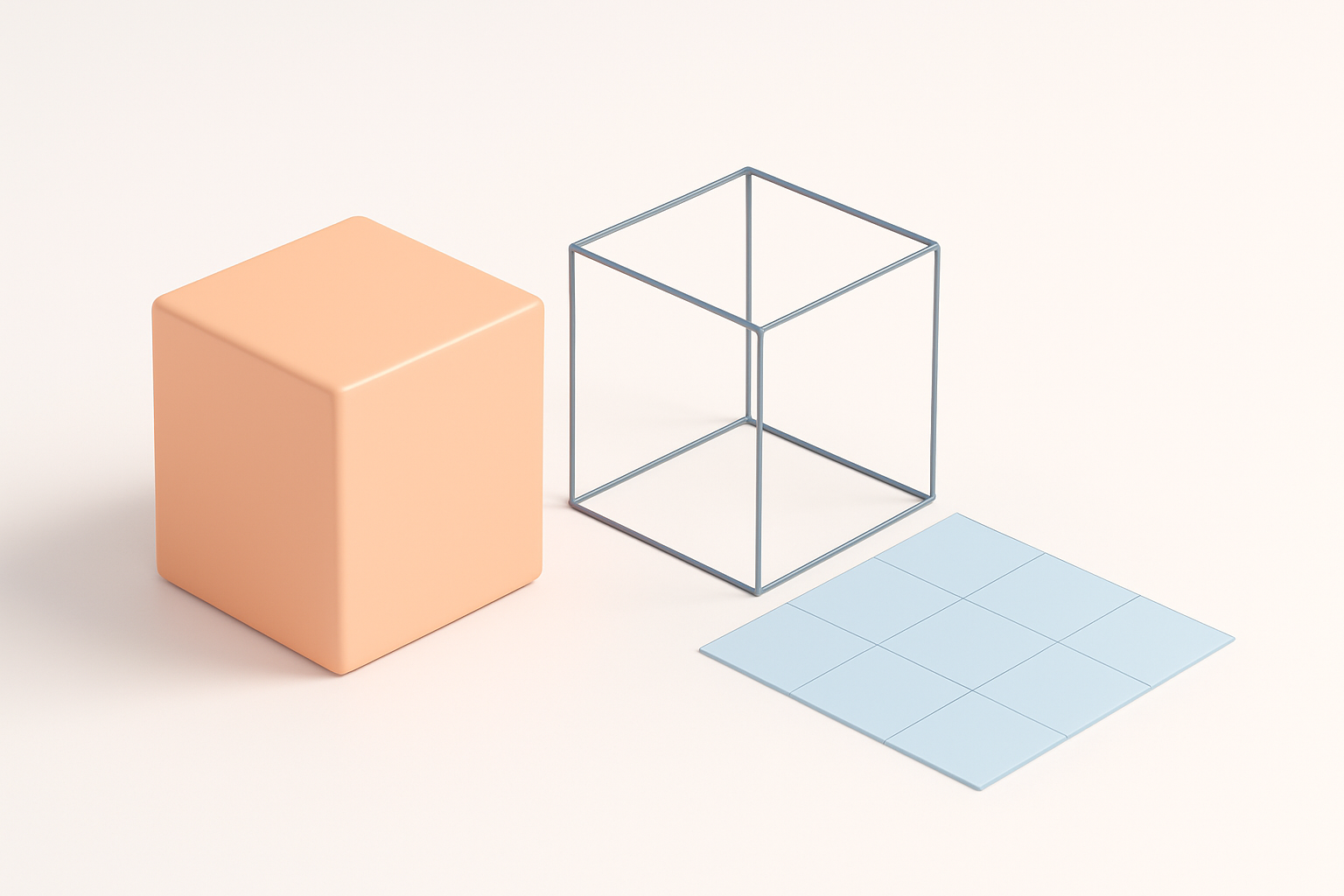
깔끔한 UV 언래핑을 위한 나의 접근법
매끄러운 텍스처를 위해서는 깔끔한 UV가 필수입니다. 큐브의 경우 심(seam)과 왜곡을 최소화하는 "박스 언폴드" 방식을 선호합니다. 단계별 과정은 다음과 같습니다:
- 모든 면을 선택하고 "cube projection" 또는 "box mapping" 도구를 사용합니다.
- UV 아일랜드를 논리적이고 컴팩트하게 배치합니다.
- 체커 텍스처를 적용하여 텍셀 밀도가 균일한지 확인하고 늘어남이 없는지 점검합니다.
체크리스트:
- 모든 면이 UV 공간에서 올바른 방향으로 정렬되어 있어야 합니다.
- 심을 최소화하세요 — 큐브 하나에 한두 개가 이상적입니다.
- 미러링된 텍스처를 의도하지 않는 한 UV가 겹치지 않도록 합니다.
사실적이고 스타일라이즈드 텍스처를 위한 팁
사실적인 표현이든 스타일라이즈드 룩이든, 큐브의 단순한 지오메트리에서는 텍스처가 핵심 역할을 합니다. 사실적인 큐브(나무 상자나 건축 블록 등)에는 고해상도 사진 텍스처와 normal map을 사용하고, 스타일라이즈드 큐브에는 직접 페인팅하거나 프로시저럴 방식을 활용합니다.
실용적인 팁:
- 깊이감을 더하기 위해 AO와 curvature map을 베이크하세요.
- 타일링이 눈에 띄지 않도록 심리스 텍스처를 사용하세요.
- 스타일라이즈드 에셋의 경우 엣지 하이라이트와 색상 변화를 과감하게 표현하세요.
프로덕션을 위한 큐브 모델 최적화
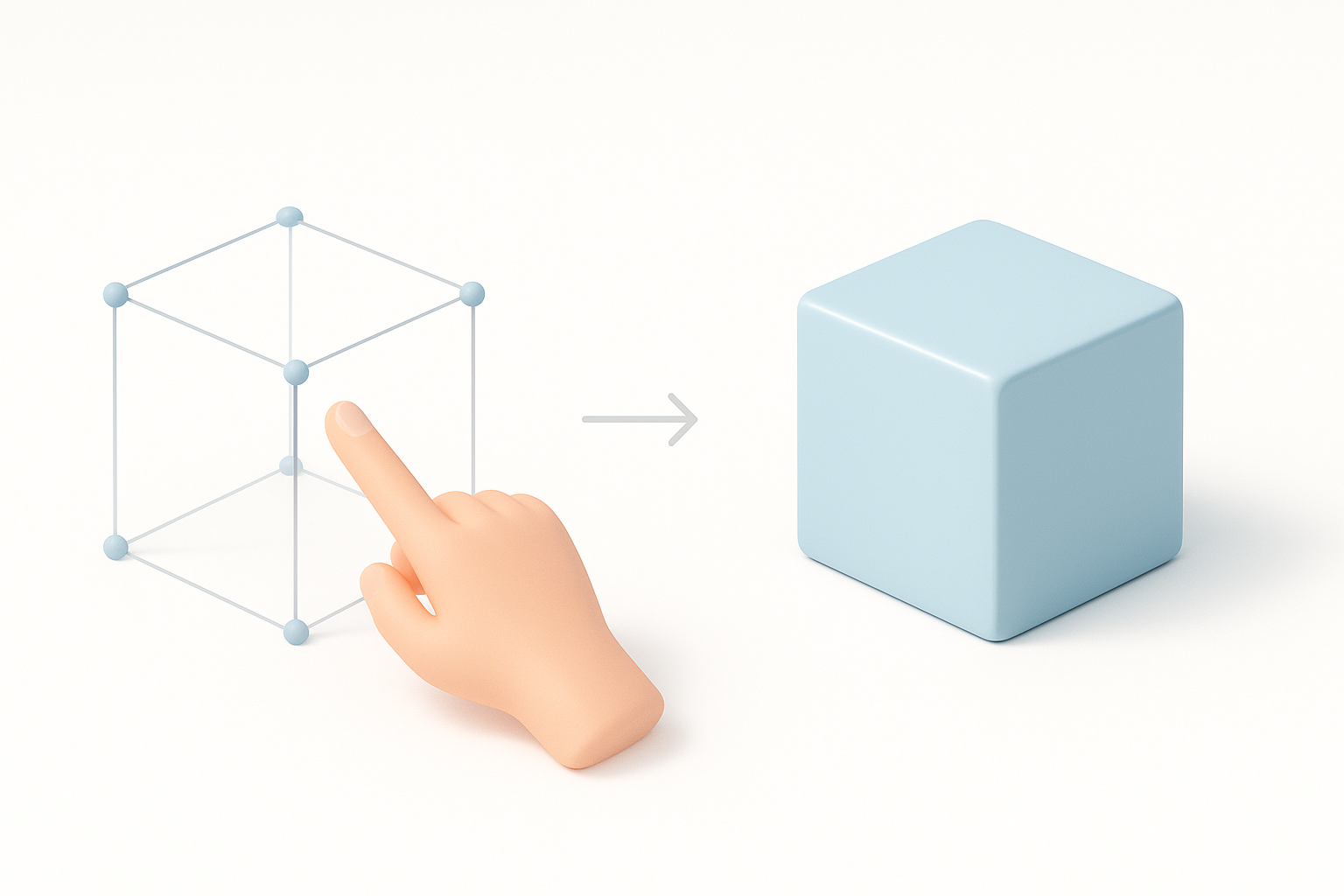
Retopology 및 mesh 정리 전략
단순한 큐브도 특히 실시간 애플리케이션에서는 최적화의 이점을 누릴 수 있습니다. 저는 항상 다음 사항을 확인합니다:
- mesh의 면 수를 최소화합니다 (기본 큐브는 6개).
- 중복 vertex를 병합합니다.
- 숨겨진 내부 면을 제거합니다 (특히 Boolean 연산 후).
AI 도구가 불필요한 지오메트리를 생성한 경우, 내장된 정리 기능이나 retopology 기능을 활용하여 깔끔하고 프로덕션에 적합한 mesh를 만듭니다.
파이프라인으로의 큐브 내보내기 및 통합
내보내기 전에 트랜스폼을 freeze하고 스케일을 다시 한번 확인합니다. 대부분의 파이프라인에서는 FBX 또는 OBJ 형식으로 내보내며, 필요한 맵(diffuse, normal, roughness)만 포함시킵니다.
통합 체크리스트:
- 실제 스케일이 프로젝트 요구사항과 일치하는지 확인합니다.
- 대상 엔진 또는 DCC에서 임포트 테스트를 진행합니다.
- 팀 인계를 위해 텍스처 세트와 네이밍 컨벤션을 문서화합니다.
AI 기반 큐브 모델링과 전통적인 큐브 모델링 워크플로우 비교
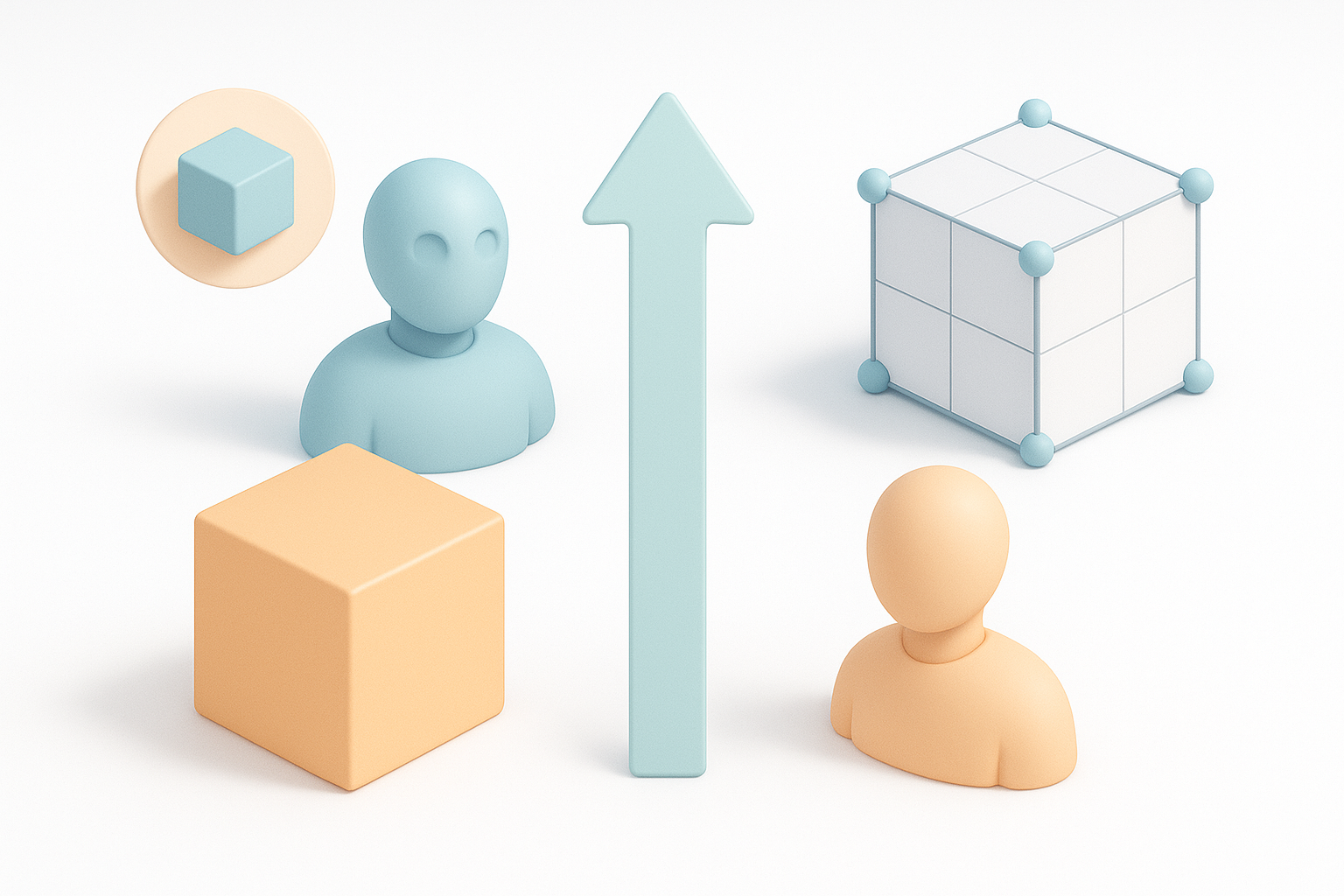
Tripo 같은 AI 솔루션을 선택하는 경우
빠른 프로토타이핑, 대량의 변형 생성, 또는 영감이 필요할 때처럼 속도가 중요한 상황에서는 AI 기반 도구를 선택합니다. Tripo는 프롬프트나 이미지로 프로덕션 수준의 큐브를 생성해주기 때문에, 반복적인 작업 대신 창의적인 결정에 집중할 수 있습니다.
AI가 적합한 상황:
- 빠른 반복 작업 또는 대량 에셋 생성
- 초기 단계의 블로킹 및 아이디어 구상
- 3D 경험 수준이 다양한 팀
수동 방식과 자동화 방식의 장단점
수동 모델링:
- 장점: 완전한 제어 가능, 커스텀 topology에 최적, 매우 구체적인 요구사항에 필수적.
- 단점: 반복 작업에 시간이 많이 소요되고, 더 높은 전문성이 필요합니다.
AI 기반 모델링:
- 장점: 빠르고 접근하기 쉬우며, 표준 형태와 변형 작업에 탁월합니다.
- 단점: 수동 정리가 필요할 수 있고, 세부 사항에 대한 제어가 제한적입니다.
내가 발견한 것: 두 가지 방식을 결합하면 최상의 결과를 얻을 수 있습니다 — AI의 속도와 수동 작업의 정밀함을 동시에 활용할 수 있습니다.
요약: 게임, 디자인, XR 어느 분야를 위한 큐브를 만들든, 탄탄한 수동 기법과 AI 기반 도구를 함께 활용하면 워크플로우가 간소화되고 프로덕션에 바로 투입할 수 있는 결과물을 얻을 수 있습니다. 시작 방법에 관계없이 깔끔한 topology, 스마트한 UV, 최적화된 내보내기가 핵심입니다.


