Blender 3D 모델링: 전문가 워크플로우와 모범 사례
Blender는 유연성, 오픈소스 특성, 그리고 강력한 기능 덕분에 제 주요 3D 모델링 도구가 되었습니다. 이 글에서는 초기 설정부터 에셋 내보내기까지, 빠른 반복 작업을 위해 Tripo 같은 AI 기반 도구를 통합하는 방법을 포함한 전문가 워크플로우를 상세히 설명하겠습니다. 게임 개발자, 디자이너, XR 크리에이터 모두에게 더 깔끔한 topology, 효율적인 텍스처링, 간소화된 에셋 파이프라인을 위한 실용적인 팁을 제공합니다. 흔한 실수를 피하고 Blender를 최대한 활용하는 방법, 그리고 자동화나 대안적 솔루션이 필요한 시점을 파악하는 데 도움이 되길 바랍니다.
핵심 요약
- Blender는 강력한 커뮤니티와 플러그인 생태계를 갖춘 전문 3D 모델링을 위한 견고하고 유연한 플랫폼입니다.
- 깔끔한 topology와 비파괴적 워크플로우는 프로덕션 수준의 에셋 제작에 필수적입니다.
- 수동 기법과 Tripo 같은 AI 기반 도구를 결합하면 프로토타이핑과 텍스처링 속도를 크게 높일 수 있습니다.
- 효율적인 UV 언래핑과 재질 설정은 사실적이고 최적화된 모델을 만드는 데 핵심입니다.
- 게임, XR, 애니메이션용 에셋을 내보내고 최적화할 때는 파일 형식과 polygon 수에 세심한 주의가 필요합니다.
- Blender와 다른 솔루션 중 무엇을 선택할지는 프로젝트 요구사항, 협업 방식, 자동화 필요성에 따라 달라집니다.
Blender로 3D 모델링 시작하기
내가 Blender를 선택한 이유: 장점과 한계
Blender는 무료로 시작할 수 있고, 활발하게 개발되며, 모델링·스컬프팅·텍스처링 도구가 풍부하다는 점에서 돋보입니다. 커스텀 애드온과 스크립트로 어떤 프로젝트에도 워크플로우를 맞출 수 있는 개방성이 특히 마음에 듭니다. 다만 학습 곡선이 가파를 수 있고, 고급 CAD나 특정 애니메이션 파이프라인 같은 일부 업계 표준 기능은 플러그인이나 우회 방법이 필요할 수 있습니다.
장점:
- 오픈소스이며 무료
- 높은 커스터마이징 자유도 (애드온, 스크립팅)
- mesh 모델링, 스컬프팅, 텍스처 페인팅에 탁월
한계:
- 초보자에게 다소 가파른 학습 곡선
- 일부 기능은 애드온이나 외부 도구 필요
- 특정 독점 형식에 대한 직접 지원 부족
효율적인 모델링을 위한 Blender 설정
모든 프로젝트에서 제가 가장 먼저 하는 일은 속도와 편의를 위해 Blender를 설정하는 것입니다. 키맵을 커스터마이징하고, 커스텀 워크스페이스(모델링, 스컬프팅, UV 편집)를 구성하며, 필수 애드온(LoopTools, Node Wrangler, Tripo 통합 등)을 설치합니다.
설정 체크리스트:
- 효율적인 뷰포트 탐색과 단축키 조정
- 유용한 애드온 활성화 (mesh 편집 또는 AI 보조 도구 등)
- 모델링, UV, 셰이딩을 위한 커스텀 워크스페이스 구성
- 데이터 손실 방지를 위한 자동 저장 및 버전 관리 설정
주의할 점:
이 설정 단계를 건너뛰면 나중에 시간 낭비와 불필요한 실수로 이어지는 경우가 많습니다.
Blender 핵심 3D 모델링 기법
내가 즐겨 쓰는 도구: Mesh 편집, 스컬프팅, 모디파이어
대부분의 프로젝트에서 저는 정밀한 mesh 제어를 위한 Edit Mode, 유기적인 형태를 위한 Sculpt 워크스페이스, 비파괴적 변경을 위한 모디파이어를 주로 활용합니다. Mirror, Subdivision Surface, Boolean 모디파이어는 제 워크플로우의 기본 요소입니다.
일반적인 워크플로우:
- 기본 mesh(큐브, 구, 평면)로 형태 잡기
- 대칭과 세분화를 위한 모디파이어 활용
- loop cut, extrude, 프로포셔널 편집으로 다듬기
- 필요 시 고디테일 작업을 위해 Sculpt Mode로 전환
- 편집 가역성 유지를 위해 꼭 필요할 때만 모디파이어 적용
팁:
파괴적인 변경을 적용하기 전에 항상 기본 mesh의 백업을 보관하세요.
깔끔한 Topology와 비파괴적 워크플로우를 위한 팁
깔끔한 topology는 애니메이션, 변형, 텍스처링에 매우 중요합니다. 저는 quad 기반 지오메트리에 집중하고, n-gon을 피하며, 의도한 움직임이나 셰이딩을 지원하는 edge flow를 활용합니다.
모범 사례:
- loop cut과 edge slide로 topology 제어
- non-manifold edge를 조기에 확인하고 수정
- 반복적인 변경에는 모디파이어(Mirror, Array, Subdivision) 활용
- 주요 마일스톤에서만 모디파이어 적용
흔한 실수:
- 서두르다 모디파이어를 너무 일찍 적용하는 것
- topology를 무시해 셰이딩 아티팩트나 rigging 문제가 생기는 것
텍스처링과 재질: 모델에 생동감 불어넣기
UV 언래핑과 텍스처 페인팅: 나의 접근 방식
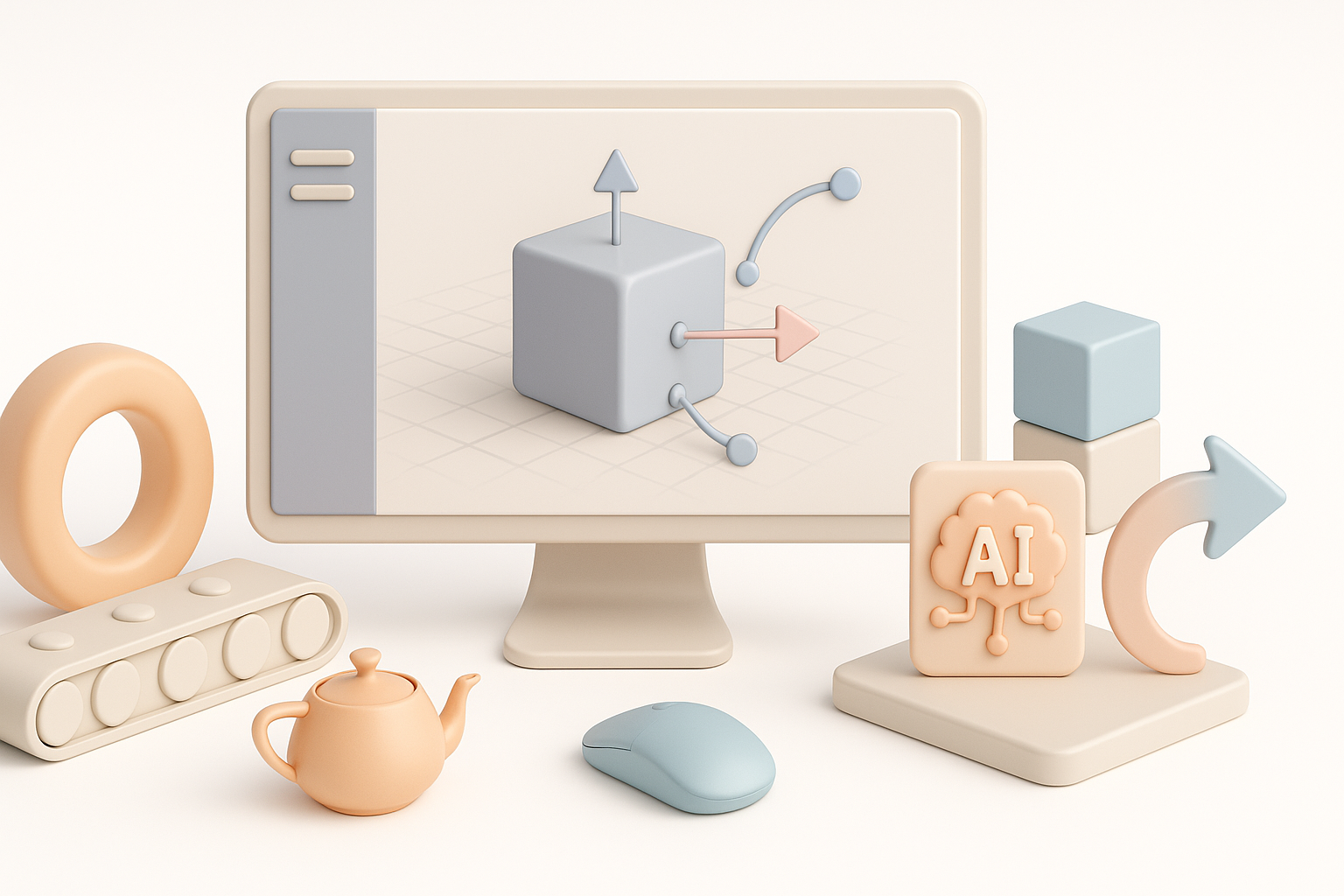
효율적인 UV 언래핑은 좋은 텍스처링의 기반입니다. 저는 숨겨진 부분이나 자연스러운 경계를 따라 논리적으로 seam을 표시하고, 빠른 반복 작업에는 Blender의 Smart UV Project를 활용하며, 최적의 텍셀 밀도를 위해 island를 수동으로 조정합니다.
작업 단계:
- 덜 보이는 edge를 따라 seam 표시
- UV Editor에서 언래핑 후 늘어짐 확인
- 텍스처 해상도를 최대화하도록 UV island 효율적으로 배치
- 커스텀 디테일과 마무리 작업에 Blender의 Texture Paint 활용
팁:
최종 페인팅 작업 전에 반드시 체커 텍스처로 UV를 확인하세요.
AI 기반 텍스처링 도구 통합
Tripo 같은 AI 기반 솔루션은 특히 기본 재질 제작과 빠른 프로토타이핑에서 제 텍스처링 방식을 크게 바꿔놓았습니다. 저는 AI로 기본 텍스처나 재질 제안을 생성한 뒤, Blender에서 수동으로 다듬어 예술적 완성도를 높입니다.
워크플로우:
- UV 매핑된 모델 내보내기
- Tripo를 사용해 텍스트/이미지 프롬프트로 기본 텍스처 또는 PBR 맵 생성
- AI가 생성한 텍스처를 Blender의 Shader Editor로 가져오기
- 최종 완성도를 위해 재질과 마스크 조정
주의할 점:
AI에만 의존하면 평범한 결과물이 나올 수 있습니다. 항상 자신의 비전에 맞게 커스터마이징하고 다듬으세요.
AI와 자동화로 워크플로우 가속화
빠른 프로토타이핑을 위한 Tripo 및 기타 도구 활용법
속도가 중요할 때는 Tripo를 활용해 텍스트나 스케치로 즉시 3D 에셋을 생성합니다. 이는 컨셉 블로킹, 변형 제작, 반복 작업용 플레이스홀더 에셋 생성에 매우 유용합니다.
샘플 워크플로우:
- 텍스트 프롬프트나 스케치로 Tripo에서 기본 모델 생성
- 모델을 Blender로 가져와 다듬기 및 디테일 작업
- Blender의 스컬프팅과 retopology 도구로 지오메트리 완성
- 필요에 따라 커스텀 텍스처나 재질 적용
장점:
- 컨셉에서 3D 프로토타입까지의 시간을 대폭 단축
- 아이디어 구체화와 클라이언트 미리보기에 탁월
자동화와 수동 작업의 균형 잡기
자동화가 생산 속도를 높여주지만, 저는 항상 품질 확보를 위해 수동 작업과 균형을 맞춥니다. 자동화 도구는 반복적인 작업을 처리하고, 스타일화·edge flow·세밀한 디테일 같은 예술적 결정은 직접 내리는 것이 최선입니다.
체크리스트:
- 기본 mesh, 텍스처, 반복 작업에 AI 활용
- 디테일 작업, 수정, 창의적 선택은 수동으로
- AI 결과물의 아티팩트나 불일치를 정기적으로 검토
주의할 점:
자동화에 지나치게 의존하면 평범하거나 기술적으로 결함 있는 에셋이 나올 수 있습니다. 최종 내보내기 전에 반드시 모든 것을 검토하세요.
내보내기, 최적화, 실제 적용 사례
게임, XR, 애니메이션용 모델 준비
실시간 엔진이나 애니메이션 파이프라인용 모델을 내보낼 때는 스케일, 방향, polygon 수에 세심한 주의가 필요합니다. 저는 항상 최종 납품 전에 대상 환경에서 에셋을 테스트합니다.
내가 따르는 단계:
- 내보내기 전 모든 트랜스폼 적용 (Ctrl+A)
- 스케일과 방향 확인 (Blender는 Z-up, 일부 엔진은 Y-up 사용)
- mesh 최적화 (데시메이트, 버텍스 병합, 중복 제거)
- 필요 시 normal 맵과 ambient occlusion 맵 베이크
- 호환성 확인을 위해 게임 엔진 또는 XR 플랫폼에서 테스트
팁:
아웃라이너를 깔끔하게 유지하고 명명 규칙을 지키세요. 이후 작업자 모두의 시간을 절약해 줍니다.
파일 형식과 에셋 최적화 모범 사례
올바른 내보내기 형식 선택은 매우 중요합니다. 저는 게임과 애니메이션에는 FBX, 정적 에셋에는 OBJ, 웹/XR에는 GLTF를 주로 사용합니다. 각 형식마다 특성이 있으니 내보내기를 테스트해 문제를 조기에 발견하세요.
내가 주로 쓰는 형식:
- FBX: 애니메이션에 최적, rigging과 모프 타겟 지원
- OBJ: 단순하고 범용적이지만 애니메이션 미지원
- GLTF: 웹/XR에 효율적, PBR 재질 지원
최적화 팁:
- 텍스처 크기는 필요한 수준으로 제한 (일반 에셋은 2K, 주요 소품은 4K)
- 숨겨진 지오메트리와 미사용 재질 제거
- 복잡한 씬에는 LOD(레벨 오브 디테일) 활용
Blender와 대안 3D 모델링 솔루션 비교
Blender와 다른 도구 중 선택하는 기준
Blender가 기본 도구이지만, 특수한 작업(고급 스컬프팅, CAD, 독점 파이프라인 등)에는 다른 도구를 사용하기도 합니다. Blender는 일반 모델링, 빠른 프로토타이핑, 인디 파이프라인에 강점이 있고, 특정 업계 특화 워크플로우에서는 대안 솔루션이 더 나은 통합성을 제공할 수 있습니다.
선택 기준:
- 프로젝트 요구사항 (애니메이션, 게임, XR, CAD)
- 팀 역량과 파이프라인 호환성
- 자동화 또는 AI 보조 제작의 필요성
실제 프로젝트에서 얻은 교훈
클라이언트 작업부터 개인 프로젝트까지, 가장 성공적인 결과는 Blender의 유연성과 AI 기반 도구, 그리고 체계적인 워크플로우 관리를 결합했을 때 나왔습니다. 핵심은 유연하게 적응하는 것입니다. 프로젝트의 필요에 따라 도구를 선택하고, 중요한 순간에는 속도보다 품질을 항상 우선시하세요.
마지막 팁:
- 수동 작업과 자동화 프로세스를 과감히 결합하세요
- Blender의 단축키와 애드온을 익히는 데 시간을 투자하세요
- 납품 전에 항상 최종 환경에서 에셋을 테스트하세요
이러한 모범 사례를 따르고 Blender의 강점과 Tripo 같은 AI 기반 도구를 함께 활용함으로써, 저는 더 빠르고 수월하게 고품질 3D 에셋을 꾸준히 제작할 수 있었습니다.
