Adobe Substance 3D Modeler 마스터하기: 전문가 워크플로우 & 인사이트
Adobe Substance 3D Modeler를 제대로 활용하면서 3D 콘텐츠 제작 방식이 크게 달라졌습니다. 특히 게임 에셋, XR 프로토타입, 컨셉 아트 작업에서 그 효과가 두드러집니다. 이 글에서는 오랜 실전 경험을 통해 검증된 워크플로우, 실용적인 팁, 그리고 직접 겪으며 얻은 교훈들을 공유하겠습니다. 숙련된 아티스트든 이제 막 시작하는 분이든, 파이프라인을 효율화하고 흔한 실수를 피하며 더 빠르게 프로덕션 수준의 결과물을 만들어내는 데 도움이 되길 바랍니다.
핵심 요약
- Substance 3D Modeler는 빠르고 직관적인 스컬핑과 컨셉 작업에 탁월합니다.
- 텍스처링 툴과 원활하게 연동되어 통합된 파이프라인을 구성할 수 있습니다.
- 하드웨어 설정과 내비게이션 단축키를 잘 활용하면 생산성이 크게 향상됩니다.
- Tripo 같은 AI 기반 생성 도구와 Modeler를 함께 사용하면 아이디어 구체화 속도가 빨라집니다.
- 게임/XR 배포를 위한 내보내기, retopology, UV 작업은 세심한 주의가 필요합니다.
- 전문가 팁과 체크리스트를 활용하면 워크플로우의 병목 현상을 예방할 수 있습니다.
Adobe Substance 3D Modeler란? 핵심 기능 및 활용 사례
주요 기능과 지원 워크플로우
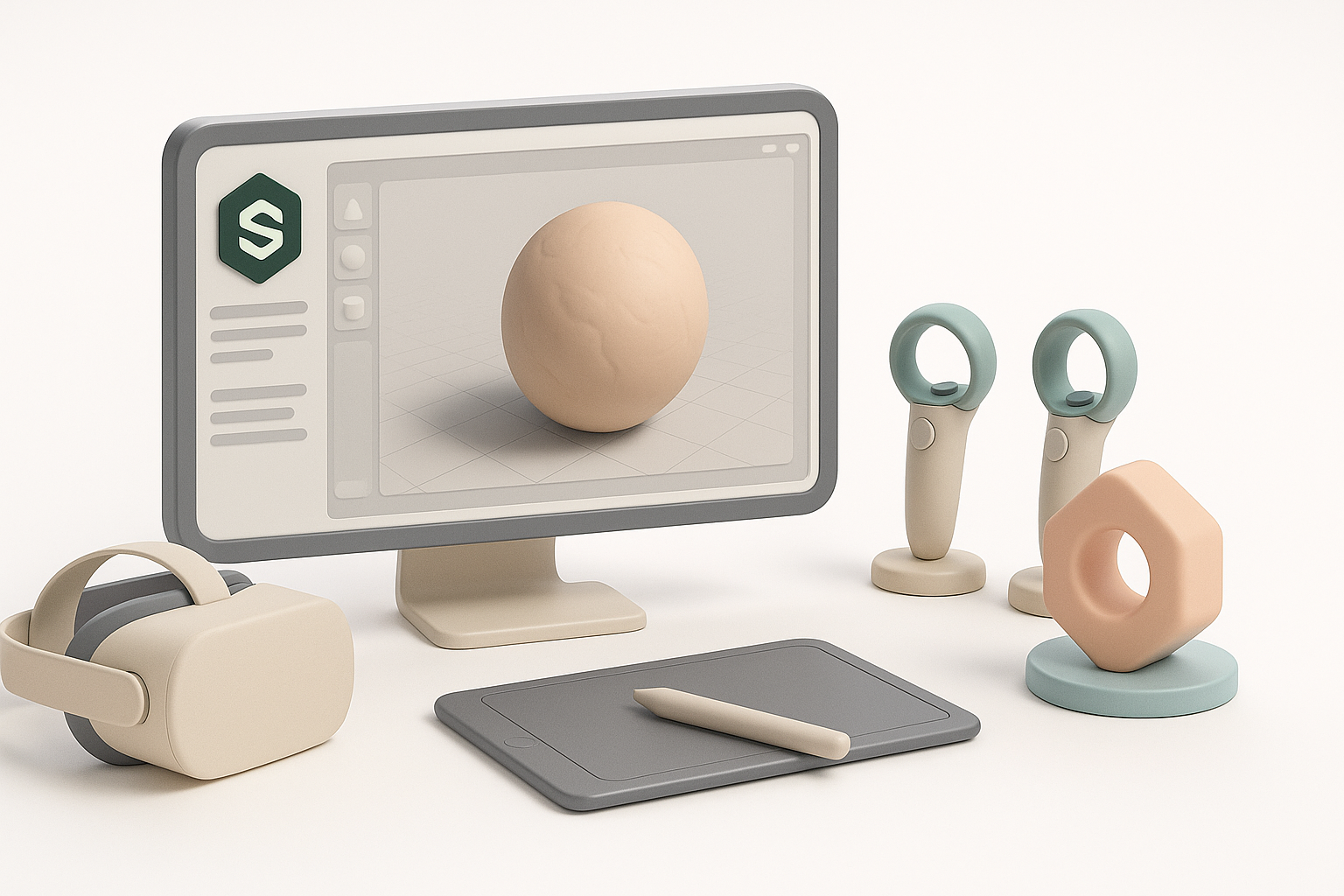
Substance 3D Modeler의 가장 큰 특징은 하이브리드 방식입니다. VR 모드와 데스크톱 모드를 작업 상황에 따라 자유롭게 전환하며 스컬핑할 수 있습니다. 복셀(voxel) 기반 엔진 덕분에 형태를 빠르게 잡을 수 있고, 폴리곤 툴로는 디테일 작업에 필요한 정밀도를 확보할 수 있습니다. 캐릭터 마케트와 소품부터 환경 오브젝트까지 다양한 작업에 활용하고 있습니다.
주로 활용하는 핵심 기능:
- 비파괴 스컬핑 (레이어, 불리언, 대칭)
- VR과 데스크톱 간 즉각적인 전환
- 직관적인 씬 구성 및 그룹화
- Substance Painter로 직접 내보내기
Substance 3D Modeler를 선택하는 이유
아이디어를 빠르게 반복 작업해야 하거나, 기존 3D 툴이 유기적인 형태 작업에 불편하게 느껴질 때 Substance 3D Modeler를 선택합니다. 실시간 피드백과 유연성 덕분에 컨셉 작업에 이상적이며, 특히 Tripo 같은 AI 생성 베이스 메시와 함께 사용할 때 그 효과가 배가됩니다. 하드서피스 모델이나 기술적으로 복잡한 에셋은 다른 모델러를 병행하기도 하지만, 창의적인 탐색 작업에서는 Modeler가 첫 번째 선택입니다.
시작하기: 나의 설정과 워크플로우 팁
필수 하드웨어 및 소프트웨어 요구 사항
경험상 고성능 GPU(RTX 2060 이상), 16GB 이상의 RAM, 압력 감지 태블릿(Wacom 또는 유사 제품)이 작업 품질에 큰 차이를 만들어냅니다. VR 스컬핑에는 Meta Quest 또는 유사한 헤드셋을 사용합니다. Substance 3D Modeler는 Windows에서 가장 안정적으로 구동되며, 드라이버 업데이트를 항상 확인하고 대용량 씬을 위한 SSD 공간을 충분히 확보해두는 것이 좋습니다.
설정 체크리스트:
- GPU 드라이버 및 Windows 업데이트
- 태블릿 압력 감도 보정
- VR 헤드셋 펌웨어 최신 상태 유지
- VR 움직임을 위한 작업 공간 확보
나의 단계별 온보딩 과정
온보딩 시에는 기본 워크스페이스에서 시작해 내비게이션, 특히 VR과 데스크톱 전환에 익숙해지는 것부터 시작합니다. 기본 제공 튜토리얼을 따라 해본 뒤, 간단한 에셋(예: 스타일라이즈드 소품)을 만들어 Painter로의 내보내기까지 전체 워크플로우를 처음부터 끝까지 테스트합니다.
온보딩 단계:
- Modeler를 실행하고 UI 레이아웃을 살펴봅니다.
- 기본 내비게이션(패닝, 오빗, 줌)을 연습합니다.
- VR과 데스크톱 스컬핑 모드를 모두 체험해봅니다.
- Tripo로 생성한 베이스 메시를 가져와 호환성을 테스트합니다.
- 테스트 모델을 Substance Painter로 내보내 텍스처링을 확인합니다.
스컬핑과 모델링: 경험에서 얻은 모범 사례
내가 활용하는 효율적인 스컬핑 기법
큰 브러시와 대칭 기능으로 전체 형태를 잡은 뒤, 실루엣이 완성되면 디테일 브러시로 전환합니다. 반복 수정이 쉽도록 불리언과 레이어는 비파괴 방식으로 유지합니다. 스파이크나 볼트처럼 반복되는 형태는 인스턴싱과 그룹화를 활용해 시간을 절약합니다.
모범 사례:
- 큰 형태부터 시작하고, 블로킹 완료 후에만 세부 작업을 진행합니다.
- 유기적인 모델에는 대칭과 미러링을 적극 활용합니다.
- 큰 변경 전에는 레이어를 자주 복제해둡니다.
- 단계별로 버전을 저장합니다. Modeler는 안정적이지만 대형 씬은 한계를 시험할 수 있습니다.
복잡한 씬과 에셋 관리
복잡한 씬은 성능 저하를 일으킬 수 있습니다. 관련 요소를 그룹화하고, 사용하지 않는 레이어는 숨기며, Modeler의 씬 계층 구조를 적극 활용합니다. 대형 환경 작업에서는 씬을 모듈식 에셋으로 분리해 관리와 엔진 내 조립을 용이하게 합니다.
팁:
- 에셋을 초기부터 그룹화하고 이름을 붙입니다.
- 현재 작업하지 않는 하이폴리 요소는 숨기거나 고정합니다.
- 사용하지 않는 레이어와 백업 파일을 정기적으로 정리합니다.
텍스처링과 머티리얼 통합: 나의 접근 방식
Substance Painter 및 Designer와의 원활한 연동
UV와 레이어를 보존한 채 메시를 Substance Painter로 직접 내보냅니다. 절차적 머티리얼은 Designer에서 스마트 마스크를 만들어 Painter에서 적용합니다. 이 방식 덕분에 Substance 생태계를 벗어나지 않고도 룩 개발(lookdev)을 빠르게 반복할 수 있습니다.
워크플로우:
- 스컬핑을 마무리하고 필요하면 retopology를 진행합니다.
- 적절한 이름 규칙으로 FBX/OBJ 형식으로 내보냅니다.
- Painter에 가져와 메시 맵을 베이크합니다.
- 절차적 또는 핸드페인팅 머티리얼을 적용합니다.
프로덕션 수준의 텍스처를 만드는 팁
경험상 깔끔한 UV와 일관된 텍셀 밀도가 고품질 결과물의 핵심입니다. 텍스처링 전에 항상 늘어남이나 이음새를 확인합니다. Painter에서 베이크한 normal 맵과 curvature 맵을 활용하면 스마트 머티리얼과 마스크를 효과적으로 구동할 수 있습니다.
체크리스트:
- UV 아일랜드의 겹침/늘어남을 확인합니다.
- normal, AO, curvature 맵을 베이크합니다.
- Painter의 스마트 머티리얼로 빠르게 반복 작업합니다.
- 최종 다듬기를 위해 가능하면 엔진 내에서 미리 확인합니다.
내보내기, 최적화, 파이프라인 통합
게임 엔진 및 XR용 모델 준비
실시간 애플리케이션에서는 최적화가 매우 중요합니다. 스컬핑 후 Modeler 또는 전용 툴에서 retopology를 진행하고 UV를 펼칩니다. 폴리곤 수와 텍스처 크기를 고려해 엔진 요구 사항(Unity, Unreal, WebXR 플랫폼 등)에 맞게 작업합니다.
단계:
- 하이레즈 스컬프를 retopology합니다.
- 일관된 텍셀 밀도로 UV를 펼칩니다.
- 엔진 호환성을 위해 FBX/GLTF 형식으로 내보냅니다.
- 대상 엔진에서 가져오기를 조기에 테스트합니다.
Retopology, UV, 파일 포맷 모범 사례
빠른 에셋 작업에는 Modeler의 내장 retopo 툴을 사용하지만, 주요 에셋은 깔끔한 엣지 플로우를 위해 수동 retopology를 선호합니다. 대부분의 파이프라인에는 FBX를 사용하고, 웹이나 XR에는 GLTF로 전환합니다. 일관된 이름 규칙과 버전 관리는 이후 작업에서 발생할 수 있는 혼란을 예방합니다.
피해야 할 실수:
- UV 레이아웃을 마지막까지 미루는 것—초기에 해결하세요.
- 게임 엔진용으로 삼각형 분할 없이 내보내는 것.
- 파일 스케일과 방향을 간과하는 것.
Substance 3D Modeler와 다른 툴 비교
내 프로젝트에서 Substance 3D Modeler가 빛나는 순간
Modeler의 강점은 유기적이고 하이브리드한 형태 작업에서의 속도와 유연성입니다. 특히 VR 통합 기능은 공간 디자인과 브레인스토밍에 매우 유용합니다. 비파괴 워크플로우와 Painter/Designer와의 긴밀한 연동 덕분에 반복 작업 시간이 크게 줄어듭니다.
주요 장점:
- 빠른 컨셉 작업과 프로토타이핑
- 직관적인 하이브리드 VR/데스크톱 스컬핑
- 효율적인 텍스처링 파이프라인
AI 기반 도구 및 대안 워크플로우와의 결합
Tripo 같은 AI 툴로 베이스 메시나 영감을 얻은 뒤 Modeler에서 다듬는 방식을 자주 활용합니다. 이 조합은 아이디어 구체화 속도를 높이고, 기술적인 설정보다 창의적인 결정에 집중할 수 있게 해줍니다. 하드서피스나 CAD 스타일 에셋은 다른 모델러로 작업한 뒤, 유기적인 디테일 추가나 마무리 작업을 위해 Modeler로 가져옵니다.
워크플로우 팁:
- AI 생성 모델을 출발점으로 삼아 Modeler에서 스컬핑하고 다듬습니다.
- 하이레즈 스컬프를 텍스처 베이킹용이나 레퍼런스 메시로 내보냅니다.
전문가 팁, 문제 해결, 경험에서 얻은 교훈
흔한 실수와 예방법
초기에는 씬 정리와 정기적인 백업의 중요성을 과소평가해 작업물을 잃거나 혼란을 겪었습니다. 지금은 단계별 저장과 모든 그룹/레이어에 이름 붙이기를 습관으로 삼고 있습니다. 또한 대용량 복셀 씬에서 성능 저하가 발생하면 씬을 분리해 관리합니다.
피해야 할 실수:
- 씬을 정리하지 않는 것—그룹과 명확한 이름 규칙을 사용하세요.
- 큰 편집 전에 버전 저장을 잊는 것.
- VR 작업 시 하드웨어 한계를 무시하는 것.
내가 즐겨 쓰는 단축키와 생산성 향상 방법
내비게이션 단축키와 커스텀 브러시 프리셋이 가장 큰 시간 절약 수단입니다. 자주 쓰는 툴은 스타일러스 버튼이나 키보드 단축키에 매핑해둡니다. Painter 내보내기 프리셋도 미리 설정해 반복적인 설정 작업을 줄입니다.
나의 주요 생산성 향상 방법:
- VR과 데스크톱 간 빠른 전환 (
Tab키) - 자주 쓰는 디테일 작업을 위한 커스텀 브러시 프리셋
- Painter/엔진 포맷용 내보내기 프리셋
- 대칭과 인스턴싱의 적극적인 활용
이러한 워크플로우와 교훈들을 통합하면서 Substance 3D Modeler는 제 창작 파이프라인의 핵심 도구가 되었습니다. 특히 빠른 아이디어 구체화를 위한 AI 기반 툴과 함께 사용할 때 그 효과가 더욱 두드러집니다. 꾸준한 연습과 몇 가지 전략적인 습관만으로도 3D 프로젝트의 속도와 품질을 크게 향상시킬 수 있습니다.


