무료 3D 분할 화면 변환기 온라인
동영상을 더욱 흥미롭게 만들고 싶으신가요? 무료 3D 분할 화면 변환기가 바로 필요한 도구입니다. 이 도구는 일반 동영상을 놀라운 경험으로 바꿔줍니다. 아무것도 다운로드할 필요 없이 온라인에서 사용할 수 있습니다.
이 도구를 사용하면 두 개의 동영상을 동시에 표시할 수 있습니다. 콘텐츠를 더욱 매력적으로 만드는 데 좋습니다. 어떤 프로젝트든 활용할 수 있습니다.
이 도구는 *.mp4, *.avi, *.mov와 같은 다양한 형식을 지원합니다. 최대 200MB까지 동영상을 업로드할 수 있습니다. 동영상을 나란히 또는 쌓아서 표시하는 방식을 선택할 수 있습니다.
동영상 편집이 그 어느 때보다 쉬워졌습니다. 브라우저에서 바로 전문가 수준의 동영상을 만들 수 있습니다. 가능성은 무한합니다.
오늘 무료 3D 분할 화면 변환기로 놀라운 콘텐츠를 만들어보세요!
주요 내용
- 무료 3D 분할 화면 변환기는 동영상 향상 작업을 간소화합니다.
- 온라인 도구는 소프트웨어 다운로드 필요성을 없애줍니다.
- 두 개의 동영상을 쉽게 병합하여 몰입감 있는 효과를 만듭니다.
- 다양한 형식을 지원하여 동영상 선택의 유연성을 제공합니다.
- 레이아웃 및 오디오 사용자 지정 옵션이 최종 결과물을 향상시킵니다.
3D 분할 화면 변환기란 무엇인가요?
3D 분할 화면 변환기는 특수 소프트웨어입니다. 두 개의 동영상을 나란히 또는 하나 위에 다른 하나를 표시하여 놀라운 3D 동영상을 만듭니다. 이렇게 하면 동영상이 더욱 현실적이고 흥미롭게 보입니다.
이 변환기는 MP4, MOV, AVI와 같은 다양한 동영상 유형에서 작동합니다. 모든 종류의 동영상 제작자에게 훌륭합니다.
이 도구를 사용하면 동영상을 업로드하고 원하는 모양을 선택할 수 있습니다. 전체 폭 또는 절반 폭을 선택할 수 있으며, 이는 3D 효과의 모양을 변경합니다. 예를 들어, Side by Side (Full) 모드는 전체 화면을 사용하여 더 나은 시야를 제공합니다.
이 도구는 단순히 동영상 형식을 변경하는 것 이상을 수행합니다. 또한 다른 동영상을 함께 믹싱할 수 있습니다. 이것은 새롭고 흥미로운 이야기를 만들어냅니다. 영화 아바타가 인기를 얻은 이후 3D 동영상 기술은 훨씬 더 발전했습니다.
| 3D 형식 | 해상도 | 세부 정보 |
|---|---|---|
| 애너글리프 3D | 해당 없음 | 빨강/시안 안경이 필요함 |
| 나란히 (절반 폭) | 1280×720 | 각 프레임에 화면의 절반을 사용함 |
| 나란히 (전체) | 2560×720 | 양쪽 눈이 전체 해상도를 받음 |
| 상하 (절반 높이) | 해당 없음 | 원본 동영상 해상도 유지 |
| 상하 (전체) | 해당 없음 | 향상된 효과를 위해 수직 해상도를 두 배로 늘림 |
요컨대, 3D 분할 화면 변환기는 멋진 3D 동영상을 만드는 데 핵심입니다. 동영상을 창의적인 방식으로 믹싱하고 모양을 변경할 수 있습니다. 동영상을 만드는 모든 사람에게 필수품입니다.
3D 분할 화면 변환기 사용의 이점
3D 분할 화면 변환기를 사용하면 많은 이점이 있습니다. 동영상을 더욱 매력적이고 재미있게 시청할 수 있습니다. 이는 인터랙티브한 시각 자료가 주의를 잘 끌기 때문입니다.
동영상이 역동적일 때 사람들은 집중력을 유지합니다. 이를 통해 메시지가 더 잘 전달될 수 있습니다.
3D 변환은 또한 콘텐츠 제작을 더 쉽게 만듭니다. Movie Studio Platinum과 같은 프로그램은 독특한 분할 화면을 위한 템플릿을 제공합니다. 이를 통해 사용자는 동영상, 사진 및 그래픽을 쉽게 믹싱할 수 있습니다.
여러 동영상을 동시에 표시하면 이야기가 더 풍부해집니다. 이는 튜토리얼이나 마케팅에 좋습니다.
3D 시각 자료는 사람들의 감정을 더 자극할 수도 있습니다. 도구는 초보자도 사용하기 쉽습니다. 이를 통해 복잡한 단계에서 길을 잃지 않고 창작할 수 있습니다.
사용자 지정 가능한 레이아웃 및 애니메이션과 같은 기능은 동영상을 더 흥미롭게 만듭니다. 그래픽 및 자막 추가도 이야기를 더 잘 전달하는 데 도움이 됩니다.
변환기는 MP4 및 MOV와 같은 형식으로 동영상을 내보낼 수 있습니다. 이는 소셜 미디어, 모바일 장치 또는 프레젠테이션에 공유하는 데 적합합니다. 오늘날의 세상에서 3D 변환을 사용하면 브랜드가 정말 돋보일 수 있습니다.
| 기능 | 설명 |
|---|---|
| 여러 동영상 표시 | 다양한 레이아웃 옵션으로 최대 4개의 동영상을 동시에 표시할 수 있습니다. |
| 사용자 지정 템플릿 | 사전 구성된 스타일 없이 개인화된 분할 화면을 만들 수 있습니다. |
| 화면 비율 | 다양한 프레젠테이션을 위해 4:3 및 16:9와 같은 다양한 화면 비율을 지원합니다. |
| 동적 전환 | 키프레임 애니메이션을 활용하여 매력적인 동영상 전환을 만듭니다. |
| 내보내기 형식 | MP4, MOV를 제공하며, 직접 업로드 또는 DVD 굽기 옵션이 있습니다. |
올바른 3D 분할 화면 변환기 선택 방법
너무 많은 옵션 중에서 동영상 변환기를 선택하는 것은 어려울 수 있습니다. 더 쉽게 만들기 위해 _고려해야 할 기능_을 살펴보세요. 먼저 변환기가 많은 동영상 형식을 지원하는지 확인하세요. Movie Studio Platinum과 같은 도구는 다양한 형식과 작동하므로 사용자가 더 쉽게 사용할 수 있습니다.
또한 분할 화면 옵션에 대해 생각해보세요. 일부 변환기는 여러 가지 선택을 제공합니다. 예를 들어, Movie Studio Platinum은 네 개의 동영상에 대해 세 가지 분할 화면 옵션을 제공하여 사용자에게 더 많은 유연성을 제공합니다.
출력 품질을 잊지 마세요. 좋은 해상도와 화면 비율 옵션을 갖는 것이 중요합니다. "4:3 세로" 또는 "16:9 와이드스크린"과 같은 옵션은 프로젝트의 모양에 큰 차이를 만들 수 있습니다.
사용하기 쉬운 인터페이스와 프로그램 마법사와 같은 도구를 찾아보세요. 이것은 기술에 능숙하지 않은 사람들에게 중요합니다. 리뷰를 읽는 것도 자막 추가 또는 사용자 지정 분할 화면과 같이 변환기가 사용자 요구를 얼마나 잘 충족하는지 확인하는 데 도움이 될 수 있습니다.
마지막으로 변환기가 지원하는 내보내기 형식을 확인하세요. MOV 및 MP4와 같은 인기 있는 형식으로 내보낼 수 있는 것은 매우 중요합니다. 이러한 점을 염두에 두고 필요에 맞는 변환기를 찾으세요.
인기 있는 3D 분할 화면 동영상 유형
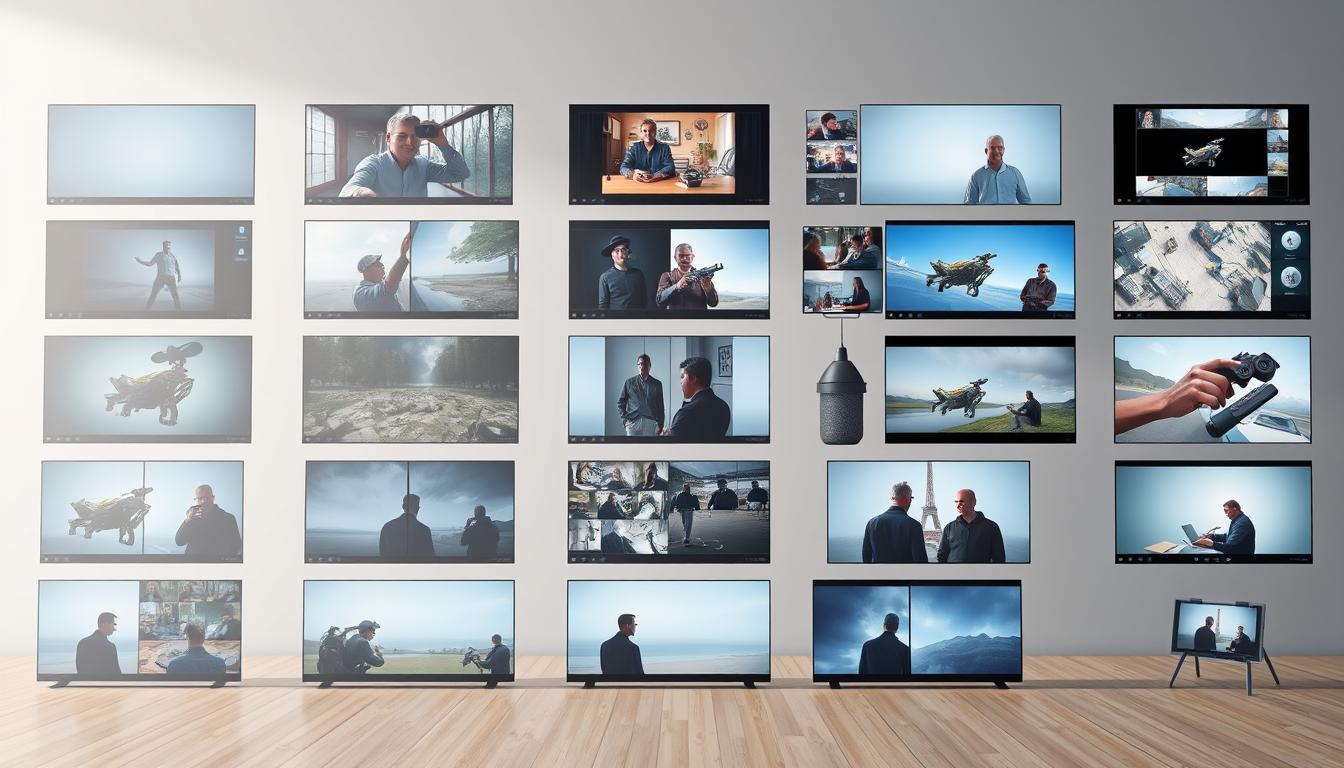
다양한 분할 화면 동영상 유형을 아는 것은 스토리를 잘 전달하는 데 중요합니다. 나란히 레이아웃은 인기가 많습니다. 동영상을 나란히 보여줍니다. 이는 사물을 쉽게 비교하는 데 좋습니다.
상하 레이아웃은 동영상을 수직으로 쌓습니다. 이는 이야기를 연속적으로 전달하는 데 완벽합니다.
3D 동영상 형식을 탐색하는 것도 중요합니다. 템플릿은 믹싱할 수 있는 동영상 수를 알려줍니다. 예를 들어, _4/1_은 하나의 레이아웃에 네 개의 동영상을 의미합니다. _4/2_는 하나의 큰 동영상과 세 개의 작은 동영상을 의미합니다.
이를 통해 다양한 방식으로 사물을 보여줌으로써 시청자의 관심을 유지할 수 있습니다.
여러 동영상 파일을 한 번에 사용할 수 있습니다. 이는 제품 비교 또는 라이브 이벤트를 보여주는 데 좋습니다. 초보자를 위한 "Picture-in-Picture Basic"과 같은 쉬운 설정이 있습니다.
이러한 설정을 통해 크기와 위치를 변경할 수 있습니다. 이는 다양한 분할 화면 동영상을 더욱 매력적으로 만듭니다.
3D 분할 화면 변환을 위한 무료 온라인 도구
많은 무료 온라인 도구는 모든 사람에게 3D 분할 화면 변환을 쉽게 만듭니다. OnlineConverter.com 및 VEED와 같은 사이트는 사용하기 쉬운 것으로 알려져 있습니다. 사용자가 몇 번의 클릭만으로 동영상을 업로드하고, 콜라주를 만들고, 레이아웃을 선택할 수 있도록 합니다.
VideoPro와 같은 일부 도구는 동영상을 정말 빠르게 변환합니다. 최대 50배 더 빠르게 동영상을 만들 수 있습니다. Side by Side 3D, Top and Bottom, Anaglyph 3D와 같은 다양한 3D 형식으로 동영상을 변경할 수 있습니다. 이는 다양한 요구 사항을 충족하는 데 도움이 됩니다.
이러한 온라인 도구는 오디오를 편집하고 출력 설정을 변경할 수도 있습니다. 일부는 한 번에 많은 파일을 만드는 일괄 변환 기능도 있습니다. 이는 많은 동영상 작업을 해야 하는 크리에이터에게 좋습니다.
창의적인 터치를 위해 Animaker와 같은 도구는 동영상 제작을 위한 무료 서비스를 제공합니다. 빠른 사용을 위한 기성 템플릿이 있습니다. Blender는 오픈 소스이며 고급 사용자에게 완벽합니다.
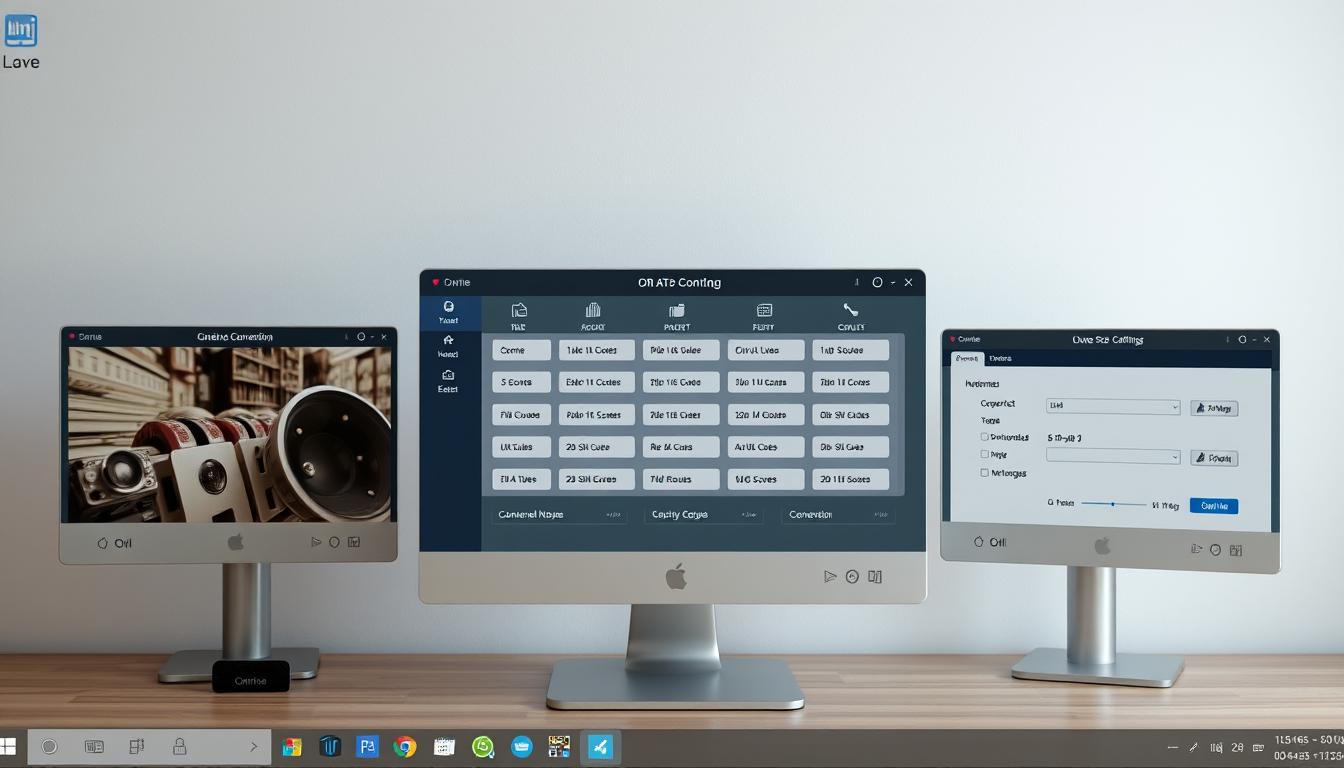
무료 3D 분할 화면 변환기에서 찾아야 할 주요 기능
무료 3D 분할 화면 변환기를 선택하려면 주요 기능에 집중해야 합니다. 빠르게 편집을 시작하는 데 도움이 되는 사용하기 쉬운 인터페이스를 찾으세요. MP4, MKV, AVI와 같은 다양한 동영상 유형과 작동하는 변환기를 찾는 것도 중요합니다.
동영상 레이아웃 사용자 지정은 또 다른 필수 기능입니다. 좋은 변환기는 동영상이 나란히 또는 상하로 표시되는 방식을 변경할 수 있습니다. 이는 동영상을 더욱 매력적으로 만드는 데 좋습니다.
오디오 믹싱을 잊지 마세요. 좋은 변환기는 오디오 트랙을 원활하게 믹싱할 수 있어야 합니다. 또한 업로드할 수 있는 크기와 변환 속도는 작업에 매우 중요합니다.
마지막으로, 변환기에 미리 보기 옵션이 있는지 확인하세요. 이를 통해 동영상이 완성되기 전에 볼 수 있습니다. 요컨대, 이러한 기능을 찾으면 3D 동영상 편집이 훨씬 좋아질 것입니다.
| 기능 | 설명 |
|---|---|
| 사용 편의성 | 빠른 적응을 위한 간단한 인터페이스. |
| 동영상 형식 지원 | MP4, MKV, AVI와 같은 형식과의 호환성. |
| 레이아웃 사용자 지정 | 나란히 및 상하 배열을 위한 유연한 옵션. |
| 오디오 믹싱 | 단일 또는 혼합 오디오 트랙을 위한 옵션. |
| 미리 보기 옵션 | 완료 전에 최종 편집을 검사할 수 있는 기능. |
3D 분할 화면 변환기를 효과적으로 사용하는 방법
동영상 변환기를 사용하면 동영상을 돋보이게 만들 수 있습니다. 먼저 동영상을 선택하고 변환기와 호환되는지 확인하세요. HitPaw Univd 또는 Owl3D와 같은 도구를 사용하면 다양한 출력 옵션을 선택할 수 있습니다. 해상도 및 3D 효과와 같이 프로젝트에 맞는 설정을 선택하세요.
파일을 업로드한 후 아이디어에 맞게 레이아웃 옵션을 가지고 놀아보세요. 변환기를 사용하면 분할 깊이와 효과 스타일을 조정할 수 있습니다. 미리 보기 기능을 사용하여 완료하기 전에 변경 사항을 확인하세요.
동영상이 다양한 장치에서 어떻게 작동할지 생각해보세요. 좋은 변환 팁은 동영상의 품질을 향상시킬 수 있습니다. HitPaw Univd와 같은 도구는 여러 프로젝트를 한 번에 작업하는 것을 더 쉽게 만듭니다.
| 변환기 | 속도 | 지원되는 형식 | 3D 효과 | 일괄 변환 |
|---|---|---|---|---|
| HitPaw Univd | 표준 변환기보다 120배 빠름 | HD, 4K, 5K, 8K | 애너글리프 빨강/시안, 나란히, 녹색/마젠타 | 예 |
| Owl3D | 여러 번의 클릭 변환으로 빠름 | 나란히, 애너글리프, MV-HEVC, RGB-깊이 | 다양한 AI 깊이 옵션 | 특정 언급 없음 |
이러한 팁을 사용하면 3D 분할 화면 동영상을 돋보이게 만들 수 있습니다. 이는 콘텐츠가 시청자와 연결되는 데 도움이 될 것입니다.
3D 분할 화면 변환기 무료: 동영상 변환 단계
동영상을 3D 분할 화면으로 바꾸는 것은 쉽고 재미있습니다. 이는 콘텐츠를 더 흥미롭게 만듭니다. 다음은 간단한 단계입니다.
동영상 파일 업로드
먼저 업로드할 올바른 동영상 파일을 선택하세요. 대부분의 무료 변환기는 MP4, AVI, MOV와 작동합니다. 더 빠른 변환을 위해 파일 크기를 200MB 미만으로 유지하세요.
이러한 도구를 사용하면 많은 파일을 한 번에 업로드할 수 있습니다. 이를 통해 다른 동영상을 쉽게 믹싱할 수 있습니다.
레이아웃 옵션 선택
그런 다음 사용할 수 있는 다양한 레이아웃을 살펴보세요. 나란히 또는 상하 레이아웃을 선택할 수 있습니다. 일부 변환기는 각 레이아웃에 대한 특수 템플릿을 가지고 있습니다.
오디오 설정도 조정할 수 있습니다. 다른 사운드를 믹싱하거나 더 나은 음질을 위해 하나의 사운드만 사용하고 싶을 수 있습니다.
| 단계 | 설명 |
|---|---|
| 1. 동영상 업로드 | 변환기와 호환되는 동영상 파일을 선택하고 크기 제한을 충족하는지 확인합니다. |
| 2. 레이아웃 선택 | 사용 가능한 템플릿에서 선호하는 분할 화면 레이아웃을 선택하거나 사용자 지정 디자인을 만듭니다. |
| 3. 오디오 조정 | 오디오 설정을 구성하고, 혼합 트랙 또는 단일 오디오 소스 중에서 선택합니다. |
| 4. 미리 보기 | 미리 보기 옵션을 사용하여 분할 화면 동영상을 확정하기 전에 평가합니다. |
| 5. 내보내기 | MOV 또는 MP4와 같은 원하는 형식으로 완성된 동영상을 저장합니다. |
이러한 단계를 따르면 매력적인 3D 분할 화면 동영상을 만들 수 있습니다. 시청자들이 좋아할 것입니다.
3D 분할 화면 변환기에서 사용 가능한 편집 옵션
3D 분할 화면 변환기에는 많은 편집 기능이 있습니다. 동영상을 자르고 오디오 레벨을 조정할 수 있습니다. 효과를 추가하여 푸티지를 더 좋게 만들 수도 있습니다.
Wondershare Filmora에는 AI 오디오 노이즈 제거 및 AI 보컬 제거와 같은 멋진 기능이 있습니다. 이러한 기능은 오디오 품질을 크게 향상시킵니다.
이러한 변환기에는 특수 동영상 조정 옵션도 있습니다. 많은 시각 효과와 필터를 추가할 수 있습니다. 이렇게 하면 동영상을 더 보기 좋게 만듭니다.
Adobe Premiere Pro는 좋은 예입니다. 300개 이상의 템플릿을 가지고 있으며 많은 동영상 형식을 지원합니다. 이를 통해 편집이 쉽습니다.
주목할 만한 소프트웨어의 비교는 그 기능에 대한 흥미로운 통찰력을 보여줍니다.
| 소프트웨어 | 편집 기능 | 동영상 조정 옵션 |
|---|---|---|
| Wondershare Filmora | 250개 이상의 템플릿, AI 향상 | 오디오 조정, 효과 오버레이 |
| Adobe Premiere Pro | 300개 이상의 템플릿, 멀티캠 편집 | 고급 색상 보정, 레이아웃 옵션 |
| VSDC | 100개 이상의 템플릿, 무료 버전 | 기본 조정, 필터 적용 |
| iMovie | 20개 이상의 템플릿, 사용자 친화적인 인터페이스 | 속도 제어, 오디오 제어 |
| Final Cut Pro X | 300개 이상의 템플릿, 멀티 카메라 지원 | 광범위한 시각 효과, 합성 도구 |
이러한 기능은 이야기를 원활하게 전달하는 데 도움이 됩니다. 다른 관점을 보여주고 이야기를 더 좋게 만들 수 있습니다. 더 많은 정보는 동영상 편집 솔루션 가이드를 확인하세요.
다양한 장치에서 3D 분할 화면 동영상 시청 방법
3D 분할 화면 동영상을 시청하는 것은 몰입감 있는 콘텐츠를 좋아하는 사람들에게 재미있습니다. 장치가 3D 동영상을 잘 재생할 수 있는지 확인하는 것이 중요합니다. VLC Media Player는 많은 형식과 호환되며 사용하기 쉽기 때문에 훌륭한 선택입니다.
최상의 시야를 위해 화면 비율을 32:9로 설정하세요. 또한, 오른쪽에서 960px를 잘라 픽셀을 조정하면 훨씬 더 좋아질 수 있습니다. 많은 자료에 따르면 더 나은 경험을 위해 동영상 형식에 맞는 3D 안경을 사용하는 것이 중요합니다.
AnyMP4 Video Converter Ultimate와 같은 도구를 사용하면 동영상을 다양한 3D 형식으로 변경할 수 있습니다. 이는 더 많은 유형의 3D 콘텐츠를 시청할 수 있다는 의미입니다. 올바른 플레이어와 설정을 선택하면 3D 동영상의 세계에 완전히 몰입할 수 있습니다.
| 미디어 플레이어 | 지원되는 형식 | 사용자 친화적 |
|---|---|---|
| VLC Media Player | 거의 모든 형식 | 예 |
| Tipard Blu-ray Player | MP4, M4V, MOV, VOB | 예 |
| AnyMP4 Video Converter Ultimate | 여러 형식 | 예 |
결론
무료 3D 분할 화면 변환기를 사용하면 동영상을 더욱 매력적이고 재미있게 시청할 수 있습니다. DVDFab Blu-ray Ripper와 같은 도구는 3D Blu-ray를 MP4, MKV, AVI와 같은 형식으로 변환하는 데 도움이 됩니다. 이렇게 하면 동영상이 많은 장치에서 작동합니다.
소프트웨어는 빠르며, 영화를 1~2초 만에 로드합니다. 또한 동영상 및 오디오 설정을 원하는 대로 변경할 수 있습니다.
더 많은 사람들이 3D 콘텐츠를 원함에 따라 3D 분할 화면을 변환하는 방법을 배우는 것이 중요합니다. 작업하면서 업데이트를 받고, 여러 파일을 한 번에 변환하고, 14가지 3D 모드 중에서 선택할 수 있습니다. 이러한 기능은 편집을 더 쉽게 만들고 동영상 시청을 더 좋게 만듭니다.
이러한 변환기에 투자하는 것은 개인 및 업무 프로젝트 모두에 도움이 될 수 있습니다. 3D 미디어의 세계를 열어 디지털 세계에서 창의성을 높입니다. 3D 분할 화면 변환에서 훌륭한 결과를 얻으려면 이 팁들을 기억하세요.
FAQ
3D 분할 화면 변환기란 무엇인가요?
3D 분할 화면 변환기는 두 개의 동영상을 동시에 보여주는 소프트웨어입니다. 나란히 또는 상하로 쌓아서 볼 수 있습니다. 동영상 시청을 더 재미있고 흥미롭게 만듭니다.
무료 3D 분할 화면 변환기를 사용하면 어떤 이점이 있나요?
무료 3D 분할 화면 변환기는 동영상을 더욱 매력적으로 만듭니다. 마케팅, 튜토리얼 및 프레젠테이션에 좋습니다. 시청자의 관심을 더 오래 유지합니다.
올바른 3D 분할 화면 변환기를 어떻게 선택하나요?
지원되는 동영상 형식, 출력 품질 및 파일 크기 제한을 살펴보세요. 또한 사용하기 쉬운지, 추가 기능이 있는지 확인하세요. 리뷰를 읽으면 최적의 것을 선택하는 데 도움이 될 수 있습니다.
인기 있는 3D 분할 화면 동영상 유형은 무엇인가요?
주요 두 가지 유형이 있습니다. 나란히 동영상은 쉽게 비교할 수 있도록 가로로 표시됩니다. 상하 동영상은 세로로 쌓여 이야기를 전달하거나 대비를 보여주는 독특한 방법을 제공합니다.
3D 분할 화면 변환을 위해 어떤 무료 온라인 도구를 사용할 수 있나요?
OnlineConverter.com 및 VEED는 훌륭한 무료 도구입니다. 사용하기 쉽고 출력을 사용자 지정할 수 있습니다. 또한 오디오 편집과 같은 기능도 있습니다.
무료 3D 분할 화면 변환기에서 찾아야 할 주요 기능은 무엇인가요?
사용 편의성, 지원되는 형식, 레이아웃 옵션 및 최대 파일 크기를 찾으세요. 또한 오디오 믹싱, 미리 보기 옵션 및 설정 조정 기능을 확인하세요.
3D 분할 화면 변환기를 효과적으로 사용하는 방법은 무엇인가요?
동영상을 업로드하고, 레이아웃을 선택하고, 오디오를 설정하세요. 완료하기 전에 미리 보기 옵션을 사용하여 변경 사항을 확인하세요.
3D 분할 화면 변환기로 동영상을 변환하려면 어떤 단계를 따라야 하나요?
동영상을 업로드하고 너무 크지 않은지 확인하세요. 그런 다음 레이아웃을 선택하고 오디오 설정을 조정하세요. 완료하기 전에 변경 사항이 잘 보이는지 확인하세요.
3D 분할 화면 변환기에서 사용할 수 있는 편집 옵션은 무엇인가요?
동영상을 자르고, 오디오를 조정하고, 효과, 텍스트 및 필터를 추가할 수 있습니다. 이를 통해 동영상에 창의성을 발휘할 수 있습니다.
다양한 장치에서 3D 분할 화면 동영상을 어떻게 시청할 수 있나요?
VLC Media Player 또는 Tipard Blu-ray Player와 같은 플레이어를 사용하세요. 최상의 경험을 위해 3D 안경이 동영상 형식과 호환되는지 확인하세요.
Advancing 3D generation to new heights
moving at the speed of creativity, achieving the depths of imagination.
 텍스트·이미지를 3D 모델로 변환
 매월 무료 크레딧 제공
 압도적인 디테일 복원력