Procreate에서 3D 모델 사용하는 방법: 전문가 워크플로우 가이드
저는 3D 실무자로서 컨셉 아트, 일러스트레이션, 빠른 프로토타이핑을 위해 3D 워크플로우와 Procreate를 함께 활용해 왔습니다. 이 가이드는 제가 직접 경험한 내용을 정리한 것으로, Procreate에서 3D 모델을 준비하고, 불러오고, 페인팅하는 방법과 함께 품질 및 성능 최적화 팁을 담고 있습니다. 디지털 아티스트, 게임 디자이너, 또는 Procreate의 3D 기능을 처음 탐색하는 분이라면 모델 준비, retopology, 텍스처링, 그리고 Tripo 같은 AI 기반 툴 활용에 관한 실용적인 조언을 얻을 수 있습니다.
핵심 요약
- Procreate는 3D 페인팅을 지원하지만, 모델을 올바르게 준비하고 최적화해야 합니다.
- 호환 가능한 포맷(USDZ)으로 내보내기와 깔끔한 topology가 중요합니다.
- AI 기반 툴을 활용하면 모델 제작과 준비 과정을 빠르게 진행할 수 있습니다.
- 효율적인 페인팅은 UV 레이아웃과 모델 분할에 달려 있습니다.
- 디테일과 파일 크기의 균형을 맞춰야 Procreate에서 렉과 충돌을 방지할 수 있습니다.
- 불러오기 및 렌더링 문제 해결도 워크플로우의 일부입니다.
Procreate에서 3D 모델 통합 이해하기
Procreate에서 3D 모델로 할 수 있는 것들
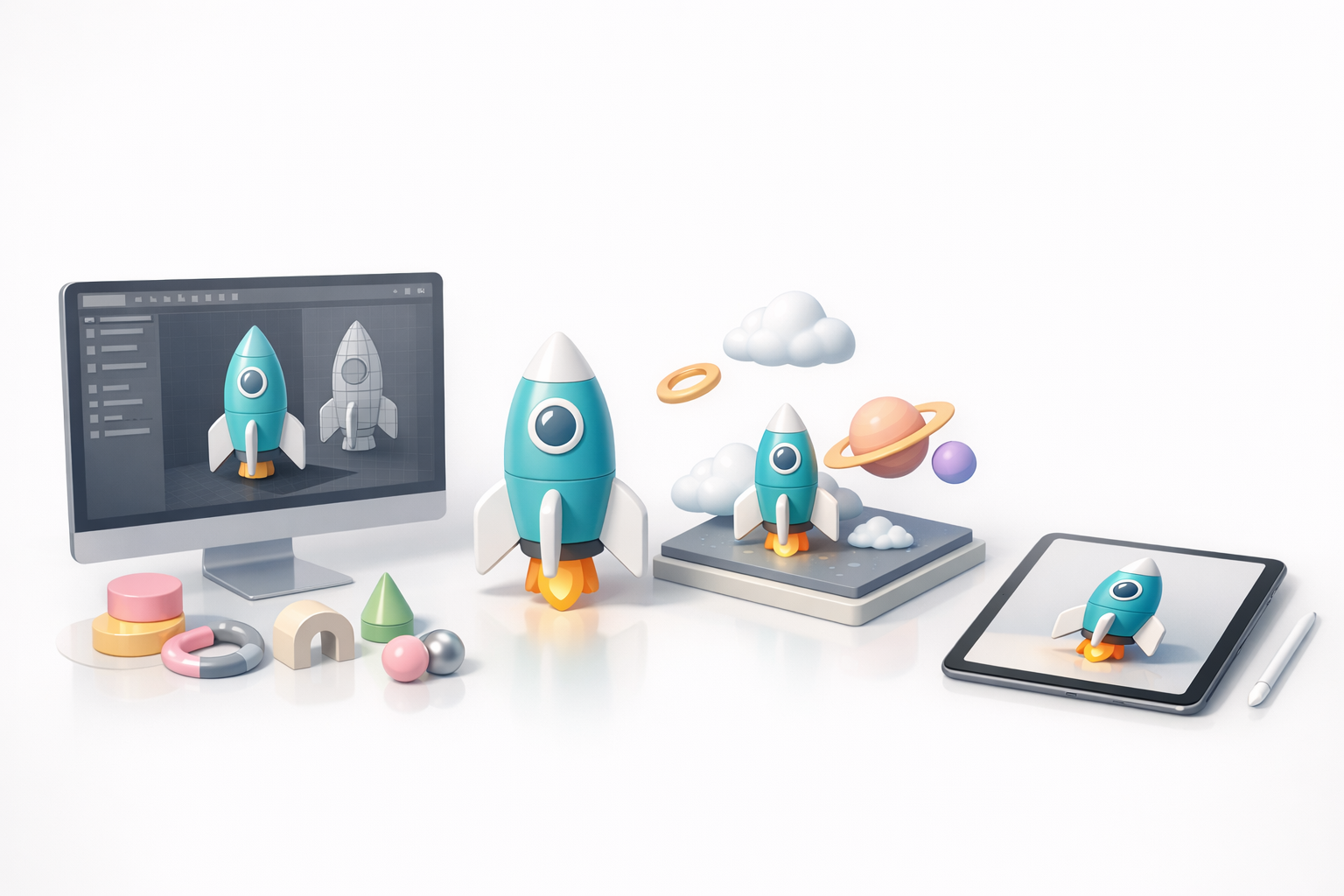
Procreate의 3D 페인팅 기능을 활용하면 앱을 벗어나지 않고도 모델에 직접 페인팅하고, 텍스처를 미리 보고, 컨셉 렌더를 생성할 수 있습니다. 저는 이 기능을 텍스처 개발, 일러스트레이션 오버레이, 빠른 시각화에 활용합니다. 다만 Procreate는 완전한 3D 편집기가 아닌 페인팅 툴이므로, 모델링과 rigging은 다른 프로그램에서 진행해야 합니다.
실용적인 활용 사례:
- 게임 에셋용 텍스처 페인팅
- 컨셉 아트 오버레이
- AR에서 디자인 미리보기
지원 포맷과 제한 사항
Procreate는 현재 3D 불러오기에 USDZ 포맷을 지원합니다. 모델에는 UV와 텍스처가 지정되어 있어야 하며, 애니메이션과 복잡한 rig는 지원되지 않습니다. 폴리곤 수가 많거나 UV가 불량한 모델은 속도 저하나 렌더링 문제를 일으킬 수 있습니다.
체크리스트:
- USDZ로 내보내기
- UV가 펼쳐져 있고 겹치지 않는지 확인
- 원활한 성능을 위해 polygon 수 제한
- 복잡한 rig나 애니메이션 사용 금지
Procreate용 3D 모델 제작 및 준비하기
나의 워크플로우: 컨셉에서 내보내기까지
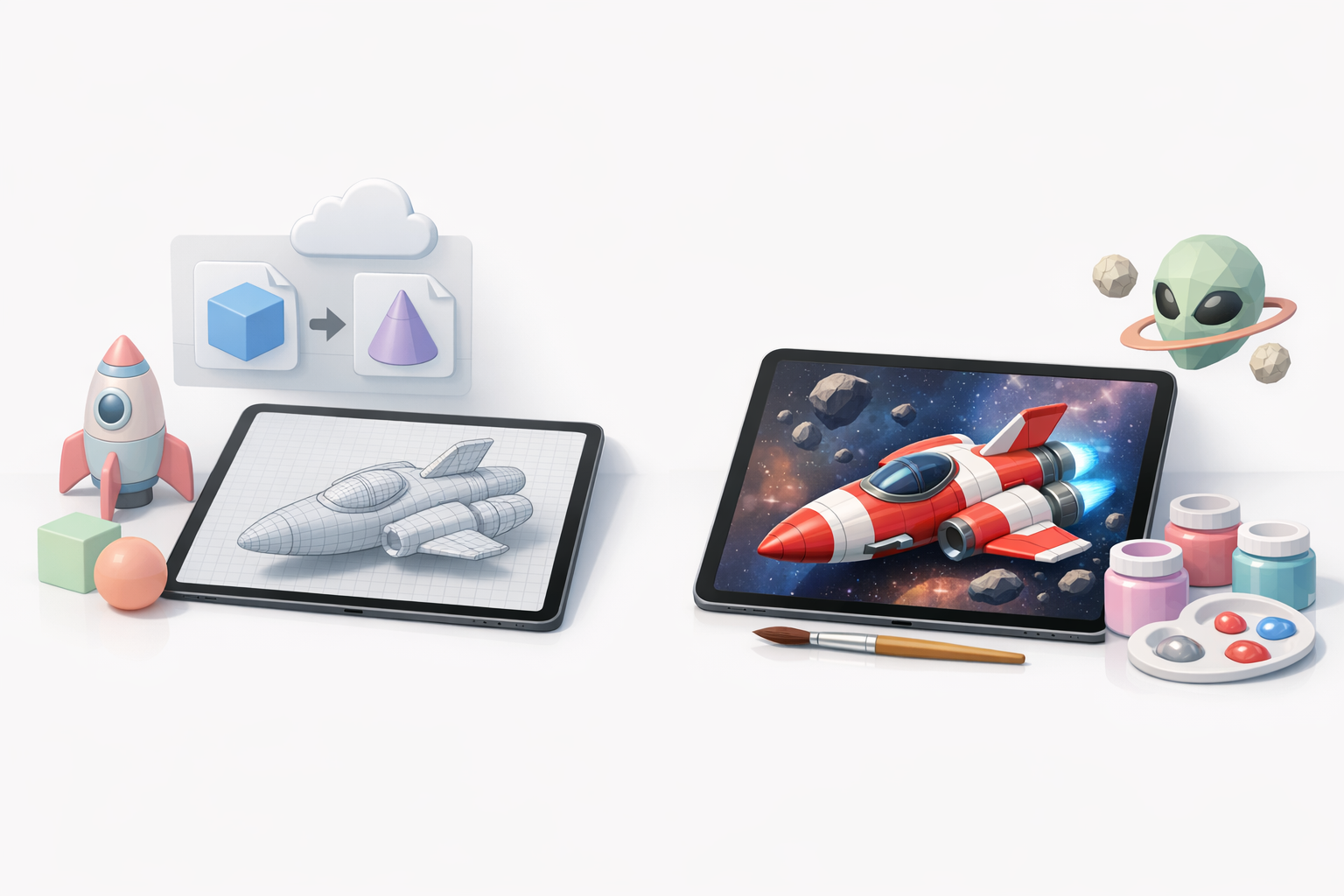
저는 컨셉을 스케치하거나 참고 자료를 수집한 뒤, Tripo 같은 AI 기반 툴로 빠른 프로토타이핑을 위한 기본 mesh를 생성합니다. 그런 다음 전용 3D 앱에서 topology와 UV를 다듬고, USDZ로 내보냅니다.
작업 단계:
- 기본 mesh 생성 (AI 또는 전통적인 모델링)
- Topology와 UV 다듬기
- 앱 내 또는 외부에서 텍스처 작업
- Procreate용 USDZ로 내보내기
Retopology와 텍스처링 모범 사례
Procreate에서 매끄럽게 페인팅하려면 깔끔한 topology와 UV가 필수입니다. 저는 Tripo의 자동 retopology 기능이나 수동 툴을 활용해 polygon 수를 적절하게 유지합니다. 텍스처링 시에는 UV 아일랜드를 재질 영역별로 논리적으로 구분하고, 텍스처 해상도는 최소 2K로 설정합니다.
팁:
- 더 매끄러운 페인팅을 위해 quad 기반 topology 사용
- 재질 영역별로 UV 분리
- 내보내기 전 텍스처 seam 테스트
- 최적 성능을 위해 파일 크기 50MB 이하 유지
Procreate에서 3D 모델 불러오기 및 페인팅하기
단계별 불러오기 과정
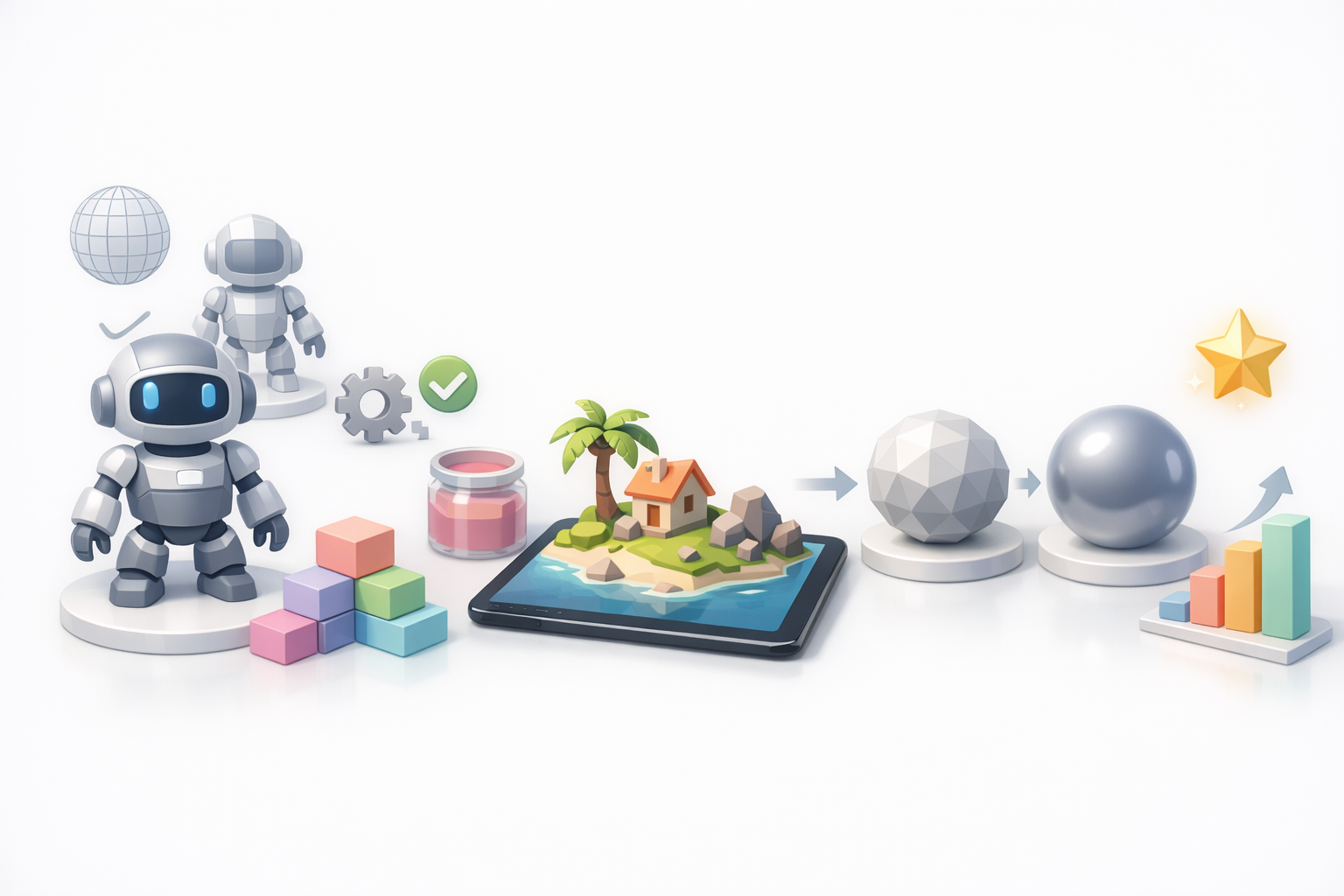
Procreate에 불러오는 과정은 간단하지만 꼼꼼한 준비가 필요합니다. 제가 하는 방법은 다음과 같습니다:
- Procreate를 열고 '가져오기' > '3D 모델' 선택
- USDZ 파일 선택
- UV 및 셰이딩 문제 확인
- 브러시, 레이어, 텍스처 맵을 사용해 페인팅 시작
주의할 점:
- UV가 겹치는 모델은 페인팅이 제대로 되지 않음
- 파일이 크면 렉이나 충돌이 발생할 수 있음
효율적인 3D 페인팅 팁
효율적으로 페인팅하기 위해 레이어 마스크를 활용하고 텍스처를 체계적으로 정리합니다. 필요하지 않으면 고해상도 브러시는 사용하지 않으며, 다양한 조명 환경에서 모델을 주기적으로 확인합니다.
체크리스트:
- 비파괴 편집을 위해 레이어 마스크 사용
- 재질별로 텍스처 정리
- seam 부분의 페인팅 아티팩트 확인
- 단계별로 버전 저장
성능과 품질을 위한 3D 모델 최적화
디테일과 파일 크기의 균형
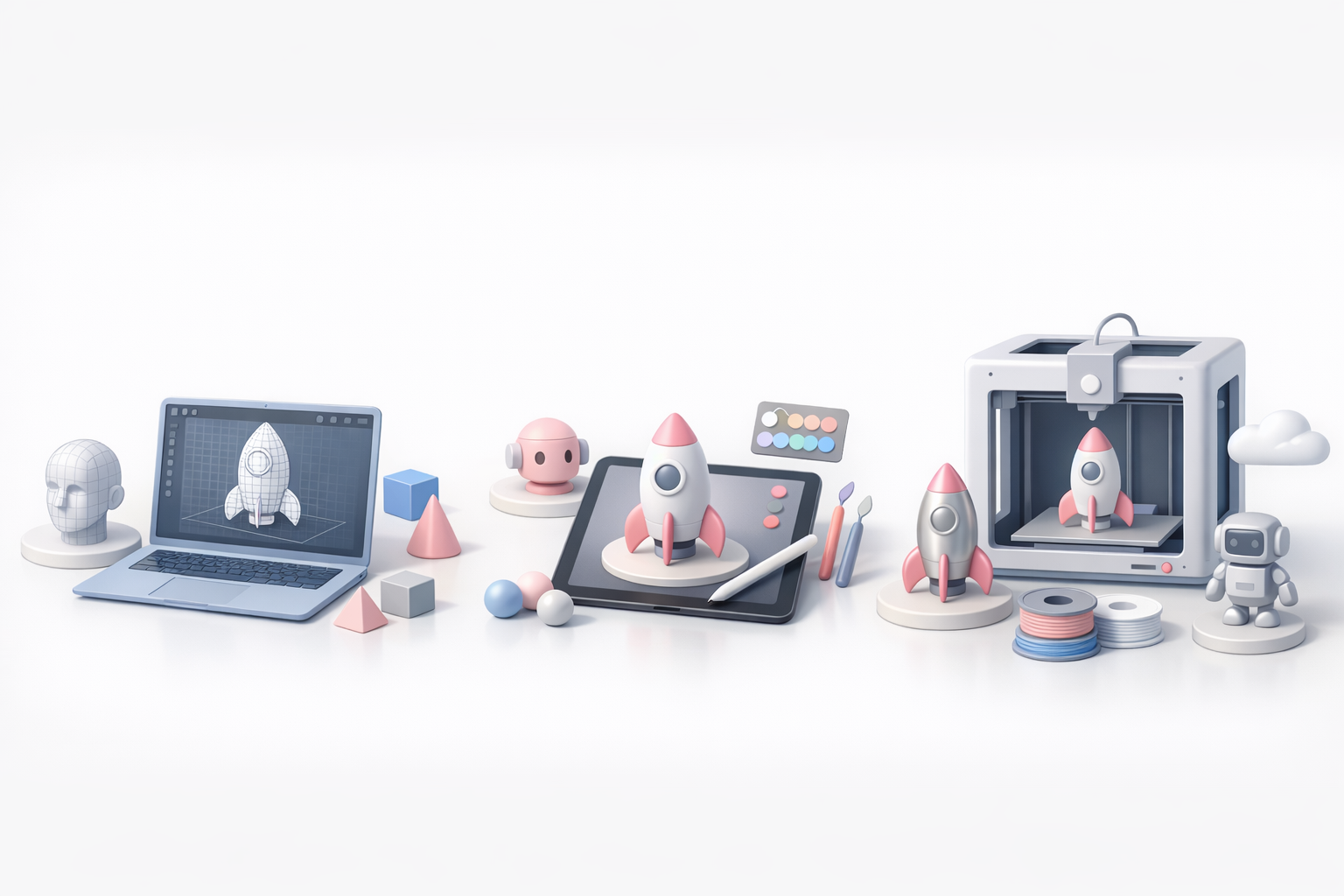
Procreate가 원활하게 실행되도록 깔끔한 topology와 적절한 디테일을 우선시합니다. 대부분의 에셋에는 10~50k polygon이 적합합니다. 내보내기 전에 텍스처를 압축하고 사용하지 않는 재질을 제거합니다.
팁:
- 고폴리 mesh 감소(decimate)
- 텍스처 압축 (PNG/JPEG)
- 숨겨진 geometry 제거
일반적인 문제 해결
자주 발생하는 문제로는 불러오기 실패, 텍스처 오류, 성능 저하가 있습니다. UV 확인, 파일 크기 축소, USDZ 재내보내기로 문제를 해결합니다.
단계:
- UV 레이아웃 및 텍스처 지정 확인
- 렉 발생 시 polygon 수 줄이기
- 업데이트된 설정으로 재내보내기
- 본격 작업 전 샘플 모델로 테스트
Procreate 3D 모델 제작 툴 및 방법 비교
AI 기반 워크플로우 vs 전통적인 워크플로우
Tripo 같은 AI 기반 툴을 사용하면 수동 모델링과 UV 언래핑 없이도 몇 분 만에 실제 제작에 사용할 수 있는 mesh와 텍스처를 생성할 수 있습니다. 전통적인 워크플로우는 더 많은 제어권을 제공하지만 시간이 더 걸립니다.
비교:
- AI 툴: 빠른 프로토타이핑, 자동 retopology, 빠른 텍스처링
- 전통적인 방식: 완전한 제어, 수동 조정, 고급 디테일 작업
Tripo 및 기타 툴 연동하기
저는 Tripo로 빠르게 mesh와 텍스처를 생성한 뒤, 필요에 따라 전통적인 3D 편집기에서 다듬습니다. 마지막 단계는 항상 Procreate용 USDZ로 내보내기입니다.
워크플로우:
- Tripo에서 기본 모델 생성
- 3D 편집기에서 topology/UV 다듬기
- USDZ로 내보내기
- Procreate에서 페인팅
주의할 점:
- UV 다듬기를 건너뛰면 페인팅 문제가 발생할 수 있음
- 지나치게 복잡한 모델은 원활하게 불러와지지 않을 수 있음
요약하자면: 모델을 제대로 준비했을 때 Procreate의 3D 페인팅은 강력한 도구가 됩니다. Tripo 같은 AI 툴을 활용하면 제작 과정이 빨라지고, topology, UV, 파일 크기에 신경 쓰면 최적의 결과를 얻을 수 있습니다. 이 워크플로우 덕분에 기술적인 문제에 막히지 않고 창작에 집중할 수 있습니다.


