Blender용 3D 모델을 찾고 활용하는 방법: 전문가 팁
저는 3D 아티스트이자 테크니컬 디렉터로서, 게임·애니메이션·XR 분야에서 수년간 Blender용 모델을 수집하고, 가져오고, 직접 제작해 왔습니다. 올바른 워크플로우를 갖추면 수많은 시간을 절약하고 나중에 생길 수 있는 문제를 미리 방지할 수 있습니다. 이 가이드에서는 양질의 3D 모델을 찾고, Blender에 최적화하고, Tripo 같은 AI 기반 도구로 빠르게 프로토타이핑하는 검증된 방법을 공유합니다. 초보자든 스튜디오 전문가든, 이 전략들을 활용하면 프로덕션 수준의 결과물을 더 빠르게 얻을 수 있습니다.
핵심 요약
- 신뢰할 수 있는 무료·유료 3D 모델 소스를 파악하고, 품질을 검증하는 방법을 익히세요.
- 체계적인 임포트 및 정리 워크플로우를 따라 Blender에서 발생하는 문제를 예방하세요.
- AI 기반 도구를 활용해 빠른 프로토타이핑과 retopology 같은 복잡한 작업을 처리하세요.
- 커스텀 작업과 세밀한 제어가 필요할 때는 여전히 수동 모델링이 중요합니다.
- 불필요한 재작업을 피하려면 익스포트 전에 스케일, topology, 네이밍을 반드시 확인하세요.
- 잘못된 normal, 지저분한 UV, 누락된 텍스처는 흔한 문제이므로 초기에 잡아내세요.
Blender용 양질의 3D 모델을 찾는 곳
무료 및 유료 모델을 위해 자주 이용하는 소스
저는 3D 에셋을 구할 때 엄선된 라이브러리와 마켓플레이스를 함께 활용합니다. 무료 모델의 경우, 명확한 라이선스와 Blender 호환 포맷(.blend, .fbx, .obj 등)을 제공하는 신뢰할 수 있는 커뮤니티 사이트에서 시작합니다. 유료 또는 고품질 모델이 필요할 때는 미리보기, 리뷰, 폴리카운트 정보가 잘 갖춰진 검증된 마켓플레이스를 이용합니다.
소스 확인 체크리스트:
- 라이선스를 확인해 나중에 법적 문제가 생기지 않도록 하세요.
- 가능하면 Blender 네이티브 포맷을 우선시하세요.
- 사용자 평점과 와이어프레임 미리보기가 있는 소스를 선택하세요.
다운로드 전 모델 품질을 평가하는 방법
다운로드 전에 저는 항상 미리보기 이미지와 기술 사양을 꼼꼼히 살펴봅니다. 깔끔한 와이어프레임, 논리적인 UV 레이아웃, 프로젝트에 적합한 폴리카운트를 확인합니다. 가능하다면 샘플 렌더 이미지를 보고, 사용자 댓글에서 자주 언급되는 문제점도 읽어봅니다.
다운로드 전 품질 체크:
- topology가 깔끔하고 균일하게 분포되어 있는가?
- UV가 명확하고 텍스처가 포함되어 있는가?
- 스케일과 방향이 Blender에 적합한가(Z축 위)?
- 임포트 오류나 파일 누락 관련 보고가 있는가?
Blender에서 3D 모델 임포트 및 최적화하기
제가 따르는 단계별 임포트 워크플로우
예상치 못한 문제를 피하기 위해 임포트 과정을 체계적으로 진행합니다.
- 모델 임포트: Blender의
File > Import메뉴에서 올바른 포맷을 선택합니다. - 모델 분리: 관리 편의를 위해 새 컬렉션으로 이동합니다.
- 스케일 및 방향 확인: 단위를 수정하고 필요하면 회전합니다.
- 머티리얼 및 텍스처 점검: 누락된 텍스처를 다시 연결하고 셰이더를 조정합니다.
프로 팁: 모델이 복잡하거나 출처를 알 수 없는 경우, Clean Up > Merge by Distance를 실행하고 떠 있는 지오메트리가 없는지 반드시 확인합니다.
Retopology 및 정리 모범 사례
임포트한 모델은 대부분 정리가 필요합니다. 저는 retopology에 Blender 내장 도구를 사용하지만, 복잡한 에셋의 경우 Tripo 같은 AI 기반 솔루션을 활용해 세그멘테이션과 retopo를 자동화합니다.
정리 워크플로우:
- 중복 버텍스, 떠 있는 버텍스, non-manifold 엣지를 제거합니다.
- 애니메이션에 적합한 topology를 위해 쿼드 리메싱을 사용합니다.
- 기존 UV가 지저분하거나 겹치는 경우 UV를 다시 언래핑합니다.
- Normal을 수정(바깥쪽으로 재계산)하고 셰이딩을 확인합니다.
커스텀 3D 모델 제작: 저의 워크플로우
빠른 프로토타이핑을 위해 AI 기반 도구를 활용하는 방법
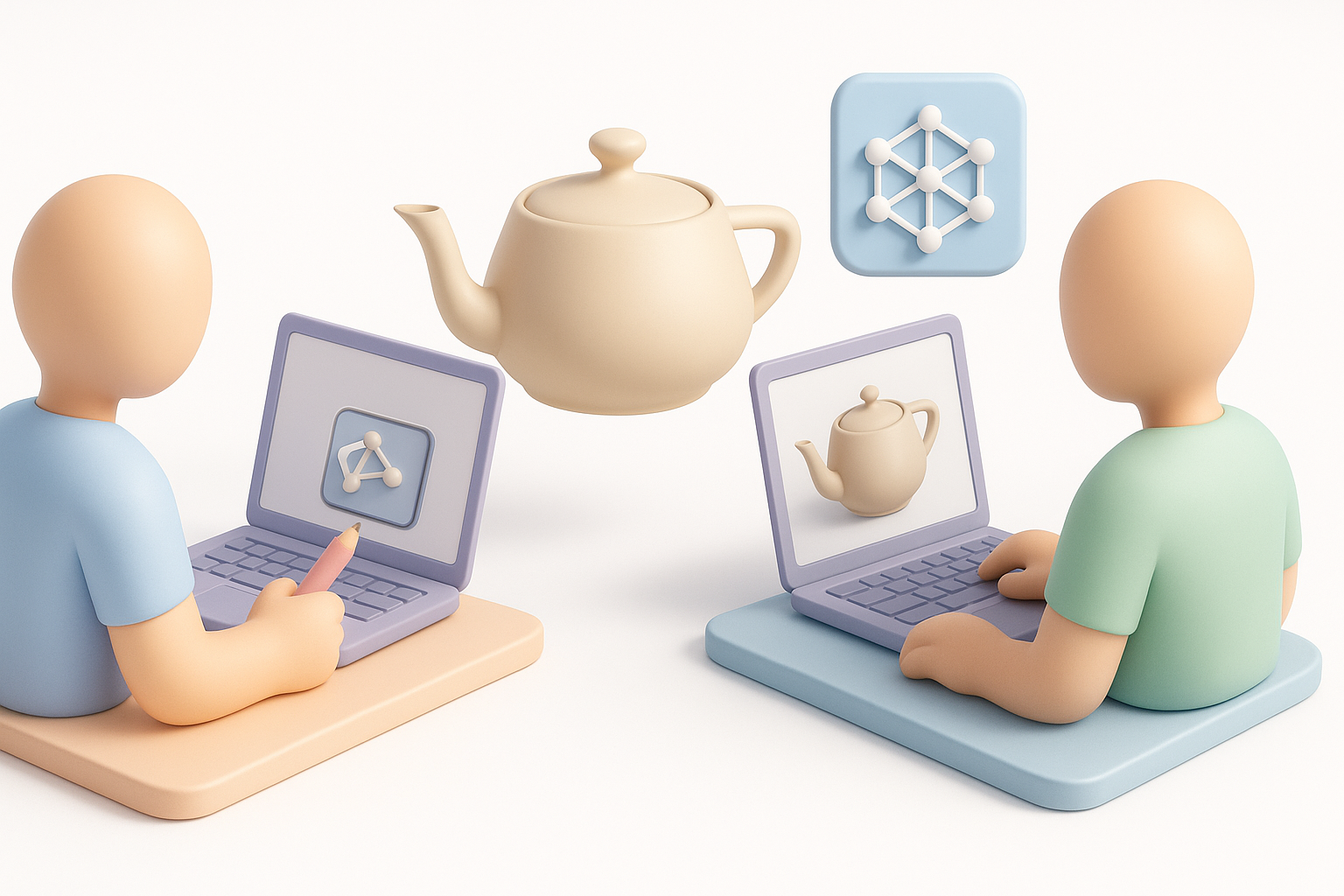
빠르게 베이스 메시가 필요하거나 아이디어를 탐색할 때, 저는 Tripo 같은 AI 기반 플랫폼을 사용합니다. 텍스트 프롬프트, 스케치, 또는 참고 이미지를 입력하면 몇 초 안에 사용 가능한 3D 에셋을 얻을 수 있습니다. 컨셉을 빠르게 블로킹하거나 씬을 빠르게 채울 때 정말 획기적인 방법입니다.
워크플로우 팁:
- 최상의 결과를 위해 명확하고 구체적인 프롬프트를 사용하세요.
- AI로 생성된 메시는 항상 검토하고 정리하세요.
- AI 결과물에 수동 스컬핑을 결합해 세부 디테일을 추가하세요.
텍스처링, 리깅, 애니메이션 팁
텍스처링은 탄탄한 UV에서 시작합니다. 저는 Blender의 UV 도구로 조정하고 필요에 따라 맵을 베이크합니다. 리깅은 단순한 캐릭터에는 자동 리깅 도구를 선호하지만, 복잡한 경우에는 직접 리깅합니다. 웨이트가 깔끔하고 본 이름이 잘 정리되어 있으면 애니메이션 작업이 훨씬 수월합니다.
체크리스트:
- 텍스처링 전에 UV가 겹치지 않는지 확인하세요.
- 사실감을 위해 PBR 텍스처를 사용하고, Eevee와 Cycles 모두에서 테스트하세요.
- 리깅 시 본 방향을 확인하고 초기에 변형 테스트를 진행하세요.
수동 모델링과 AI 보조 3D 모델 제작 비교
전통적인 모델링 기법을 선택하는 경우
주요 에셋, 매우 구체적인 디테일, 또는 topology와 엣지 플로우를 완전히 제어해야 할 때는 수동 모델링을 기본으로 합니다. 독특한 캐릭터나 소품에는 스컬핑과 박스 모델링이 여전히 최고입니다.
수동 모델링이 적합한 경우:
- 정밀한 topology가 필요할 때(예: 변형을 위한 경우).
- 디자인이 반복적이고 자주 수정이 필요할 때.
- 아티스틱한 스타일이나 수작업 디테일이 중요할 때.
AI 도구가 시간을 절약해 주는 상황
AI 도구는 배경 에셋, 빠른 반복 작업, 프로토타이핑에서 빛을 발합니다. 마감이 촉박하거나 다양한 변형을 많이 생성해야 할 때, Tripo 같은 AI 기반 솔루션은 워크플로우에서 수 시간을 단축시켜 줍니다.
AI 도구가 뛰어난 작업:
- 환경이나 군중 씬 블로킹.
- 텍스트나 스케치에서 베이스 메시 생성.
- 반복적인 정리 작업 자동화(예: retopology).
프로덕션 레디 Blender 모델을 위한 모범 사례
최종 익스포트 전 확인 사항
익스포트 전에 최종 체크리스트를 점검합니다.
- 모든 트랜스폼 적용(Blender에서
Ctrl+A). - 깔끔한 topology 확인(ngon, 떠 있는 버텍스 없음).
- UV가 겹치지 않고 적절히 스케일링되어 있는지 확인.
- 모든 텍스처를 패킹하고 누락된 파일 재연결.
- 오브젝트, 머티리얼, 본의 이름을 논리적으로 정리.
익스포트 팁: 파이프라인에 맞는 포맷을 사용하세요—엔진용은 .fbx, 범용은 .obj, Blender 네이티브 워크플로우는 .blend.
자주 발생하는 문제와 예방법
같은 문제가 반복해서 나타납니다. 저는 이런 문제들이 더 커지기 전에 미리 잡는 법을 익혔습니다.
- 잘못된 normal: 항상 바깥쪽으로 재계산하고 셰이딩을 확인하세요.
- 누락된 텍스처: 공유하거나 익스포트하기 전에 리소스를 패킹하세요.
- 잘못된 스케일/방향: 참조 큐브를 설정하고 일관된 단위를 사용하세요.
- 지저분한 계층 구조/네이밍: 팀 인계를 위해 Outliner를 정리하세요.
마지막 조언: 정리와 익스포트에 몇 분을 더 투자하면 나중에 수 시간의 트러블슈팅을 절약할 수 있습니다—특히 협업하거나 도구 간에 에셋을 이동할 때 더욱 그렇습니다.
이러한 워크플로우를 따르고 수동 모델링과 AI 기반 도구를 함께 활용함으로써, 저는 Blender에서 불필요한 번거로움 없이 꾸준히 프로덕션 수준의 3D 에셋을 완성하고 있습니다.


