AI 3D 모델 스크린샷을 돋보이게 하는 7가지 전문가 팁
Tripo AI로 놀라운 AI 3D 모델을 방금 만들었습니다. 지오메트리는 완벽하고, 텍스처는 흠잡을 데 없지만, 온라인에 공유하려고 스크린샷을 찍으면... 밋밋하고, 기대 이하고, 다른 곳에서 흔히 볼 수 있는 전문가 렌더링과는 전혀 다르게 보입니다.
익숙한 이야기인가요? 사실, 가장 정교한 AI 3D 모델조차도 진정으로 빛나려면 적절한 프레젠테이션이 필요합니다. 디지털 사진이라고 생각해보세요. 동일한 개체도 어떻게 촬영되느냐에 따라 아마추어처럼 보이거나 전문가처럼 보일 수 있습니다.
이 가이드에서는 기본적인 스크린샷을 Tripo AI 작품을 위한 멋진 쇼케이스로 바꾸는 7가지 실용적인 기술을 배웁니다. 고급 기술이 필요하지 않으며, 누구나 적용할 수 있는 간단하고 효과적인 방법들입니다.
1. 품질부터 시작: Tripo AI 모델 최적화
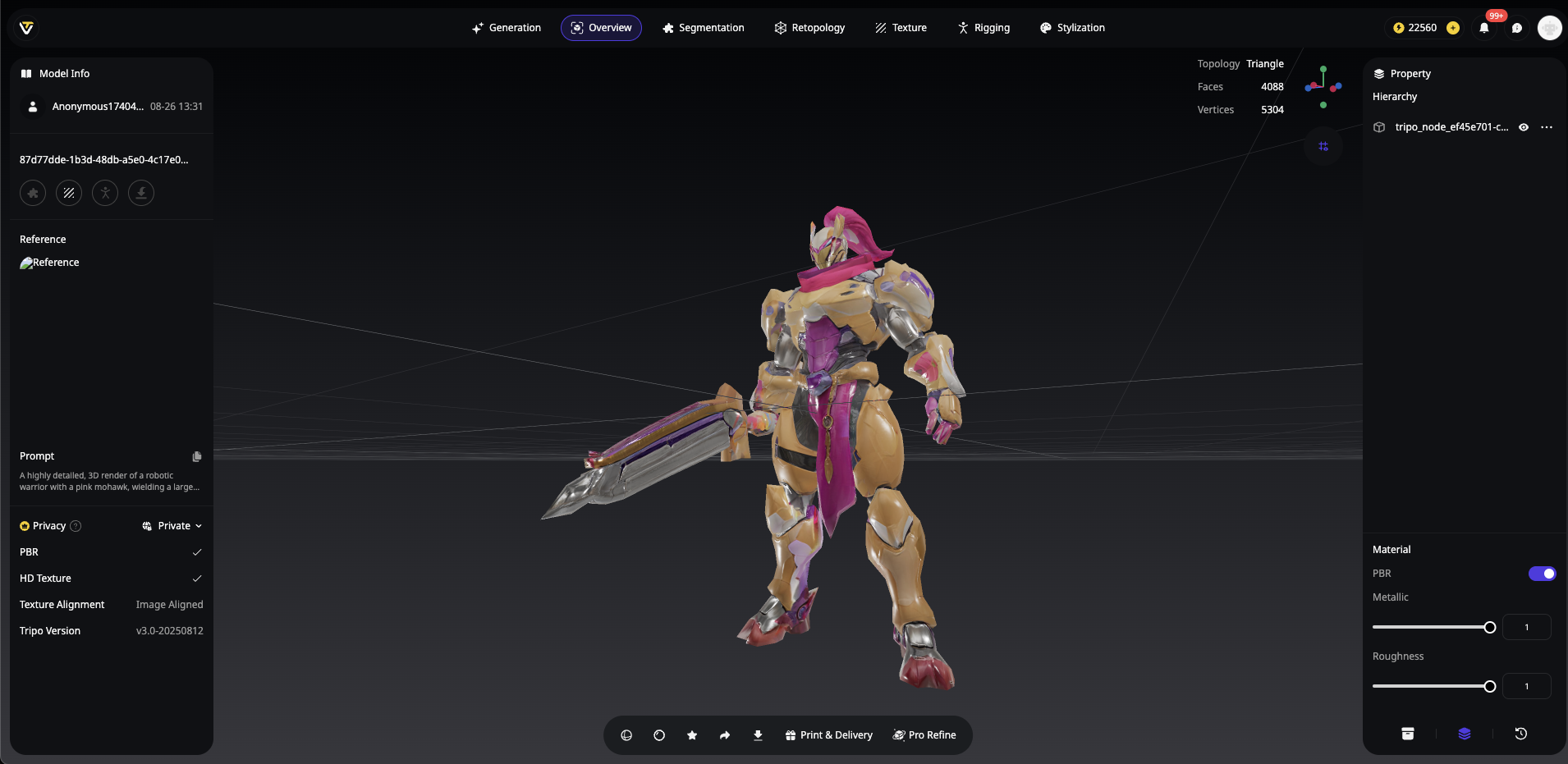
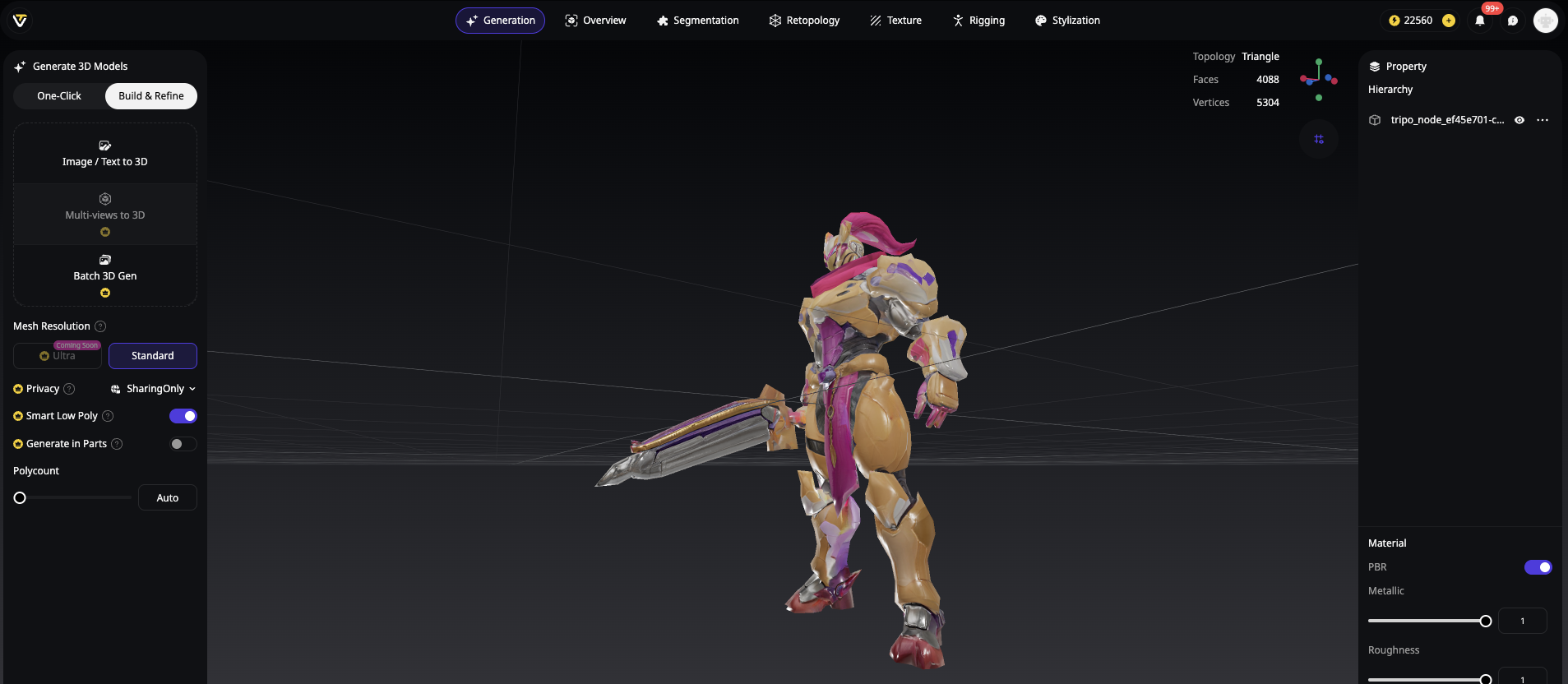
프레젠테이션에 대해 걱정하기 전에, 디테일한 AI 3D 모델로 시작했는지 확인하세요. Tripo AI의 Algorithm 3.0은 조명 기술에 아름답게 반응하는 탁월하게 디테일한 지오메트리와 텍스처를 생성합니다.
전문가 팁: Tripo Studio에서 모델을 생성할 때 다음 빠른 개선 사항을 시도해 보세요.
- 재료 및 표면 특성을 지정하는 설명적이고 자세한 프롬프트를 사용하세요.
- 가능한 경우 "High Detail" 옵션을 선택하세요.
- 전체 정교화 프로세스가 완료되도록 하세요.
2. 조명 마스터하기: 전문가 렌더링의 비결
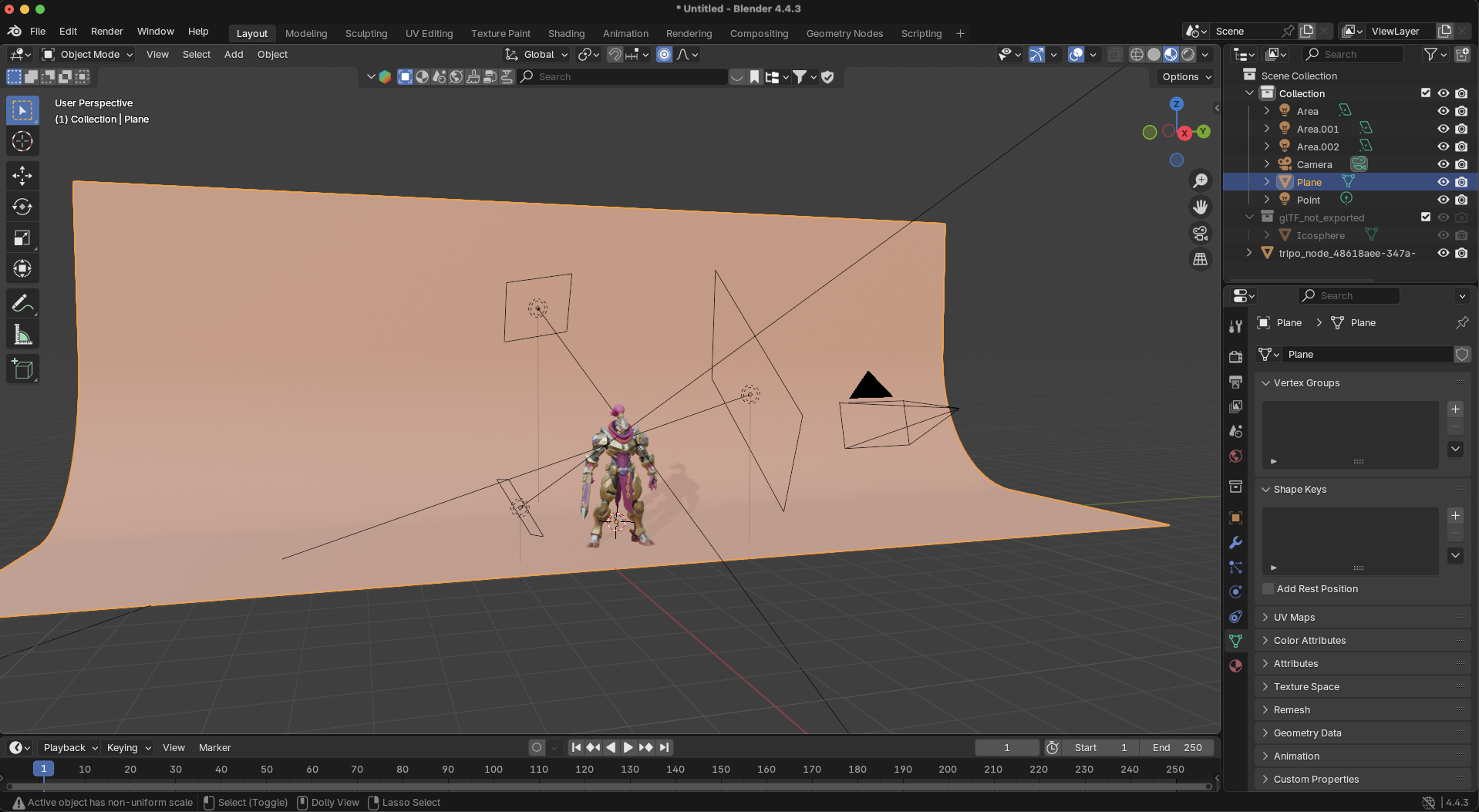
3D 모델을 선보일 때 조명은 모든 것입니다. 조명이 좋지 않으면 최고의 모델도 아마추어처럼 보일 수 있지만, 좋은 조명은 간단한 작품도 돋보이게 합니다.
Blender에서 Tripo AI 모델을 위한 전문적인 조명을 설정하는 방법에 대한 포괄적인 가이드는 다음 자세한 튜토리얼을 확인하세요: 3D 모델을 위한 Blender 조명 추가.
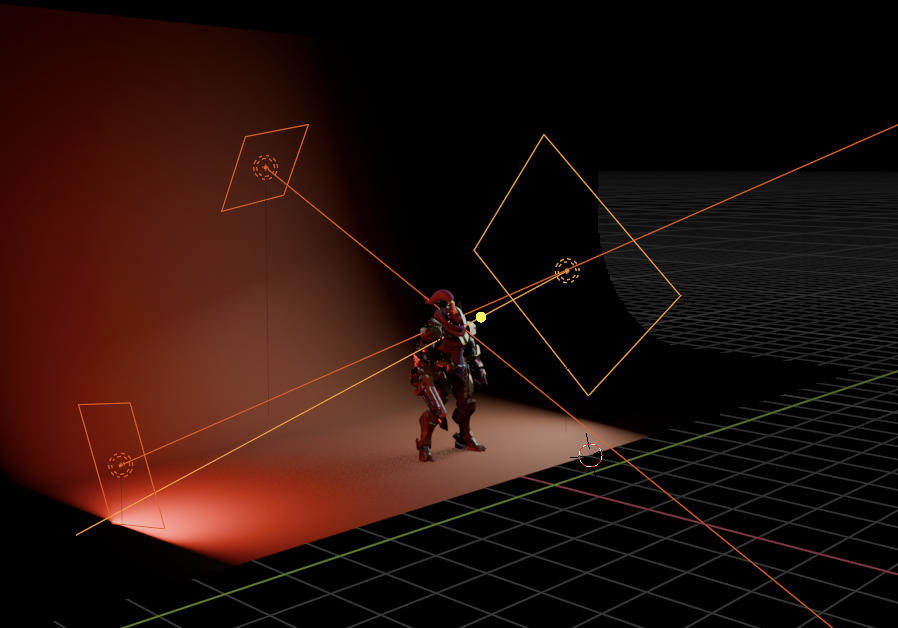
3점 조명 설정 (고전적인 접근 방식)
이 영화 및 사진 표준은 3D 모델 프레젠테이션에 훌륭하게 작동합니다.
HDRI 조명 (쉬운 방법)
초보자에게 HDRI(High Dynamic Range Image) 환경은 전문적인 조명으로 가는 가장 빠른 경로를 제공합니다.
- Poly Haven에서 무료 HDRI 맵을 다운로드하세요.
- 3D 뷰어에서 HDRI를 환경 텍스처로 로드하세요.
- 조명이 모델의 가장 좋은 특징을 강조하도록 HDRI를 회전시키세요.
전문가 팁: 제품 스타일 렌더링의 경우 부드럽고 균일한 조명의 스튜디오 HDRI를 사용해 보세요. 캐릭터 모델의 경우 극적인 야외 HDRI가 종종 더 흥미로운 하이라이트를 만듭니다.
3. 각도 찾기: 돋보이게 하는 카메라 포지셔닝
카메라 앵글은 뷰어가 AI 3D 모델을 인식하는 방식에 극적인 영향을 미칩니다. 다른 앵글은 다른 감정적 반응을 생성하고 작품의 다양한 측면을 강조합니다.
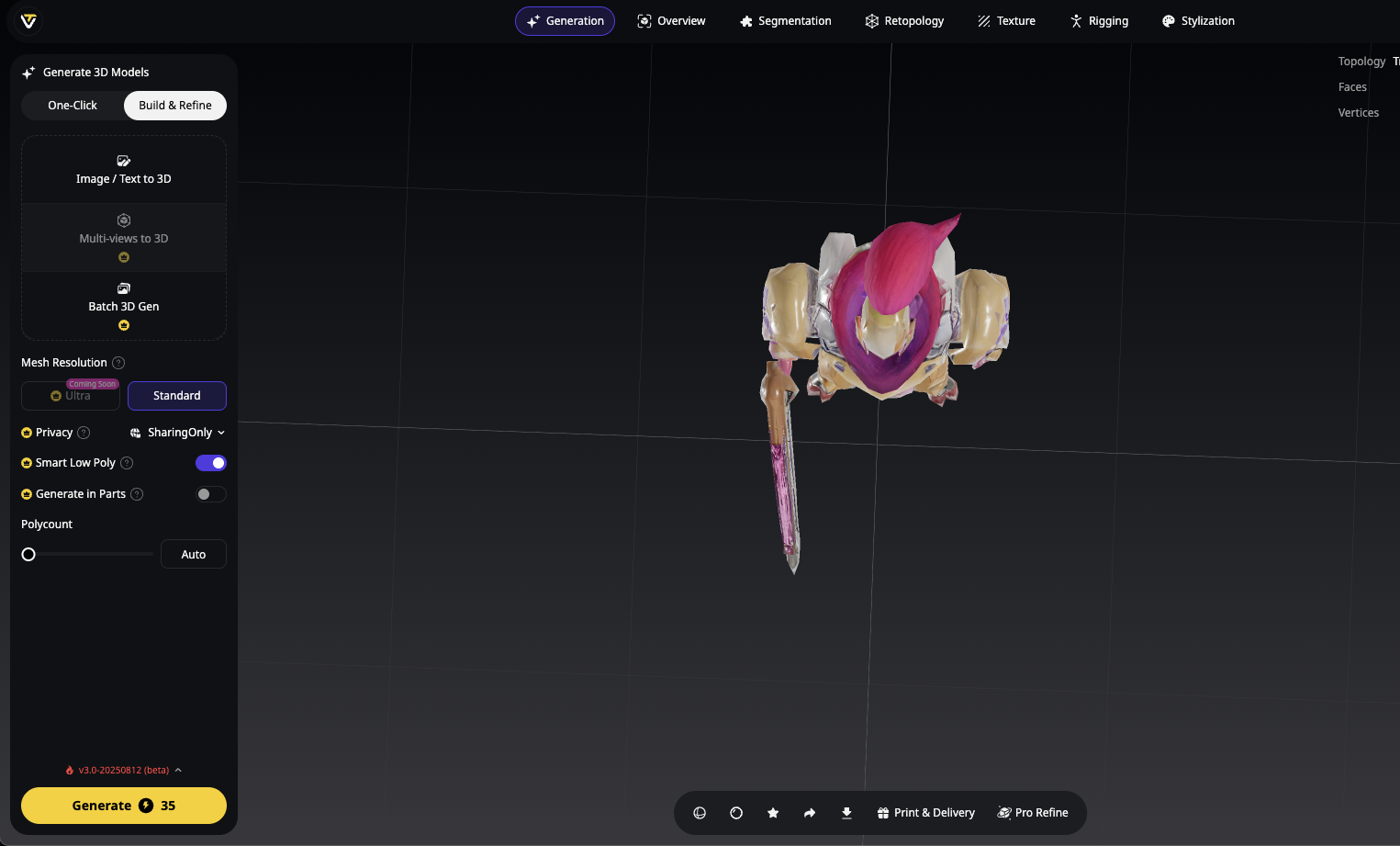
3분할 법칙
모델을 중앙에 배치하기보다 3x3 격자의 교차점에 배치하세요.
이것은 뷰어의 시선을 이미지 전체로 이끄는 더 역동적이고 시각적으로 흥미로운 구도를 만듭니다.
다양한 효과를 위한 파워 앵글
초점 거리가 중요합니다
3D 뷰어의 카메라 설정에서 다양한 초점 거리를 실험해 보세요.
- 광각 (24-35mm): 전경을 강조하고 극적인 원근감을 만듭니다.
- 표준 (50mm): 인간의 시야에 가장 가깝고 자연스러운 비율을 제공합니다.
- 망원 (85mm 이상): 원근감을 압축하여 캐릭터에게 유리합니다.
4. 무대 설정: 돋보이게 하는 배경 선택
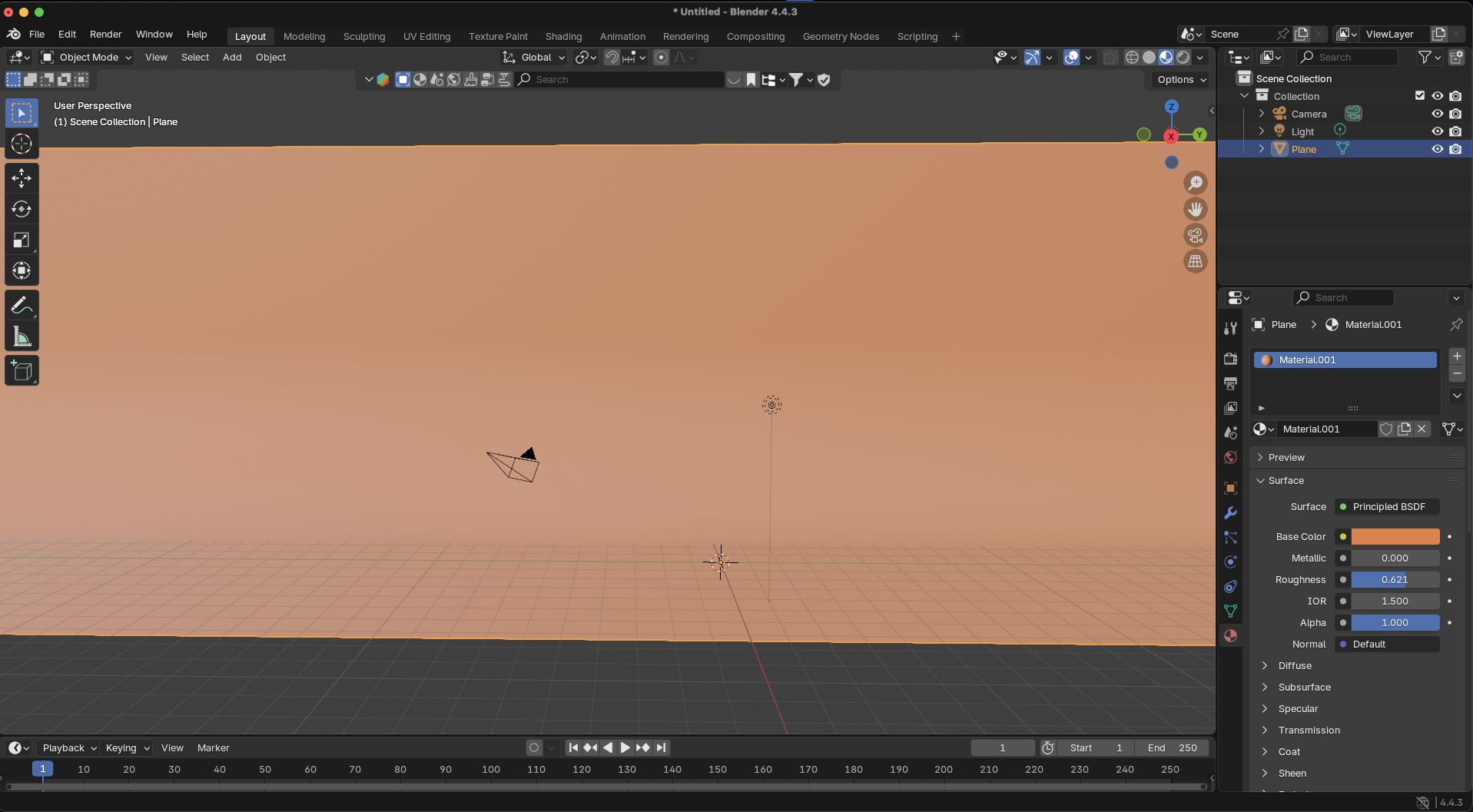
선택하는 배경은 모델을 보완하거나 산만하게 만들 수 있습니다. 다음 접근 방식을 고려하세요.
스튜디오 룩
단순한 그라데이션 또는 단색 배경(흰색, 검은색 또는 중성 회색)은 전문적인 제품 쇼케이스 느낌을 만듭니다. 이는 다음 경우에 특히 잘 작동합니다.
제품 디자인
다른 장면에 사용될 캐릭터 모델
세부 사항이 명확하게 보여야 하는 기술 모델
환경적 맥락
모델을 간단한 환경에 배치하면 스토리텔링과 맥락이 추가됩니다.
- 그림자가 있는 간단한 바닥에 있는 캐릭터
- 미묘한 반사가 있는 표면에 있는 제품
- 기본적인 풍경이 있는 건축 모델
과감한 팁: Tripo AI로 이미지-3D 변환을 사용할 때, 배경이 원본 참조 이미지의 분위기를 어떻게 보완할지 고려하세요.
투명 배경
최대한의 유연성을 위해 투명 배경(알파 채널이 있는 PNG 형식)으로 렌더링하세요. 이렇게 하면 다음을 수행할 수 있습니다.
- 나중에 모델을 다른 배경에 배치할 수 있습니다.
- 디자인 소프트웨어에서 깔끔한 합성물을 만들 수 있습니다.
- 다양한 배경이 있는 프레젠테이션이나 웹사이트에서 렌더링을 사용할 수 있습니다.
5. 조명 완벽화: 재료 및 그림자 정제
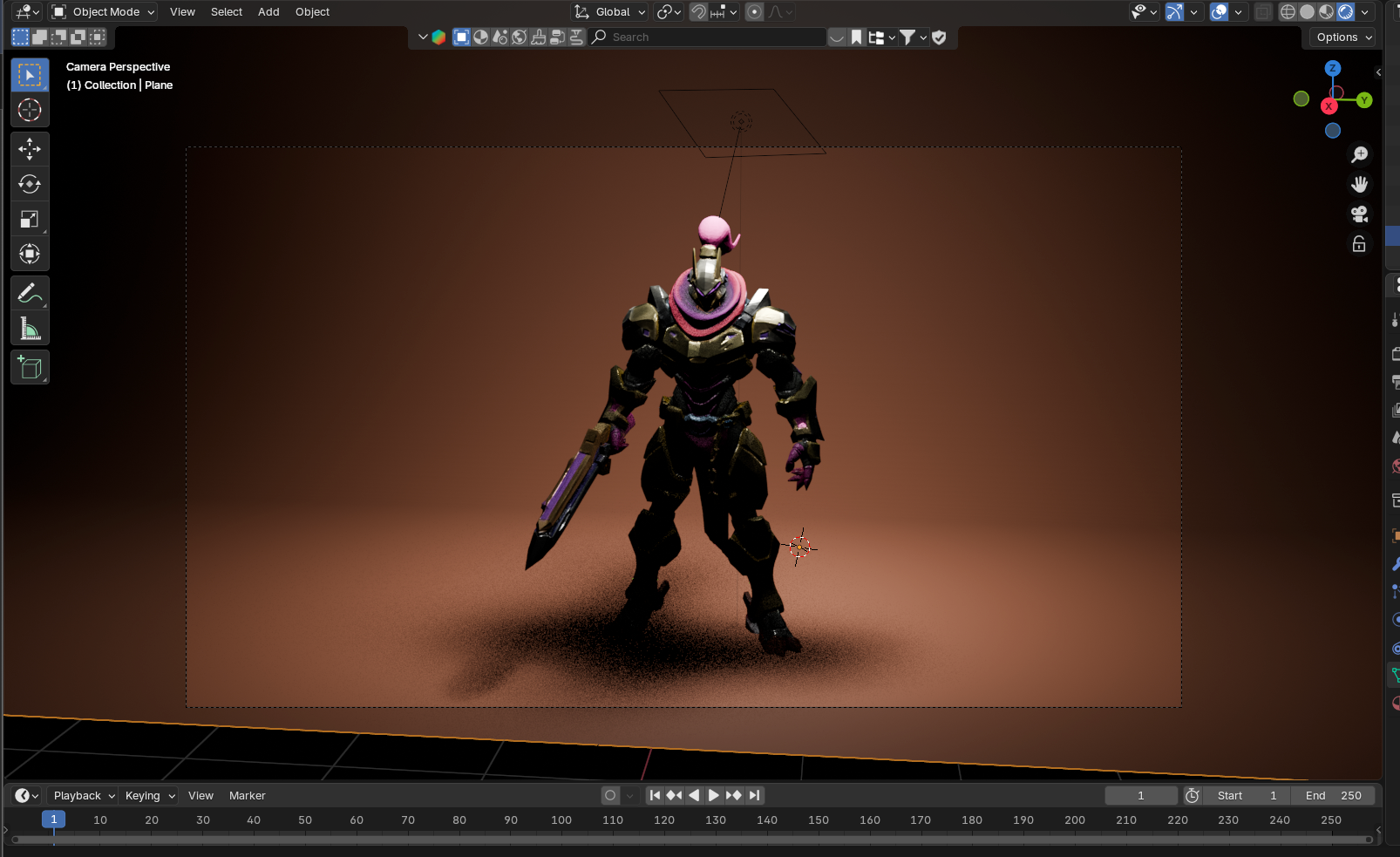
기본 조명을 설정했으면, AI 3D 모델 생성기 출력에서 특정 재료 특성을 향상시키기 위해 조명을 정제하세요.
재료 향상
다른 재료에는 다른 조명 접근 방식이 필요합니다.
그림자 품질
그림자는 모델을 고정하고 사실감을 더합니다.
부드러운 그림자: 전문적이고 부드러운 전환을 만듭니다(광원 크기 증가).
강한 그림자: 드라마와 대비를 더합니다(광원 크기 감소).
접촉 그림자: 모델이 떠 있는 것처럼 보이지 않도록 합니다(바닥 평면 추가).
6. 후처리 마법: 간단한 개선 사항
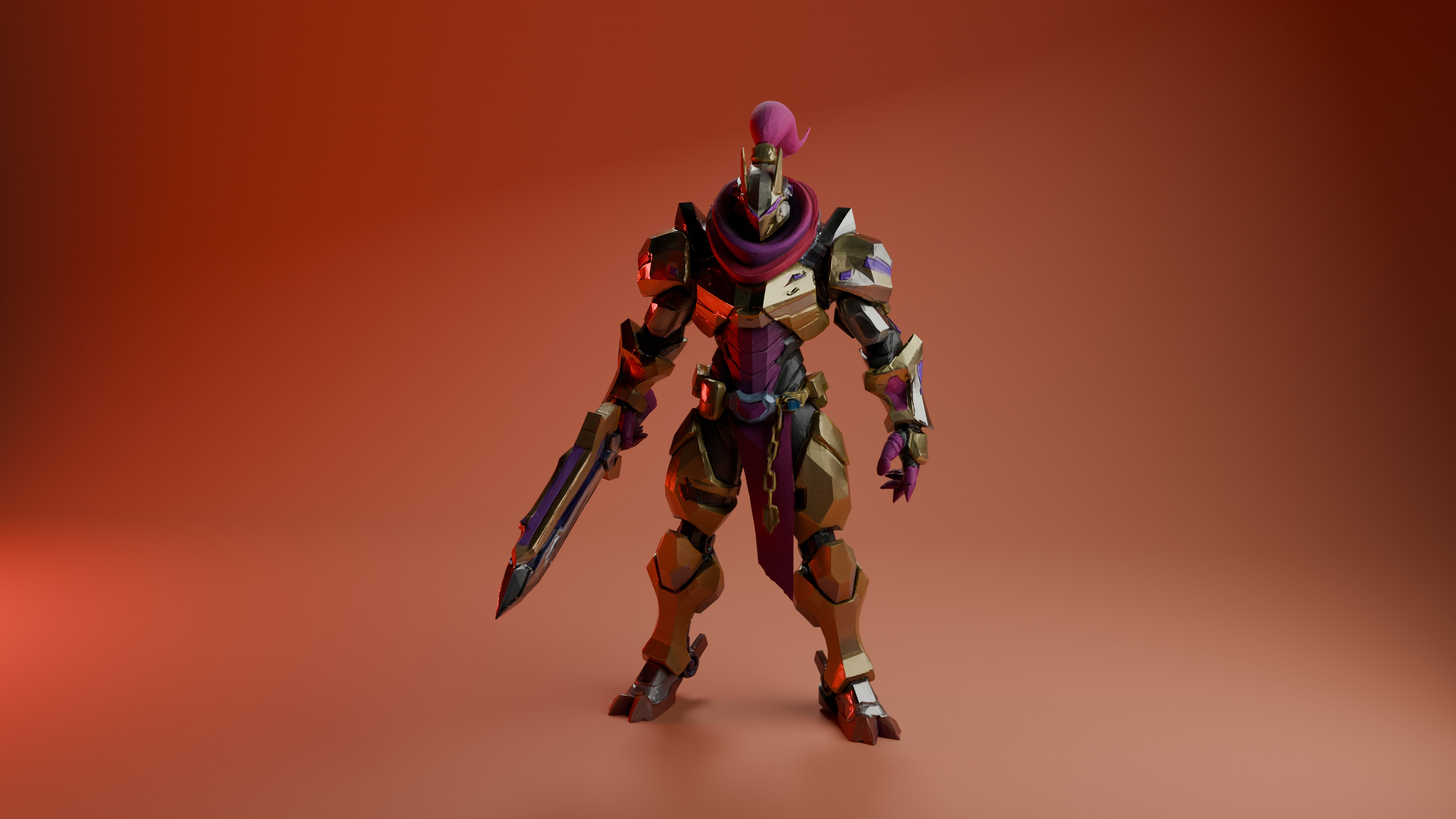
기본적인 후처리만으로도 3D 모델 스크린샷을 극적으로 개선할 수 있습니다.
- 대비 조정: 대비를 약간 높여 디테일을 돋보이게 합니다.
- 색상 보정: 그림자/하이라이트에 미묘한 색조를 추가하여 분위기를 만듭니다.
- 비네팅: 가장자리를 약간 어둡게 하여 모델에 초점을 맞춥니다.
- 미묘한 블러: 배경에 최소한의 블러를 적용하여 깊이를 만듭니다.
GIMP, Photopea, 심지어 Canva와 같은 무료 도구로 이러한 조정을 처리할 수 있습니다.
전문가 팁: 원본 렌더링과 편집된 버전을 모두 저장하세요. 원본 파일은 향후 편집을 위한 유연성을 제공하며, 개선된 버전은 즉시 공유할 준비가 됩니다.
7. 전문가의 도구: 멋진 프레젠테이션을 위한 소프트웨어
AI 3D 모델을 선보이기 위해 값비싼 소프트웨어가 필요하지 않습니다. 모든 기술 수준에 맞는 훌륭한 옵션은 다음과 같습니다.
초보자 친화적인 뷰어
- Sketchfab: 모델을 직접 업로드하고 브라우저에서 조명 및 배경 조정
- Windows 3D Viewer: 빠른 스크린샷을 위한 간단한 내장 도구
- Tripo Studio: 사전 설정된 환경이 포함된 내장 렌더링 기능
중급 옵션
- Blender: 무료, 강력하며 광범위한 조명 및 카메라 제어 기능 제공
- Paint 3D: 간단한 환경 옵션이 있는 Windows 앱
- Nomad Sculpt: iPad/태블릿 사용자에게 좋은 모바일 옵션
결론: 좋음에서 훌륭함으로
아마추어처럼 보이는 렌더링과 전문적인 쇼케이스의 차이는 모델 품질뿐만이 아니라 프레젠테이션에 있습니다. Tripo AI의 강력한 AI 3D 모델 생성기 기술이 고품질 기본 모델을 생성하는 동안, 이러한 조명 및 구성 기술은 여러분의 작업을 새로운 차원으로 끌어올릴 것입니다.
다음 핵심 원칙을 기억하세요.
조명은 재료와 형태에 대한 인식을 형성합니다.
카메라 앵글은 분위기를 조성하고 특징을 강조합니다.
배경은 맥락과 초점을 제공합니다.
후처리는 최종적인 완성도를 더합니다.
이 7가지 기술을 적용함으로써, 여러분의 AI 3D 모델은 포트폴리오, 소셜 미디어 및 프레젠테이션에서 돋보일 것이며, Tripo AI의 기능과 여러분의 창의적인 비전을 모두 보여줄 것입니다.
이 팁들을 실천할 준비가 되셨나요? 지금 Tripo Studio를 사용해보고 선보일 가치가 있는 멋진 3D 모델을 만들어 보세요!
자주 묻는 질문
Q: AI 3D 모델을 멋지게 보이게 하려면 Blender 전문가가 되어야 하나요?
- A: 전혀 그렇지 않습니다! Blender는 고급 옵션을 제공하지만, 기본적인 조명 및 카메라 제어도 초보자가 접근하기 쉽습니다. 또는 Sketchfab 및 Tripo Studio는 사전 설정된 조명 옵션이 있는 사용자 친화적인 환경을 제공합니다.
Q: 스크린샷에 어떤 해상도를 사용해야 하나요?
- A: 선명하고 공유하기 좋은 이미지를 위해 최소 1920x1080 픽셀(HD)을 목표로 하세요. 포트폴리오 작품이나 인쇄물의 경우 3840x2160(4K)과 같은 더 높은 해상도를 고려하세요.
Q: Sketchfab과 같은 간단한 뷰어에서 HDRI를 사용할 수 있나요?
- A: 네! Sketchfab은 환경 맵을 지원하므로 HDRI를 업로드하여 복잡한 설정 없이 전문가처럼 보이는 미리보기를 얻을 수 있습니다.
Q: 금속 또는 유리 재료를 사실적으로 보이게 하려면 어떻게 해야 하나요?
- A: 이러한 반사 재료는 환경에 크게 의존합니다. HDRI 환경 맵을 사용하면 반사할 대상을 제공하여 수동으로 광원을 배치하지 않고도 즉시 사실감을 향상시킬 수 있습니다.
