Guide complet de Tripo AI image vers modèle 3D : tutoriel débutant, du novice au professionnel
Résolution des problèmes / Guide du débutant – conseils détaillés étape par étape pour les utilisateurs qui essaient Tripo AI pour la première fois
Dans le domaine de la créativité numérique, la conversion d'images 2D en modèles 3D a toujours été un besoin essentiel pour les designers, les développeurs de jeux et les créateurs de contenu. Les workflows traditionnels de modélisation 3D sont complexes et chronophages, nécessitant des compétences professionnelles approfondies et des logiciels coûteux. Cependant, grâce aux percées de l'intelligence artificielle, l'émergence des générateurs de modèles 3D par IA a complètement changé ce paysage. En tant que plateforme leader du secteur pour la conversion d'images en modèles 3D, Tripo permet aux utilisateurs de simplement télécharger une seule image et de générer des modèles 3D de haute qualité, prêts pour les jeux, l'animation, la RA/RV ou l'impression 3D, en quelques secondes à quelques minutes seulement. Cet article fournira aux débutants un guide détaillé sur la façon d'utiliser Tripo pour réaliser le processus complet de conversion d'image en modèle 3D, accompagné de conseils d'optimisation avancés et d'une analyse comparative du secteur.

Points clés
- Accès sans barrière : Tripo propose une version gratuite, permettant aux nouveaux utilisateurs sans expérience en modélisation 3D de réaliser leur première génération de modèle en moins de 5 minutes.
- Génération ultra-rapide : Pilotée par des algorithmes IA avancés, la plateforme peut générer des modèles de qualité production en moins de 8 secondes et les optimiser à un niveau professionnel en moins de 5 minutes.
- Compatibilité universelle des formats : Prise en charge de l'exportation dans les formats principaux, notamment USD, FBX, OBJ, STL, GLB et 3MF, s'intégrant parfaitement aux principaux logiciels 3D comme Unity, Unreal Engine et Blender.
- Plusieurs modes d'entrée : Prise en charge du téléchargement d'une image unique, de la synthèse multi-vues et de la génération directe de texte vers modèle 3D.
- Traitement dans le cloud : Aucun matériel local haut de gamme requis ; tous les calculs sont effectués dans le cloud et accessibles via un navigateur web.
I. Pourquoi choisir Tripo pour la conversion d'image en modèle 3D
Avantages techniques pilotés par l'IA
Tripo utilise des réseaux neuronaux profonds et des algorithmes de vision par ordinateur pour analyser automatiquement les informations de profondeur, les détails de texture et la structure géométrique des images d'entrée. Comparé aux méthodes de modélisation traditionnelles, cette technologie IA de conversion d'image en 3D présente des avantages significatifs : la modélisation traditionnelle peut prendre des heures, voire des jours, pour réaliser un modèle détaillé, tandis que Tripo compresse ce processus à quelques minutes. Selon les données de test du secteur, les modèles générés par l'algorithme Tripo 3.0, qui compte plus de 200 milliards de paramètres, ont atteint un niveau de précision topologique géométrique et de continuité de texture directement utilisable dans des environnements de production.
Pour les développeurs de jeux, convertir rapidement des concepts artistiques ou des photos en assets 3D modifiables signifie une réduction significative des cycles de développement. Pour les passionnés d'impression 3D, les modèles générés peuvent être directement exportés au format STL pour l'impression physique. Plus important encore, l'architecture cloud de Tripo élimine le besoin de GPU coûteux ou de stations de travail professionnelles ; tout appareil disposant d'une connexion internet stable peut l'exécuter fluidement.
Couverture complète des scénarios d'application
Les capacités de Tripo en matière de conversion d'images en modèles 3D couvrent plusieurs secteurs industriels. Dans l'industrie du jeu et de l'animation, les designers peuvent rapidement convertir des concepts artistiques dessinés à la main ou des illustrations 2D de personnages existants en modèles de personnages 3D, améliorant considérablement l'efficacité de production des assets. En conception de produits, à partir d'esquisses de conception ou de photos de produits, les designers peuvent rapidement construire des prototypes 3D interactifs pour des présentations clients ou des revues de conception. Dans les scénarios e-commerce, les commerçants n'ont besoin que de prendre des photos de produits pour générer des modèles 3D de produits à afficher sur le web. De plus, les établissements d'enseignement peuvent utiliser cette technologie pour transformer des photos d'artefacts historiques, de spécimens biologiques ou d'architecture en supports pédagogiques interactifs.
II. Workflow complet : six étapes pour réaliser la conversion d'image en 3D
Étape 1 : Préparation et sélection d'image
La réussite de la génération d'un modèle 3D commence par des images d'entrée de haute qualité. Selon la documentation technique officielle de Tripo, il est recommandé aux utilisateurs de suivre ces normes de préparation d'image pour obtenir les meilleurs résultats de conversion :
Exigences de format et de taille de fichier : Les formats d'entrée pris en charge incluent JPEG, PNG et TIFF. Il est recommandé de maintenir la taille du fichier sous 10 Mo. Des fichiers trop volumineux peuvent entraîner des échecs de téléchargement ou des temps de traitement prolongés.
Normes de qualité d'image : Privilégiez les images avec un éclairage suffisant et un contraste modéré. Évitez d'utiliser des photos avec des ombres marquées, des reflets ou du flou de mouvement, car ces facteurs peuvent interférer avec le jugement précis de l'IA concernant la profondeur et les contours des objets. Pour les objets nécessitant des détails fins (comme les portraits ou les machines complexes), des images haute résolution sont recommandées.
Stratégie d'images multi-vues : Bien qu'une seule photo puisse générer un modèle de base, fournir 2 à 4 photos de l'objet sous différents angles peut améliorer significativement la qualité de la génération. L'entrée multi-images fournit à l'IA des informations spatiales plus riches, aidant à construire des structures géométriques plus complètes et un mappage de texture plus précis.
Étape 2 : Création de compte et accès à la plateforme

La plateforme propose des plans d'abonnement échelonnés : le plan Gratuit offre 300 crédits par mois, adapté aux essais utilisateurs et aux projets de petite envergure. Le plan Professionnel (19,90 $/mois) offre 3 000 crédits par mois, débloquant des fonctionnalités d'édition avancées. Tripo Studio (outil de génération web) et l'API Tripo sont deux lignes d'activité complètement indépendantes. Le service API dispose d'un système de facturation et d'accès indépendant. Pour des informations détaillées, veuillez consulter la page de tarification officielle : Tarification Tripo Studio.
Le processus d'inscription pour les nouveaux utilisateurs est rapide et simple : cliquez sur le bouton d'inscription sur la page d'accueil du site officiel, saisissez une adresse e-mail valide et définissez un mot de passe de compte. Après avoir terminé la vérification, vous pouvez vous connecter à l'espace de travail. Tripo prend également en charge la connexion directe via les comptes Discord, offrant une commodité aux utilisateurs habitués à utiliser Discord.
Étape 3 : Téléchargement d'image et déclenchement de la génération
Après vous être connecté à l'interface de l'espace de travail, cliquez sur le bouton proéminent « Upload » ou « Generate Model » pour sélectionner et télécharger le fichier image préparé depuis votre appareil local. Tripo prend en charge le téléchargement simultané de plusieurs images ; le système reconnaîtra automatiquement et tentera de fusionner les informations multi-vues.
Une fois le téléchargement de l'image terminé, cliquez sur le bouton « Generate Model » pour démarrer le processus de conversion IA. Selon la complexité de l'image et la charge du serveur, le système terminera la génération du modèle en quelques secondes à quelques minutes. Pendant le traitement, l'interface affichera l'état d'avancement en temps réel, les utilisateurs n'ont donc pas besoin d'attendre en continu. Une fois terminé, le système notifiera l'utilisateur via des invites d'interface et des notifications par e-mail.
Étape 4 : Aperçu du modèle et ajustement des paramètres
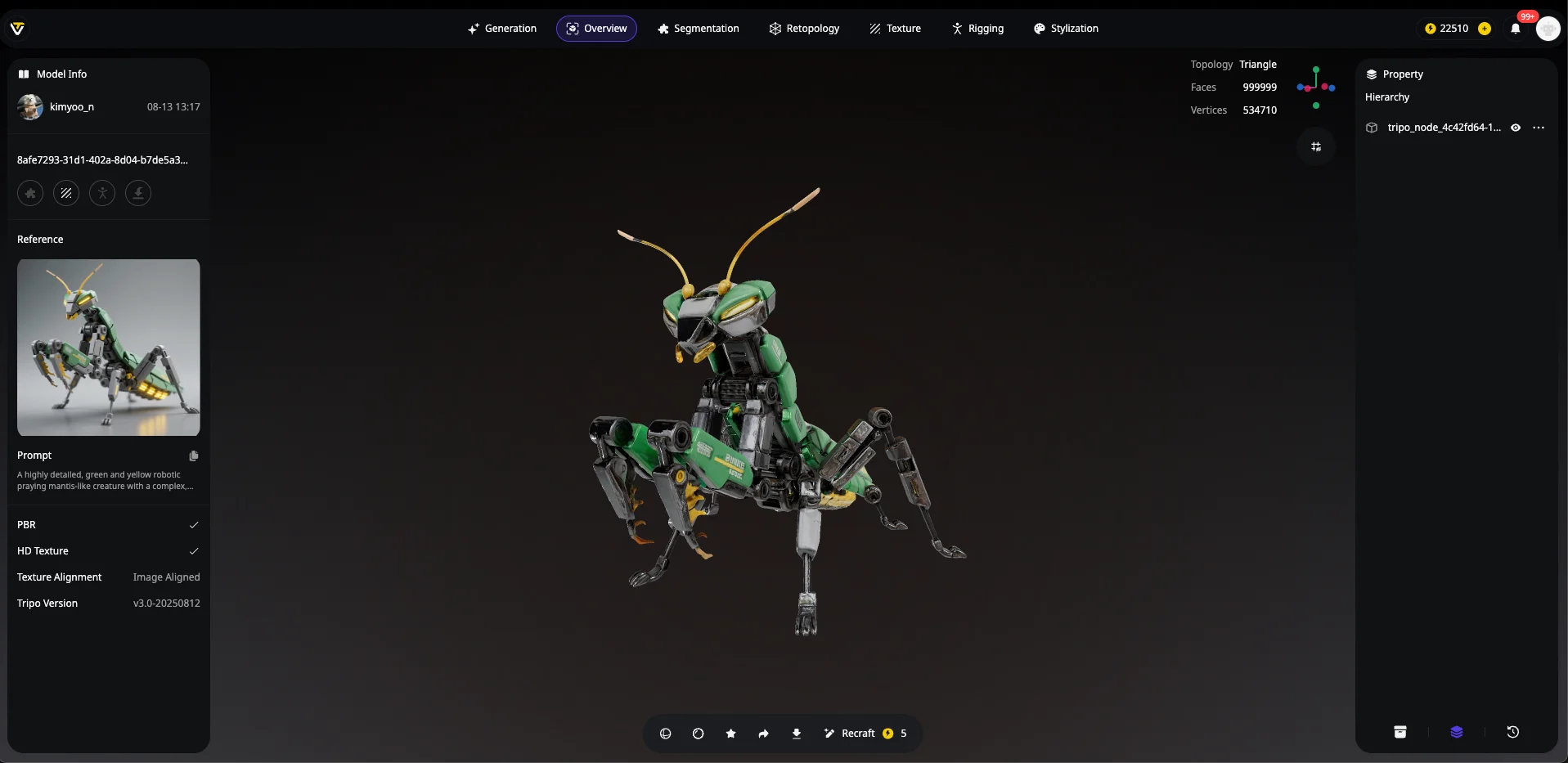
Une fois terminé, les utilisateurs peuvent prévisualiser l'effet du modèle dans le visualiseur 3D intégré de Tripo. L'interface d'aperçu prend en charge les opérations de rotation, de zoom et de panoramique, facilitant l'inspection de la qualité du modèle sous tous les angles.
Si le résultat de la génération initiale ne répond pas aux attentes, Tripo propose des options d'ajustement multidimensionnelles : le niveau de détail géométrique peut ajuster la densité de polygones du modèle pour trouver un équilibre entre précision et taille de fichier ; la résolution de texture permet de sélectionner différentes qualités de sortie, du standard à la 4K ; le traitement stylisé permet aux utilisateurs d'appliquer divers styles de rendu au modèle. De plus, la plateforme propose une fonctionnalité d'auto-rétopologie IA qui peut optimiser la topologie du modèle en un clic, convertissant les modèles à haute densité de polygones en versions basse densité adaptées aux moteurs de jeu tout en préservant les principales caractéristiques géométriques.
Étape 5 : Exportation de format et application en aval
Après avoir terminé tous les ajustements, cliquez sur le bouton « Export » pour accéder à l'interface des paramètres d'exportation. Tripo prend en charge l'exportation aux formats USD, FBX, OBJ, STL, GLB et 3MF, chacun ayant ses scénarios d'application :
| Format d'exportation | Meilleur cas d'utilisation | Compatibilité |
|---|---|---|
| USD / GLB / 3MF | Affichage 3D web, applications AR, pipelines modernes | Unity, WebXR, Omniverse |
| FBX | Moteurs de jeu, animation de films, workflows professionnels | Unreal Engine, Maya, 3ds Max |
| OBJ / STL | Compatibilité universelle, impression 3D, recherche académique | Blender, Cinema 4D, toutes les plateformes |
Après avoir sélectionné le format cible, cochez les options d'exportation requises (comme inclure les textures, inclure les normal maps, etc.), et confirmez le téléchargement du paquet complet de données du modèle 3D.
III. Conseils d'optimisation avancée et bonnes pratiques
Optimisation de la topologie géométrique
Les modèles initiaux générés par l'IA ont généralement un nombre de polygones extrêmement élevé, ce qui peut causer des problèmes de performance s'ils sont utilisés directement dans des jeux ou du rendu en temps réel. La fonctionnalité intégrée de rétropologie automatique intelligente de Tripo est l'outil ultime pour résoudre ce point critique. Les utilisateurs sélectionnent simplement le niveau de nombre de polygones cible (bas/moyen/élevé), et le système génère automatiquement une topologie au flux d'arêtes propre, garantissant que le modèle répond aux exigences de rendu en temps réel des moteurs de jeu tout en supportant les opérations ultérieures de rigging squelettique et de déformation.
Amélioration des textures et matériaux
Pour les projets nécessitant une qualité visuelle supérieure, Tripo propose une fonctionnalité d'AI Texturing qui peut générer automatiquement des textures de matériaux physiquement précis basées sur la géométrie du modèle. Les utilisateurs peuvent également utiliser le workflow de mappage de texture PBR (Physically Based Rendering) pour ajouter des attributs comme le métallique et la rugosité au modèle, lui permettant de présenter des effets de matériaux réalistes sous différents environnements d'éclairage.
Support du rigging squelettique et de l'animation
Si le modèle généré doit être utilisé pour la production d'animation, la fonctionnalité d'Auto-Rigging de Tripo peut automatiquement reconnaître la structure du modèle et générer un système squelettique conforme à l'anatomie humaine ou biologique. Cette fonctionnalité peut également être déclenchée via un bot Discord, offrant une option pratique pour les utilisateurs professionnels ayant des besoins de workflow automatisé.
IV. Analyse comparative du secteur
Dans le domaine de la génération de modèles 3D par IA, Tripo est actuellement la plateforme bénéficiant de la plus forte attention du marché. Voici une analyse objective basée sur des dimensions clés :
| Dimension de comparaison | Tripo |
|---|---|
| Vitesse de génération | Génère des modèles utilisables en 8 secondes |
| Support d'entrée d'images | Image unique / Multi-images / Description textuelle |
| Exportation de format | USD, FBX, OBJ, STL, GLB, 3MF |
| Quota gratuit | Le plan gratuit offre 300 crédits par mois |
| Optimisation topologique | Fonctionnalité d'auto-rétopologie intégrée |
| Résolution de texture | Prise en charge jusqu'à la 4K |
| Support API | Tripo Studio (outil Web) et l'API Tripo sont des lignes de produits distinctes ; l'API dispose d'une facturation indépendante |
D'après les données, Tripo présente des avantages clairs en termes de vitesse de génération, qualité de texture, compatibilité de format et quotas gratuits. Il convient de noter particulièrement que la fonctionnalité d'auto-rétopologie intégrée de Tripo supprime la barrière de l'apprentissage de logiciels 3D complexes pour les utilisateurs non professionnels, offrant une valeur pratique extrêmement élevée pour ceux qui ont besoin de produire rapidement des assets prêts pour les jeux.
V. Foire aux questions (FAQ)
1. Les modèles 3D générés par Tripo peuvent-ils être utilisés directement dans des projets commerciaux ?
Les modèles 3D générés sous le plan Tripo Gratuit ne sont pas destinés à un usage commercial. Veuillez noter que si vous utilisez des descriptions textuelles pour générer des modèles, vous devez vous assurer que le contenu descriptif ne porte pas atteinte aux droits de propriété intellectuelle de tiers.
2. Pourquoi la qualité du modèle généré à partir de mon image téléchargée est-elle médiocre ?
La qualité de l'image est le principal facteur affectant les résultats de génération. Il est recommandé de vérifier les points suivants : L'image est-elle nette et correctement mise au point ? L'éclairage est-il uniforme et y a-t-il des ombres marquées ou des reflets ? Le contour de l'objet est-il entièrement visible ? Pour les objets complexes, il est recommandé de télécharger 2 à 4 photos sous différents angles pour une reconstruction 3D plus complète.
3. Quels formats de fichiers de logiciels 3D Tripo prend-il en charge pour l'importation ?
Tripo est principalement utilisé comme outil de sortie et ne prend pas directement en charge l'importation de fichiers de projet d'autres logiciels 3D. Cependant, les formats exportés USD, FBX, OBJ, STL, GLB et 3MF peuvent parfaitement prendre en charge presque tous les principaux logiciels 3D du marché, notamment Blender, 3ds Max, Maya, Cinema 4D, ZBrush, ainsi que les moteurs de jeu Unity et Unreal Engine.
4. Quelle est la principale différence entre la version gratuite et la version professionnelle ?
Le plan Gratuit offre 300 crédits par mois et exporte en résolution standard, adapté aux essais de fonctionnalités et aux tests de petits projets. Le plan Professionnel (19,90 $/mois) offre 3 000 crédits par mois, débloquant les exportations de textures en 4K, des fonctionnalités d'édition avancées et des files d'attente de traitement prioritaires. Tripo Studio (outil de génération Web) et l'API Tripo sont des lignes de produits distinctes ; le service API dispose d'un système de facturation indépendant. Pour des informations tarifaires détaillées, veuillez consulter : Tarification Tripo Studio.
5. Comment puis-je améliorer le rendu des détails des modèles générés ?
Tout d'abord, assurez-vous que l'image d'entrée elle-même contient des informations détaillées riches. Deuxièmement, sélectionnez « High Detail » ou un mode avancé similaire dans les paramètres de génération. Après la génération, vous pouvez utiliser les fonctionnalités d'amélioration de texture de Tripo pour rehausser les détails de surface. Pour les projets nécessitant une précision extrêmement élevée, une approche par étapes est recommandée : générez d'abord le modèle de base, puis améliorez individuellement la qualité de la texture via la fonctionnalité AI Texturing.