Avatars VRChat : Où les trouver et comment créer les vôtres
TL;DR
- Les avatars VRChat sont des personnages 3D qui vous représentent dans VRChat — ils doivent respecter des exigences en matière de polygones, d'os, de textures et de shaders pour fonctionner correctement
- Des avatars gratuits sont disponibles sur VRChat Avatar Search, Booth.pm et Gumroad ; les options payantes offrent un meilleur rigging, des PhysBones et des toggles
- L'importation d'un avatar personnalisé nécessite Unity 2022 LTS + VRChat Creator Companion (VCC) + le package VRCSDK3-Avatars
- Tripo AI génère un modèle FBX/GLB personnalisé à partir d'une invite textuelle ou d'une image — à importer directement dans Unity et à téléverser dans VRChat en quelques minutes
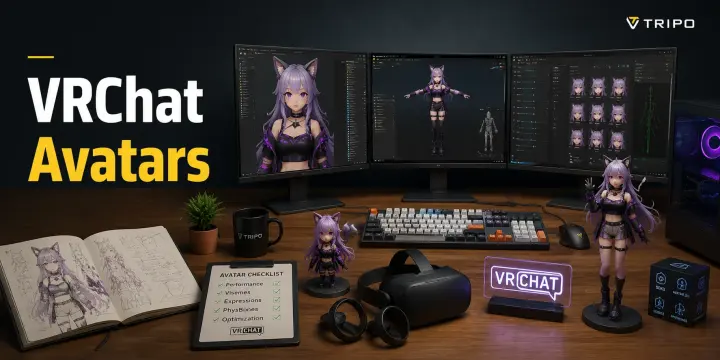
Votre avatar est l'aspect le plus personnel de VRChat. C'est le personnage 3D que les autres joueurs voient lorsque vous entrez dans un monde, faites signe de la main ou dansez. Vous pouvez récupérer un avatar gratuit depuis une bibliothèque communautaire, en acheter un soigné sur une marketplace, ou créer quelque chose d'entièrement original — et ce guide couvre les trois approches.
Où trouver des avatars VRChat gratuits
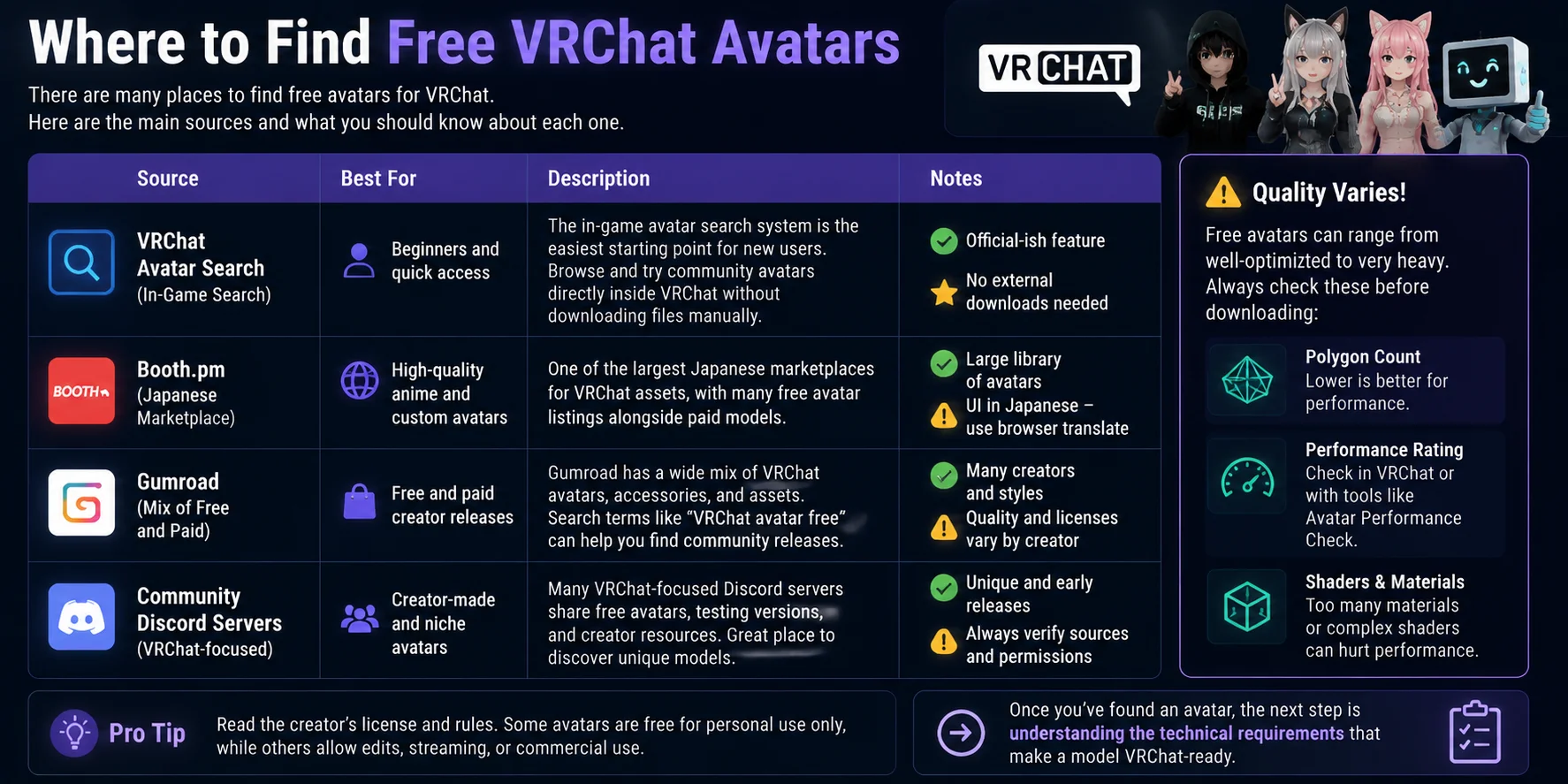
Trouver un avatar VRChat gratuit est plus facile que jamais, mais chaque source présente des niveaux différents de qualité, de personnalisation et de licence. Avant de télécharger un avatar, vérifiez toujours les conditions d'utilisation du créateur, le nombre de polygones, l'utilisation des shaders et le VRChat Performance Rating pour vous assurer qu'il correspond à vos besoins.
| Source | Idéal pour | Description |
|---|---|---|
| VRChat Avatar Search | Les débutants et l'accès rapide | Le système de recherche d'avatars intégré au jeu est le point de départ le plus simple pour les nouveaux utilisateurs. Il vous permet de parcourir et d'essayer des avatars communautaires directement dans VRChat sans télécharger de fichiers manuellement. |
| Booth.pm | Avatars anime de haute qualité et avatars personnalisés | Booth est l'une des plus grandes marketplaces japonaises pour les assets VRChat, avec de nombreuses annonces d'avatars gratuits aux côtés de modèles payants. L'interface est principalement en japonais, mais la traduction du navigateur facilite la navigation. |
| Gumroad | Publications gratuites et payantes de créateurs | Gumroad propose un large mélange d'avatars, d'accessoires et d'assets VRChat. Des termes de recherche comme « VRChat avatar free » peuvent vous aider à trouver des publications communautaires, mais la qualité et les licences varient considérablement selon les créateurs. |
| Serveurs Discord communautaires | Avatars créés par des créateurs et avatars de niche | De nombreuses communautés Discord axées sur VRChat partagent des avatars gratuits, des versions de test et des ressources pour créateurs. Ces serveurs peuvent être un bon endroit pour découvrir des modèles uniques, mais vérifiez toujours les sources de téléchargement et les autorisations d'utilisation. |
Gratuit ne signifie pas toujours optimisé. Certains avatars peuvent avoir un nombre de polygones extrêmement élevé, des textures lourdes, des matériaux excessifs ou une configuration de rig médiocre, ce qui réduit les performances dans VRChat. Après avoir trouvé un avatar, l'étape suivante consiste à comprendre les exigences techniques qui rendent un modèle prêt pour VRChat.
Exigences techniques pour les avatars VRChat
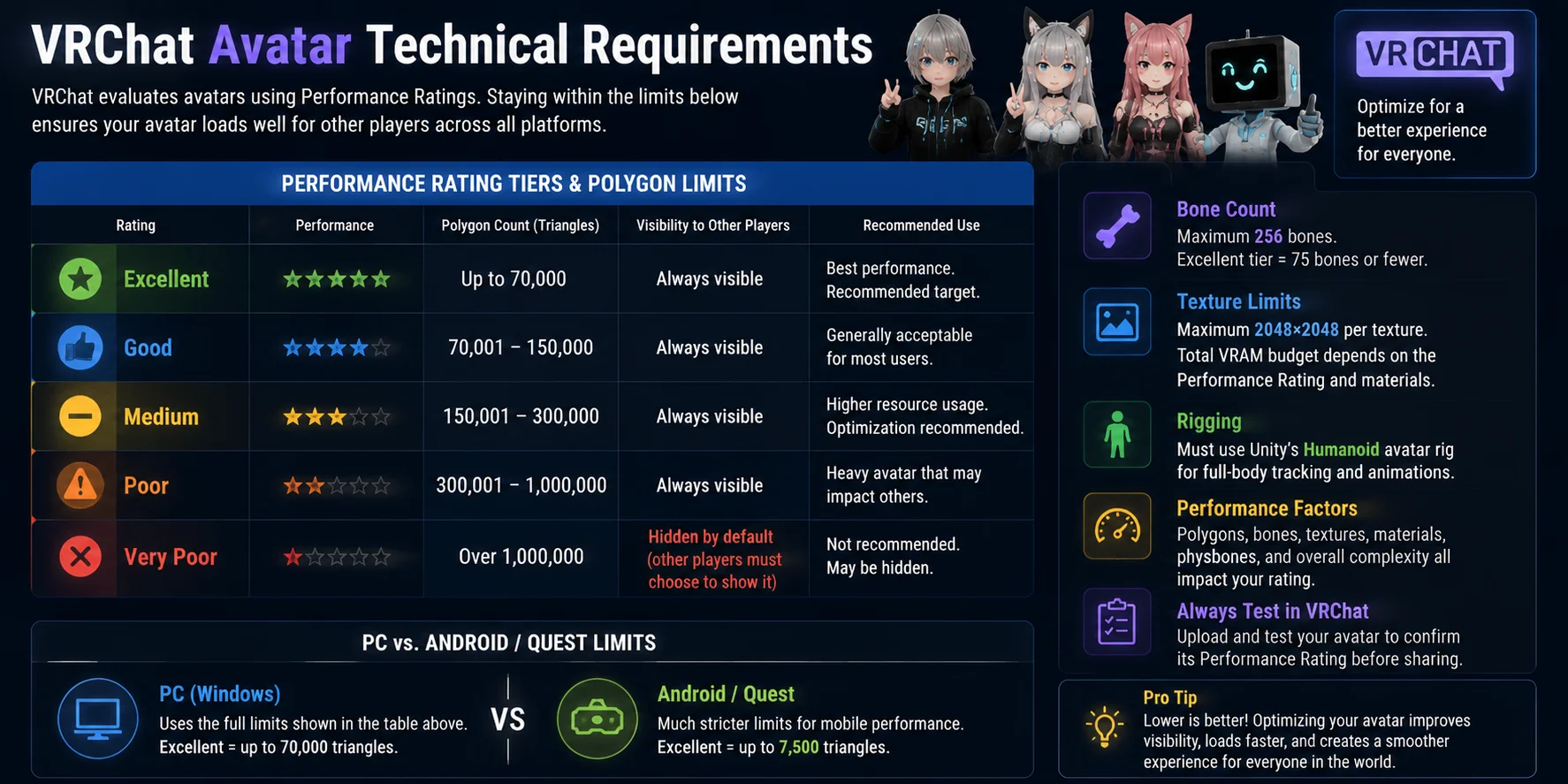
Un bon avatar VRChat ne se résume pas à son apparence — l'optimisation des performances détermine si les autres utilisateurs peuvent le voir et interagir avec lui de manière fluide. VRChat évalue les avatars à l'aide de notes de performance basées sur des facteurs tels que le nombre de polygones, le nombre d'os, la mémoire de texture et la complexité globale. Avant de téléverser un avatar, vérifiez ces limites pour éviter des problèmes de performance inutiles.
| Note de performance | Nombre de polygones (triangles) | Remarques |
|---|---|---|
| Excellent | Jusqu'à 70 000 | Meilleures performances. Cible recommandée pour les avatars optimisés. Le nombre d'os doit être de 75 ou moins. |
| Bon | 70 001–150 000 | Généralement acceptable pour la plupart des utilisateurs. |
| Moyen | 150 001–300 000 | Utilisation des ressources élevée ; l'optimisation est recommandée. |
| Mauvais | 300 001–1 000 000 | Avatar lourd qui peut affecter l'expérience des autres utilisateurs. |
| Très mauvais | Plus de 1 000 000 | Masqué par défaut pour les autres joueurs, sauf s'ils choisissent de l'afficher. |
D'autres limites techniques affectent également les performances des avatars :
- Os : Les avatars VRChat prennent en charge un maximum de 256 os. Maintenir le nombre à 75 ou moins permet de conserver une note Excellent.
- Textures : Les textures individuelles ne doivent pas dépasser une résolution de 2048×2048. L'utilisation totale de la VRAM dépend de la note de performance de l'avatar et du nombre de matériaux.
- Rigging : Pour le suivi du corps entier et des animations humanoïdes correctes, les avatars doivent utiliser la configuration de rig Humanoid avatar de Unity.
- Différences selon les plateformes : Les avatars PC et Android/Quest ont des limites différentes. Quest est nettement plus strict — un avatar Quest noté Excellent doit rester à environ 7 500 polygones ou moins.
Lors de l'optimisation d'un avatar VRChat, privilégiez la qualité de la silhouette, une topologie efficace, des tailles de texture raisonnables et un rig propre. Un modèle visuellement impressionnant qui dépasse les limites de performance peut se charger lentement ou devenir invisible pour les autres joueurs.
Comment téléverser un avatar personnalisé sur VRChat (étape par étape)
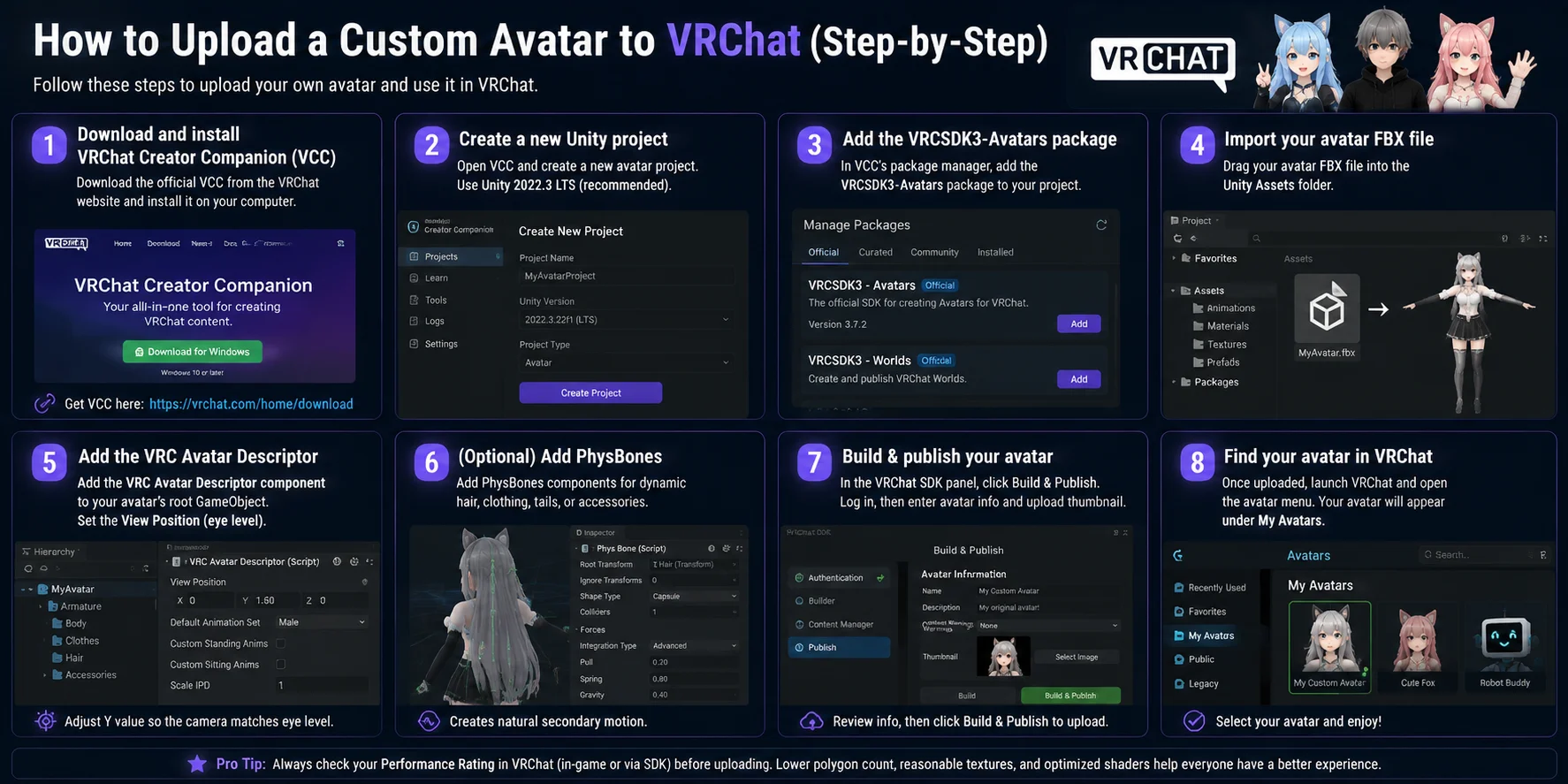
Téléverser un avatar VRChat personnalisé nécessite un projet Unity avec le SDK officiel VRChat installé. Le processus peut sembler technique au premier abord, mais en suivant les étapes ci-dessous, vous passerez d'un fichier de modèle 3D à un avatar pleinement utilisable. Ajouter des captures d'écran pour chaque étape importante, notamment la configuration d'Unity et les paramètres du SDK, peut faciliter le suivi du processus.
- Téléchargez et installez VRChat Creator Companion (VCC) Téléchargez le VRChat Creator Companion officiel depuis le site de VRChat et installez-le sur votre ordinateur : https://vrchat.com/home/download. VCC gère les projets Unity, les packages SDK et les outils de téléversement d'avatars en un seul endroit.
- Créez un projet Unity via VCC Ouvrez VRChat Creator Companion et créez un nouveau projet d'avatar. Utilisez Unity 2022.3 LTS, qui est la version recommandée pour le développement d'avatars VRChat actuels.
- Ajoutez le package VRChat Avatar SDK Dans le gestionnaire de packages de VCC, ajoutez le package VRCSDK3-Avatars à votre projet. Cela installe les outils nécessaires à la configuration, aux tests et au téléversement des avatars.
- Importez votre modèle d'avatar Faites glisser le fichier FBX de votre avatar dans le dossier Assets de votre projet Unity. Assurez-vous que les textures, les matériaux et tous les fichiers associés sont inclus ou correctement liés.
- Configurez l'Avatar Descriptor Sélectionnez le GameObject racine de votre avatar et ajoutez le composant VRC Avatar Descriptor. Définissez correctement la View Position afin que la caméra à la première personne corresponde au niveau des yeux de l'avatar.
- Ajoutez des fonctionnalités dynamiques optionnelles Pour les cheveux, vêtements, queues ou accessoires animés, ajoutez des composants PhysBones. Ceux-ci créent un mouvement secondaire naturel lorsque l'avatar se déplace.
- Construisez et publiez votre avatar Ouvrez le panneau VRChat SDK et cliquez sur Build & Publish. Connectez-vous avec votre compte VRChat, puis saisissez le nom de l'avatar, téléversez une miniature et renseignez les autres informations requises avant de soumettre.
- Retrouvez votre avatar dans VRChat Une fois le téléversement terminé, lancez VRChat et ouvrez le menu des avatars. Votre modèle personnalisé apparaîtra sous My Avatars, prêt à être sélectionné et utilisé.
Une fois votre avatar téléversé, l'étape suivante consiste à vérifier les évaluations de performance, le nombre de polygones et la compatibilité des plateformes afin de garantir que les autres joueurs peuvent le voir sans problème.
Générez un avatar VRChat personnalisé avec Tripo AI
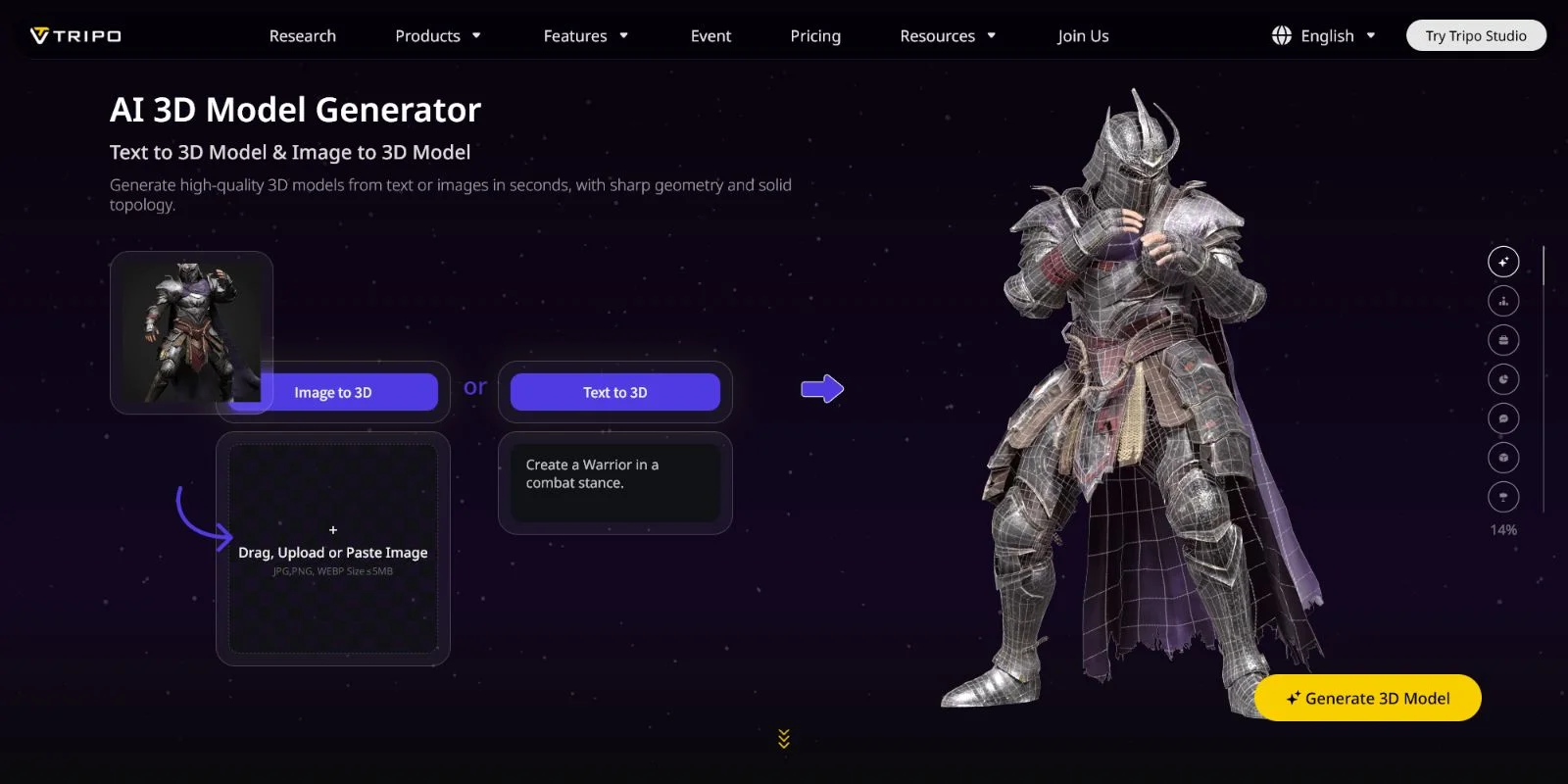
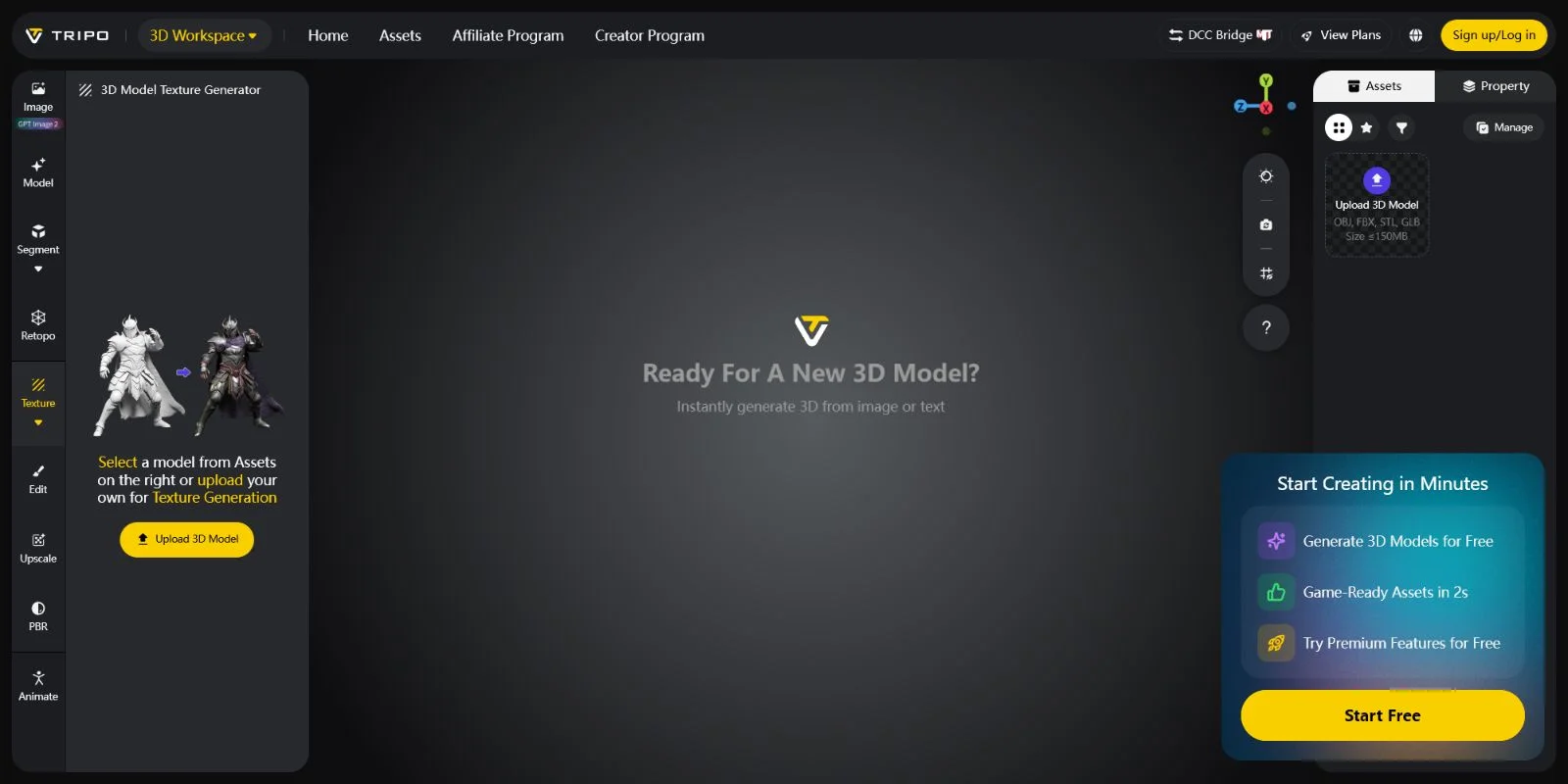
Plutôt que de parcourir des bibliothèques d'avatars ou d'attendre des mois pour une commande personnalisée, Tripo AI vous permet de générer un personnage 3D unique à partir d'une invite textuelle ou d'une image de référence en quelques secondes. Le fichier FBX ou GLB exporté peut être importé directement dans Unity, offrant aux créateurs un moyen plus rapide de construire des avatars VRChat personnalisés.
Workflow en 6 étapes : Tripo AI → Avatar VRChat
- Créez votre personnage dans Tripo AI Studio Rendez-vous sur https://studio.tripo3d.ai/ et décrivez votre idée d'avatar avec une invite textuelle, par exemple « un elfe cyberpunk aux cheveux argentés et aux yeux lumineux ». Vous pouvez également téléverser une image de référence pour guider le processus de génération.
- Générez et examinez le modèle 3D Générez votre avatar et prévisualisez le résultat dans le visualiseur de Tripo AI. Si le style du personnage, ses proportions ou ses détails ne sont pas corrects, ajustez votre invite et régénérez jusqu'à obtenir le résultat souhaité.
- Exporter en FBX ou GLB Exportez le modèle terminé dans le format de votre choix. FBX est le format recommandé pour les workflows VRChat car il peut être importé directement dans Unity sans étapes de conversion supplémentaires. GLB est utile pour le web et d'autres applications 3D.
- Importer le FBX dans Unity Ouvrez votre projet Unity avec VRCSDK3-Avatars installé, puis faites glisser le fichier FBX dans le dossier Assets. Vérifiez que les matériaux, les textures et les paramètres du modèle sont importés correctement.
- Ajouter le VRChat Avatar Descriptor Sélectionnez le GameObject racine de votre avatar et ajoutez le composant VRC Avatar Descriptor. Ajustez la View Position afin que la caméra à la première personne s'aligne correctement avec le niveau des yeux de l'avatar.
- Compiler et publier votre avatar Ouvrez le panneau VRChat SDK, cliquez sur Build & Publish, connectez-vous avec votre compte VRChat et complétez les informations d'envoi. Une fois publié, votre avatar personnalisé sera disponible dans VRChat.
Les modèles générés par Tripo AI peuvent encore nécessiter quelques post-traitements avant d'être prêts pour une utilisation publique. Les avatars humanoïdes doivent être vérifiés dans les paramètres Animation Rig d'Unity pour confirmer l'attribution correcte des os, et certains modèles peuvent nécessiter un rigging supplémentaire ou des ajustements de poids dans Blender ou Unity.
Ce pour quoi Tripo AI excelle
- Avatars de personnages originaux (OC) — créez des personnages personnels uniques sans partir de modèles existants.
- Mascottes virtuelles de marque — concevez rapidement des personnages reconnaissables pour des communautés, des événements ou des expériences virtuelles.
- Avatars fantastiques et de science-fiction stylisés — générez des designs créatifs difficiles à trouver dans les bibliothèques d'avatars standard.
- Prototypage rapide — testez des idées de personnages avant de vous engager dans un workflow de modélisation personnalisée complet.
Conseils d'optimisation des performances pour les avatars VRChat
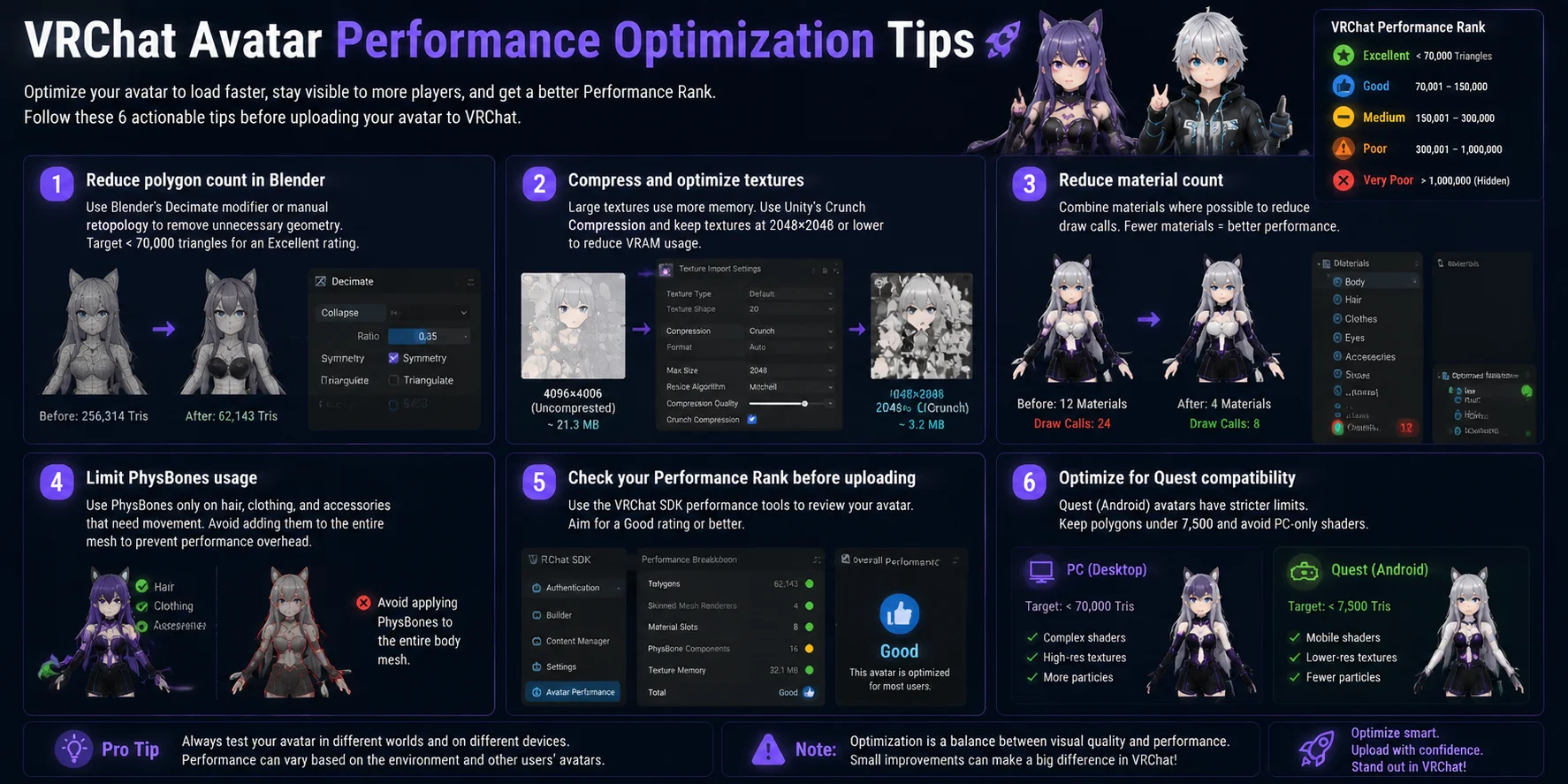
Un avatar VRChat bien conçu doit être visuellement attrayant tout en restant suffisamment léger pour que les autres joueurs puissent le charger sans problème. L'optimisation des performances améliore la visibilité, réduit les temps de chargement et permet à votre avatar d'obtenir un meilleur rang de performance.
- Réduire le nombre de polygones dans Blender Utilisez le modificateur Decimate de Blender ou la retopologie manuelle pour diminuer la géométrie superflue. Pour obtenir une note Excellent dans VRChat, visez moins de 70 000 triangles pour les avatars PC.
- Compresser et optimiser les textures Les textures volumineuses augmentent rapidement l'utilisation de la mémoire. Utilisez la compression Crunch de Unity lorsque cela est approprié et limitez chaque texture à 2048×2048 ou moins pour réduire la consommation de VRAM.
- Réduire le nombre de matériaux Combinez les matériaux autant que possible afin de diminuer les appels de rendu. Moins de matériaux et des shaders plus simples permettent à votre avatar de s'afficher plus rapidement, en particulier dans les mondes bondés.
- Limiter l'utilisation des PhysBones Les PhysBones ajoutent des mouvements dynamiques aux cheveux, aux vêtements et aux accessoires, mais un usage excessif peut nuire aux performances. Utilisez-les uniquement là où le mouvement apporte une réelle valeur à l'avatar, plutôt que de les appliquer sur l'ensemble du modèle.
- Vérifier votre rang de performance avant l'importation Utilisez les outils de performance du SDK VRChat pour examiner votre avatar avant de le publier. Essayez de maintenir une note Good ou supérieure en optimisant les polygones, les matériaux, les textures et les composants.
- Optimiser pour la compatibilité Quest Les avatars Android/Quest sont soumis à des limites bien plus strictes que les avatars PC. Maintenez le nombre de polygones autour de 7 500 triangles ou moins pour des performances excellentes et évitez les shaders PC uniquement qui ne peuvent pas s'exécuter sur les appareils Quest.
Suivre ces étapes d'optimisation permet de créer des avatars qui se chargent plus rapidement, restent visibles pour un plus grand nombre d'utilisateurs et offrent une expérience VRChat plus fluide sur différentes plateformes.
Questions fréquemment posées
Comment obtenir des avatars dans VRChat ?
Vous pouvez obtenir des avatars dans VRChat en parcourant la recherche d'avatars intégrée au jeu, en téléchargeant depuis des sites communautaires comme Booth.pm ou Gumroad, ou en téléversant un avatar personnalisé à l'aide de Unity et du VRChat SDK. La plupart des débutants commencent avec des avatars communautaires gratuits avant d'explorer les options personnalisées.
Où puis-je trouver des avatars VRChat gratuits ?
Les meilleurs endroits pour trouver des avatars VRChat gratuits sont la recherche d'avatars VRChat (intégrée au jeu), Booth.pm et Gumroad (filtrer par gratuit). De nombreux serveurs Discord axés sur VRChat partagent également régulièrement des fichiers d'avatars gratuits. La qualité et le niveau de performance varient, alors vérifiez les caractéristiques avant de télécharger.
Peut-on créer son propre avatar dans VRChat ?
Oui — VRChat permet à tout utilisateur de téléverser un avatar personnalisé. Vous avez besoin de Unity 2022 LTS, du VRChat Creator Companion (VCC) et du package VRCSDK3-Avatars. Vous pouvez modéliser votre propre personnage dans Blender ou en générer un avec un outil comme Tripo AI, puis l'importer et le téléverser via Unity.
Quel format de fichier VRChat utilise-t-il pour les avatars ?
Les avatars VRChat sont construits et téléversés via Unity sous forme de bundles d'assets. Le fichier source que vous importez dans Unity est généralement un FBX, qui est le format le plus compatible pour le rigging et l'animation. Les fichiers GLB sont également pris en charge, mais peuvent nécessiter une configuration supplémentaire.
Quelle est la limite de polygones pour les avatars VRChat ?
Le niveau de performance Excellent autorise jusqu'à 70 000 triangles. Le niveau Bon va de 70 001 à 150 000, et les avatars dépassant 1 000 000 de polygones tombent dans la catégorie Très mauvais — ils sont masqués par défaut pour les autres joueurs. Maintenir votre avatar au niveau Bon ou Excellent garantit qu'il est visible par tout le monde.
Comment téléverser un avatar personnalisé sur VRChat ?
Installez VRChat Creator Companion (VCC), créez un projet Unity 2022 LTS et ajoutez le package VRCSDK3-Avatars. Importez votre FBX dans Unity, ajoutez un composant VRC Avatar Descriptor, puis utilisez le panneau VRChat SDK pour Build & Publish. L'avatar apparaît dans votre liste « Mes avatars » en jeu après le téléversement.
Puis-je utiliser l'IA pour générer un avatar VRChat ?
Oui — Tripo AI peut générer un personnage 3D à partir d'une invite textuelle ou d'une image et l'exporter en FBX ou GLB. Vous importez ensuite ce fichier dans Unity, ajoutez le VRC Avatar Descriptor et téléversez via le VRChat SDK. C'est l'un des moyens les plus rapides d'obtenir un avatar entièrement original.
Qu'est-ce que le VRChat Creator Companion (VCC) ?
VCC est l'outil officiel de gestion de projet de VRChat pour les créateurs d'avatars et de mondes. Il gère la configuration des projets Unity et l'installation des packages SDK. Vous le téléchargez depuis vrchat.com et l'utilisez pour créer de nouveaux projets avec la bonne version du SDK déjà intégrée.
Combien d'os peut avoir un avatar VRChat ?
VRChat prend en charge jusqu'à 256 os par avatar. Pour le niveau de performance Excellent, la limite est de 75 os. Rester dans la limite d'os Excellent ou Bon garantit que votre avatar fonctionne correctement et est visible des autres utilisateurs sans avoir à être affiché manuellement.
Quelle est la meilleure façon de créer un avatar VRChat original ?
Pour un avatar entièrement original, vous avez trois options : le modéliser vous-même dans Blender, le confier à un artiste 3D, ou utiliser Tripo AI pour générer un modèle à partir d'une invite textuelle. Tripo AI est l'option la plus rapide — générez un FBX, importez-le dans Unity, ajoutez le VRC Avatar Descriptor et téléversez via VCC.
Conclusion
Que vous choisissiez un avatar gratuit sur Booth.pm ou que vous créiez un personnage entièrement personnalisé, votre identité dans VRChat commence par l'avatar que vous utilisez. Pour un personnage entièrement original, sans recherches interminables ni compromis, générez votre propre design à partir d'une description textuelle avec Tripo AI et intégrez-le dans Unity en quelques minutes.
Créez votre personnage personnalisé prêt pour VRChat avec Tripo AI Studio : https://studio.tripo3d.ai/ Explorez les tarifs de Tripo AI et trouvez le plan adapté à votre flux de travail : https://www.tripo3d.ai/pricing