Du texte aux diapositives 3D : le workflow de 15 minutes avec Tripo et AiPPT
En tant que créateurs 3D, nous savons à quel point Tripo est puissant pour générer des assets. Mais comment faire entrer ces modèles dans le quotidien des non-designers — comme l’éducation ou les présentations d’entreprise ? La réponse consiste à combiner Tripo avec des outils de présentation IA modernes comme AiPPT. Voici comment vous pouvez utiliser Tripo pour révolutionner l’apprentissage en classe sans toucher à une seule ligne de code ni à un logiciel 3D complexe.
Ce dont vous avez besoin
- Un document Word ou un markdown de votre plan de cours (juste des titres et des puces – rien de sophistiqué)
- Un schéma clair d’un élément cellulaire dans un manuel (mitochondrie, chloroplaste, ADN – n’importe quoi)
- Des comptes gratuits sur AiPPT et Tripo (les deux proposent des offres gratuites)
C’est tout. Pas de logiciel 3D. Pas de compétences en design.
Étape 1 : collez votre plan de cours dans AiPPT
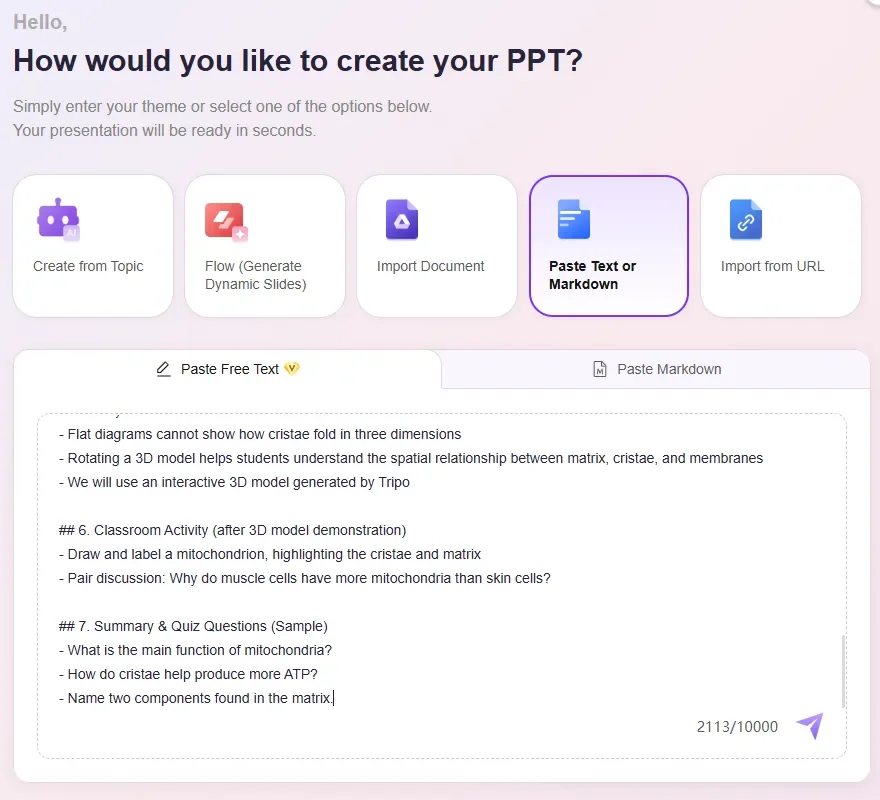
Ouvrez AiPPT et cliquez sur « Paste Text or Markdown ». J’ai copié l’intégralité de mon plan de cours — celui que j’avais rédigé moi-même —, je l’ai collé dans la zone de saisie, puis j’ai appuyé sur Entrée pour générer.
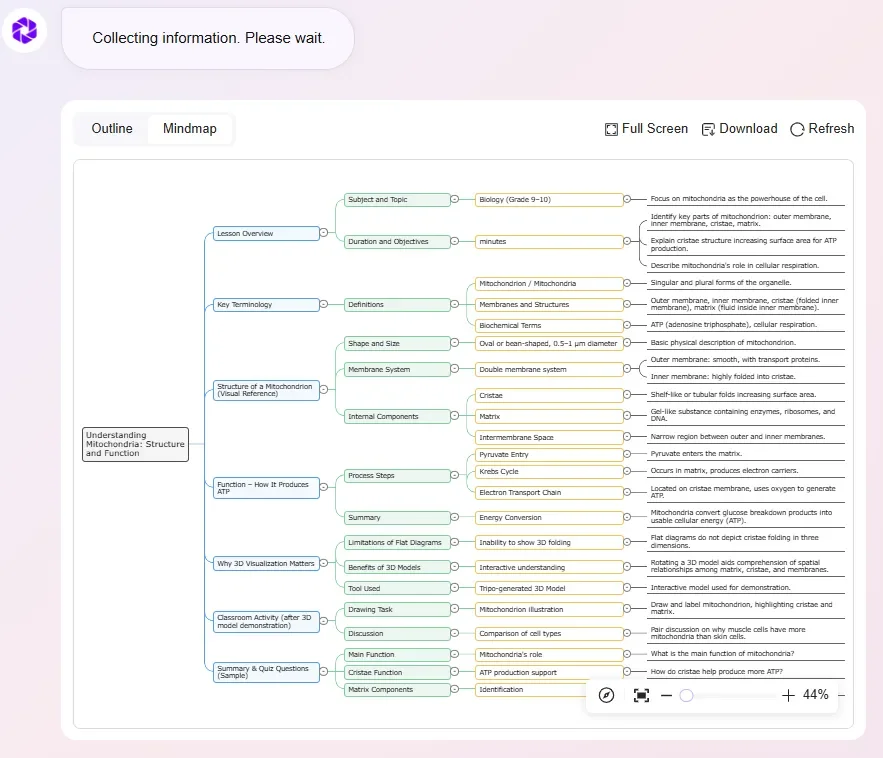
AiPPT a mis quelques secondes à analyser mon texte. Il a reconnu mes titres, sous-titres, listes à tirets et étapes numérotées. Puis il a affiché un Outline et une Mindmap — exactement comme sur leur capture d’écran. L’IA a transformé mes notes brutes en une présentation structurée :
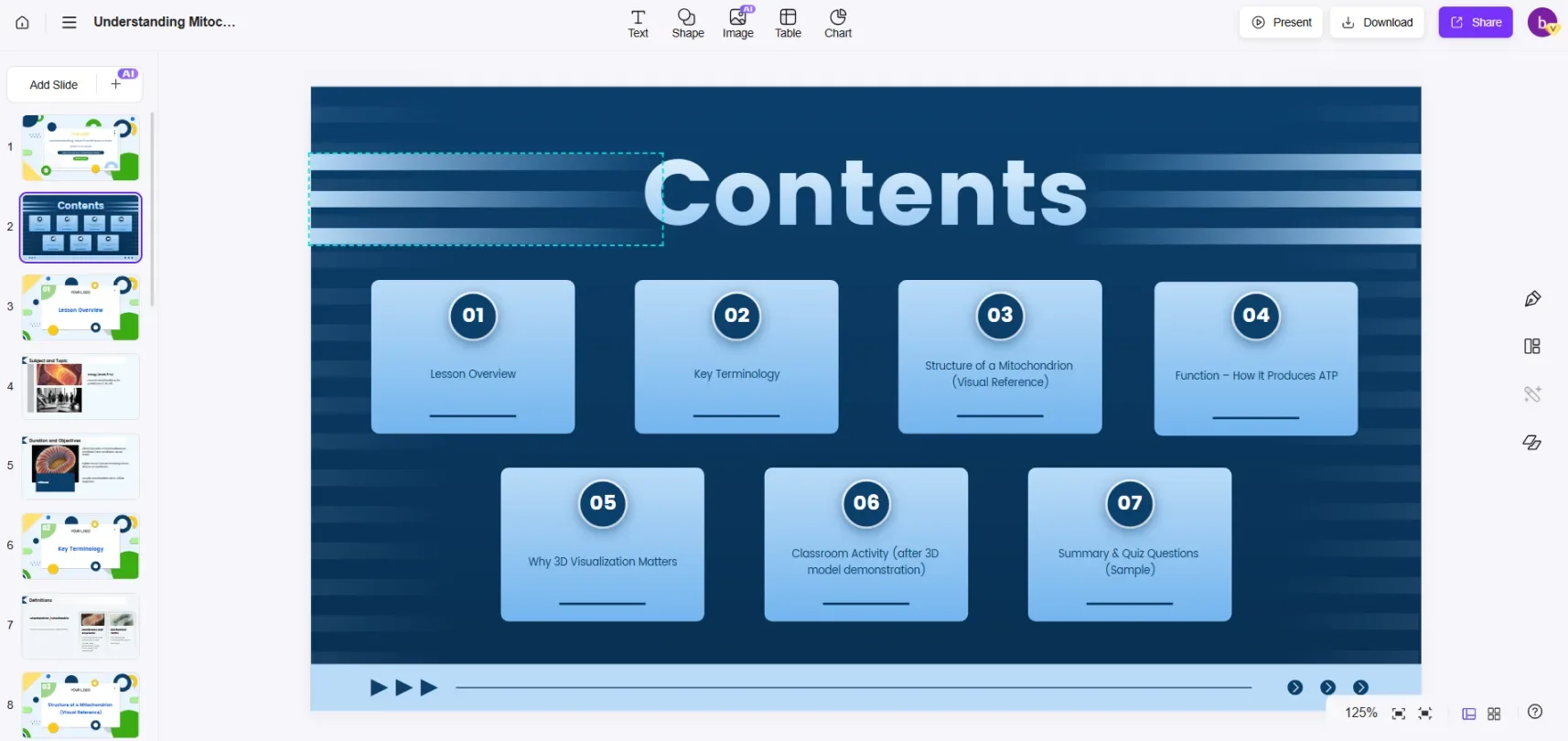
En moins d’une minute, AiPPT a transformé mes notes brutes en un diaporama complet. Je n’ai eu ni à réorganiser l’ordre, ni à faire la moindre mise en forme.
Les seuls changements que j’ai apportés ? J’ai ajusté un peu le texte et les images. C’est tout. En tant que créateur de présentations IA, AiPPT enlève toute la difficulté liée à la création de diapositives.
Un point particulièrement appréciable est qu’AiPPT peut très bien conserver la structure hiérarchique originale de mes supports pédagogiques. C’est exactement ce dont j’ai besoin.
Étape 2 : image du manuel → modèle 3D avec Tripo
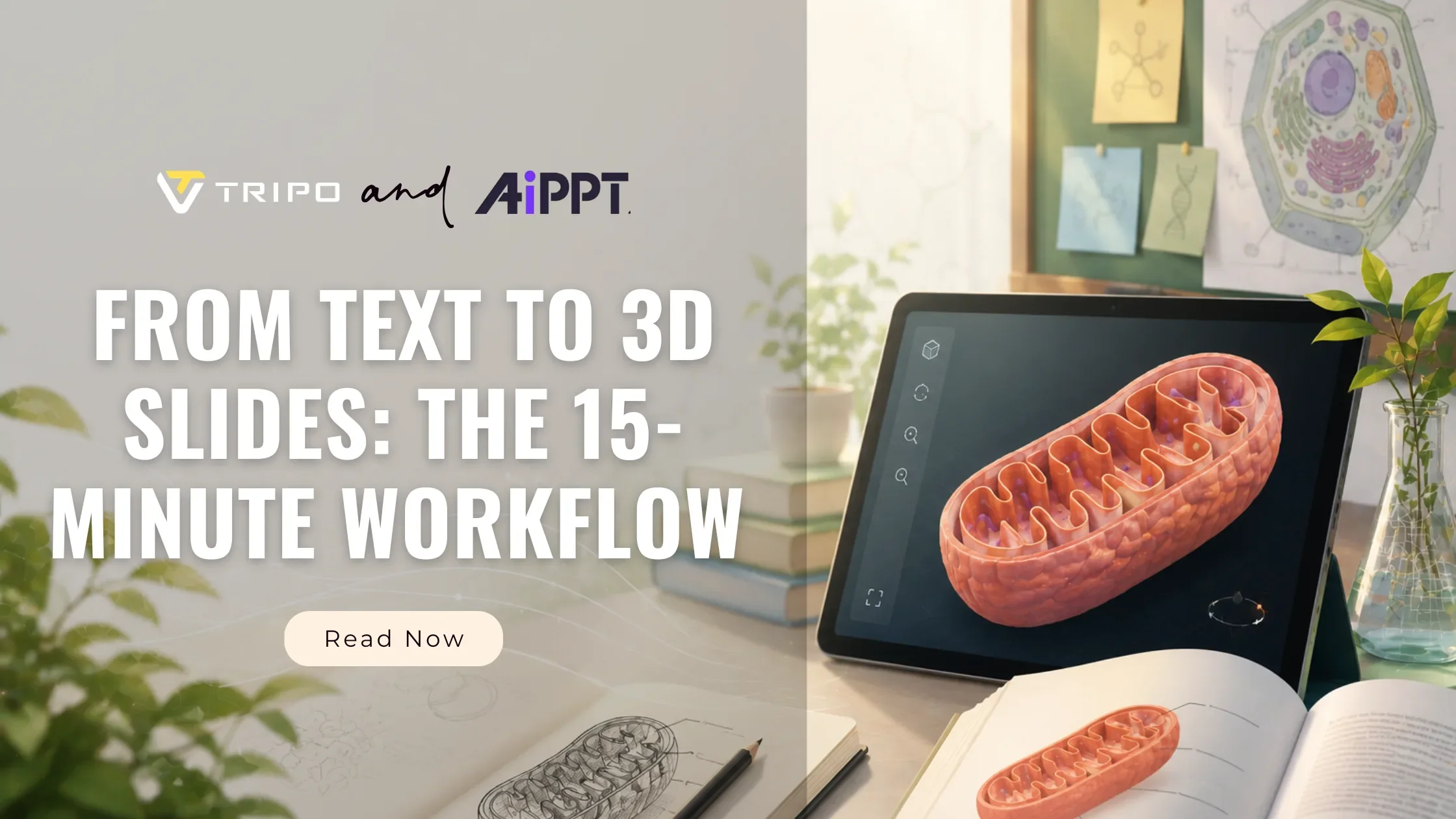
J’ai pris une photo du schéma de la mitochondrie dans mon manuel. Puis je suis allé sur Tripo, j’ai sélectionné « Image to 3D » et j’ai cliqué sur Generate.
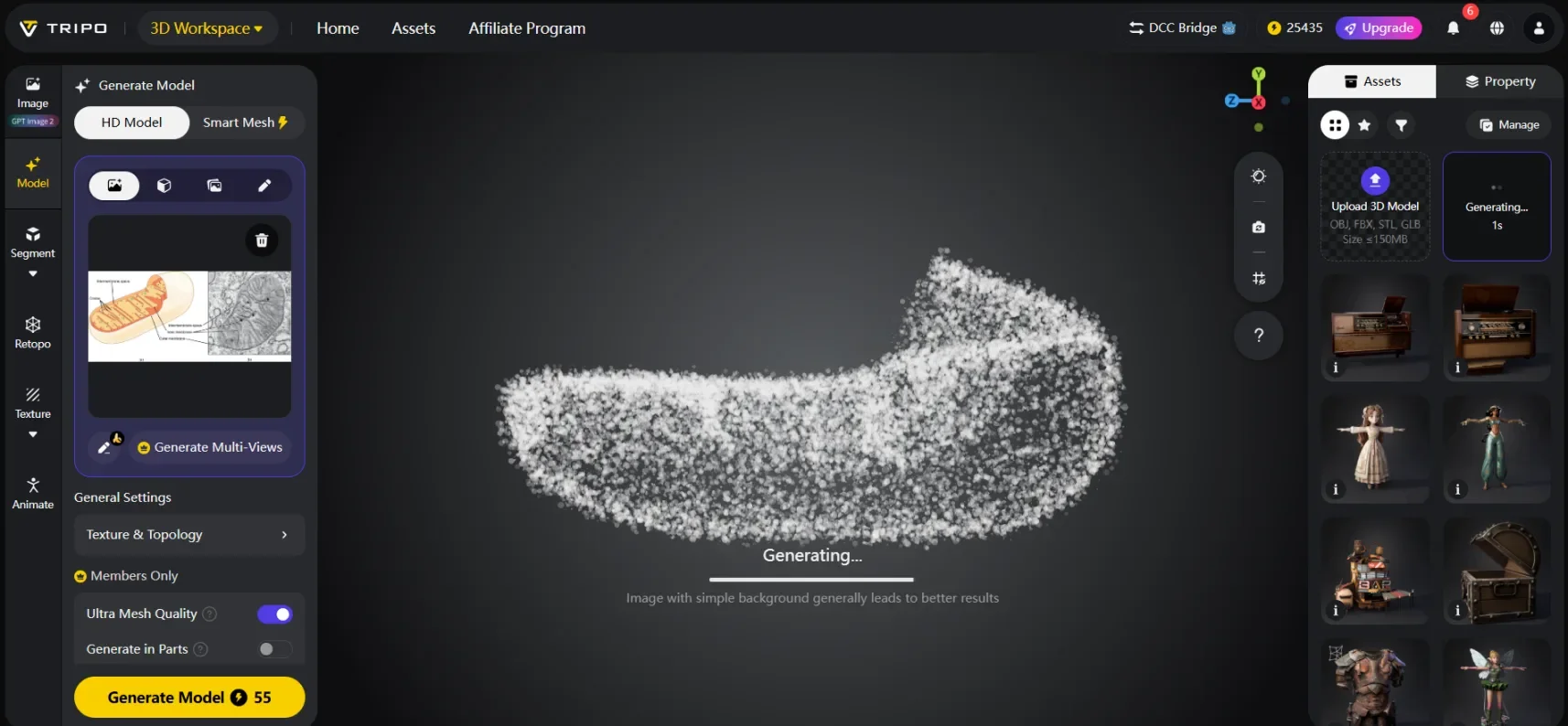
En environ trois minutes, j’avais une mitochondrie 3D rotative. Les crêtes ressemblaient à des étagères pliées à l’intérieur. La matrice apparaissait comme un espace intérieur vide. Je pouvais zoomer, la faire pivoter et la voir sous tous les angles.
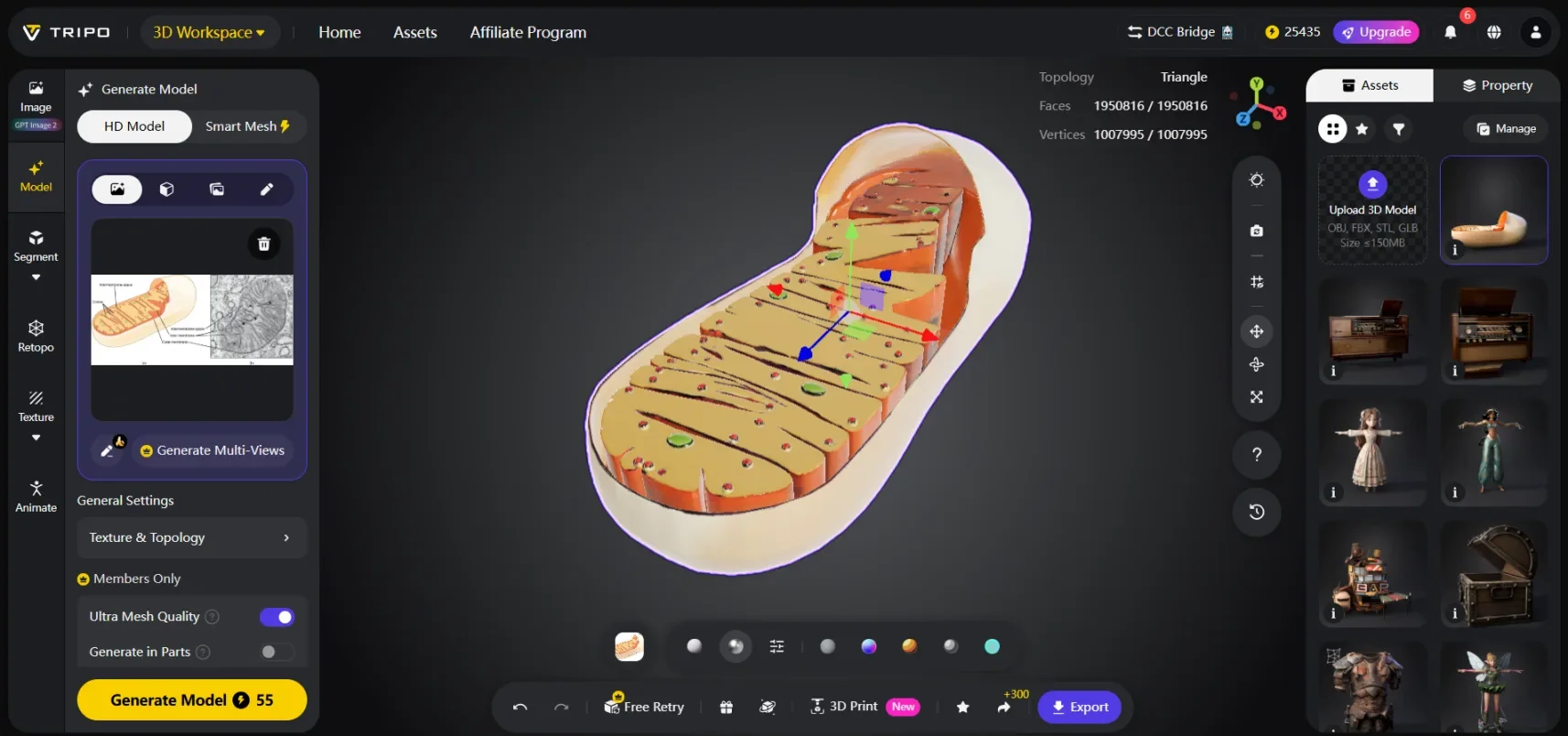
Tripo propose aussi un mode text-to-3D. Si vous n’avez pas d’image, vous pouvez simplement saisir du texte pour générer un modèle. Mais honnêtement, l’image vers 3D est plus simple — il suffit de téléverser ce que vous avez déjà. Si vous cherchez un générateur de PPT IA pour accélérer la préparation de vos cours, AiPPT est là pour vous.
Étape 3 : intégrez le modèle 3D dans votre PPT
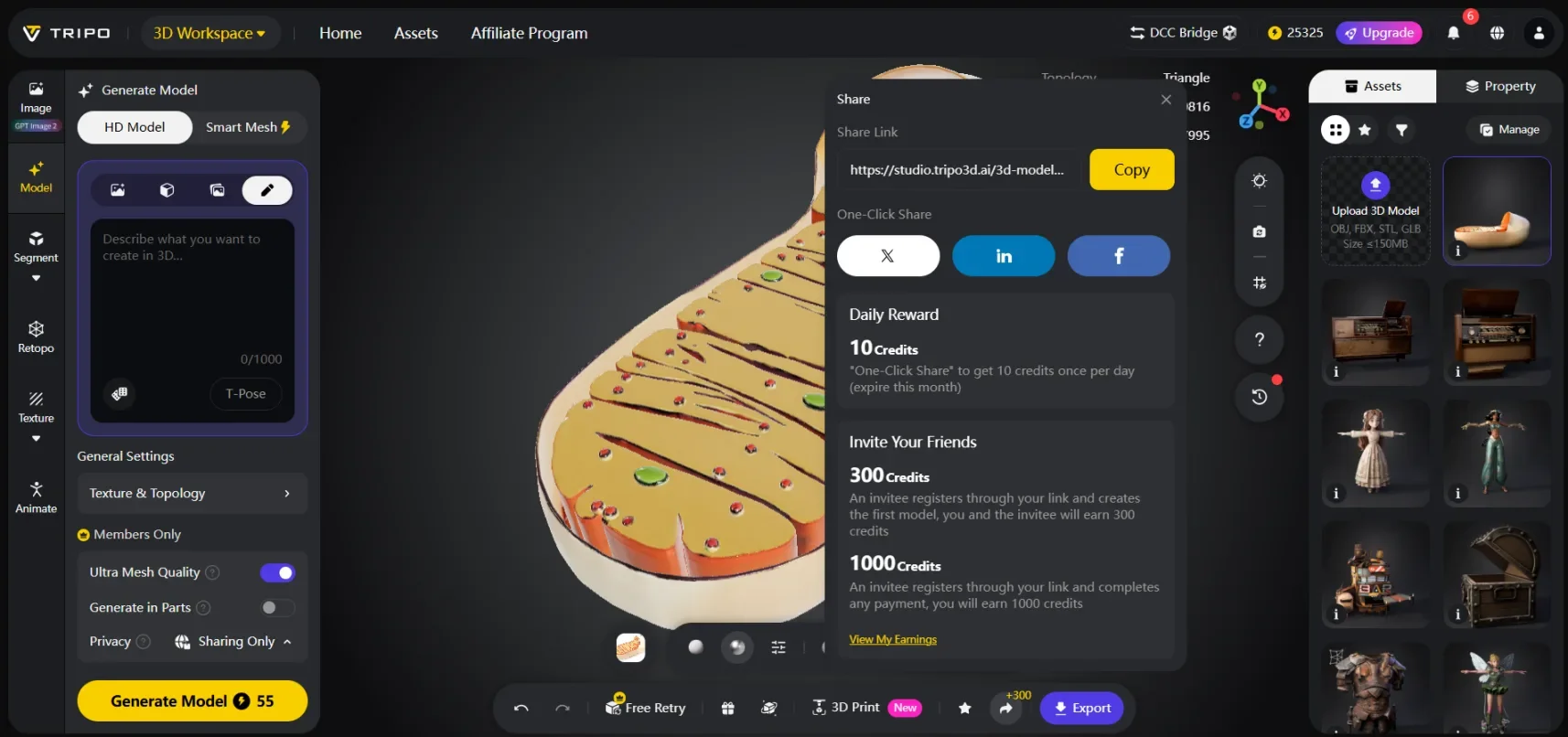
Tripo vous fournit un lien partageable pour chaque modèle. J’ai cliqué sur le bouton "Share Link" sur la page du modèle, copié le lien, puis je l’ai collé dans ma diapositive PPT — juste à côté de l’emplacement réservé au schéma.
Le jour du cours, j’ai ouvert le PPT sur mon projecteur et cliqué sur le lien. Le modèle 3D s’est ouvert dans mon navigateur. D’un coup, mes élèves pouvaient voir la mitochondrie sous tous les angles. L’un d’eux a dit : « Ohhh, les crêtes sont comme des étagères à l’intérieur. » C’est à ce moment-là que j’ai su que ça fonctionnait.
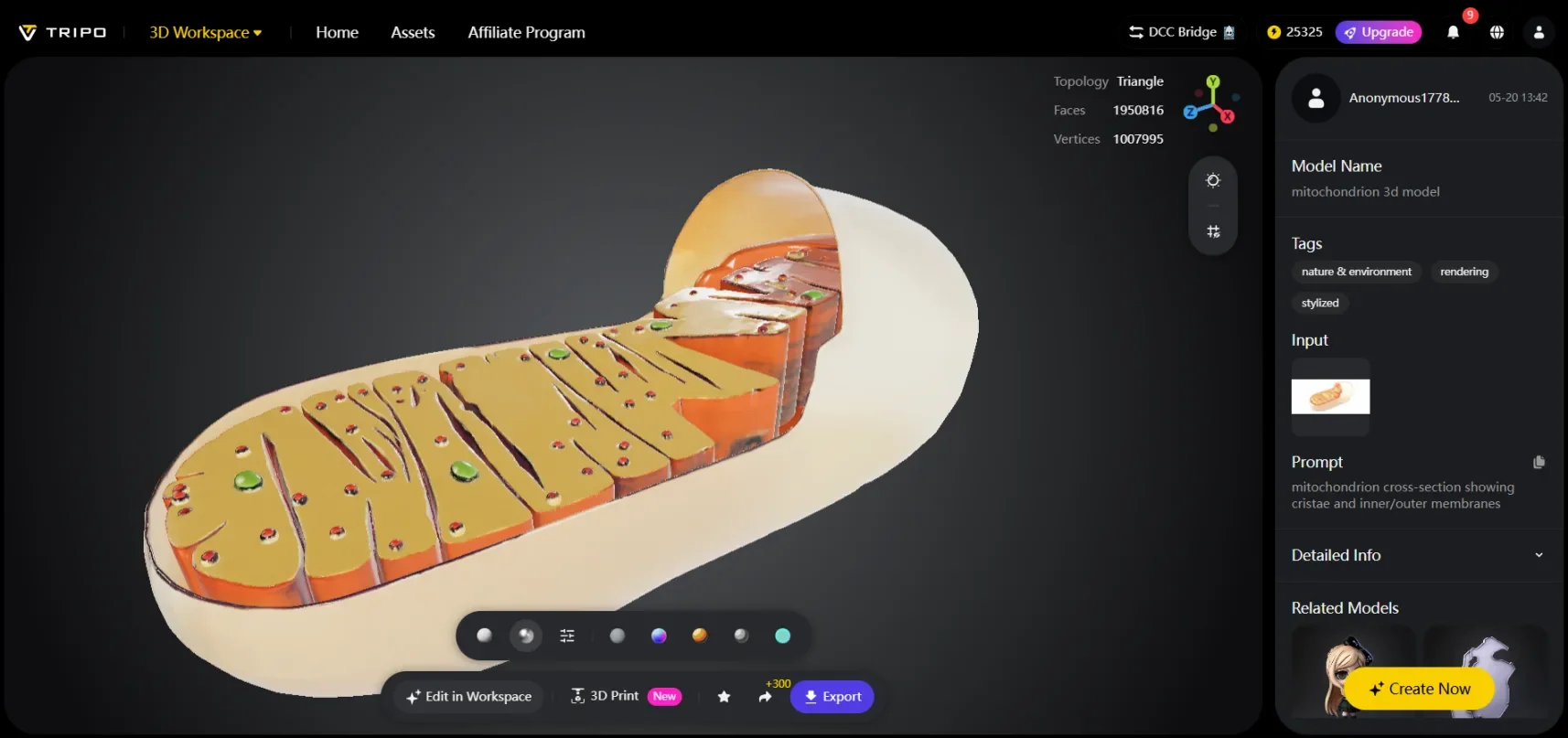
Vous pouvez aussi raccourcir le lien avec n’importe quel raccourcisseur d’URL gratuit s’il paraît trop long. Ou simplement le laisser tel quel — les élèves peuvent le saisir sur leur téléphone si vous l’ajoutez à une feuille distribuée.
Conclusion : ce qui a changé (résultats réels)
Avant ce workflow :
- Création du PPT : 3–4 heures de mise en forme et de corrections
- Explication en classe : « Imaginez les crêtes en train de se replier comme ça… » (beaucoup de gestes)
- Questions des élèves après le cours : « Alors, la matrice, c’est l’intérieur ou l’espace entre les membranes ? »
Après ce workflow :
- Création du PPT : 15 minutes (la majeure partie du temps a été consacrée à peaufiner le contenu)
- En classe : faites pivoter le modèle une fois — tout le monde voit clairement les crêtes et la matrice
- Questions des élèves : « On peut faire le prochain chapitre avec un modèle 3D aussi ? »
Cette dernière question est le meilleur retour que je pouvais espérer.
Vous serez surpris de voir à quel point la préparation des cours devient facile. AiPPT transforme vos notes en un PPT complet en moins d’une minute. Tripo transforme une image de manuel en un modèle 3D que vous pouvez faire tourner. C’est tout. Plus besoin de se battre avec les mises en page ou les schémas plats.
FAQ
Q : Ai-je besoin d’expérience en 3D ?
R : Aucune. Tripo s’occupe de tout. Vous téléversez et vous cliquez.
Q : Et si le schéma de mon manuel n’est pas parfait ?
R : Tripo fonctionne quand même. Même une photo prise au téléphone d’un simple dessin génère généralement un modèle 3D correct. Si cela échoue, essayez le text-to-3D avec une courte description.
Q : Puis-je l’utiliser pour d’autres matières ?
R : Oui. Molécules de chimie (glucose, ADN), sciences de la Terre (couches d’un volcan), même formes géométriques. Tout ce que vous pouvez dessiner ou décrire.
Q : Puis-je modifier les diapositives après leur génération par AiPPT ?
R : Absolument. Vous gardez un contrôle total de l’édition — modifier le texte, déplacer les images, changer les couleurs. AiPPT vous donne un point de départ, pas un fichier verrouillé.
Q : Quel format de plan de cours AiPPT accepte-t-il ?
R : Presque tout ce que vous avez déjà. Texte brut, puces, listes numérotées, titres — même des notes en désordre. Vous n’avez pas besoin de reformater votre fichier Word ou markdown existant. Collez-le simplement et laissez AiPPT en comprendre la structure.