Le guide ultime du plugin Tripo-ComfyUI : de l'installation à l'utilisation complète
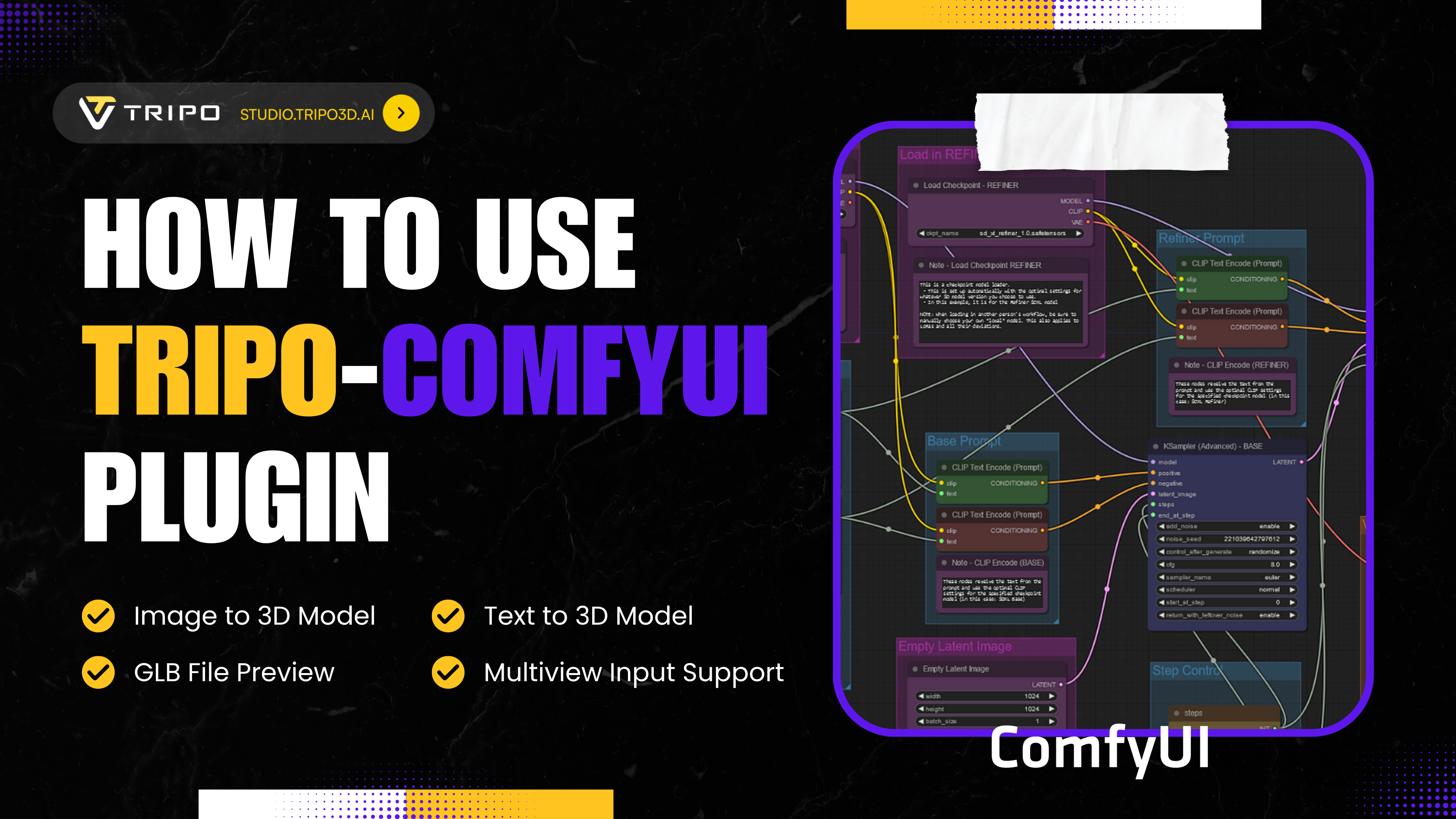
Êtes-vous prêt à révolutionner votre workflow de modélisation 3D ? Le plugin Tripo-ComfyUI apporte de puissantes capacités de génération de modèles 3D par IA directement dans l'environnement polyvalent de ComfyUI, créant un studio de production de bout en bout qui transforme la façon dont vous créez des assets 3D.
Dans ce guide complet, nous explorerons tout, de la configuration de base aux workflows avancés, afin de vous permettre de générer des modèles 3D de qualité professionnelle avec une rapidité et une flexibilité inédites.
Une nouvelle ère pour la création 3D
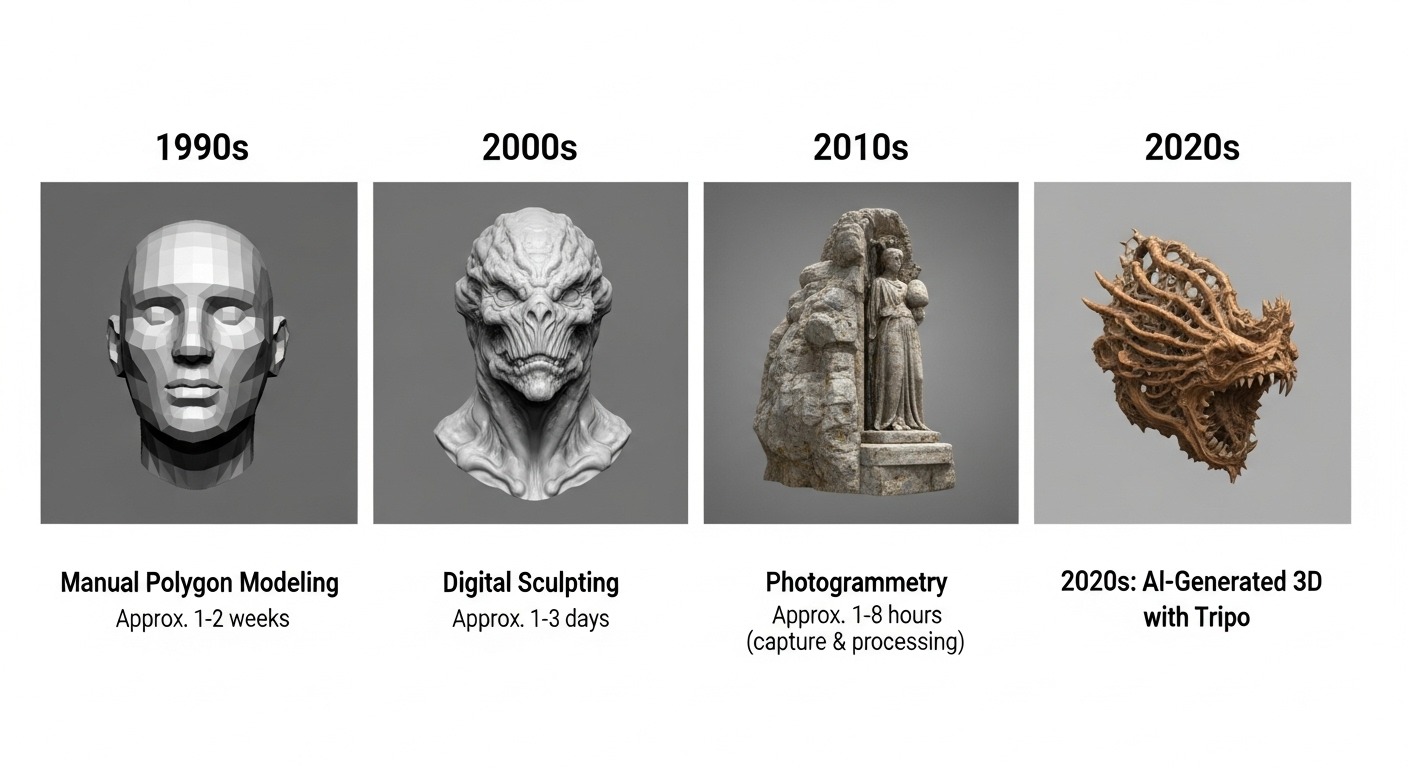
Le monde de la création de contenu 3D connaît une transformation spectaculaire, avec les générateurs de modèles 3D par IA à l'avant-garde de cette révolution. Des outils qui nécessitaient autrefois des années de formation spécialisée deviennent désormais accessibles à tous. Tripo AI s'est imposé comme un leader dans ce domaine, offrant une plateforme puissante pour générer des modèles 3D de haute qualité à partir de simples invites textuelles ou d'images.
Lorsque cette technologie révolutionnaire s'intègre dans l'environnement polyvalent, basé sur des nœuds, de ComfyUI, quelque chose de vraiment spécial se produit. Le plugin Tripo-ComfyUI crée un studio de production 3D complet de bout en bout, directement dans votre outil de workflow préféré. Cette puissante combinaison vous permet d'aller du concept à l'asset final sans jamais quitter votre élan créatif.
Ce que vous pouvez faire avec le plugin Tripo-ComfyUI
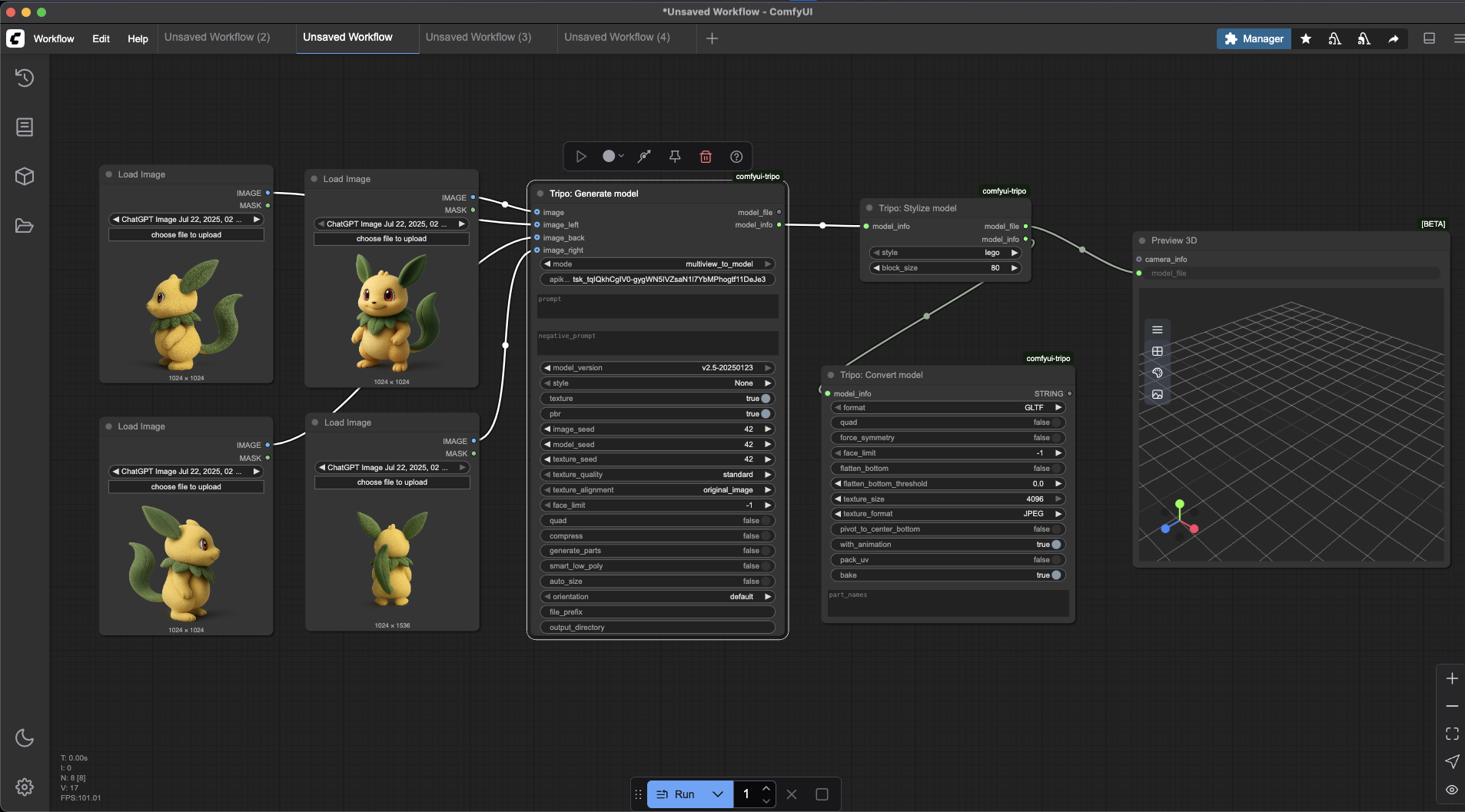
À la base, le plugin ajoute à votre boîte à outils ComfyUI une suite de puissants outils 3D. Ces nœuds peuvent être enchaînés pour créer des pipelines sophistiqués, vous permettant de passer d'une simple idée à un asset 3D pleinement réalisé. Voici les principales capacités à votre disposition :
Générer des modèles 3D à partir de n'importe quelle entrée
Passez du concept au 3D en quelques secondes. Vous pouvez créer des modèles à partir d'une description textuelle (text to 3D), en reconstruire un à partir d'une seule image de référence (image to 3D), ou obtenir une meilleure fidélité en fournissant des images sous plusieurs angles (multiview to 3D).
Affiner et améliorer la géométrie
Votre première génération n'a pas à être la dernière. Grâce à des nœuds d'affinage dédiés, vous pouvez prendre un modèle de base "draft" et améliorer automatiquement ses détails, lisser ses surfaces et renforcer sa qualité globale.
Créer et appliquer des textures avancées
Donnez vie à vos modèles avec des textures de haute qualité. Le plugin vous permet de générer et d'appliquer des matériaux à partir d'invites textuelles ou d'images de style, et prend même en charge les textures PBR (Physically-Based Rendering) pour des surfaces hyperréalistes qui réagissent correctement à la lumière.
Automatiser le rigging et l'animation
Le processus traditionnellement long de création d'un squelette de personnage ("rigging") est désormais automatisé. Vous pouvez générer un rig fonctionnel pour votre modèle et même appliquer des animations prédéfinies comme "idle" ou "walk" en quelques clics.
Obtenir n'importe quel rendu grâce à la stylisation et à la conversion
Votre créativité ne se limite pas à un seul style. Transformez l'apparence de votre modèle pour qu'il ressemble à des briques Lego, de la clay, et plus encore. Une fois terminé, le nœud Convert model vous permet d'exporter votre travail dans n'importe quel format standard du secteur, y compris OBJ, FBX, GLTF, et le favori de l'impression 3D, STL.
Segmenter et modifier les modèles intelligemment
Pour un contrôle ultime, le plugin peut analyser automatiquement un modèle et le découper en parties logiques — par exemple, séparer le casque, l'armure et les vêtements d'un personnage. Cela vous permet d'appliquer différents matériaux ou d'effectuer des modifications sur des sections individuelles avec une précision chirurgicale.
Maintenant que vous savez ce qui est possible, voyons comment mettre en place cette puissante boîte à outils et commencer à créer.
Bien démarrer : guide d'installation et de configuration
Cette section vous accompagnera tout au long du processus, de l'installation du plugin à la création de votre premier workflow avancé.
Étape 1 : Installation du plugin Tripo-ComfyUI
La méthode d'installation recommandée consiste à utiliser ComfyUI-Manager, car il gère automatiquement les dépendances :
- Dans votre interface ComfyUI, cliquez sur le bouton "Manager"
- Sélectionnez "Install Custom Nodes"
- Utilisez la barre de recherche pour trouver ComfyUI-Tripo
- Cliquez sur le bouton "Install" à côté
- Redémarrez complètement ComfyUI pour vous assurer que les nouveaux nœuds sont chargés
Méthodes d'installation alternatives :
Si vous préférez une approche manuelle ou si ComfyUI-Manager n'est pas installé, vous pouvez :
Méthode A : installation directe
- Accédez au dossier d'installation de ComfyUI
- Localisez le répertoire
custom_nodes/(créez-le s'il n'existe pas) - Clonez le dépôt en utilisant :
git clone https://github.com/tripodesko/ComfyUI-Tripo.git
- Entrez dans le répertoire du plugin :
cd ComfyUI-Tripo
- Installez les dépendances :
pip install -r requirements.txt
Méthode B : via Comfy Register
Si vous utilisez comfy-cli, cette commande en une ligne gérera l'installation :
comfy node registry-install comfyui-tripo
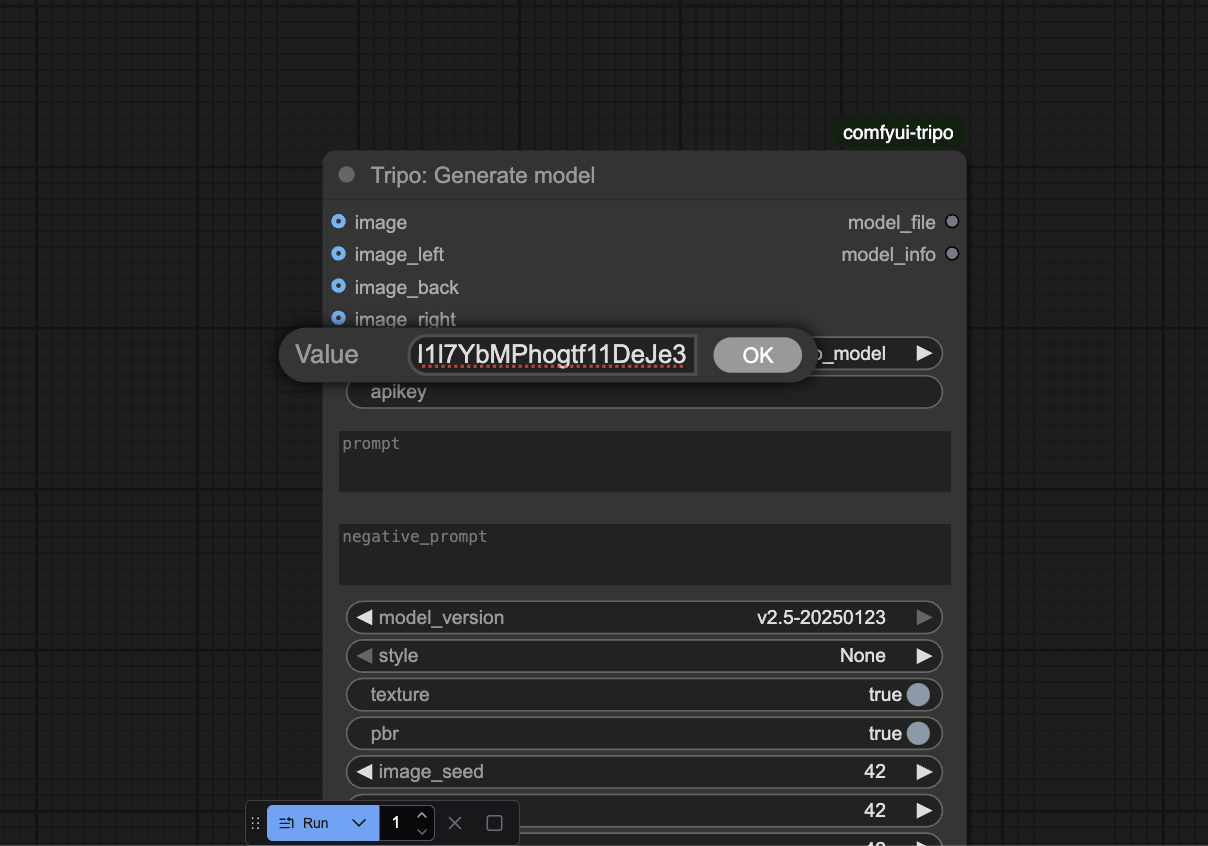
Étape 2 : configuration de votre clé API
Pour utiliser le plugin, vous devez le connecter à votre compte Tripo AI :
- Connectez-vous au site web de Tripo AI et allez dans la section de votre compte ou développeur pour générer puis copier votre clé API
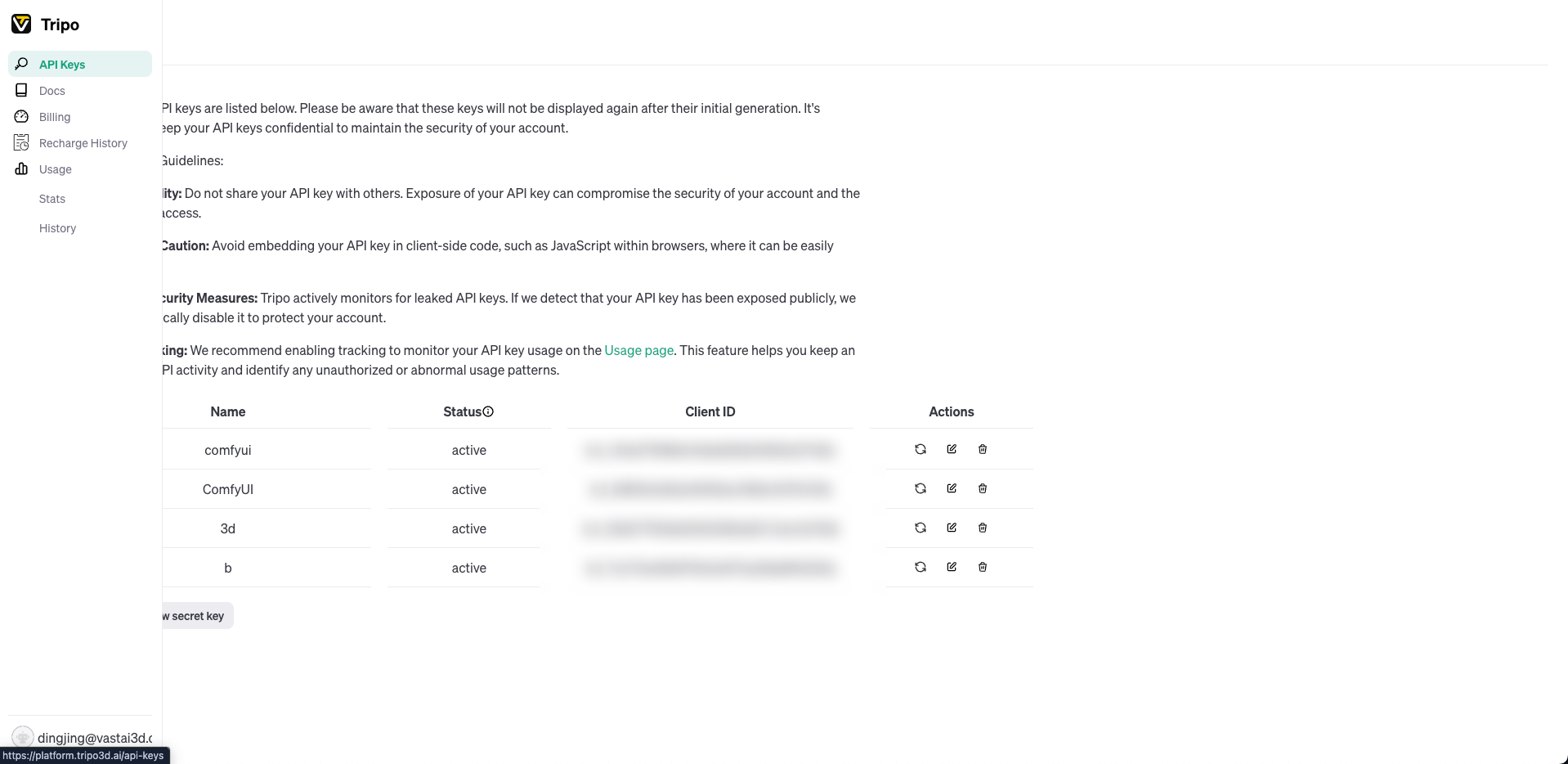
- Dans ComfyUI, ajoutez n'importe quel nœud Tripo (par exemple, Generate model) à votre canevas
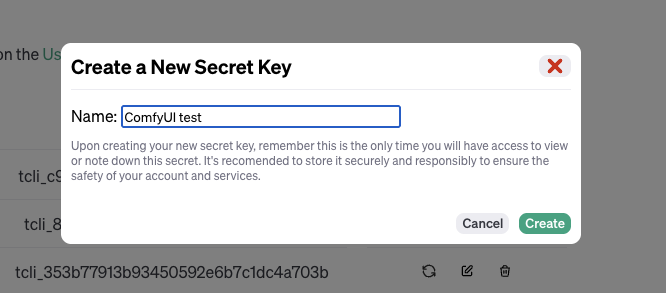
- Collez votre clé copiée dans le champ de saisie
api_keydu nœud
Astuce de pro : pour éviter de saisir votre clé API à répétition, vous pouvez l'ajouter comme variable d'environnement nommée TRIPO_API_KEY ou l'inclure dans un fichier de configuration dans le répertoire du plugin.
Comprendre et utiliser les nœuds Tripo
Le plugin Tripo-ComfyUI est une boîte à outils modulaire. Voici les principaux nœuds et leur fonction :
Nœuds principaux :
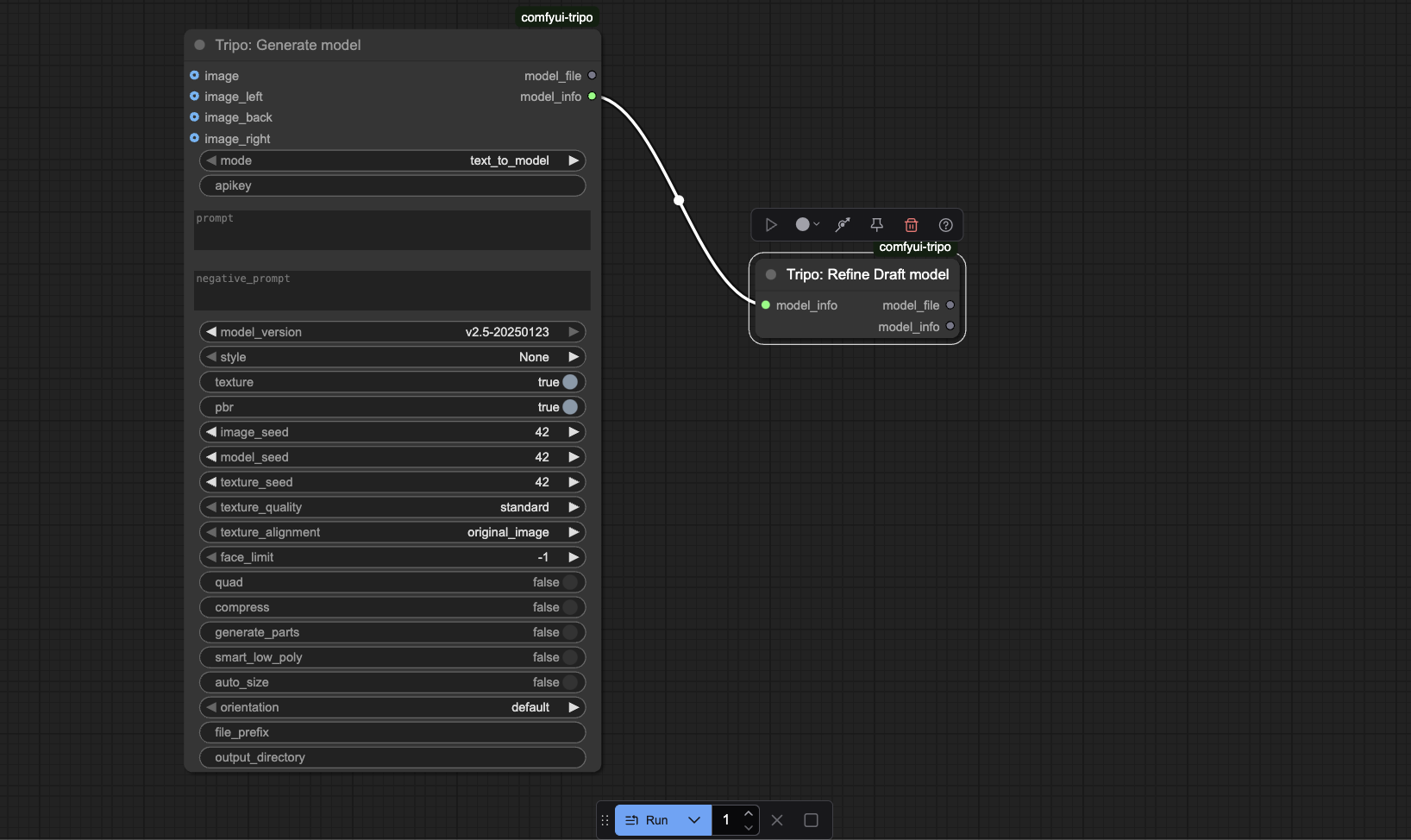
- Generate model : point de départ. Crée un modèle 3D à partir d'une invite textuelle ou d'une image.
- Refine Draft model : améliore la qualité d'un modèle de base.
Nœuds d'optimisation et de style :
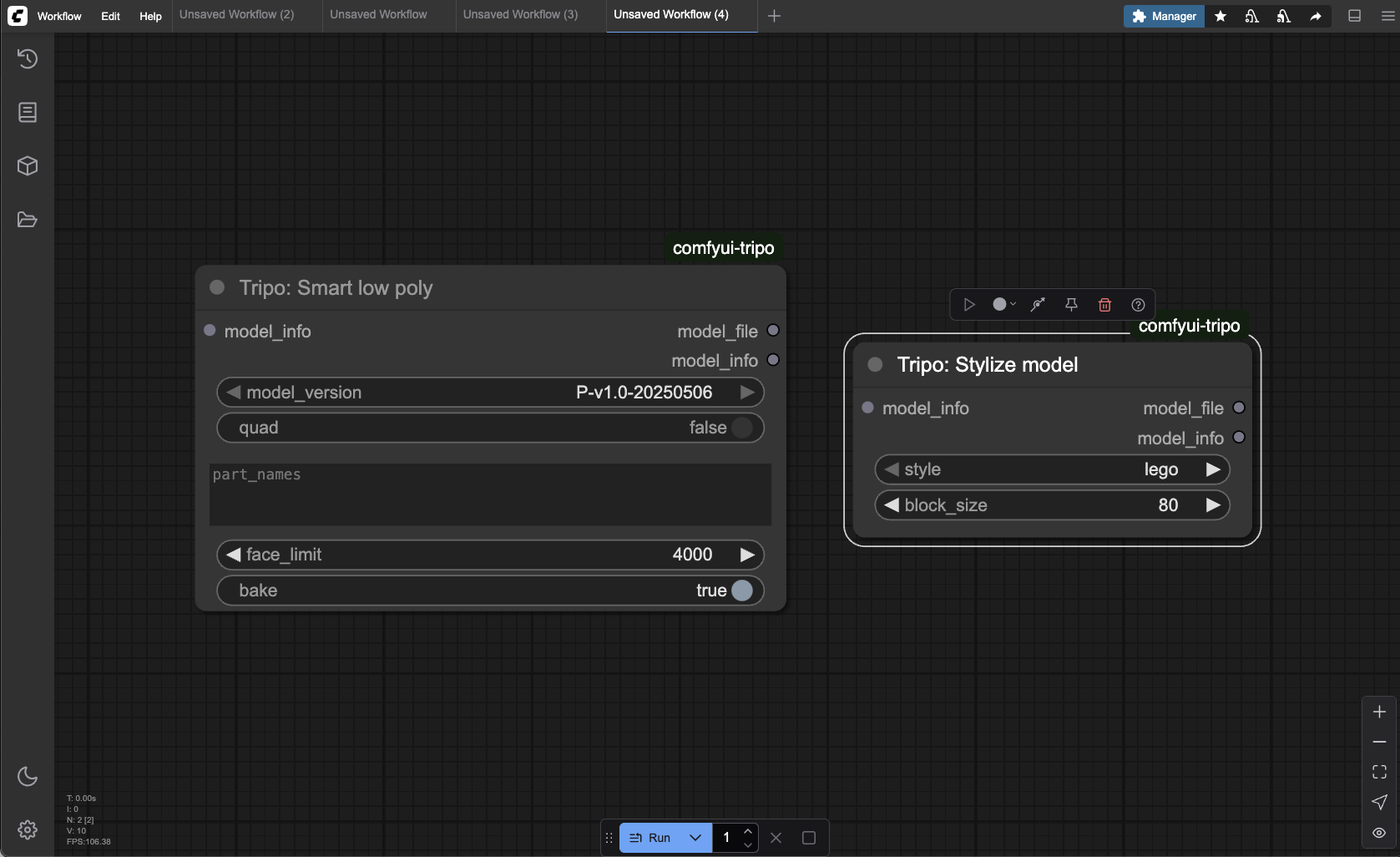
- Smart low poly : effectue une retopologie automatique pour créer un maillage léger, prêt pour le jeu.
- Stylize model : applique à votre modèle des styles artistiques comme "Lego" ou "clay".
Nœuds de texturage :
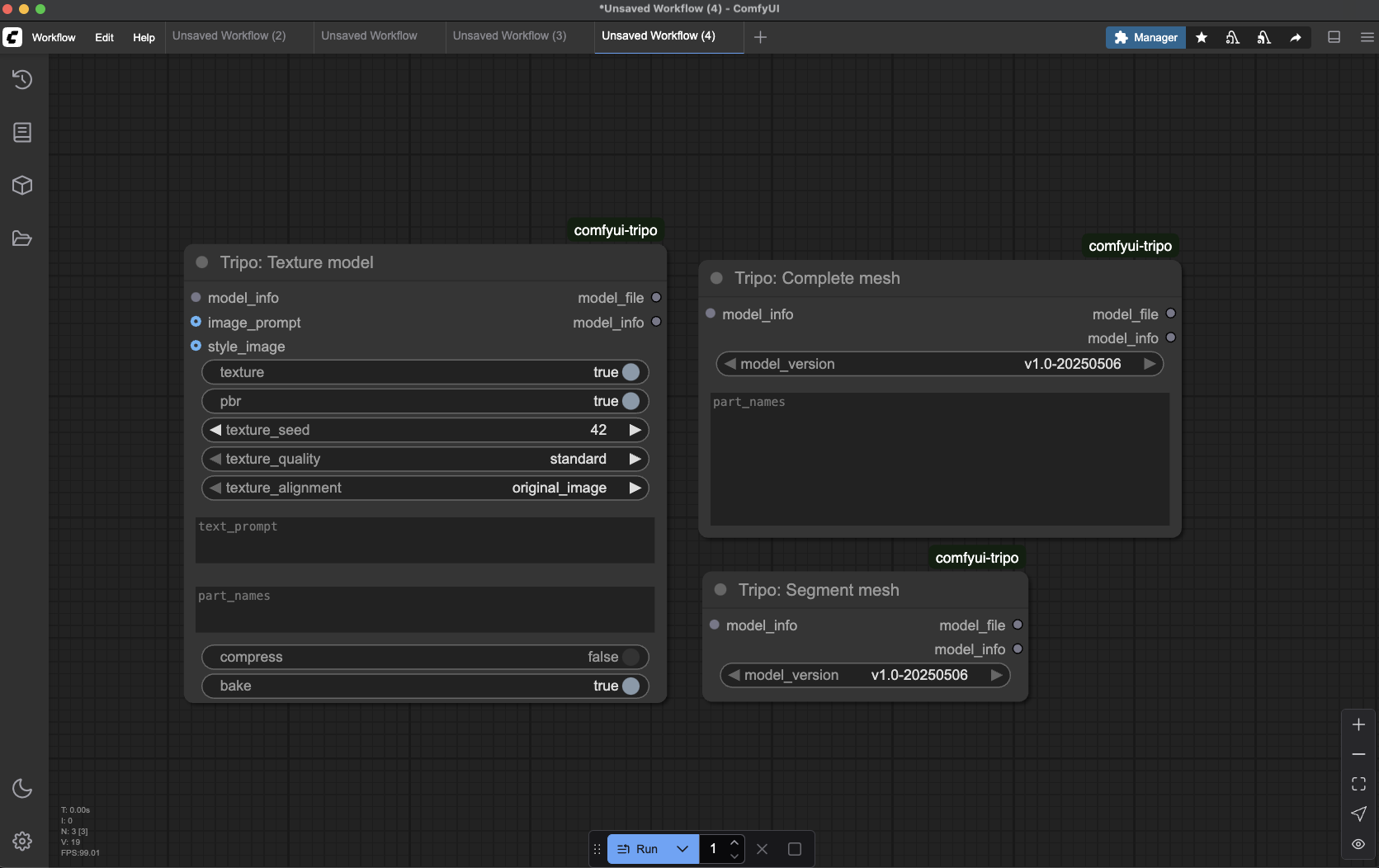
- Segment mesh : découpe un modèle en parties logiques pour une édition individuelle.
- Texture model : applique des textures à l'ensemble d'un modèle ou à des parties spécifiques déjà segmentées.
- Complete mesh : réassemble un modèle après le travail sur ses parties.
Nœuds de finalisation :
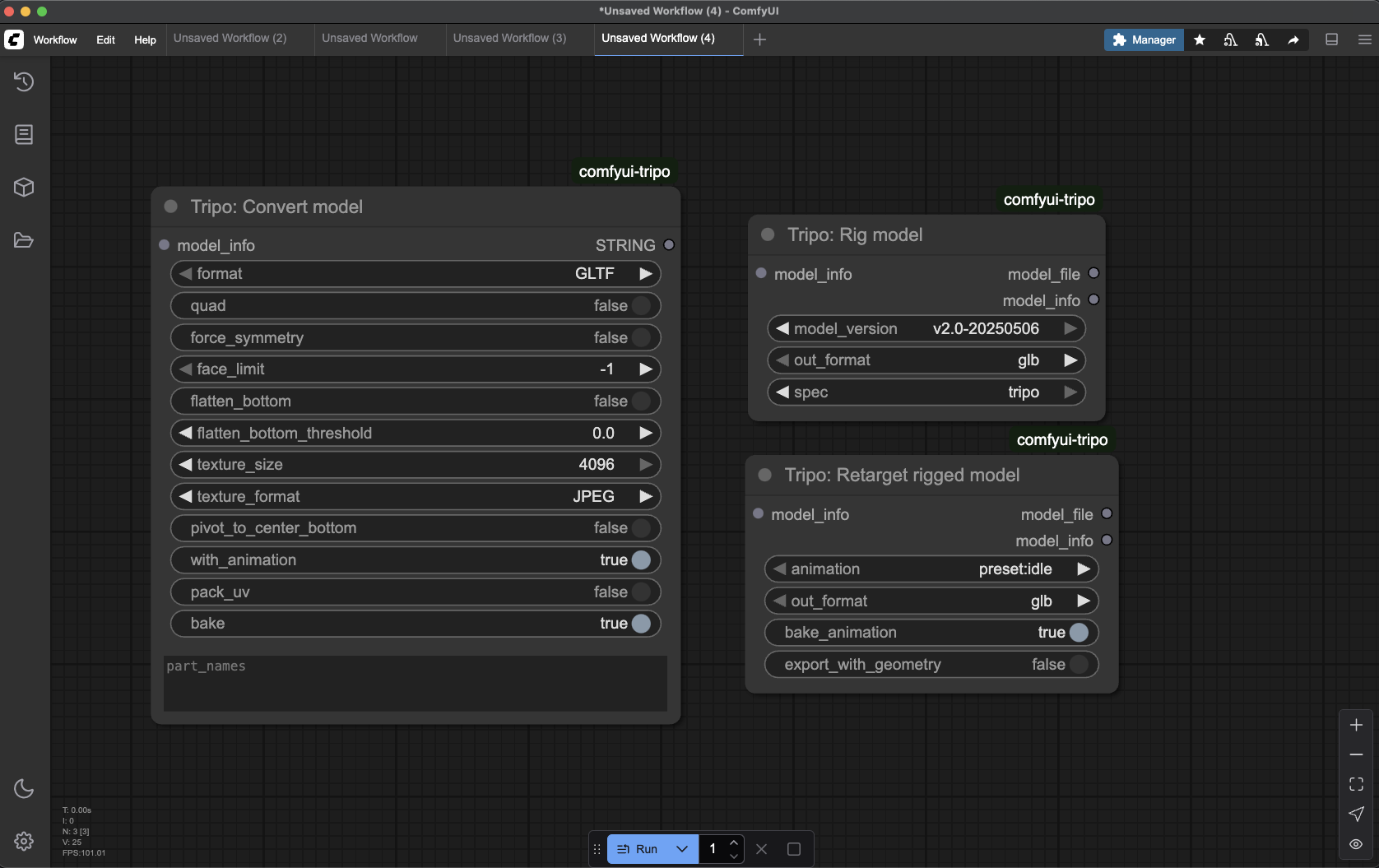
- Rig model : crée automatiquement un squelette pour l'animation.
- Retarget rigged model : applique une animation prédéfinie à un modèle riggé.
- Convert model : dernière étape. Enregistre votre modèle dans le format choisi (OBJ, STL, FBX, etc.).
Des workflows puissants en action
La véritable puissance de ce plugin de générateur de modèles 3D par IA réside dans l'enchaînement de ces nœuds. Voici trois workflows pratiques que vous pouvez construire dès maintenant.
Workflow 1 : créer un personnage animé prêt pour le jeu
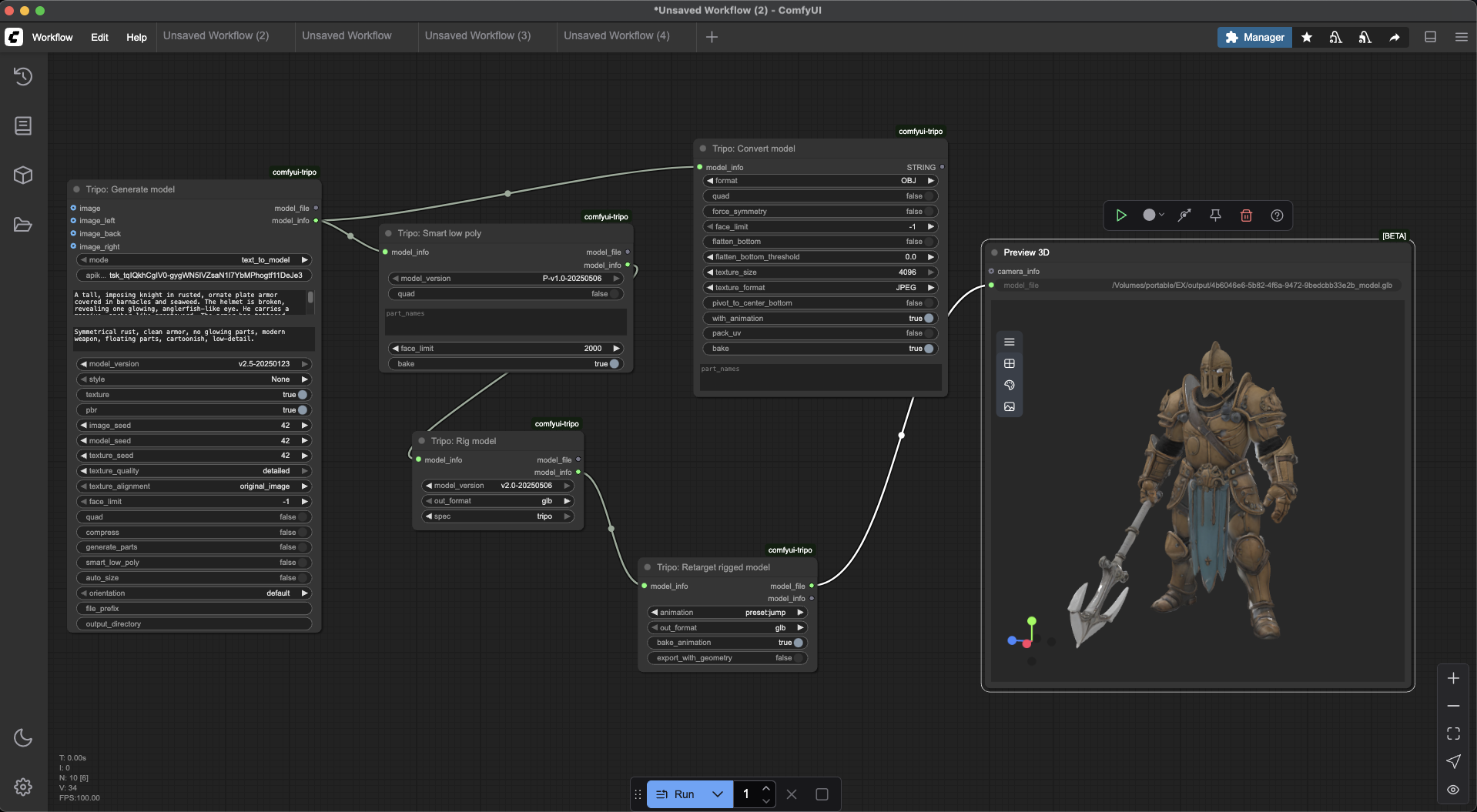
Objectif : partir d'une invite textuelle et produire un personnage entièrement optimisé, riggé et animé, prêt pour un moteur de jeu comme Unity ou Unreal.
Idée de modèle : "The Sunken Paladin"
Invite positive : un grand chevalier imposant en armure de plates rouillée et ornée, couverte de bernacles et d'algues. Le casque est brisé, révélant un seul œil lumineux semblable à celui d'une baudroie. Posture humanoïde, optimisée pour l'animation de jeu.
Invite négative : rouille symétrique, armure propre, arme moderne, parties flottantes, style cartoon, faible niveau de détail.
Connexions des nœuds :
- Commencez avec Generate model. Créez votre personnage avec les textures activées.
- Connectez Generate model → Smart low poly. Faites glisser la sortie
model_infodu nœud de génération vers l'entréemodel_infodu nœud Smart low poly. Définissez une valeurface_limit(par exemple, 15 000) pour créer le maillage prêt pour le jeu. - Connectez Smart low poly → Rig model. Cela ajoutera le squelette d'animation.
- Connectez Rig model → Retarget rigged model. Sélectionnez une animation prédéfinie comme "idle".
- Connectez Retarget rigged model → Convert model. Réglez le format sur GLTF ou FBX pour enregistrer votre personnage animé final.
Workflow 2 : concevoir un modèle pour l'impression 3D
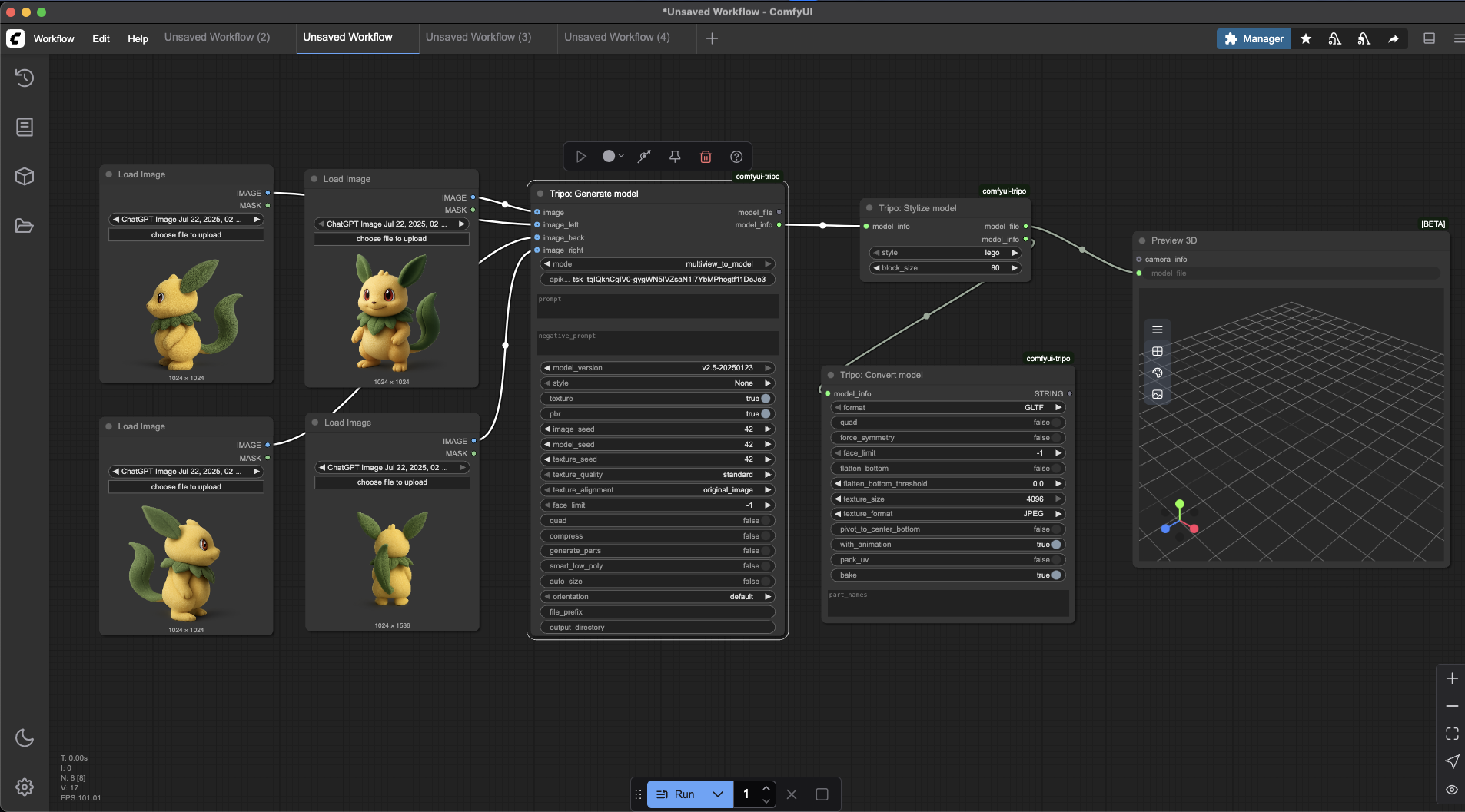
Objectif : créer un modèle solide, statique et imprimable, avec une base stable.
Idée de modèle : "Art Deco Fox Statue"
Invite positive : une statuette Art Deco stylisée d'un renard assis, composée de formes géométriques nettes et précises. Le modèle doit être un maillage unique, solide et manifold, avec une base large et plate pour la stabilité.
Invite négative : fourrure réaliste, formes organiques, parties fines, modèle creux, textures détaillées.
Connexions des nœuds :
- Commencez avec Generate model. Les textures ne sont pas nécessaires.
- (Facultatif) Connectez Generate model → Stylize model pour appliquer une finition artistique unique.
- Connectez vers Convert model. Faites glisser la sortie
model_infodu nœud précédent vers le nœud Convert model. Dans les paramètres de ce nœud, assurez-vous de réglerformatsur STL etflatten_bottomsur true.
Workflow 3 : texturage avancé multi-parties
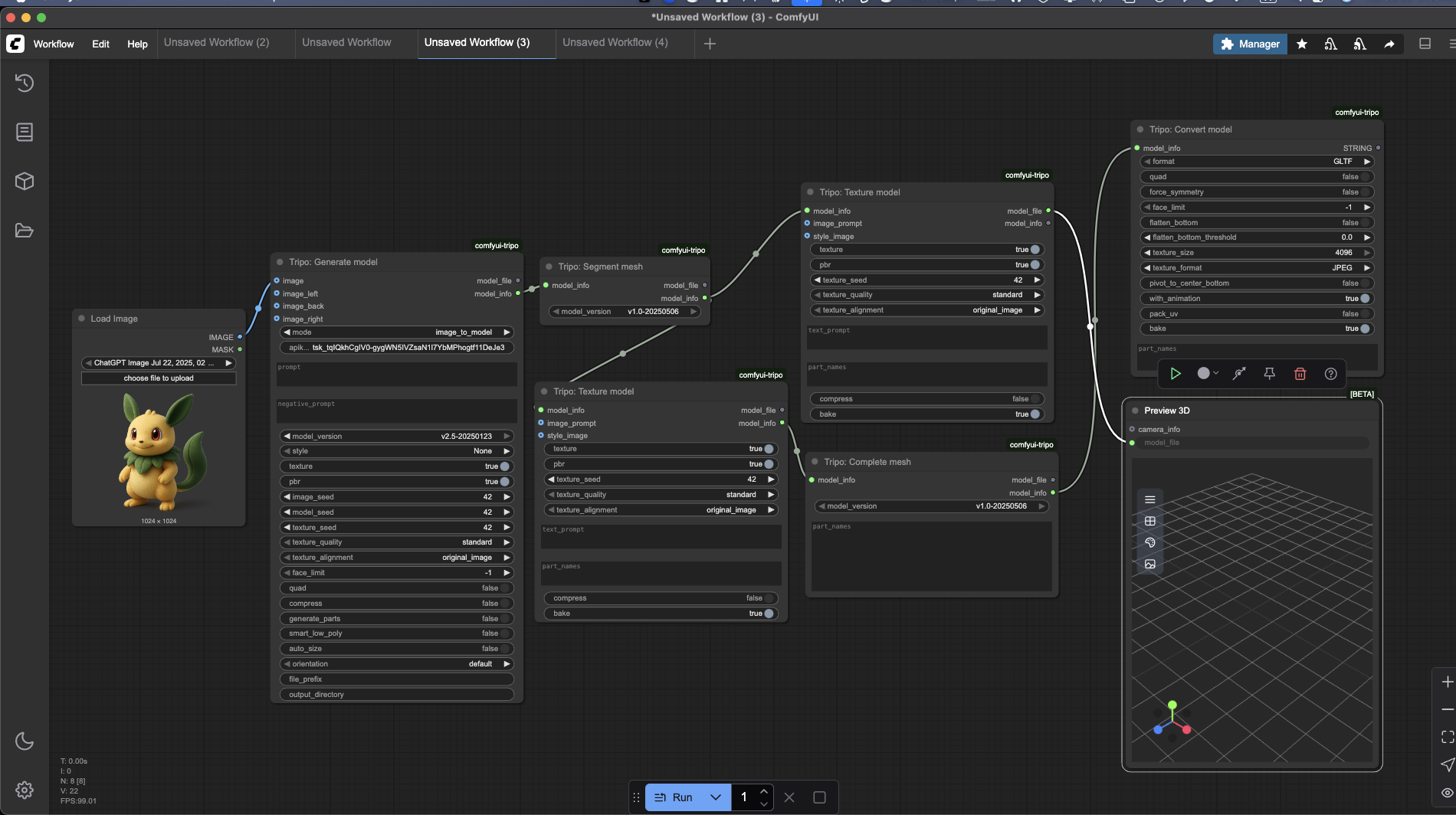
Objectif : obtenir un réalisme maximal en appliquant différentes textures de haute qualité à différentes parties d'un même modèle complexe.
Idée de modèle : "The Dwarven Astrolabe"
Invite pour Generate model : un dispositif astrolabe nain complexe et sophistiqué. Il comporte plusieurs anneaux rotatifs en laiton, une base solide en chêne sombre gravée de runes, et un cristal central maintenu par une pince métallique.
Connexions des nœuds :
- Commencez avec Generate model.
- Connectez Generate model → Segment mesh. Cela identifiera les différentes parties de l'astrolabe (anneaux, base, cristal, etc.).
- Créez des branches parallèles :
Branche A : connectez Segment mesh → un nouveau nœud Texture model. Dans ce nœud, ciblez les parties en laiton en saisissant "rings, claw" dans le champ part_names et décrivez une texture de "laiton patiné" dans l'invite.
Branche B : connectez Segment mesh → un second nœud Texture model. Ciblez les parties en bois en saisissant "base" dans part_names et en décrivant une texture de "chêne sombre et poli".
- (Fusion) Connectez les deux nœuds Texture model → Complete mesh. Cela réassemble le modèle avec ses nouvelles textures distinctes.
- Connectez Complete mesh → Convert model pour enregistrer votre modèle final très détaillé.
Résoudre les problèmes courants
Même le meilleur générateur de modèles 3D par IA peut rencontrer des problèmes. Voici des solutions aux problèmes les plus courants :
Erreurs de clé API
Si vous voyez "Invalid API key" ou des erreurs d'authentification :
- Vérifiez que votre clé est saisie correctement, sans espaces supplémentaires
- Assurez-vous que votre abonnement est actif sur la plateforme de Tripo
- Essayez de saisir la clé directement dans le nœud au lieu d'utiliser des variables d'environnement
Timeouts de génération
Pour les erreurs "Request timed out" :
- Vérifiez votre connexion Internet
- Essayez d'abord de générer avec un réglage de qualité inférieur
- Assurez-vous que les limites de votre abonnement Tripo n'ont pas été atteintes
Problèmes de qualité du modèle
Si les modèles manquent de détails ou de précision :
- Utilisez des invites textuelles plus spécifiques et plus détaillées
- Pour Image to 3D, assurez-vous que votre image de référence dispose d'un bon éclairage et d'un bon contraste
- Essayez l'approche Multi-View pour les objets complexes
- Expérimentez avec différents réglages de qualité
Bonnes pratiques pour des résultats optimaux
Pour tirer le meilleur parti du plugin Tripo-ComfyUI :
- Rédigez des invites détaillées - au lieu de "car", essayez "sleek red sports car with aerodynamic design and detailed chrome wheels"
- Utilisez des images de référence claires - choisissez des images avec un bon éclairage, peu d'éléments perturbateurs en arrière-plan et des contours d'objet nets
- Itérez et affinez - commencez en qualité draft pour des tests rapides, puis augmentez la qualité une fois satisfait du concept
- Pensez en composants modulaires - décomposez les modèles complexes en parties logiques pour faciliter le texturage et la manipulation
- Optimisez selon l'usage final - tenez compte de votre plateforme cible (moteur de jeu, impression 3D, rendu) lors de la configuration des paramètres d'export
À vous de créer
Ces workflows ne sont qu'un début. La véritable puissance du plugin Tripo-ComfyUI réside dans sa modularité. Vous pouvez combiner ces nœuds de mille façons :
- Essayez d'ajouter une étape Refine avant la retopologie
- Stylisez un modèle après l'avoir texturé
- Générez plusieurs variantes d'un même concept en ajustant les invites
- Combinez les nœuds Tripo avec d'autres capacités de ComfyUI pour encore plus de possibilités créatives
Expérimentez, cassez des choses et construisez des workflows parfaitement adaptés à vos propres tâches créatives. Avec le plugin Tripo-ComfyUI, l'avenir de la génération de modèles 3D par IA est entre vos mains.
Le processus traditionnellement long de modélisation 3D a été transformé en un médium créatif intuitif et accessible grâce à la puissance de l'IA. En combinant les capacités image to 3D et text to 3D de Tripo avec le système de nœuds flexible de ComfyUI, vous pouvez désormais donner vie à votre imagination plus vite que jamais auparavant.