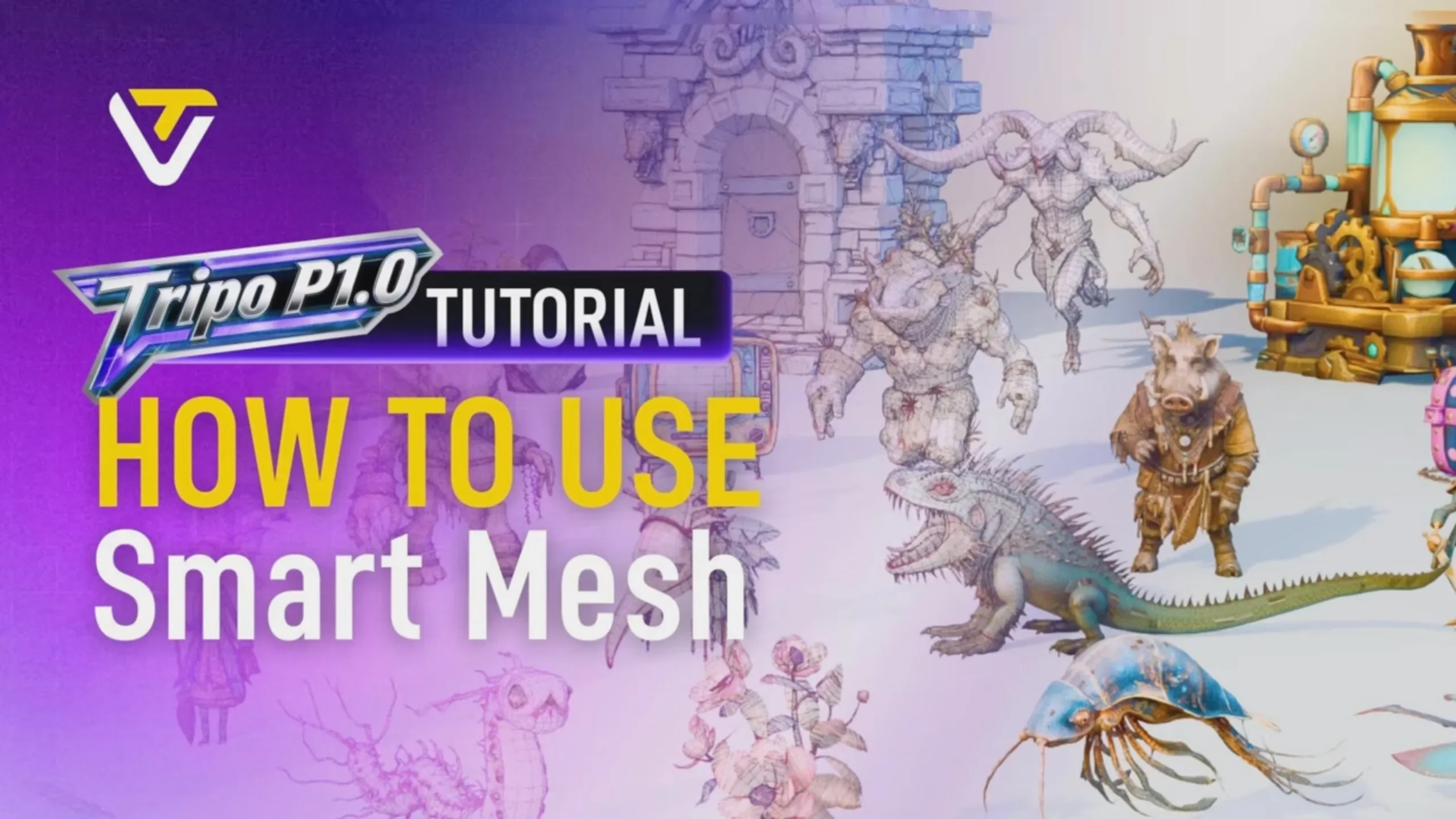
Comment utiliser Tripo Smart Mesh P1.0 : un tutoriel étape par étape
Vous esquissez un personnage. Vous avez besoin de l'intégrer à votre jeu d'ici vendredi. Le parcours habituel : générer un mesh high-poly, l'exporter, ouvrir Blender, passer une heure à faire la retopology, optimiser le nombre de polygones, nettoyer l'edge flow, exporter à nouveau, l'importer dans votre moteur, puis découvrir que les normales sont cassées.
Smart Mesh évite la majeure partie de cela. Importez votre image, définissez un nombre de polygones, cliquez sur générer. Deux secondes plus tard, vous obtenez un mesh low-poly propre avec un edge flow cohérent, prêt pour le rigging. Rien à retopologiser, rien à corriger à l'import.
Il est conçu pour les développeurs de jeux et tous ceux dont le pipeline a besoin d'assets qui s'intègrent directement dans le moteur et fonctionnent en temps réel.
Ce tutoriel présente le workflow complet, de l'ouverture de l'espace de travail à l'export d'un modèle texturé prêt pour le moteur, avec deux exemples de production réels à la fin.
Ce que fait Smart Mesh
Smart Mesh génère une topologie low-poly structurée directement à partir de votre image d'entrée. Au lieu de produire un mesh dense et chaotique qui nécessite un nettoyage, il génère une géométrie propre avec un edge flow organisé et un nombre de polygones que vous contrôlez. Pour en savoir plus sur le problème de topologie qu'il a été conçu pour résoudre, consultez l'annonce de Smart Mesh P1.0.
Le résultat est un mesh que vous pouvez intégrer dans Unity, Unreal ou un moteur de rendu basé sur navigateur sans toucher à un éditeur de mesh. Pour les NPC mobiles, les personnages de jeux web et les props secondaires, l'étape de retopology disparaît.
La génération prend environ 2 secondes. Pour les équipes qui itèrent sur de grandes bibliothèques d'assets, cette vitesse produit rapidement un effet cumulatif.
À qui cela s'adresse
Développeurs indépendants et petits studios de jeux qui créent des jeux mobiles ou web. Si votre pipeline comprend des NPC de gamme intermédiaire, des personnages d'arrière-plan ou des props qui doivent rester sous un budget de polygones, Smart Mesh prend en charge la couche géométrique afin que vous puissiez vous concentrer sur le gameplay.
Artistes 3D faisant du prototypage rapide. Smart Mesh fonctionne comme couche de prototype. Générez d'abord une version low-poly propre, validez la forme et les proportions, puis décidez si l'asset nécessite une passe HD complète.
Toute personne utilisant le workflow generate-then-retopo. Si votre processus actuel consiste à exporter un mesh généré par IA puis à le nettoyer dans Blender avant qu'il soit utilisable, Smart Mesh supprime cette étape. Comme l'a noté un utilisateur : "M'évite une étape de retopography."
Comment utiliser Smart Mesh
Étape 1 : ouvrir l'espace de travail Smart Mesh
Rendez-vous sur Tripo Studio. Sur l'écran d'accueil, vous verrez deux options de génération : High Detail Model et Smart Topology Mesh. Cliquez sur Generate Smart Mesh → pour entrer dans l'espace de travail.
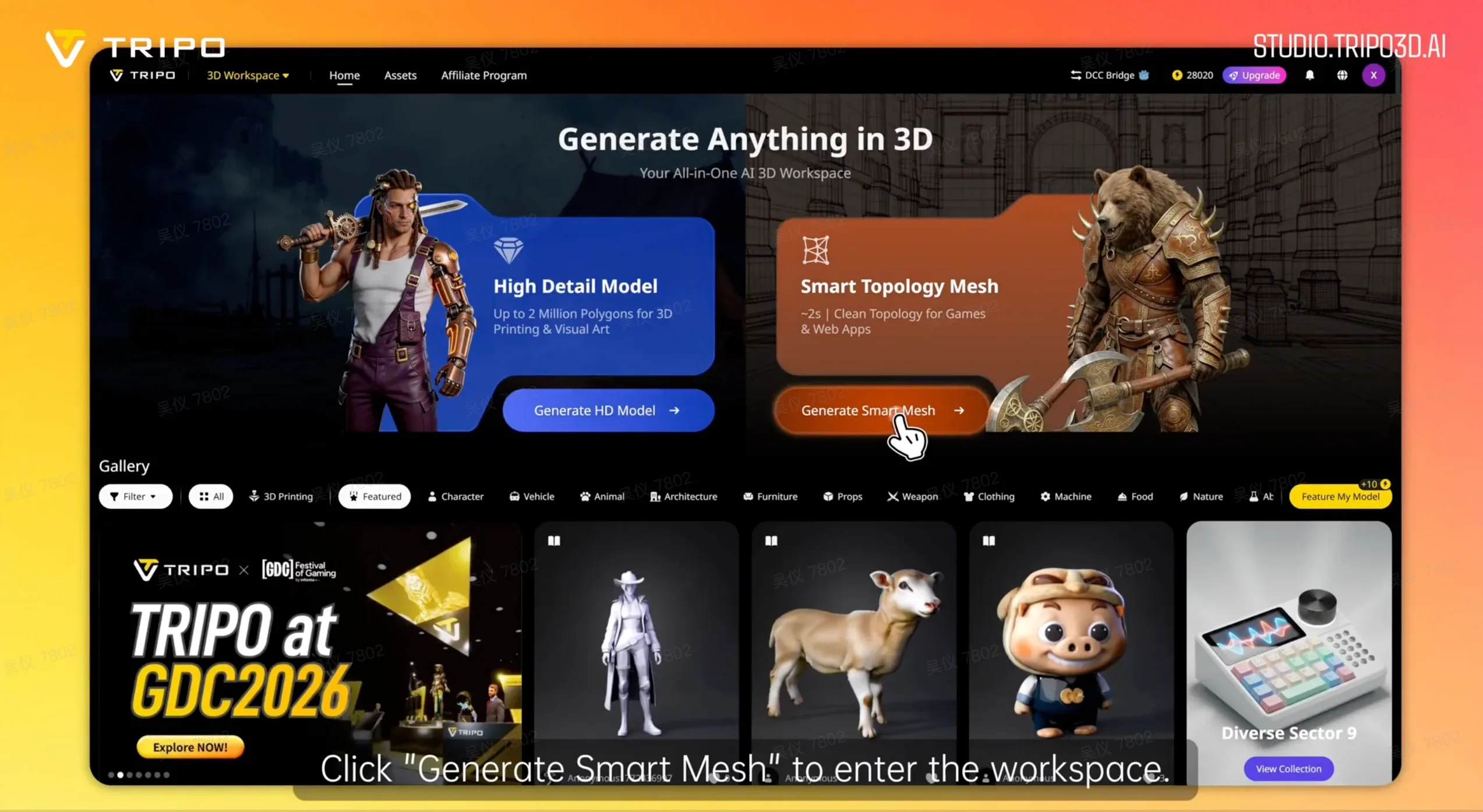
Cliquez sur "Generate Smart Mesh" sur l'écran d'accueil de Tripo Studio pour ouvrir l'espace de travail.
Étape 2 : choisir votre méthode d'entrée
À l'intérieur de l'espace de travail, le panneau de gauche affiche le panneau Generate Model avec Smart Mesh sélectionné. Vous disposez de trois options d'entrée :
- Image unique : importez une image de référence et laissez l'IA déduire la forme 3D complète
- Multi-view : importez les vues avant, gauche, droite et arrière pour une géométrie plus précise
- Import par lot : importez jusqu'à 10 images à la fois pour générer plusieurs modèles en une seule exécution
Pour un personnage ou un prop unique, une seule image fonctionne bien. Pour les assets où la symétrie et la précision de la silhouette sont importantes (comme un hero NPC), le mode multi-view vous donne un contrôle plus précis.
Import d'une image unique :
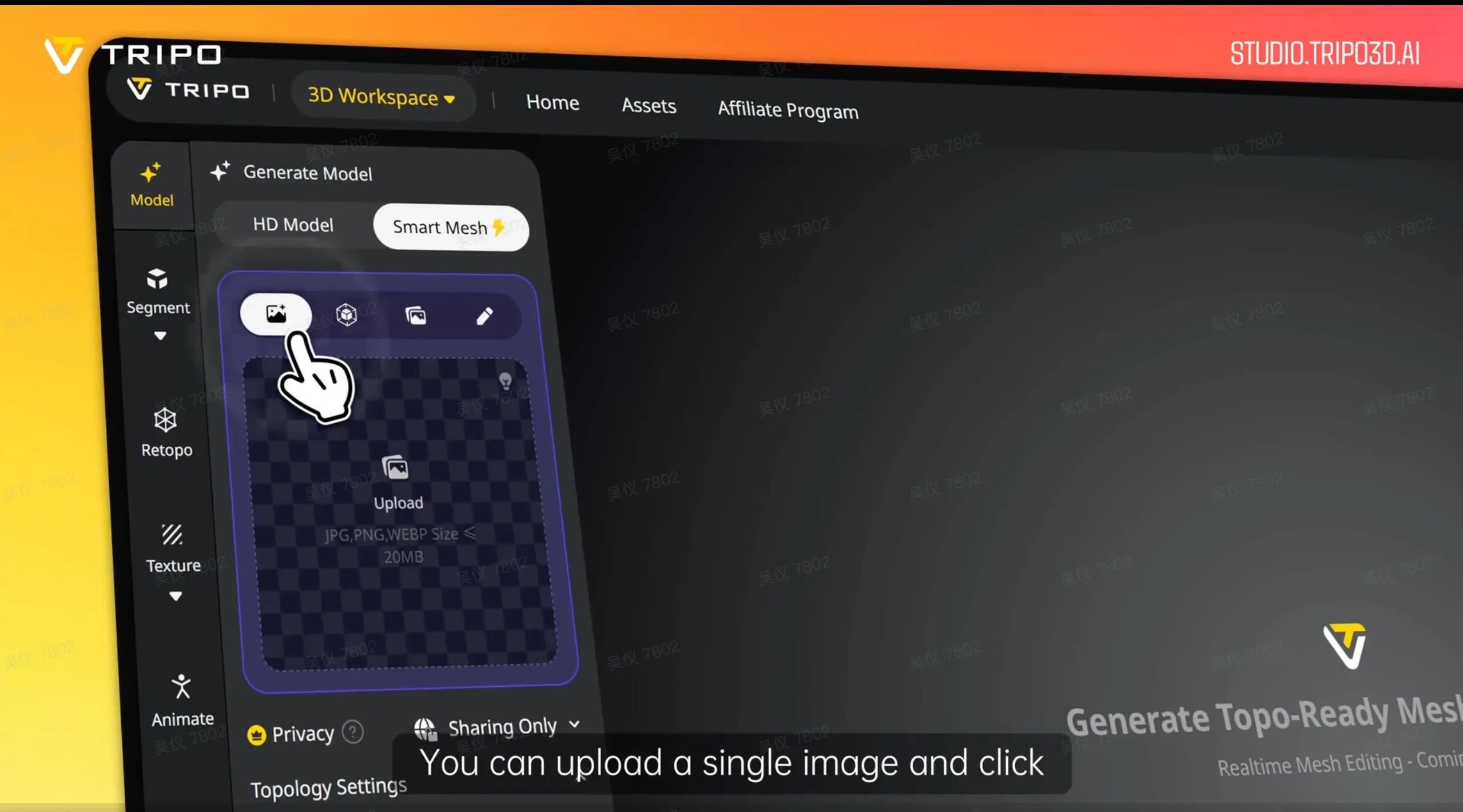
Importez une seule image et cliquez sur "Generate Multi-View" pour laisser l'IA déduire la forme 3D complète.
Import multi-view :
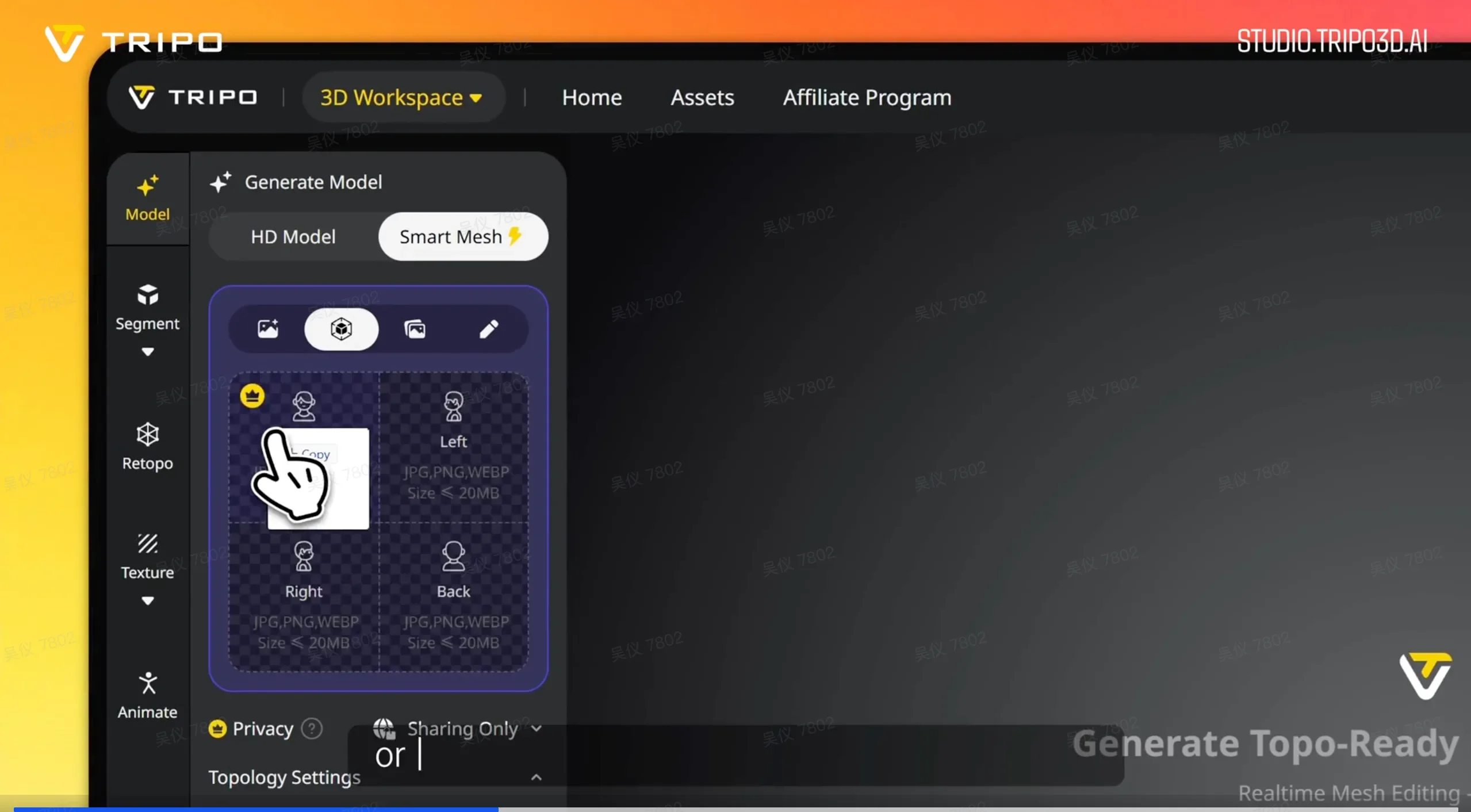
Importez directement les vues avant, gauche, droite et arrière pour une géométrie plus précise.
Import par lot (jusqu'à 10 images) :
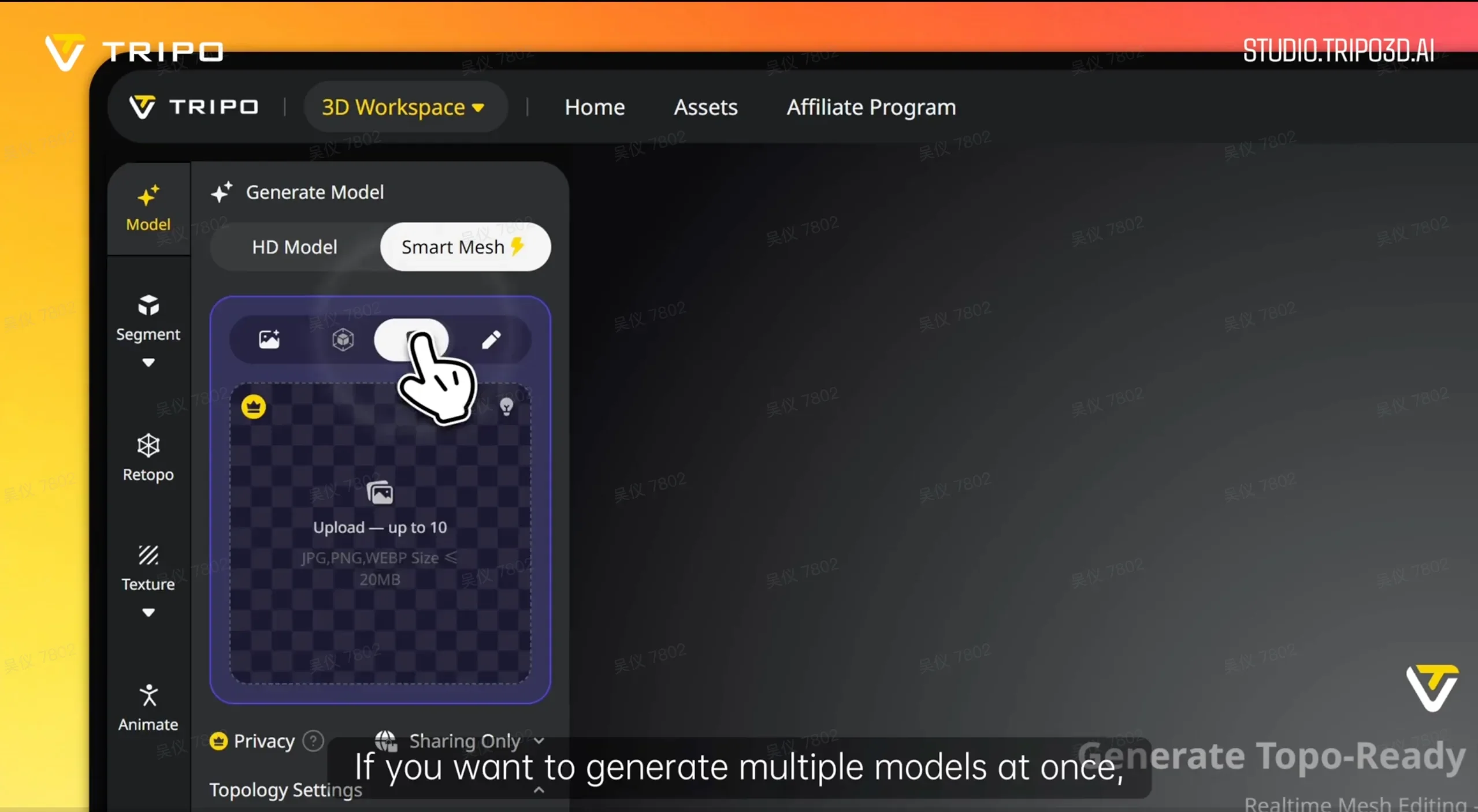
Utilisez l'import par lot pour générer jusqu'à 10 modèles à la fois.
Formats pris en charge : JPG, PNG, WEBP, jusqu'à 20MB par fichier.
Étape 3 : définir votre nombre de polygones
Avant de générer, ouvrez Topology Settings en bas du panneau. Vous verrez deux contrôles :
- Type de topologie : Quad ou Triangle. Choisissez Triangle pour les moteurs de jeu en temps réel ; Quad pour les assets qui nécessitent davantage de rigging ou de subdivision.
- Curseur de polycount : faites-le glisser jusqu'au nombre de polygones cible. Pour un NPC mobile, une plage de 8k à 15k est courante. Pour un personnage de jeu web exporté en GLB avec compression DRACO, 20k polygones se compressent à moins de 1MB et s'affichent proprement dans un navigateur.
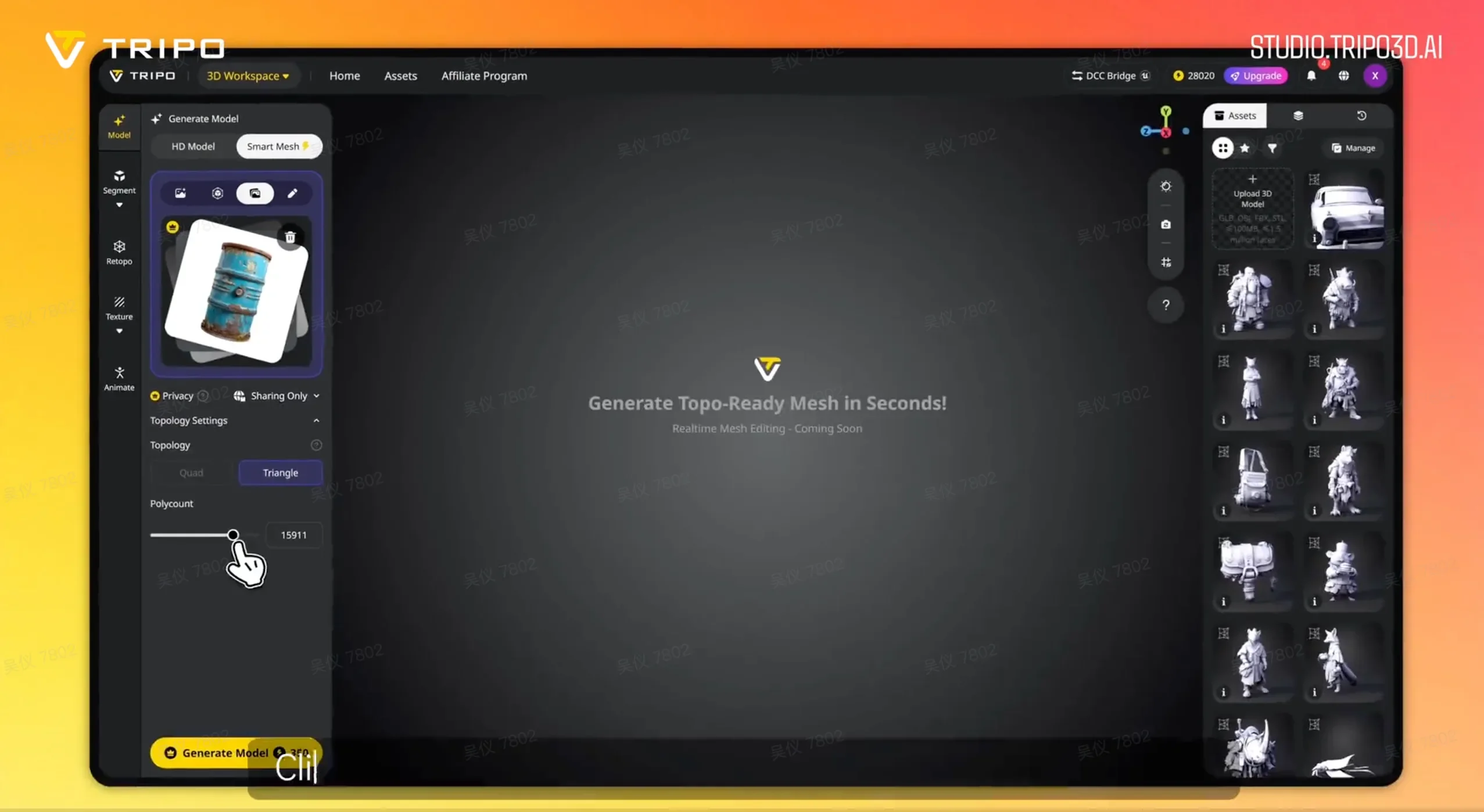
Définissez votre type de topologie (Quad ou Triangle) et faites glisser le curseur de polycount jusqu'à votre cible avant de générer.
Étape 4 : générer votre modèle
Cliquez sur Generate Model. En environ 2 secondes, votre modèle apparaît dans le viewport. Vous pouvez le faire pivoter, vérifier le wireframe et inspecter la topologie avant d'aller plus loin.
Si la forme doit être ajustée, modifiez le polycount ou changez de méthode d'entrée, puis régénérez. À 2 secondes par essai, l'itération est rapide.
Étape 5 : ajouter des textures (facultatif)
Si vous avez besoin d'un asset texturé, cliquez sur Generate Textures dans le panneau Texture. Vous pouvez activer la texture 4K ou 8K pour une sortie de plus haute résolution. Le générateur de textures utilise votre image de référence d'origine comme guide de style.
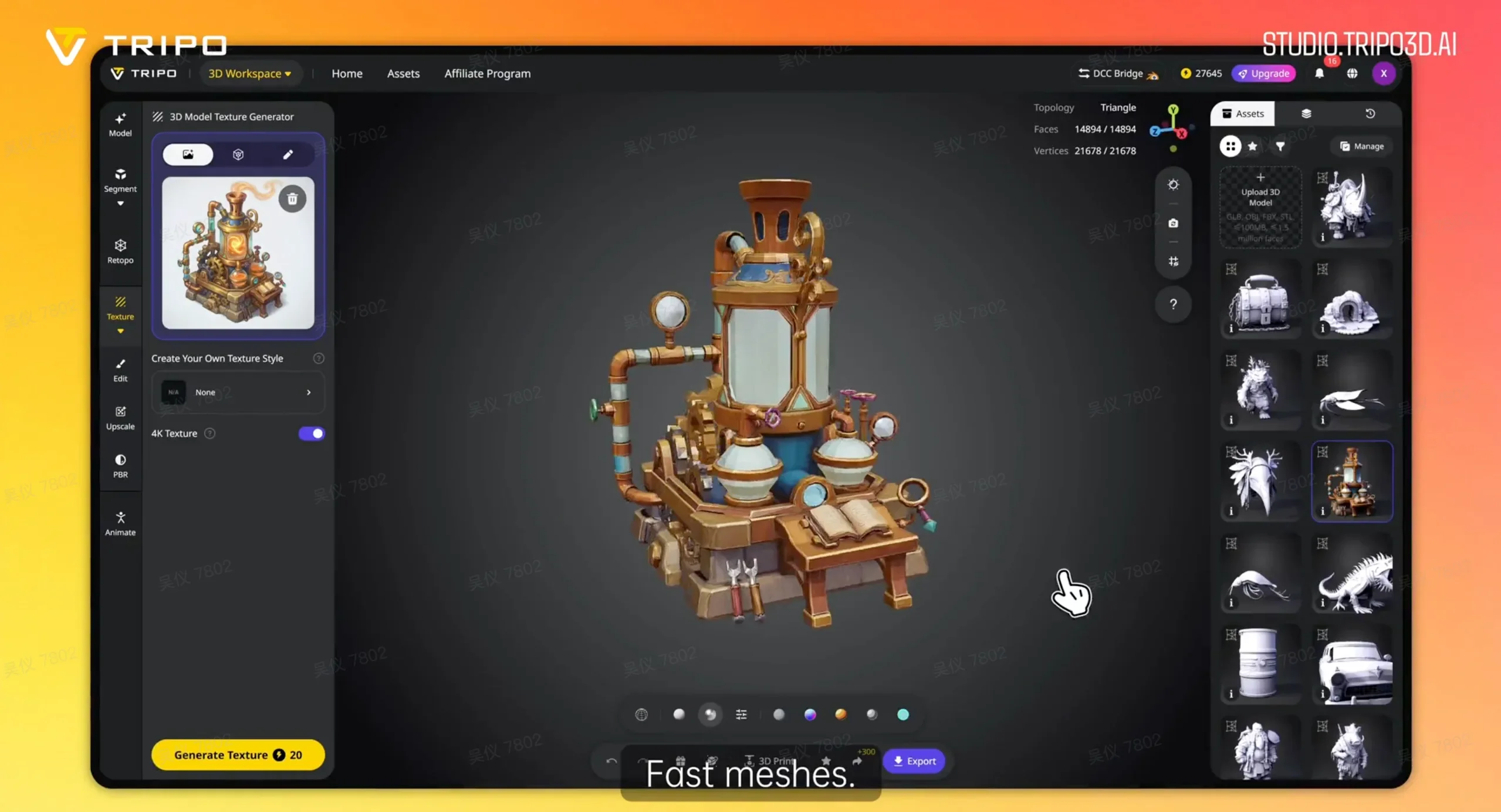
Cliquez sur "Generate Textures" dans le panneau Texture pour ajouter des textures 4K ou 8K à votre modèle.
Étape 6 : exporter votre asset
Cliquez sur Export dans la barre d'outils inférieure. Smart Mesh prend en charge GLB, OBJ, FBX et STL. Pour les moteurs de jeu, GLB est le format le plus portable. Pour les jeux basés sur navigateur, GLB avec compression DRACO maintient la taille du fichier en dessous de 1MB même à 20k polygones.



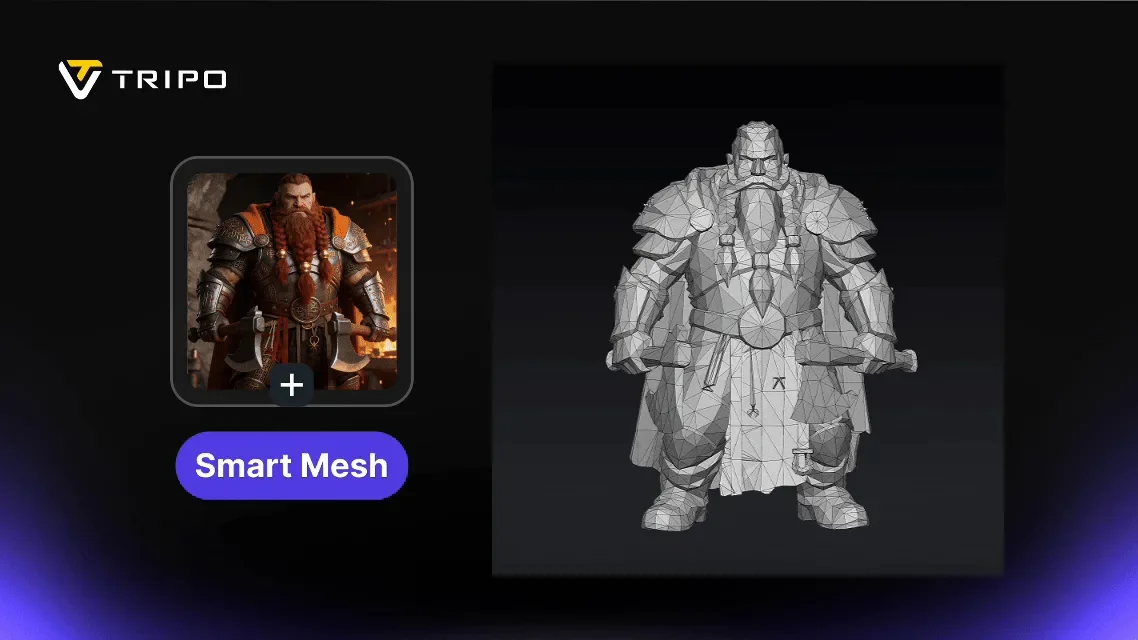


Quelques sorties Smart Mesh, affichées en wireframe afin que vous puissiez voir la topologie propre et organisée derrière chaque résultat :
Workflows réels avec Smart Mesh
| Cas d'usage | Pipeline | Points forts |
|---|---|---|
| Jeu sur navigateur : livrer des assets par lot | Guide de style LLM → concept art 2D → Smart Mesh (20k polygones) → GLB + DRACO | Taille de fichier inférieure à 1MB, déploiement direct dans le navigateur. Commencer avec de la 2D donne une direction artistique plus forte que des prompts textuels. |
| NPC de jeu : pipeline de production complet | Concept → Smart Mesh → Rigging → Animation → Ajustements manuels mineurs | Pipeline complet du concept au NPC en jeu. La topologie propre prend en charge le rigging sans nettoyage. |
| Petite équipe : itération rapide d'assets | Croquis → concept art IA → Smart Mesh → Texture | "La vitesse de génération dépasse celle du croquis." Les artistes gardent le contrôle de la direction du design. |
| Scène VR : assets d'environnement par lot | Smart Mesh → moteur VR | Générez par lot du mobilier et des props optimisés pour les budgets de performance VR. |
Smart Mesh vs. HD Model : quand utiliser l'un ou l'autre
La plupart des équipes finissent par utiliser Smart Mesh et HD Model pour différentes parties du pipeline :
| Étape | Approche recommandée | Pourquoi |
|---|---|---|
| Prototypage / assets par lot | Smart Mesh | Génération rapide, topologie propre, et vous contrôlez le nombre de polygones avant de générer |
| Hero shots / modèles très détaillés | HD Model + Auto Retopo | Qualité visuelle supérieure pour les rendus marketing et les plans rapprochés |
| Personnages animés finaux | HD Model + retopo manuelle | La retopo manuelle vous donne le meilleur edge flow pour le rigging et l'animation complexes |
Utilisez Smart Mesh lorsque vous avez besoin de volume et de vitesse. Utilisez HD Model lorsque l'asset doit bien tenir en gros plan ou porter un rig d'animation complet.
Pour commencer
Smart Mesh P1.0 est disponible dès maintenant dans Tripo Studio. Ouvrez l'espace de travail, importez votre image de concept, définissez votre polycount et générez.
Vous obtenez un mesh propre et structuré en 2 secondes. Pas de passe de retopology. Pas de détour par Blender. Il suffit d'exporter et de l'utiliser.
.webp?x-oss-process=image%2Fresize%2Cw_720%2Fformat%2Cwebp%2Fquality%2Cq_80)