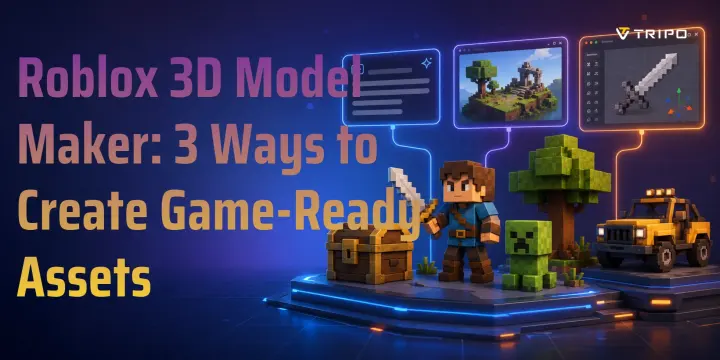
Créateur de modèles 3D Roblox : 3 façons de créer des assets prêts pour le jeu
- Roblox Studio importe des fichiers FBX et OBJ pour les modèles 3D personnalisés.
- Conservez la plupart des assets Roblox autour de 5,000–8,000 triangles pour des performances plus sûres.
- Utilisez 1 stud ≈ 28 cm lors de la mise à l’échelle des modèles avant l’importation.
- Utilisez des textures PNG ou JPG, idéalement pas plus grandes que 1024×1024.
- Tripo AI Smart Mesh produit des assets légers d’environ ≈5,000 faces.
- Chemin d’importation : Roblox Studio → Model → Import → 3D Model → choisissez FBX/OBJ.
Les modèles 3D personnalisés donnent à un jeu Roblox une apparence plus originale, soignée et mémorable. Les assets par défaut sont utiles, mais ils peuvent faire en sorte que votre jeu ressemble à celui de tout le monde. Un coffre, un véhicule, un familier, une arme ou un bâtiment personnalisé peut instantanément changer l’ambiance de votre monde. Dans ce guide, vous apprendrez trois façons de créer des modèles prêts pour Roblox : génération par AI, Blender, et Roblox Studio lui-même. Vous découvrirez aussi les formats de fichier, les règles d’échelle, les conseils de texture, les étapes d’optimisation et le processus d’importation que beaucoup de guides pour débutants passent sous silence.
Exigences des modèles Roblox : ce que vous devez savoir avant de commencer
Avant de choisir un créateur de modèles 3D Roblox, comprenez les règles techniques qui déterminent si votre asset s’importe correctement et fonctionne bien.
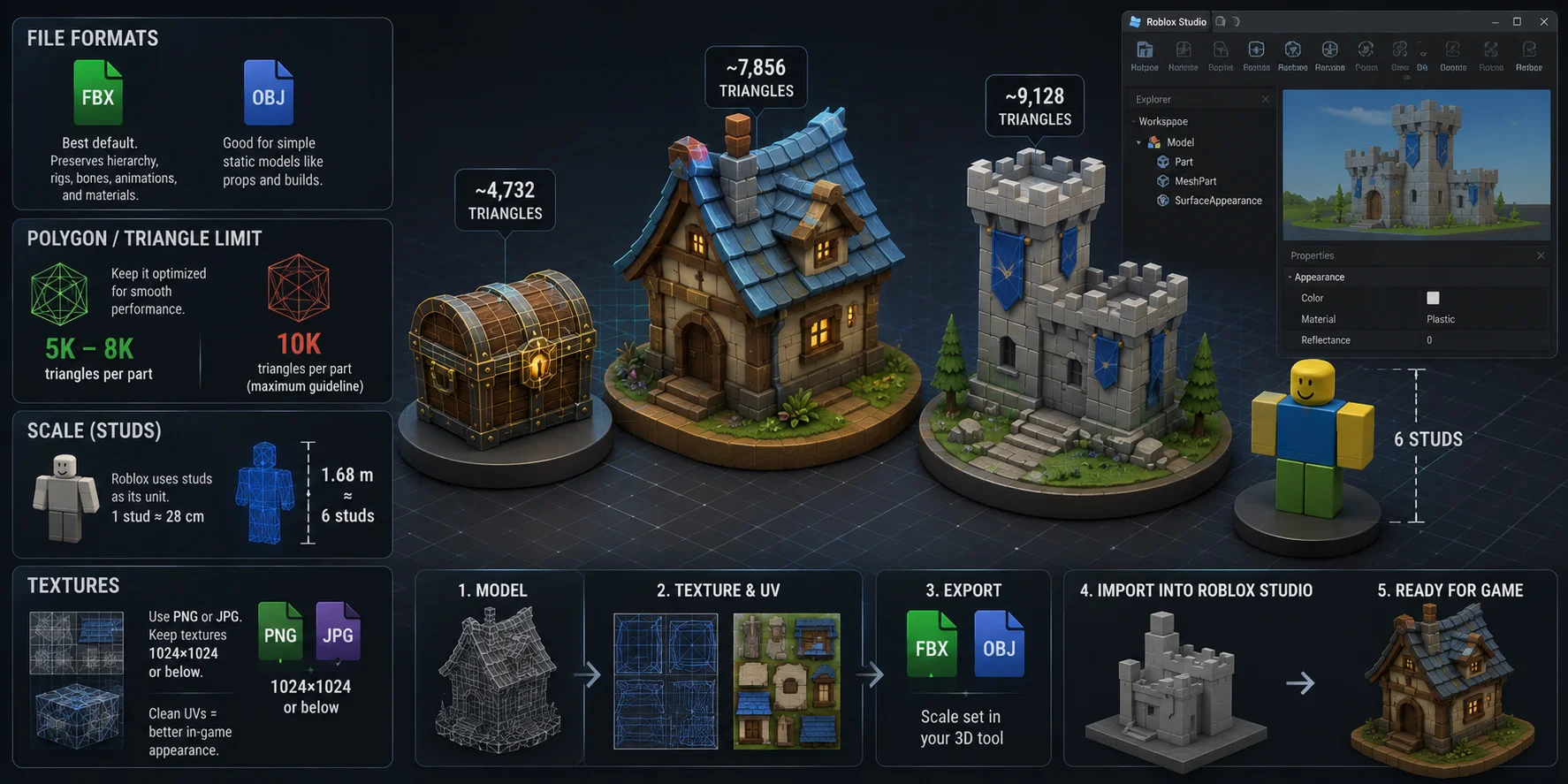
Formats de fichier Roblox Studio importe couramment des fichiers FBX et OBJ pour les ressources de maillage personnalisées. FBX est le meilleur choix par défaut, car il peut préserver la hiérarchie, le rigging, les données d’os, les données d’animation et les informations de matériau. OBJ convient mieux aux modèles statiques simples, comme les accessoires, les blocs, le mobilier et les éléments d’environnement.
Limite de polygones / triangles Pour des ressources de jeu Roblox pratiques, considérez 10,000 triangles par partie de maillage comme un budget de travail prudent. Aller beaucoup plus haut peut nuire aux performances ou déclencher une simplification indésirable selon votre flux de travail. Pour la plupart des accessoires, animaux de compagnie, coffres, véhicules et modèles d’environnement, visez 5,000–8,000 triangles afin de garder une marge de performance.
Échelle Roblox utilise les studs comme unité, avec 1 stud ≈ 28 cm. Un personnage de taille humaine d’environ 1.68 m de haut mesure environ 6 studs. Définissez l’échelle avant l’exportation lorsque c’est possible, ou redimensionnez soigneusement dans Roblox Studio après l’importation afin que le modèle ne paraisse ni énorme ni minuscule.
Textures Utilisez des textures PNG ou JPG. Gardez les cartes de texture à 1024×1024 ou moins sauf si vous avez une bonne raison d’aller au-delà. Des textures surdimensionnées peuvent être compressées et paraître floues en jeu. Un dépliage UV propre est important, car SurfaceAppearance dépend de la disposition UV du modèle.
Méthode 1 — Utiliser un générateur de modèles 3D par AI (Le plus rapide)
Les outils d’AI sont le moyen le plus rapide de créer des ressources Roblox, car ils peuvent générer un modèle à partir d’un prompt ou d’une image, puis l’exporter en FBX ou OBJ. Cela vous évite le modelage manuel, la sculpture, le travail UV et la réduction du nombre de polygones dès la toute première étape.
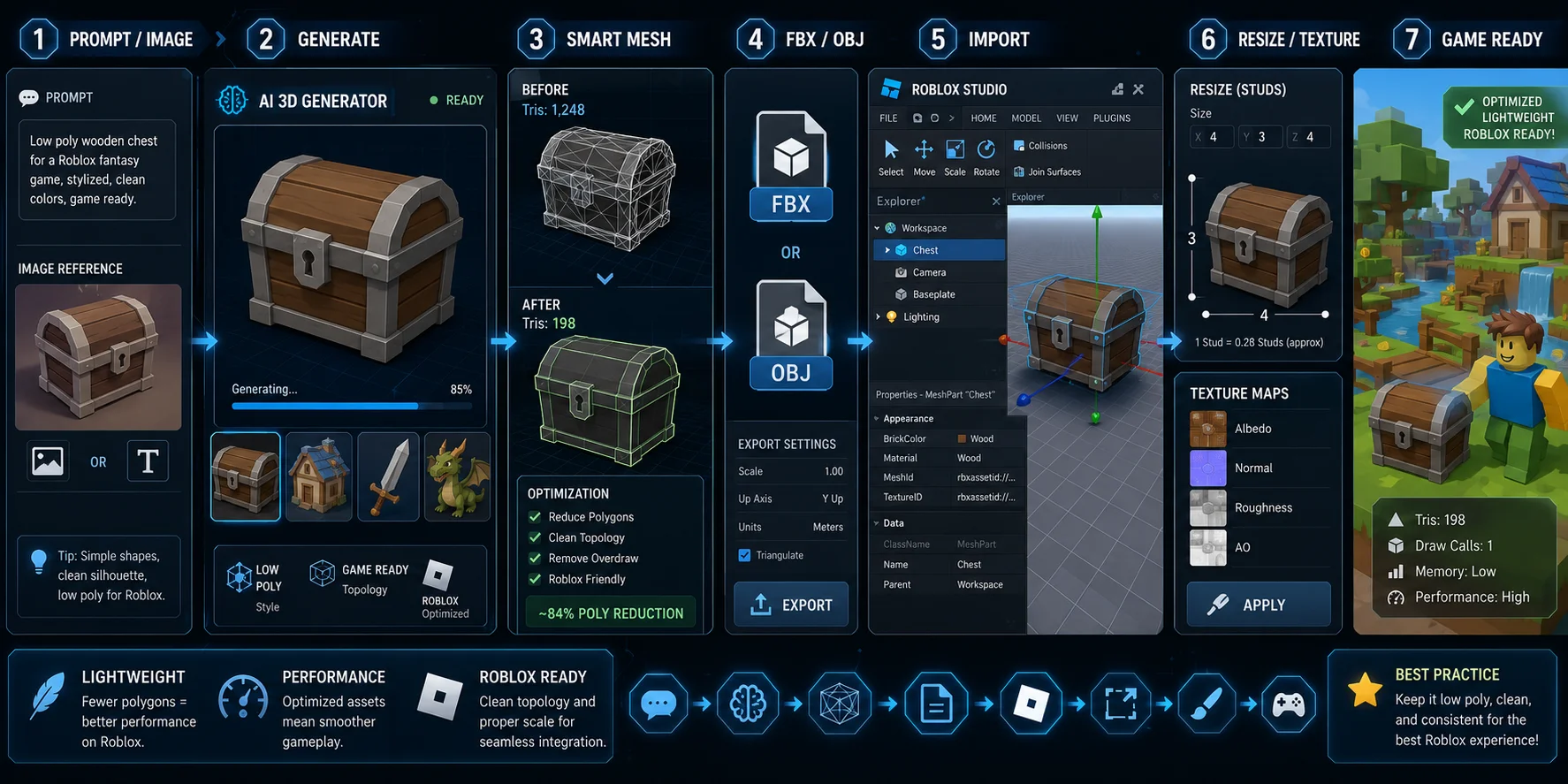
Tripo AI est la principale recommandation pour ce flux de travail, car sa sortie Smart Mesh est légère, autour de ≈5,000 faces, et correspond naturellement aux besoins low-poly de Roblox. Cela la rend utile pour les coffres, les familiers, les armes stylisées, les bâtiments, les véhicules, les objets à collectionner et les accessoires d'arrière-plan.
Pourquoi les outils d’AI fonctionnent pour Roblox
Roblox a besoin d’assets de jeu optimisés, pas de fichiers de sculpture lourds. Un modèle très détaillé peut sembler impressionnant dans un rendu, mais il peut ralentir votre jeu ou s’importer correctement avec difficulté. Le flux de travail Smart Mesh de Tripo AI aide à éviter cela en créant un mesh plus léger dès le départ.
Vous pouvez utiliser Text-to-3D lorsque vous avez une idée formulée avec des mots, ou Image-to-3D lorsque vous avez déjà un croquis, une capture d’écran ou une image de référence. Les deux approches fonctionnent bien pour les idées d’assets Roblox.
Étape par étape : Tripo AI → Roblox Studio
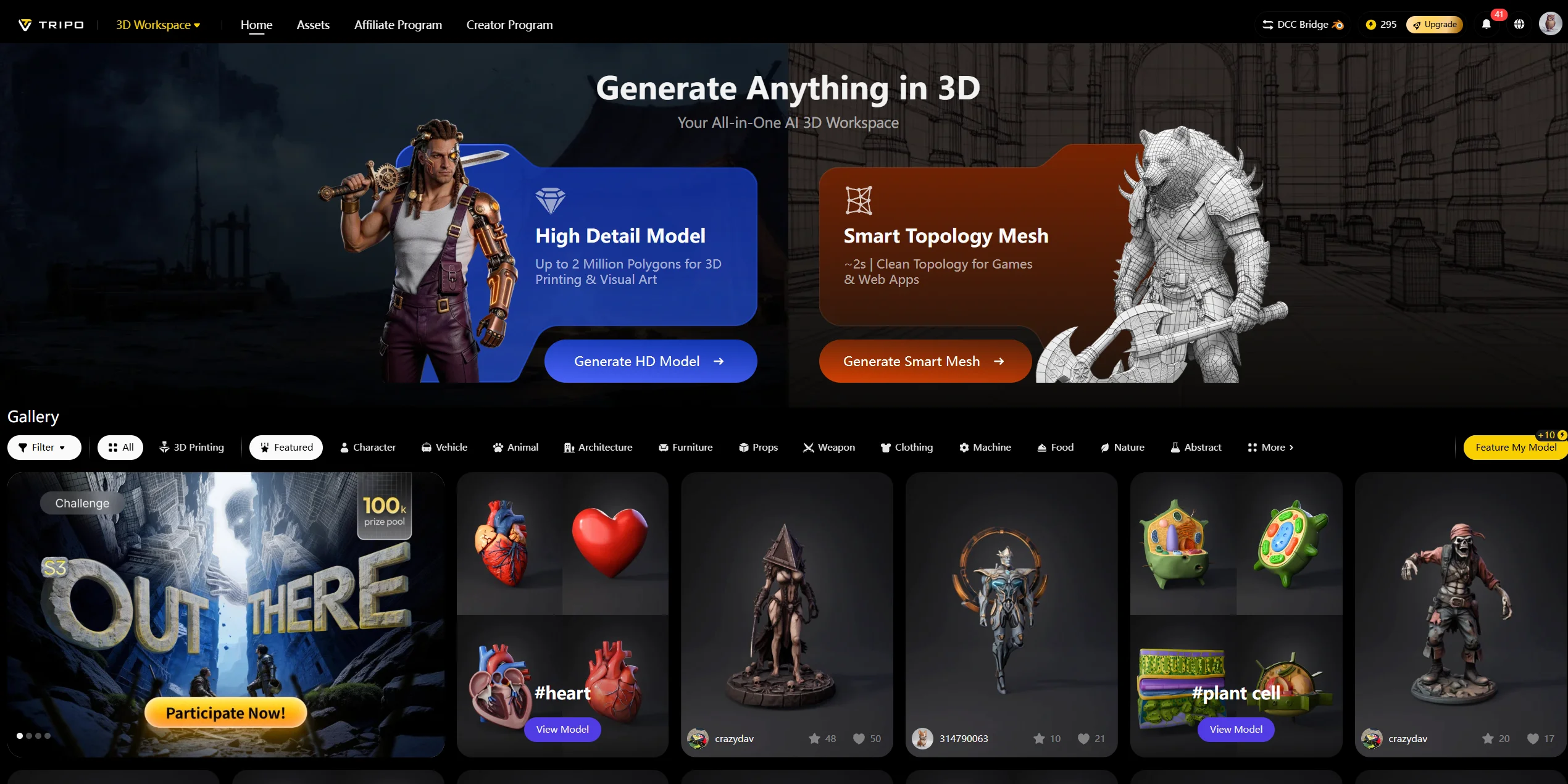
Étape 1 : Ouvrez Tripo AI Studio. Connectez-vous sur Tripo AI Studio. Sélectionnez Text-to-3D si vous partez d’un prompt, ou Image-to-3D si vous utilisez un concept art ou une image de référence.
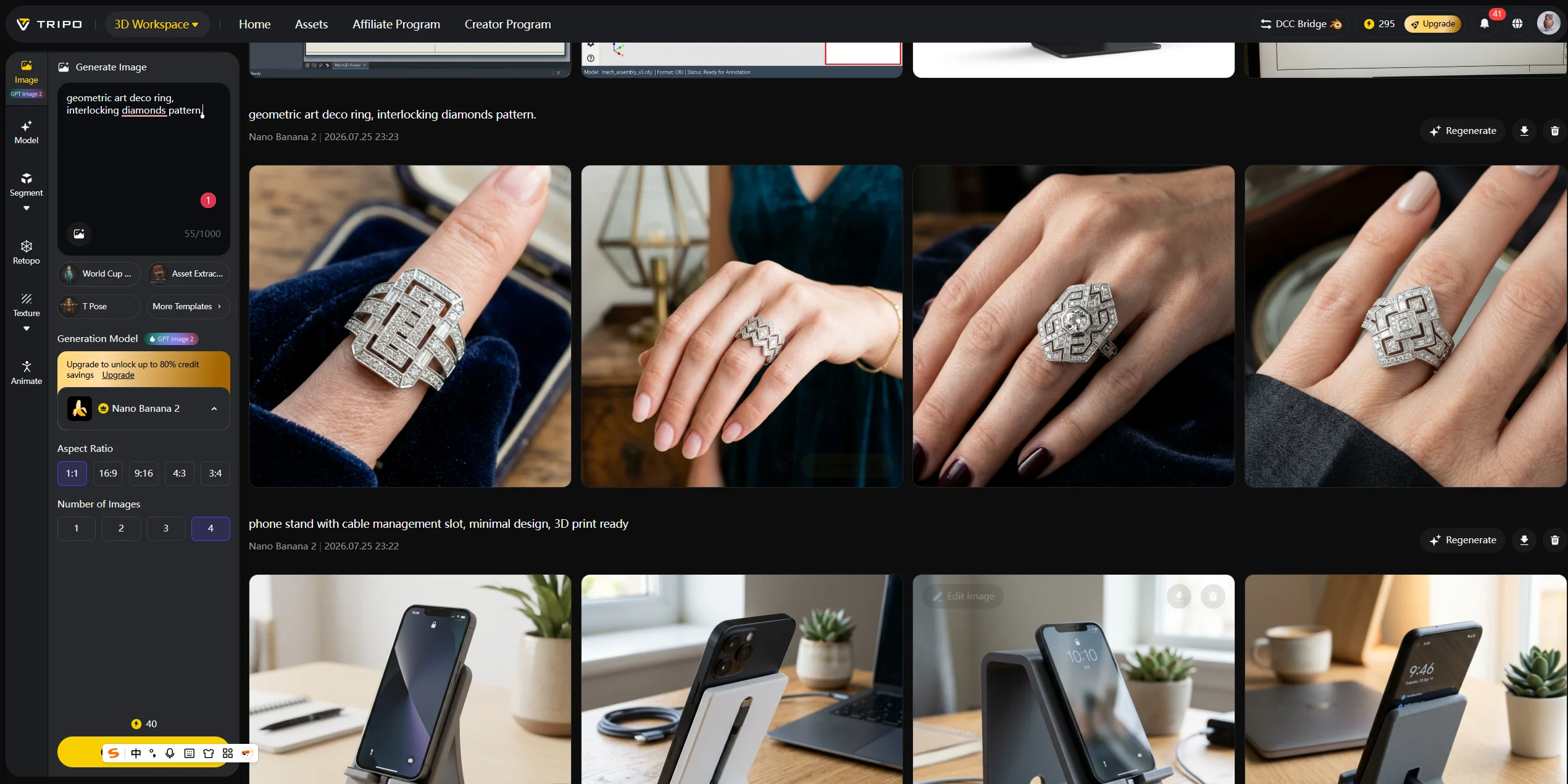
Étape 2 : Saisissez une invite ou téléversez une référence. Par exemple, utilisez une invite comme « coffre en bois low-poly pour un jeu Roblox » ou « dragon de compagnie cartoon, forme simple, style asset de jeu ». Si vous avez du concept art, téléversez-le comme référence.
Étape 3 : Générez et choisissez Smart Mesh. Après la génération, utilisez Smart Mesh pour convertir le modèle en un asset de jeu prêt à l'emploi avec moins de polygones. Cela aide à maintenir le mesh à un niveau de complexité compatible avec Roblox.
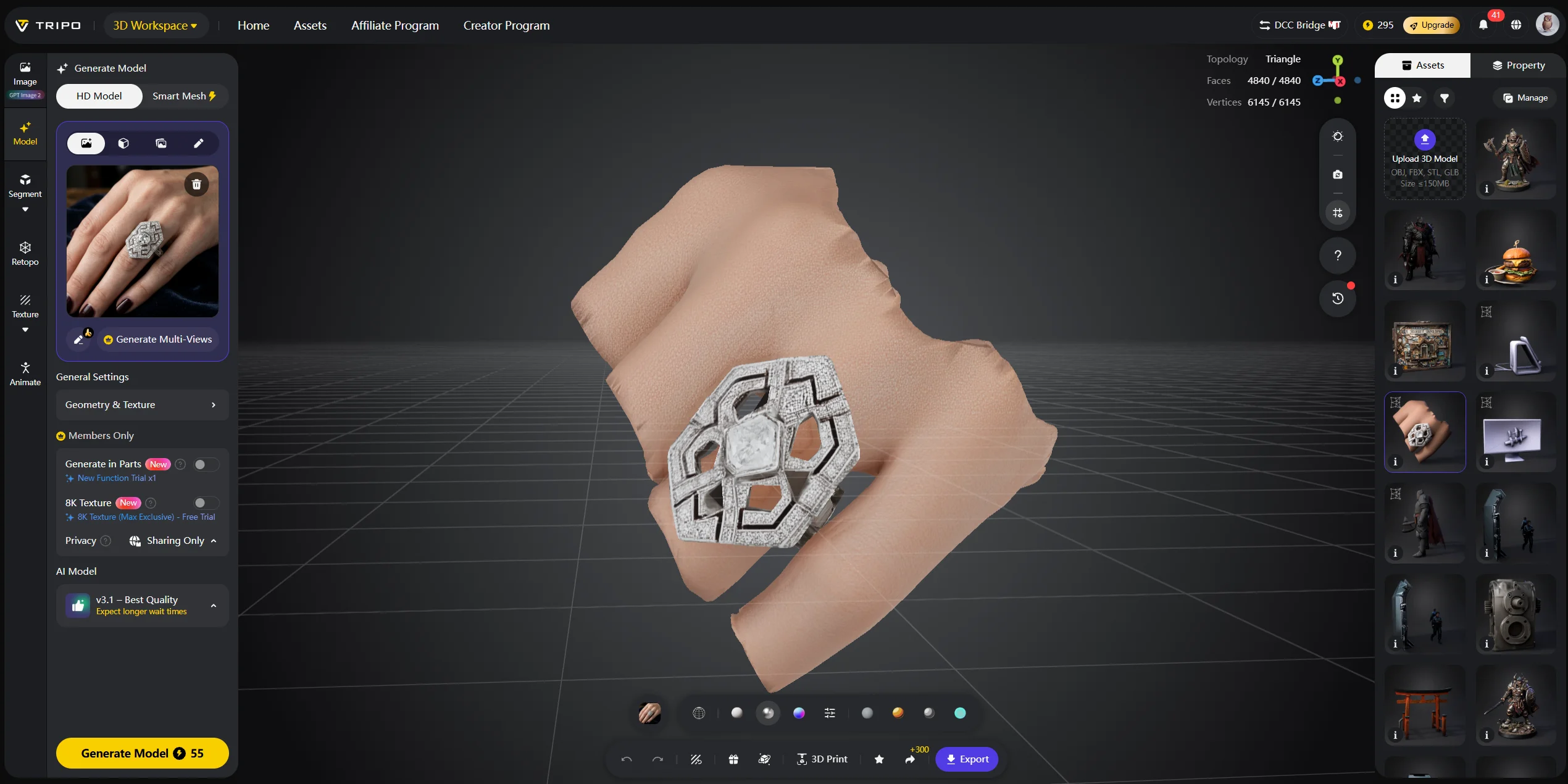
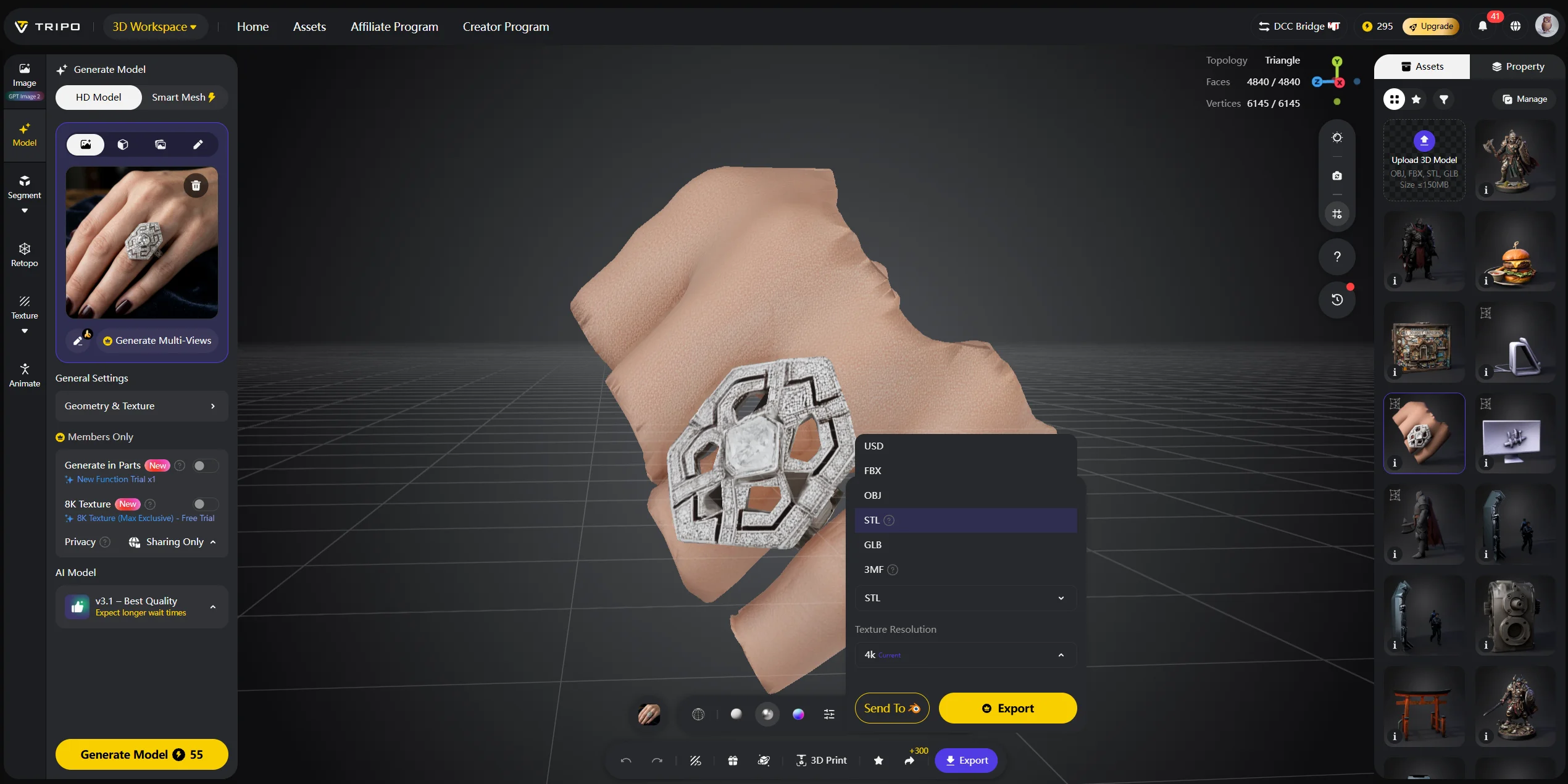
Étape 4 : Exportez en FBX ou OBJ. Choisissez d’abord FBX si vous voulez le flux de travail d’asset de jeu le plus sûr. Choisissez OBJ pour des accessoires statiques simples.
Étape 5 : Importer dans Roblox Studio. Ouvrez Roblox Studio, allez dans Model → Import → 3D Model, puis sélectionnez votre fichier FBX ou OBJ exporté.
Étape 6 : Ajuster la position et la taille. Redimensionnez le modèle en utilisant l’échelle en studs. Une petite caisse, par exemple, peut faire 2 à 3 studs de large, tandis qu’un personnage humanoïde devrait mesurer environ 6 studs de haut.
Étape 7 : Ajouter des textures si nécessaire. Importez les cartes de texture PNG dans Roblox et attribuez-les via SurfaceAppearance. Vérifiez que les UV sont propres et que la texture n’est pas étirée.
Conseil : incluez des mots comme « low-poly », « game asset », « simple silhouette », « Roblox-style » et « clean shape » dans votre prompt Tripo AI pour orienter le résultat vers un modèle plus léger, prêt pour le jeu.
Méthode 2 — Utiliser Blender (Contrôle maximal)
Blender est la meilleure option lorsque vous avez besoin d’un contrôle total. Choisissez Blender si votre asset Roblox nécessite une topologie personnalisée, un rigging, une configuration des os, de l’animation, un dépliage UV précis ou des proportions exactes.
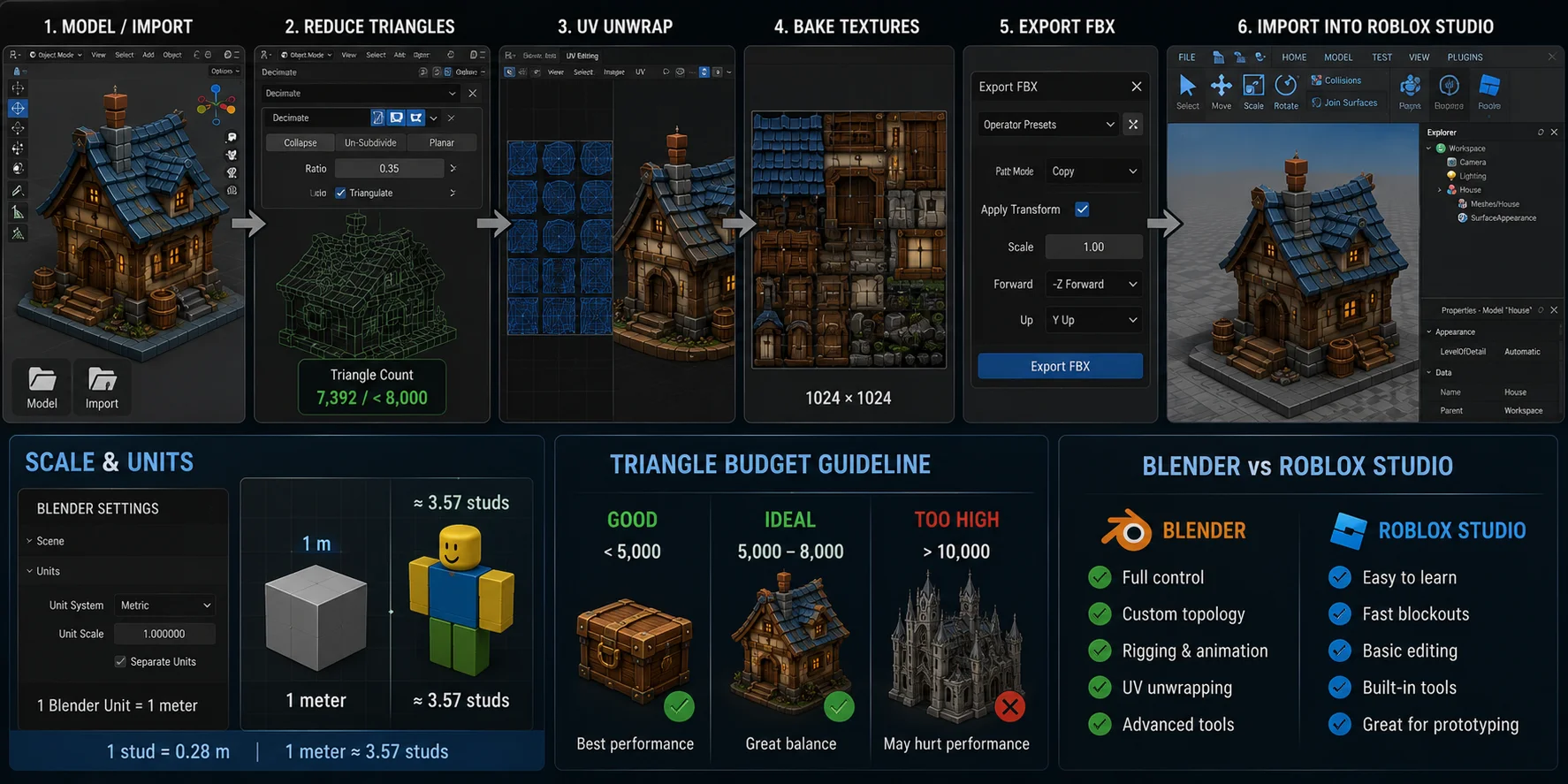
Un flux de travail Blender typique ressemble à ceci : créer ou importer le modèle, réduire le nombre de triangles avec le modificateur Decimate, viser moins de 8 000 triangles pour la plupart des assets, déplier les UV, cuire les textures en 1024×1024, puis exporter en FBX avec Apply Transformations activé. Ensuite, importez-le dans Roblox Studio en utilisant le même flux d’importation que dans la méthode 1.
L’échelle est importante. Dans Blender, réglez les unités sur Metric et considérez que 1 Blender Unit = 1 meter. Puisque 1 stud = 0.28 m, un mètre correspond à environ 3.57 studs. Vous pouvez soit exporter avec l’échelle correcte, soit redimensionner l’asset dans Roblox Studio après l’importation.
Blender est bien plus puissant que les outils intégrés de Roblox Studio, mais sa courbe d’apprentissage est aussi plus raide. Roblox Studio est plus simple et plus rapide pour les blockouts de base, tandis que Blender est mieux adapté aux meshes finalisés, au rigging, à l’animation et au contrôle précis des UV.
Méthode 3 — Créer dans Roblox Studio (aucun logiciel supplémentaire)
Roblox Studio est l’option la plus simple si vous ne voulez rien installer d’autre. Il fonctionne le mieux pour les formes simples, les assets anguleux, les plateformes, les murs, les caisses, les véhicules de base et les prototypes rapides.
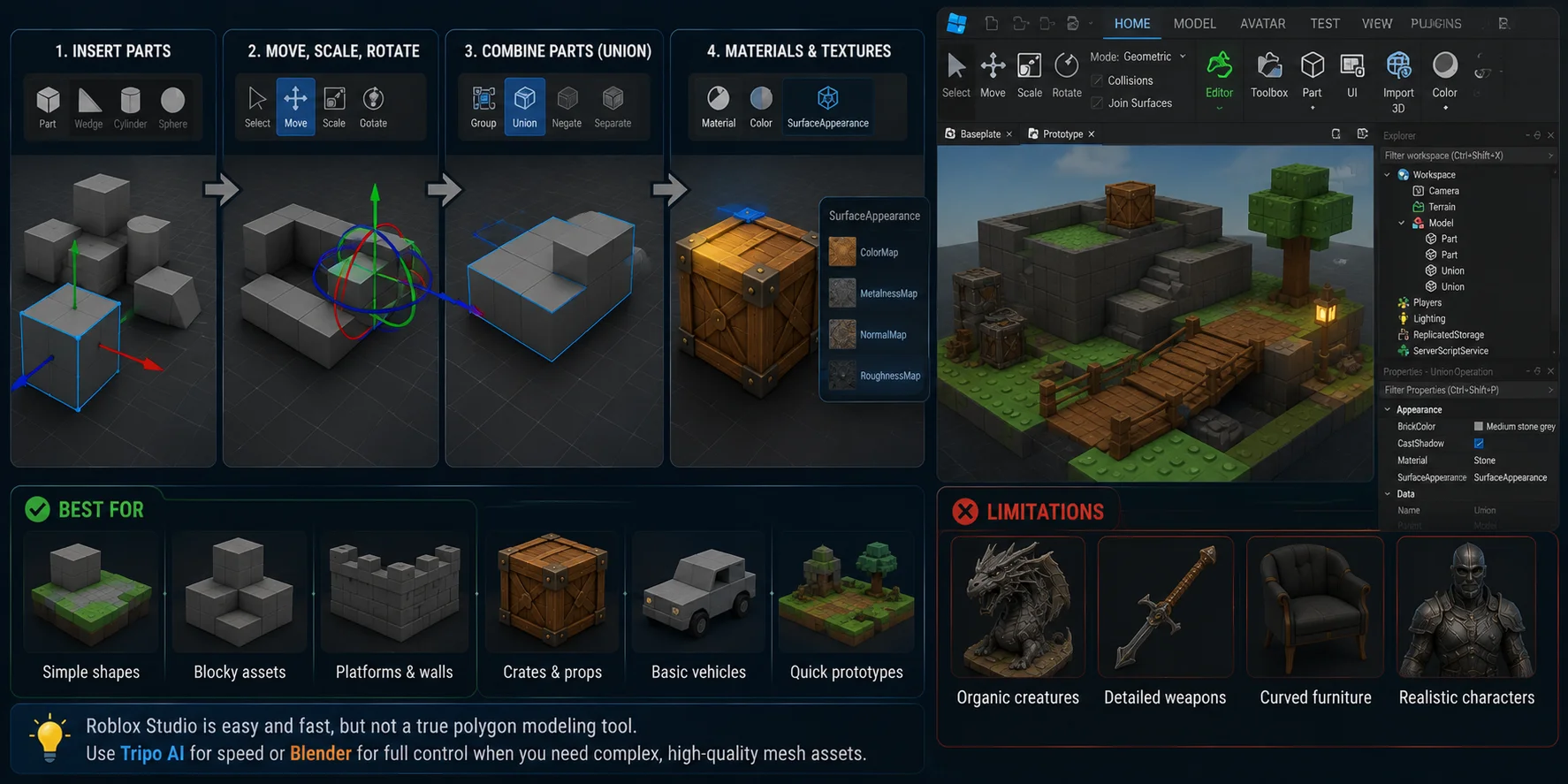
Le flux de travail de base est simple : insérez un Part ou un BasePart, puis utilisez Move, Scale et Rotate pour lui donner sa forme. Combinez plusieurs Parts dans un modèle. Si vous avez besoin d'une forme combinée, sélectionnez plusieurs Parts et utilisez Model → Union. Vous pouvez ensuite appliquer des matériaux, des couleurs et des textures SurfaceAppearance.
La limite, c'est la complexité. Roblox Studio n'est pas un véritable outil de modélisation polygonale. Il ne permet pas de créer facilement des créatures organiques, des armes détaillées, du mobilier incurvé, des personnages réalistes ou des assets mesh de haute qualité. Pour cela, utilisez Tripo AI pour la rapidité ou Blender pour un contrôle manuel.
Comparaison des outils : quel créateur de modèles 3D Roblox vous convient le mieux ?
| Tool | Free Tier | Roblox-Compatible Export | Poly Control | Skill Level | Best For |
|---|---|---|---|---|---|
| Tripo AI | Version gratuite disponible | FBX, OBJ | Smart Mesh ≈5,000 faces | Débutant | Flux de travail AI le plus rapide |
| Meshy | Version gratuite disponible | FBX, OBJ | Manuel | Débutant | Alternative AI |
| Sloyd | Version gratuite | FBX | Procédural | Débutant | Assets de jeu simples |
| Blender | Gratuit | FBX, OBJ | Contrôle total | Intermédiaire–Avancé | Modèles complexes, rigging |
| Roblox Studio | Gratuit, intégré | N/A, natif | Basé uniquement sur des Parts | Débutant | Prototypes rapides |
Si vous voulez le chemin le plus rapide entre l'idée et un asset Roblox, commencez par Tripo AI. Si vous voulez un contrôle précis de la topologie et du rigging, utilisez Blender. Si vous n'avez besoin que de formes simples, Roblox Studio suffit.
Conseils d'optimisation pour les modèles Roblox
Réduisez le nombre de polygones. Utilisez Smart Mesh de Tripo AI ou le modificateur Decimate de Blender. Pour la plupart des assets, visez moins de 8,000 triangles afin de préserver de bonnes performances.
Nettoyez les UV. SurfaceAppearance dépend du mapping UV. Gardez les îlots UV bien organisés, évitez les étirements et assurez-vous que les détails importants disposent de suffisamment d'espace de texture.
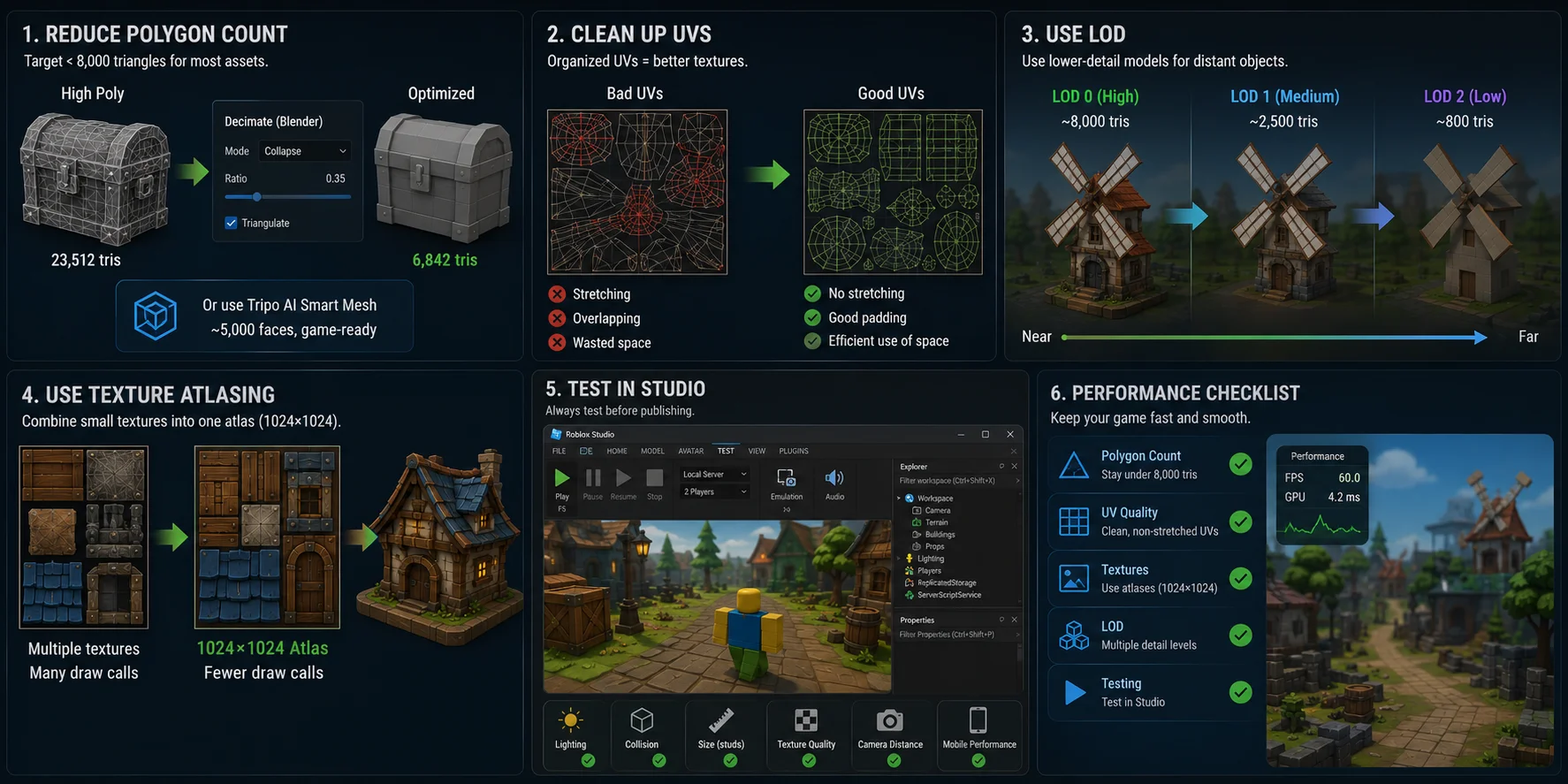
Utilisez les LOD. Pour les scènes complexes, créez deux ou trois versions des éléments importants : avec un niveau de détail élevé, moyen et faible. Utilisez les versions moins détaillées pour les objets éloignés afin de réduire la charge de rendu.
Utilisez l'atlasage des textures. Combinez plusieurs petites textures en un seul atlas 1024×1024 lorsque cela est possible. Cela peut réduire le nombre d'appels de rendu et simplifier la gestion des éléments.
Testez dans Studio. Après l'importation, exécutez votre jeu en mode Test dans Roblox Studio. Vérifiez l'éclairage, les collisions, la taille, la qualité des textures, la distance de la caméra et les performances sur mobile avant la publication.
Foire aux questions
Quel est le meilleur outil pour créer des modèles 3D Roblox ?
Cela dépend de votre niveau. Tripo AI est le plus rapide pour les débutants, car vous pouvez générer un modèle en quelques secondes et exporter directement un fichier FBX vers Roblox Studio. Blender offre le meilleur contrôle aux utilisateurs avancés.
Quels formats de fichiers 3D Roblox Studio prend-il en charge ?
Roblox Studio prend en charge les formats FBX et OBJ pour l'importation de maillages. Le format FBX est privilégié, car il peut conserver la hiérarchie, les données des matériaux et les informations sur les os. Ces deux formats sont couramment exportés par des outils d'IA tels que Tripo AI, Meshy et Sloyd.
Quelle est la limite de polygones pour les modèles Roblox ?
Pour ce flux de travail, utilisez 10,000 triangles comme budget maximal prudent par élément de maillage et restez sous 8,000 triangles lorsque cela est possible. Le Smart Mesh de Tripo AI ou le modificateur Decimate de Blender peut aider à réduire le nombre de faces.
Comment mettre mon modèle 3D à l'échelle pour Roblox ?
Roblox utilise les studs comme unité, où 1 stud ≈ 28 cm. Avant d'exporter depuis Blender ou un autre outil, mettez votre modèle à l'échelle de sorte que 1 mètre corresponde à environ 3.57 studs. Vous pouvez également commencer par l'importer, puis le redimensionner dans Roblox Studio à l'aide de Position et Size.
Existe-t-il un outil gratuit pour créer des modèles 3D Roblox ?
Oui. Tripo AI, Meshy et Sloyd proposent des formules gratuites, bien que les options d'exportation puissent varier selon la formule. Blender est entièrement gratuit et open source. Roblox Studio est également gratuit et inclut des outils de modélisation de base fondés sur des Parts.
Puis-je utiliser Blender pour créer des modèles Roblox ?
Absolument. Blender est l'un des outils les plus courants pour créer des éléments Roblox. Modélisez votre objet, réduisez le nombre de polygones avec Decimate, dépliez les UV, exportez au format FBX avec Apply Transformations activé, puis importez-le dans Roblox Studio.
Comment importer un modèle 3D dans Roblox Studio ?
Ouvrez Roblox Studio, accédez à Model → Import → 3D Model, puis sélectionnez votre fichier FBX ou OBJ. Le maillage apparaîtra dans votre espace de travail après l'importation. Ajustez Position et Size pour l'adapter à votre scène.
Les enfants peuvent-ils créer des modèles 3D pour Roblox ?
Oui. Les outils d'IA comme Tripo AI sont adaptés aux débutants, car les utilisateurs peuvent décrire ce qu'ils souhaitent et générer automatiquement un modèle. Les outils Part intégrés à Roblox Studio sont également assez simples pour créer des formes de base et des prototypes.
Quelle taille de texture dois-je utiliser pour les modèles Roblox ?
Utilisez des textures PNG ou JPG en 512×512 ou 1024×1024. Pour la plupart des éléments Roblox, 1024×1024 suffit. Les textures plus grandes peuvent être compressées, paraître floues ou consommer inutilement de la mémoire.
Tripo AI est-il compatible avec Roblox ?
Oui. Tripo AI exporte aux formats FBX et OBJ, qui conviennent tous deux aux flux de travail avec Roblox Studio. Smart Mesh produit des éléments légers d'environ ≈5,000 faces, ce qui s'inscrit bien dans un budget prudent pour les éléments Roblox. Le flux de travail est le suivant : générer dans Tripo AI → exporter en FBX → importer dans Roblox Studio.
Conclusion
Il existe trois méthodes pratiques pour créer des modèles 3D Roblox. Utilisez Roblox Studio pour les prototypes simples fondés sur des Parts, Blender lorsque vous avez besoin d'un contrôle total sur la topologie, les UV, le rigging et l'animation, et Tripo AI lorsque vous souhaitez le flux de travail IA vers Roblox le plus rapide. Pour la plupart des créateurs, Tripo AI constitue le point de départ le plus simple, car Smart Mesh conserve des modèles légers et l'exportation FBX/OBJ s'intègre au processus d'importation de Roblox.
Prêt à créer votre premier élément personnalisé ? Essayez gratuitement Tripo AI sur Tripo AI Studio. Pour des exportations de meilleure qualité et des flux de travail avancés, consultez les formules Tripo AI.