Générateur de modèles d’emballage : du gabarit de découpe au modèle 3D
Un générateur de modèles d’emballage crée une géométrie modifiable, et pas seulement une image promotionnelle. Verrouillez les dimensions de l’emballage avant de générer des modèles pour l’échantillonnage, les devis ou les évaluations avec les fournisseurs. Utilisez des visuels propres, puis vérifiez la forme, les textures, l’échelle et le nombre de polygones. Choisissez GLB ou USDZ pour les aperçus, et STL ou 3MF pour l’impression.
La géométrie générée facilite la visualisation, mais les découpes techniques de production nécessitent toujours une validation structurelle.
Un générateur de modèles d’emballage crée un modèle tridimensionnel d’une boîte, d’un carton, d’un sachet ou d’une étiquette que vous pouvez faire pivoter, effectuer un rendu, prévisualiser en AR ou envoyer à une imprimante. Cela diffère d’un générateur de maquettes d’emballage, qui applique vos visuels à plat sur l’image d’un gabarit fixe et renvoie généralement une image plutôt qu’une géométrie modifiable.
L’emballage représente un marché de USD 1.22 trillion en 2026, mais la plupart des outils présentés comme des outils d’« emballage 3D » vous fournissent encore une image plutôt qu’un modèle. Ce guide explique la différence entre les maquettes et la véritable géométrie 3D, puis montre comment préparer les visuels, générer un modèle, gérer les découpes techniques, choisir les formats d’exportation et résoudre les problèmes courants avant d’utiliser l’élément en ligne, en AR ou pour l’impression d’échantillons.
Qu’est-ce qu’un générateur de modèles d’emballage ?
Un générateur de modèles d’emballage convertit un élément d’entrée tel que des visuels approuvés, une photographie du produit, les dimensions de l’emballage ou une description écrite en géométrie tridimensionnelle. Cette géométrie est généralement un maillage, c’est-à-dire une surface numérique composée de sommets et de faces polygonales. Vous pouvez ouvrir le résultat dans un navigateur, un moteur de rendu, une visionneuse AR, un logiciel de modélisation, un moteur de jeu ou une application de tranchage.
Le terme est souvent confondu avec deux autres types d’outils d’emballage. Un générateur de visuels IA crée les graphismes à plat qui apparaissent sur un emballage et exporte généralement des fichiers PNG, JPG ou PSD. Un générateur de maquettes basé sur des gabarits place ces graphismes sur une scène fixe représentant une boîte, une bouteille, un sachet ou une étiquette, et exporte généralement une image rendue. Un véritable générateur de modèles d’emballage 3D crée une géométrie qui peut être exportée dans un format de modèle tel que GLB, OBJ ou STL.
Le test le plus rapide consiste à regarder le bouton de téléchargement : Si le bouton de téléchargement vous fournit un fichier .png ou .jpg, vous avez obtenu une maquette. S’il vous fournit un fichier .glb, .obj ou .stl, vous avez obtenu un modèle.
Chaque type d’emballage présente également un défi de modélisation différent. Un étui pliant nécessite des panneaux droits, des plis nets et des rabats de fermeture crédibles. Une boîte en carton ondulé nécessite une épaisseur de carton visible et des angles propres. Un sachet à fond plat nécessite des courbes souples maîtrisées, des bords scellés et une base stable. Une étiquette de bouteille doit épouser une surface courbe sans étirer les visuels. Une boîte rigide peut nécessiter une géométrie distincte pour le couvercle, la base, le revêtement intérieur et les doubles parois.
Un maillage généré peut vous aider à évaluer l’apparence, l’échelle et la présentation numérique. Il n’inclut pas automatiquement les informations techniques nécessaires pour découper, plier, sceller, remplir, expédier ou fabriquer l’emballage.
Maquette d’emballage ou modèle d’emballage 3D : qu’est-ce qui est réellement exporté

| Ce que vous obtenez | Fichier téléchargé | Utilité | Ce que cela ne peut pas faire |
|---|---|---|---|
| Générateur d’illustrations AI | PNG, JPG ou PSD | Explorer les graphismes, les couleurs, les étiquettes et les orientations de campagne | Ne peut pas représenter la profondeur réelle de l’emballage, ses plis, son épaisseur ou sa structure |
| Générateur de mockups basé sur des modèles | PNG, JPG ou vidéo | Tests A/B pour le e-commerce, publications sur les réseaux sociaux, présentations commerciales et validation rapide de concepts | Ne peut généralement pas être mesuré, modifié en tant que géométrie, imprimé ou placé précisément en AR |
| Modèle d’emballage 3D, géométrie | GLB, OBJ, FBX, USD, USDZ, STL ou 3MF | Visionneuses à 360 degrés, rendu, AR, animation, vérification de l’échelle et impression de prototypes | Ne fournit pas automatiquement un tracé de découpe prêt pour la production |
| Tracé de découpe de production avec CAO | PDF, AI, DXF, fichier natif de CAO ou modèle du fournisseur | Découpe, pliage, planification des matériaux, tolérances, devis et fabrication | Nécessite généralement un rendu séparé ou une conversion 3D pour obtenir des visuels marketing soignés |
Un mockup suffit souvent pour le e-commerce et le marketing. Vous pouvez placer plusieurs versions d’une illustration sur le même modèle, réaliser un test A/B, créer des publications sur les réseaux sociaux ou montrer à un distributeur à quoi peut ressembler le panneau avant. Une image statique est facile à valider, à télécharger et à partager ; il n’y a donc aucune raison de créer une géométrie lorsque la décision porte uniquement sur la couleur, la composition ou l’orientation de la campagne.
La limite apparaît lorsque l’étape suivante dépend de l’espace, du mouvement, de l’échelle ou de la fabrication. Une image ne peut pas alimenter une véritable vue à 360 degrés, être placée à taille réelle sur la table d’un client grâce à l’AR, révéler les panneaux cachés, être importée dans un slicer ou servir à une analyse structurelle pertinente. Elle peut également dissimuler un panneau latéral mal proportionné ou une fermeture irréaliste, car le spectateur ne voit qu’un seul angle contrôlé.
Utilisez un mockup lorsque vous devez répondre à la question : « Ce design est-il réussi ? » Utilisez un modèle 3D lorsque vous devez répondre à la question : « Les utilisateurs peuvent-ils inspecter, positionner, rendre ou tester cet objet ? » Utilisez un tracé de découpe vérifié et une CAO structurelle lorsque la question devient : « Un imprimeur ou un transformateur peut-il le fabriquer correctement ? »
Comment générer un modèle d’emballage 3D étape par étape
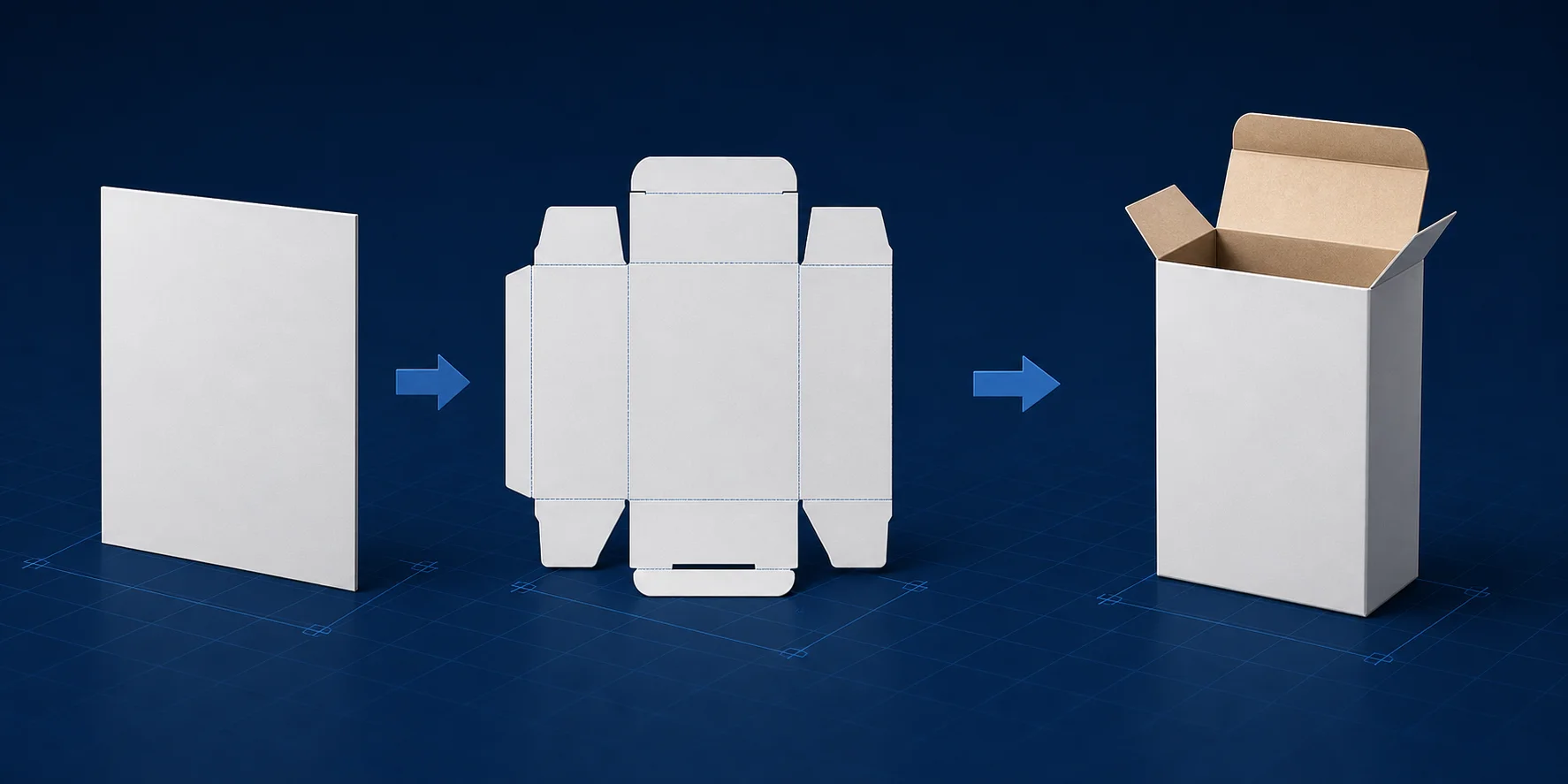
- Verrouillez d'abord les dimensions. Notez la longueur, la largeur, la hauteur de l'emballage ainsi que l'épaisseur de matériau prévue avant la génération. Sans dimensions exactes, le modèle peut servir à un rendu conceptuel, mais il ne peut pas appuyer de manière fiable les devis fournisseurs, les vérifications de capacité, les revues d'intégration en rayon ou l'impression d'échantillons.
- Préparez une entrée propre. Utilisez un fichier de visuel à plat vu de face ou une photographie nette du produit prise bien de face. Supprimez l'arrière-plan, les ombres marquées, les mains, les étagères et les objets proches afin que le générateur ne les prenne pas pour la géométrie de l'emballage.
- Générez la géométrie de base. Dans Tripo AI Studio, suivez le chemin de travail Generate Model → Upload → choose the available model version → Generate. Téléversez l'image propre, lancez la conversion image-to-3D, puis inspectez le maillage obtenu de face, des côtés, de l'arrière, du dessus et du dessous avant de passer du temps sur les textures ou le nettoyage. Le workflow officiel image-to-3D de Tripo prend en charge les entrées à vue unique et à vues multiples, et suit une séquence de téléversement, génération, amélioration et téléchargement.
Lors de l'examen de cette comparaison, vérifiez plus que la simple ressemblance du panneau avant. Faites pivoter le modèle pour confirmer que la profondeur latérale, les surfaces supérieure et inférieure, les joints et les coins ont bien été inférés comme géométrie. Notez séparément toute correction manuelle. Une vue de face convaincante peut malgré tout masquer un arrière inutilisable ou un panneau latéral déformé ; la comparaison ne doit donc servir qu'à une revue visuelle et ne doit pas être considérée comme une approbation structurelle.
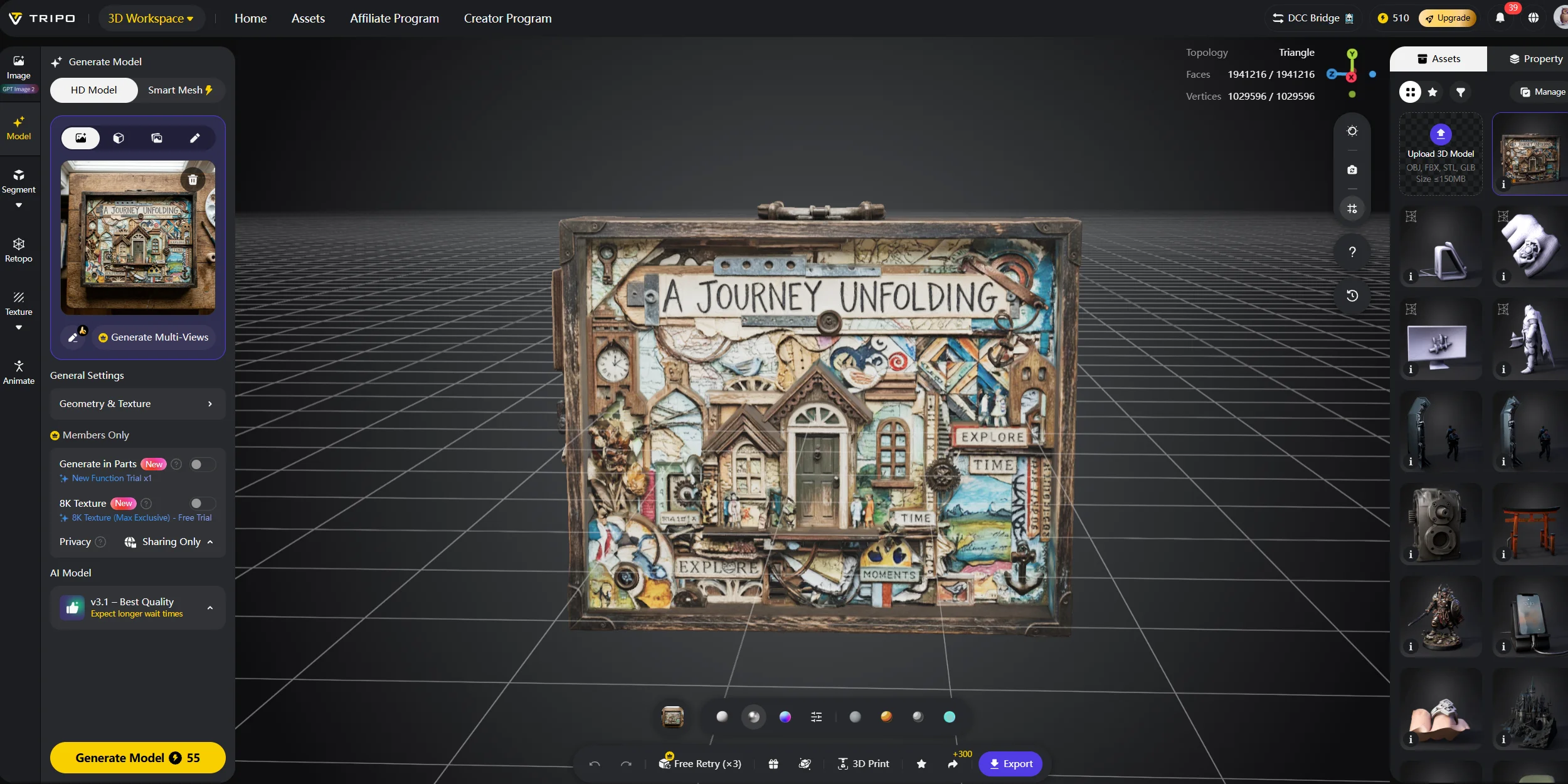
- Contrôlez le nombre de polygones. Créez une version plus légère pour les pages produit et l’AR mobile, et conservez une version plus dense pour les rendus en gros plan. Un remesher automatique en quads peut réduire ou réorganiser le maillage, mais inspectez la silhouette et la surface après le remeshing. Préservez davantage de faces autour des épaules courbes, des coutures du soufflet, des marquages en relief et des coins arrondis.
- Corrigez la surface et l’alignement du visuel. Vérifiez que le logo avant est bien placé sur le panneau avant, que le texte reste lisible et que les bordures ne dérivent pas à travers les plis ou les coutures. Si la texture générée s’étire ou invente du lettrage, exportez la géométrie et réappliquez le visuel approuvé avec le mapping UV, qui est le processus consistant à placer avec précision une image plane sur une surface 3D.
- Exportez en deux fois. Exportez une version GLB pour l’affichage web, la révision ou une conversion AR ultérieure, puis exportez en STL ou 3MF pour un flux de travail d’impression d’échantillons. L’éligibilité au téléchargement dépend à la fois de l’abonnement et de la version du modèle : Basic peut télécharger les modèles v2.5, tandis que les téléchargements v3.0 et v3.1 nécessitent un forfait payant actif. Avant une remise commerciale, confirmez également les conditions actuelles de confidentialité et d’usage commercial.
**Essayez-le dans **Tripo AI Studio →
Lignes de découpe et géométrie structurelle : pourquoi un gabarit plat ne suffit pas
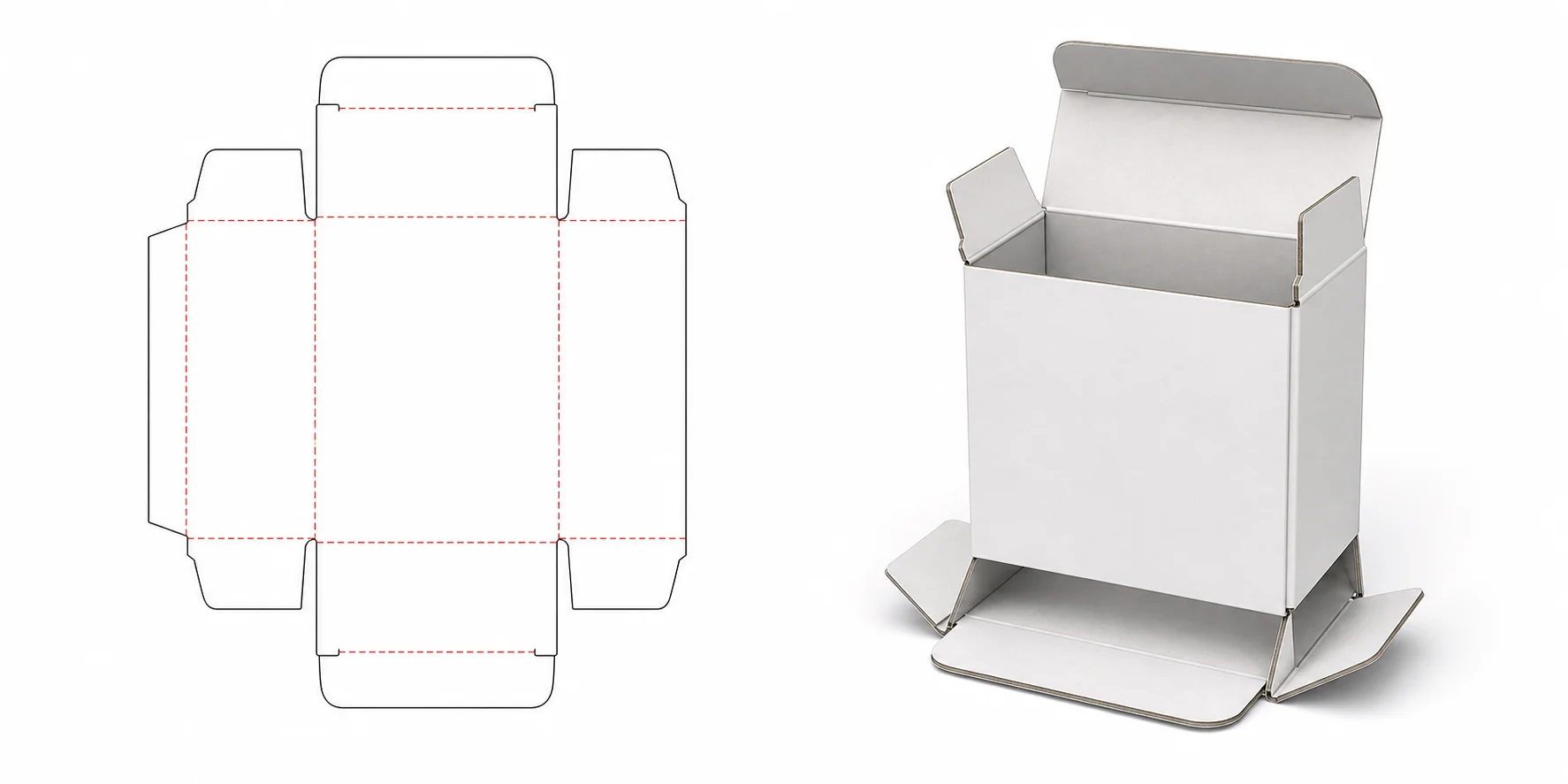
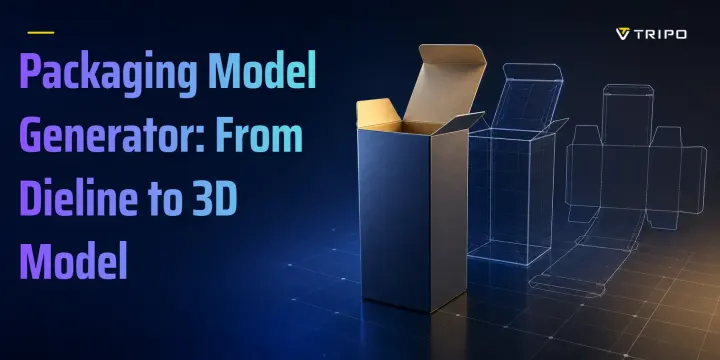
Un plan de découpe est la carte plane de découpe et de pliage qu’un imprimeur utilise pour transformer une feuille en boîte. Il comprend normalement des lignes de coupe continues, des lignes de pliage ou de rainage en pointillés, du fond perdu au-delà du bord du visuel, des zones de sécurité pour le contenu important, et des pattes de collage utilisées lors de l’assemblage.
La forme extérieure produite par un générateur de modèles d’emballage n’est pas la même chose qu’un plan de découpe prêt pour la production. Les dimensions des panneaux, la compensation de l’épaisseur du matériau, les jeux des rabats, les zones de collage, les tolérances de pliage, le sens des fibres, les largeurs de scellage et les tolérances machine doivent encore être définis dans un logiciel de conception structurelle d’emballages, un gabarit approuvé par le fournisseur ou un fichier de conception assistée par ordinateur préparé par un ingénieur packaging.
Cette distinction est importante, car un maillage peut sembler correct tout en étant impossible ou coûteux à fabriquer. Un couvercle peut sembler bien ajusté visuellement, mais manquer du jeu nécessaire pour un carton contrecollé. Le rabat d’un étui peut se chevaucher de manière incorrecte après ajout de l’épaisseur du matériau. Un sachet peut paraître plein dans un rendu tout en ne comportant pas les dimensions de scellage et de soufflet requises par la ligne de remplissage.
Le flux de travail le plus utile consiste souvent à commencer par le modèle 3D pour les décisions visuelles et de proportion. Examinez l’impact en rayon, l’échelle emballage-produit, la hiérarchie du logo, le sens d’ouverture et les angles de caméra avant que le visuel final de production ne soit figé. Une fois la direction visuelle approuvée, reportez le visuel sur un plan de découpe vérifié et demandez au fournisseur de confirmer la structure. Cela peut réduire les itérations de prototype évitables sans prétendre que la géométrie IA remplace l’ingénierie packaging.
Les matériaux et les finitions modifient également la forme requise. Le carton ondulé crée des arêtes plus épaisses et des plis plus larges que le carton plat. L’emballage souple nécessite des scellages, des soufflets et une déformation contrôlée. Les étiquettes et les manchons s’étirent sur des surfaces courbes. Les boîtes rigides peuvent nécessiter des cartons séparés, des habillages, des doublures, des plateaux et des jeux de couvercle. Traitez le modèle 3D comme un support de décision et de communication, tout en traitant le fichier structurel vérifié comme la source de vérité pour la fabrication.
Quel format d’exportation devriez-vous utiliser pour un modèle d’emballage ?
| Format | Idéal pour | Points de vigilance |
|---|---|---|
| GLB | Pages produit, visualiseurs web, AR/VR et moteurs de jeu ; les textures peuvent être intégrées | Réduisez la taille du mesh et des textures avant publication |
| USD | VFX, animation, assemblage de scènes et pipelines collaboratifs | La prise en charge des matériaux et de la hiérarchie peut varier selon les applications |
| FBX | Création de contenu numérique, animation et pipelines de contenu établis | Les fichiers peuvent être volumineux, et les matériaux peuvent être transférés de manière incohérente |
| OBJ | Échange général et importation facile dans de nombreux outils de modélisation ou structurels | Les textures et fichiers de matériaux peuvent rester séparés |
| STL | Impression 3D lorsque seule la géométrie est nécessaire | Géométrie uniquement ; il ne contient aucune donnée de texture ni de couleur |
| 3MF | Impression 3D moderne avec des informations plus riches sur les couleurs, les textures et l’impression | Confirmez la prise en charge dans le slicer et l’imprimante choisis |
| USDZ | Aperçu AR rapide sur les appareils iOS et iPadOS | L’échelle, les matériaux et la taille du fichier doivent encore être testés |
Pour le travail de packaging, utilisez GLB comme fichier standard de page produit et d’aperçu multiplateforme. Utilisez USDZ lorsque l’expérience finale est un aperçu AR rapide sur appareil Apple. Pour l’impression d’échantillons, choisissez 3MF lorsque la couleur ou des données d’impression plus riches sont importantes, et choisissez STL lorsque vous n’avez besoin que de la forme.
GLB est le choix par défaut le plus sûr pour une page produit, mais choisir le bon format d’exportation dépend du fait que le fichier soit destiné à un navigateur, à un rendu ou à une imprimante. Tripo documente actuellement la prise en charge directe dans Studio de USD, FBX, OBJ, STL, GLB et 3MF ; USDZ peut donc nécessiter une conversion depuis USD ou GLB lorsqu’il n’apparaît pas dans le panneau d’exportation actuel.
Le choix du format n’est qu’une partie du transfert. L’éligibilité au téléchargement dépend également du compte et de la version du modèle : Basic peut télécharger les modèles v2.5, tandis que les téléchargements v3.0 et v3.1 nécessitent un abonnement payant actif. Vérifiez les conditions actuelles de tarification et de licence avant de construire un workflow client autour d’exportations répétées.
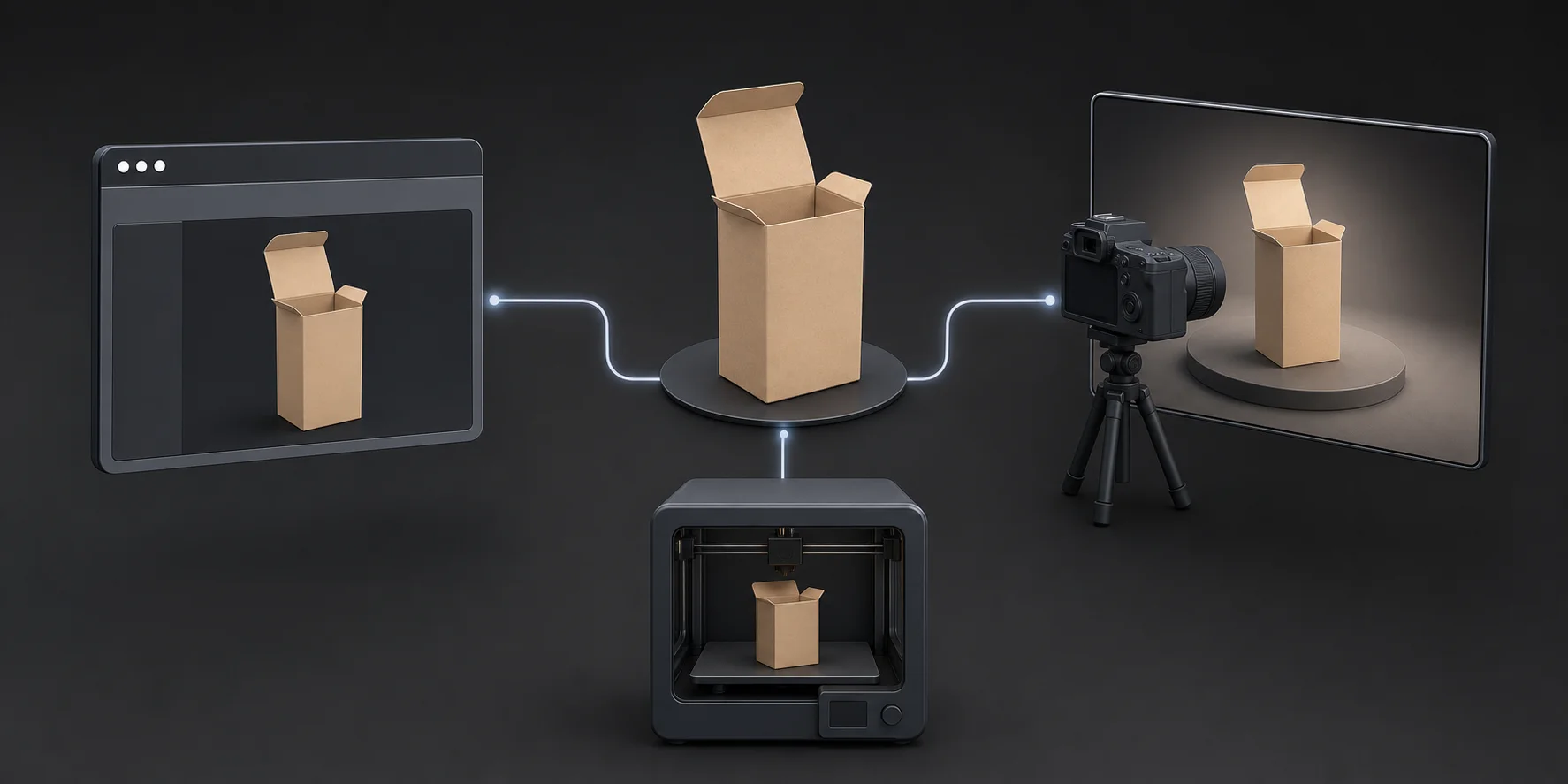
Où les modèles de packaging 3D sont utilisés
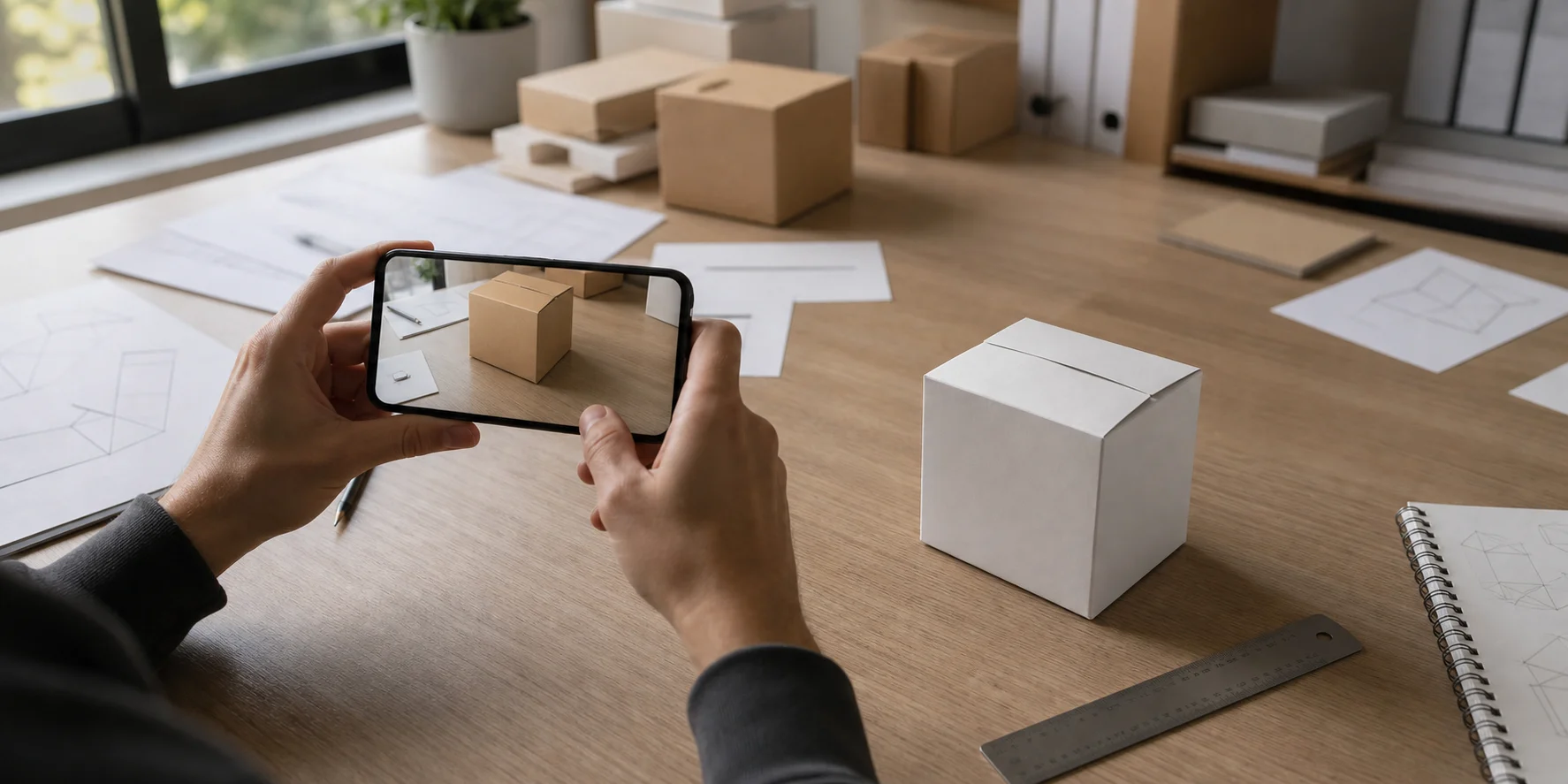
Sur une page produit e-commerce, un modèle léger peut fournir une vue rotative à 360 degrés et un zoom contrôlé. Les acheteurs peuvent examiner le type de boîte, la fermeture, les panneaux latéraux et la finition de surface sans dépendre d’un ensemble de photographies déconnectées.
Un aperçu AR sur téléphone place l’emballage à une échelle réelle approximative sur une table, un comptoir ou une étagère. Cela est particulièrement utile pour révéler un design qui paraît équilibré dans une image plate mais semble trop haut, trop large ou trop encombrant à côté du produit réel.
Avant l’outillage formel ou l’échantillonnage fournisseur, une impression à l’échelle peut aider à évaluer la prise en main, l’impact en linéaire et les proportions. Elle ne remplace pas les tests sur le véritable carton, film, scellage ou système de fermeture, mais elle peut révéler des problèmes évidents d’échelle ou de forme avant que le fichier structurel ne soit finalisé.
Un fichier rotatif améliore également la communication entre les équipes et les fournisseurs. Les designers, responsables de marque, équipes e-commerce et partenaires structurels peuvent désigner le même coin, rabat ou panneau au lieu de comparer six images prises sous des angles séparés.
La même géométrie peut aussi servir aux rendus publicitaires et pour les réseaux sociaux. Modifiez la texture approuvée, le matériau, l’éclairage, la caméra ou l’arrière-plan pour créer plusieurs visuels de campagne sans reconstruire l’emballage depuis le début.
Problèmes courants des modèles d’emballage générés par AI (et correctifs)
- Le texte et les logos semblent fondus Symptôme : Les lettres deviennent floues, se courbent, fusionnent ou deviennent illisibles parce que l’image source est petite ou déformée par la perspective. Correctif : Utilisez une image d’illustration à plat, de face et en plus haute résolution, régénérez le modèle de base, puis réappliquez le texte approuvé comme texture contrôlée lorsque la précision est importante.
- La boîte n’est pas d’équerre Symptôme : Les coins s’arrondissent, l’emballage penche ou les panneaux opposés ne correspondent plus parce que le générateur a déduit la forme à partir d’une photographie. Correctif : Incluez une référence de taille connue ou une silhouette rectangulaire marquée, puis alignez les faces principales et saisissez les dimensions exactes dans un logiciel de modélisation.
- Le fichier est trop lourd pour la page produit Symptôme : Un mesh contenant des centaines de milliers ou des millions de triangles se charge lentement, se bloque sur mobile ou consomme trop de données. Correctif : Réduisez le nombre de faces, redimensionnez les textures trop grandes, supprimez la géométrie cachée et exportez une copie légère dédiée. Inspectez le résultat dans un online 3D viewer, puis testez-le sur la page réelle et les appareils cibles avant publication.
- Le STL sort sans couleur Symptôme : Le slicer affiche un objet uni même si le modèle d’origine comportait des visuels de marque et des matériaux. Correctif : Rien n’est cassé : STL ne contient que la géométrie. Utilisez 3MF pour un flux d’impression compatible prenant en charge la couleur, ou GLB lorsque la destination est un visualiseur numérique.
- Le bouton d’export ne fonctionne pas Symptôme : Le téléchargement n’est pas disponible ou la version de modèle choisie n’est pas éligible avec le compte. Correctif : Vérifiez l’abonnement et la version du modèle. Basic peut télécharger les modèles v2.5 ; le téléchargement des modèles v3.0 ou v3.1 nécessite un abonnement payant actif. Revérifiez la page tarifaire actuelle avant de vous appuyer sur ces conditions dans un flux de production.
Questions fréquemment posées
1. Qu’est-ce qu’un générateur de modèles d’emballage ?
Un générateur de modèles d’emballage transforme un visuel, une image, des dimensions ou une description en géométrie d’emballage tridimensionnelle. Le résultat peut être pivoté, rendu, modifié, prévisualisé en AR ou préparé pour une impression d’échantillon.
2. Quelle est la différence entre une maquette d’emballage et un modèle d’emballage 3D ?
Une maquette place généralement le visuel sur un modèle fixe et exporte une image. Un modèle d’emballage 3D contient une géométrie qui peut être visualisée sous de nouveaux angles, mesurée, modifiée, animée ou exportée vers un autre flux de travail.
3. Un générateur de modèles d’emballage peut-il créer un dieline prêt pour la production ?
Pas à lui seul dans la plupart des cas. Un dieline de production nécessite encore des dimensions de panneaux vérifiées, des découpes, des plis, du fond perdu, des zones de collage, des tolérances matière et des tolérances fournisseur.
4. Quel format de fichier dois-je utiliser pour un modèle d’emballage 3D ?
Utilisez GLB pour la plupart des pages produit et aperçus web, et utilisez USDZ pour un affichage AR rapide sur les appareils Apple. Utilisez STL pour l’impression d’échantillons géométriques uniquement, ou 3MF lorsqu’un flux compatible a besoin d’informations de couleur ou d’impression plus riches.
5. Puis-je imprimer en 3D un modèle d’emballage généré ?
Oui, après avoir confirmé l’échelle et vérifié que le mesh est fermé et manifold, c’est-à-dire qu’il ne comporte ni trous involontaires ni arêtes impossibles. Exportez en STL lorsque vous n’avez besoin que de la forme, ou en 3MF lorsque le slicer prend en charge des données d’impression plus riches.
6. Ai-je besoin de dimensions exactes avant de générer un modèle ?
Vous pouvez créer un concept visuel sans elles. Les dimensions exactes deviennent nécessaires lorsque le modèle sert aux vérifications d’échelle, à l’échantillonnage, à la communication fournisseur, à la planification en linéaire ou aux devis.
7. Puis-je générer un modèle d’emballage alimentaire, comme une pochette ou un carton ?
Oui, les cartons rigides comme les pochettes souples peuvent être générés pour la visualisation. La sécurité au contact alimentaire, les performances barrière, la résistance du scellage, l’étiquetage légal et les spécifications de fabrication exigent toujours une validation professionnelle.
8. Comment appliquer correctement mon visuel sur le modèle 3D ?
Commencez par une image de visuel propre, orientée de face, et inspectez chaque panneau après la génération. Pour un positionnement précis, corrigez la carte UV et appliquez séparément le visuel approuvé plutôt que de vous fier au texte généré.
9. Puis-je utiliser un modèle d’emballage généré sur une page produit ou en AR ?
Oui, à condition d’optimiser le nombre de polygones, la taille des textures, l’échelle et les performances de chargement. Utilisez un GLB léger pour de nombreux workflows dans les navigateurs et préparez un USDZ lorsque l’expérience AR finale cible les appareils Apple.
10. Un modèle 3D d’emballage suffit-il pour obtenir un devis auprès d’un imprimeur ?
En général, non. Un imprimeur a normalement aussi besoin des dimensions exactes, du matériau, de la quantité, des exigences de finition, du visuel et d’un gabarit de découpe ou d’un dessin structurel vérifié.
Conclusion
Une maquette répond à la question « À quoi ressemblera l’emballage ? » Un modèle 3D répond à la question « Les utilisateurs peuvent-ils l’inspecter, le positionner, le rendre ou le tester ? » Commencez par verrouiller les dimensions, générez et corrigez la géométrie, puis choisissez le format d’exportation en fonction de l’étape suivante : visualisation sur le web, AR, rendu ou impression d’échantillons.
Générez votre premier modèle d’emballage dans Tripo AI Studio et exportez-le dans le format requis pour l’étape suivante.
Si vous évaluez la fréquence à laquelle vous aurez besoin d’exports, la page des tarifs de Tripo AI détaille ce que couvre chaque forfait.