Comment utiliser Nano Banana dans Tripo Studio : un guide pas à pas de génération d’images
Google a récemment lancé un modèle d’IA révolutionnaire qui a pris d’assaut le monde de la création. Portant le nom de code "Nano Banana" (officiellement Gemini 2.5 Flash Image), ce puissant compagnon générateur 3d model generator ai a explosé en popularité, les créateurs du monde entier adoptant ses remarquables capacités à convertir image to 3d model generator. Ce qui relevait autrefois d’une technologie expérimentale est désormais disponible et accessible à tous, y compris via un free ai 3d model generator generator free no sign up, révolutionnant notre approche des workflows image to 3D et de la création d’art numérique.
Qu’est-ce que Nano Banana ?
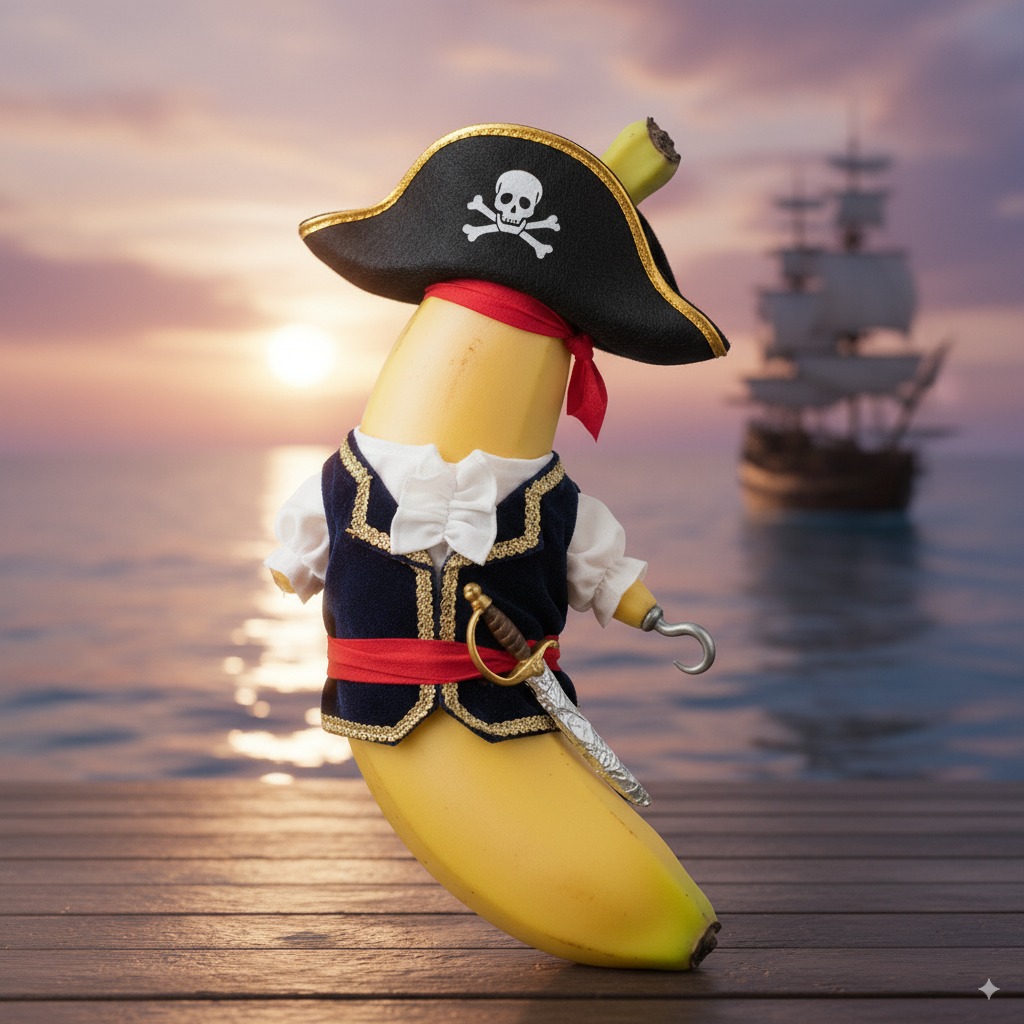
Nano Banana, officiellement connu sous le nom de modèle Gemini 2.5 Flash Image de Google, est un modèle de génération et d’édition d’images piloté par texte qui excelle dans la fusion de plusieurs images, les modifications en langage naturel et le maintien de la cohérence du sujet. En tant qu’outil compagnon de AI 3D model generator, il offre plusieurs atouts majeurs :
- Modifications localisées via texte - Effectuez des changements précis sur des éléments spécifiques (par ex., "remove glasses," "change T-shirt color to red")
- Fusion de plusieurs images - Composez de nouvelles scènes en combinant plusieurs images de référence
- Forte cohérence des personnages/éléments - Maintenez l’identité du sujet à travers différentes variations, idéal pour créer des assets cohérents
Ces capacités rendent Nano Banana particulièrement précieux pour la retouche produit, les bannières marketing, le concept art, l’idéation visuelle et la génération d’assets de catalogue qui peuvent ensuite être transformés via des processus image to 3D.
Comment accéder à Nano Banana et l’utiliser
Accéder à Nano Banana dans Google AI Studio
- Rendez-vous sur Google AI Studio
- Connectez-vous avec votre compte Google
- Sélectionnez "Try Gemini 2.5 Flash Image (Nano Banana)" parmi les options de modèle
- Vous serez alors dans l’espace de travail où vous pourrez soit générer de nouvelles images, soit modifier des images existantes
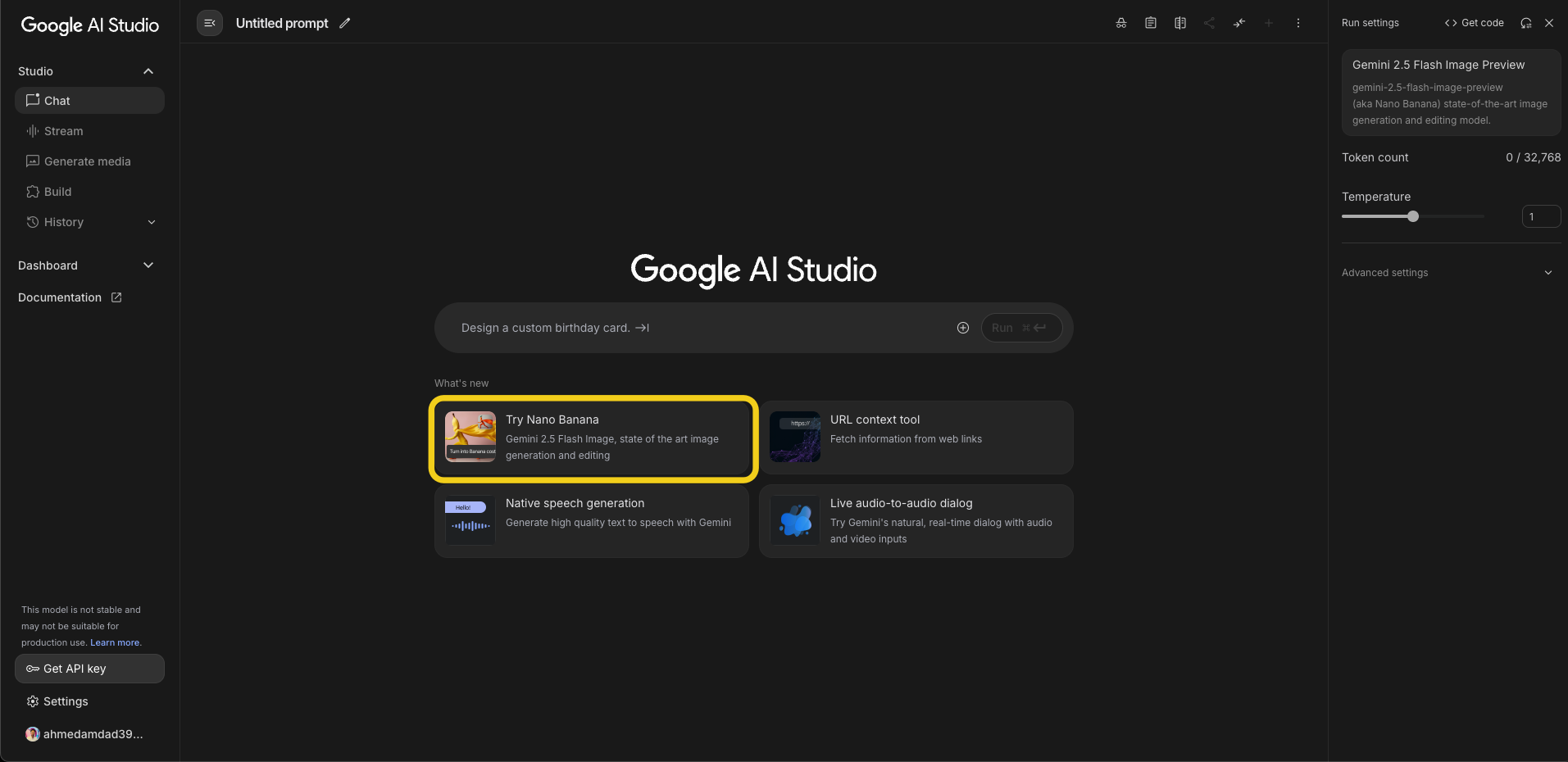
Utiliser Nano Banana pour la génération et l’édition d’images
Que vous souhaitiez créer de nouvelles images à partir de zéro ou modifier des images existantes, Nano Banana offre de puissantes capacités grâce à de simples prompts textuels :
Rédiger des prompts de génération efficaces
- Structurez votre prompt selon cette formule :
[Sujet] + [Composition] + [Style/Contexte] + [Détails supplémentaires]
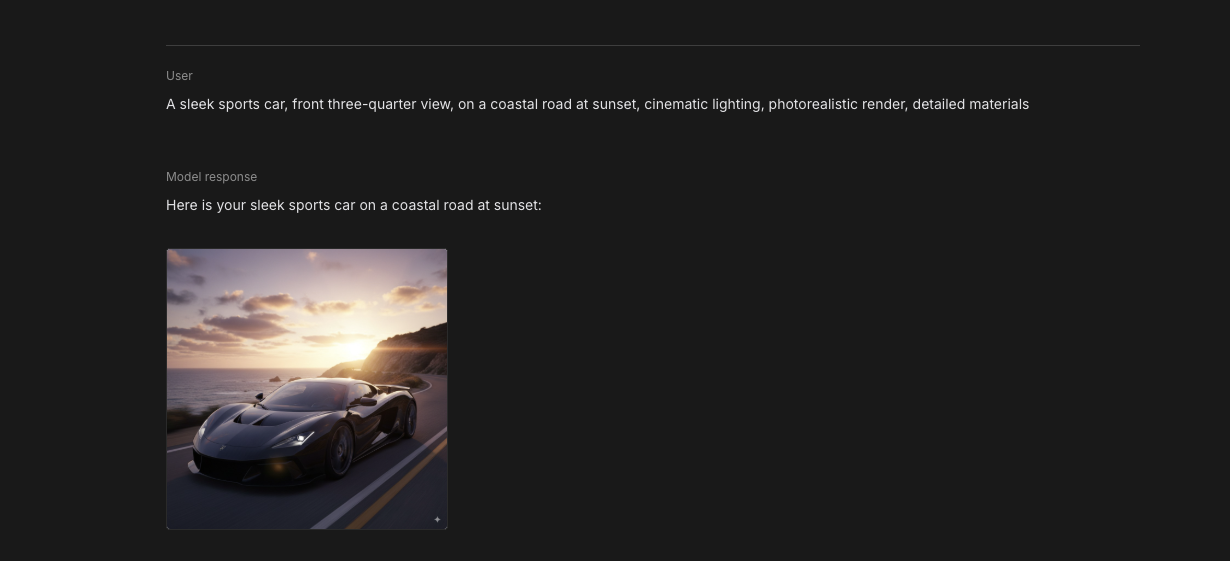
Exemple : "A sleek sports car, front three-quarter view, on a coastal road at sunset, cinematic lighting, photorealistic render, detailed materials"
- Ajoutez des negative prompts pour éviter les éléments indésirables :
Exemple : "blurry, distorted proportions, unrealistic lighting, text, watermarks, low resolution"
- Spécifiez des styles artistiques pour des résultats plus contrôlés :
"In the style of Studio Ghibli animation"
"Photorealistic product photography"
"Watercolor illustration style"
Exemples pratiques de génération d’images
Pour la visualisation de produits :
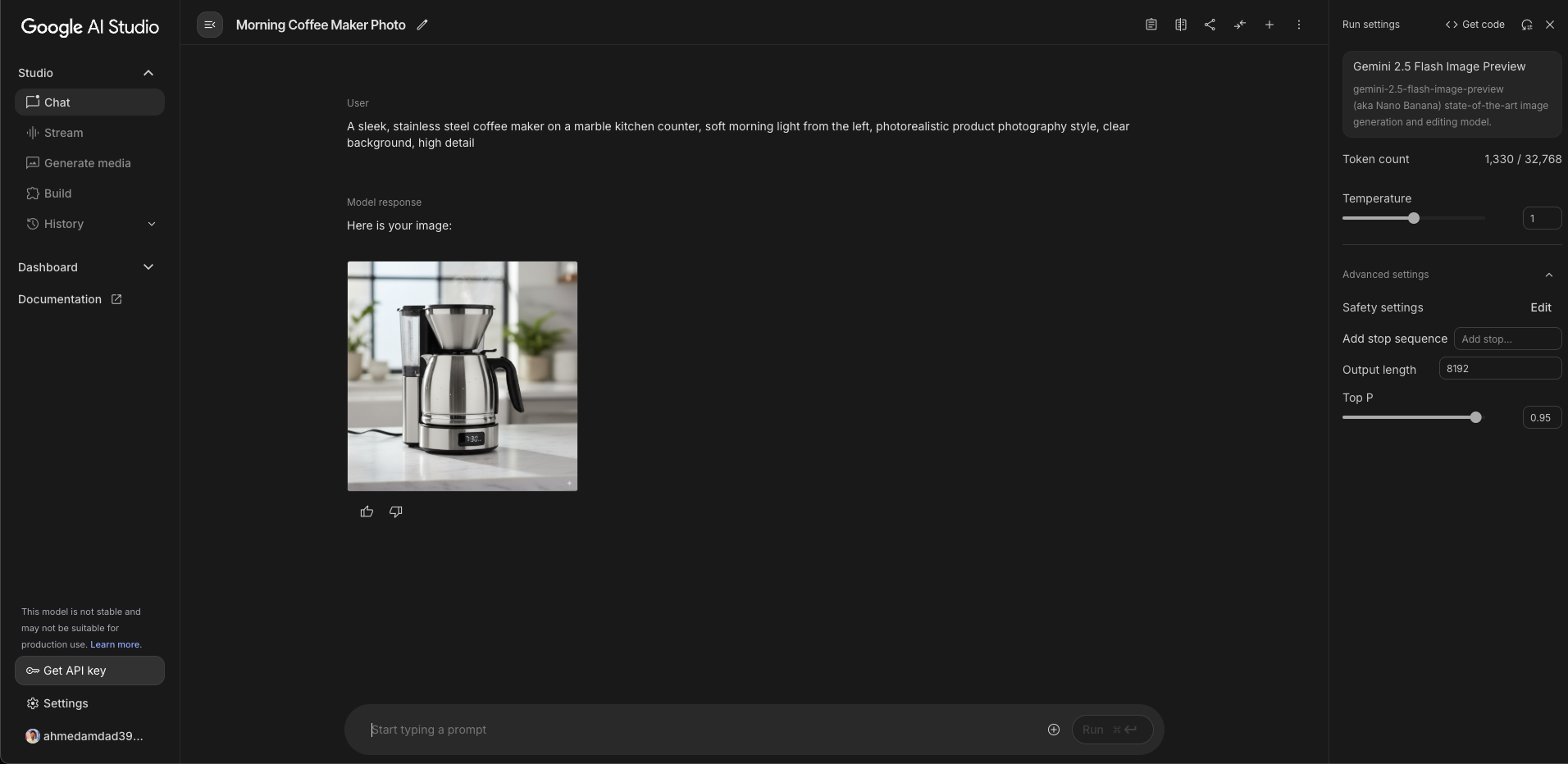
"A sleek, stainless steel coffee maker on a marble kitchen counter, soft morning light from the left, photorealistic product photography style, clear background, high detail"
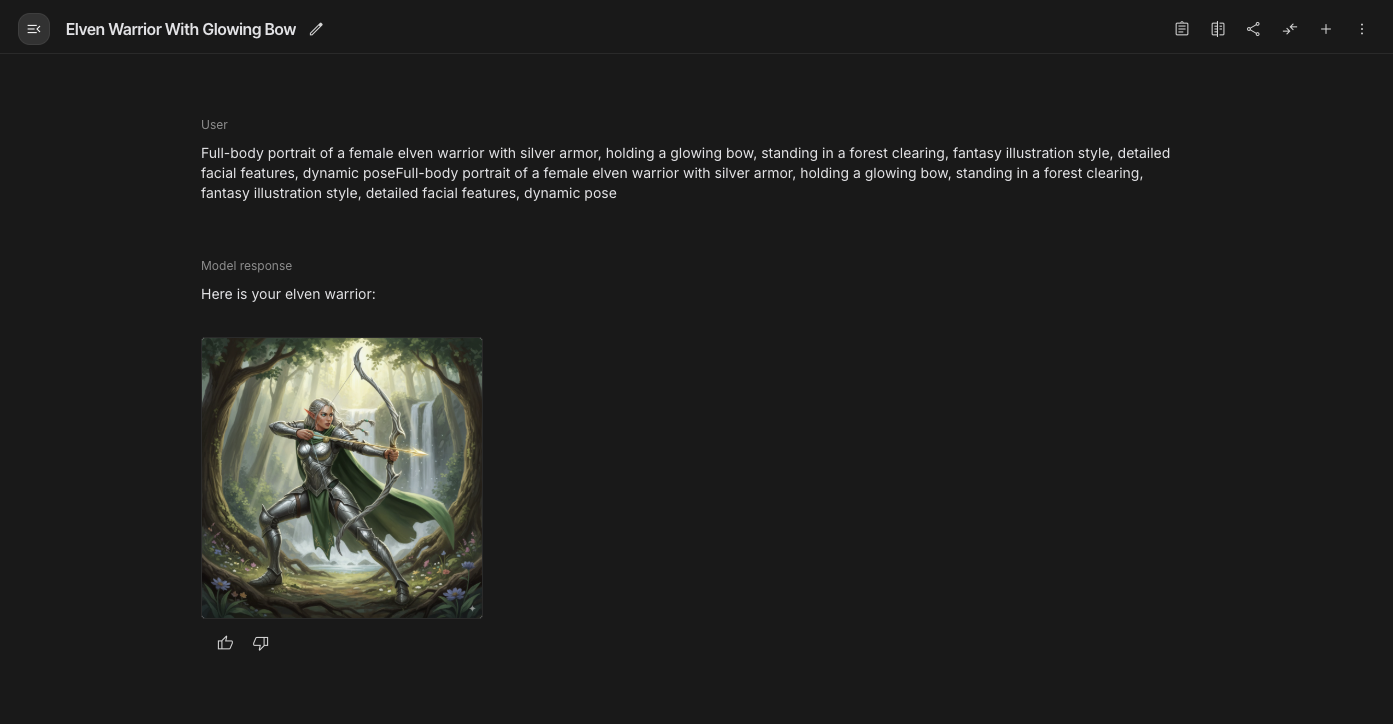
Pour la création de personnages :
"Full-body portrait of a female elven warrior with silver armor, holding a glowing bow, standing in a forest clearing, fantasy illustration style, detailed facial features, dynamic pose"
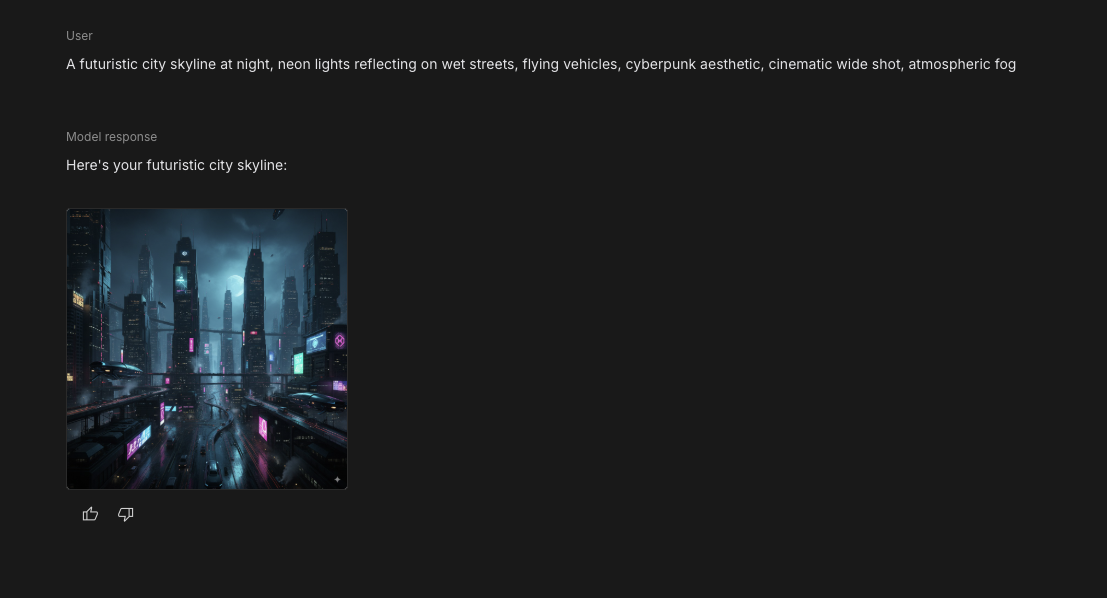
Pour le design d’environnements :
"A futuristic city skyline at night, neon lights reflecting on wet streets, flying vehicles, cyberpunk aesthetic, cinematic wide shot, atmospheric fog"
Techniques d’édition d’images
Pour modifier une image existante dans Google AI Studio :
- Cliquez sur le bouton d’upload pour ajouter votre image
- Rédigez une instruction d’édition claire dans le champ de prompt
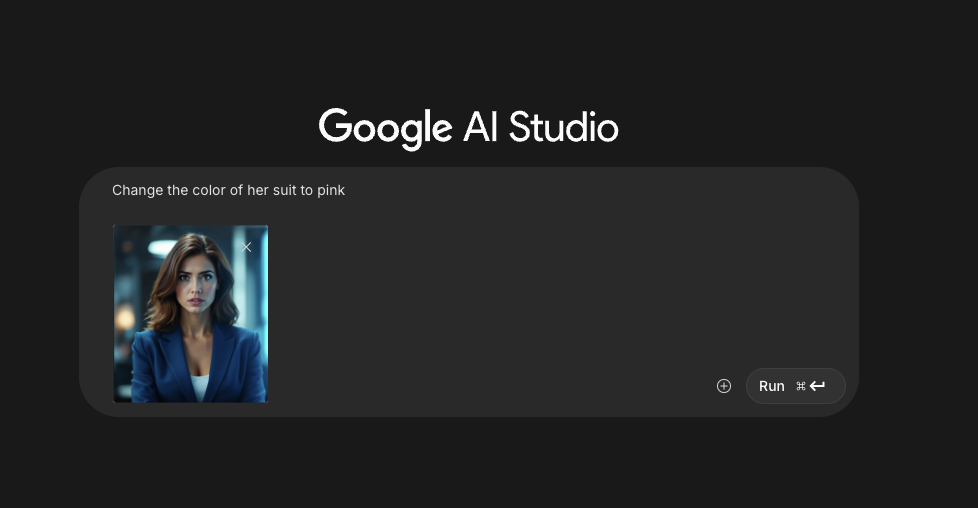
- Cliquez sur "Generate" pour appliquer vos modifications

Voici quelques techniques d’édition efficaces :
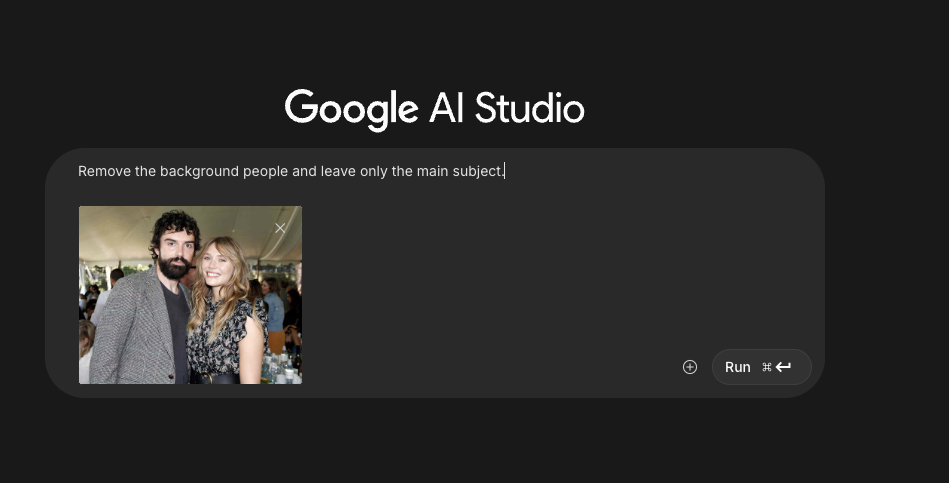
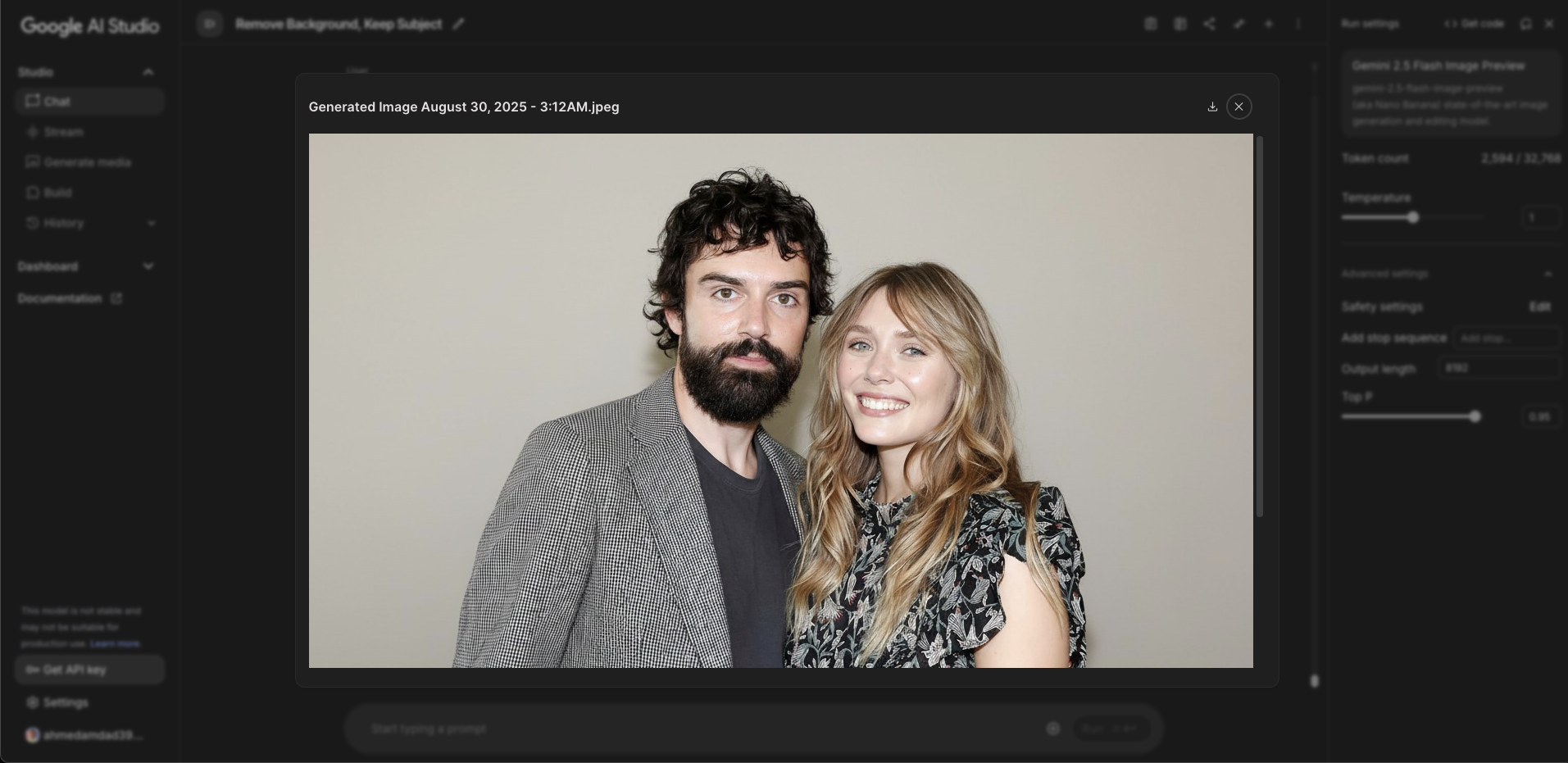
- Suppression ou ajout d’objet :
"Remove the background people and leave only the main subject."
"Add a small flying dragon in the top right corner of the image."
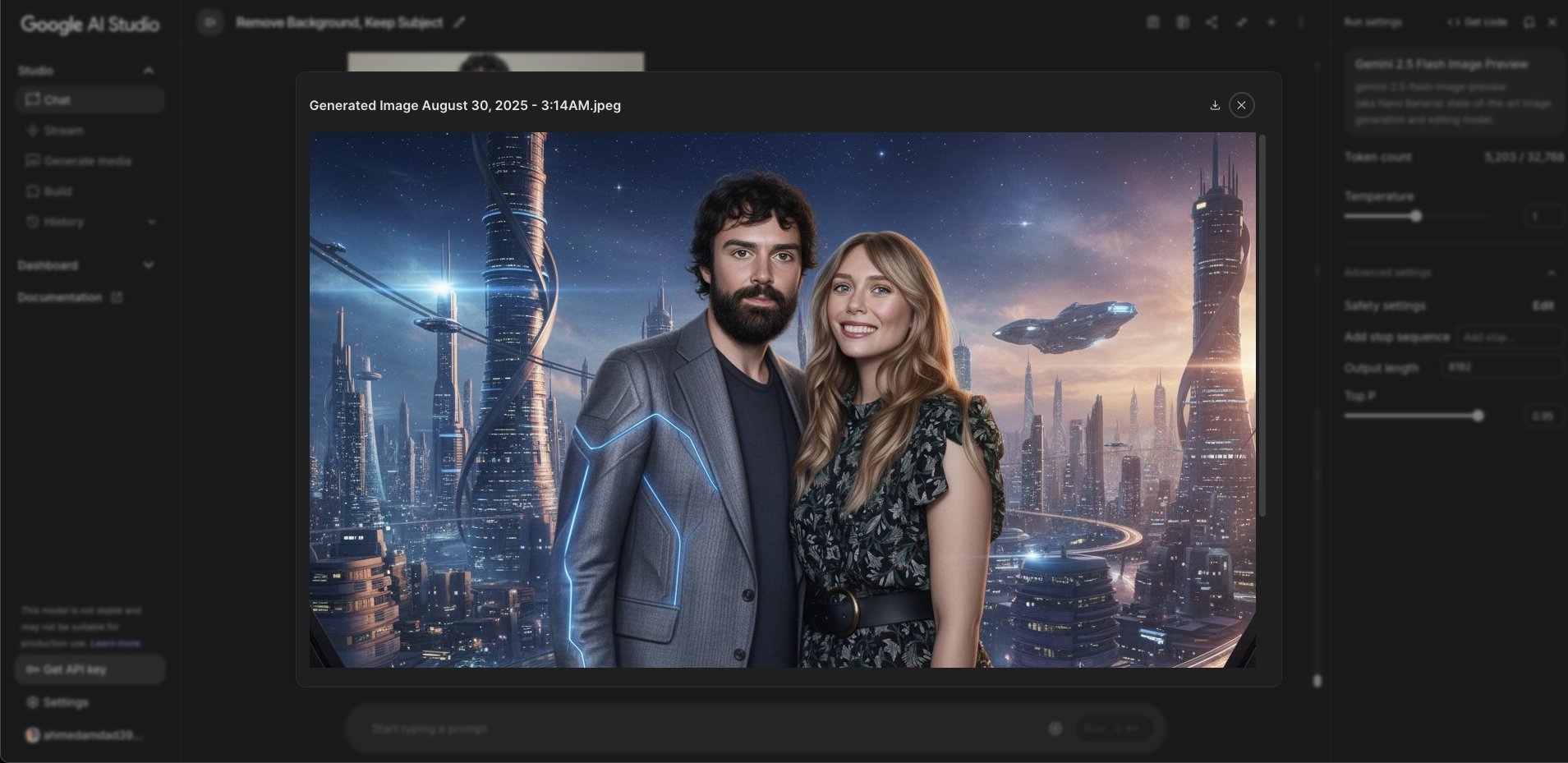
- Transformation de style :
"Change the art style to watercolor painting while maintaining the exact same composition"
"Transform this photo into a cinematic sci-fi scene"
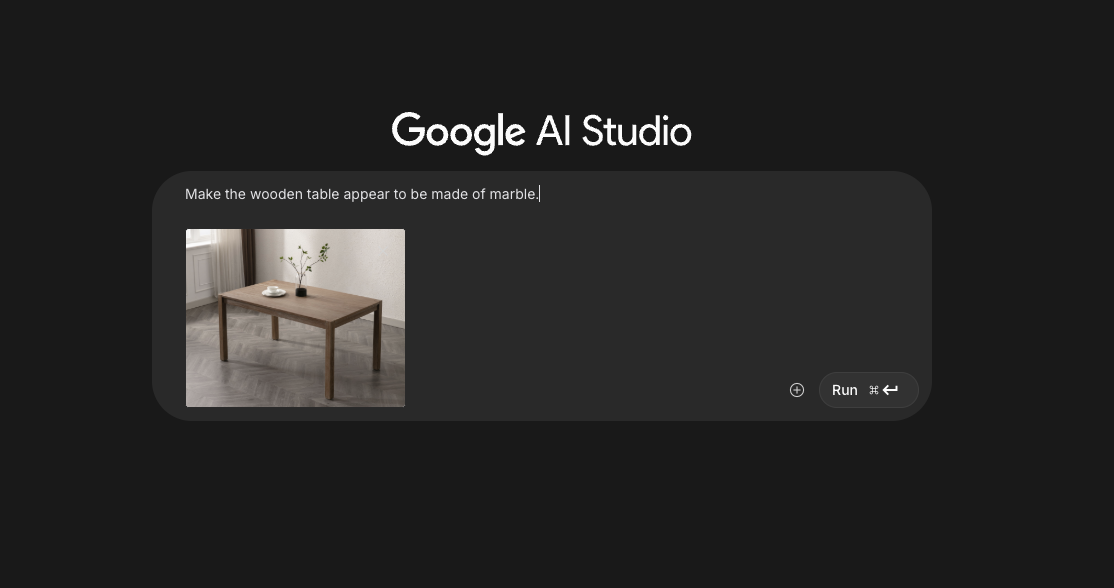
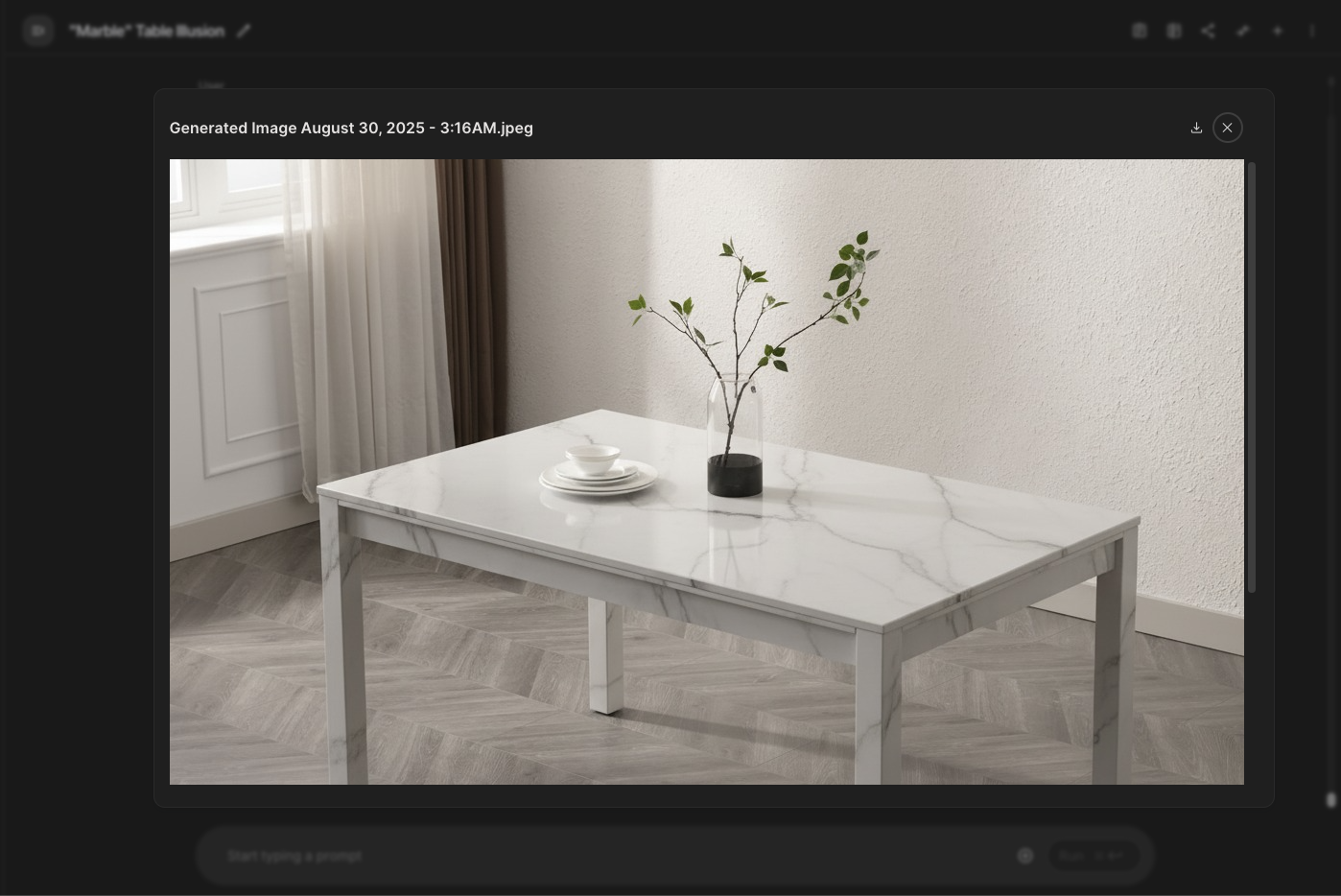
- Modifications de couleur et de matériau :
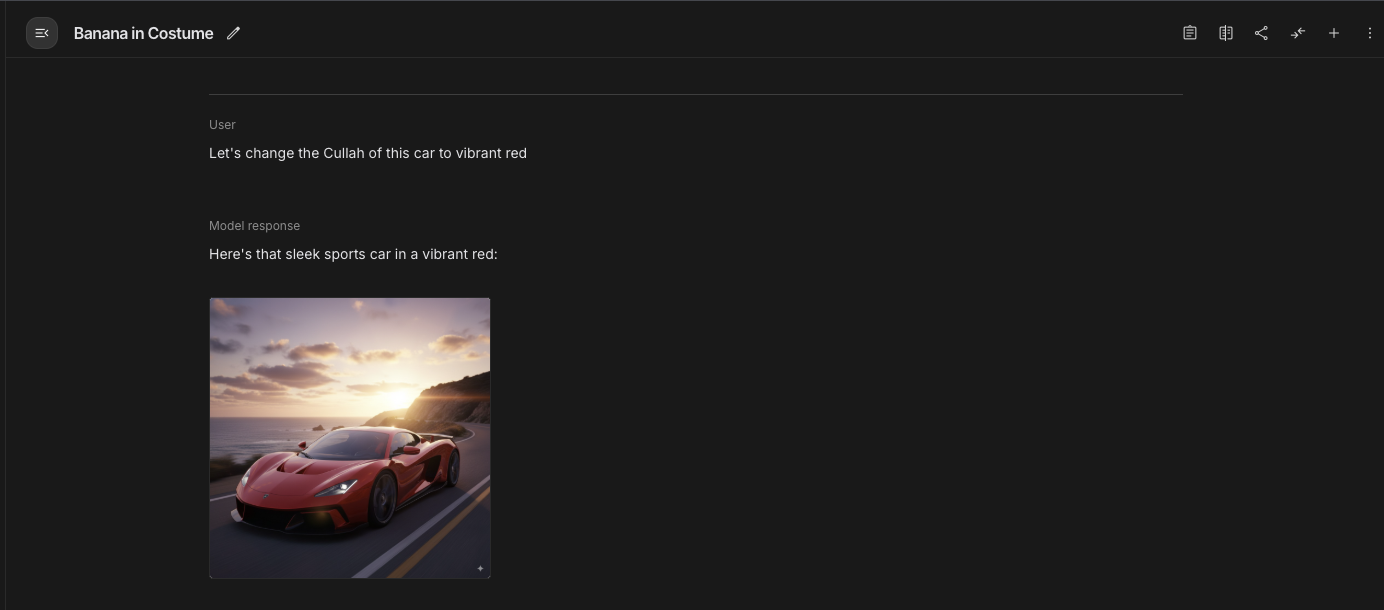
"Change the red car to metallic blue while keeping everything else the same"
"Make the wooden table appear to be made of marble."
- Modifications d’arrière-plan :
"Replace the background with a sunset beach scene"
"Blur the background while keeping the subject in sharp focus"
Utiliser Nano Banana dans Tripo Studio
Les utilisateurs de Tripo AI peuvent désormais accéder à Nano Banana directement dans l’espace de travail Tripo Studio, créant un pipeline fluide de la création d’image à la conversion image to 3D :
- Connectez-vous à votre compte Tripo Studio sur studio.tripo3d.ai/home
- Accédez à la section Image/Text to 3D
- Ouvrez le menu déroulant de sélection du modèle et choisissez "Nano Banana"
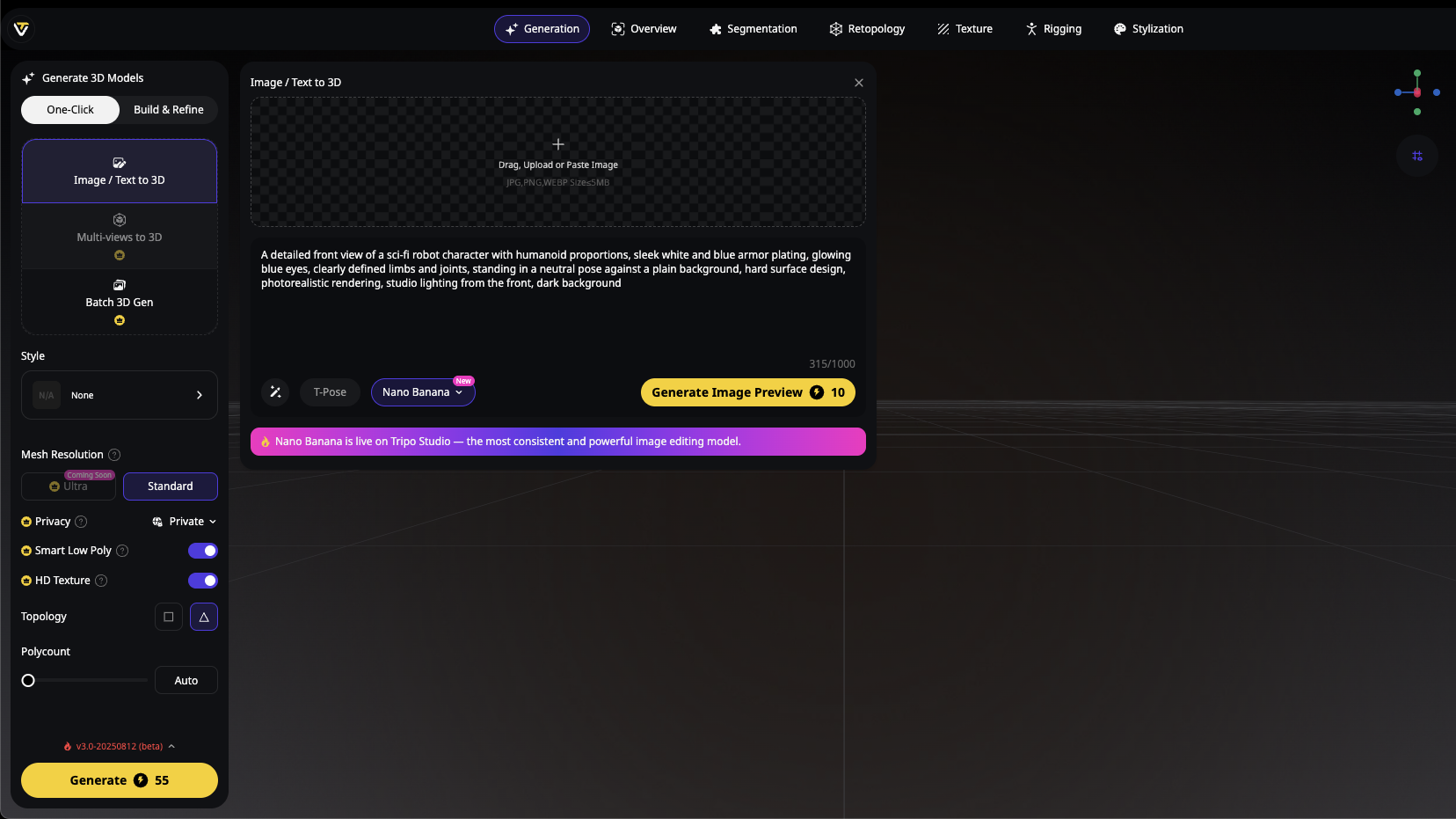
- Saisissez votre prompt ou téléversez des images à modifier en utilisant les mêmes techniques décrites ci-dessus
Saisissez ce prompt détaillé de personnage :
A detailed front view of a sci-fi robot character with humanoid proportions, sleek white and blue armor plating, glowing blue eyes, clearly defined limbs and joints, standing in a neutral pose against a plain background, hard surface design, photorealistic rendering, studio lighting from the front
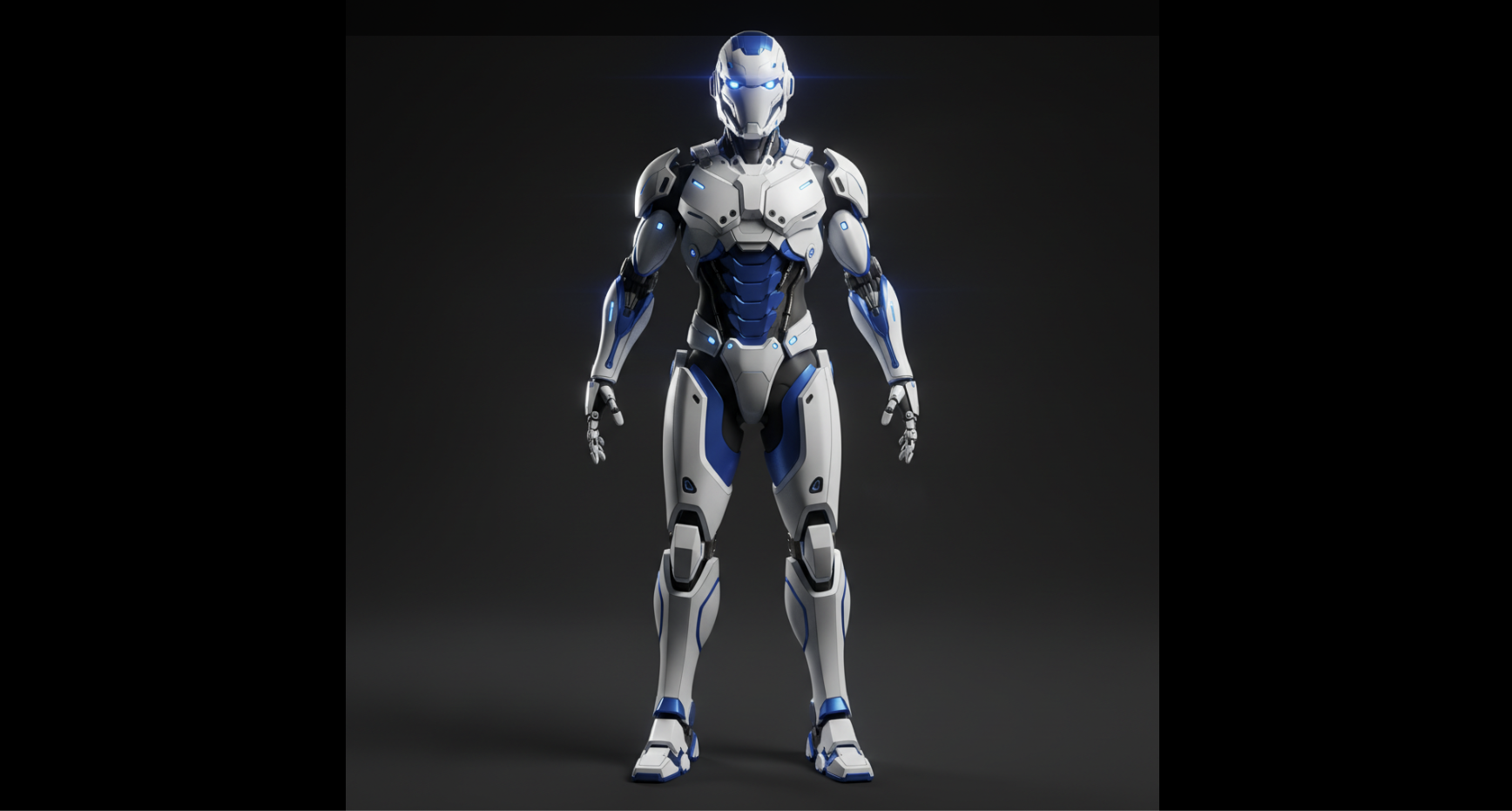
- Une fois votre image finalisée, vous pouvez l’envoyer directement à l’outil de conversion image-to-3D de Tripo en un seul clic
- Observez votre création 2D se transformer en un modèle 3D détaillé grâce à la technologie avancée AI 3D model generator de Tripo
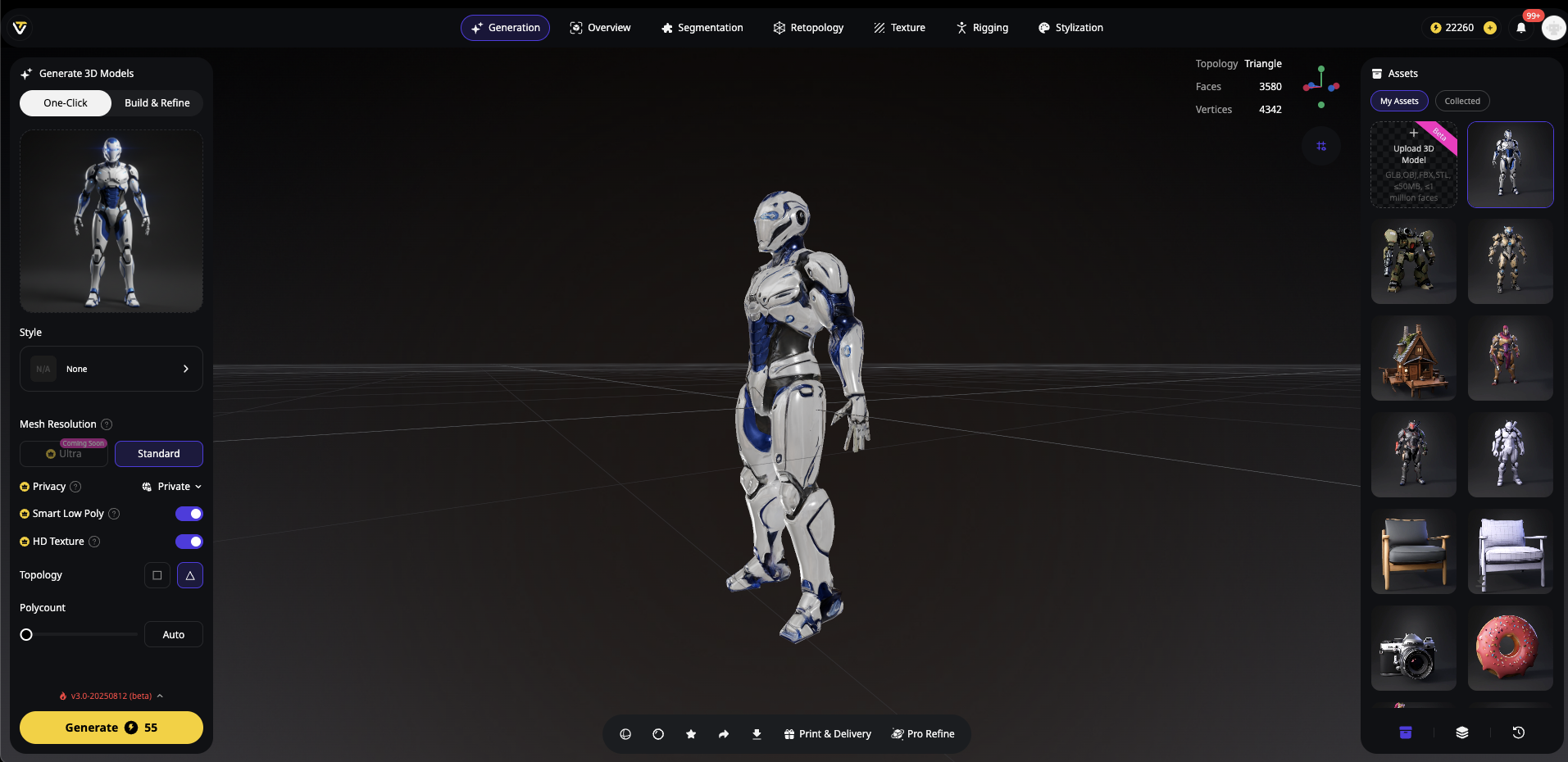
Cette intégration permet aux utilisateurs de Tripo d’exploiter les puissantes capacités de génération et d’édition d’images de Nano Banana dans le cadre de leur workflow de création 3D, le tout au sein d’une plateforme unifiée.
Conseils de pro pour de meilleurs résultats avec Nano Banana
Pour tirer le meilleur parti de Nano Banana, en particulier lors de la création d’assets pour la conversion image to 3D, suivez ces conseils d’expert :
Soyez précis sur les points de vue : pour les objets destinés à devenir des modèles 3D, spécifiez des angles clairs comme "front three-quarter view" ou "top-down perspective"
Décrivez l’éclairage en détail : de bonnes informations sur l’éclairage aident à l’extraction des textures dans le processus image to 3D
Mentionnez les matériaux : indiquez explicitement des matériaux comme "glossy ceramic," "brushed metal," ou "rough stone" pour une meilleure génération de texture
Utilisez des images de référence : pour des modifications complexes, téléverser des images de référence peut aider à guider l’IA
Itérez progressivement : effectuez une modification à la fois plutôt que de demander plusieurs modifications complexes simultanément
Optimiser les images Nano Banana pour la conversion 3D
Lorsque vous préparez des images spécifiquement pour la conversion image to 3D dans Tripo Studio, prenez en compte ces stratégies d’optimisation :
- Optimisez les conditions d’éclairage - Utilisez des prompts comme "object with even, three-point lighting" pour garantir un éclairage approprié
- Créez des silhouettes nettes - Générez des images avec des contours d’objet distincts pour une meilleure extraction de la géométrie
- Incluez plusieurs angles - Générez plusieurs vues du même sujet afin de fournir davantage d’informations au AI 3D model generator
- Maintenez des textures cohérentes - Lors de la création de plusieurs images de référence, assurez la cohérence des textures sur toutes les vues
- Ajoutez du détail là où c’est important - Concentrez le détail sur les zones qui seront mises en avant dans votre modèle 3D
En suivant ces directives, la technologie image to 3D de Tripo AI produira des modèles 3D plus précis et plus détaillés à partir de vos images générées par Nano Banana.
Créer des assets de référence plus propres avec Morph Studio
Pour les créateurs qui préparent des assets visuels avant la production 3D, Morph Studio fournit une suite créative IA tout-en-un pour générer, éditer, styliser et améliorer la résolution d’images de référence. Avec le AI Image Generator de Morph Studio, les créateurs peuvent partir d’un simple prompt et explorer rapidement différents designs de personnages, concepts de produits, accessoires, matériaux et styles visuels avant de choisir une direction finale.
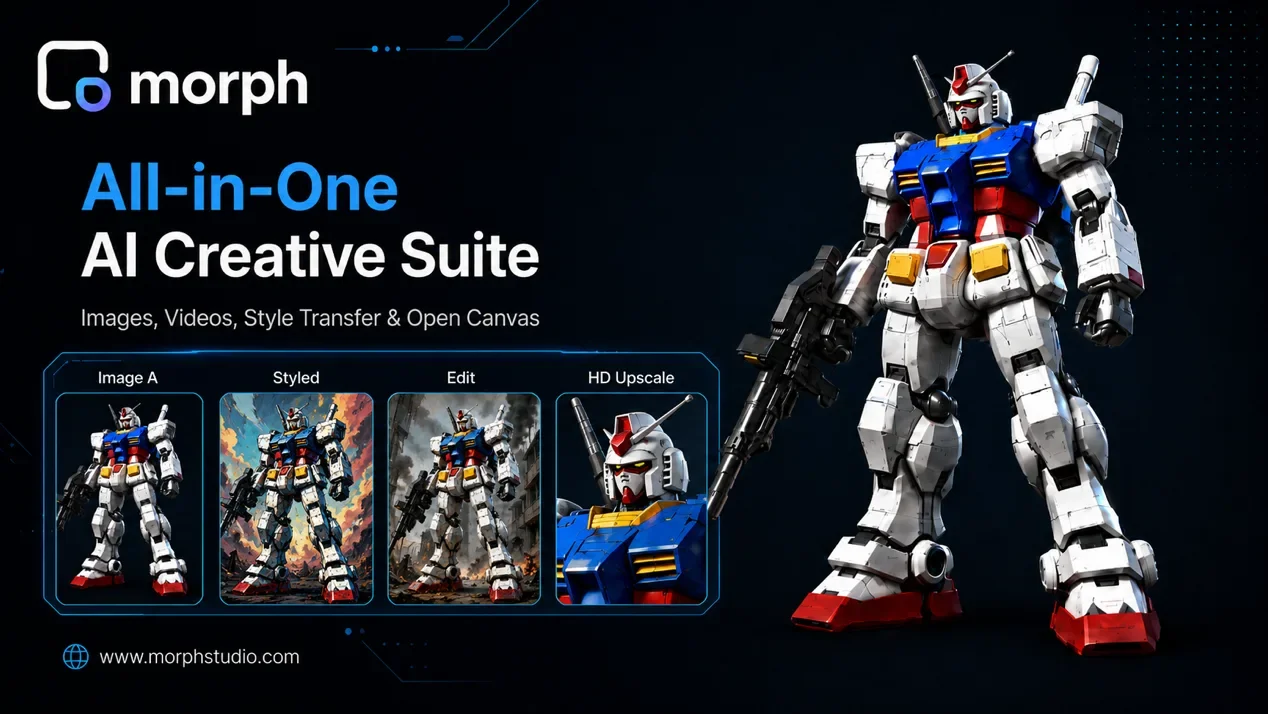
Figure 1. Morph Studio aide les créateurs à transformer des prompts textuels en images de référence soignées, puis à les affiner avec du stylisme, de l’édition et un upscaling HD.
Pour les assets à objet unique, le Transparent Image Maker de Morph Studio peut aider à créer des références de produits, d’accessoires ou de personnages plus propres, avec des contours nets, des arrière-plans simples et des silhouettes claires. Ces assets plus propres sont plus faciles à réutiliser dans des fichiers de design, des visuels marketing, des présentations et des workflows créatifs prêts pour la 3D.
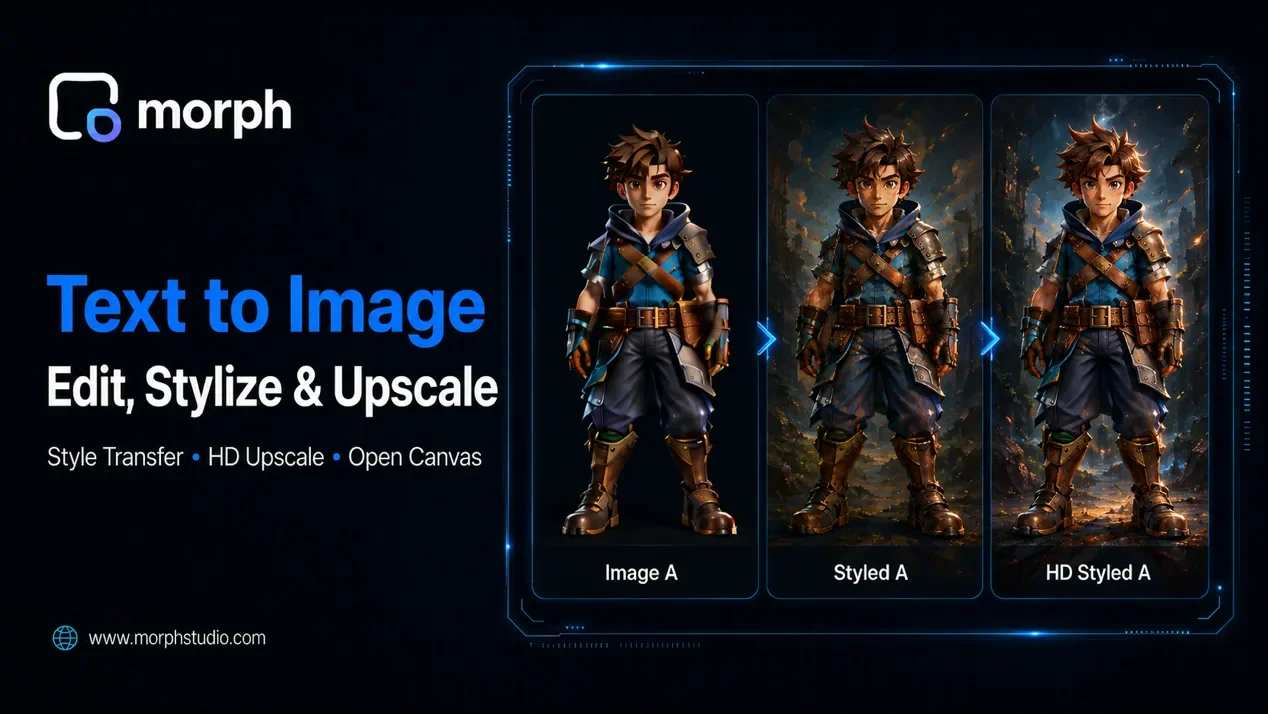
Figure 2. Morph Studio fournit un workflow d’image complet pour créer, éditer, styliser et améliorer des assets de référence avant l’étape de production suivante.
Une fois qu’une image de référence est prête, les créateurs peuvent continuer à l’utiliser dans Tripo Studio ou d’autres outils image-to-3D dans le cadre d’un pipeline de production créative plus large.
FAQ
- Nano Banana est-il gratuit ?
- Dans Google AI Studio, vous disposez d’un certain nombre de générations gratuites par jour. Dans Tripo Studio, l’utilisation est basée sur des crédits selon votre formule de compte.
- Puis-je utiliser les résultats à des fins commerciales ?
- Oui — les offres payantes incluent des droits d’usage commercial. Consultez la section licence de votre plateforme pour plus de détails.
- Et si j’ai besoin d’un traitement en masse ?
- Pour le traitement en masse, envisagez d’utiliser les options API disponibles dans Google AI Studio ou les fonctionnalités batch de Tripo Studio.
- Nano Banana peut-il créer directement des modèles 3D ?
- Non, Nano Banana est spécialisé dans la génération et l’édition d’images 2D. Pour la génération de modèles 3D, utilisez ses résultats avec les outils de conversion image to 3D de Tripo AI.
- À quelle résolution puis-je générer des images ?
- Nano Banana prend généralement en charge une génération jusqu’à 1024x1024 pixels, avec quelques variations selon les paramètres de votre plateforme.
Conclusion
Nano Banana représente une avancée significative dans la génération et l’édition d’images alimentées par l’IA. Que vous l’utilisiez via Google AI Studio ou dans le workflow intégré de Tripo Studio, ses capacités permettent un niveau inédit de contrôle créatif et d’efficacité.
Pour les créateurs 3D, la combinaison de la génération d’images de Nano Banana avec la technologie image to 3D de Tripo AI crée un puissant pipeline de création d’assets. Vous pouvez désormais générer rapidement des images de référence, les retoucher à la perfection et les convertir en modèles 3D détaillés — le tout grâce à la puissance de l’IA.
Commencez à expérimenter avec Nano Banana dès aujourd’hui et découvrez comment il peut transformer votre workflow créatif, en particulier lorsqu’il est associé aux puissantes capacités de AI 3D model generator de Tripo AI.
En savoir plus sur le prompt engineering dans les workflows IA pour améliorer davantage vos résultats avec Nano Banana et le AI 3D model generator de Tripo AI.