Magic Brush : la révolution de la texturation alimentée par l'IA de Tripo
Créer de superbes modèles 3D n'a jamais été aussi accessible grâce aux capacités de conversion image vers 3D de Tripo AI. Mais ce qui fait passer ces modèles de bons à exceptionnels, c'est la possibilité de les affiner et de les styliser avec précision. Voici Magic Brush, l'outil révolutionnaire de texturation de Tripo Studio qui met une stylisation de qualité professionnelle au bout de vos doigts. En tant que fonctionnalité avancée de la suite de génération de modèles 3D par IA de Tripo, Magic Brush permet une édition intuitive des textures qui nécessitait auparavant des heures de travail manuel.
Qu'est-ce qui fait de Magic Brush un outil révolutionnaire ?
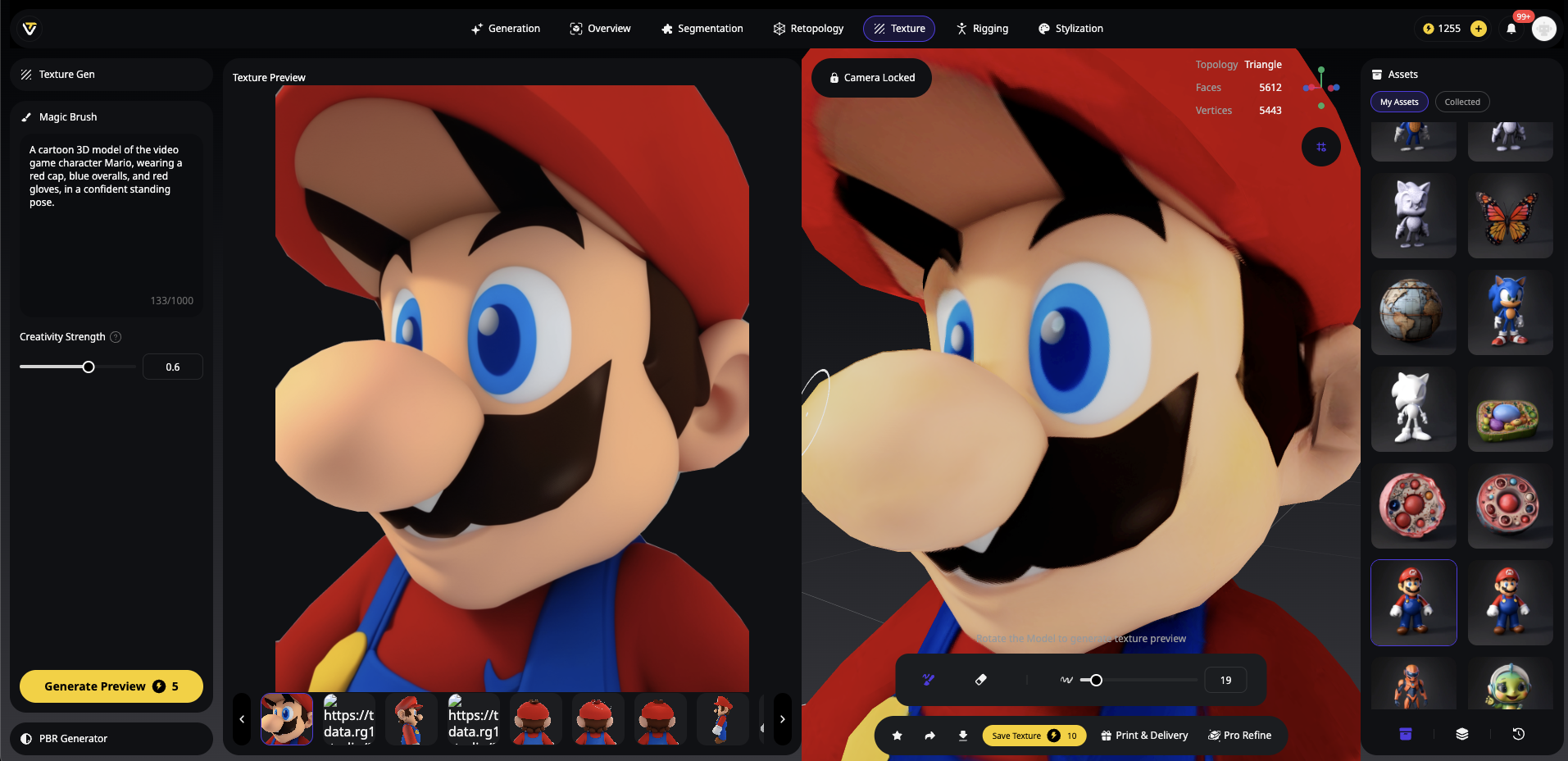
Magic Brush n'est pas simplement un autre outil de texturation — c'est un assistant de stylisation alimenté par l'IA qui comprend ce que vous essayez d'accomplir. Contrairement à la peinture de texture traditionnelle qui exige des compétences artistiques et des connaissances techniques, Magic Brush exploite la compréhension par Tripo AI des matériaux, de l'éclairage et du style pour générer des textures de haute qualité à partir de simples prompts textuels.
Cette fonctionnalité se démarque parce qu'elle offre une repeinture partielle des textures — vous permettant de corriger des imperfections ou d'ajouter des détails créatifs à des zones spécifiques sans affecter l'ensemble du modèle. Que vous corrigiez un petit défaut ou ajoutiez une touche artistique spectaculaire, Magic Brush vous offre un contrôle sans précédent sur vos créations 3D.
Accéder à Magic Brush et le configurer dans Tripo Studio
Commencer avec Magic Brush est simple une fois votre modèle de base créé :
- Créez votre modèle : générez d'abord votre modèle 3D à l'aide des capacités image vers 3D ou text-to-3D de Tripo.
- Accédez à la texturation : recherchez l'onglet Texture dans la barre de navigation supérieure de Tripo Studio.
- Ouvrez Magic Brush : vous trouverez l'option Magic Brush dans le panneau de gauche de la section texture. En cliquant dessus, vous ouvrirez l'interface Magic Brush.
- Configurez votre espace de travail : l'interface affichera deux panneaux essentiels — l'aperçu de la texture et l'aperçu caméra. Cette configuration à double vue vous permet de voir à la fois votre modèle et les effets de texture que vous allez appliquer.
Guide étape par étape pour utiliser Magic Brush comme un pro
Positionnez et verrouillez votre modèle
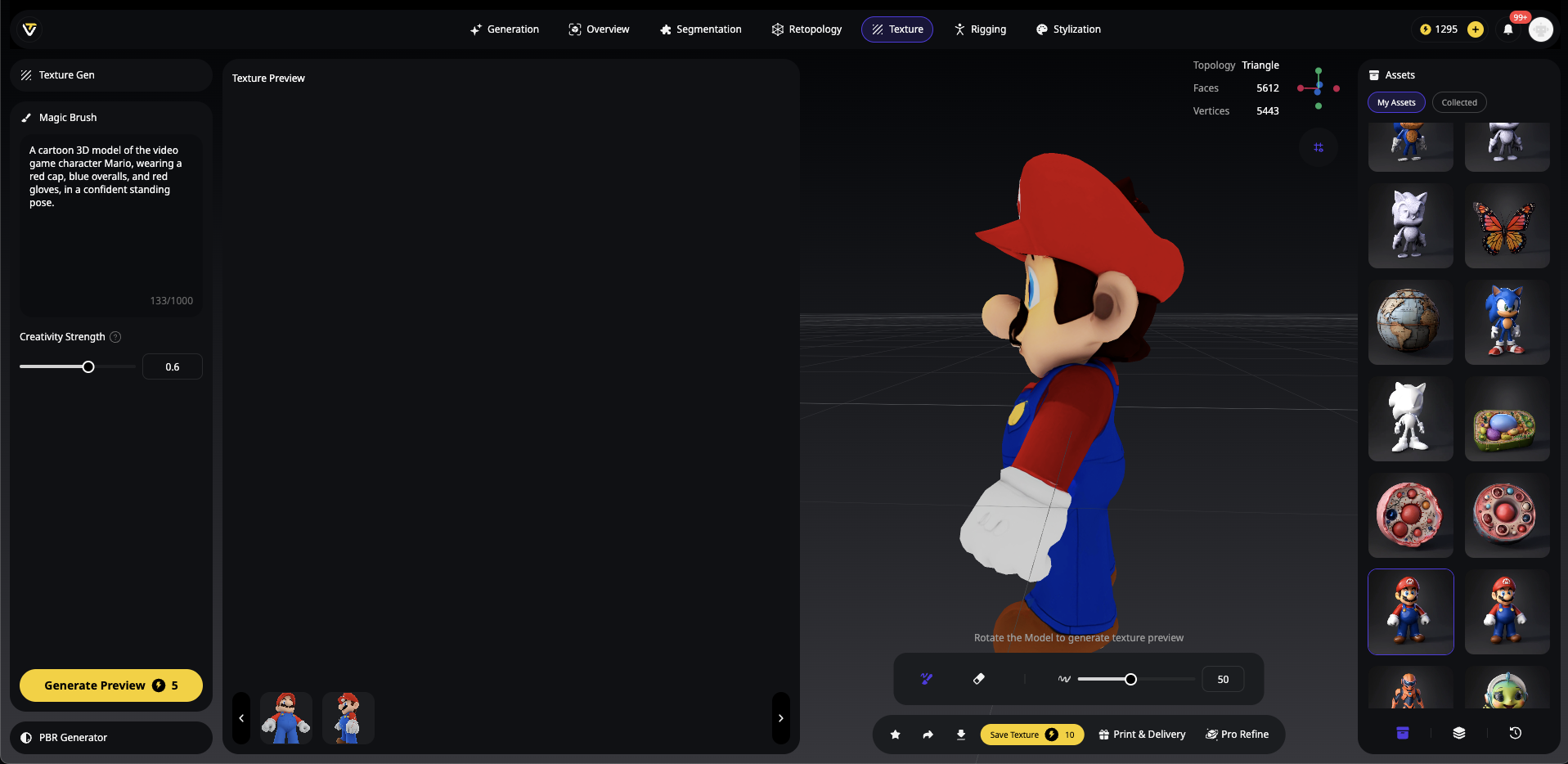
Cette étape est cruciale pour réussir une texturation ciblée :
Positionnez soigneusement : faites pivoter votre modèle pour vous concentrer sur la zone précise que vous souhaitez améliorer ou modifier.
Verrouillez la caméra : cliquez sur le bouton "Camera Locked" pour figer cette vue. Cela garantit que l'IA génère des textures parfaitement alignées avec votre perspective.
Générez votre texture personnalisée
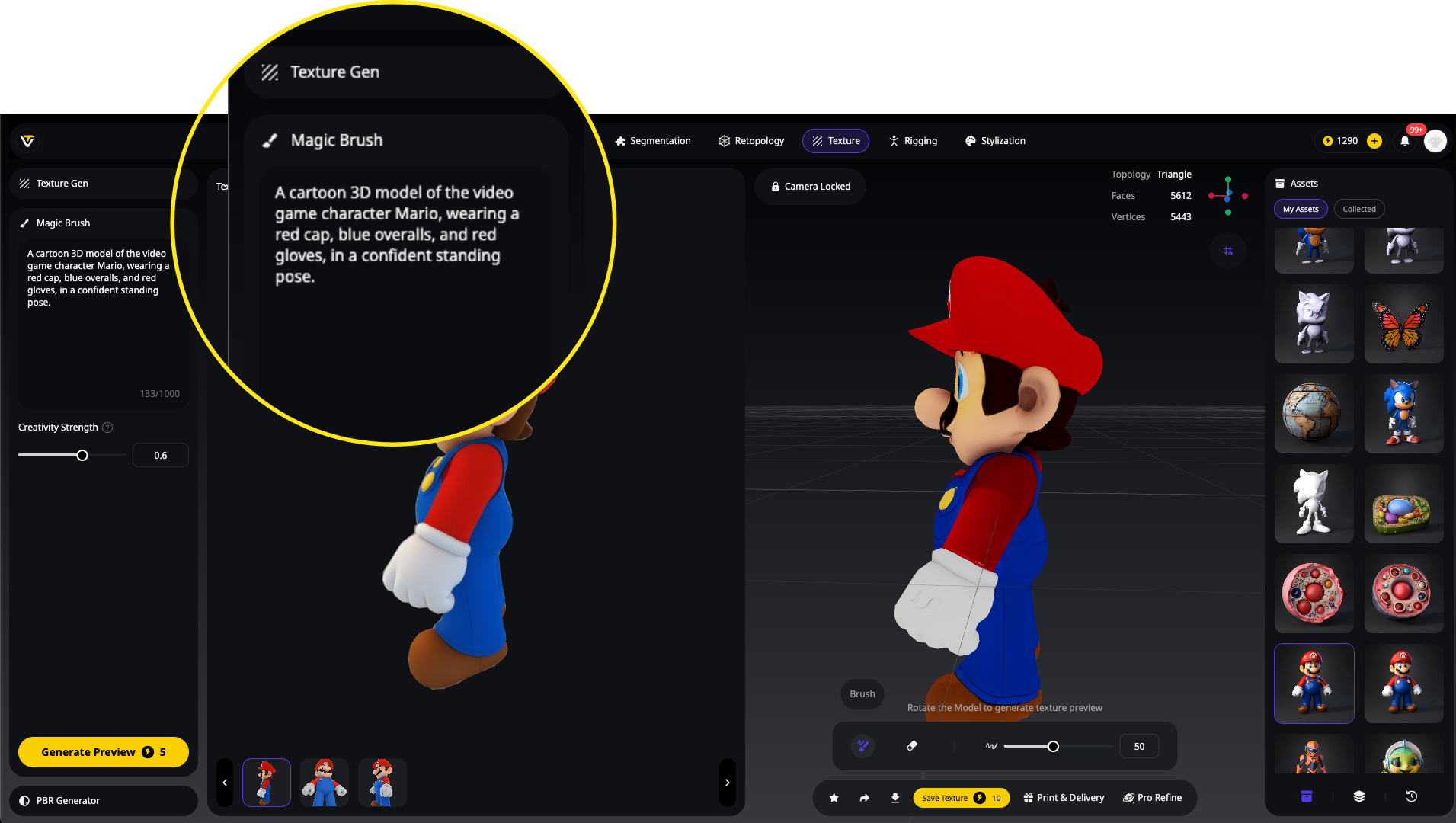
Décrivez votre vision : le panneau Magic Brush comprend un champ de texte dans lequel vous pouvez décrire la texture souhaitée. Soyez précis concernant les couleurs, les matériaux et les effets (par ex. "armure bleu métallique avec surface rayée" ou "circuits cyberpunk verts lumineux").
Ajustez l'intensité créative : le curseur contrôle à quel point l'IA respecte votre modèle existant par rapport à l'introduction de variations créatives. Pour des retouches subtiles, gardez-le bas ; pour une stylisation spectaculaire, augmentez-le.
Générez un aperçu : cliquez sur "Generate Preview" pour voir les variations de texture suggérées par l'IA en fonction de votre description et de la vue actuelle.
Appliquez avec précision
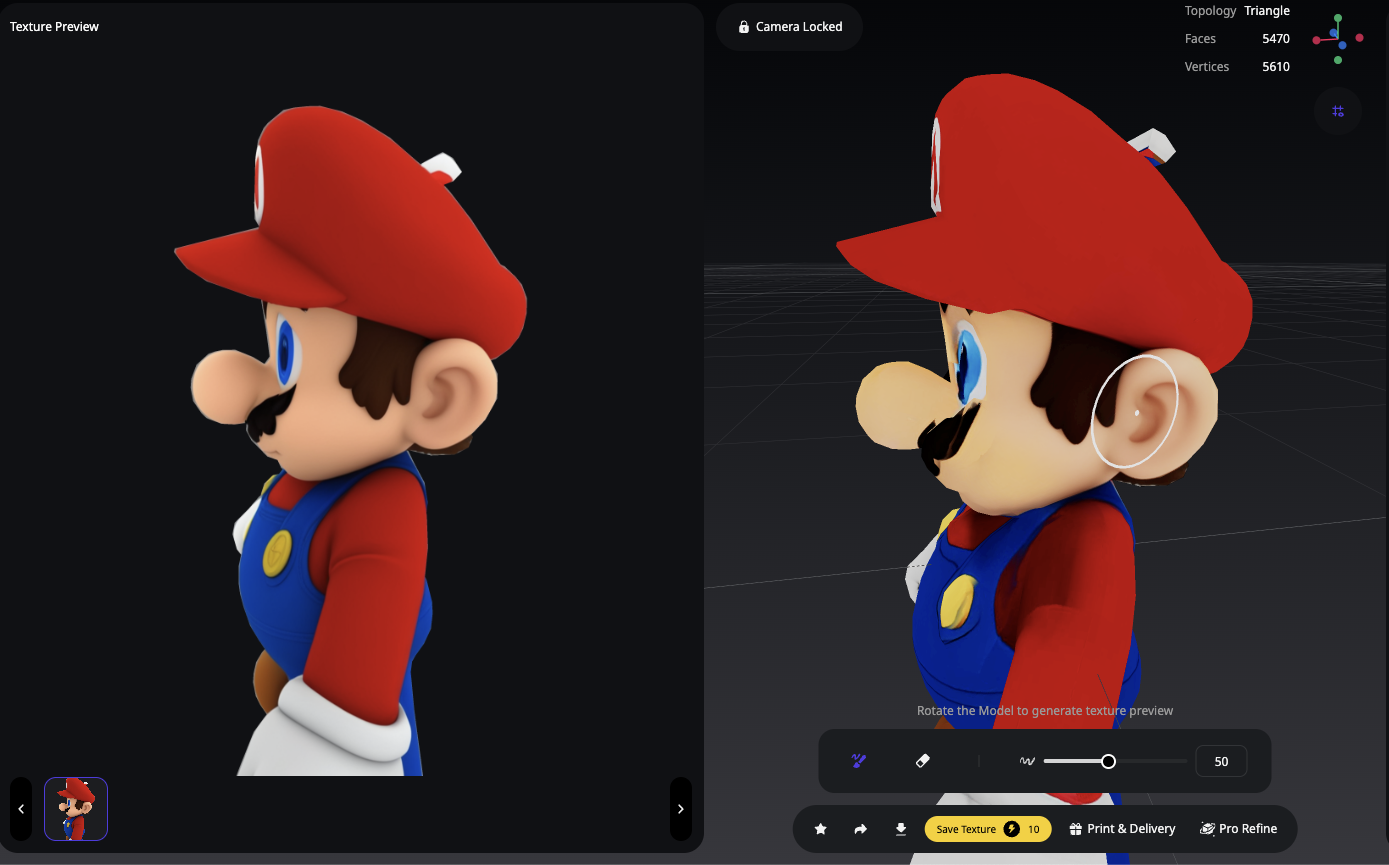
C'est là que la vraie magie opère :
Sélectionnez la taille du pinceau : choisissez une taille de pinceau adaptée à vos besoins d'édition — plus petite pour les détails fins, plus grande pour les zones étendues.
Peignez avec intention : lorsque vous passez le pinceau sur certaines zones de votre modèle, vous verrez une transformation instantanée de la texture. La différence de qualité est immédiatement visible, avec des détails plus nets, des couleurs renforcées ou des effets de matériau entièrement nouveaux qui apparaissent au fur et à mesure du passage du pinceau.
Travaillez par sections : pour de meilleurs résultats, concentrez-vous sur une zone à la fois, surtout lorsque vous appliquez différents styles à différentes parties de votre modèle.
Affinez et enregistrez
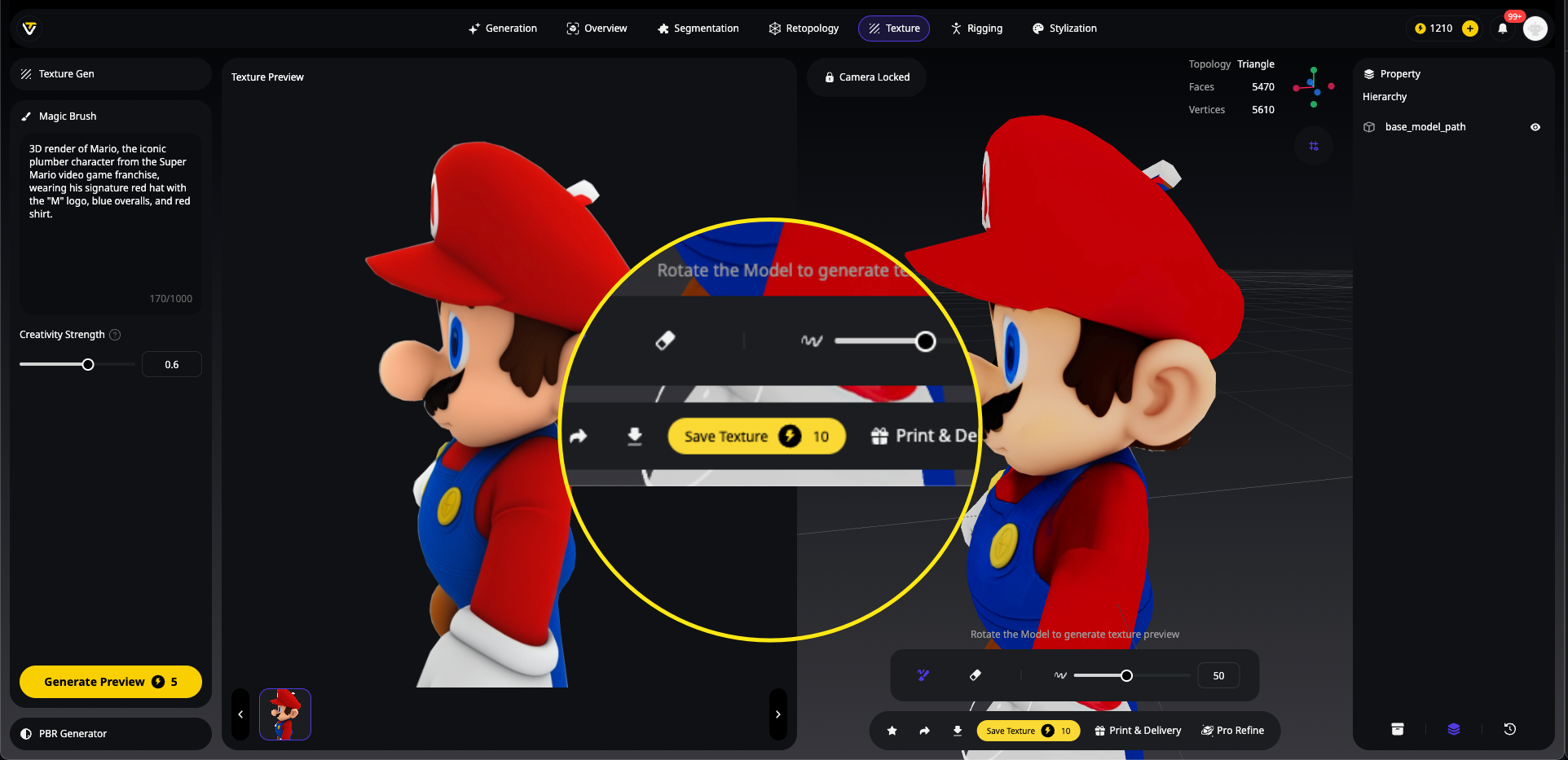
Faites des ajustements : si le résultat n'est pas parfait, vous pouvez ajuster votre prompt textuel et générer de nouveaux aperçus de texture.
Enregistrez votre travail : une fois satisfait de vos modifications, cliquez sur "Save Texture" pour appliquer de façon permanente la texture modifiée à votre modèle.
Exemple concret : transformation du style d'un Cybertruck
Pour démontrer la polyvalence de Magic Brush, voici une analyse détaillée de la façon dont nous avons transformé un modèle de base de Tesla Cybertruck en quatre versions entièrement différentes à l'aide de Tripo Studio :
Point de départ : modèle de base du Cybertruck
Nous avons commencé par créer un modèle simple de Tesla Cybertruck à l'aide de la fonctionnalité image vers 3D de Tripo avec une photo de référence de haute qualité montrant le véhicule sous un angle trois-quarts. En quelques secondes, notre modèle de base était prêt à être stylisé.
Workflow A : stylisation premium du Cybertruck
Nous avons d'abord amélioré le modèle standard avec des détails luxueux :
Étape 1 : améliorer la carrosserie en acier inoxydable
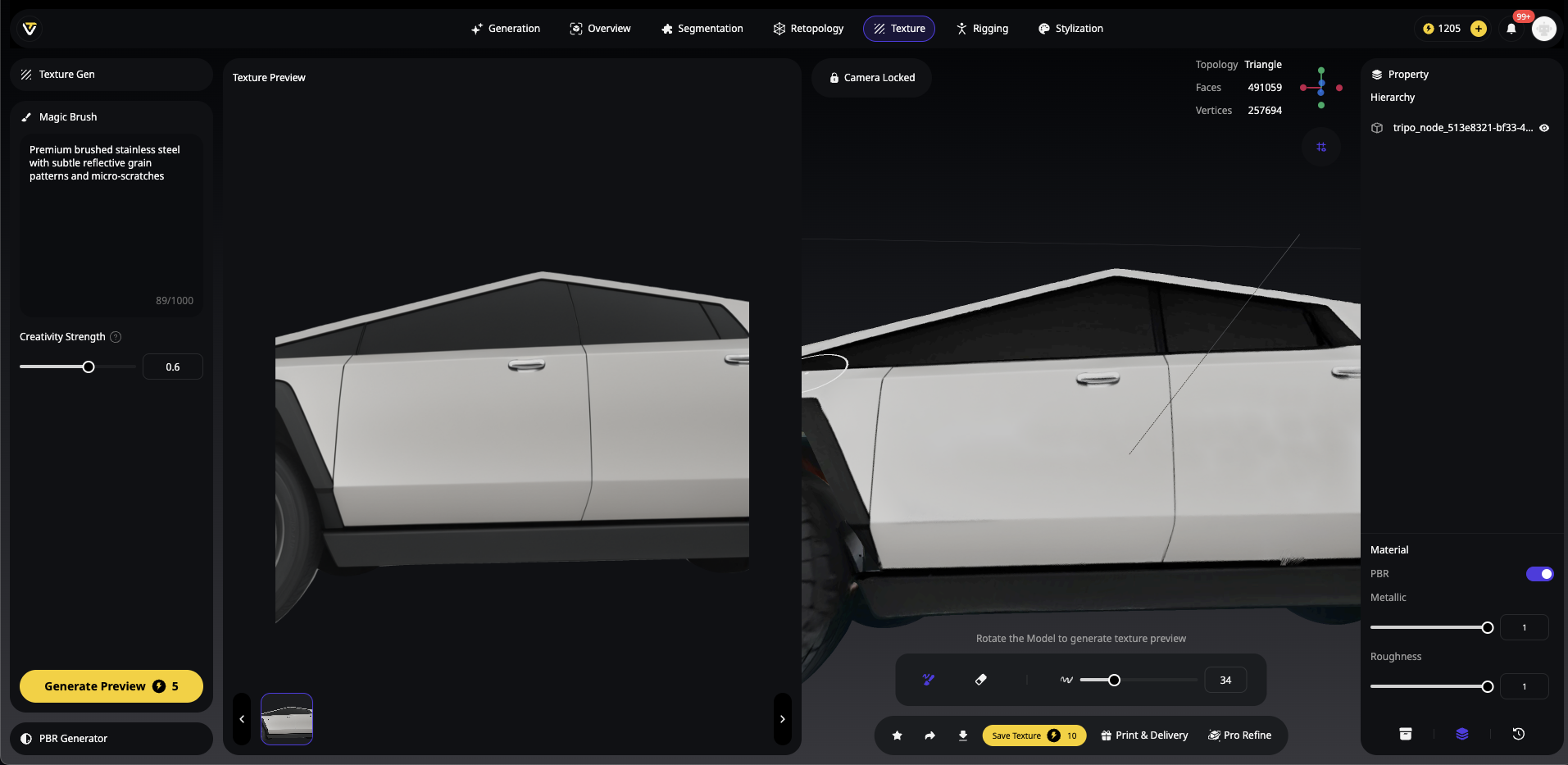
Position de la caméra : nous nous sommes concentrés directement sur les panneaux principaux de la carrosserie
Prompt Magic Brush : "Acier inoxydable brossé premium avec motifs de grain réfléchissants subtils et micro-rayures"
Intensité créative : faible à moyenne (30-40 %)
Application : peindre sur les panneaux principaux de la carrosserie a transformé le métal plat en une texture brossée sophistiquée avec une réponse réaliste à la lumière
Étape 2 : styliser les vitres
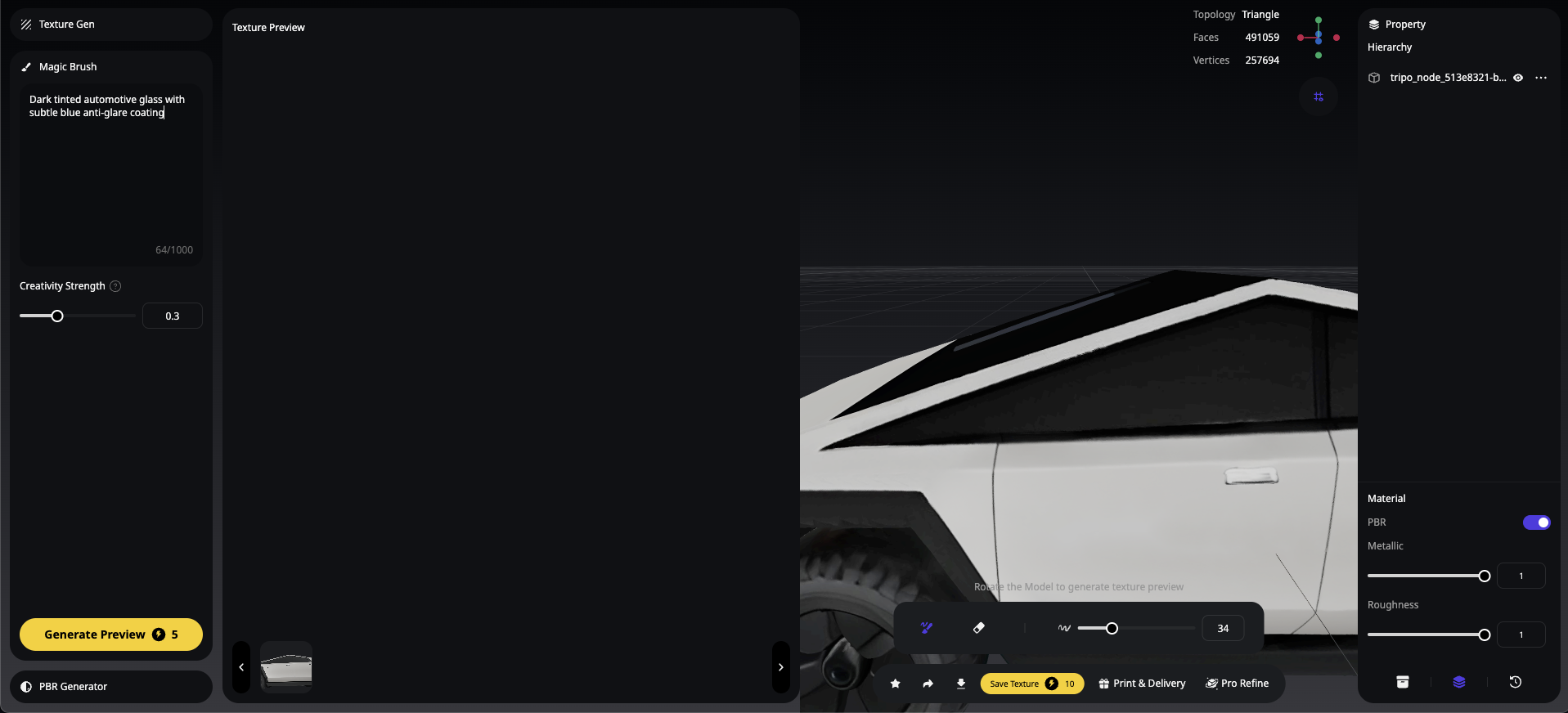
Position de la caméra : vue directe du pare-brise et des vitres latérales
Prompt Magic Brush : "Verre automobile teinté sombre avec subtil revêtement antireflet bleu"
Intensité créative : faible (20-30 %)
Application : un passage soigneux du pinceau uniquement sur les zones vitrées a créé une teinte professionnelle avec des propriétés lumineuses convaincantes
Étape 3 : améliorer les roues et les pneus
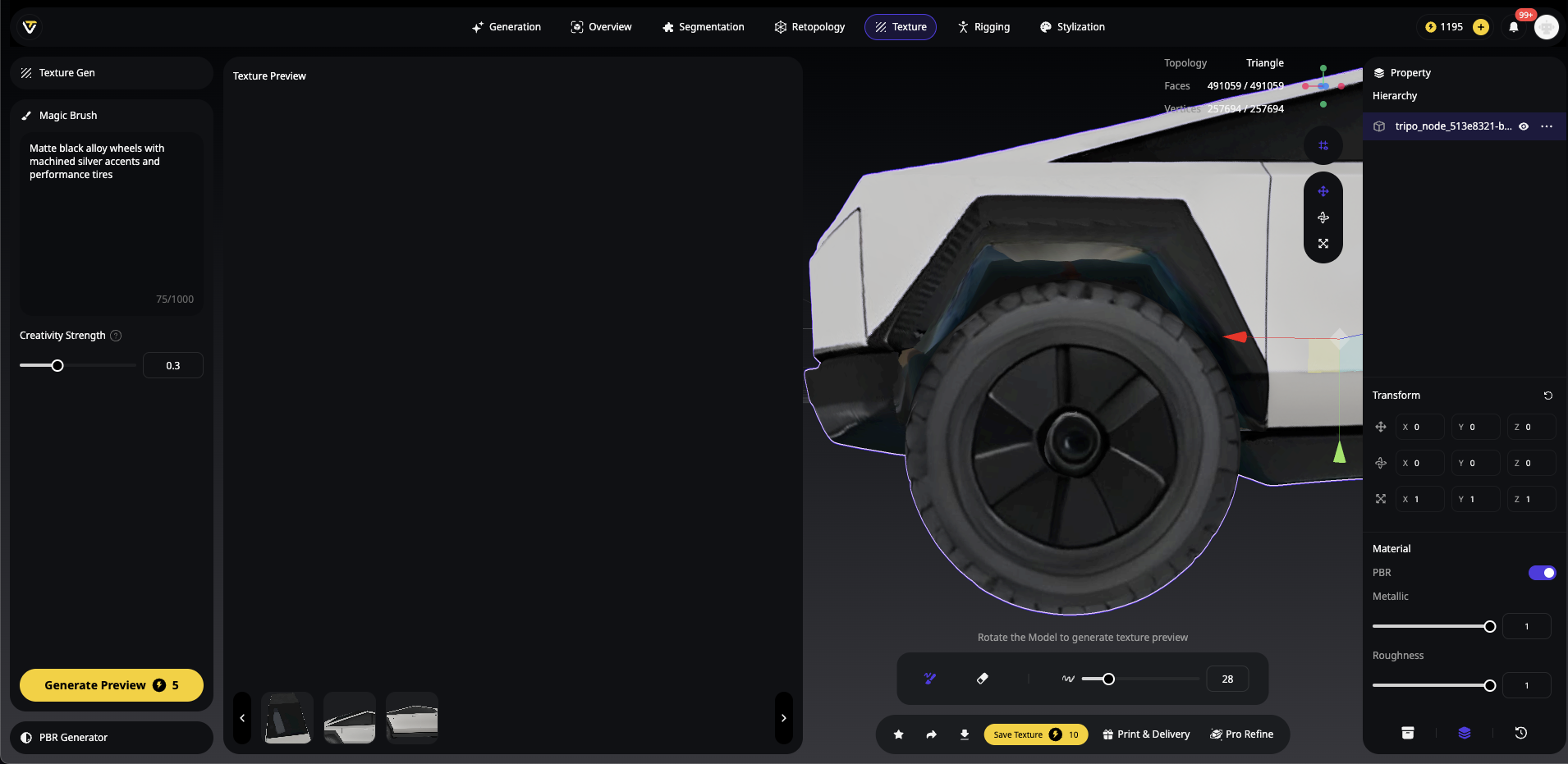
Position de la caméra : gros plan sur chaque roue individuellement
Prompt Magic Brush : "Jante alliage noir mat haute définition avec accents argent/chrome usinés avec précision sur les bords des branches et le rebord. Finition thermolaquée noir mat profond avec subtils éclats métalliques. Pneu performance avec sculpture asymétrique, marquages visibles sur le flanc, codes DOT et marquage en relief de la marque du pneu. Texture de caoutchouc réaliste avec légers signes d'usure. Design de jante : configuration à branches multiples ou doubles avec profondeur dimensionnelle. Inclure une subtile accumulation de poussière de frein et une patine environnementale. Textures prêtes pour le PBR avec proper roughness maps, normal maps pour le détail de la sculpture, et metallic maps pour les surfaces usinées. Résolution minimale 4K"
Intensité créative : moyenne (50 %)
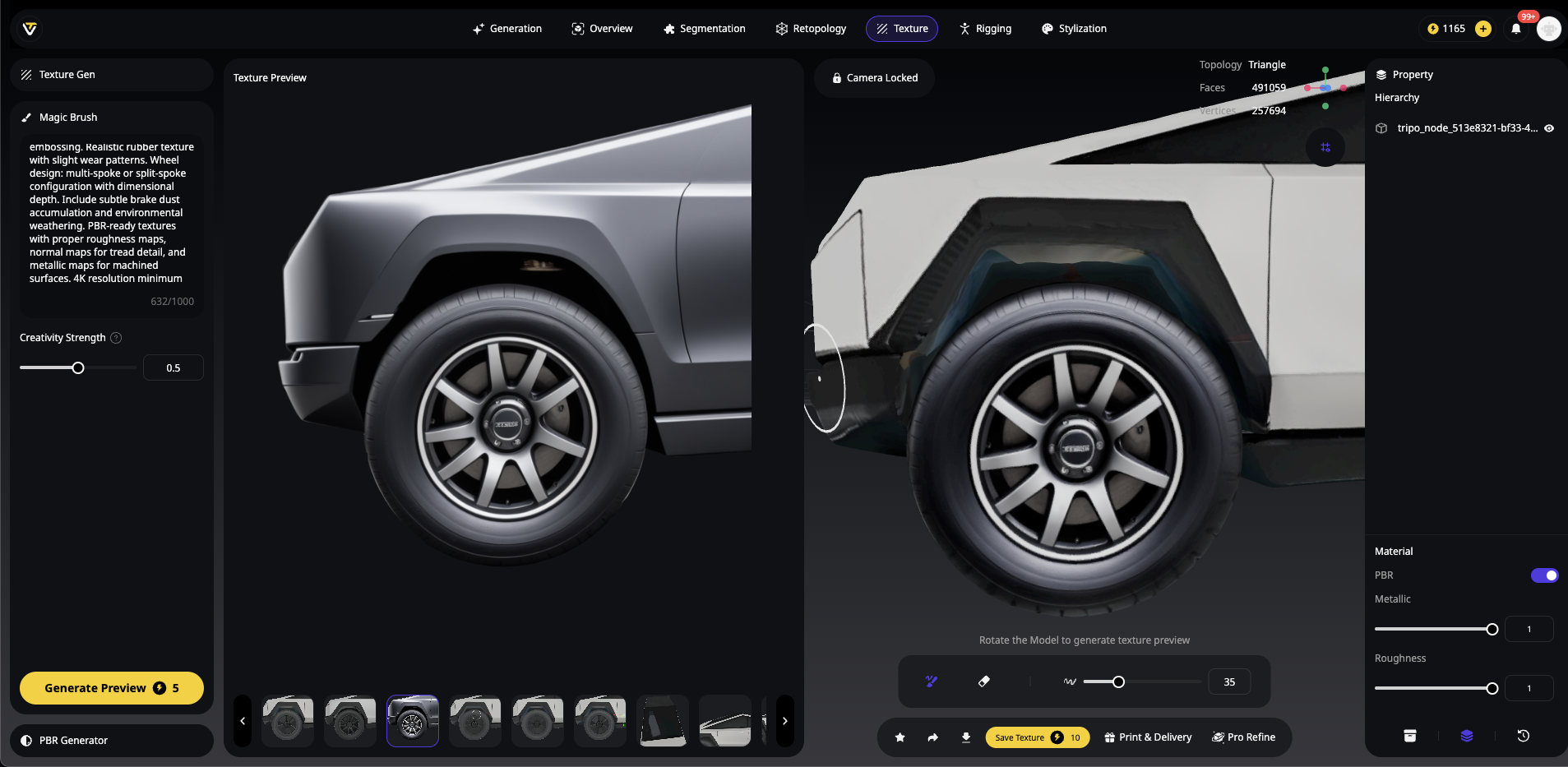
Application : traiter chaque roue séparément a assuré la cohérence, transformant les roues d'origine en alternatives personnalisées premium
Workflow B : stylisation militaire mate
Enfin, nous avons créé une variante militaire tactique :
Étape 1 : transformation de la couche de base
Position de la caméra : vue d'ensemble du véhicule
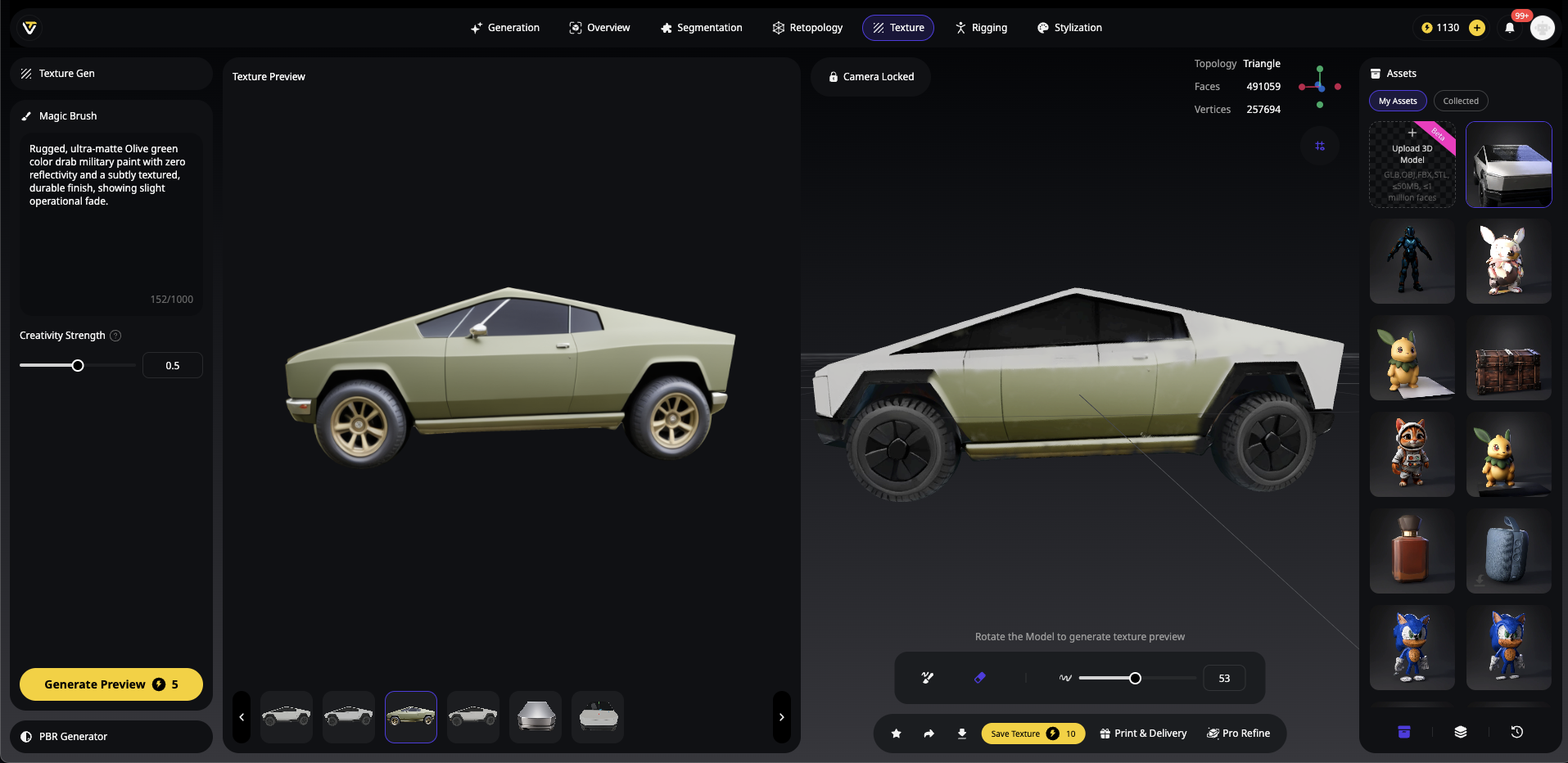
Prompt Magic Brush : "Peinture militaire olive drab robuste, ultra mate, sans aucune réflectivité et avec une finition durable subtilement texturée, montrant une légère décoloration opérationnelle."
Intensité créative : moyenne (50 %)
Application : couvrir systématiquement la plupart des panneaux de carrosserie a créé un schéma de peinture militaire convaincant
Étape 2 : détails de blindage
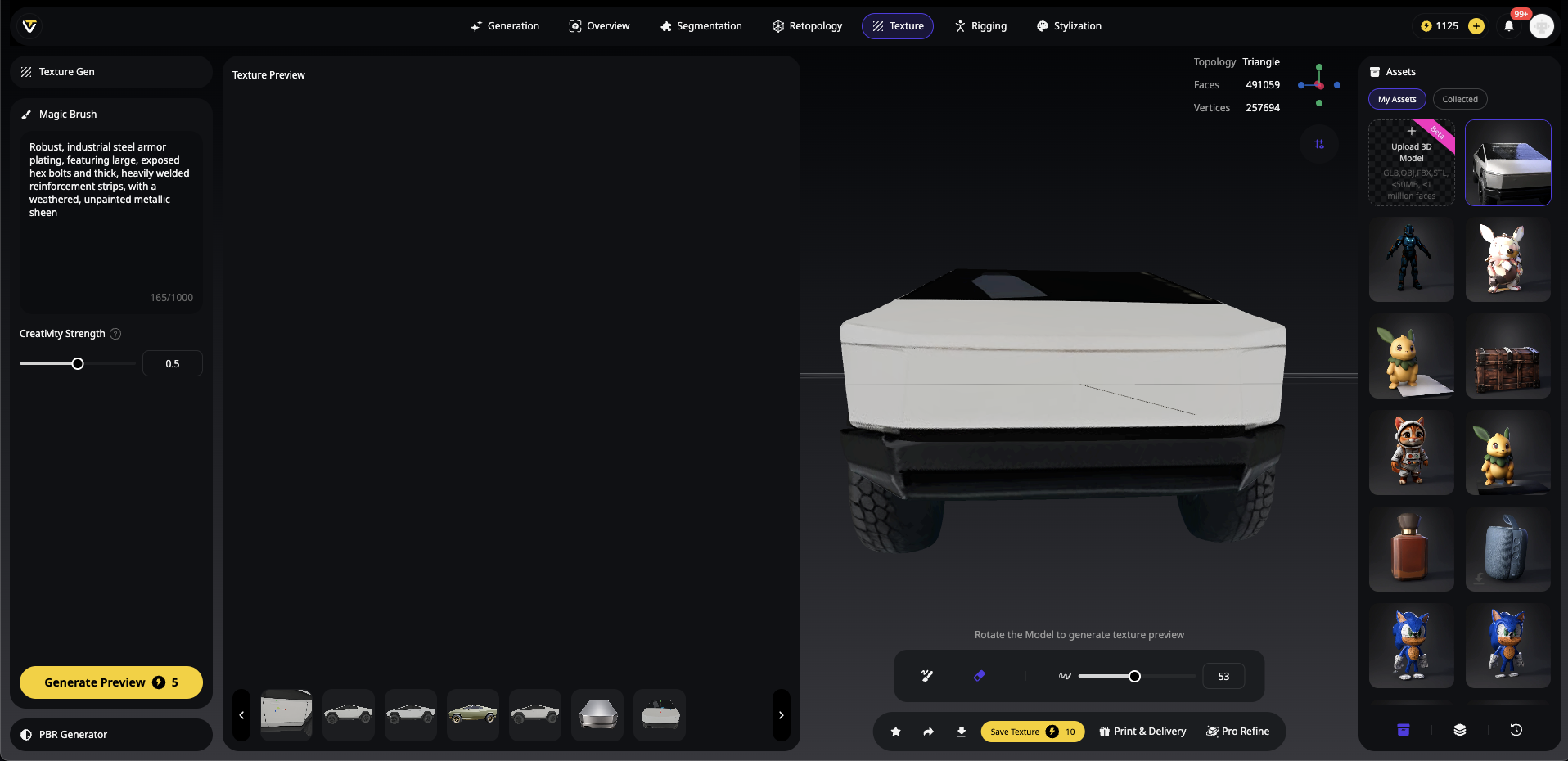
Position de la caméra : pare-chocs avant et bas de caisse
Prompt Magic Brush : "Plaques de blindage en acier industriel robuste, avec gros boulons hexagonaux apparents et épaisses bandes de renfort fortement soudées, avec un éclat métallique brut non peint et patiné"
Intensité créative : moyenne à élevée (65 %)
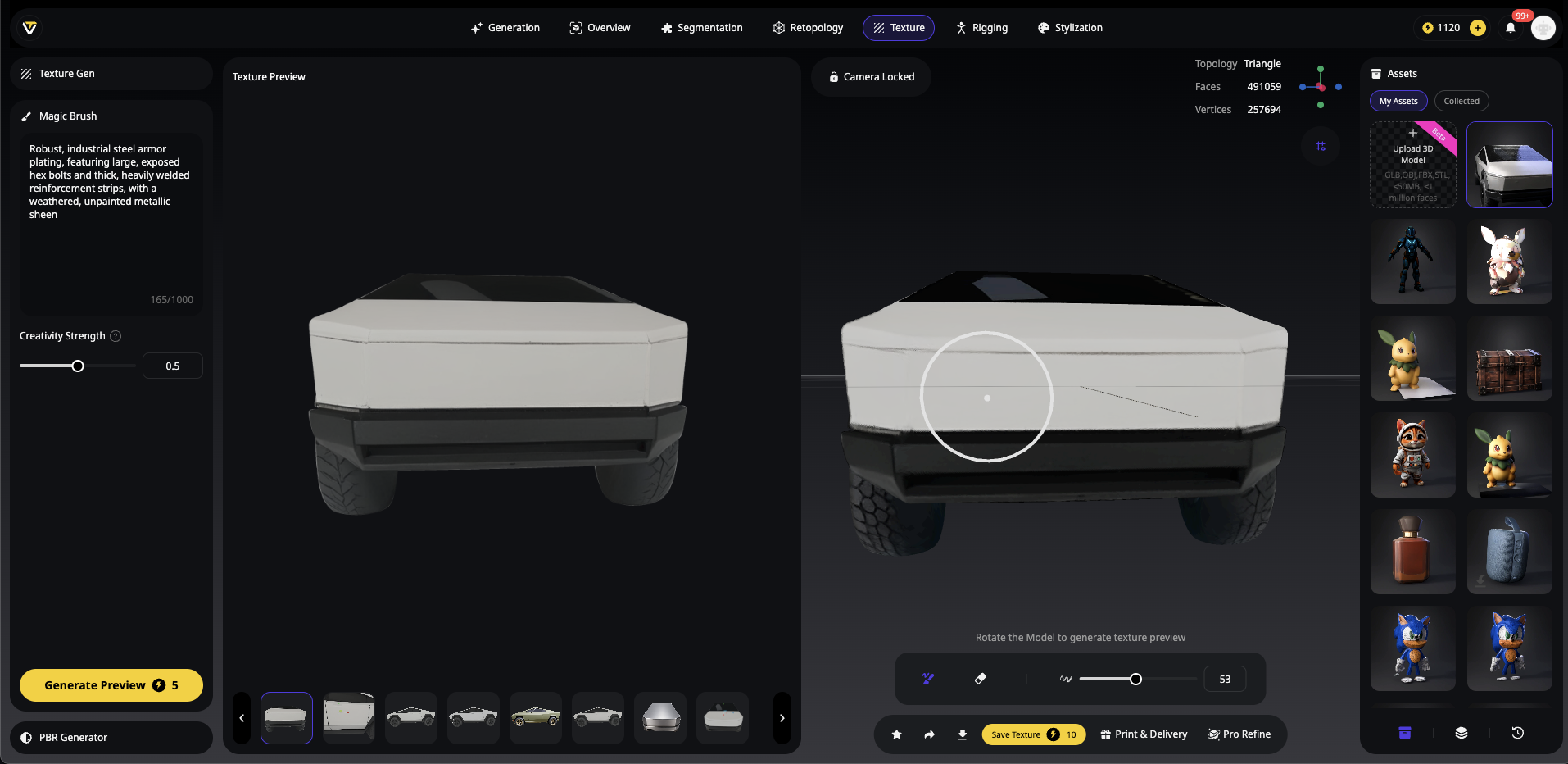
Application : renforcer les zones qui auraient logiquement besoin d'une protection supplémentaire a achevé la transformation tactique
Meilleurs cas d'usage de Magic Brush : là où cet outil excelle vraiment
Magic Brush dans Tripo Studio excelle dans des scénarios spécifiques où les méthodes de texturation traditionnelles seraient longues ou techniquement difficiles. Voici les applications les plus puissantes dans lesquelles cet outil de génération de modèles 3D par IA offre une valeur exceptionnelle :
Travail correctif et de réparation
Correction des artefacts de génération
Lorsque des modèles 3D générés par IA présentent des imperfections, Magic Brush devient votre scalpel numérique :
Affinage des traits du visage : corriger des yeux asymétriques, améliorer la définition des lèvres ou lisser des imperfections de peau sur des modèles de personnages
Réparation des jointures : éliminer les bords de texture visibles là où le mapping UV crée des ruptures
Harmonisation des couleurs : corriger une coloration incohérente entre des parties connectées du modèle
Récupération des détails : restaurer des détails de texture manquants dans des zones où la génération initiale manquait de définition
Lors de mes tests, j'ai constaté que positionner la caméra avec un léger angle plutôt que de face produisait souvent de meilleurs résultats pour les corrections faciales, car l'IA comprenait mieux le contexte des traits.
Transformation de style et réinvention créative
Conversion de genre et de matériau
L'une des capacités les plus puissantes de Magic Brush est de transformer complètement l'esthétique d'un modèle :
Changement de genre : j'ai transformé un personnage fantasy basique en guerrier cyberpunk en ajoutant au pinceau des motifs de circuits néon et des éléments métalliques sur son armure
Transmutation des matériaux : transformer un vêtement en coton en cuir, du bois en métal, ou du plastique en matière organique avec un simple prompt et un coup de pinceau
Adaptation d'époque : convertir des designs modernes en styles victorien, futuriste ou antique
Pour de meilleurs résultats lors du changement de matériaux, je recommande d'utiliser des descriptions de matériau très précises dans vos prompts, comme "bronze patiné avec vert-de-gris" plutôt que simplement "métal".
Amélioration des détails et gain de qualité
Ajouter de la richesse et de la complexité
Magic Brush excelle pour enrichir des textures simples avec des détails sophistiqués :
Complexité des surfaces : ajouter des tissages de tissu réalistes, du grain de cuir ou des nœuds de bois
Vieillissement et usure : introduire de la rouille, des rayures, des accumulations de saleté ou des traces d'usure
Narration environnementale : peindre des dégâts de combat, des graffitis ou des traces d'exposition à l'environnement qui racontent une histoire
Lors de l'application d'effets d'usure, j'ai constaté que superposer plusieurs passages subtils au pinceau crée des résultats plus réalistes que d'essayer d'obtenir l'effet complet en une seule fois.
Personnalisation et customisation de personnages
Rendez vos modèles vraiment uniques
Créez des personnages remarquables avec des caractéristiques distinctives :
Attributs faciaux uniques : ajouter des cicatrices, des tatouages, du maquillage ou des éléments fantasy comme des yeux lumineux
Designs de vêtements personnalisés : peindre des logos, des motifs ou des insignes sur les vêtements
Détails d'accessoires : enrichir bijoux, armes ou outils avec des pierres précieuses, des gravures ou des effets magiques
Pour les accessoires de personnage, essayez d'utiliser des prompts qui incluent à la fois des qualités matérielles et émotionnelles, comme "ancien pendentif en or enchanté avec mystérieuse lueur bleue".
Applications commerciales et de production
Cas d'usage professionnels
L'efficacité de Magic Brush le rend inestimable dans les environnements de production :
Visualisation produit : montrer rapidement des matériaux, des finitions ou des options de personnalisation
Variation d'assets de jeu : créer plusieurs variations de personnage à partir d'un seul modèle de base
Visualisation architecturale : ajouter des finitions de surface, des effets de vieillissement ou des éléments saisonniers à des modèles de bâtiment
Pour les applications architecturales, j'ai eu beaucoup de succès en utilisant des prompts basés sur des références comme "texture de marbre similaire au marbre de Carrare avec fines veines grises" pour une correspondance précise des matériaux.
Prototypage rapide et développement de concepts
Excellence du design itératif
Magic Brush brille dans la phase exploratoire des projets :
Test de concepts : visualiser rapidement plusieurs directions de design sans s'engager dans une modélisation complète
Présentation client : créer des variations pour revue par les parties prenantes avec un investissement minimal en temps
Développement de guides de style : établir des standards visuels en testant différentes approches sur le même modèle
Lorsque je travaille avec des clients, je gagne du temps en préparant plusieurs variations Magic Brush du même modèle, ce qui les aide souvent à exprimer leurs préférences plus clairement que de simples descriptions verbales.
Conseils de pro pour des résultats exceptionnels
Sur la base de tests approfondis et des retours d'utilisateurs, voici quelques stratégies avancées pour tirer le meilleur parti de Magic Brush :
Combiner avec la segmentation pour les modèles complexes
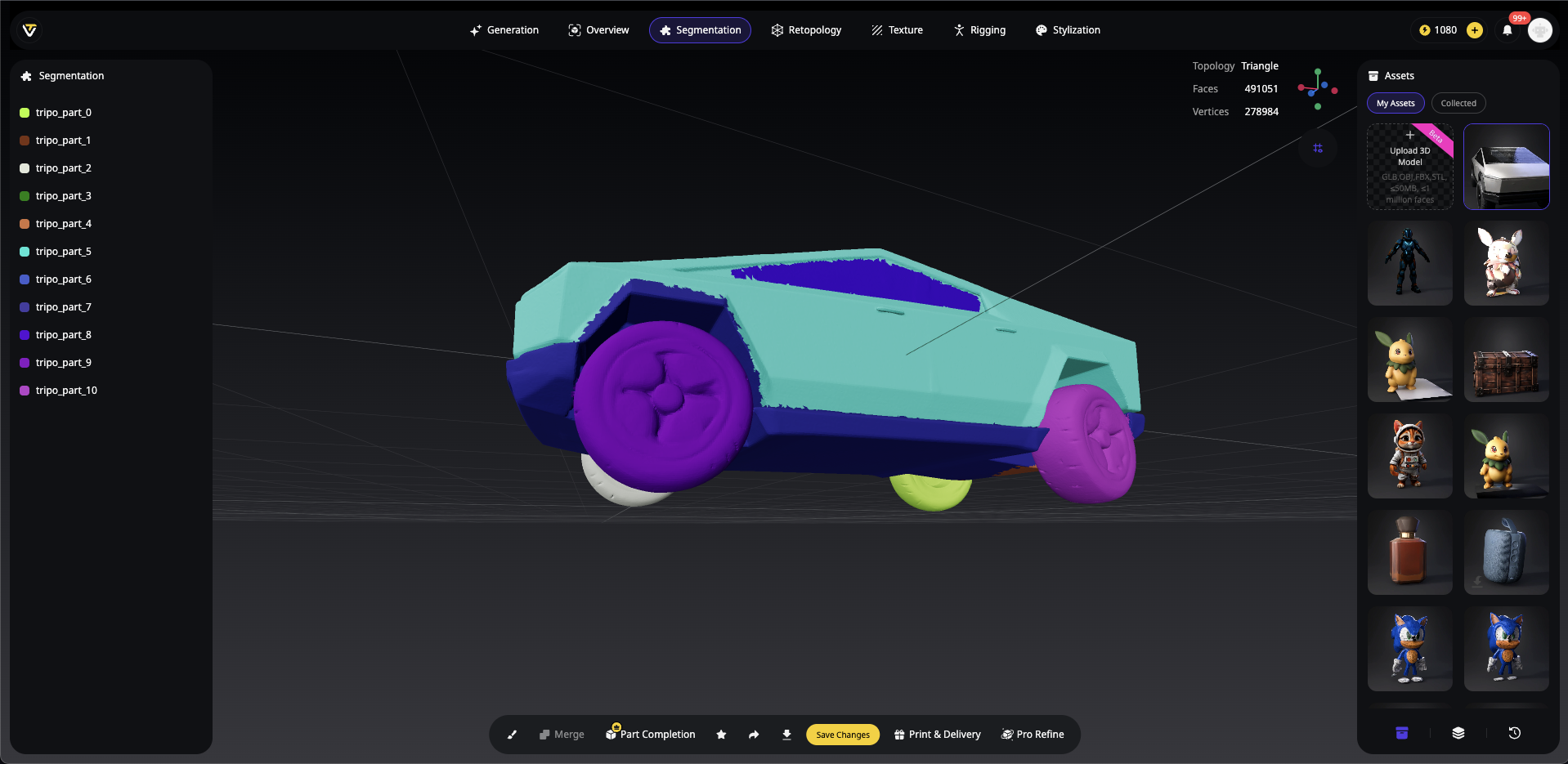
Pour les modèles avec plusieurs parties distinctes (comme des personnages avec vêtements, accessoires, etc.) :
- Utilisez d'abord l'outil Segmentation pour diviser votre modèle en sections logiques.
- Appliquez Magic Brush à chaque segment indépendamment.
- Ce workflow vous donne un contrôle incroyable sur les différents matériaux et styles au sein d'un même modèle.
Superposer les textures pour plus de profondeur
- Commencez par des textures de base larges sur les plus grandes zones.
- Ajoutez des détails secondaires avec des prompts plus spécifiques.
- Terminez par des accents très détaillés à l'aide d'un travail de pinceau précis.
Positionnement stratégique de la caméra
- L'angle compte : la génération de texture est fortement influencée par l'angle de votre caméra. Essayez différentes perspectives pour obtenir la meilleure génération de texture sur des surfaces complexes.
- Passages multiples : pour des zones comme les visages ou les détails complexes, envisagez plusieurs passages sous des angles légèrement différents afin d'assurer une couverture complète.
Au-delà de la stylisation de base : amélioration avancée du PBR
Après avoir appliqué vos textures créatives avec Magic Brush, faites passer votre modèle au niveau supérieur avec le PBR Generator :
- Générez les textures de base avec Magic Brush pour la couleur et les motifs.
- Améliorez les propriétés des matériaux avec le PBR Generator pour ajouter :
- Des reflets métalliques aux sections robotiques ou blindées
- Des variations de rugosité pour un détail de surface réaliste
- Un normal mapping pour plus de profondeur de texture sans complexité géométrique
Ce processus en deux étapes crée des modèles de qualité professionnelle qui non seulement ont fière allure, mais interagissent aussi de manière réaliste avec l'éclairage dans l'environnement de rendu choisi.
Conclusion : libérer la liberté créative
Magic Brush dans Tripo Studio représente un bond en avant significatif dans la technologie des générateurs de modèles 3D par IA. Il démocratise des techniques avancées de texturation qui nécessitaient autrefois des compétences spécialisées et des logiciels coûteux, rendant la création 3D de qualité professionnelle accessible à tous, des amateurs aux designers professionnels.
En combinant la puissance de la conversion image vers 3D de Tripo avec les capacités intuitives de stylisation de Magic Brush, vous pouvez transformer de simples modèles en créations étonnantes et personnalisées en quelques clics et coups de pinceau. Cet outil ne fait pas que gagner du temps — il ouvre des possibilités créatives entièrement nouvelles, vous permettant de concrétiser votre vision sans limitations techniques.
Que vous créiez des assets de jeu, des prototypes de design ou des œuvres artistiques, maîtriser Magic Brush fera passer vos modèles 3D du basique à l'époustouflant. Commencez à explorer cette fonctionnalité puissante dès aujourd'hui et découvrez à quel point il est facile de donner vie à votre imagination en trois dimensions.

.webp?x-oss-process=image%2Fresize%2Cw_720%2Fformat%2Cwebp%2Fquality%2Cq_80)
.webp?x-oss-process=image%2Fresize%2Cw_720%2Fformat%2Cwebp%2Fquality%2Cq_80)
