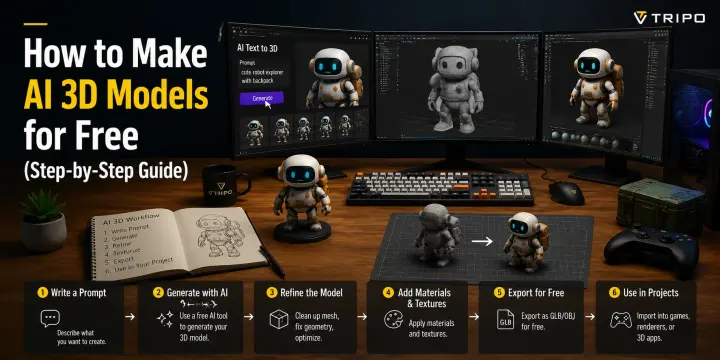
Comment créer gratuitement des modèles 3D avec l’IA (guide étape par étape)
TL;DR
- Les modèles 3D IA peuvent être créés gratuitement à l’aide de crédits gratuits, d’outils freemium ou de modèles open-source. Ces options sont généralement suffisantes pour que les débutants créent des assets, des prototypes et des modèles imprimables.
- Les principales méthodes gratuites sont Text to 3D et Image to 3D. Les prompts textuels permettent de générer rapidement des idées, tandis que les images fournissent généralement des résultats plus précis.
- Les outils IA 3D gratuits peuvent créer des modèles pour les jeux, l’impression et les visuels produit. Lorsque les limites deviennent problématiques, les utilisateurs peuvent passer à une offre supérieure ou utiliser des alternatives open-source.
Oui, vous pouvez créer gratuitement des modèles 3D IA. De nombreux générateurs 3D IA proposent des crédits gratuits ou des offres gratuites qui vous permettent de créer, texturer et exporter des modèles sans carte bancaire. Même si l’utilisation gratuite est généralement limitée, elle suffit souvent pour créer votre premier asset de jeu, prototype ou design imprimable en 3D.
Cet article se concentre sur les modèles 3D générés par IA, et non sur les influenceurs IA ou les personnages virtuels. Avec la croissance rapide des outils IA 3D, les créateurs peuvent désormais générer des assets à partir de prompts textuels ou d’images en quelques minutes. Un exemple est Tripo, une plateforme IA 3D de VAST, qui prend en charge la génération text-to-3D et image-to-3D. Nous allons explorer les principales façons gratuites de créer des modèles 3D IA, y compris les fonctionnalités disponibles, les options d’exportation et les limites réelles à connaître avant de commencer.
Ce que « gratuit » signifie réellement pour les générateurs de modèles 3D IA
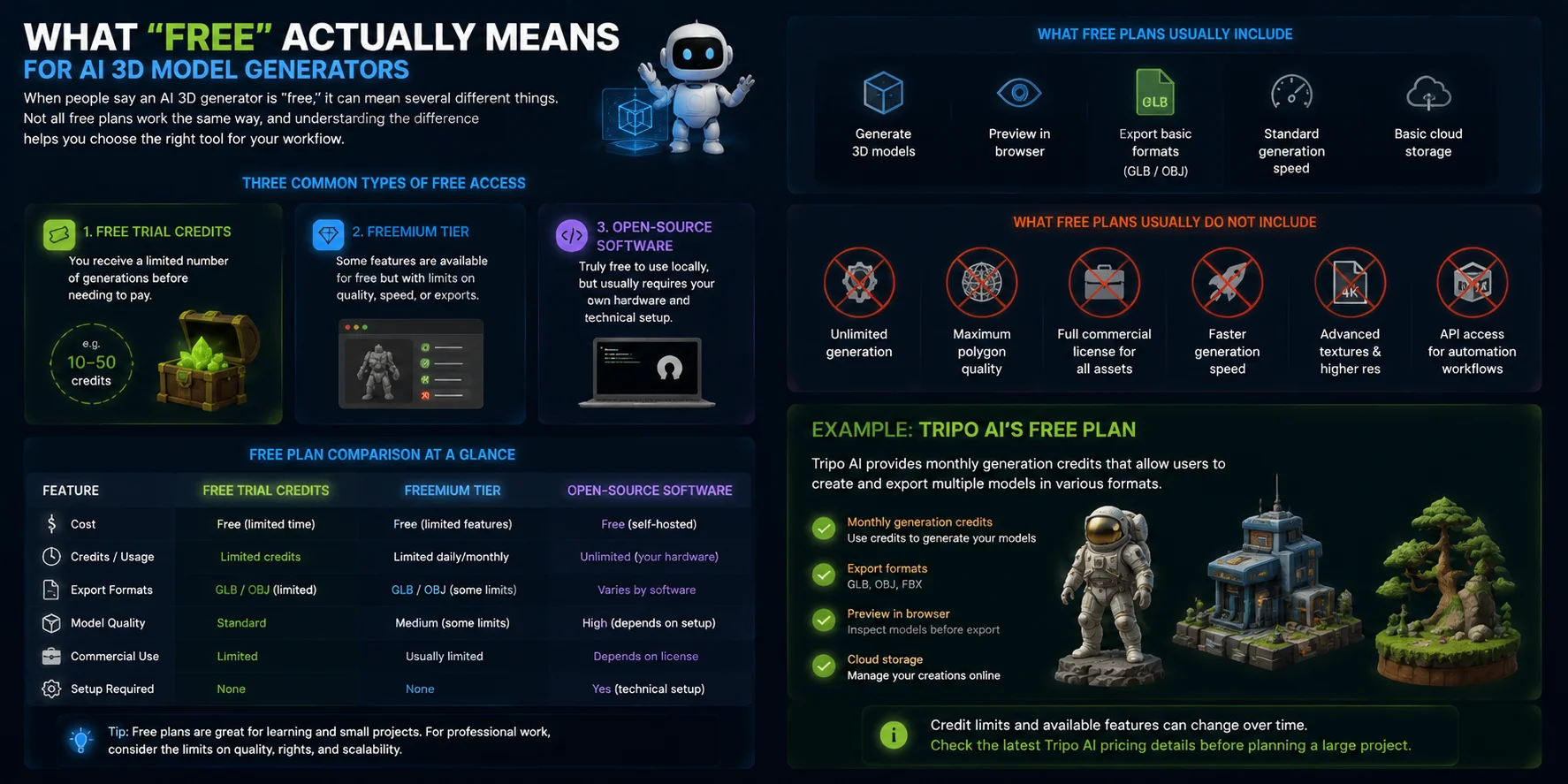
Lorsque les gens disent qu’un générateur 3D IA est « gratuit », cela peut recouvrir plusieurs réalités. Tous les plans gratuits ne fonctionnent pas de la même manière, et comprendre la différence vous aide à choisir l’outil adapté à votre workflow.
Il existe trois types courants d’accès gratuit. Le premier correspond aux crédits d’essai gratuits, où vous recevez un nombre limité de générations avant de devoir payer. Le second est une offre freemium, qui maintient certaines fonctionnalités disponibles gratuitement, mais peut limiter la qualité, la vitesse ou les options d’exportation. Le troisième est le logiciel open-source, qui peut être réellement gratuit en usage local, mais nécessite généralement votre propre matériel et une configuration technique.
La plupart des outils IA 3D gratuits permettent aux utilisateurs de générer des modèles, de les prévisualiser dans un navigateur et d’exporter des formats de base tels que GLB ou OBJ. Cependant, les offres gratuites s’accompagnent souvent de restrictions. Les modèles en plus haute résolution, les textures avancées, les droits d’usage commercial, une génération plus rapide ou des formats d’exportation supplémentaires peuvent nécessiter une offre payante.
Ce que les offres gratuites n’incluent généralement pas, c’est une génération illimitée, la qualité de polygones maximale, des licences commerciales complètes pour chaque asset ou un accès API pour les workflows automatisés. Ces limitations permettent aux plateformes d’offrir un accès gratuit tout en réservant les fonctionnalités avancées aux utilisateurs professionnels.
Par exemple, l’offre gratuite de Tripo AI fournit des crédits de génération mensuels permettant aux utilisateurs de créer et d’exporter plusieurs modèles dans des formats tels que GLB, OBJ et FBX. Les limites exactes de crédits et les fonctionnalités disponibles peuvent évoluer avec le temps ; il est donc recommandé de consulter les derniers détails tarifaires de Tripo AI avant de planifier un projet plus important.
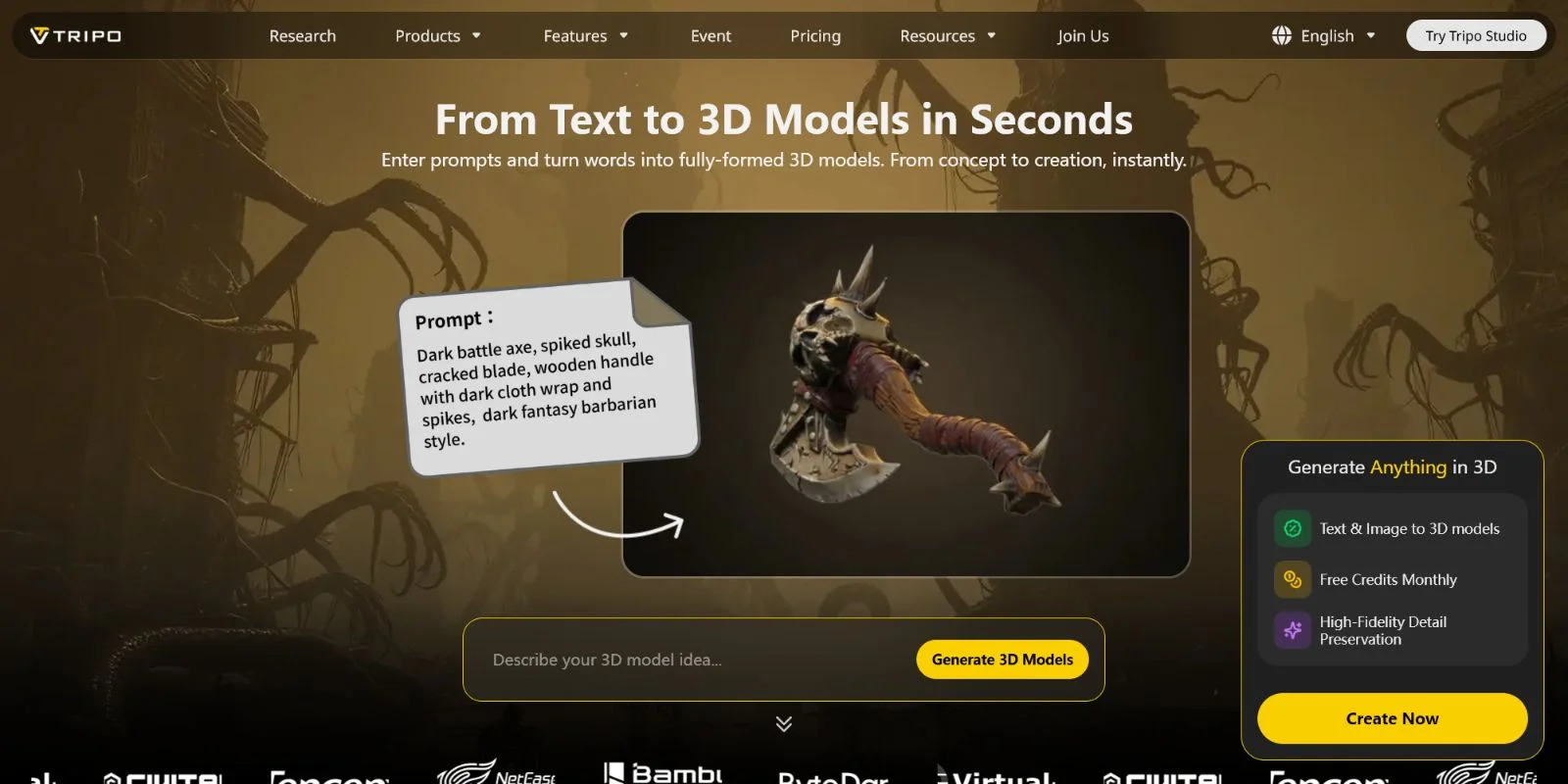
Méthode 1 — Texte vers 3D : générer à partir d’une description
Le texte vers 3D est l’un des moyens les plus simples de créer un modèle 3D avec AI, car vous n’avez besoin que d’une description écrite de ce que vous voulez générer. Au lieu de modéliser manuellement chaque détail, l’AI interprète votre prompt et crée un asset 3D à partir des informations de forme, de style et de matériau que vous fournissez.
Étape 1 : Ouvrir Tripo AI Studio
Commencez par ouvrir Tripo AI Studio dans votre navigateur. Aucune installation de logiciel ni téléchargement d’application n’est nécessaire, vous pouvez donc commencer à créer directement depuis l’interface web.
Étape 2 : Sélectionner Text to 3D
Choisissez l’option Text to 3D et saisissez une description détaillée de votre modèle. La qualité du résultat dépend fortement de votre prompt. Les descriptions spécifiques fonctionnent généralement mieux que de simples noms d’objet.
Par exemple, au lieu de taper :
« a barrel »
essayez :
« a medieval wooden barrel, low poly, game-ready, with metal rings and realistic wood texture. »
Inclure des détails sur la forme, le style, l’usage et les matériaux aide l’AI à comprendre le résultat souhaité.
Étape 3 : Choisir votre type de modèle
Sélectionnez le type de génération en fonction de votre objectif.
Smart Mesh est conçu pour les applications en temps réel telles que les jeux et les expériences interactives. Il crée une géométrie plus propre et optimisée, avec environ 5,000 triangles, ce qui le rend adapté aux assets prêts pour le jeu.
HD Model convient mieux aux rendus très détaillés, aux visuels en gros plan ou aux projets d’impression 3D où davantage de géométrie est préférable.
Étape 4 : Générer et examiner le modèle
Après avoir soumis votre prompt, le modèle est généralement généré en peu de temps. Une fois terminé, faites pivoter l’aperçu et examinez-le sous différents angles. Vérifiez la forme, les proportions et les détails d’ensemble.
Si le résultat ne correspond pas à votre idée, ajustez votre prompt avec des descriptions plus spécifiques et générez à nouveau. De petits changements de formulation peuvent améliorer considérablement le résultat.
Étape 5 : Ajouter des textures générées par AI
Après avoir créé le modèle, utilisez l’option Generate Texture pour ajouter des matériaux. Vous pouvez choisir différents styles, tels que Realistic, Stylized ou Hand-painted.
Tripo AI applique automatiquement des matériaux PBR, ce qui aide le modèle à paraître plus abouti pour les jeux, la visualisation ou les présentations.
Étape 6 : Exporter votre modèle 3D
Lorsque le modèle est prêt, exportez-le dans le format correspondant à votre workflow :
- GLB — un format largement pris en charge pour le web, l’AR et l’usage 3D général
- FBX — couramment utilisé pour Unreal Engine et les pipelines de jeux
- OBJ — populaire pour Blender et l’édition 3D générale
Le fichier exporté inclut les données du modèle et les textures, ce qui vous permet de poursuivre l’édition ou de l’utiliser directement dans votre projet.
Prêt à essayer ? Ouvrez Tripo AI Studio →
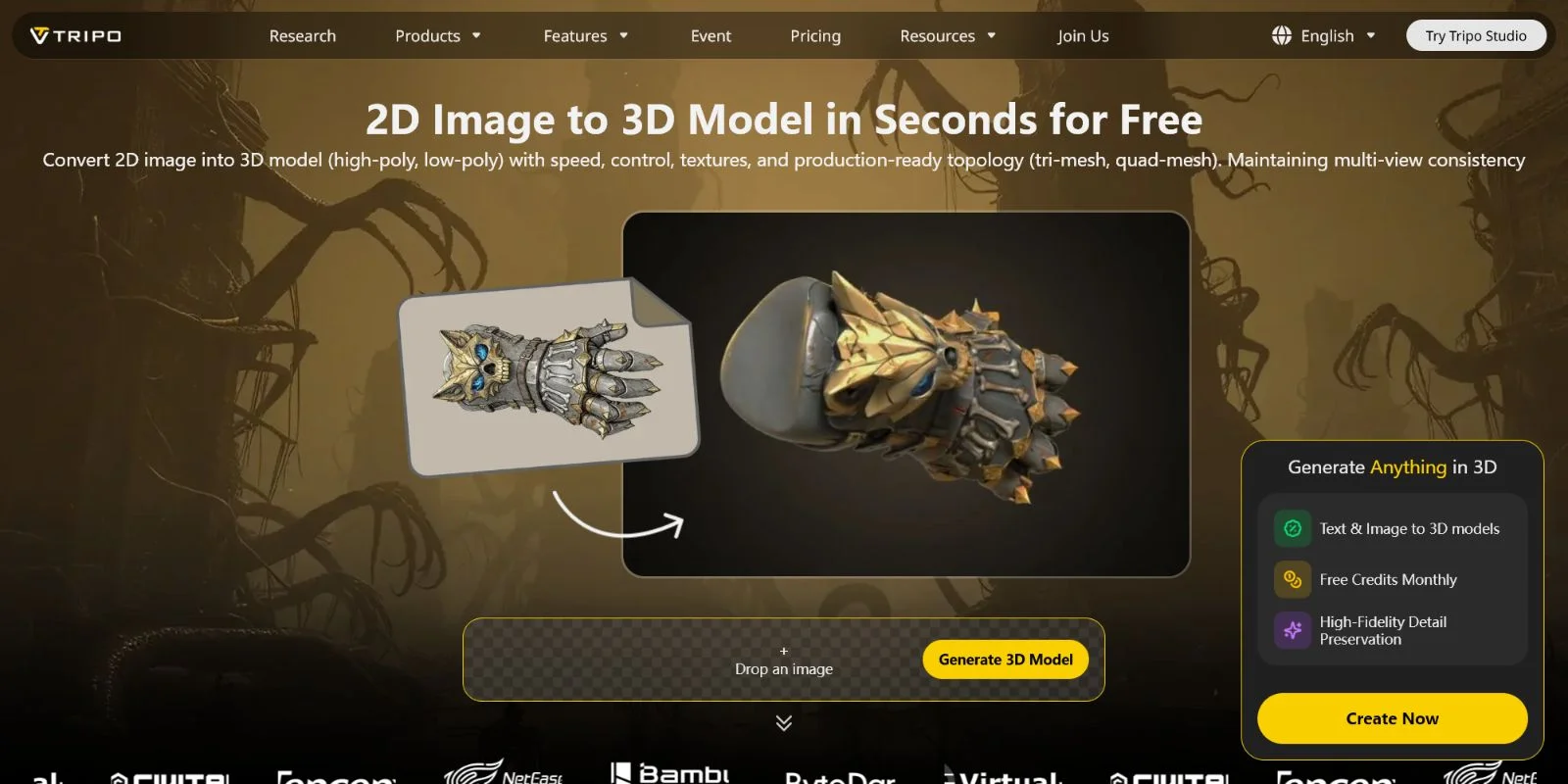
Méthode 2 — Image vers 3D : transformer une photo ou un croquis en modèle
L’image-vers-3D est l’une des méthodes les plus efficaces pour créer des modèles 3D IA, car l’image de référence fournit à l’IA des informations visuelles claires sur la forme, le style et les détails de l’objet. Par rapport aux invites textuelles, qui permettent davantage de variations créatives, une image maintient le résultat plus proche d’un design ou d’un concept précis.
Étape 1 : Préparer votre image de référence
Commencez avec une image de référence de bonne qualité. Vous pouvez utiliser une photo de produit, un croquis dessiné à la main ou une image conceptuelle générée par IA. Pour obtenir les meilleurs résultats, choisissez une image avec un arrière-plan propre et une bonne visibilité de l’objet.
Une vue en angle ¾ fonctionne généralement bien pour la plupart des objets, car elle fournit des informations à la fois sur les formes de face et de profil. Évitez les images avec des ombres marquées, une distorsion de perspective extrême ou des détails masqués, car cela peut rendre la reconstruction moins précise.
Étape 2 : Ouvrir Tripo AI Studio et sélectionner Image to 3D
Ouvrez Tripo AI Studio dans votre navigateur et choisissez l’option Image to 3D. Ce flux de travail vous permet de transformer une référence 2D en un modèle 3D complet sans construire manuellement la géométrie.
Étape 3 : Importer votre image
Importez votre image de référence en faisant glisser-déposer le fichier ou en le sélectionnant depuis votre appareil. Tripo AI prend en charge les formats d’image courants, notamment PNG, JPG, and WEBP, ce qui facilite l’utilisation de photos, de croquis ou de visuels générés comme entrée.
Étape 4 : Choisir votre type de sortie
Sélectionnez le type de modèle en fonction de votre objectif final.
Smart Mesh est recommandé pour les assets de jeu et les applications en temps réel, car il crée une topologie plus propre et optimisée avec un nombre de polygones inférieur.
HD Model est conçu pour un niveau de détail maximal, en produisant une géométrie haute résolution avec jusqu’à 2 million polygons pour les rendus en gros plan, la visualisation ou les flux de travail d’impression 3D.
Étape 5 : Vérifier, réessayer, texturer et exporter
Une fois que le modèle vous semble correct, suivez le même flux de travail que pour le text-to-3D : ajoutez des textures, vérifiez les matériaux et exportez votre fichier final dans des formats tels que GLB, FBX ou OBJ.
L’image-vers-3D est souvent le meilleur choix lorsque la précision est importante, car l’image de référence ancre la sortie de l’IA à un design spécifique. Les invites textuelles sont utiles pour explorer des idées, tandis que les images fournissent un guidage visuel plus fort.
Les deux méthodes fonctionnent bien — voici ce que vous pouvez créer avec les modèles que vous générez.
Ce que vous pouvez créer : cas d’usage gratuits courants
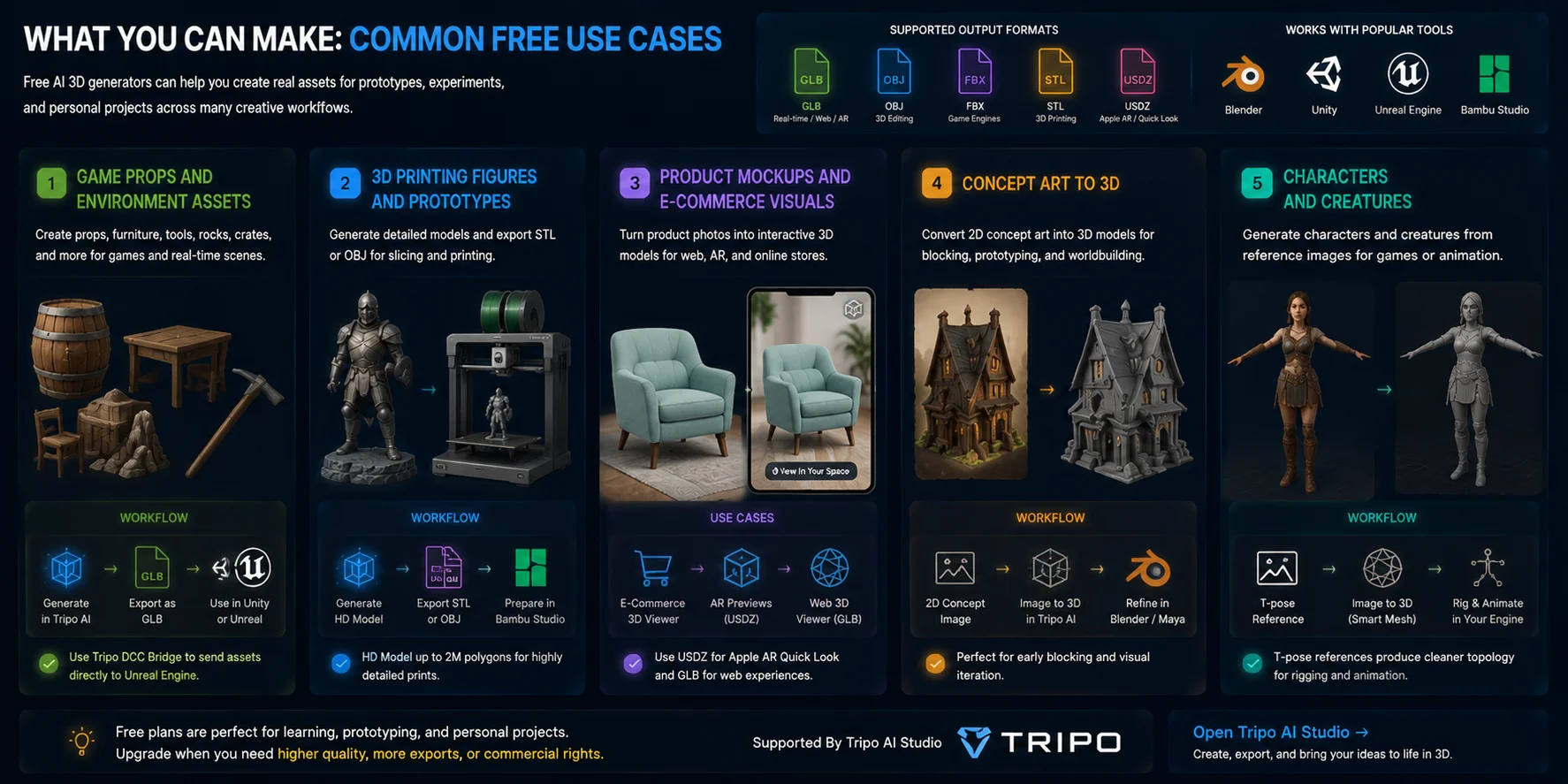
Les générateurs AI 3D gratuits sont utiles pour de nombreux workflows créatifs, du développement de jeux à l’impression 3D en passant par la visualisation de produits. Même si les offres gratuites peuvent avoir des limites, elles suffisent souvent pour créer de véritables assets destinés à des prototypes, des expérimentations et des projets personnels.
Accessoires de jeu et assets d’environnement
Les modèles générés par AI conviennent bien aux objets de jeu courants comme les tonneaux, les caisses, le mobilier, les rochers et les outils. Vous pouvez exporter le modèle au format GLB pour les workflows Unity, ou utiliser des outils comme le Tripo DCC Bridge pour envoyer des assets directement dans Unreal Engine sans télécharger ni importer manuellement les fichiers.
Figurines et prototypes pour l’impression 3D
Pour des impressions détaillées, vous pouvez générer des modèles avec des paramètres de haute qualité tels que HD Model avec jusqu’à 2 millions de polygones, puis exporter des formats comme STL ou OBJ pour le slicing. Le modèle peut être préparé dans des outils comme Bambu Studio, et Tripo AI Studio permet également d’envoyer directement les modèles vers Bambu Studio pour les workflows d’impression.
Maquettes produit et visuels e-commerce
Les modèles AI 3D peuvent transformer des images de produits en assets interactifs pour des expériences d’achat en ligne. Par exemple, une photo de produit peut devenir un modèle 3D utilisé pour des aperçus en AR, avec USDZ pour les expériences AR sur Apple et GLB pour les visualiseurs 3D sur le web.
Du concept art à la 3D
Les artistes peuvent utiliser des images de concept 2D comme entrée pour créer des versions 3D approximatives d’environnements, d’accessoires ou de personnages. Ces modèles sont utiles comme points de départ pour le blocking de scènes dans des logiciels comme Blender ou Maya avant un affinage plus poussé.
Personnages et créatures
Les workflows image-vers-3D permettent également de créer des personnages et des créatures à partir d’images de référence. L’utilisation d’une image de personnage en T-pose produit souvent des résultats plus propres pour le rigging et l’animation ultérieurs, ce qui facilite la préparation du modèle pour les pipelines de jeu.
Avant de vous lancer, il est utile de savoir où s’arrête l’offre gratuite et à partir de quel point une mise à niveau devient nécessaire.
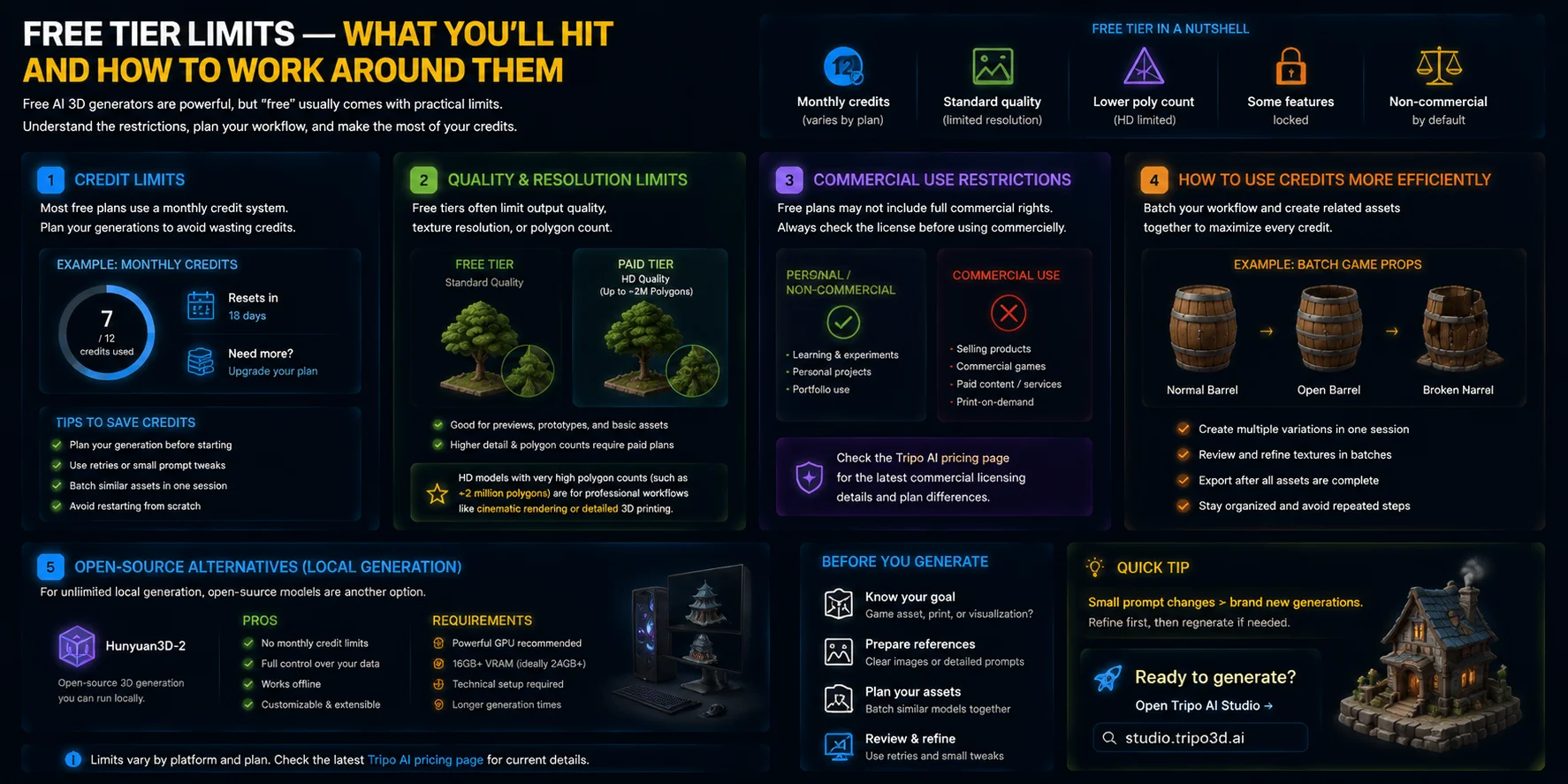
Limites de l’offre gratuite — Ce que vous allez rencontrer et comment les contourner
Les générateurs AI 3D gratuits sont puissants, mais le terme « gratuit » s’accompagne généralement de limites pratiques. Comprendre ces restrictions vous aide à mieux planifier votre workflow et à éviter de gaspiller des crédits ou du temps lors de la création de modèles.
Limites de crédits
La plupart des offres gratuites utilisent un système de crédits mensuels. Vous pouvez générer gratuitement un certain nombre de modèles, mais une fois les crédits utilisés, vous devez soit attendre la prochaine réinitialisation, soit passer à une offre supérieure.
Une bonne façon d’économiser des crédits consiste à planifier votre session de génération avant de commencer. Si un modèle est proche du résultat souhaité mais nécessite des améliorations, utilisez des nouvelles tentatives ou de petits ajustements du prompt au lieu de créer des projets entièrement nouveaux. De petites variations sont souvent plus efficaces qu’un redémarrage complet.
Limites de qualité et de résolution
Les offres gratuites limitent souvent la qualité de sortie, la résolution des textures ou le nombre de polygones. Les générations standard peuvent suffire pour des aperçus, des prototypes simples ou des assets de base, mais les options plus détaillées peuvent nécessiter une offre payante.
Par exemple, les modèles HD avec un nombre de polygones très élevé (comme des modèles atteignant environ 2 million polygons) sont généralement conçus pour des workflows professionnels comme le rendu cinématographique ou l’impression 3D détaillée. Vérifiez toujours la disponibilité des fonctionnalités et les limites les plus récentes sur la page Tripo AI pricing avant de planifier un projet plus important.
Restrictions d’usage commercial
Une autre limite importante concerne la licence. Un modèle généré avec une offre gratuite n’inclut pas nécessairement automatiquement l’ensemble des droits commerciaux. Avant de vendre des produits, d’utiliser des assets dans un jeu commercial ou de créer du contenu payant, vérifiez les conditions d’utilisation de la plateforme.
Pour Tripo AI, les détails de la licence commerciale et les différences entre les offres sont disponibles via les informations tarifaires ; les créateurs doivent donc confirmer les règles applicables à leur cas d’usage spécifique.
Comment utiliser les crédits plus efficacement
La meilleure façon de maximiser les crédits gratuits est de regrouper votre workflow. Au lieu de générer un objet à la fois, planifiez ensemble des assets liés. Par exemple, créez plusieurs versions d’un accessoire de jeu en une seule session : un tonneau normal, un tonneau ouvert et un tonneau cassé. Vous pouvez également générer et examiner les textures par lots au lieu d’alterner sans cesse entre les étapes de génération et d’export.
Alternatives open source
Si vous avez besoin d’une génération locale illimitée, des modèles open source tels que Hunyuan3D-2 offrent une autre option. Exécuter la génération AI 3D en local supprime les limites de crédits du cloud, mais cela nécessite un GPU performant (souvent autour de 16GB+ VRAM) ainsi qu’une configuration plus technique.
Une fois votre modèle généré, son intégration dans votre workflow est simple.
Exportation et utilisation de vos modèles 3D AI gratuits
Générer un modèle 3D AI n’est que la première étape. Pour utiliser réellement votre ressource dans un jeu, une impression 3D, une expérience AR ou un flux de travail créatif, vous devez l’exporter dans le bon format. Différents types de fichiers sont conçus pour différents usages ; choisir le bon peut donc faire gagner du temps et éviter des problèmes de compatibilité.
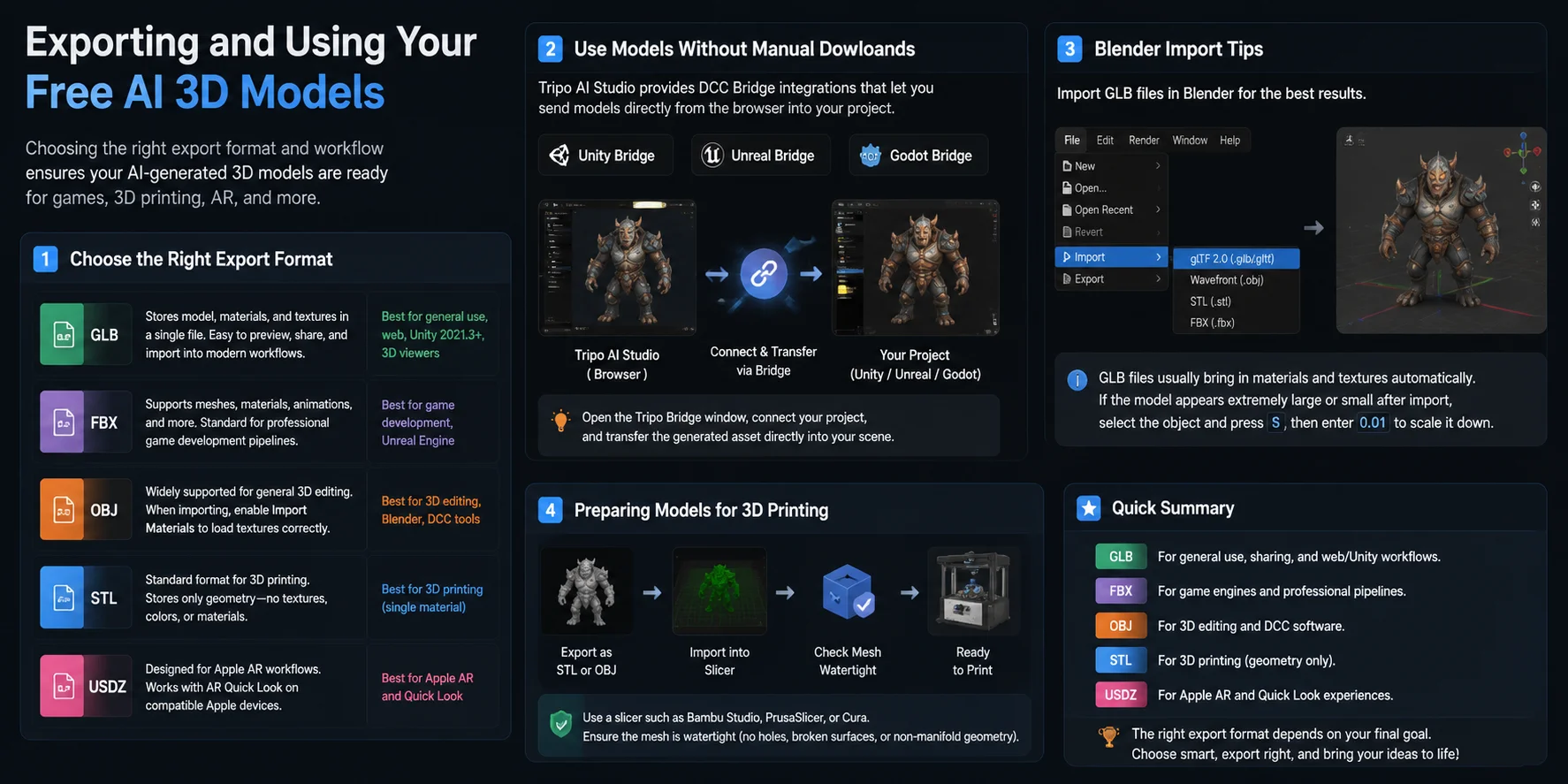
Choisir le bon format d’exportation
GLB est généralement le meilleur format polyvalent pour les flux de travail 3D modernes. Il stocke le modèle, les matériaux et les textures ensemble dans un seul fichier, ce qui facilite la prévisualisation, le partage ou l’importation directe dans des plateformes comme Unity 2021.3+ et les visionneuses 3D basées sur le web.
FBX est couramment utilisé dans les pipelines de développement de jeux, en particulier avec Unreal Engine. Il prend en charge les meshes, les matériaux, les animations et d’autres données prêtes pour le jeu, ce qui en fait un choix standard pour les projets de jeux professionnels.
OBJ reste l’un des formats les plus largement pris en charge pour l’édition 3D générale. Il fonctionne bien avec Blender et d’autres outils DCC, mais lors de l’importation de fichiers OBJ, assurez-vous d’activer Import Materials afin que les informations de texture associées soient correctement chargées.
STL est le format standard pour l’impression 3D. Cependant, STL stocke uniquement la géométrie — il n’inclut ni textures, ni couleurs, ni matériaux. Si vous avez besoin d’une impression en couleur ou multi-matériaux, des formats comme 3MF peuvent être une meilleure option.
USDZ est conçu pour les flux de travail AR d’Apple et fonctionne avec AR Quick Look, permettant aux utilisateurs de visualiser des produits et objets 3D directement sur des appareils Apple compatibles.
Utiliser des modèles sans téléchargements manuels
Pour des flux de travail plus rapides, Tripo AI Studio propose des intégrations DCC Bridge capables de transférer les modèles générés directement vers des environnements de développement pris en charge. Grâce aux plugins bridge pour Unity, Unreal Engine et Godot, vous pouvez envoyer votre modèle depuis le navigateur vers votre projet ouvert sans télécharger ni importer manuellement de fichiers.
Par exemple, dans Unity ou Unreal Engine, ouvrez la fenêtre Tripo Bridge, connectez votre projet et transférez directement la ressource générée dans votre scène.
Conseils d’importation dans Blender
Si vous utilisez Blender, les fichiers GLB peuvent être importés via :
File → Import → glTF 2.0
Les fichiers GLB importent généralement automatiquement les matériaux et les textures. Si le modèle paraît extrêmement grand ou petit après l’importation, sélectionnez l’objet et appuyez sur S, puis saisissez 0.01 pour le réduire.
Préparer les modèles pour l’impression 3D
Pour les flux de travail d’impression, exportez votre modèle au format STL ou OBJ, puis importez-le dans un slicer tel que Bambu Studio, PrusaSlicer ou Cura. Avant l’impression, vérifiez que le mesh est watertight, c’est-à-dire qu’il ne présente ni trous, ni surfaces cassées, ni géométrie non manifold.
Le HD Model de Tripo AI est conçu pour les flux de travail à haut niveau de détail et constitue souvent un bon point de départ pour l’impression 3D, mais il est toujours recommandé de vérifier le mesh avant de l’envoyer à une imprimante.
Le bon format d’exportation dépend de votre objectif final : GLB pour un usage général, FBX pour les moteurs de jeu, OBJ pour l’édition, STL pour l’impression et USDZ pour les expériences AR sur Apple.
Voici les questions que nous entendons le plus souvent à propos de la génération gratuite de modèles 3D AI.
Questions fréquemment posées
Puis-je créer gratuitement mon propre modèle AI ?
Oui, vous pouvez créer gratuitement des modèles 3D AI à l’aide d’outils qui proposent des crédits gratuits ou des offres gratuites. Par exemple, Tripo AI Studio vous permet de générer, texturer et exporter des modèles dans des formats tels que GLB, OBJ et FBX. Vous pouvez consulter les tarifs de Tripo AI pour vérifier les limites actuelles des crédits gratuits et les fonctionnalités disponibles.
Existe-t-il une AI gratuite pour générer des modèles 3D ?
Oui, plusieurs outils AI proposent des options gratuites pour générer des modèles 3D. Tripo AI Studio fournit des crédits mensuels gratuits pour la génération Image to 3D et Text to 3D, ce qui permet aux utilisateurs de créer des modèles sans payer au départ. Pour une génération locale illimitée, des modèles open source comme Hunyuan3D-2 peuvent également fonctionner sur votre propre matériel si vous disposez d’un GPU suffisamment performant.
Existe-t-il des modèles AI gratuits ?
Oui, il existe des modèles AI gratuits pour la génération 3D, allant d’offres gratuites basées sur le cloud à des outils open source que vous pouvez exécuter localement. Par exemple, Tripo AI Studio offre des crédits gratuits pour la génération 3D par AI, tandis que des modèles open source comme Hunyuan3D-2 permettent une génération locale illimitée si vous disposez d’un matériel adapté. Ce guide se concentre sur les options gratuites spécifiquement destinées à la création de modèles 3D.
Comment puis-je obtenir gratuitement tous les modèles AI ?
Aucune plateforme unique ne fournit un accès gratuit illimité à tous les modèles AI. Une approche pratique consiste à combiner les crédits de génération mensuels disponibles via Tripo AI Studio avec des modèles open source tels que Hunyuan3D-2 ou Stable Diffusion. Consultez les tarifs de Tripo AI pour connaître les allocations gratuites actuelles, tout en utilisant localement des outils open source lorsque votre matériel le permet.
Conclusion
Créer gratuitement des modèles 3D AI est tout à fait possible et peut prendre en charge de vrais flux de travail, comme le développement de jeux indépendants, les projets personnels et le prototypage rapide. Les offres gratuites ont certes des limites en matière de crédits, de qualité et de fonctionnalités avancées, mais elles suffisent généralement aux débutants pour explorer et créer des ressources utiles avant d’avoir besoin d’une mise à niveau.
Prêt à créer votre premier modèle 3D AI gratuit ? Commencez à générer avec Tripo AI Studio.
Vous souhaitez d’abord comparer les fonctionnalités et les limites ? Consultez les tarifs de Tripo AI.