Comment corriger un maillage non manifold : types, détection et réparation (Blender, Maya + plus)
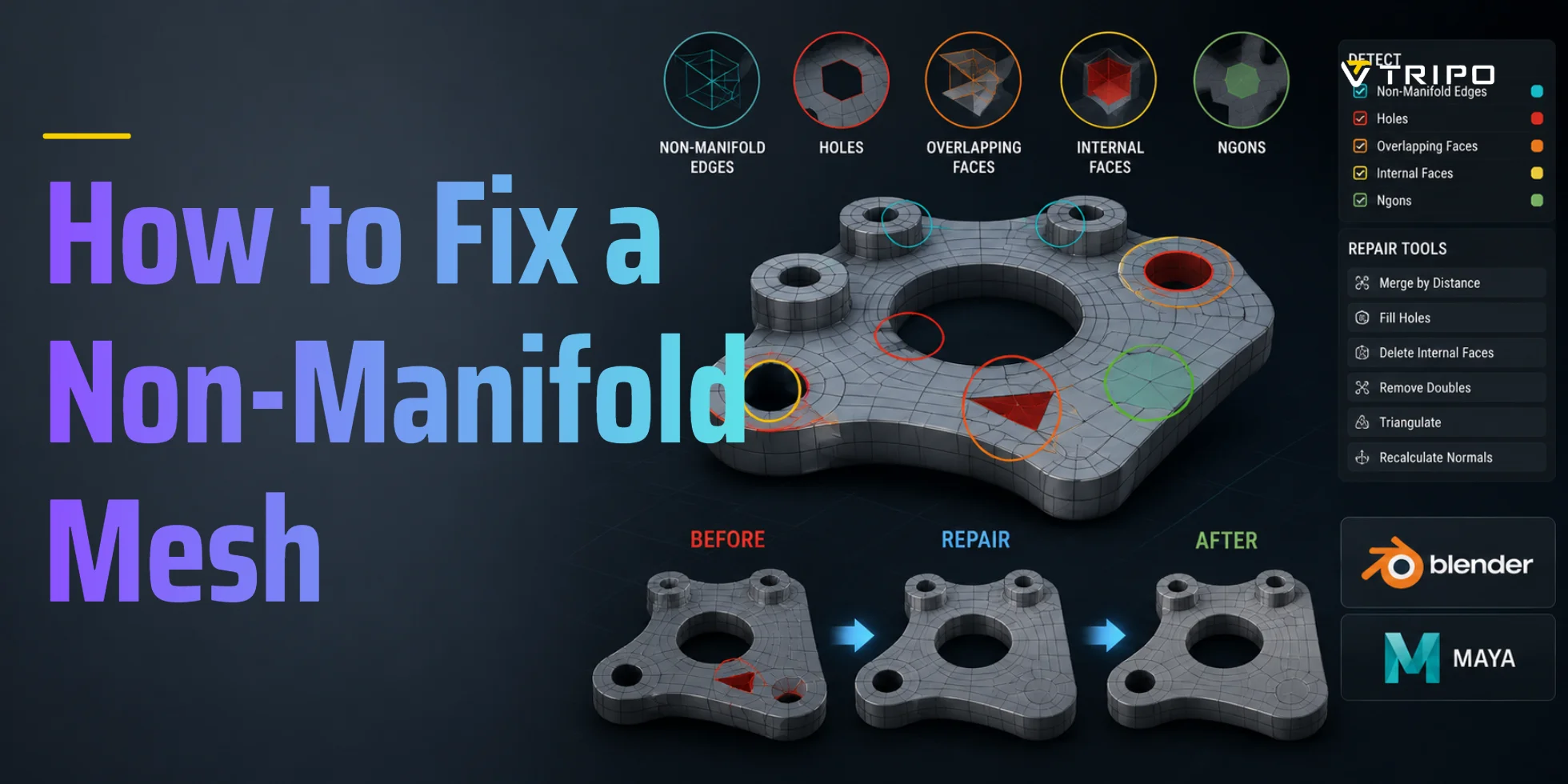
Pour corriger un maillage non manifold, ouvrez votre modèle dans Blender, passez en Edit Mode, puis allez dans Select → Select All by Trait → Non Manifold. Identifiez le type de problème : trou ouvert, jonction en T, face intérieure, auto-intersection ou arête isolée. Comblez les trous avec F, supprimez les faces intérieures, dissolvez les arêtes superflues avec Ctrl+X, puis relancez la même détection. Pour une correction plus rapide, utilisez Auto Repair All de Meshmixer ou l’outil de réparation en ligne de Netfabb.
Qu’est-ce qu’un maillage non manifold ?
Un maillage manifold est une surface 3D fermée et étanche où chaque arête est partagée par exactement deux faces. Il ne comporte ni espaces, ni surfaces internes qui se chevauchent, ni arêtes libres.
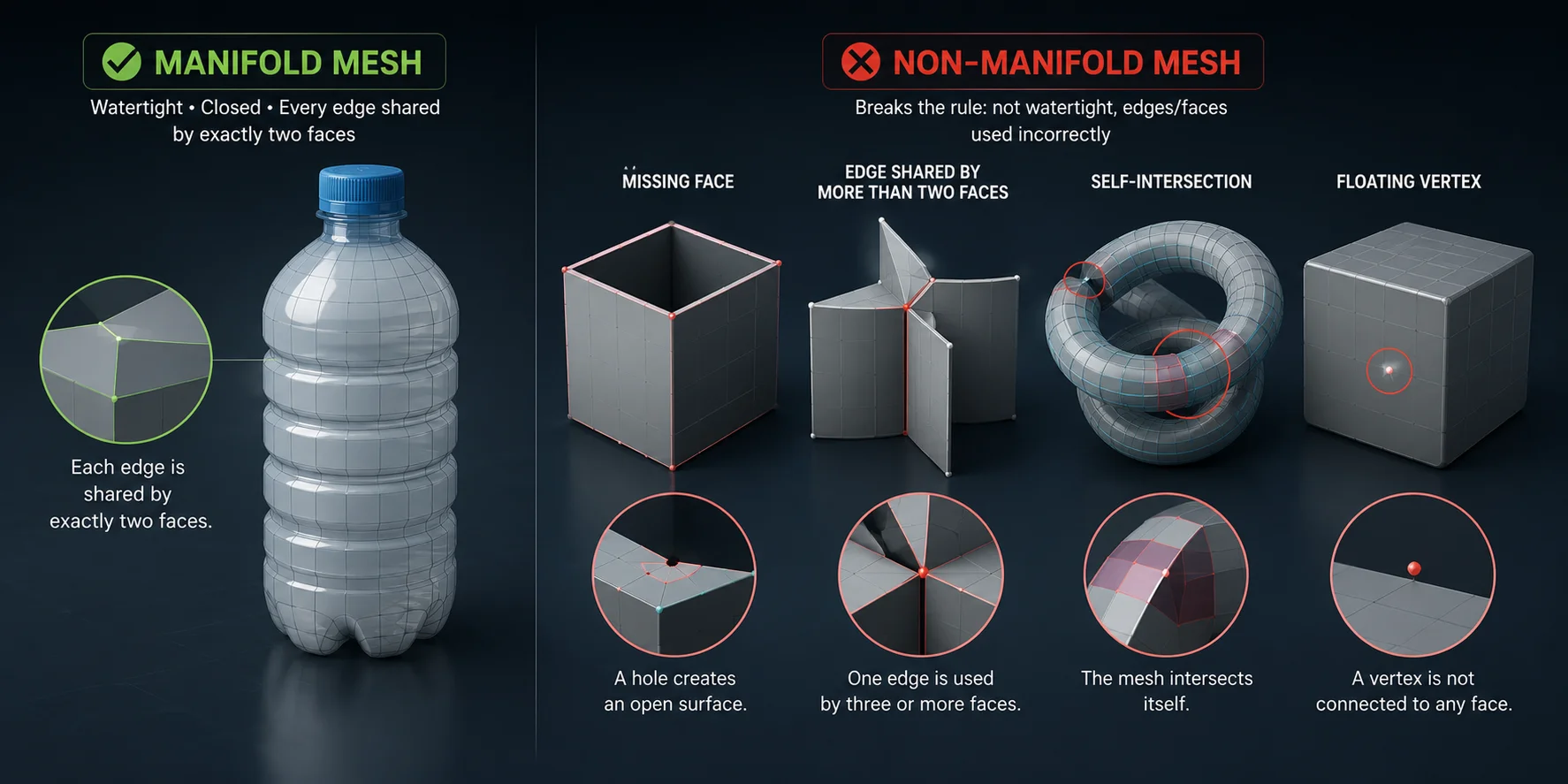
Imaginez une bouteille d’eau scellée : la surface est continue, sans fissures ni couches supplémentaires de plastique à l’intérieur. Un maillage non manifold enfreint cette règle. Il peut contenir une face manquante, une arête partagée par trop de faces, une auto-intersection ou un sommet flottant.
Pourquoi la géométrie non manifold casse votre workflow
Pour l’impression 3D, les slicers comme Bambu Studio, OrcaSlicer, Cura et PrusaSlicer doivent identifier l’intérieur et l’extérieur d’un modèle. Une géométrie non manifold rend cela ambigu, entraînant des parois manquantes, un mauvais remplissage, des supports défaillants ou des fichiers rejetés.
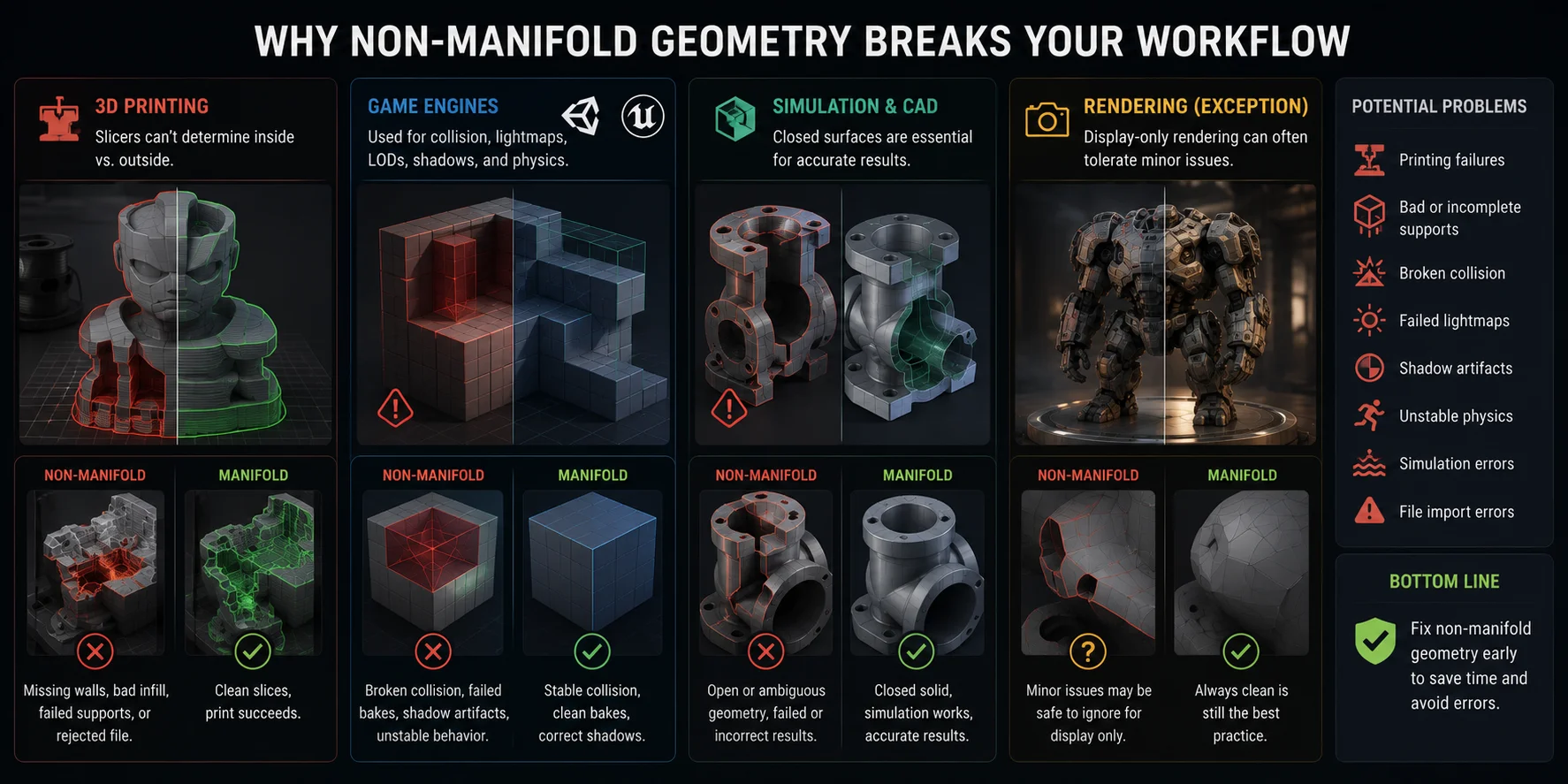
Pour les moteurs de jeu, Unity et Unreal utilisent la géométrie des maillages pour les collisions, les lightmaps, les LOD, les ombres et la physique. Les surfaces non manifold peuvent provoquer des collisions défectueuses, des bakes qui échouent, des artefacts d’ombre ou un comportement instable.
Pour la simulation et la CAO, les solides fermés sont essentiels. L’analyse FEA, la simulation de fluides et les outils de CAO peuvent échouer ou renvoyer des résultats incorrects si la surface est ouverte.
Une exception concerne le rendu d’affichage uniquement. Si le maillage est seulement rendu dans Cycles ou V-Ray, des avertissements mineurs de non-manifold peuvent être ignorés sans risque.
Les cinq types de géométrie non manifold
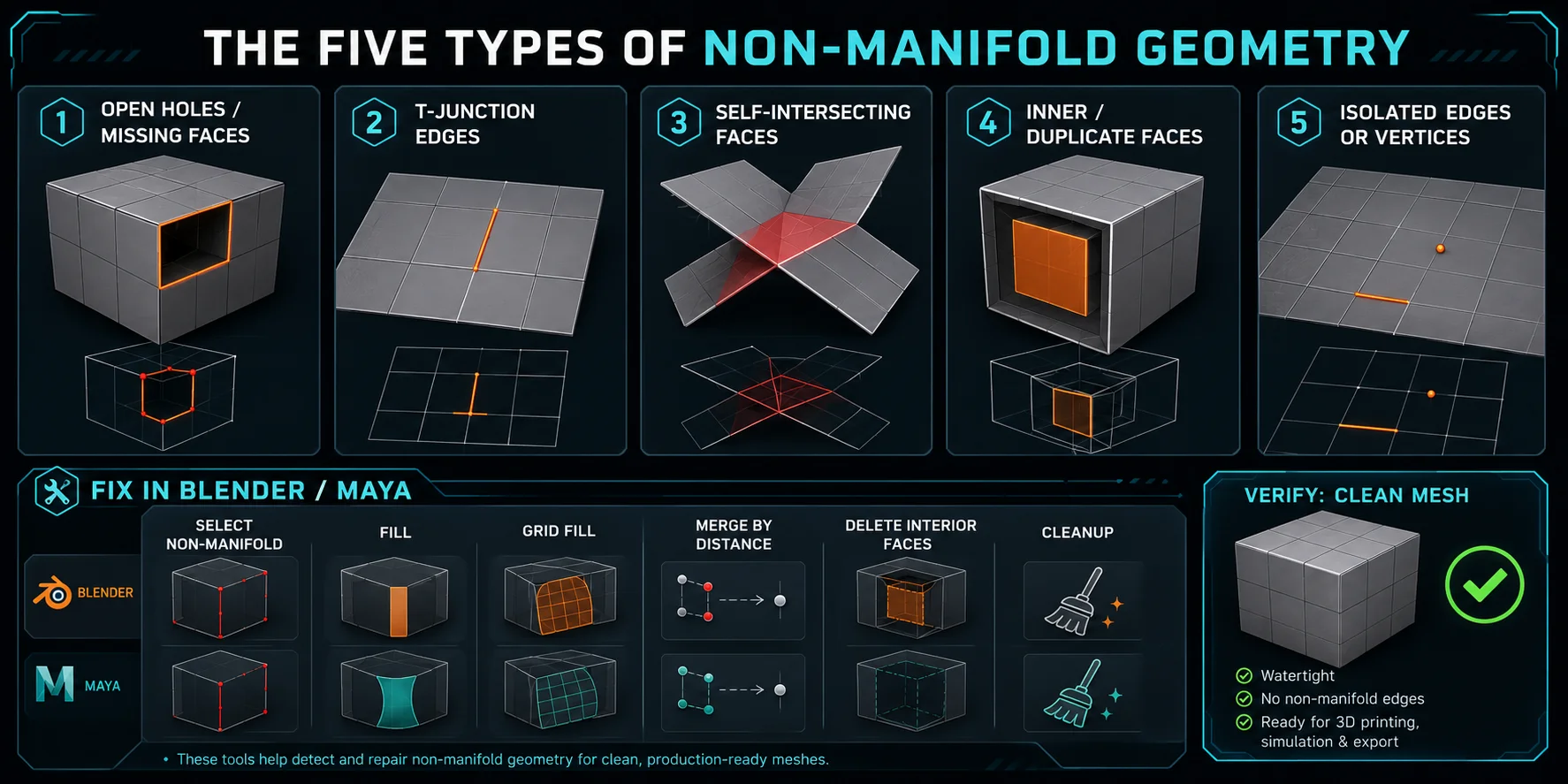
Type 1 — Trous ouverts / faces manquantes Une face manquante laisse des arêtes de bord avec une seule face adjacente, souvent dans des fichiers OBJ ou STL importés. Corrigez cela en sélectionnant la boucle de bord et en appuyant sur F, ou utilisez Grid Fill pour une topologie plus propre.
Type 2 — Arêtes en T-Junction Une T-junction apparaît lorsque des arêtes se rejoignent sans topologie partagée propre, souvent après la fusion de maillages. Corrigez cela avec Ctrl+X pour dissoudre les arêtes superflues, ou M → By Distance pour fusionner les sommets proches.
Type 3 — Faces auto-intersectantes Les auto-intersections se produisent lorsque la géométrie se chevauche elle-même, généralement après des booléens, une symétrie ou une mise à l’échelle agressive. Corrigez cela avec un nettoyage par Boolean Union, ou séparez, supprimez et ressoudez manuellement la zone.
Type 4 — Faces internes / dupliquées Des faces internes ou dupliquées subsistent souvent après des booléens ou de mauvaises importations. Dans Blender, utilisez Select → Select All by Trait → Interior Faces, puis X → Faces.
Type 5 — Arêtes ou sommets isolés Des arêtes libres ou des sommets flottants peuvent être invisibles tout en faisant échouer la validation. Utilisez Select → Select All by Trait → Loose Geometry, puis supprimez-les.
Comment corriger un maillage non manifold — étape par étape
Dans Blender :
- Sélectionnez l’objet et appuyez sur Tab pour passer en mode Édition.
- Choisissez Select → Select All by Trait → Non Manifold.
- Pour les trous, sélectionnez la boucle de bordure et appuyez sur F ; utilisez Ctrl+F → Grid Fill pour les trous plus grands.
- Pour les faces internes, utilisez Select All by Trait → Interior Faces, puis X → Faces.
- Pour les jonctions en T, utilisez Ctrl+X ou M → By Distance.
- Exécutez à nouveau la vérification non-manifold. Si rien n’est sélectionné, le maillage est propre.
Dans Maya : Utilisez Mesh > Cleanup, activez Non-manifold geometry, puis réparez les trous avec Mesh Tools > Fill Hole ou fusionnez les jonctions en T avec Mesh > Merge. Exécutez à nouveau Cleanup pour vérifier la réparation.
Outils de réparation automatiques
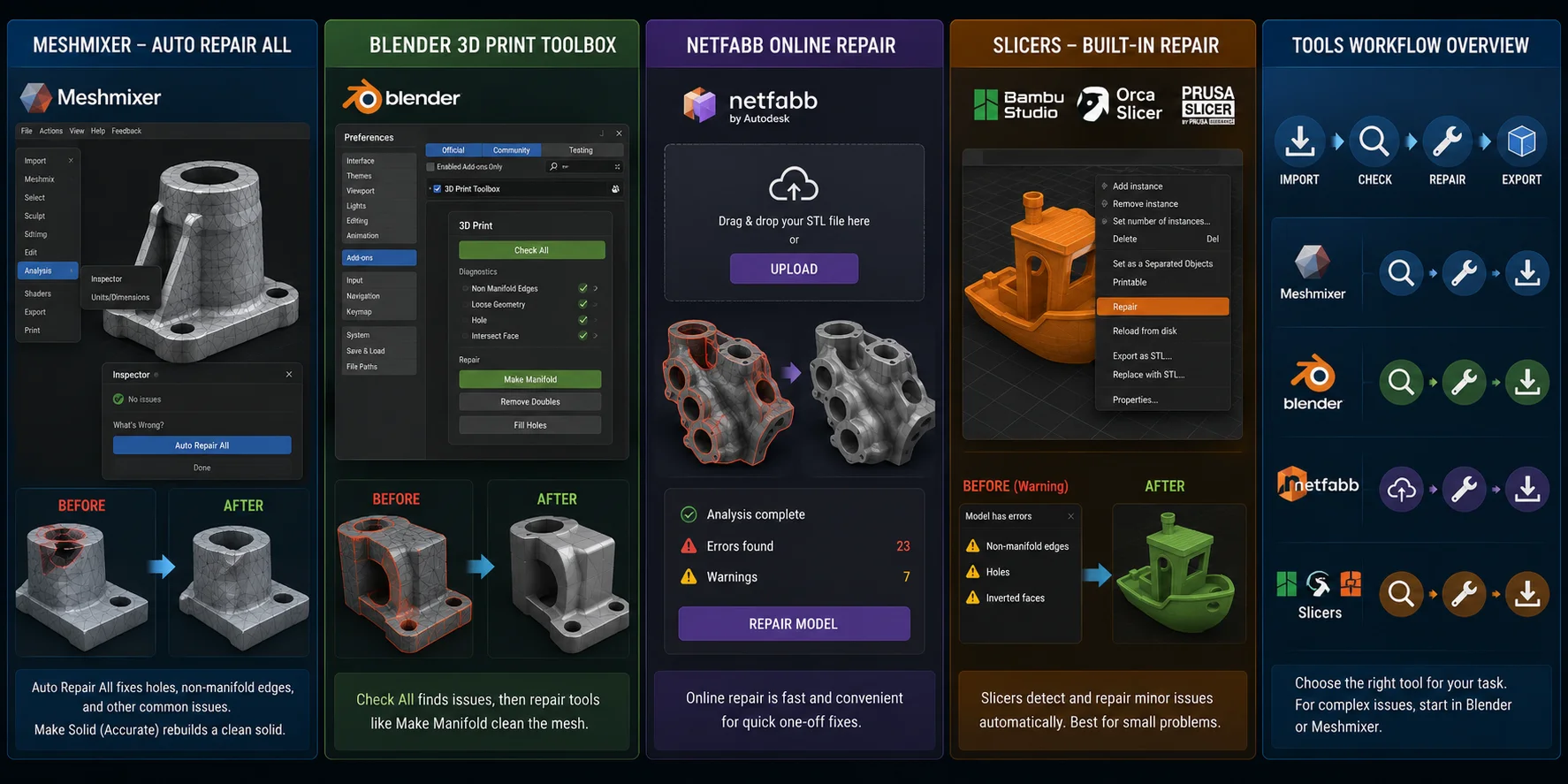
Meshmixer — Réparer tout automatiquement
Ouvrez le modèle, allez dans Analysis → Inspector, puis cliquez sur Auto Repair All. Pour une réparation plus approfondie, utilisez Edit → Make Solid en mode Accurate. Cela reconstruit le mesh en un solide propre, mais peut réduire les détails fins de la surface.
Blender 3D Print Toolbox
Activez-le dans Preferences → Add-ons → 3D Print Toolbox. En mode Object, ouvrez le panneau 3D Print, cliquez sur Check All, puis utilisez les options de réparation comme Make Manifold.
Netfabb Online Repair
Importez votre STL, lancez la réparation, puis téléchargez le fichier corrigé. C'est utile pour des corrections rapides et ponctuelles sans installer de logiciel supplémentaire.
Bambu Studio / OrcaSlicer / PrusaSlicer
Les slicers modernes détectent souvent automatiquement les fichiers non manifold. Faites un clic droit sur l'objet et choisissez Repair. Cela fonctionne pour des problèmes mineurs, mais les problèmes de géométrie plus graves doivent toujours être corrigés dans Blender ou Meshmixer.
Pourquoi Tripo AI produit une géométrie manifold propre
Corriger une géométrie non manifold est une démarche réactive : vous nettoyez les erreurs une fois qu'elles existent déjà. Tripo AI adopte une approche préventive avec Smart Mesh, qui aide à générer dès le départ une géométrie plus propre et compatible manifold, réduisant ainsi le travail de réparation avant l'impression, l'édition ou l'export vers un moteur.
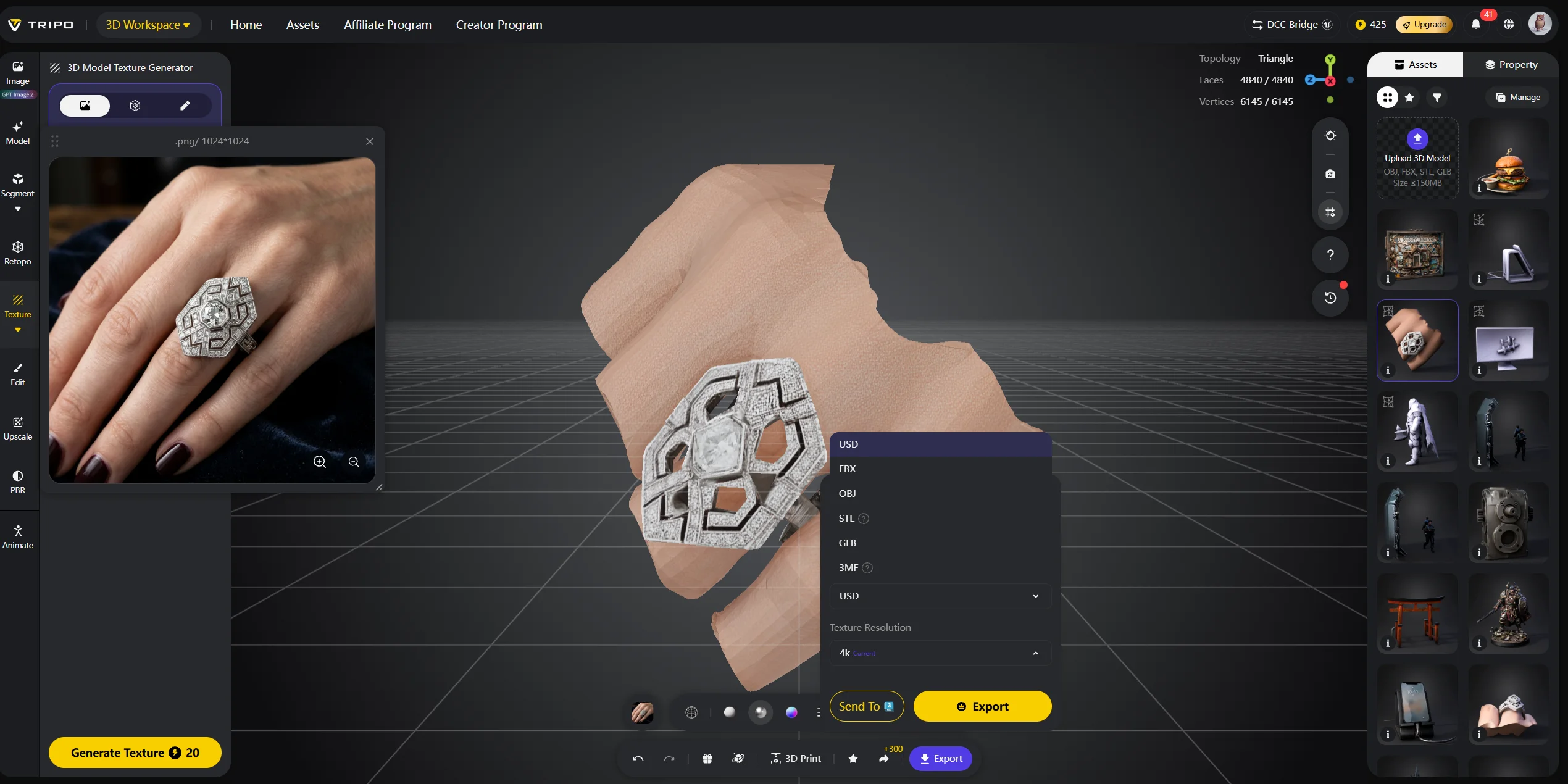
Pour les ressources existantes désordonnées, AI Quad Remesher peut reconstruire une topologie riche en triangles en une structure plus propre basée sur des quads, plus facile à modifier, animer et préparer pour une utilisation en aval. Si vous corrigez régulièrement des modèles importés, commencer avec Tripo AI peut éliminer toute une catégorie de travail de nettoyage.
Essayez Tripo AI Studio ou consultez Tripo AI Pricing.
Questions fréquemment posées
Pourquoi mon mesh est-il non manifold ?
La géométrie non manifold provient généralement des booléens, de faces manquantes, de surfaces qui se chevauchent, de faces intérieures dupliquées ou d’erreurs d’import/export. La sculpture et la décimation peuvent également créer des sommets isolés ou des faces de surface nulle.
Faut-il réparer les arêtes non manifold ?
Oui, si le modèle est destiné à l’impression 3D, aux moteurs de jeu, à la CAO ou à la simulation. Le rendu destiné uniquement à l’affichage constitue la principale exception.
Peut-on quand même imprimer en 3D quelque chose avec des arêtes non manifold ?
Parfois. Les slicers modernes peuvent corriger des problèmes mineurs, mais une géométrie non manifold importante peut provoquer des parois manquantes, un mauvais remplissage ou des impressions ratées. Il est plus sûr de réparer d’abord.
Comment corriger des arêtes non manifold dans Meshmixer ?
Ouvrez le modèle dans Meshmixer et accédez à Analysis → Inspector. Utilisez Auto Repair All pour des corrections rapides, ou Edit → Make Solid pour une reconstruction plus approfondie.
Conclusion
Les erreurs non manifold sont courantes, mais généralement réparables. Identifiez le type, corrigez-le manuellement ou automatiquement, puis vérifiez de nouveau le mesh.
Pour réduire le nettoyage, le Smart Mesh de Tripo AI aide à générer une géométrie plus propre dès le départ. Essayez Tripo AI Studio ou consultez Tripo AI Pricing.