Comment animer des modèles 3D dans Blender : des solutions AI faciles pour les débutants
Vous êtes-vous déjà demandé comment animer votre modèle 3D rapidement et efficacement ? Dans ce guide complet, nous allons explorer comment donner vie à vos créations 3D statiques à l'aide de Blender et d'outils AI de pointe. Que vous soyez débutant ou artiste expérimenté cherchant à rationaliser votre workflow, ce tutoriel vous montrera comment animer des modèles 3D avec l'AI pour obtenir des résultats professionnels en moins de temps qu'avec les méthodes traditionnelles.
Évitez la partie difficile : obtenez des modèles prêts pour l'animation avec Tripo AI
Avant de plonger dans les techniques d'animation, abordons l'innovation révolutionnaire du paysage de la création 3D : la modélisation et le rigging alimentés par l'AI. Les workflows traditionnels exigent de vastes connaissances techniques et un investissement important en temps, mais les solutions AI modernes transforment l'industrie.
Tripo AI est à l'avant-garde de cette révolution, en offrant une solution complète qui vous aide à animer votre modèle 3D avec une facilité sans précédent. Grâce au puissant ensemble d'outils de Tripo AI, vous pouvez :
Avec la solution complète de bout en bout de Tripo AI, vous pouvez :
- Générer des personnages 3D personnalisés à l'aide de simples descriptions textuelles ou d'images de référence
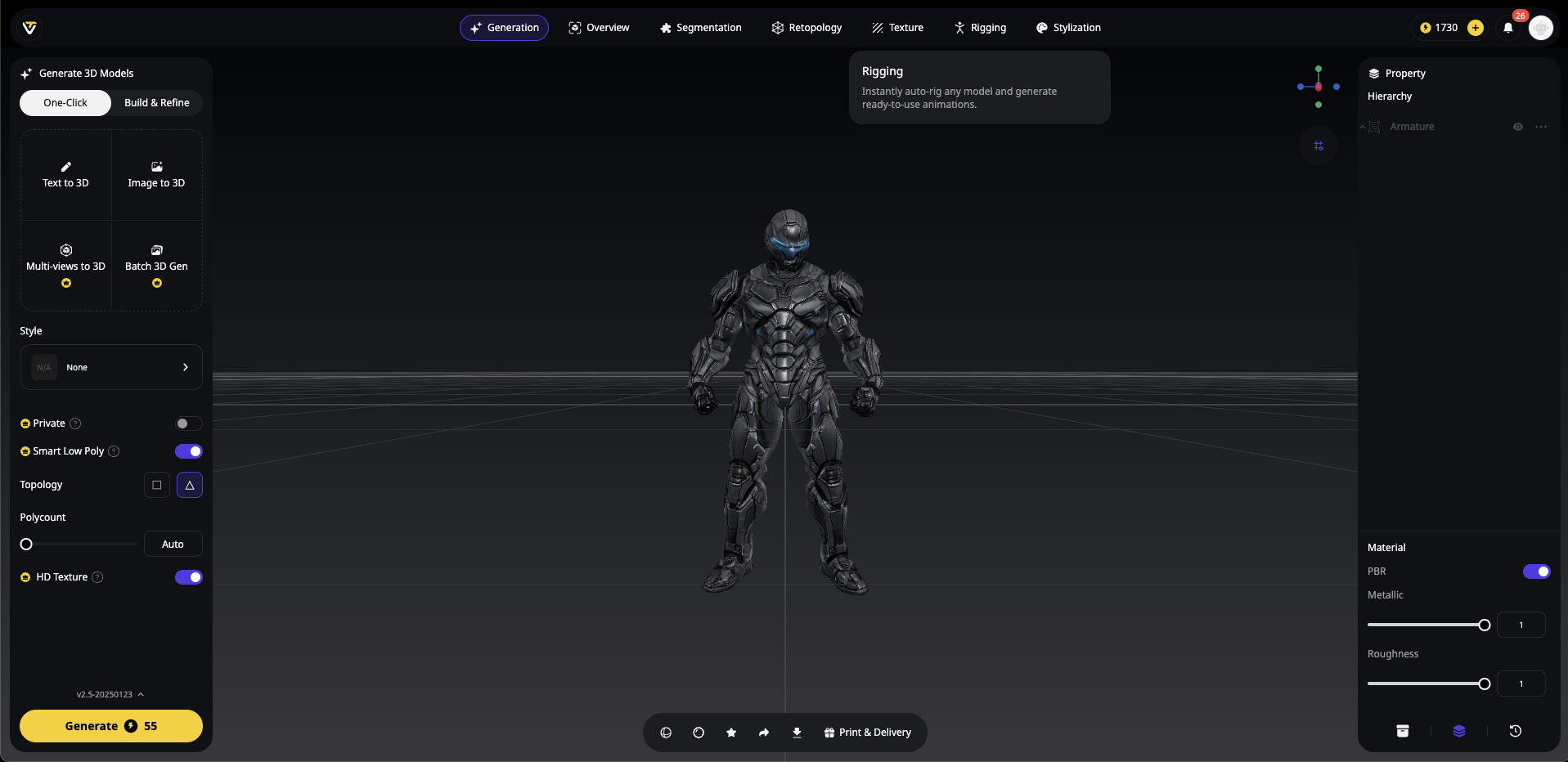
- Riguer automatiquement vos modèles grâce à notre fonctionnalité intégrée d'auto-rigging
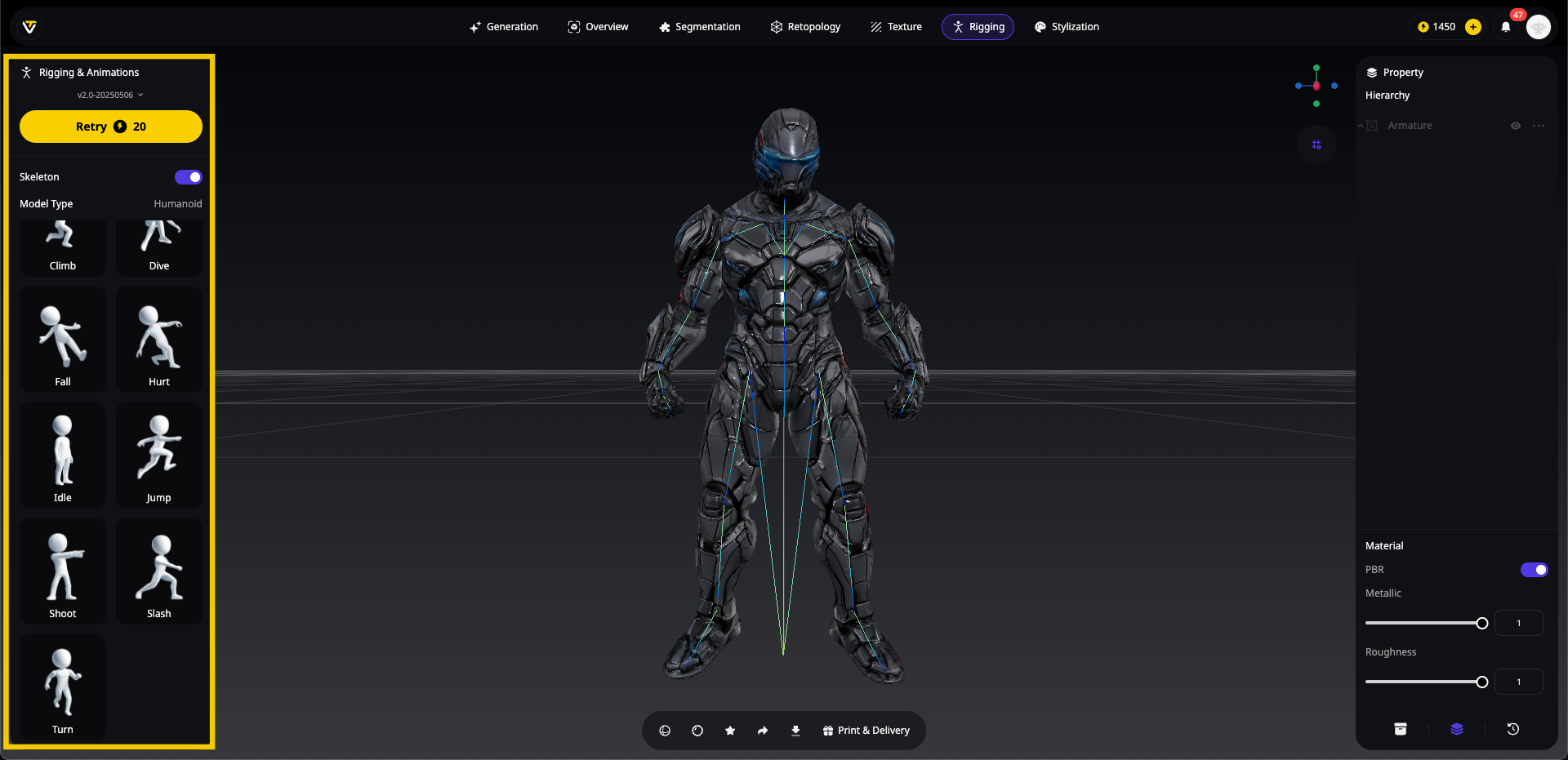
- Télécharger des personnages prêts pour l'animation en quelques minutes au lieu de plusieurs jours
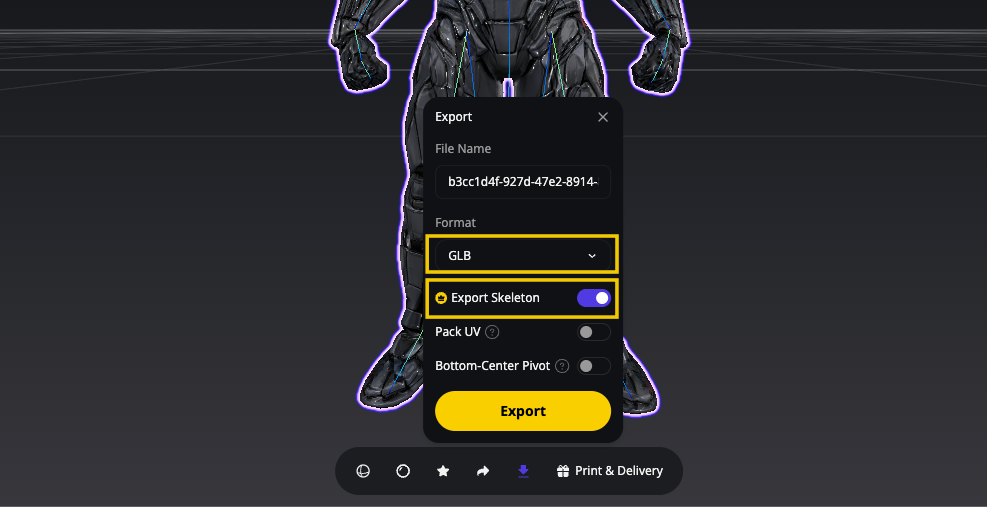
- Les importer directement dans Blender pour commencer à animer immédiatement
Plus besoin de modélisation fastidieuse ni de rigging complexe ! Il vous suffit de visiter Tripo AI Studio, de créer votre modèle à l'aide d'une image de référence ou d'une description textuelle, de vous rendre dans la section rig, de cliquer sur "Create Rig", de télécharger votre personnage entièrement riggé, puis de l'importer dans Blender. Vous animerez en quelques minutes, et non en plusieurs jours.
Voyons maintenant comment donner vie à vos personnages générés par Tripo grâce à l'animation !
Bien démarrer : configurer votre projet d'animation
Étape 1 : importez votre modèle riggé
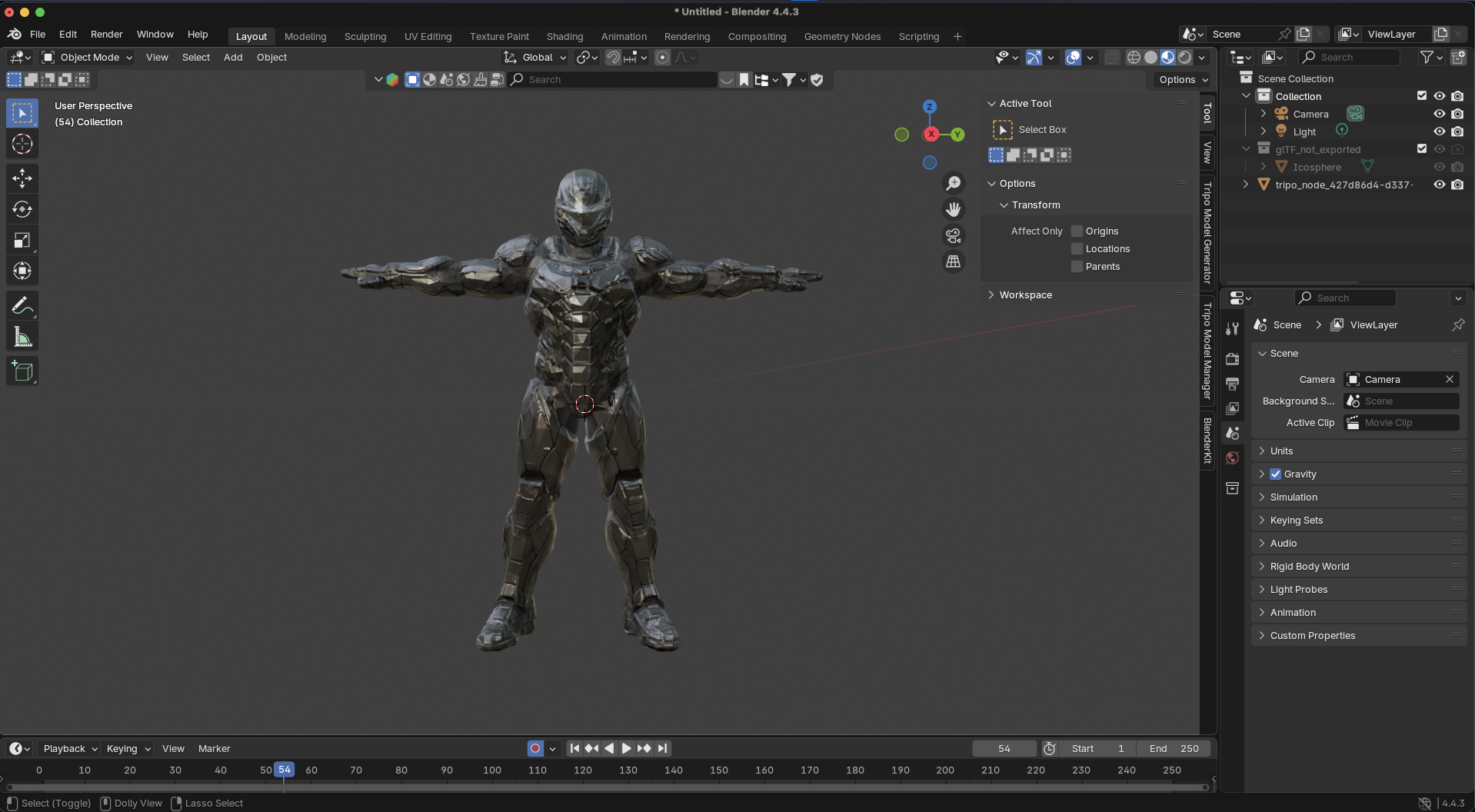
- Ouvrez Blender et allez dans File > Import (ou faites glisser le modèle directement dans votre interface)
- Sélectionnez le format approprié pour votre modèle généré par Tripo AI (.fbx ou .glb)
- Accédez à votre fichier téléchargé et importez-le
- Une fois importé, sélectionnez votre modèle et assurez-vous qu'il est correctement mis à l'échelle pour votre scène
Étape 2 : explorez le rig
Lorsque vous animez des modèles 3D avec l'AI, comprendre la structure du rig est crucial :
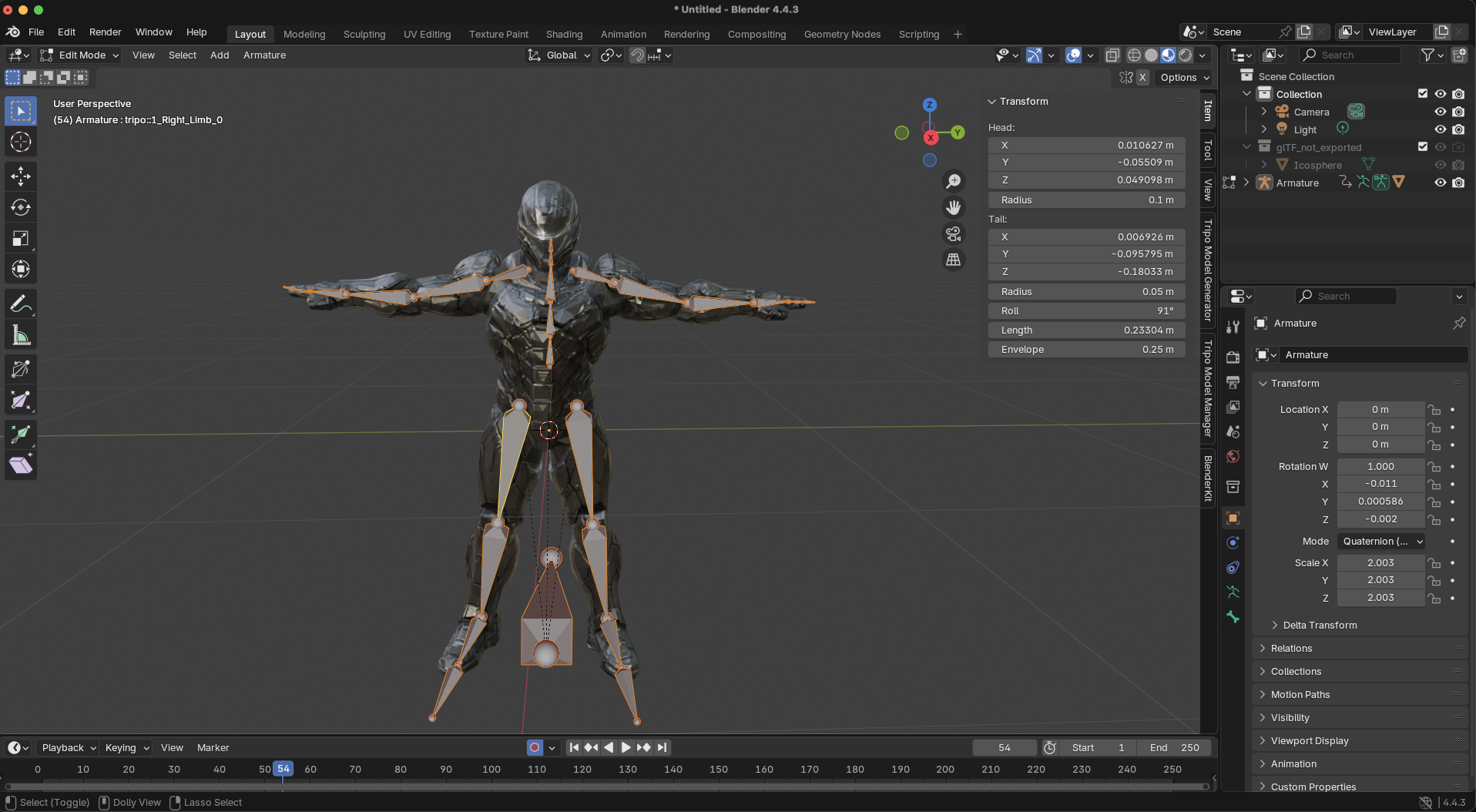
Avant de commencer l'animation, prenez le temps de comprendre le rig avec lequel vous travaillez :
- Sélectionnez votre modèle de personnage
- Passez en Pose Mode en appuyant sur Ctrl+Tab ou en le sélectionnant dans le menu déroulant des modes
- Cliquez sur différents os pour voir quelles parties du modèle ils contrôlent
- Testez quelques mouvements simples pour comprendre comment le rig se comporte
- Repérez les contrôleurs spéciaux ou les poignées IK (Inverse Kinematics) qui facilitent la pose
Étape 3 : configurez votre espace de travail d'animation
Créer un espace de travail efficace améliorera considérablement votre capacité à animer votre modèle 3D :
- Passez à l'espace de travail Animation depuis le menu supérieur, ou créez le vôtre en :
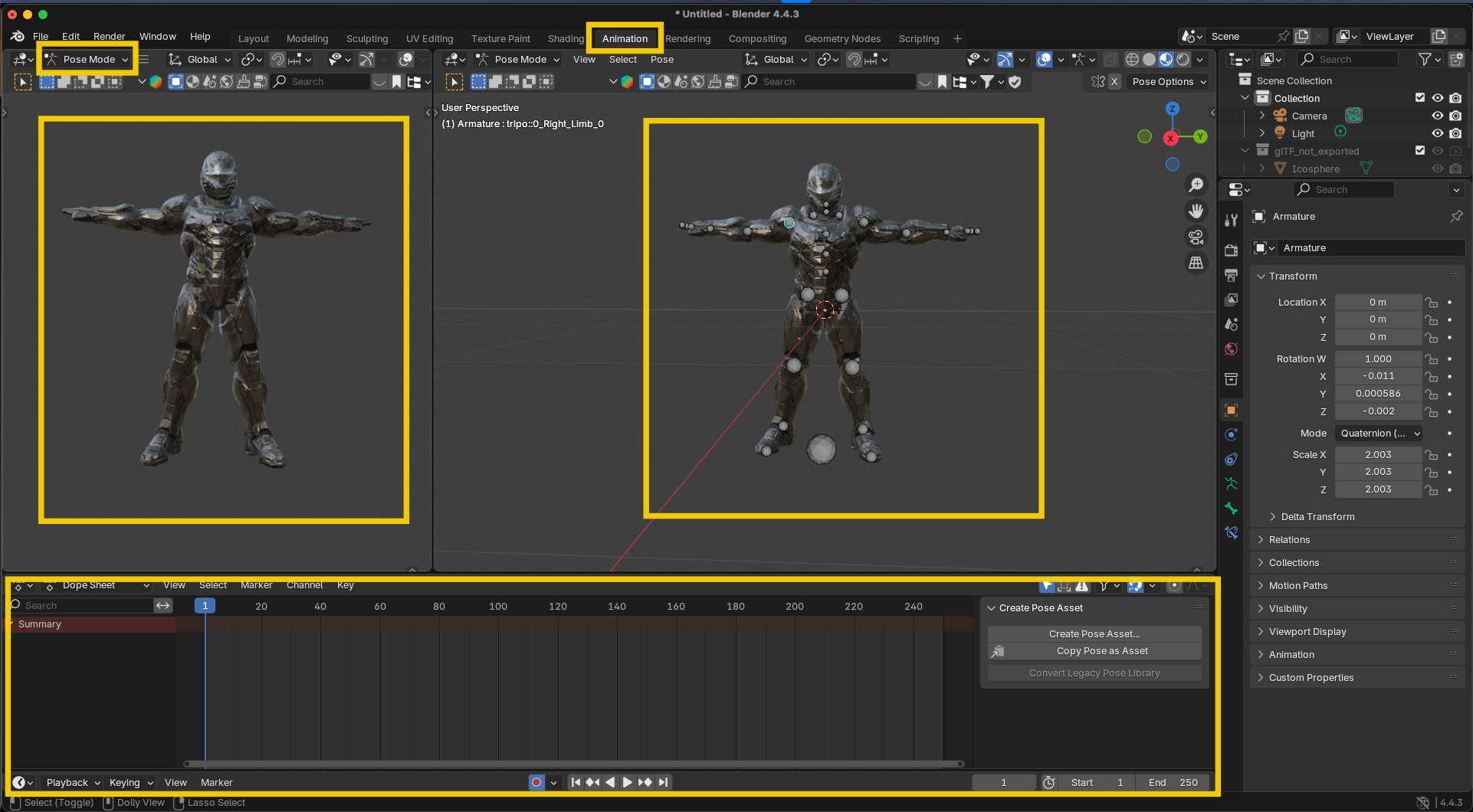
Divisant votre viewport (clic droit sur la bordure puis sélection de "Split Area")
Réglant une vue sur le viewport 3D et une autre sur le Dope Sheet ou le Graph Editor
Ajustant les vues selon vos préférences
- Configurez votre timeline :
Définissez la plage de frames de votre animation (la valeur par défaut est 1-250, mais ajustez selon vos besoins)
Définissez la fréquence d'images (généralement 24fps pour le cinéma, 30fps pour la vidéo)
Fondamentaux de l'animation : les 12 principes
Avant de plonger dans le processus technique, il est utile de comprendre les 12 principes de l'animation qui rendent les mouvements naturels et attrayants :
- Squash and Stretch : les objets se déforment lorsqu'ils bougent
- Anticipation : préparer le spectateur à une action
- Staging : présenter clairement les idées
- Straight Ahead vs. Pose to Pose : différentes approches de la création d'animation
- Follow Through : certaines parties continuent de bouger après l'arrêt du corps principal
- Slow In and Slow Out : accélération et décélération progressives
- Arcs : les mouvements naturels suivent des arcs, pas des lignes droites
- Secondary Action : mouvements de soutien qui renforcent l'action principale
- Timing : la vitesse des actions transmet le poids et la personnalité
- Exaggeration : accentuer les actions pour plus d'effet
- Solid Drawing : comprendre la forme dans l'espace tridimensionnel
- Appeal : créer une connexion avec le public
Même s'il faut du temps pour maîtriser tous ces principes, les garder à l'esprit pendant votre travail améliorera considérablement vos animations.
Workflow d'animation : créer une animation de jumping jack
Créons une animation dynamique de jumping jack, parfaite pour montrer l'amplitude de mouvement de votre personnage :
Étape 1 : trouvez du matériel de référence
Une bonne animation repose sur de solides références :
- Recherchez des vidéos de référence de jumping jacks ou de ce que vous créez.
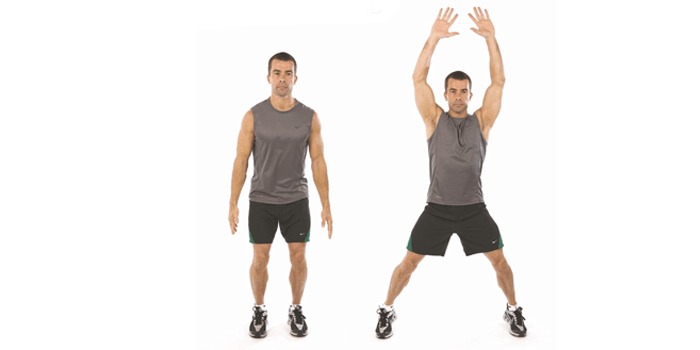
- Faites attention au rythme, au timing et à la façon dont le poids se déplace pendant l'exercice
- Envisagez de vous filmer en train de faire des jumping jacks pour obtenir une référence personnalisée
Conseil de pro : les vidéos au ralenti vous aident à comprendre les subtilités du mouvement, en particulier la coordination entre les bras et les jambes.
Étape 2 : configurez l'Auto Keyframing
Pour accélérer votre workflow :
- Activez le keyframing automatique en cliquant sur le cercle rouge dans l'en-tête de la timeline
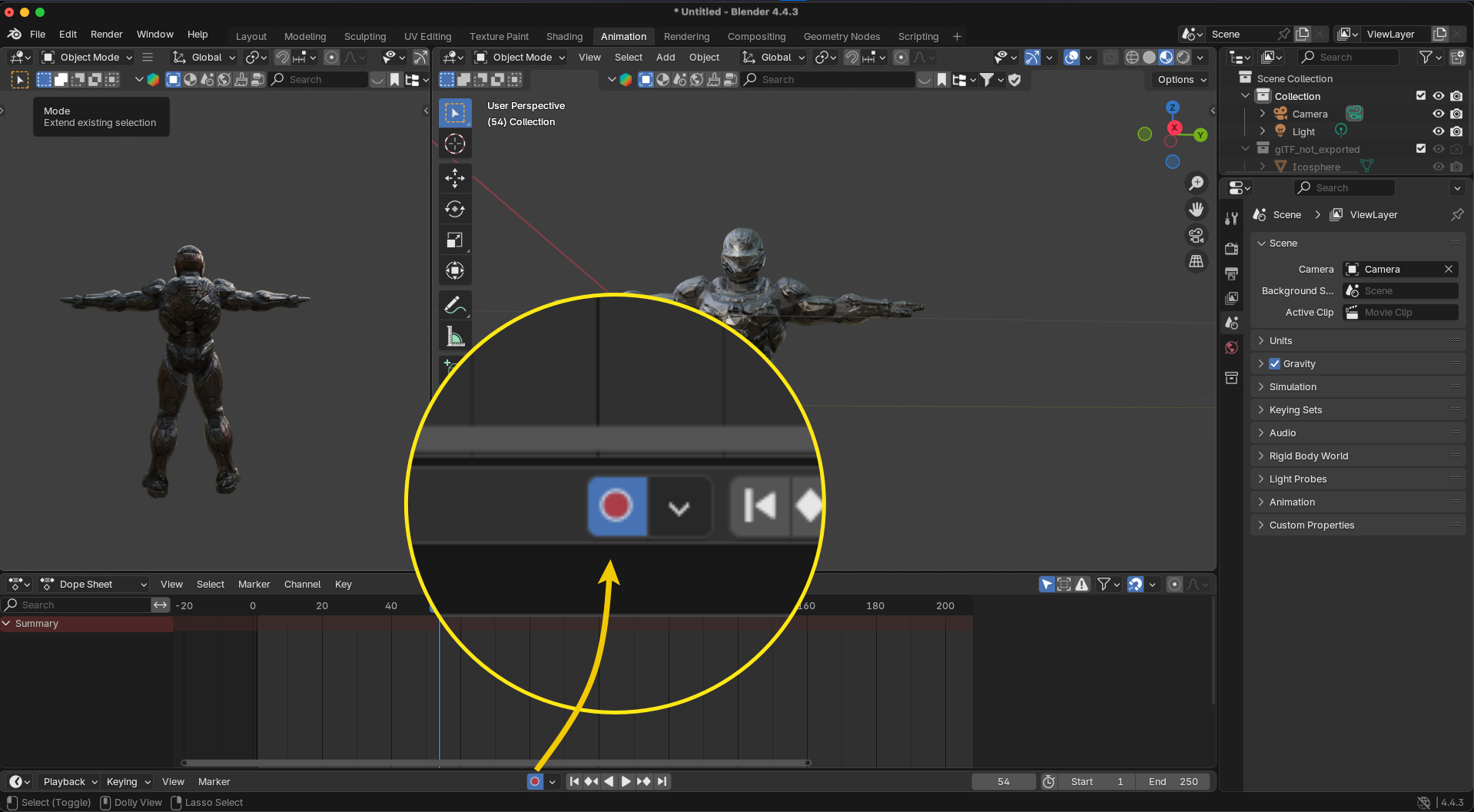
- Cela créera automatiquement des keyframes chaque fois que vous déplacerez des os alors que la timeline se trouve sur une frame différente
Étape 3 : créez vos poses clés
Créons un cycle d'animation de jumping jack :
- Pose de départ (Frame 1) : position de repos
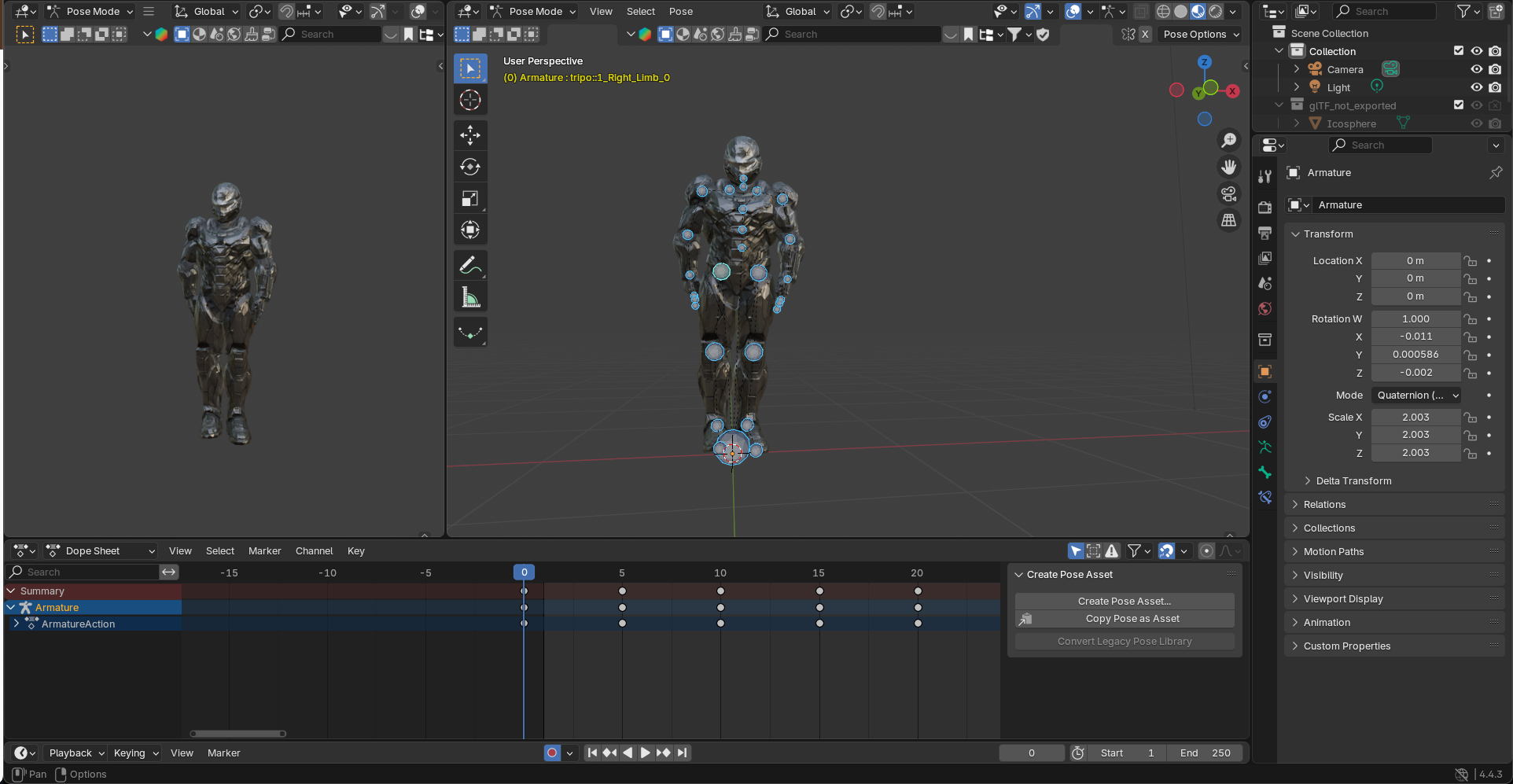
Positionnez votre personnage debout, bien droit, les pieds joints
Bras relâchés le long du corps
Légère flexion des genoux pour préparer le saut
Créez des keyframes pour tous les os sélectionnés
- Deuxième pose (Frame 10) : position en l'air
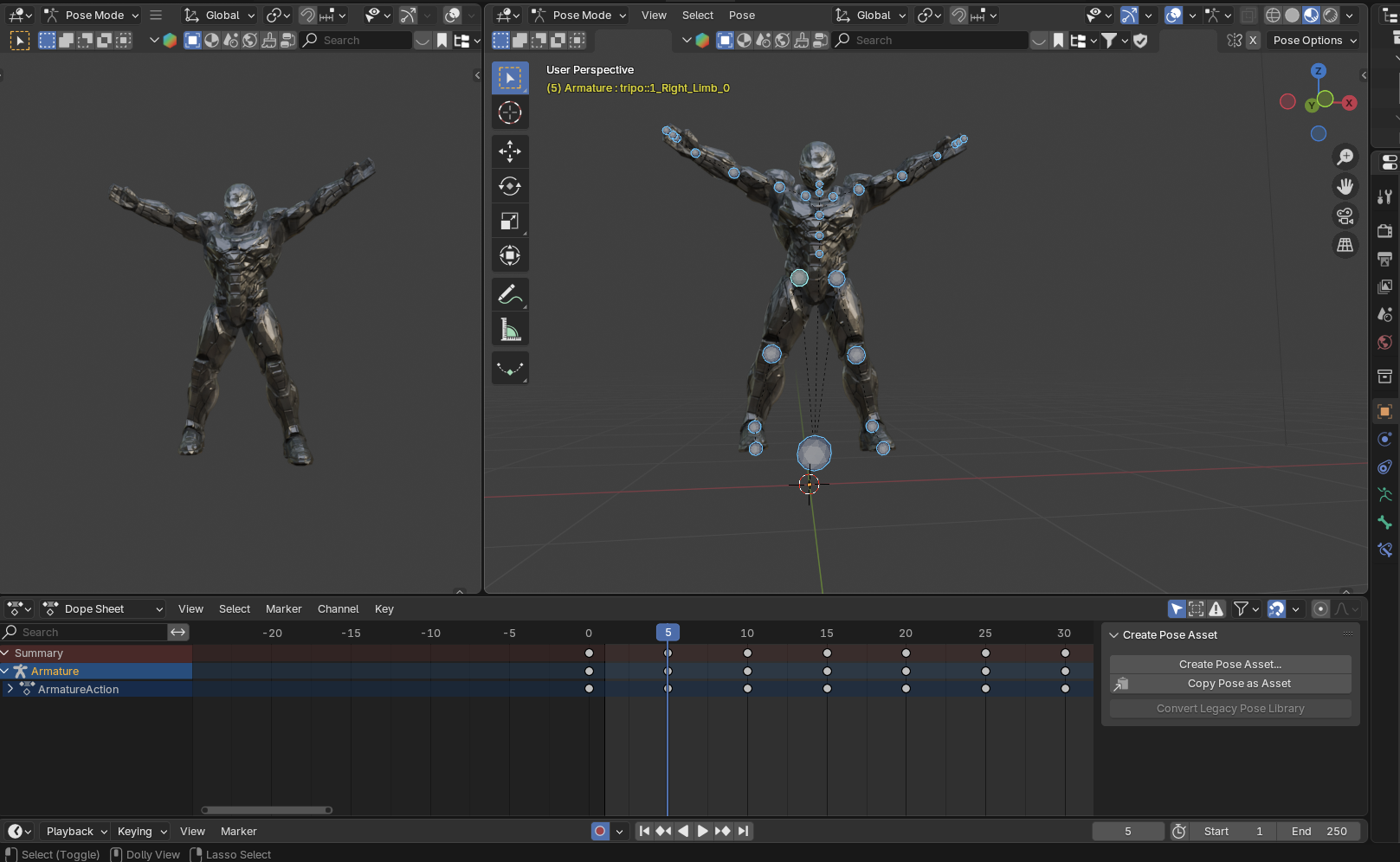
- Déplacez-vous jusqu'à la frame 10 dans votre timeline
- Positionnez le personnage avec les jambes largement écartées
- Bras levés au-dessus de la tête, presque en contact
- Corps légèrement décollé du sol
- La colonne vertébrale peut avoir une légère extension vers le haut
- Troisième pose (Frame 20) : retour à la position de départ
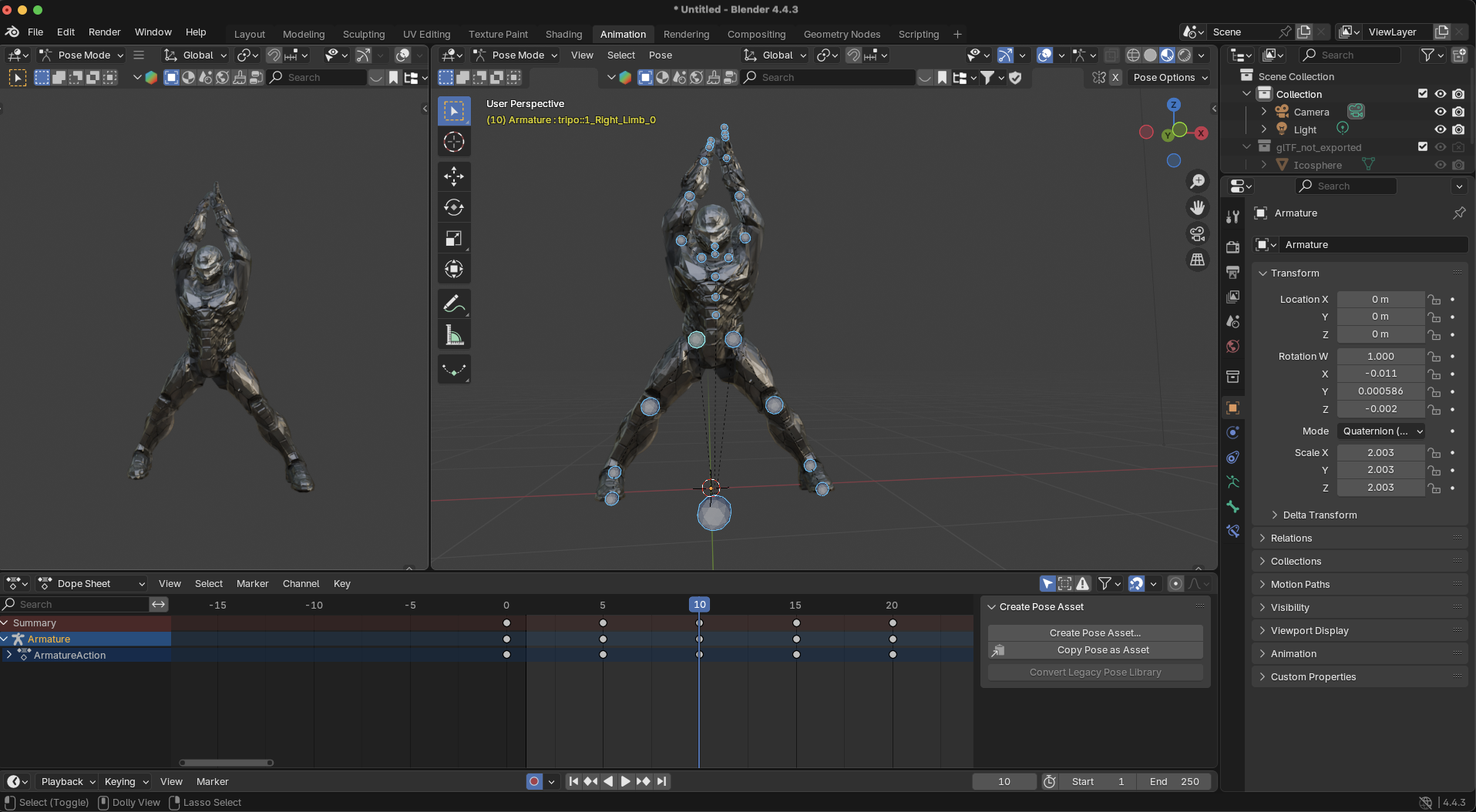
- Revenez à la position initiale, pieds joints
- Bras redescendus le long du corps
- Ajoutez une légère compression dans les genoux et la colonne vertébrale pour absorber l'atterrissage
- Quatrième pose (Frame 30) : répétition de la position en l'air
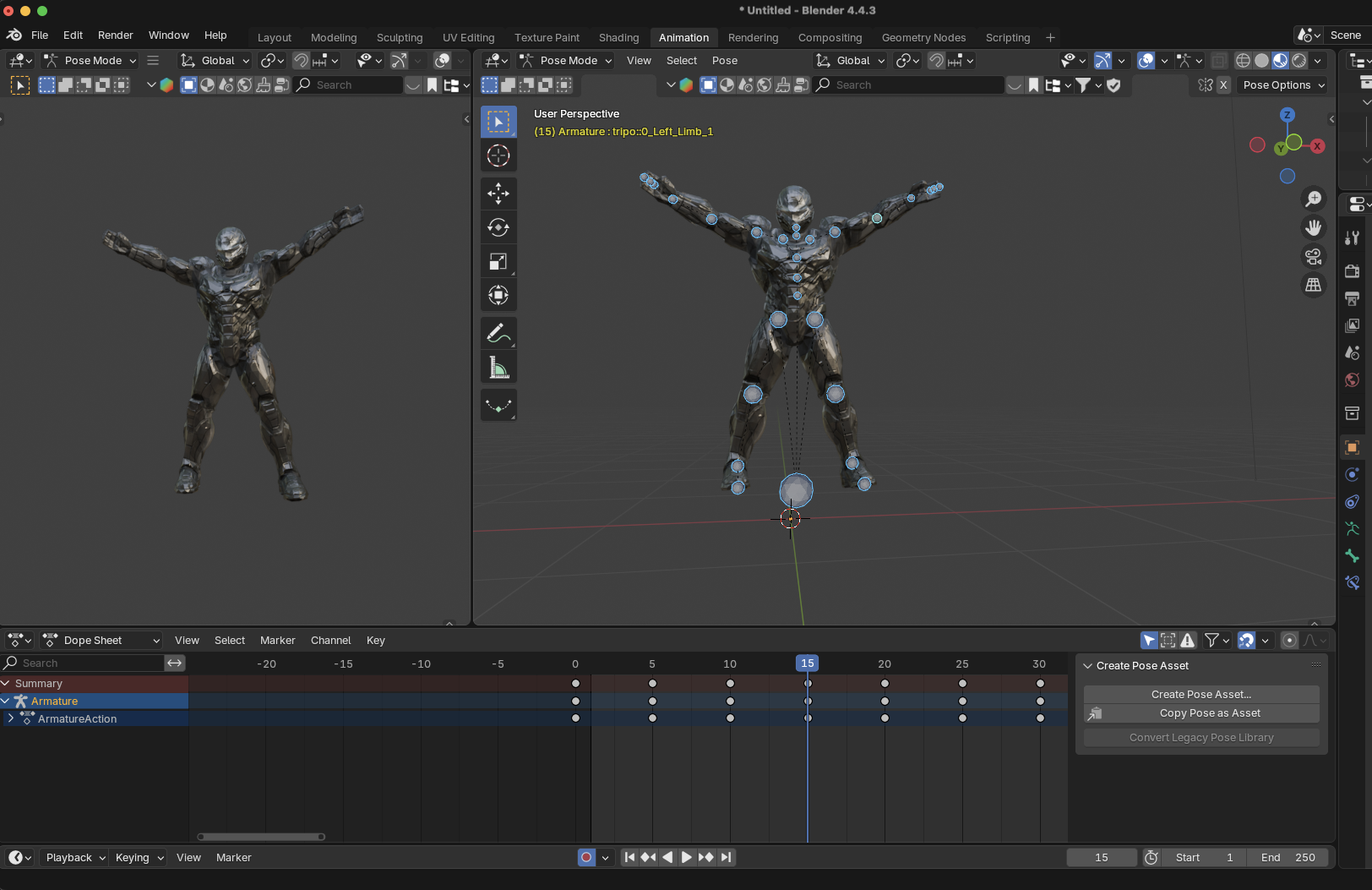
- Similaire à la frame 10, pour créer un cycle
- Cela complète un jumping jack
Étape 4 : affinez le timing et le mouvement
Maintenant que vous avez vos poses clés, il est temps d'affiner :
- Lancez votre animation pour voir son rendu (appuyez sur Alt+A ou cliquez sur le bouton lecture)
- Ouvrez le Graph Editor pour ajuster les courbes d'animation :
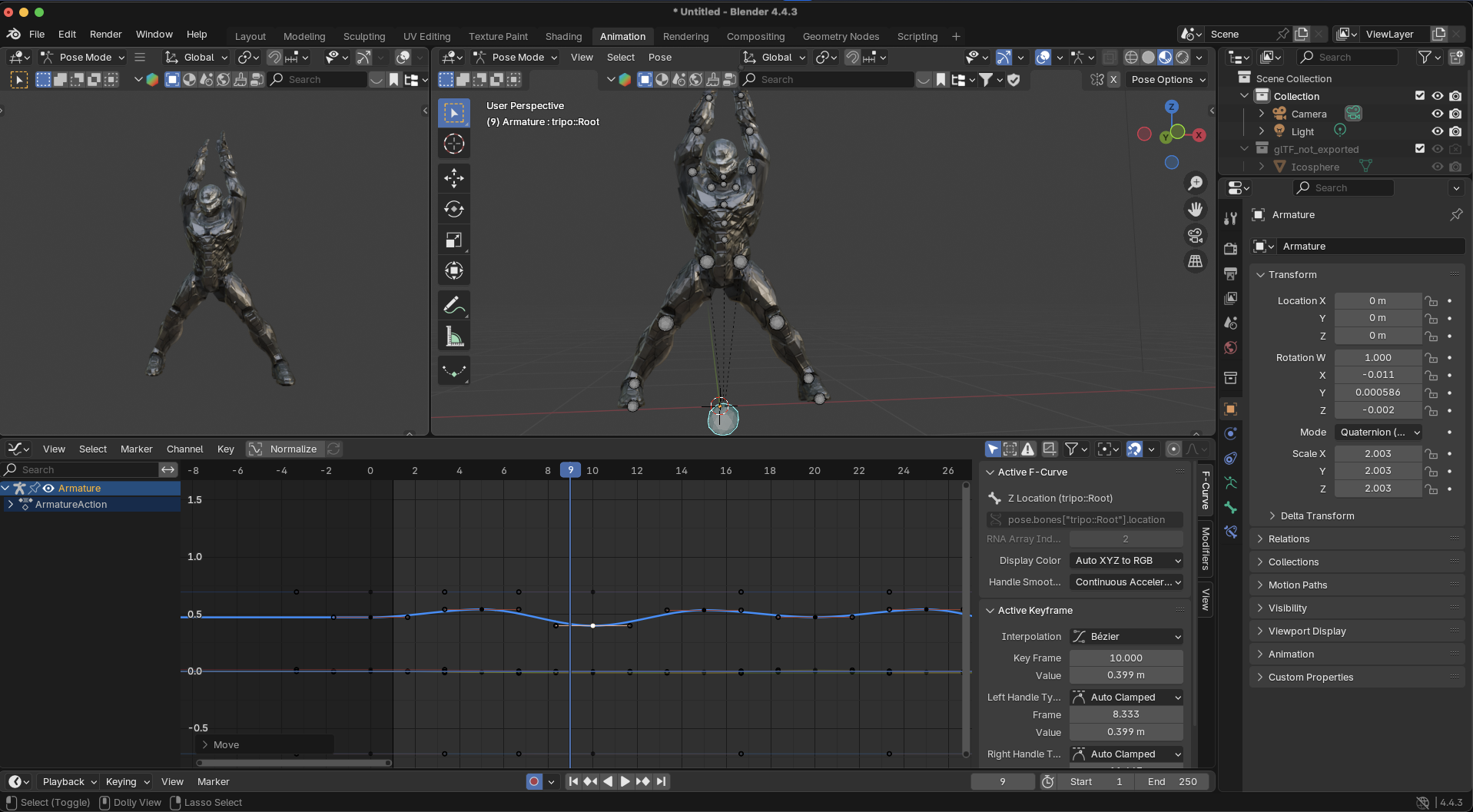
- Sélectionnez les os root et hip pour vérifier leurs courbes de hauteur
- Créez des pics marqués pour les sauts en ajustant les poignées de courbe
Le personnage doit monter rapidement et redescendre avec une légère décélération
- Ajoutez du mouvement secondaire :
Léger balancement de la tête suivant l'élan du corps
Mouvements naturels des bras (légère flexion des coudes en position haute)
Mouvement subtil des doigts pendant que les bras montent et descendent
Légère inclinaison du torse vers l'avant/l'arrière pour l'équilibre
Étape 5 : ajoutez la touche finale
Ces détails subliment votre animation :
- Absorption de l'impact : ajoutez un léger squash lorsque le personnage atterrit, suivi d'un subtil rebond
- Follow-through : les mains et les pieds doivent légèrement dépasser leurs positions finales avant de se stabiliser
- Respiration : ajoutez une légère expansion de la poitrine pendant l'exercice pour simuler la respiration
- Expressions faciales : si votre rig le permet, ajoutez de légères expressions montrant l'effort pendant les sauts
- Progression de l'énergie : pour une séquence plus longue, montrez progressivement que le personnage se fatigue, avec un peu moins de hauteur dans les sauts et une respiration plus marquée
Techniques avancées pour de meilleures animations
Une fois les bases maîtrisées, essayez ces techniques pour améliorer vos animations :
Éditeur Non-Linear Animation (NLA)
L'éditeur NLA vous permet de :
Créer des clips d'animation réutilisables
Mixer différentes animations (comme passer des jumping jacks aux pompes)
Superposer des animations les unes sur les autres
C'est parfait pour créer une bibliothèque de mouvements pour votre personnage.
Utilisation de données de motion capture
Pour des mouvements humains ultra-réalistes :
- Importez des données de motion capture provenant de ressources comme Mixamo
- Adaptez le mouvement au rig de votre personnage
- Personnalisez et stylisez les mouvements
Les clips prédéfinis de bibliothèques comme Mixamo constituent un excellent point de départ, mais lorsque votre scène nécessite un mouvement spécifique que la bibliothèque ne propose pas, vous pouvez capturer le vôtre à partir de n'importe quelle vidéo avec PINOC, propulsé par Viggle AI :
Outil AI de motion capture : transformez n'importe quelle vidéo de référence en une animation de squelette propre, prête pour la production. Filmez-vous ou récupérez n'importe quelle séquence de l'action exacte dont votre scène a besoin, puis téléversez le clip et PINOC suit pour vous le mouvement du corps entier. Aucun mocap suit, capteur ni marqueur n'est nécessaire.
- Exportez directement en FBX ou GLB : PINOC génère des fichiers standard qui s'ouvrent directement dans Blender, prêts à être retargetés sur le rig que vous avez configuré plus tôt.
- Prévisualisez le mouvement sur votre propre personnage : téléversez une image de personnage et PINOC construit à partir de celle-ci un modèle 3D (Gaussian Splatting), afin que vous puissiez rejouer le mouvement capturé sur votre personnage et voir son rendu avant l'export.
- Un chemin plus rapide du modèle au mouvement : générez votre personnage dans Tripo, capturez le mouvement dans PINOC, puis importez les deux dans Blender et retargetez l'animation sur le rig de votre personnage. Vous obtenez un personnage animé finalisé sans keyframer le mouvement à la main.
Créer des animations en boucle
Pour des boucles d'exercice parfaites :
- Assurez-vous que vos frames de début et de fin ont des poses identiques
- Créez des transitions fluides entre les cycles
- Utilisez le Graph Editor pour lisser toute discontinuité au point de boucle
Problèmes d'animation courants et solutions
Rendu de votre animation
Une fois satisfait de votre animation :
- Configurez votre caméra et votre éclairage
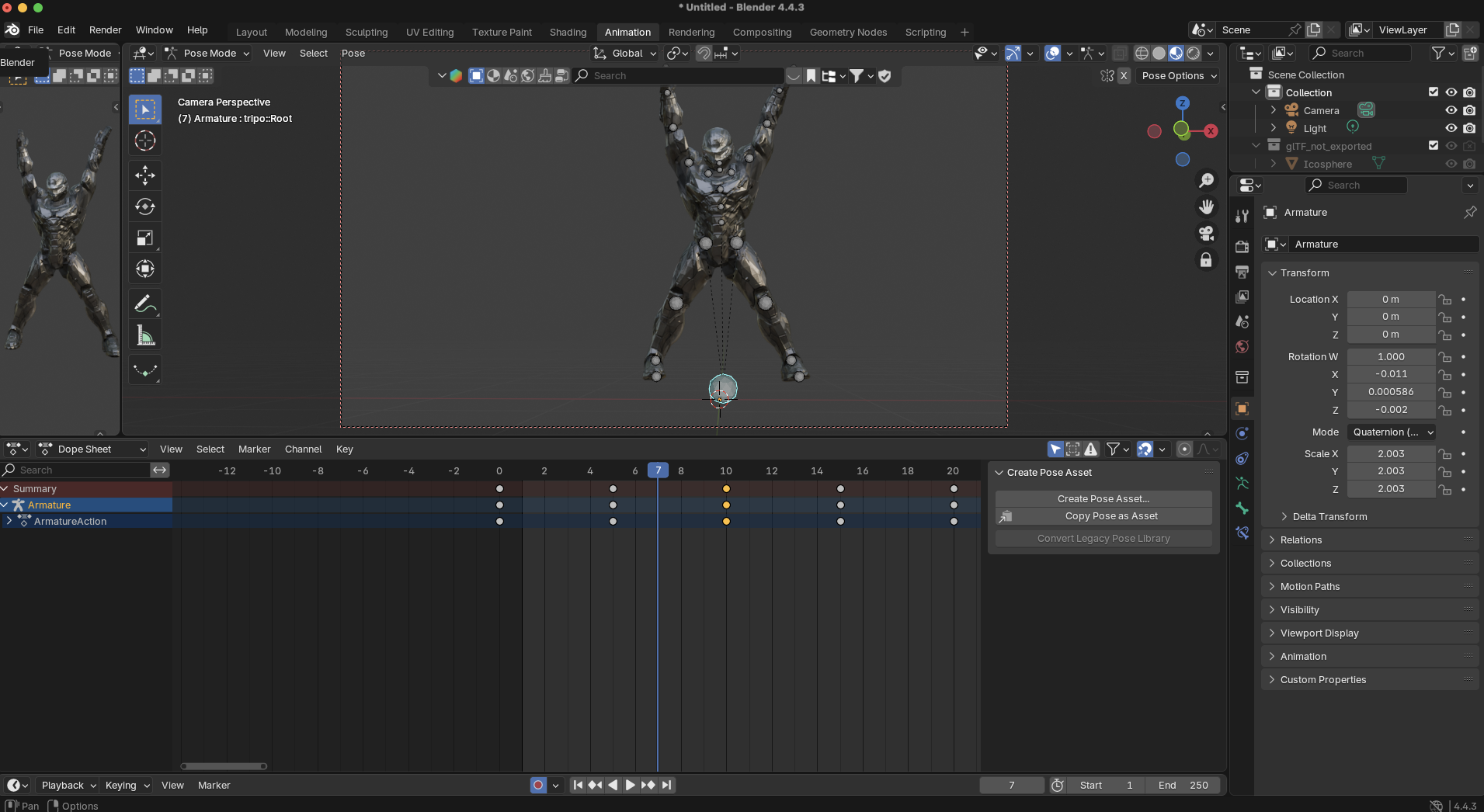
- Configurez les paramètres de rendu (résolution, samples, etc.)
- Choisissez un format de sortie (MP4, séquence PNG, etc.)
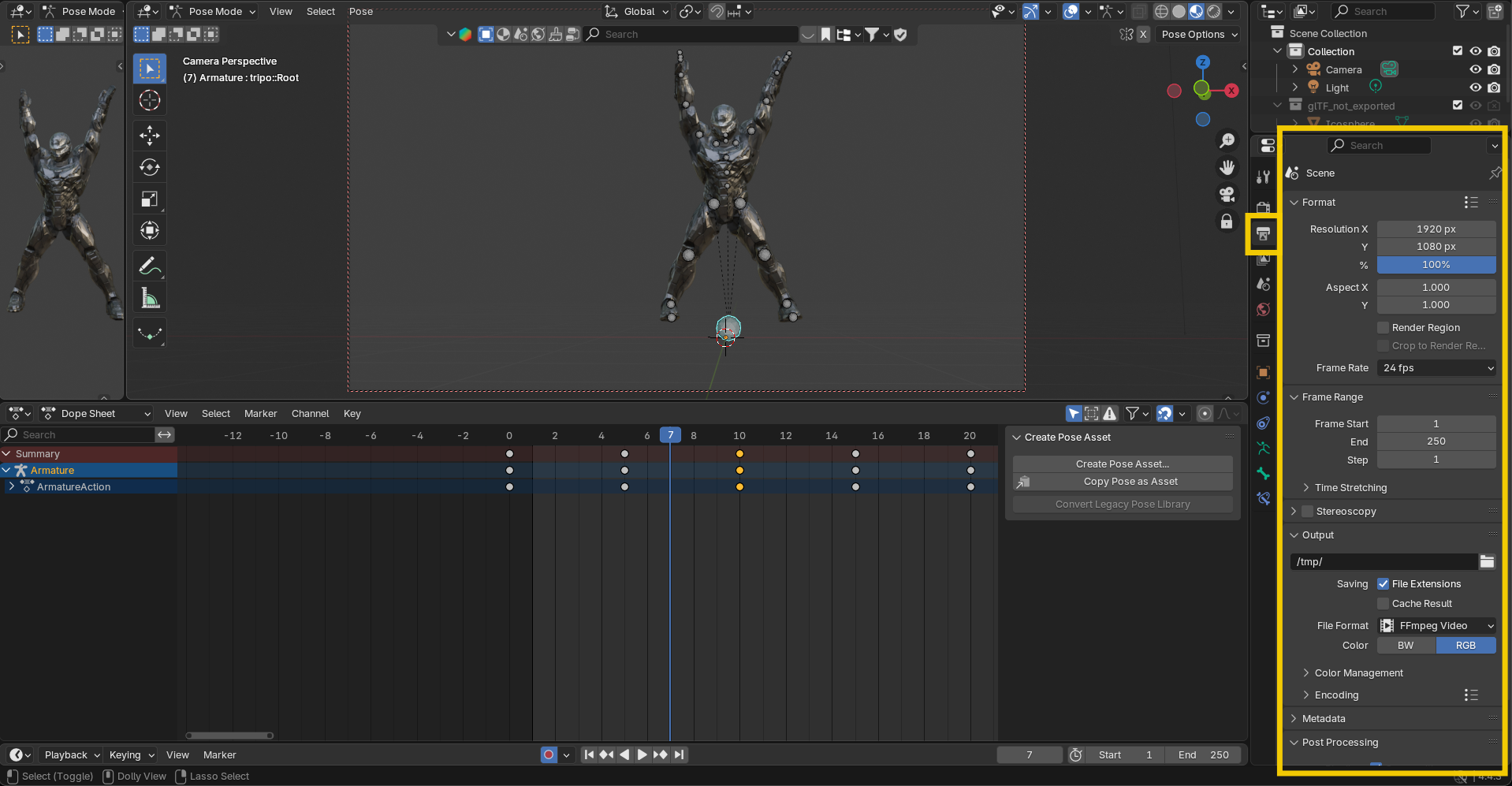
- Sélectionnez votre plage de frames
- Cliquez sur "Render Animation" (ou utilisez Ctrl+F12)
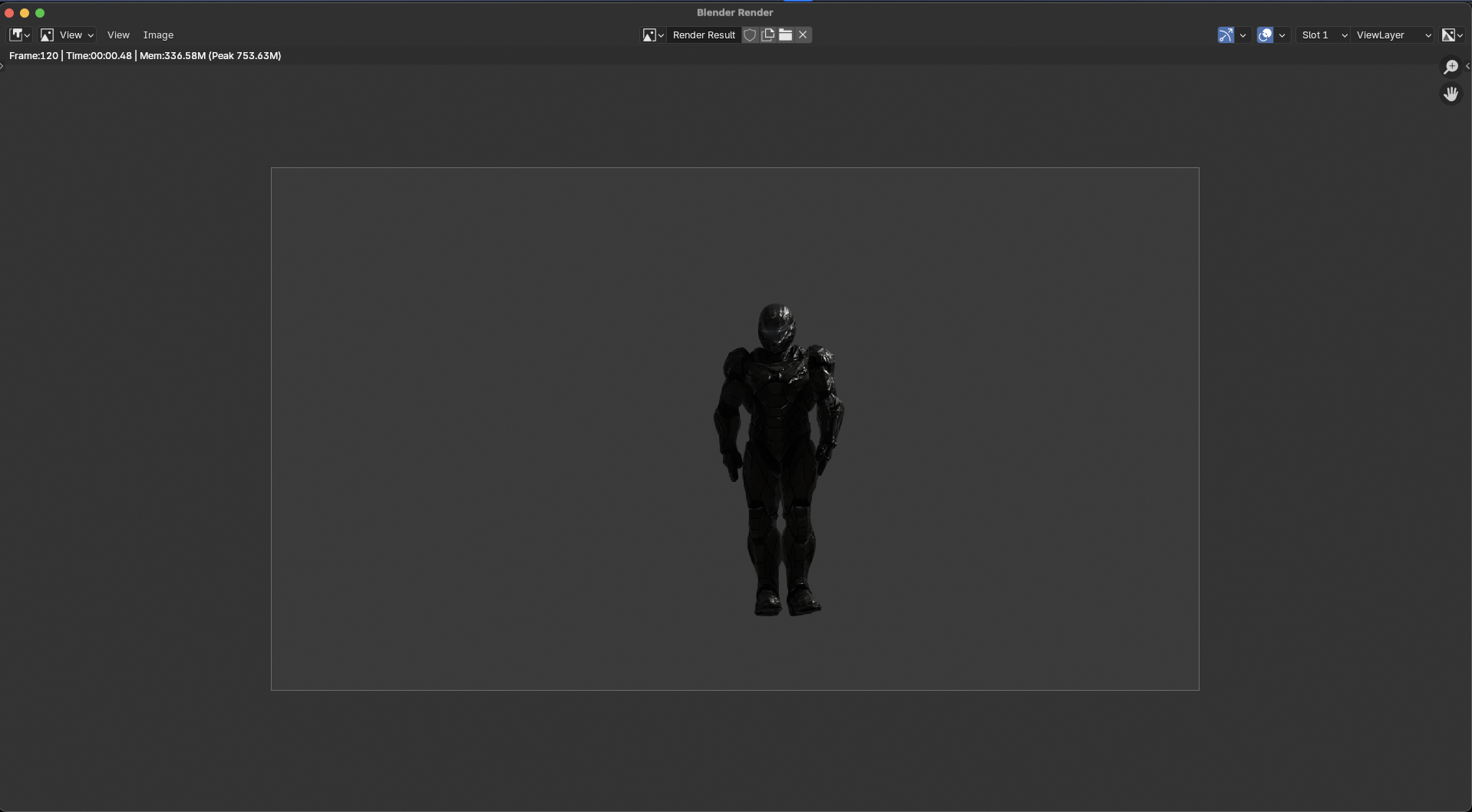
Pour des aperçus rapides, utilisez l'option Viewport Render Animation de Blender au lieu d'un rendu complet.
La puissance de l'AI et de l'animation : l'avantage de Tripo AI
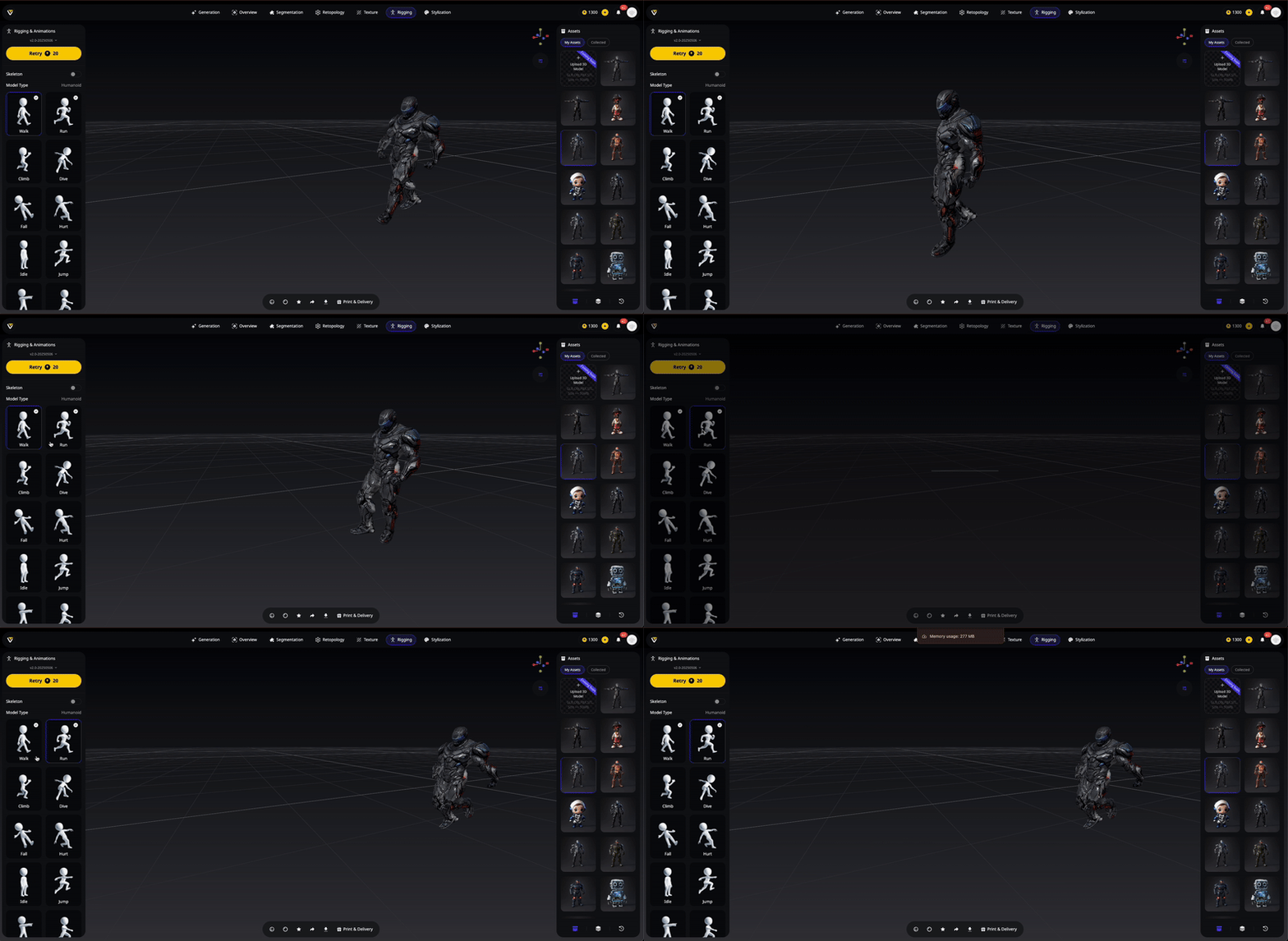
Les workflows traditionnels d'animation 3D impliquent plusieurs rôles spécialisés : des modeleurs pour créer les personnages, des riggers pour construire les squelettes, et des animateurs pour leur donner vie. Cela peut être écrasant pour les créateurs individuels et les petites équipes.
La technologie image to 3D et d'auto-rigging de Tripo AI change tout en :
- Éliminant les barrières techniques : les créateurs non techniques peuvent se concentrer sur le storytelling plutôt que sur le rigging technique
- Accélérant la production : ce qui prenait autrefois des semaines peut désormais être accompli en quelques heures
- Permettant l'itération : générez facilement plusieurs variantes de personnages pour trouver celle qui convient parfaitement à votre projet
- Fournissant des assets prêts pour l'animation : chaque modèle est livré avec un rig fonctionnel prêt pour l'animation
Que vous créiez des tutoriels de fitness, des personnages de jeu ou des courts métrages animés, Tripo AI offre la base parfaite pour donner vie à vos personnages avec des mouvements dynamiques comme les jumping jacks.
Conclusion : votre aventure dans l'animation commence
L'animation est un puissant média de narration qui combine compétence technique et expression artistique. En exploitant le générateur AI de modèles 3D de Tripo AI pour gérer les étapes de modélisation et de rigging, vous pouvez vous concentrer sur le développement de vos compétences en animation et sur l'art de donner vie aux personnages.
N'oubliez pas qu'une grande animation naît de l'observation, de la pratique et de la patience. Commencez par des mouvements simples comme le jumping jack que nous avons créé ici, étudiez attentivement les séquences de référence, puis passez progressivement à des animations plus complexes à mesure que votre confiance grandit.
Prêt à commencer votre aventure dans l'animation ? Visitez Tripo AI dès aujourd'hui pour générer votre premier personnage prêt pour l'animation, puis suivez les étapes de ce guide pour le faire bouger ! Partagez vos créations avec la communauté et profitez du processus magique qui consiste à donner vie à des personnages numériques grâce à l'art de l'animation.
Quel mouvement dynamique animerez-vous en premier ?