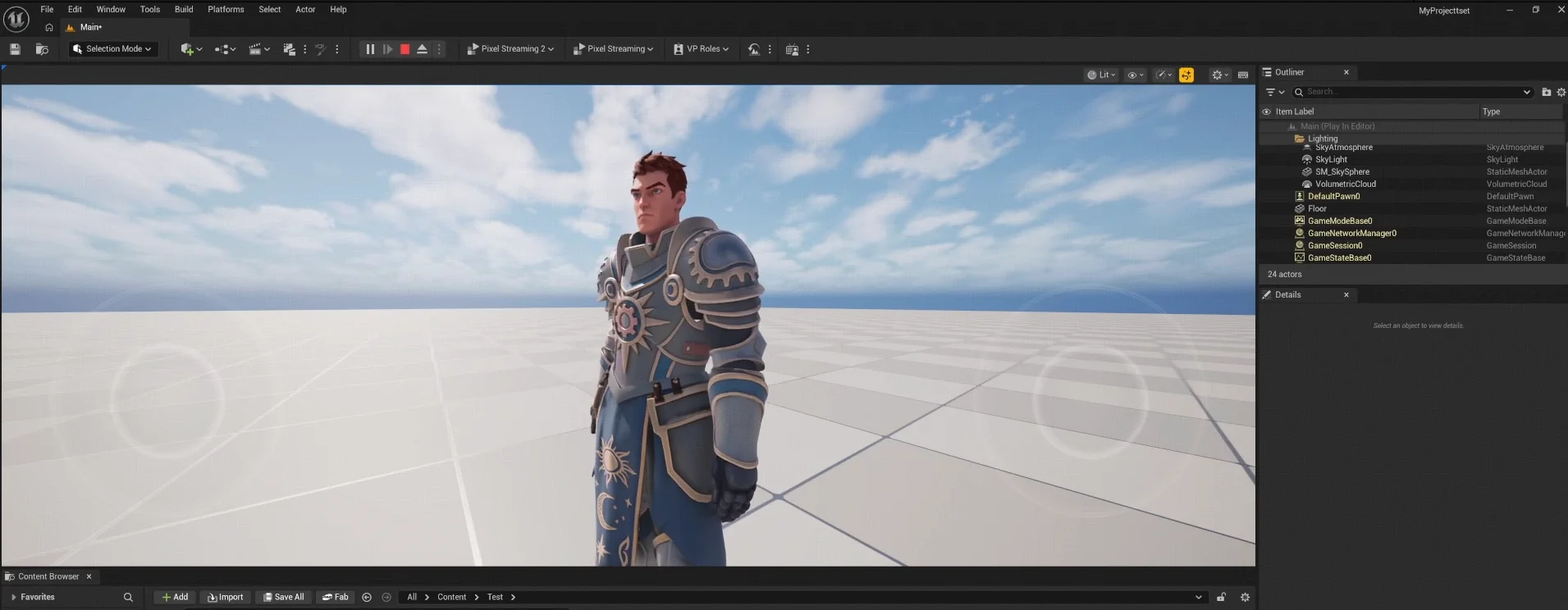
Étude de cas de production en studio — Du concept art au moteur de jeu en une journée
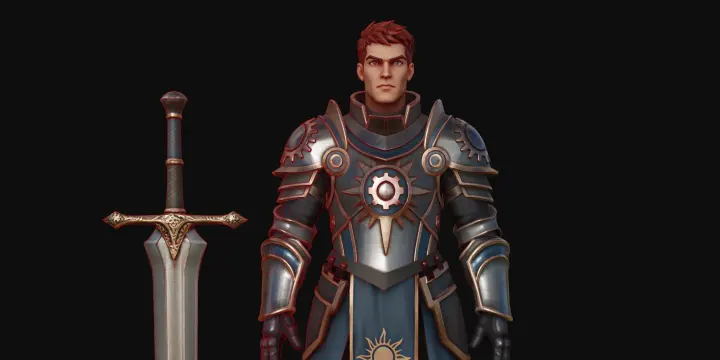
1. Aperçu du projet
| Aperçu du projet | Détails |
|---|---|
| Sujet | Chaîne complète de production d’un personnage prêt pour le jeu, du concept art à Unreal Engine |
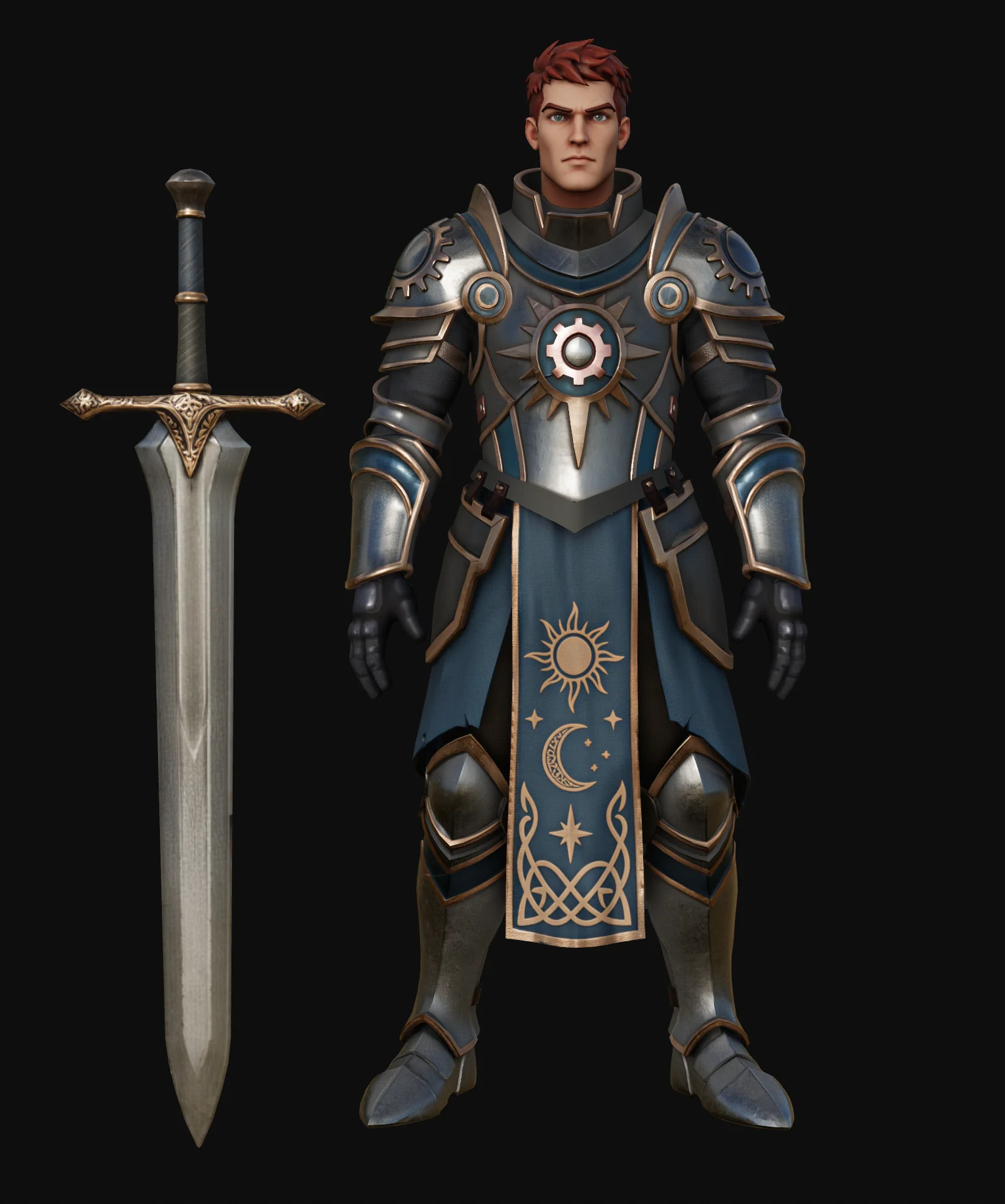
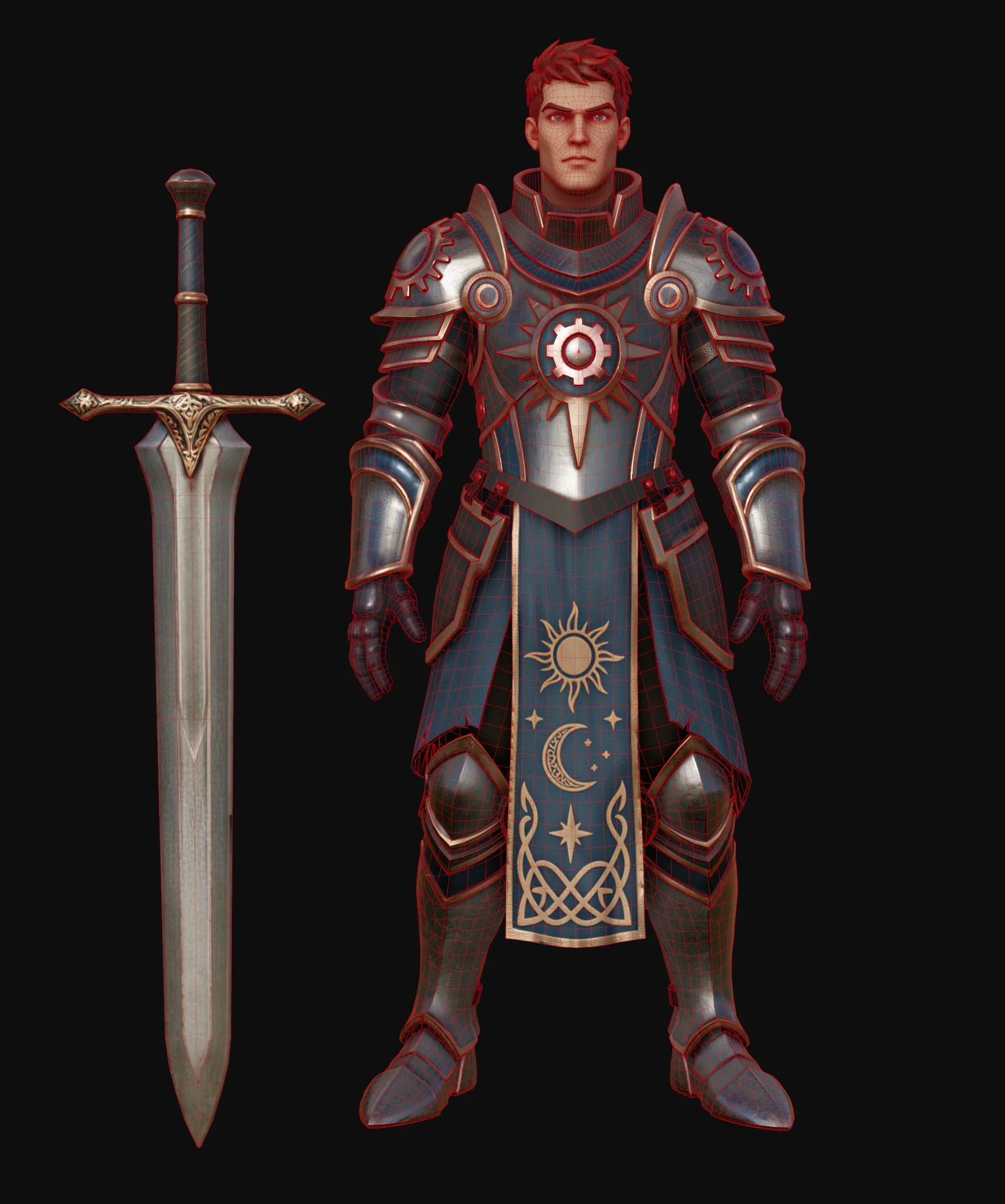
| Ressource présentée | Chevalier stylisé, ensemble d’armure modulaire |
| Durée totale | 1 journée de travail, un seul artiste |
| Délais habituels | De plusieurs jours à plusieurs semaines, avec plusieurs spécialistes en parallèle |
| Budget géométrique final | Moins de 30K triangles au total, avec une topologie basée sur des quads |
| Modules Tripo utilisés | Image Generation (Asset Extraction, Head Extraction, 3D Enhance) · Smart Mesh P2.0 (Quad) · Texture Generation (4K / 8K) · Texture Edit · PBR Processing · DCC Bridge |
| Environnement DCC | Maya (assemblage, UV) · Marmoset (bake) · Substance Painter (finitions) · Unreal Engine (intégration) |
| Valeur principale | Réduit le délai entre le concept et la ressource texturée afin que les artistes seniors consacrent leur temps aux finitions artistiques plutôt qu’à répéter le volume de base et le texturage initial |
| Crédits utilisés | 600+ |
Le rôle de Tripo n’est pas de remplacer l’artiste de personnages. Il élimine la partie mécanique du processus — le maillage de base, un flux d’arêtes propre et le premier jeu de textures — afin de rendre à l’artiste les heures qui comptent vraiment.
2. Le défi
La production traditionnelle de personnages est une longue chaîne séquentielle, et chaque maillon peut nécessiter un spécialiste.
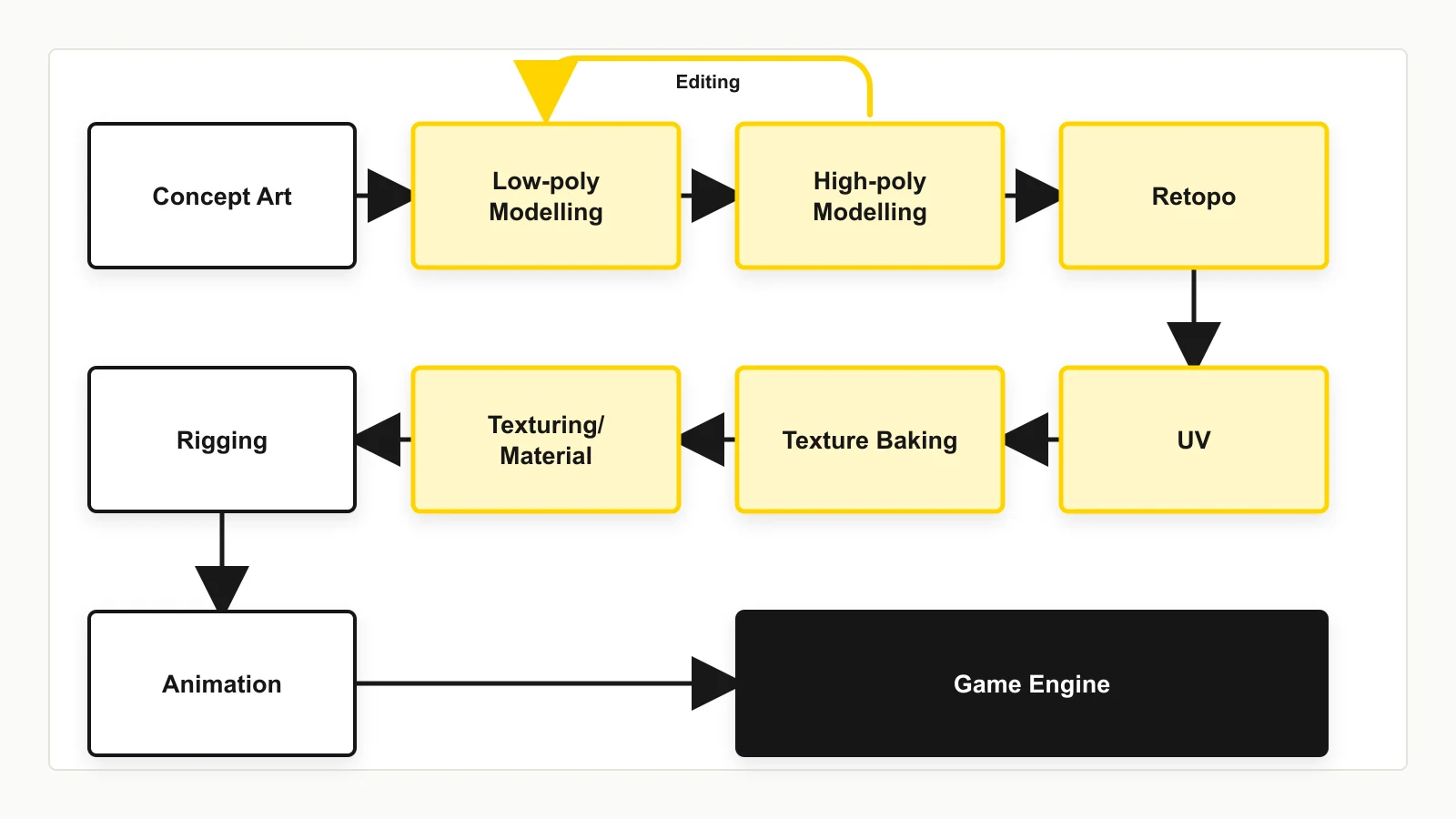
Concept art → Volume de base → Sculpture haute définition → Retopologie → UV →
Bake → Texturage → Configuration des matériaux → Rig → Intégration dans le moteur
Cette structure entraîne trois problèmes majeurs :
Les coûts se concentrent sur les tâches les moins créatives. Le sculpt d’une forme de base et sa retopologie consomment une part disproportionnée du planning, alors qu’aucune de ces tâches n’est le lieu où se crée la valeur artistique. Ce sont des prérequis, pas des contributions créatives.
La dépendance séquentielle bloque l’itération. Le texturage attend les UV, qui attendent eux-mêmes la retopologie. Une remarque tardive de direction artistique sur la silhouette ou le matériau peut donc invalider plusieurs jours de travail en aval. Les équipes apprennent à éviter les changements plutôt qu’à explorer.
Augmenter les effectifs est le seul moyen de changer d’échelle. Réduire le planning de manière conventionnelle signifie ajouter des spécialistes du concept, de la sculpture haute définition et des textures. Cela augmente le coût de coordination et empêche les petites équipes de rivaliser en volume de ressources.
La question à laquelle répond cette étude est la suivante : pour un artiste professionnel qui sait déjà tout faire, à quel moment un outil de génération 3D par IA apporte-t-il réellement de la valeur ?
3. Solution technique
3.1 Le nouveau flux de production
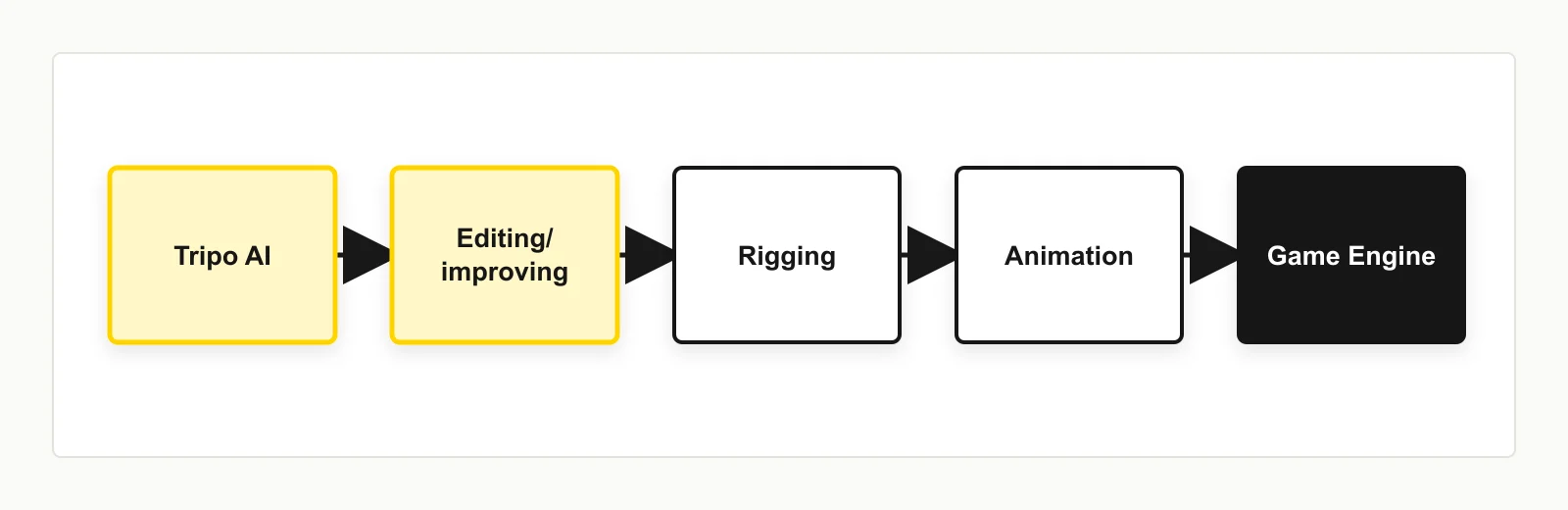
Tripo regroupe le volume de base, la sculpture haute définition, la retopologie et le texturage initial en un seul passage de génération. Le travail humain se concentre ainsi aux deux extrémités : la direction artistique au début, puis les finitions et la mise au point technique à la fin.
3.2 Principes de conception du flux de travail
Privilégier la génération par composants plutôt que la génération monolithique. Générer un maillage unique à partir d’une seule image est rapide et suffisant pour les accessoires. Pour un personnage composé de zones de matériaux distinctes et de niveaux de détail variés, séparer le concept en composants avant la génération produit de bien meilleurs résultats : chaque partie dispose de son budget de polygones, de sa texture et de son propre cycle d’itération.
La qualité de l’image de référence détermine celle du résultat. Le maillage et la texture générés héritent des informations géométriques et matérielles présentes dans la référence. Soigner cette référence — silhouette claire, détails lisibles et indices de matériaux proches du PBR — est l’étape la plus rentable de tout le flux de production.
La topologie en quads est la condition de l’intégration. Une sortie triangulée limite le travail de l’artiste : elle ne peut pas être modifiée, symétrisée ou redépliée en UV efficacement. Un maillage en quads doté d’un flux d’arêtes conforme aux standards du secteur rend le transfert de l’IA vers le DCC viable et constitue le socle de toute la Phase C.
Phase A · Concept et référence
Étape 1 — Préparer le concept art
Le concept art peut être créé par un artiste ou généré par IA ; sa méthode de création importe peu dans ce flux de travail. L’essentiel est qu’il soit lisible pour le modèle de génération.
Bonnes pratiques
- Une silhouette claire et lisible
- Éviter les zones d’ombre trop marquées qui masquent les volumes
- Éviter les détails ambigus ou non résolus
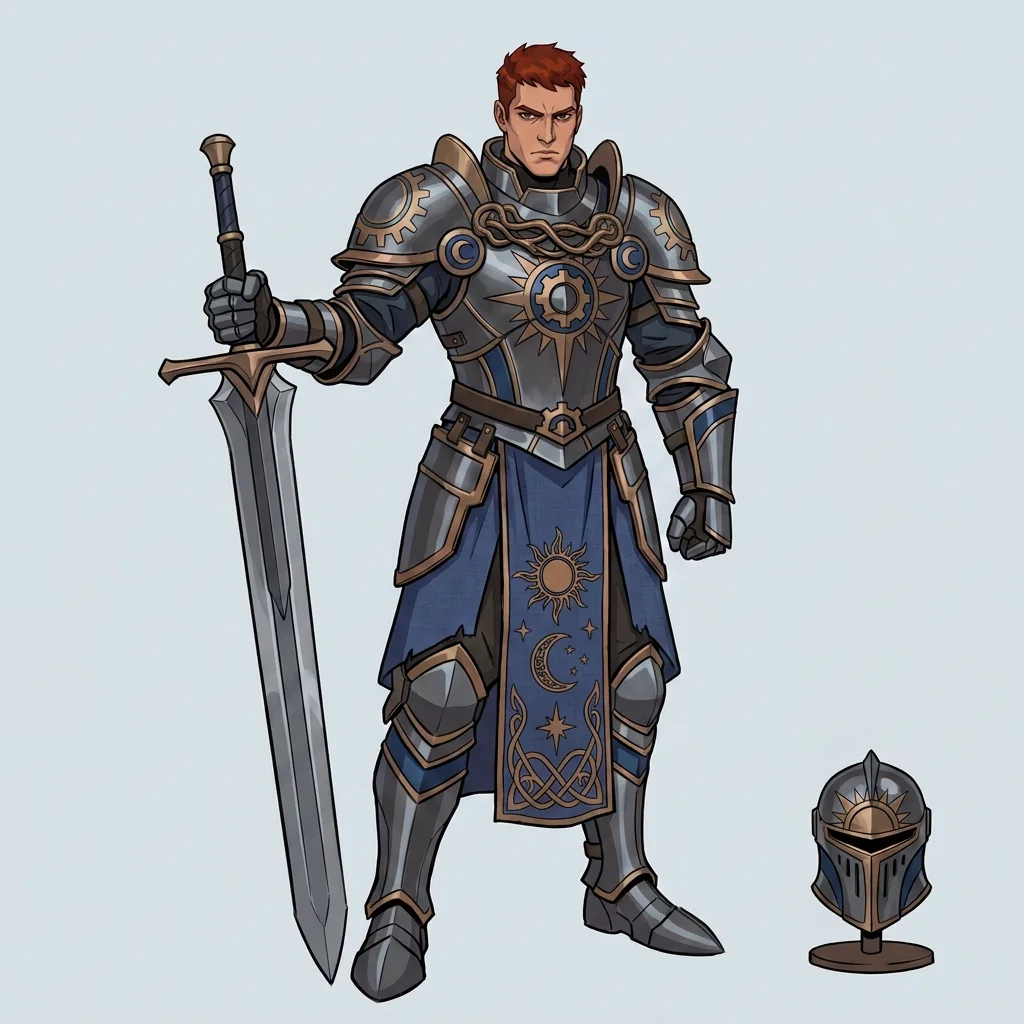
Étape 2 — Séparer les composants
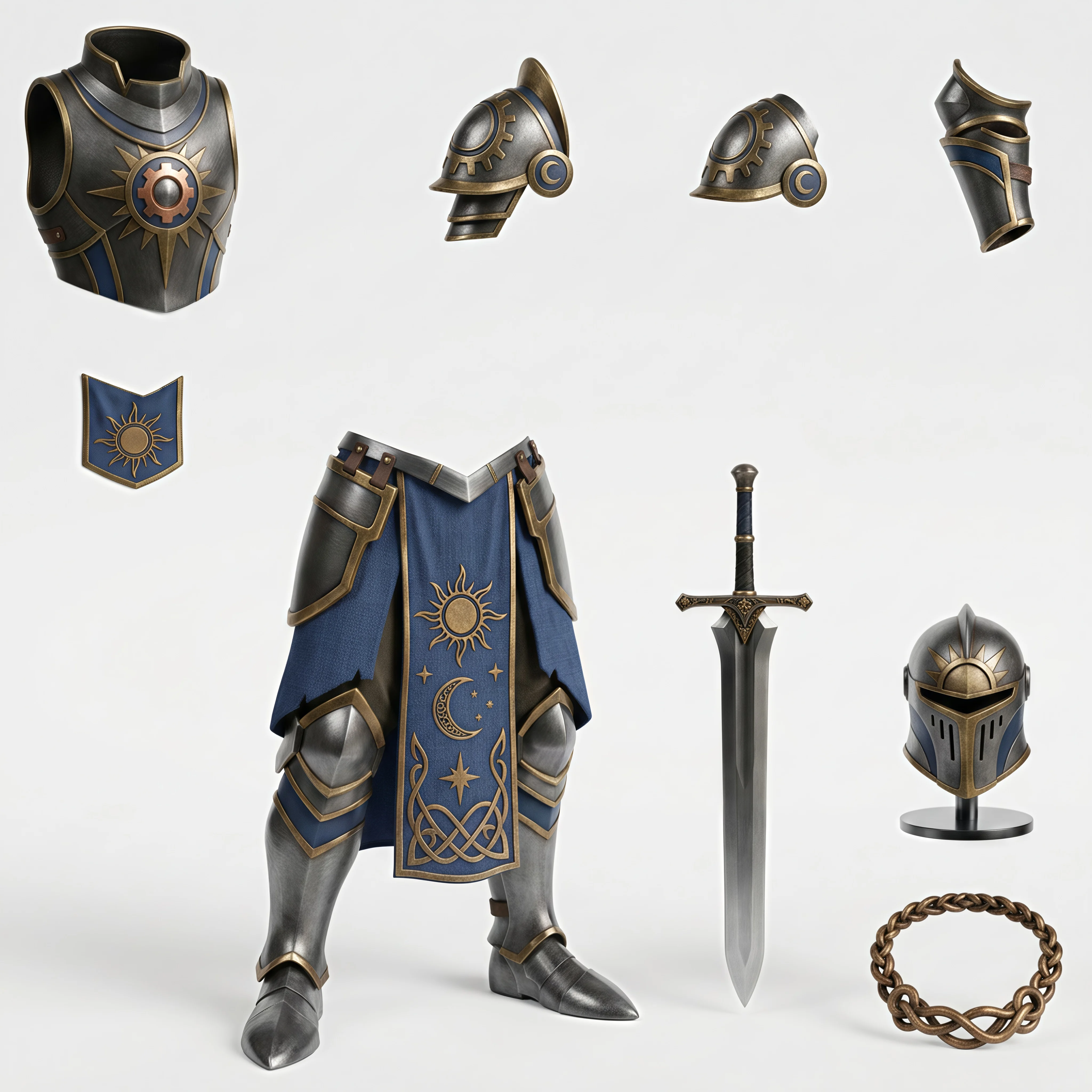
Les personnages simples et les accessoires peuvent être générés directement à partir d’une seule image. Pour obtenir la meilleure qualité possible, séparez d’abord le concept en composants.
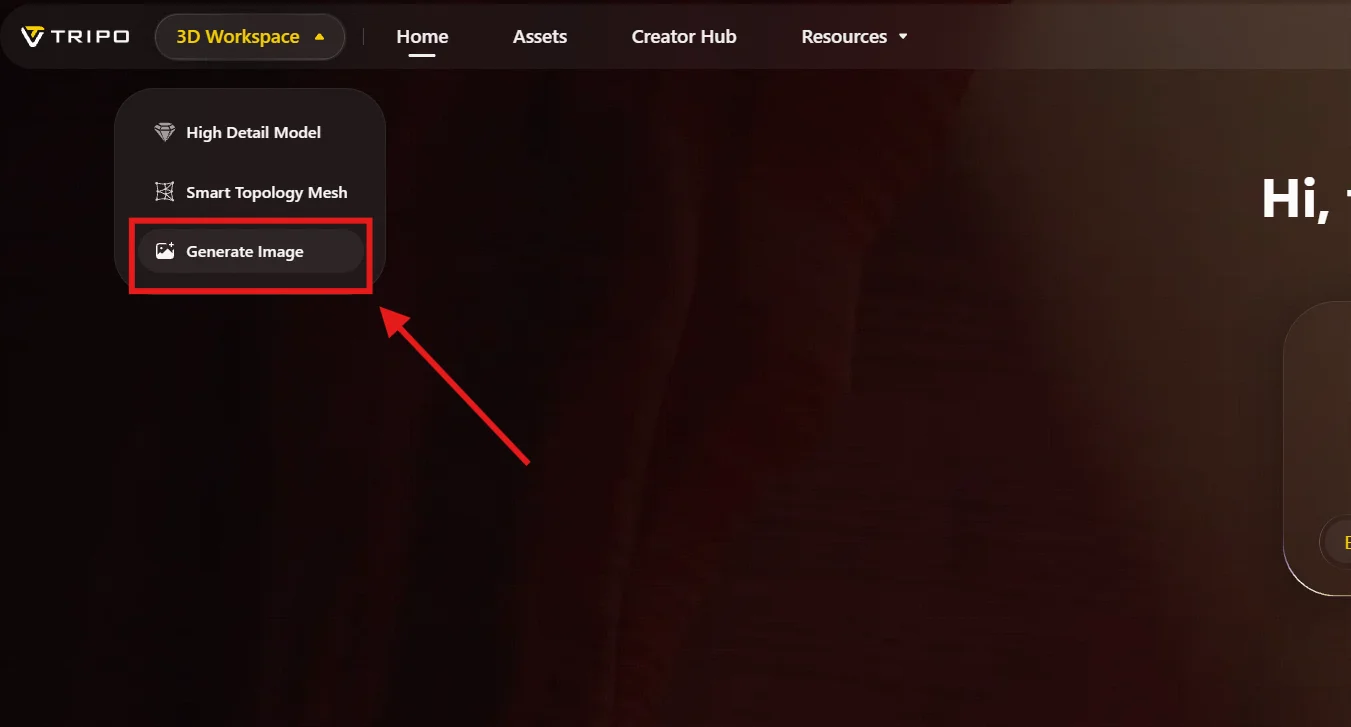
Connectez-vous à tripo3d.ai, placez-vous en haut à gauche et sélectionnez d’abord Generate Image.
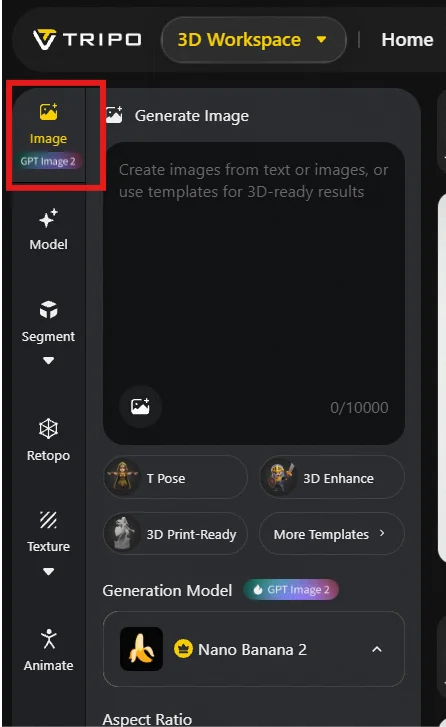
Dans l’espace de travail, ouvrez le panneau Image dans l’angle supérieur gauche. C’est ici que le concept art est créé ou modifié.
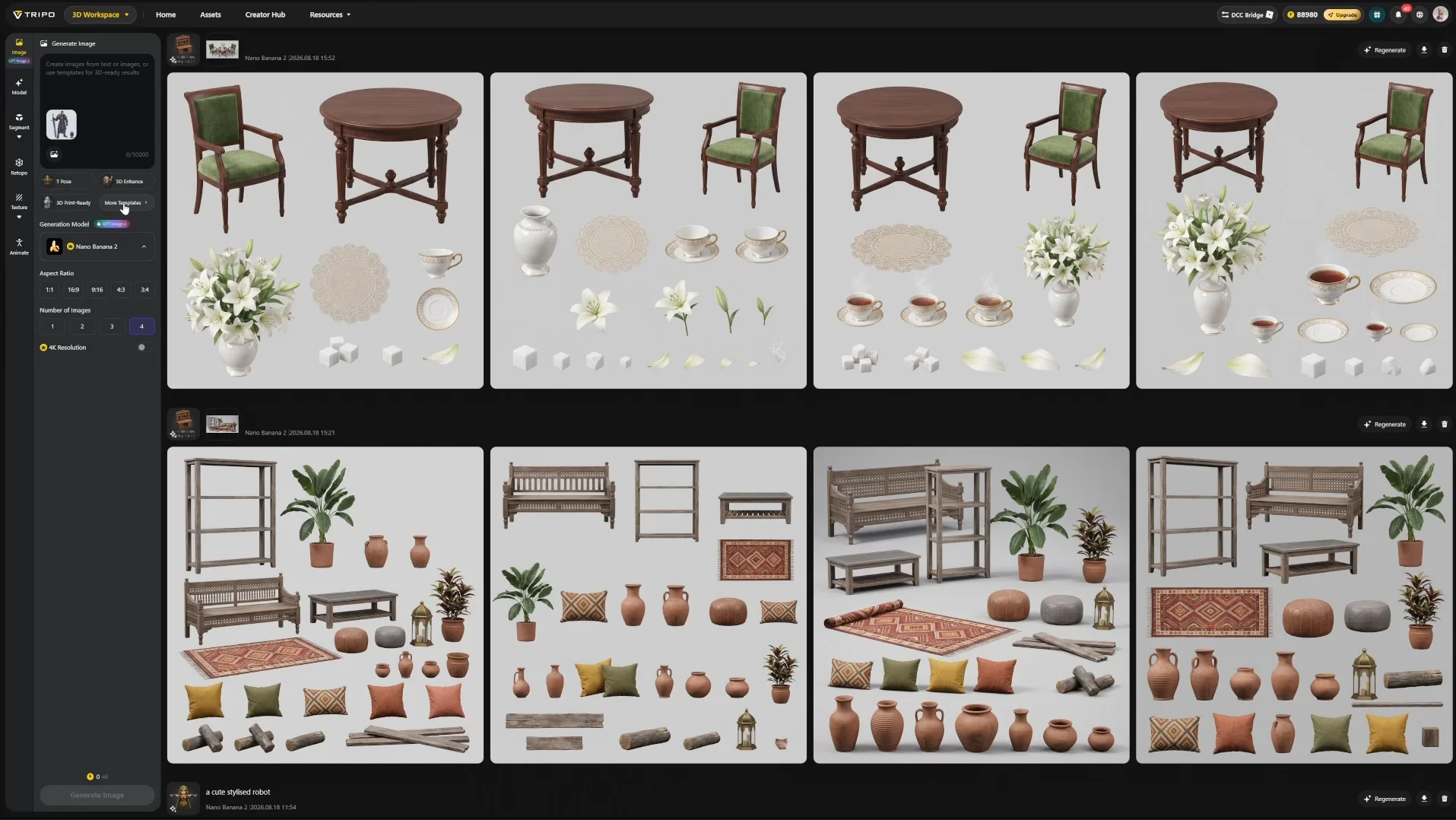
Accédez à More Templates → Character Extraction.
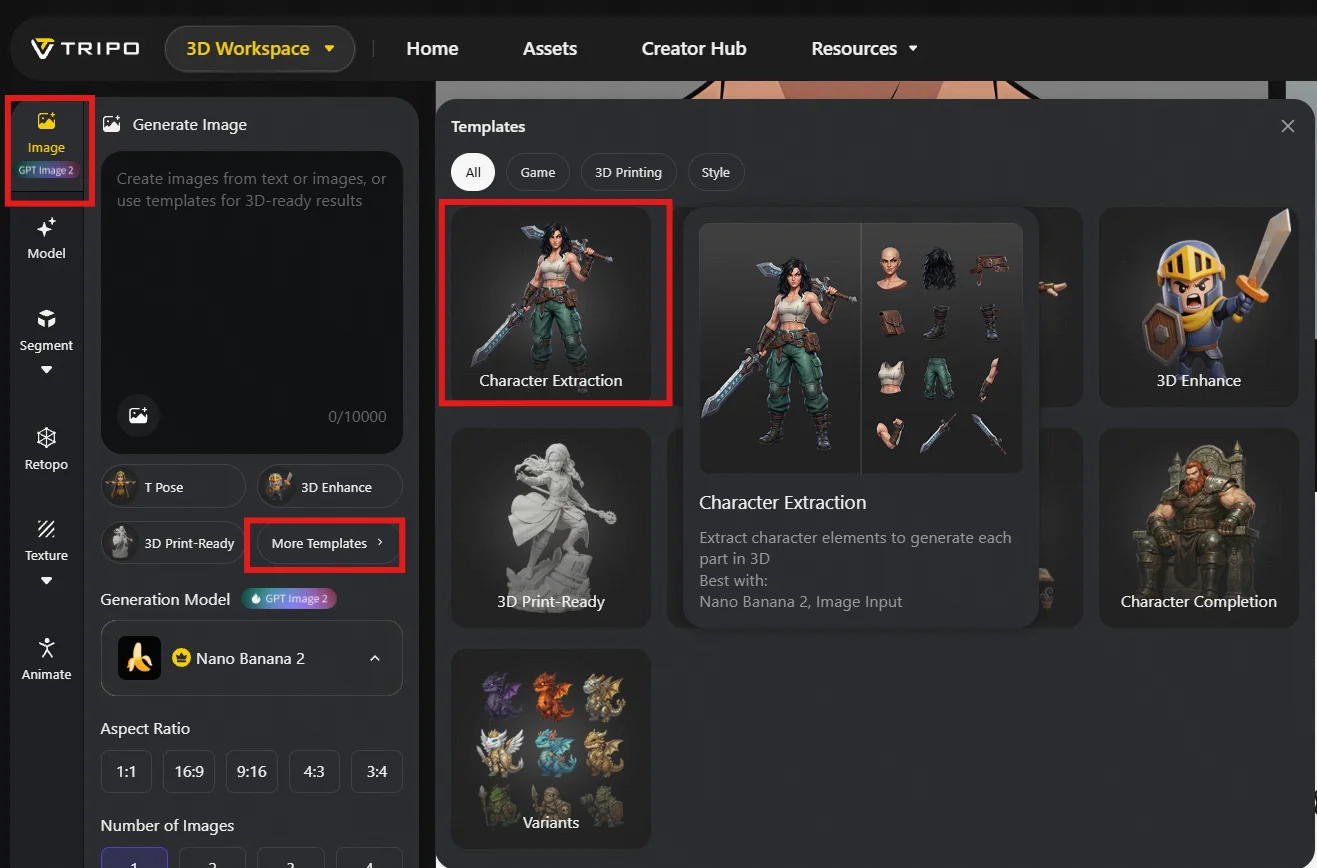
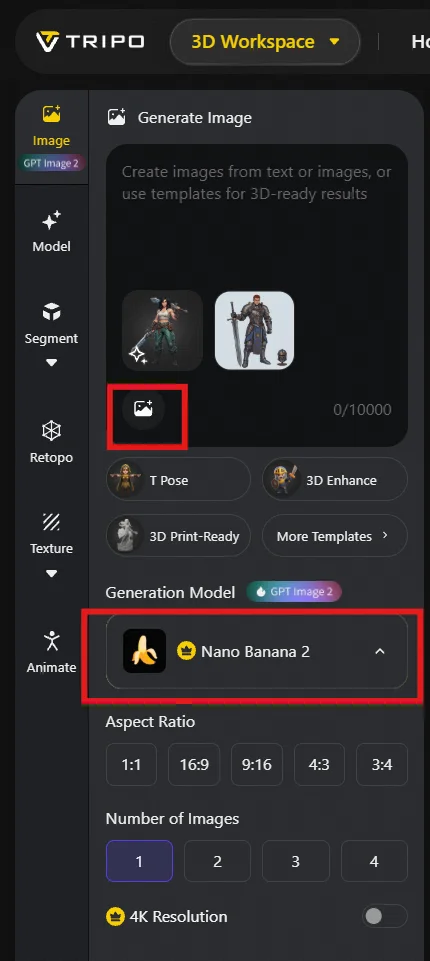
Importez le concept art. Les réglages peuvent être ajustés si nécessaire ; les valeurs par défaut suffisent dans la plupart des cas.
Vous pouvez choisir votre modèle de génération ; actuellement, le meilleur modèle pour la génération et l’édition d’images est Nano Banana Pro.
Generate renvoie quatre candidats.
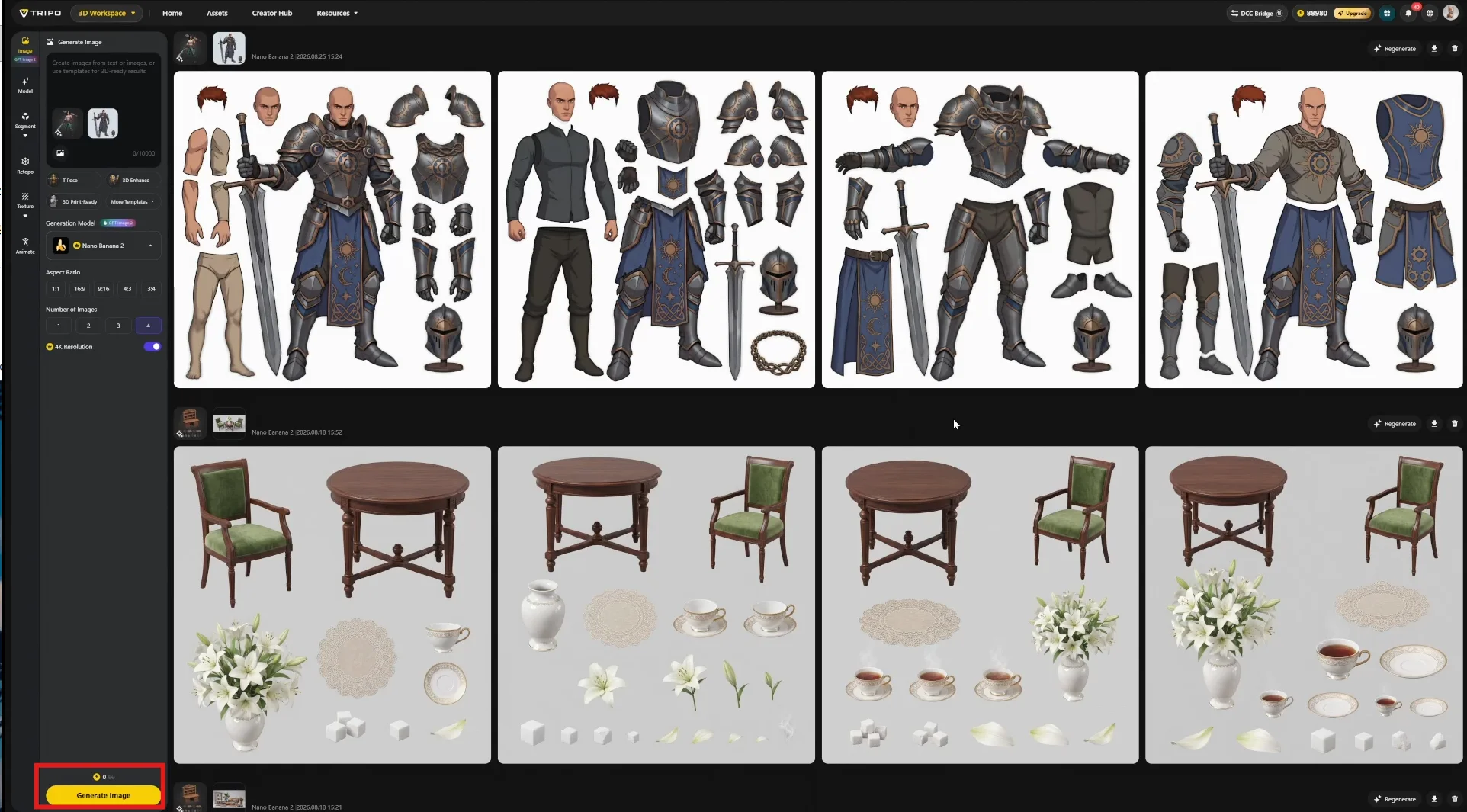
Sélectionnez le résultat qui contient tous les composants que vous souhaitez construire. Relancez la génération si aucun ne convient : ce choix détermine toute la liste des composants en aval.
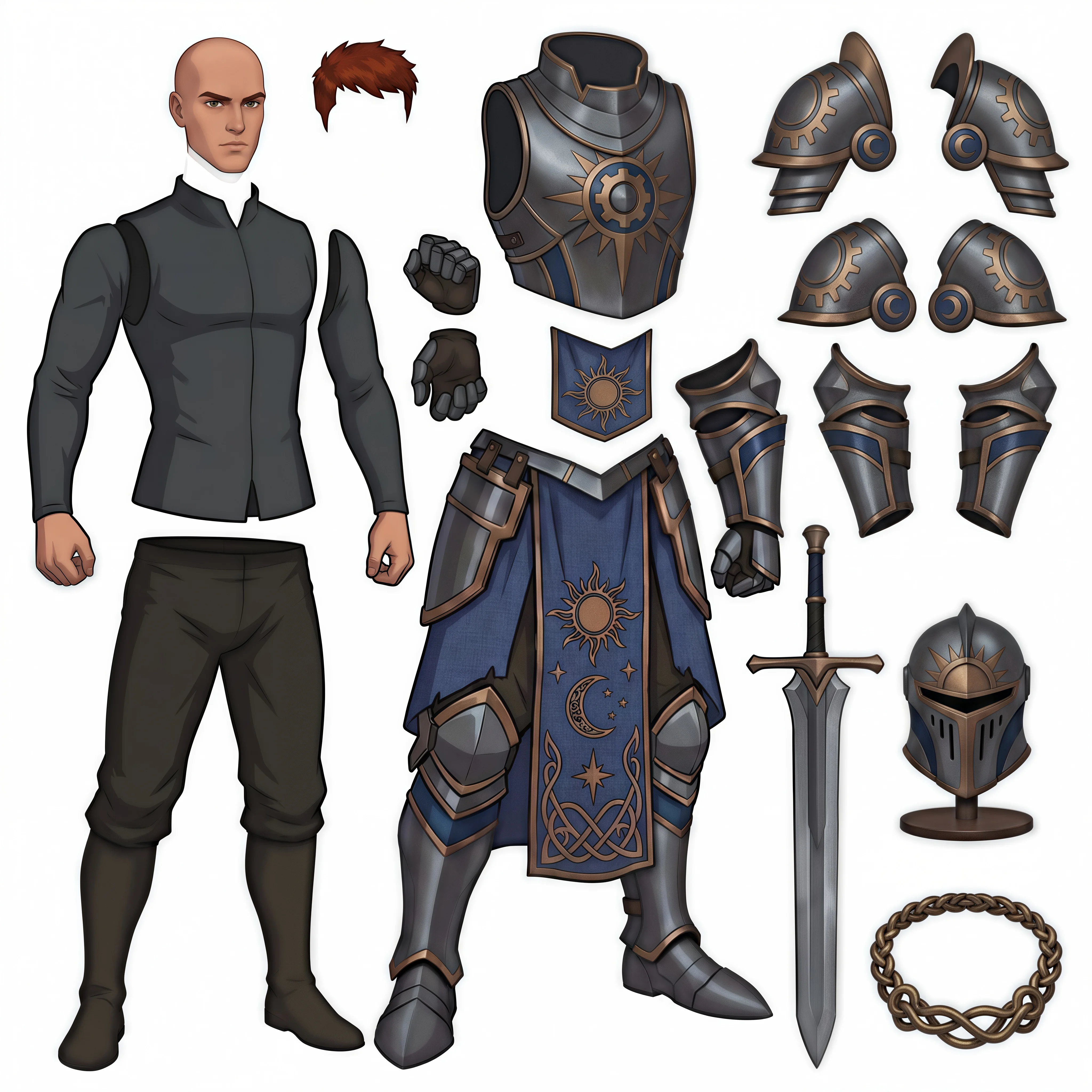
Étape 3 — Isoler les composants principaux
Tous les composants ne doivent pas être traités de la même manière. Deux cas justifient des passages de génération séparés.
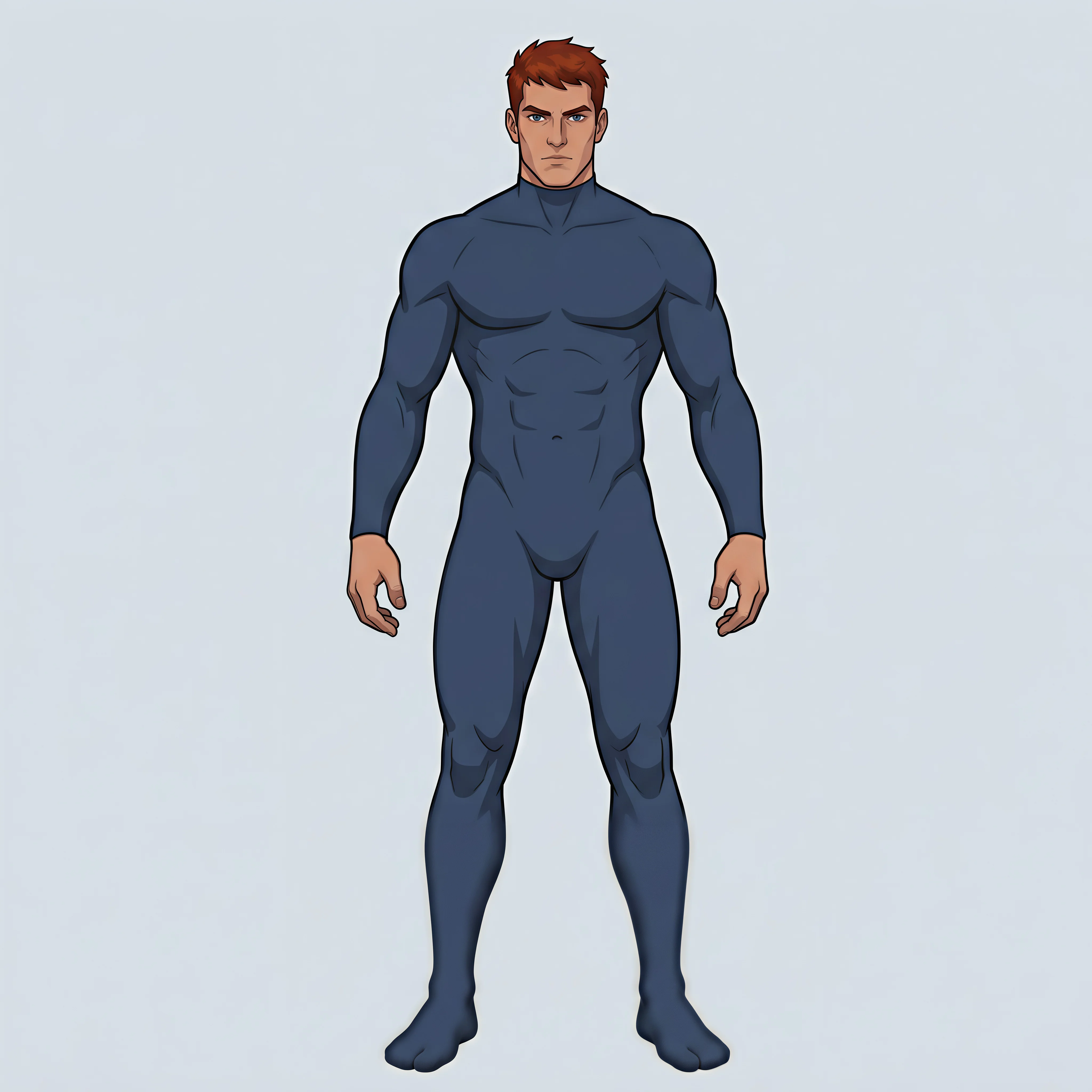
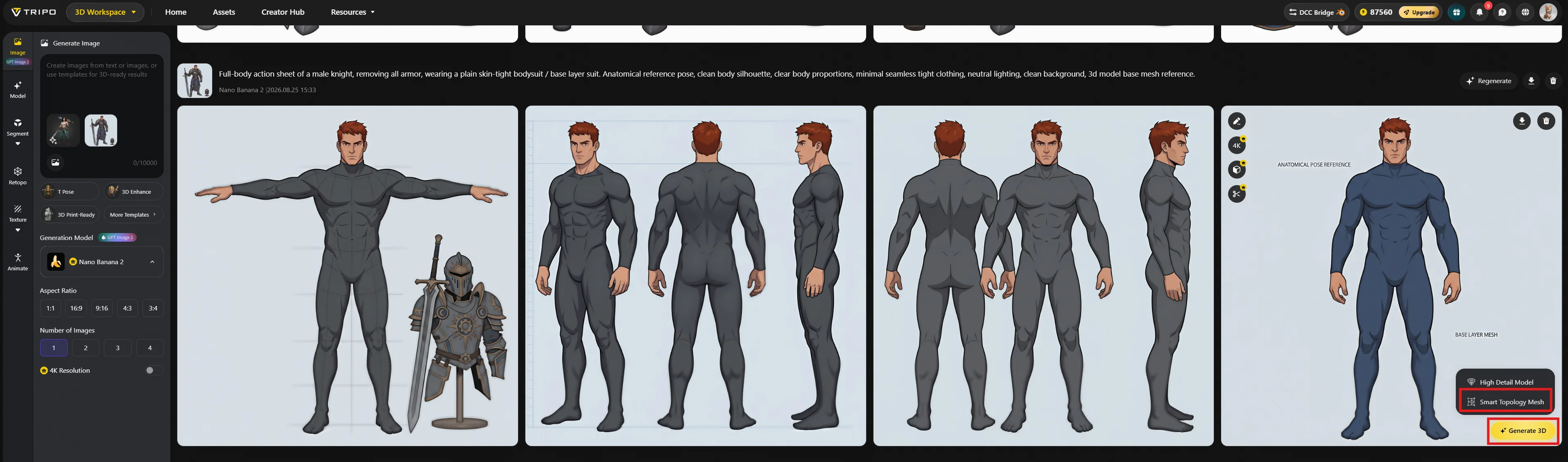
Le corps entier en une seule pièce. Si la séparation automatique fragmente le corps de manière peu utile, demandez au panneau de gauche de générer uniquement le corps.
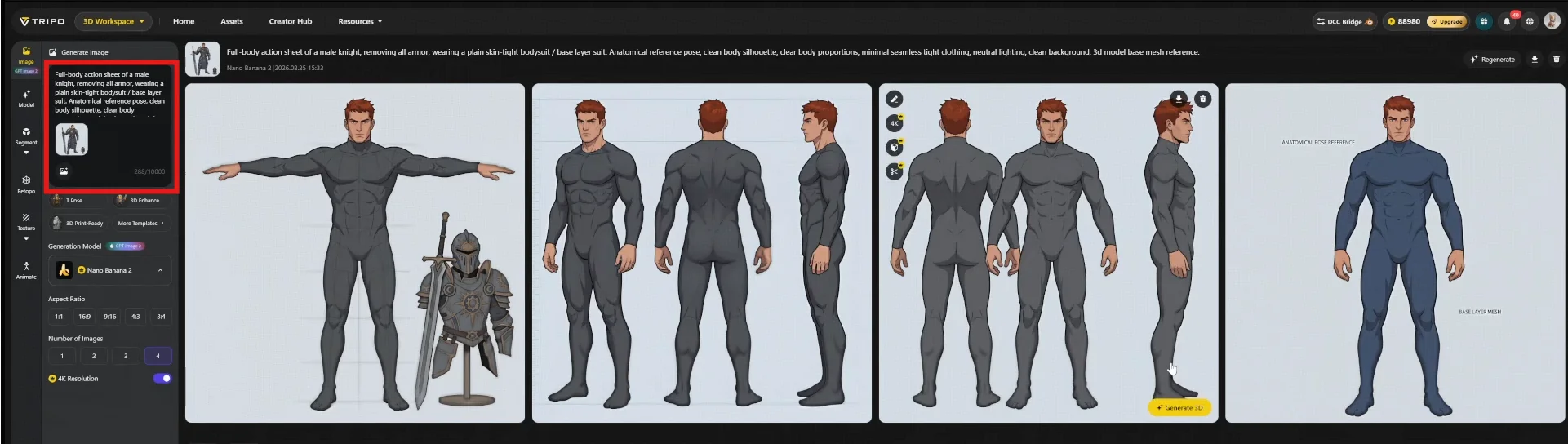
Pour cette étude, la référence sélectionnée offre une vue de face claire en A-pose, adaptée au placement de l’armure. La T-pose est préférable si la préparation du rigging est prioritaire : mieux vaut le décider avant la génération, pas après.
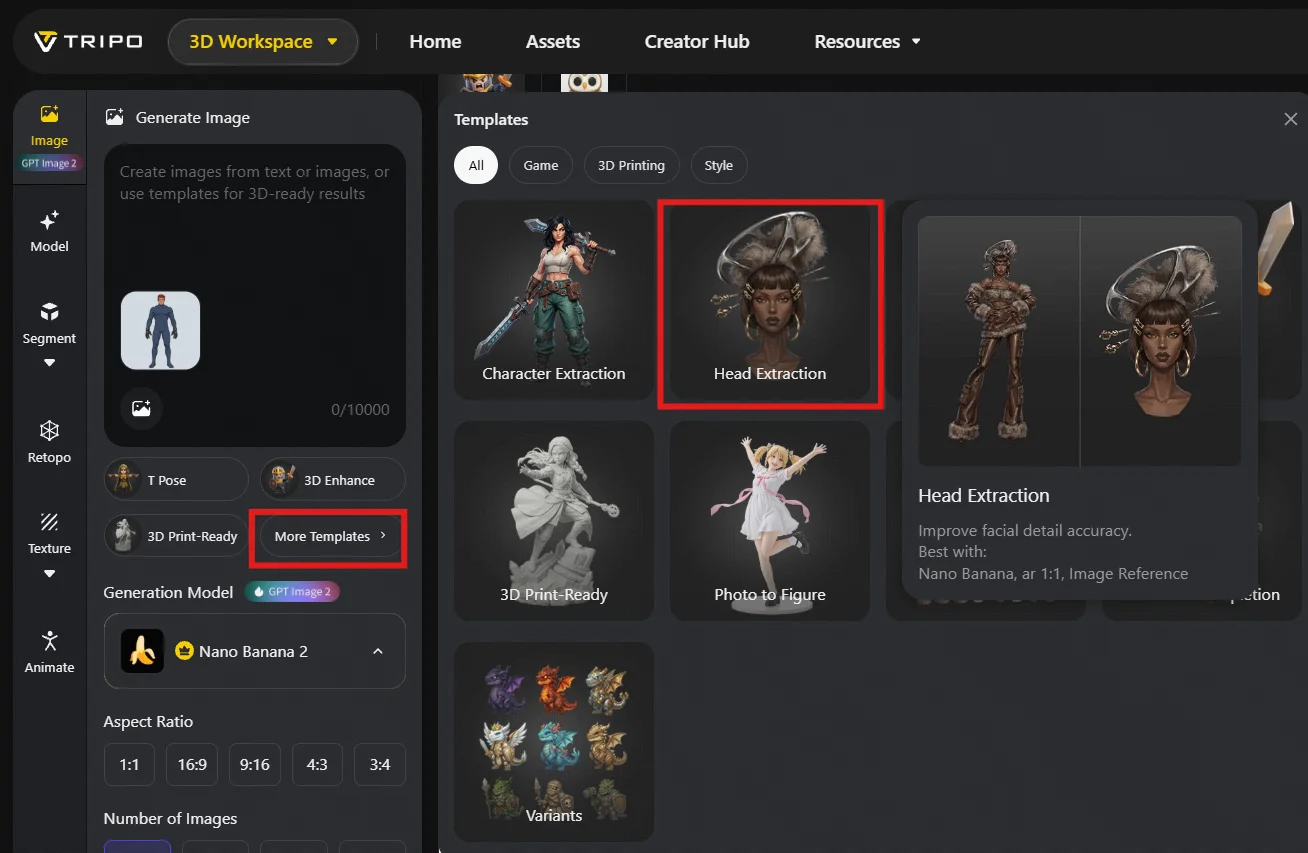
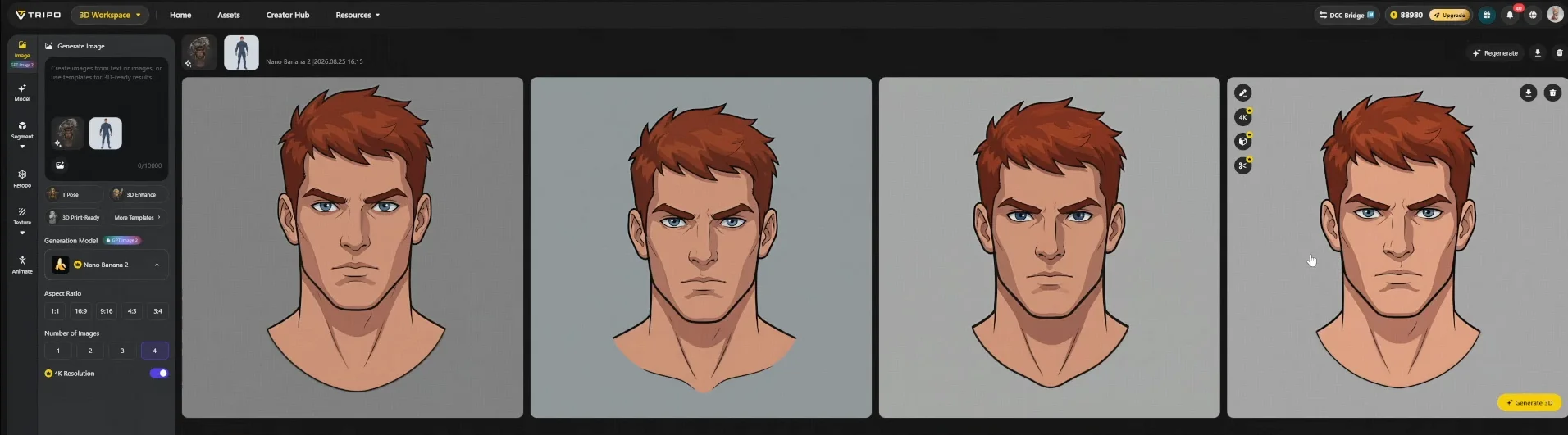
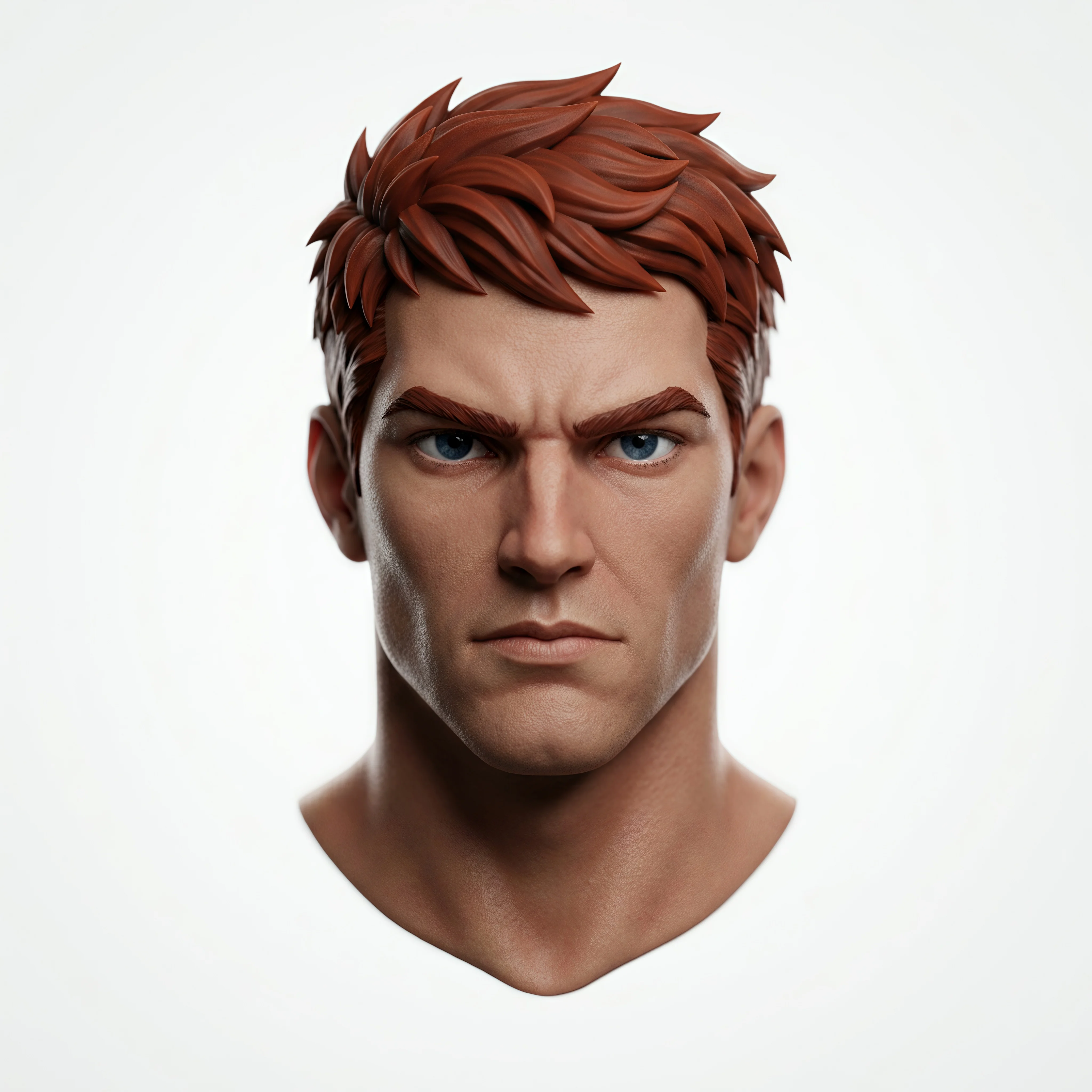
La tête comme ressource indépendante. La tête attire le plus l’attention du spectateur et mérite donc une part plus importante du budget de polygones et de textures. Utilisez le modèle Head Extraction pour l’isoler.
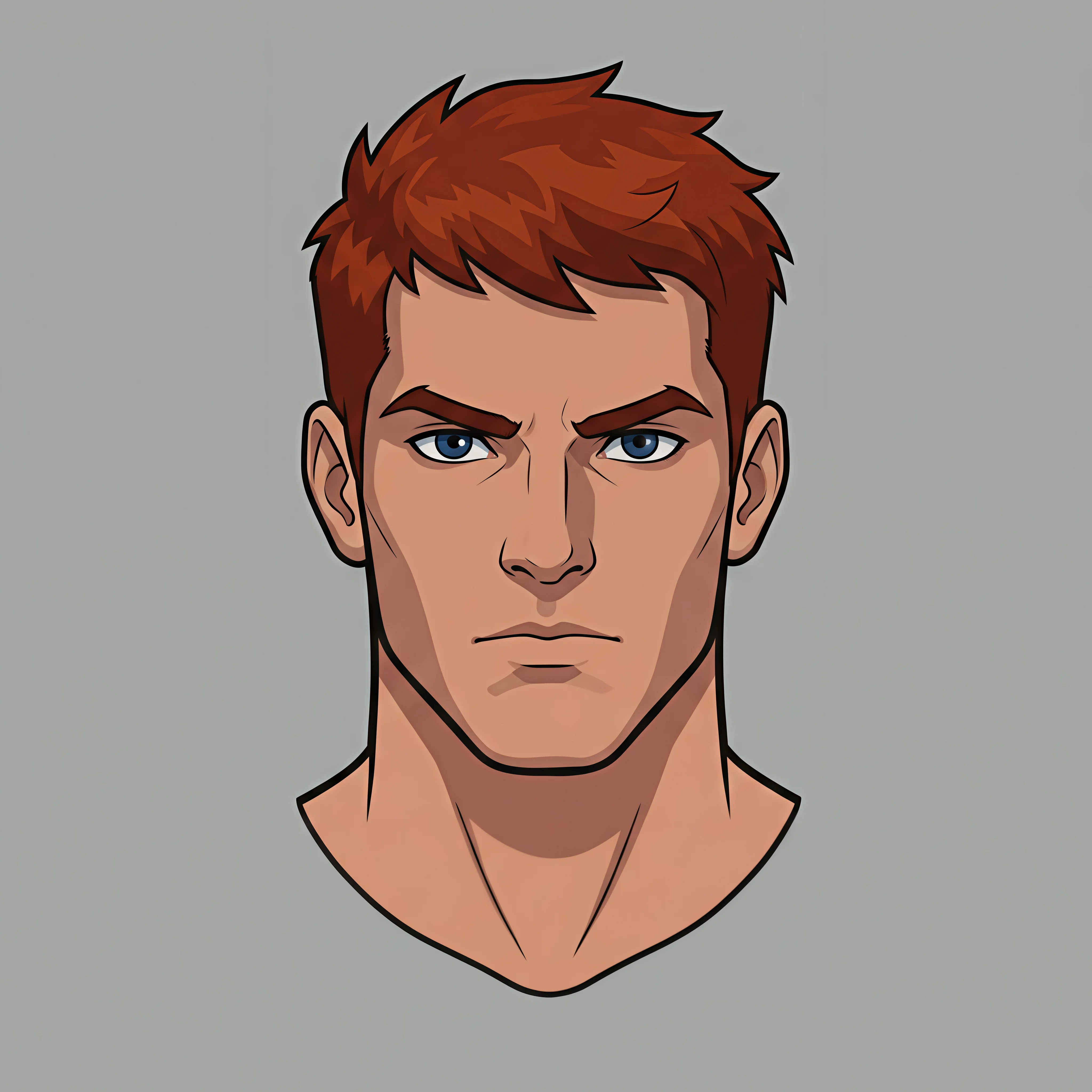
Étape 4 — Affiner la référence
Avant la génération, rapprochez chaque référence de l’apparence finale souhaitée. L’objectif est de maximiser les informations géométriques et matérielles disponibles pour le modèle.
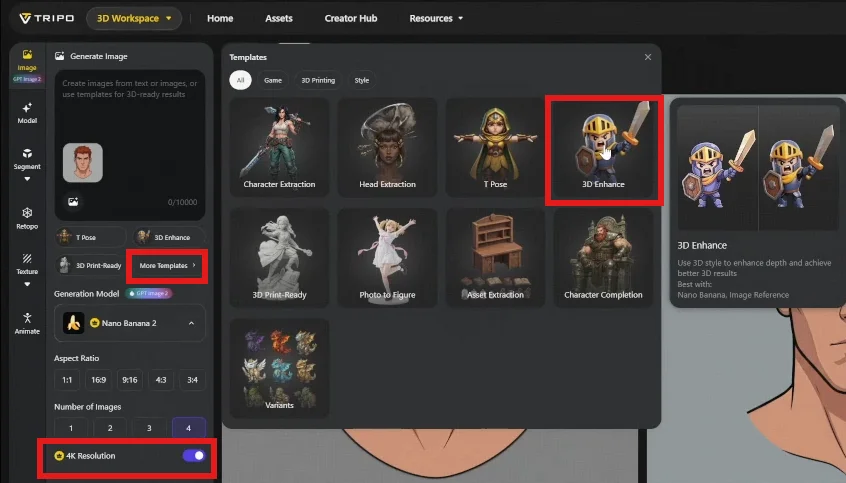
Un traitement de type PBR constitue la recommandation générale ; il est appliqué ici via le modèle 3D Enhance. Ajustez-le à la direction artistique du projet : la référence doit ressembler au résultat attendu.
Phase B · Génération dans Tripo
Étape 5 — Générer le maillage
Les modèles 3D peuvent être générés directement depuis l’espace de travail Image.
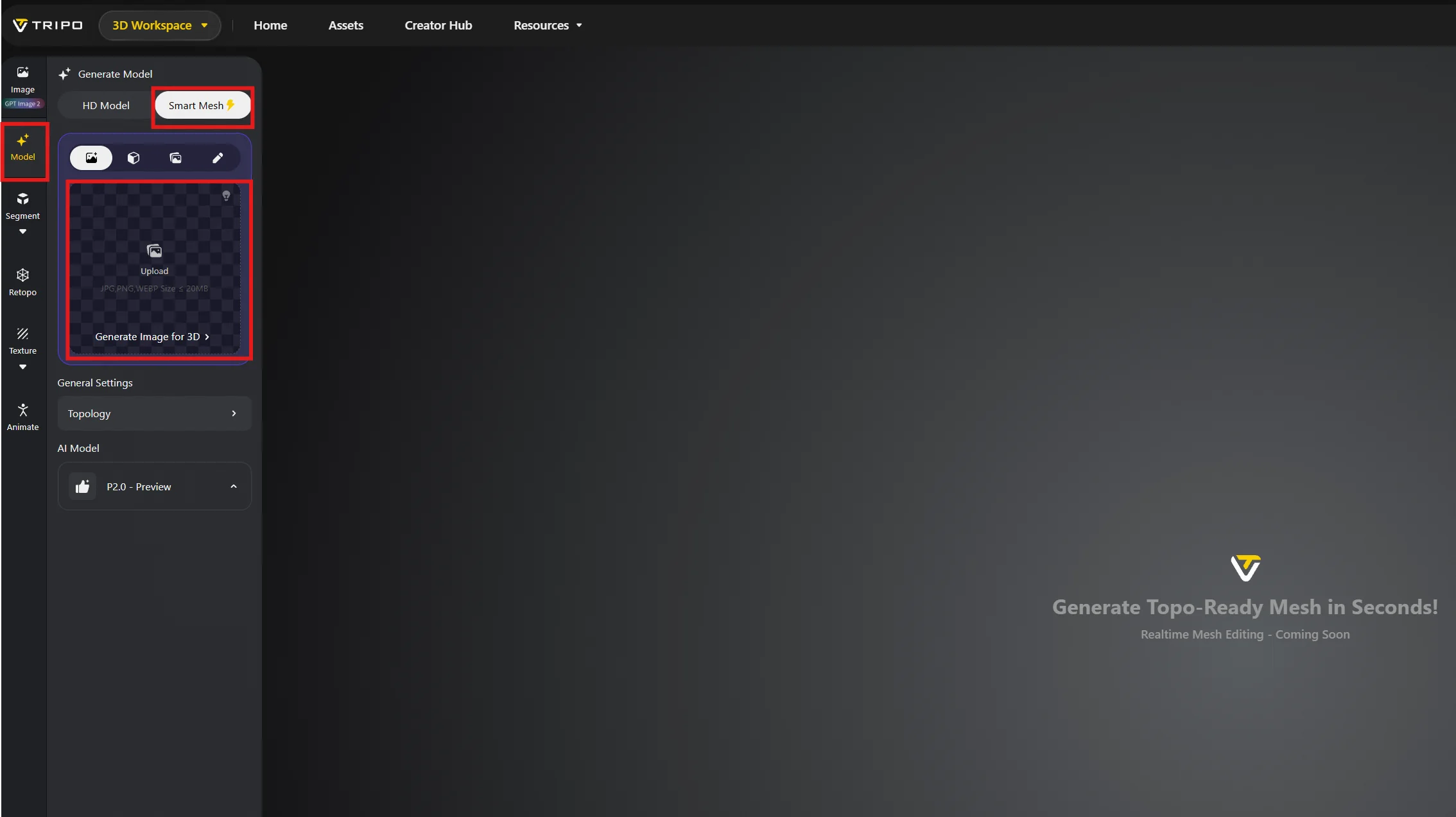
Vous pouvez aussi accéder à Navigate Model → Smart Mesh et importer la référence affinée.
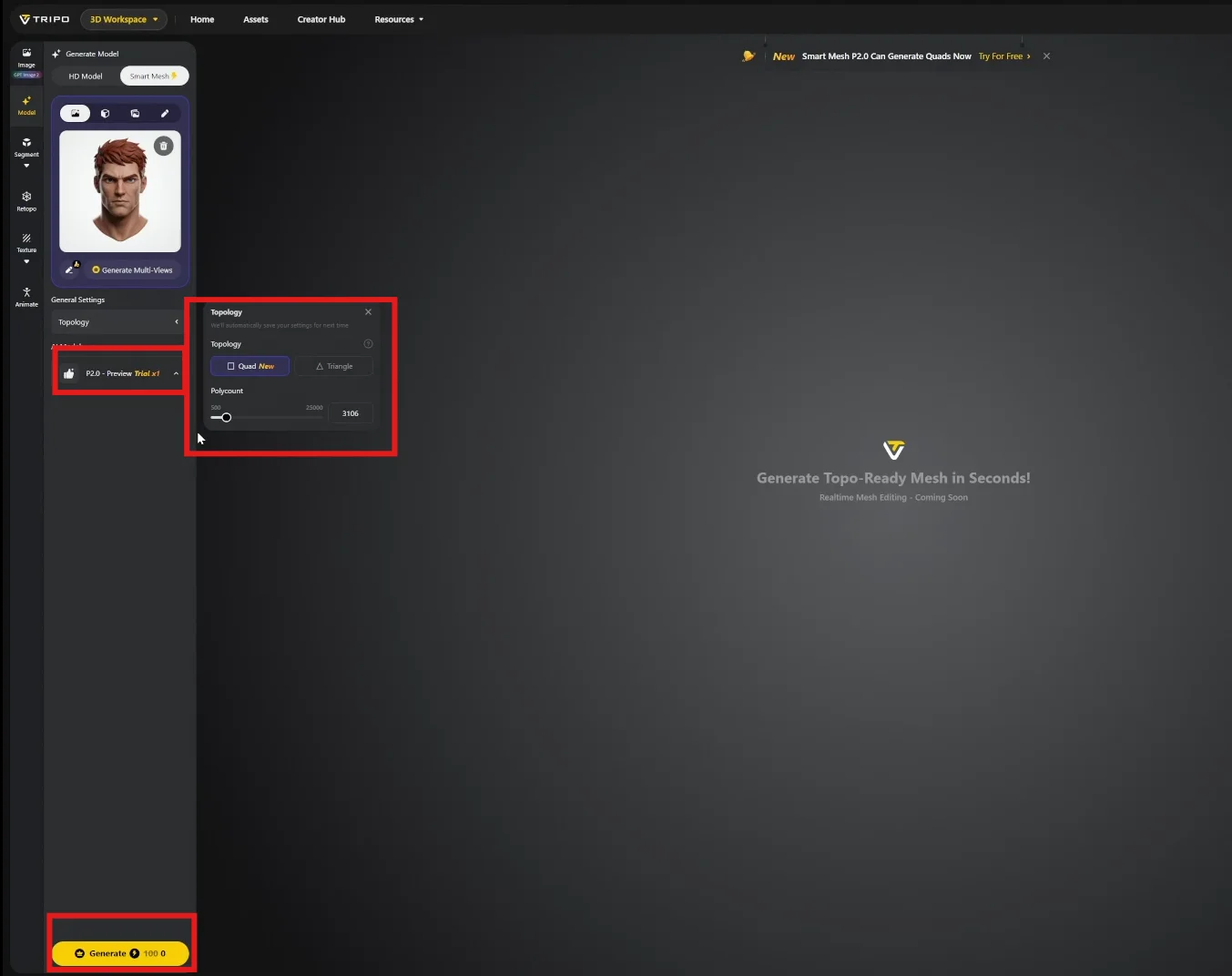
Dans Topology, sélectionnez Quad et définissez le budget de polygones. Cette étude utilise 3 000 polygones pour la tête et vise un total inférieur à 30K pour le personnage assemblé.
P2.0 est le modèle de génération actuel et produit un flux d’arêtes conforme aux standards du secteur.
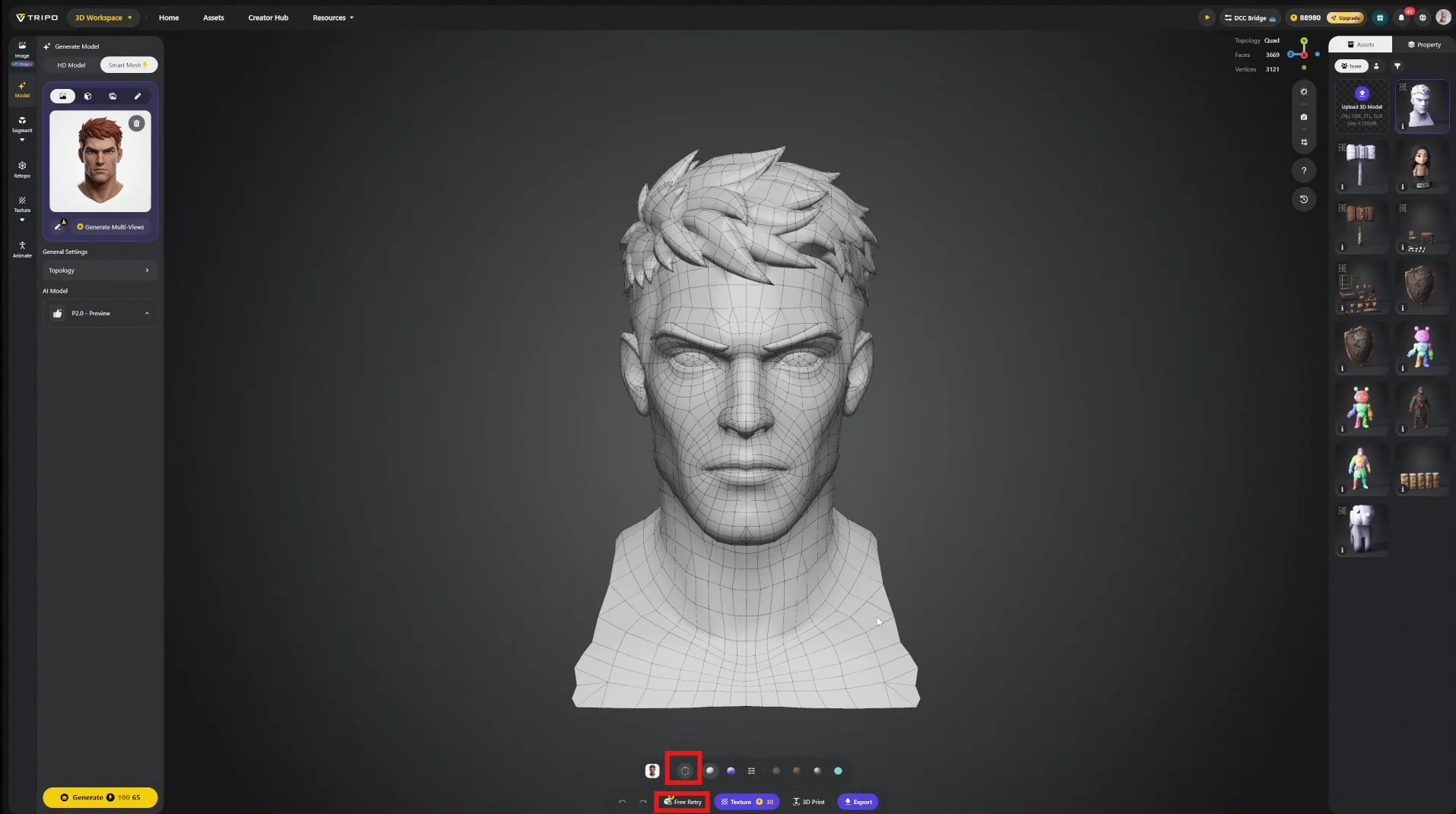
La génération se termine en moins d’une minute. Vérifiez le flux d’arêtes avec le bouton d’affichage filaire situé en bas de la vue 3D. Si le résultat n’est pas exploitable, vous pouvez relancer gratuitement.
En pratique, le maillage arrive à plus de 90 % prêt pour la production, avec seulement quelques défauts mineurs et localisés là où la topologie n’est pas idéale.
Stratégie par lots : coût et qualité
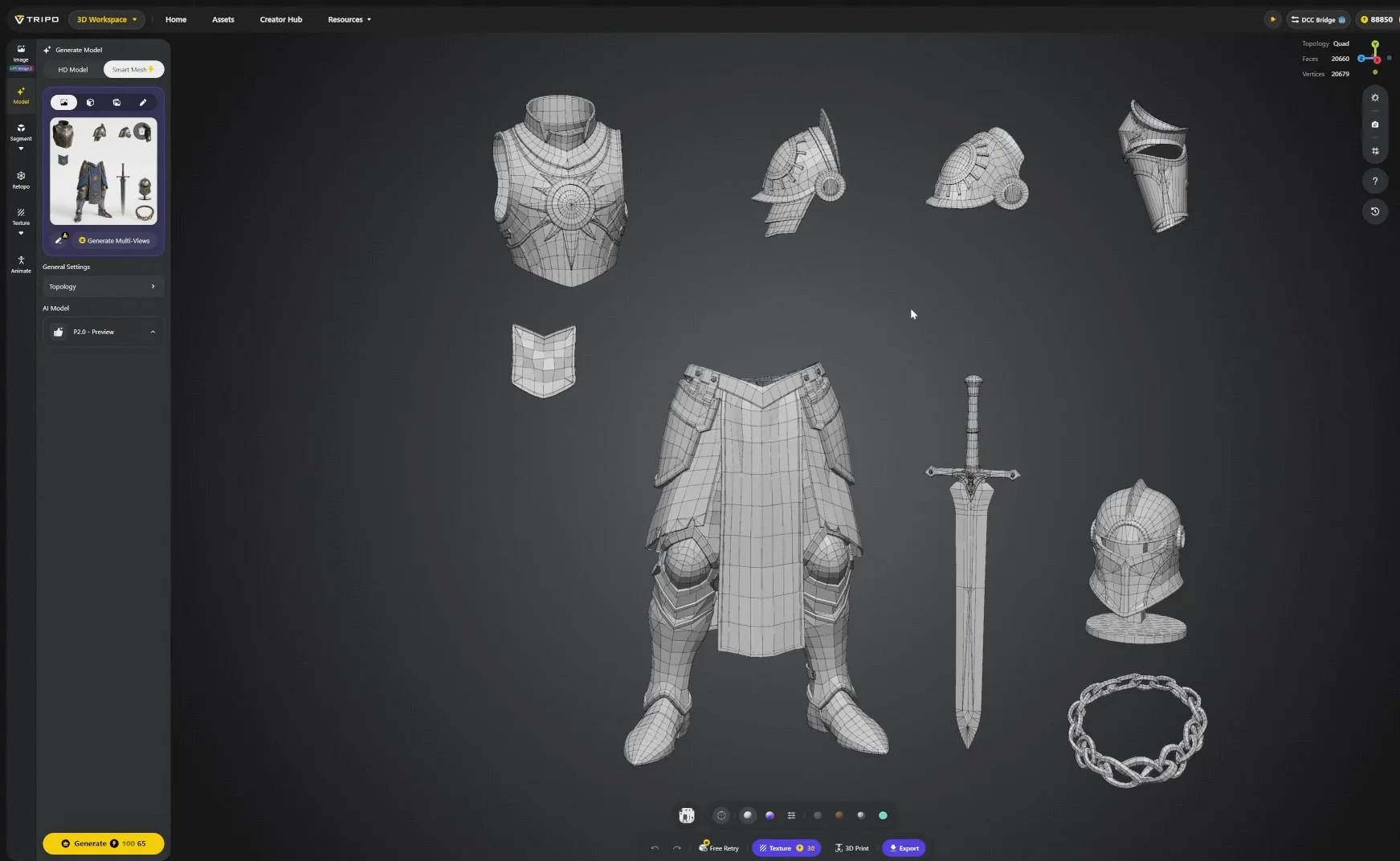
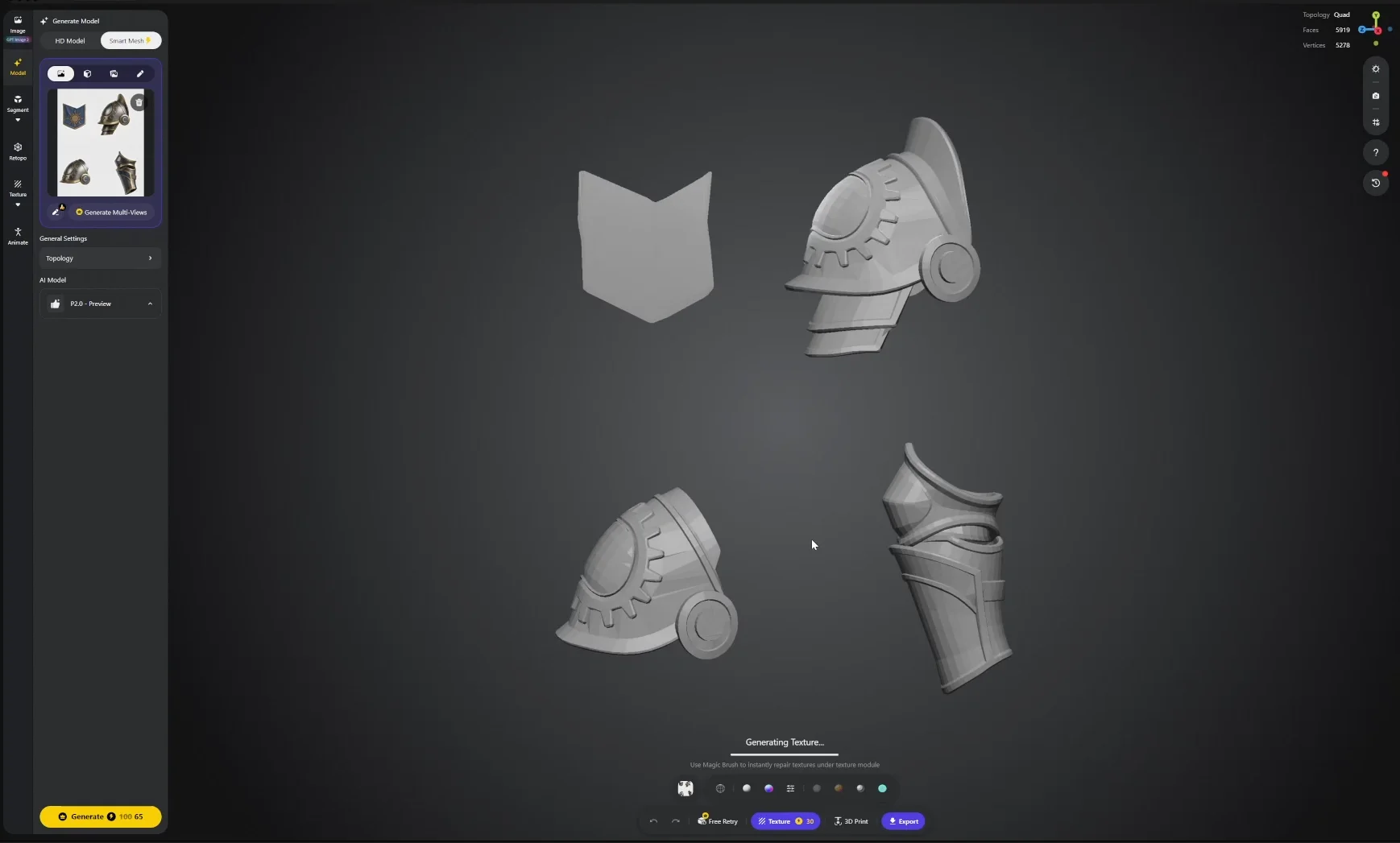
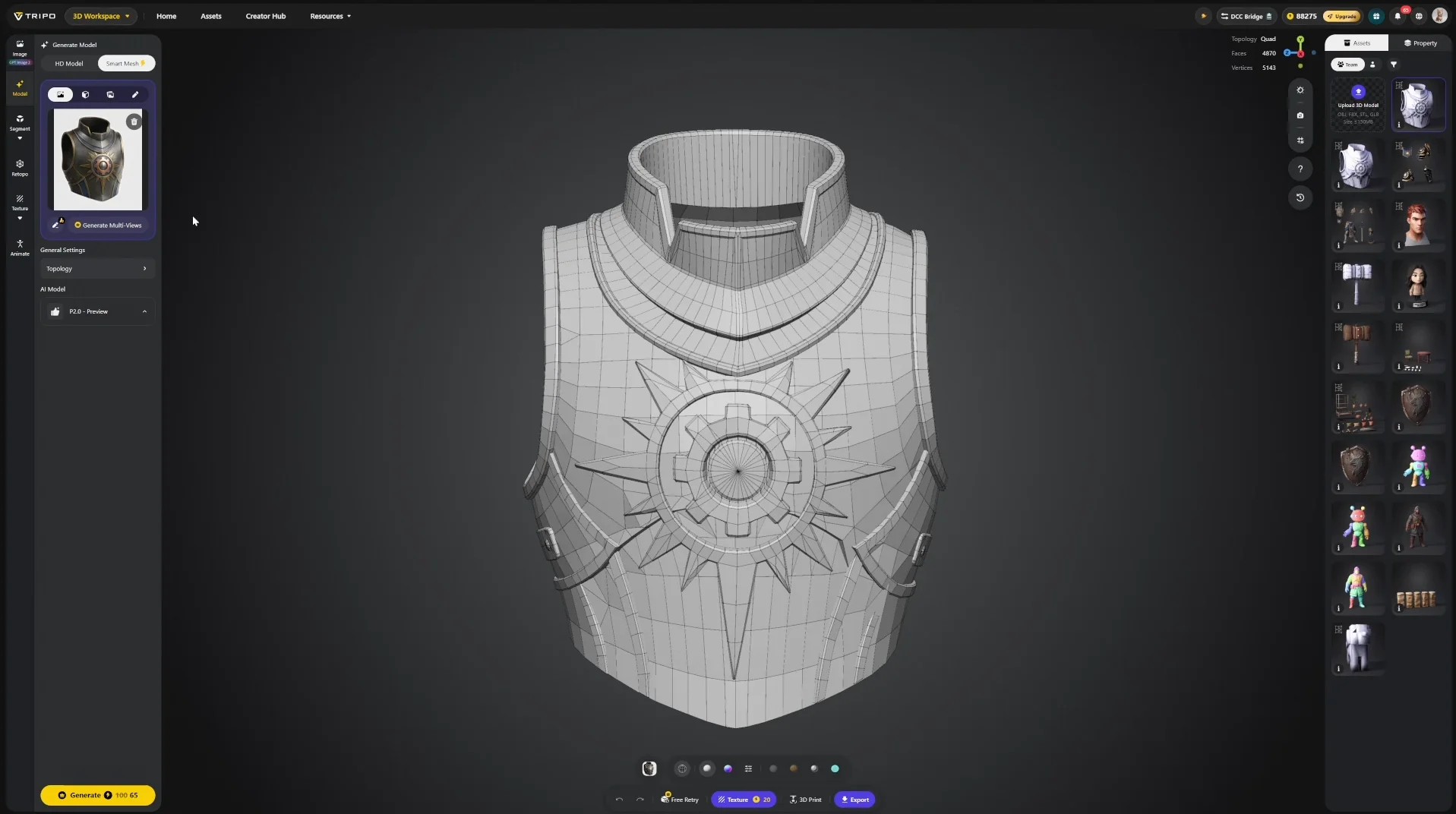
Étape 6 — Générer les textures
Les textures peuvent être générées depuis la barre d’outils inférieure ou depuis le panneau de gauche pour accéder à davantage d’options. La génération prend quelques minutes.
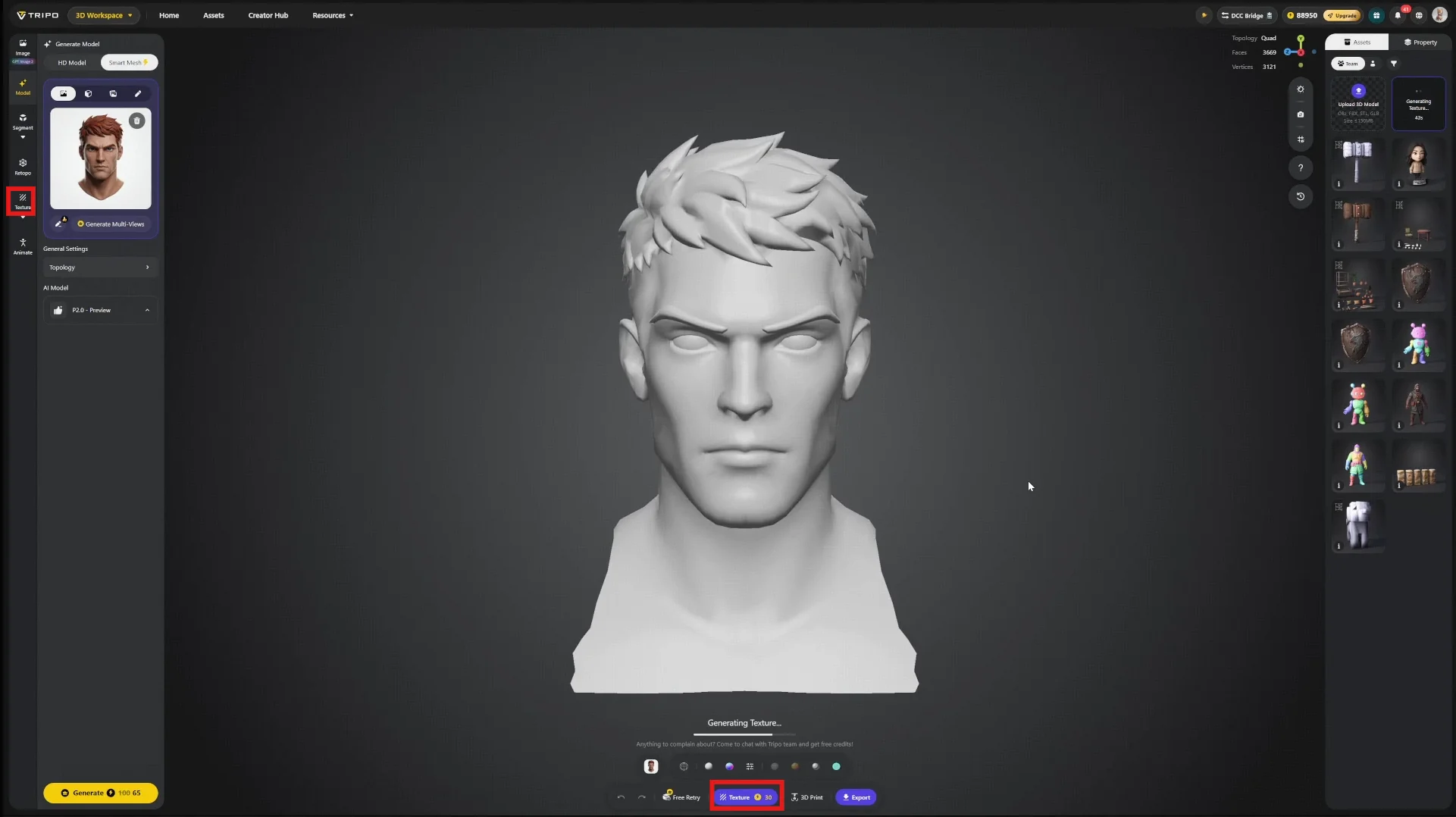
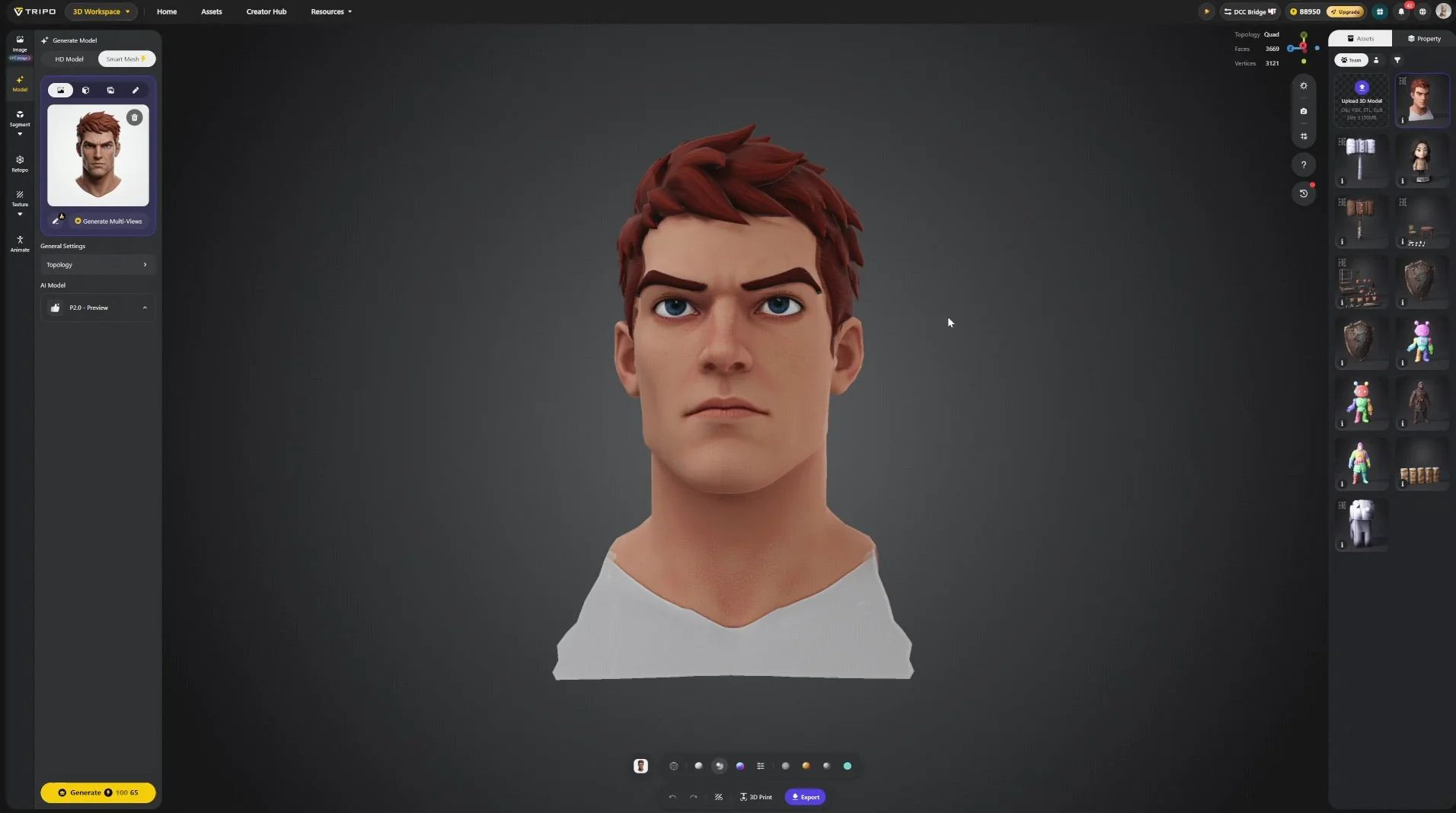
Pour cette étude, un passage en 8K a également été généré depuis le panneau de gauche. 8K n’est pas une résolution de livraison pour les jeux et n’est pas utilisé directement ici : il sert de source pour l’étape de finitions de l’Étape 13, où cette marge supplémentaire est utile.
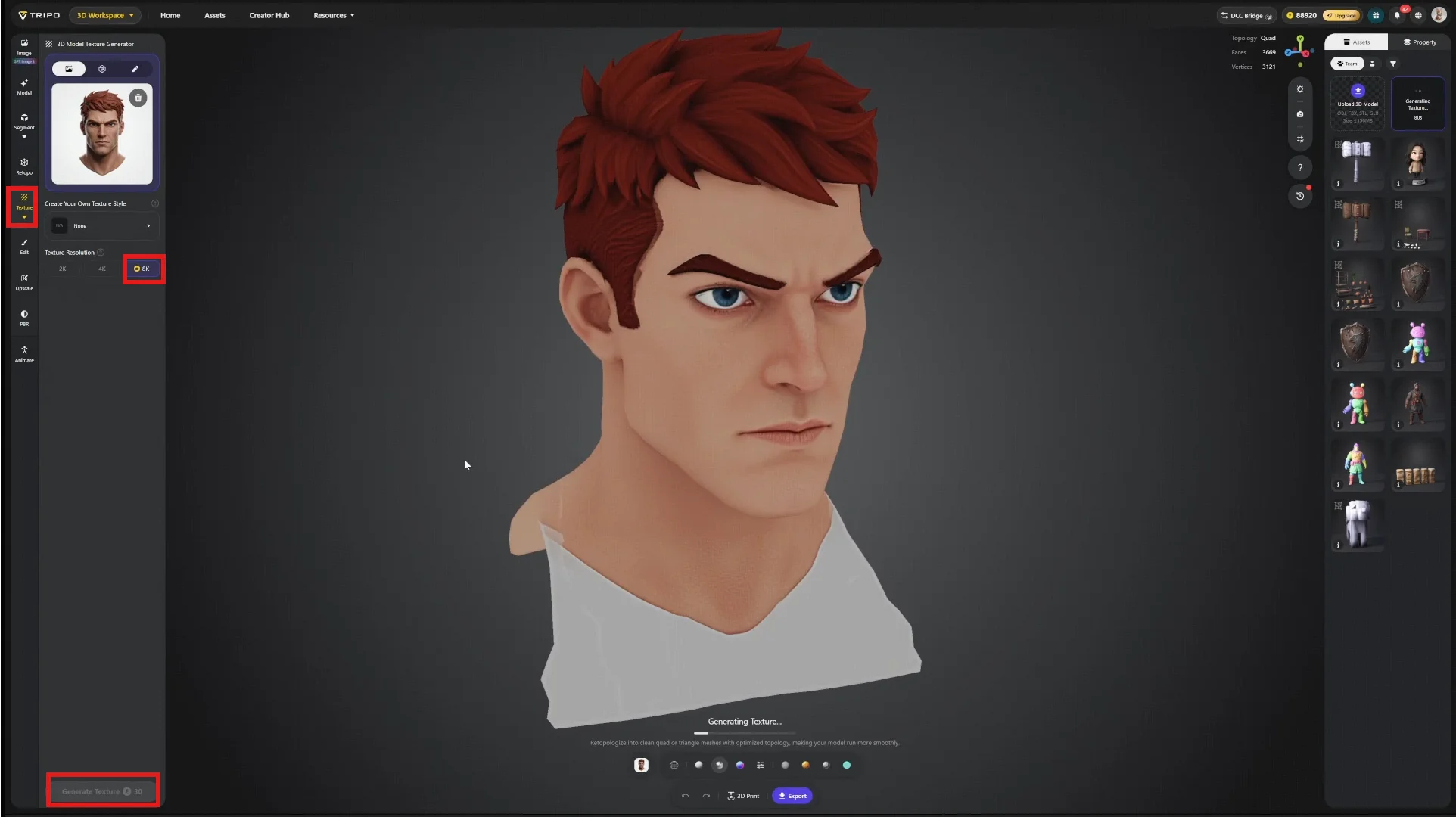
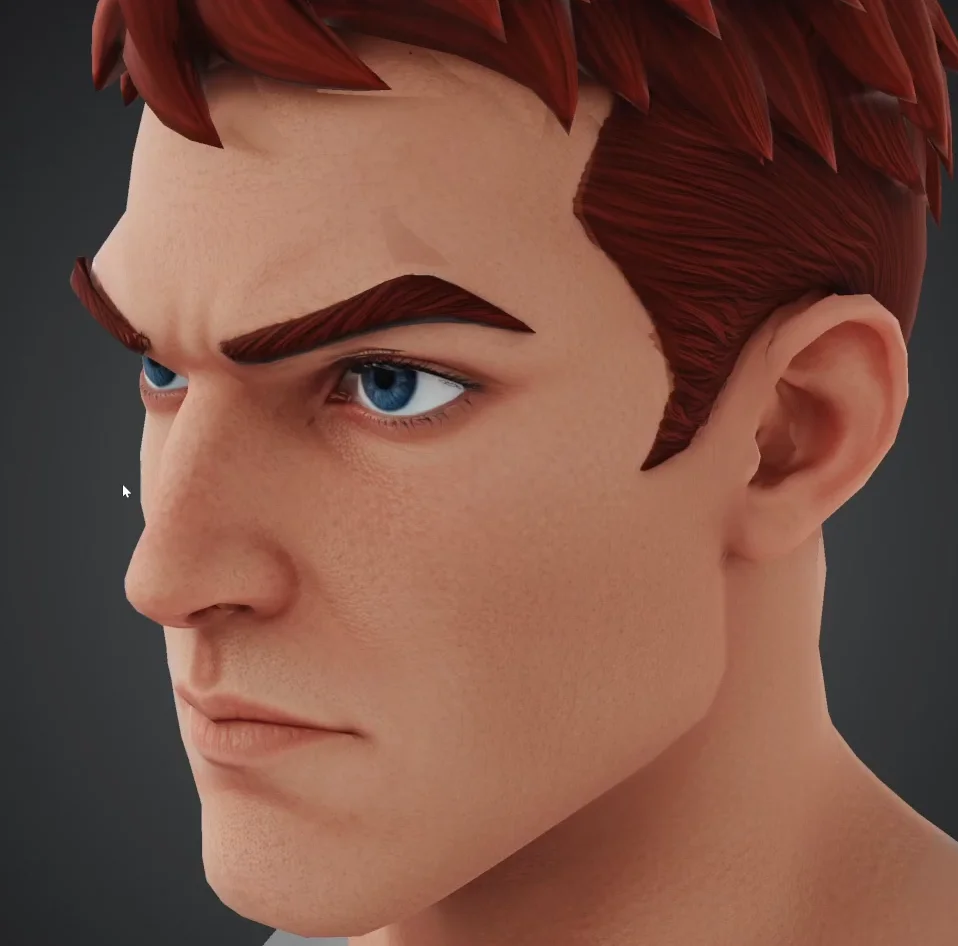
La texture 8K offre la meilleure qualité dès la sortie de génération.
Étape 7 — Modifier les textures
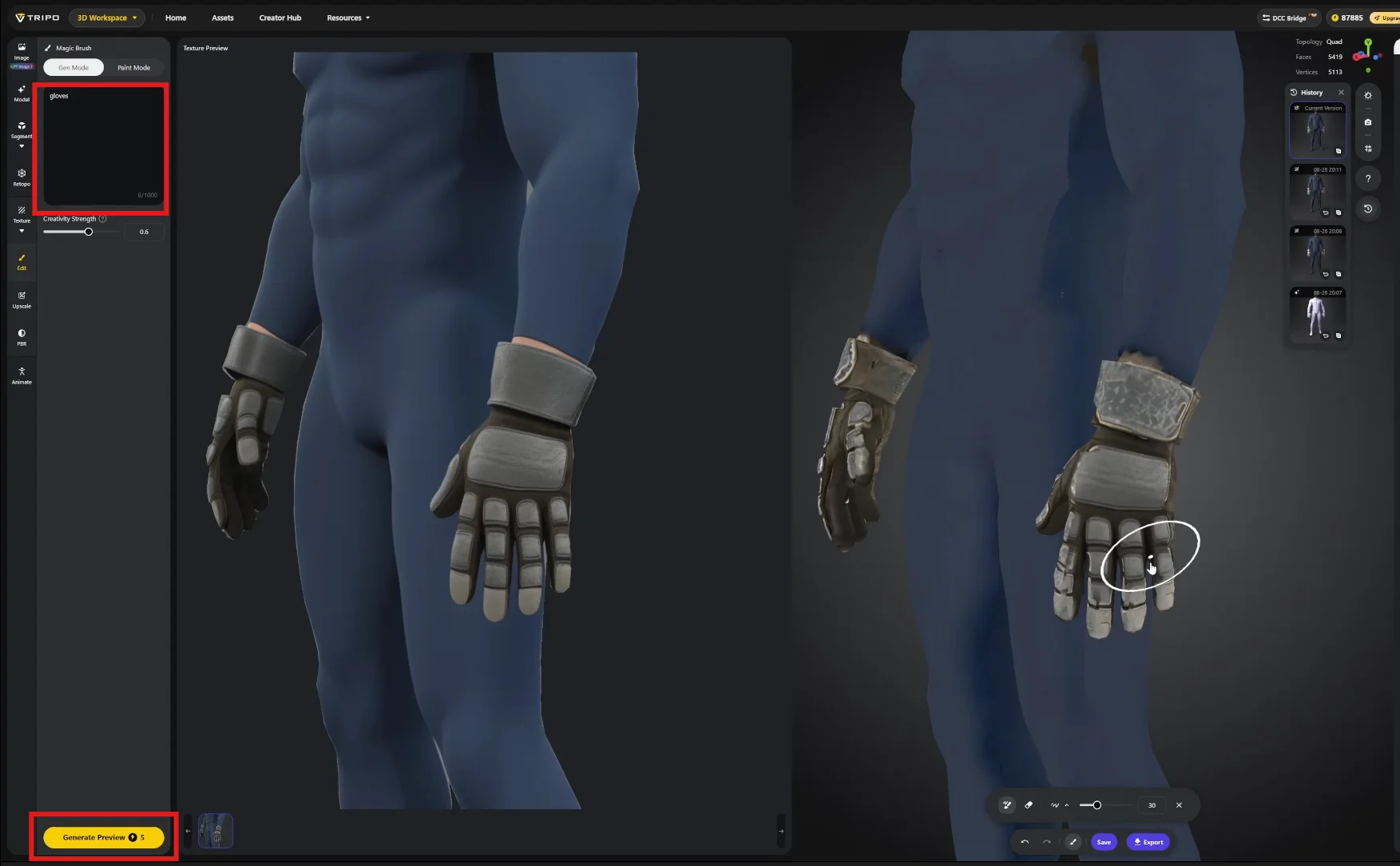
Les textures générées ne sont pas toujours parfaites dès le premier passage. L’outil Edit, situé sous les options de texture, permet d’effectuer des corrections localisées.
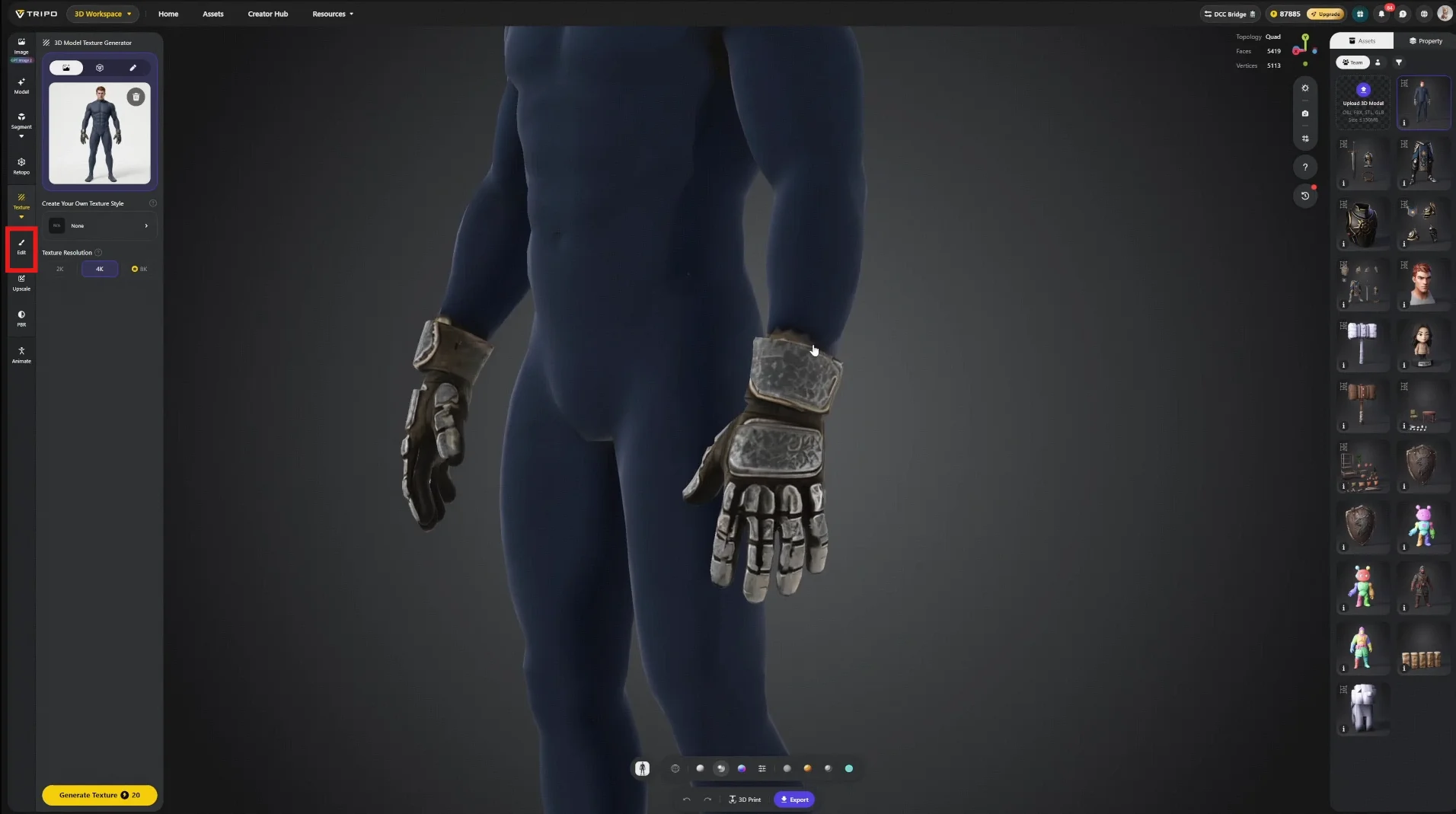
Décrivez la zone à repeindre, puis cliquez sur Generate Preview. Le résultat apparaît sous forme de projection dans le panneau de gauche et s’applique au modèle comme dans un flux classique de peinture par projection.
Important — Portée de l’outil Edit
Les modifications s’appliquent uniquement à l’angle de vue actuel. Peindre depuis l’avant ne met pas à jour les faces arrière. Considérez cette fonction comme une réparation ciblée, pas comme une repeinture de toute la surface.
Étape 8 — Traitement PBR
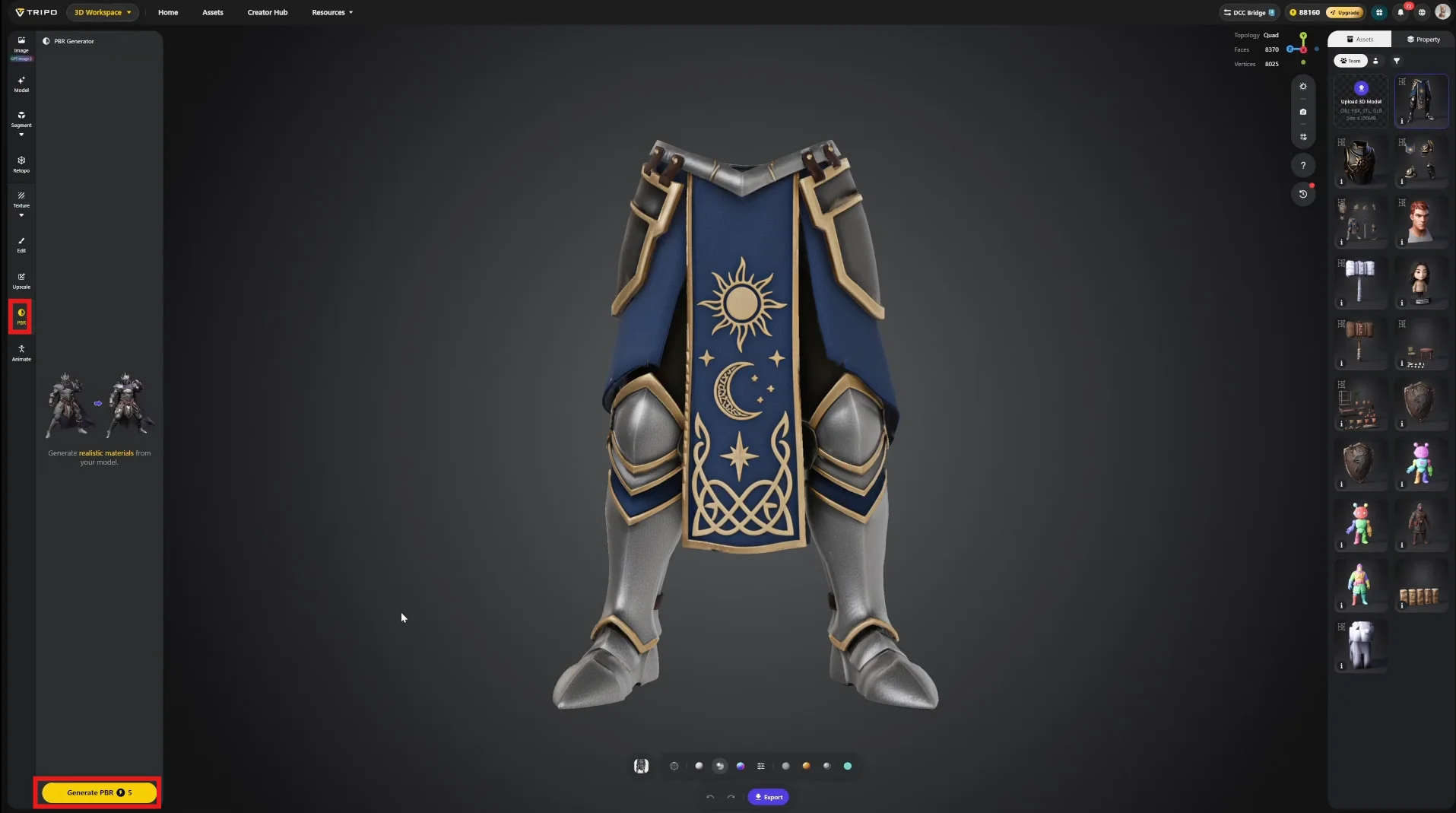
Convertissez la sortie de couleur de base en un jeu de textures complet — normale, rugosité et métallicité — grâce à la fonction PBR du panneau de gauche.
Étape 9 — Exporter
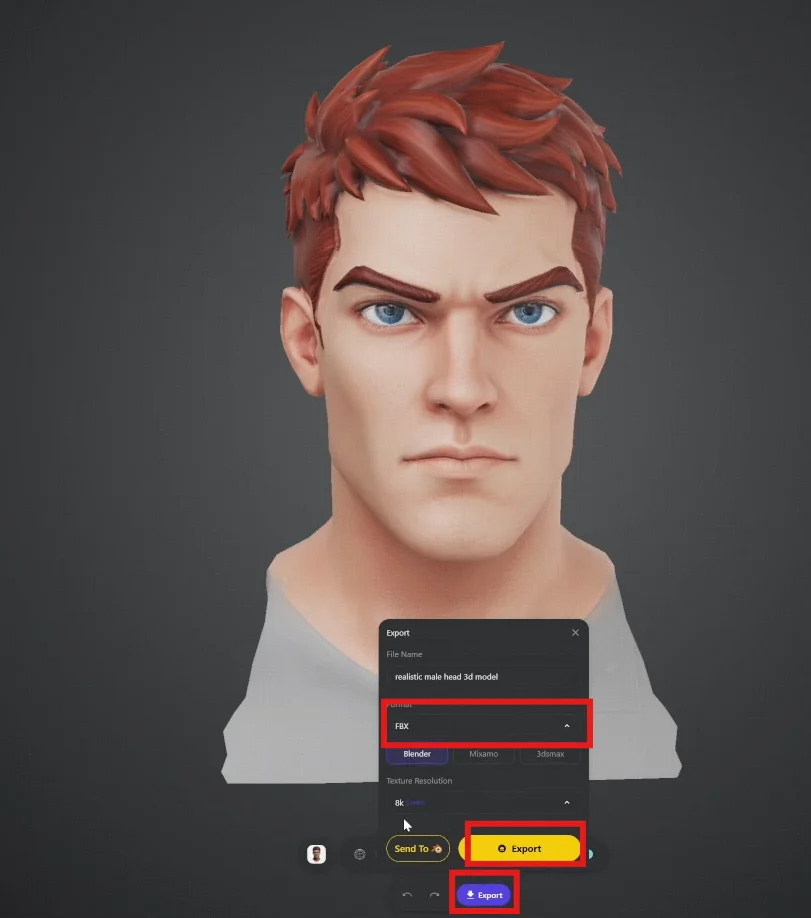
Le DCC Bridge envoie directement la ressource dans votre logiciel de modélisation et évite d’exporter puis de réimporter des fichiers intermédiaires.
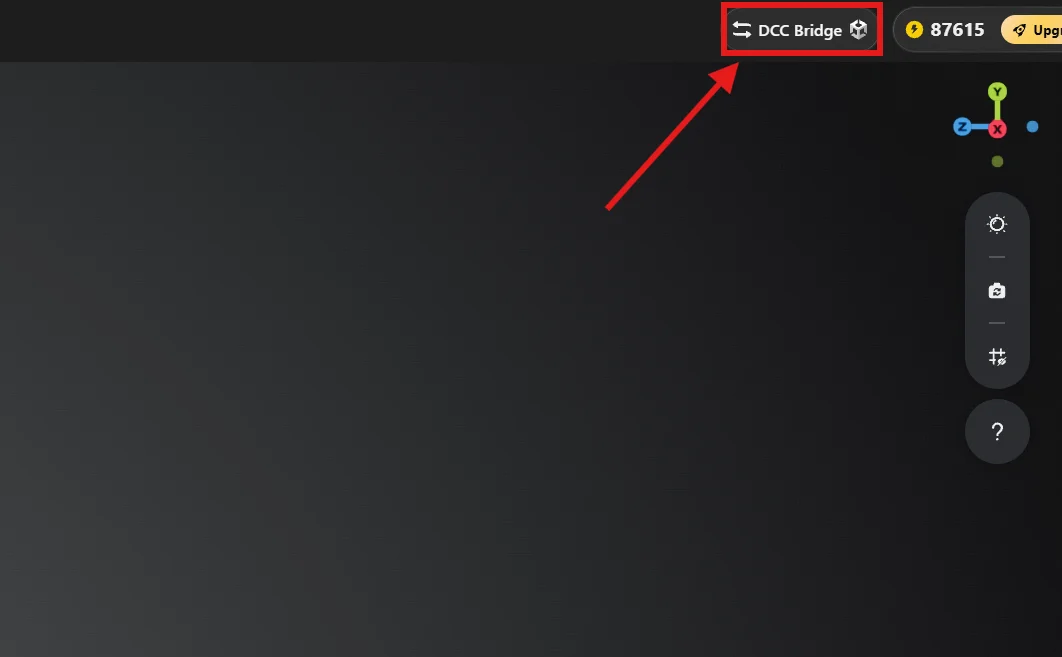
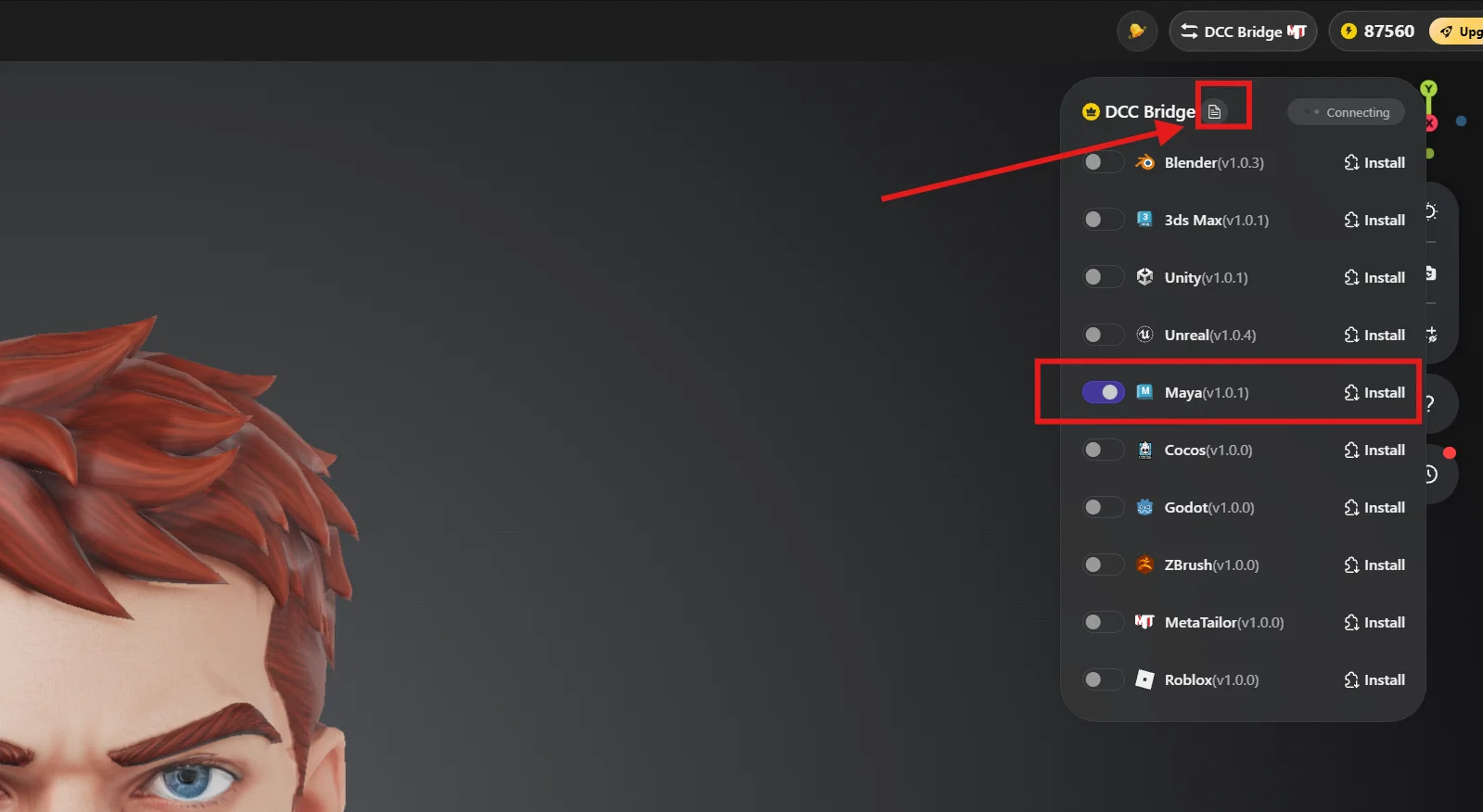
Veillez à installer correctement le plugin DCC Bridge ; le guide d’installation est accessible en cliquant sur l’icône de document.
Activez le plugin pour la synchronisation automatique. La page web de Tripo et le moteur ou la plateforme cible doivent être ouverts simultanément. Les transferts échoueront si l’application réceptrice est fermée.
Autre possibilité, exportez dans votre format de travail ; FBX et OBJ sont les choix les plus courants.
Phase C · Finition de production
C’est ici que l’expertise de l’artiste reprend toute son importance. Tripo fournit la géométrie et les textures ; les transformer en ressource de jeu de haute qualité prête pour la production exige encore un véritable savoir-faire.
Étape 10 — Réassemblage
Tripo normalise tous les modèles à une échelle uniforme, ce qui n’est pas souhaitable lorsque les composants doivent avoir des tailles différentes. L’assemblage s’effectue dans le DCC de votre choix : Maya, Blender, 3ds Max, ZBrush ou 3D Coat.
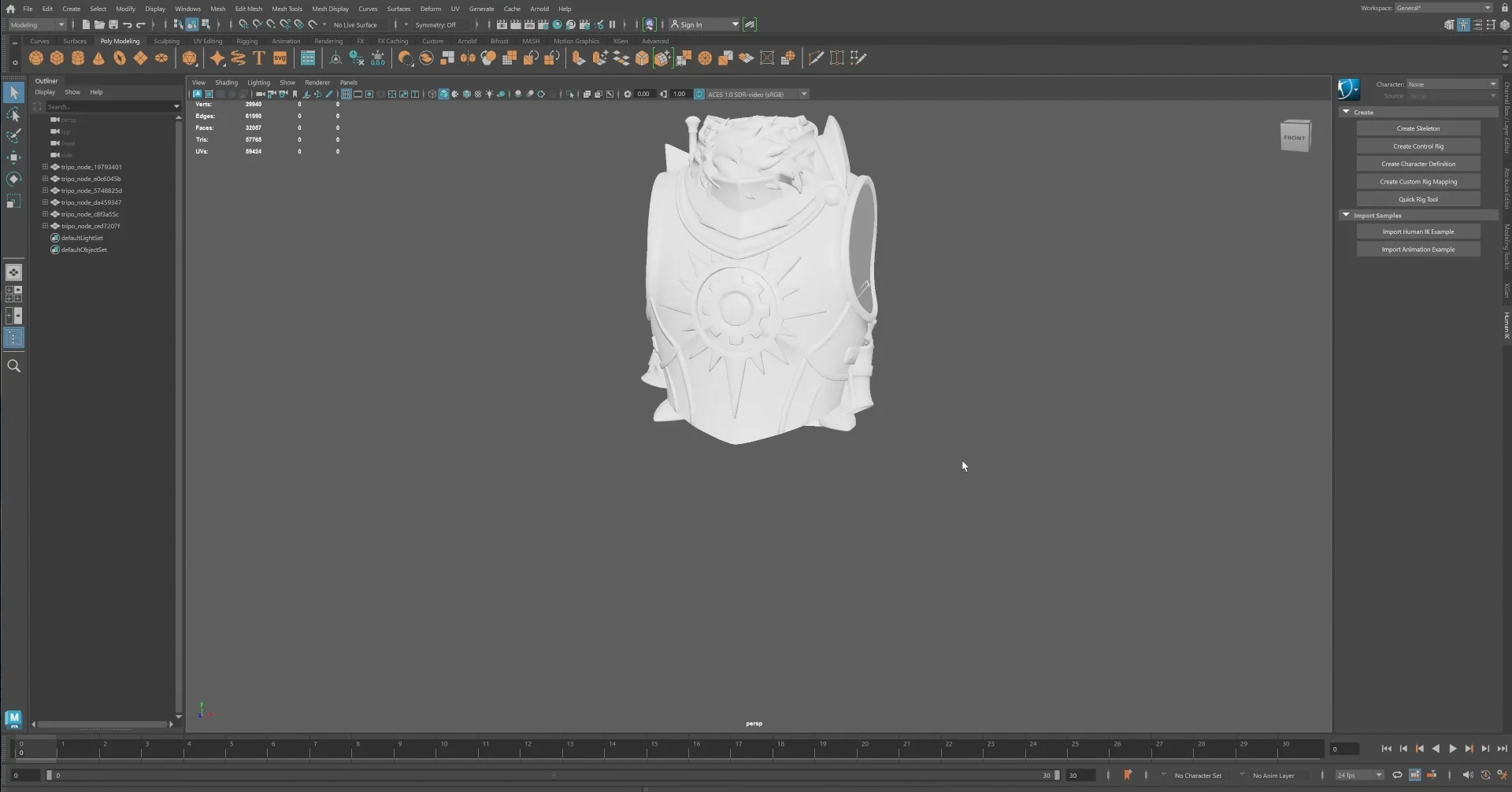
Maya est utilisé ici. Chargez l’image de référence et reconstruisez le personnage à partir de ses composants, en prenant la symétrie et les proportions comme contraintes principales.
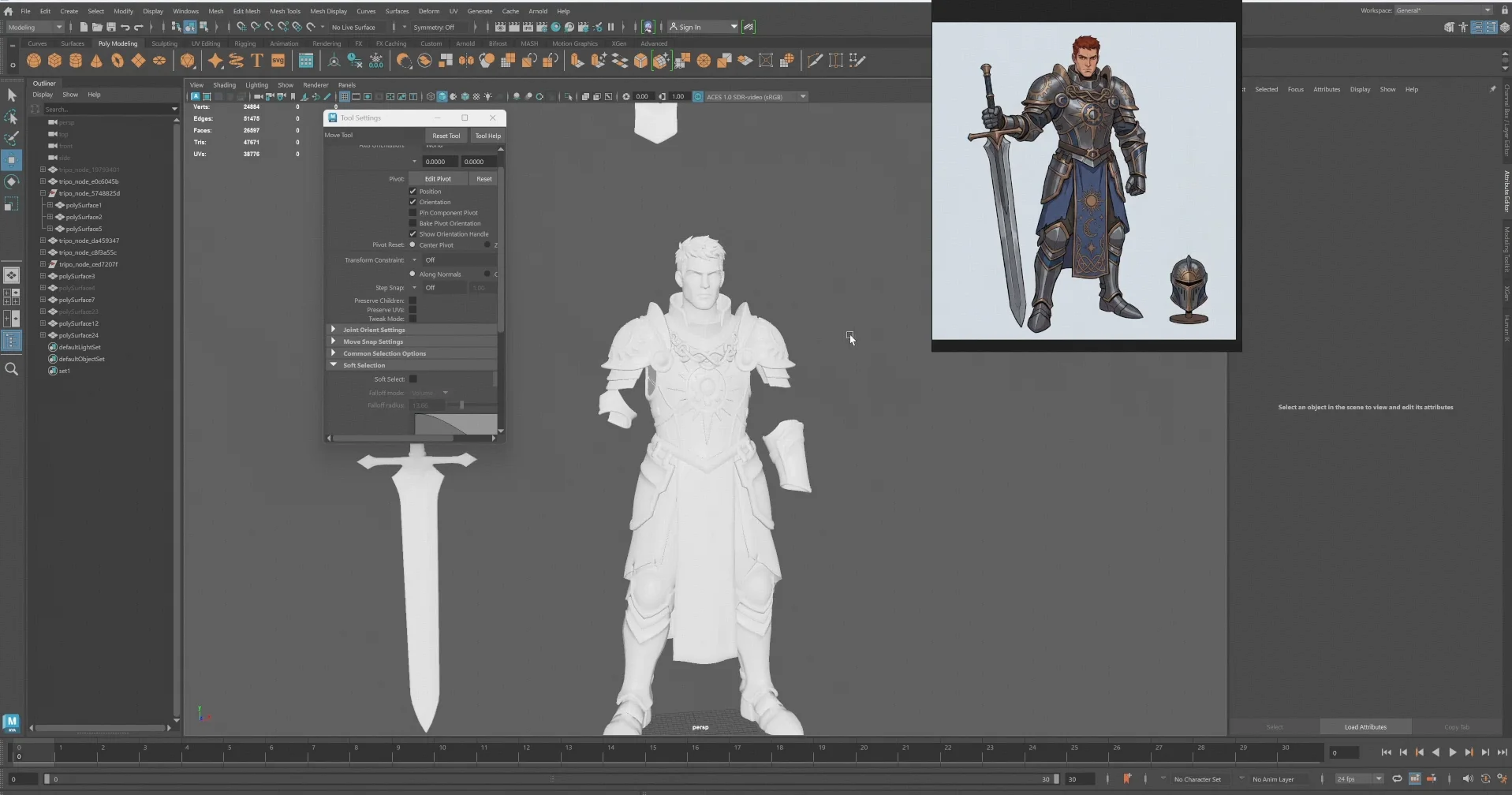
Certaines pièces nécessitent des ajustements manuels. Déplacez-les et redimensionnez-les pour les faire correspondre à la référence.
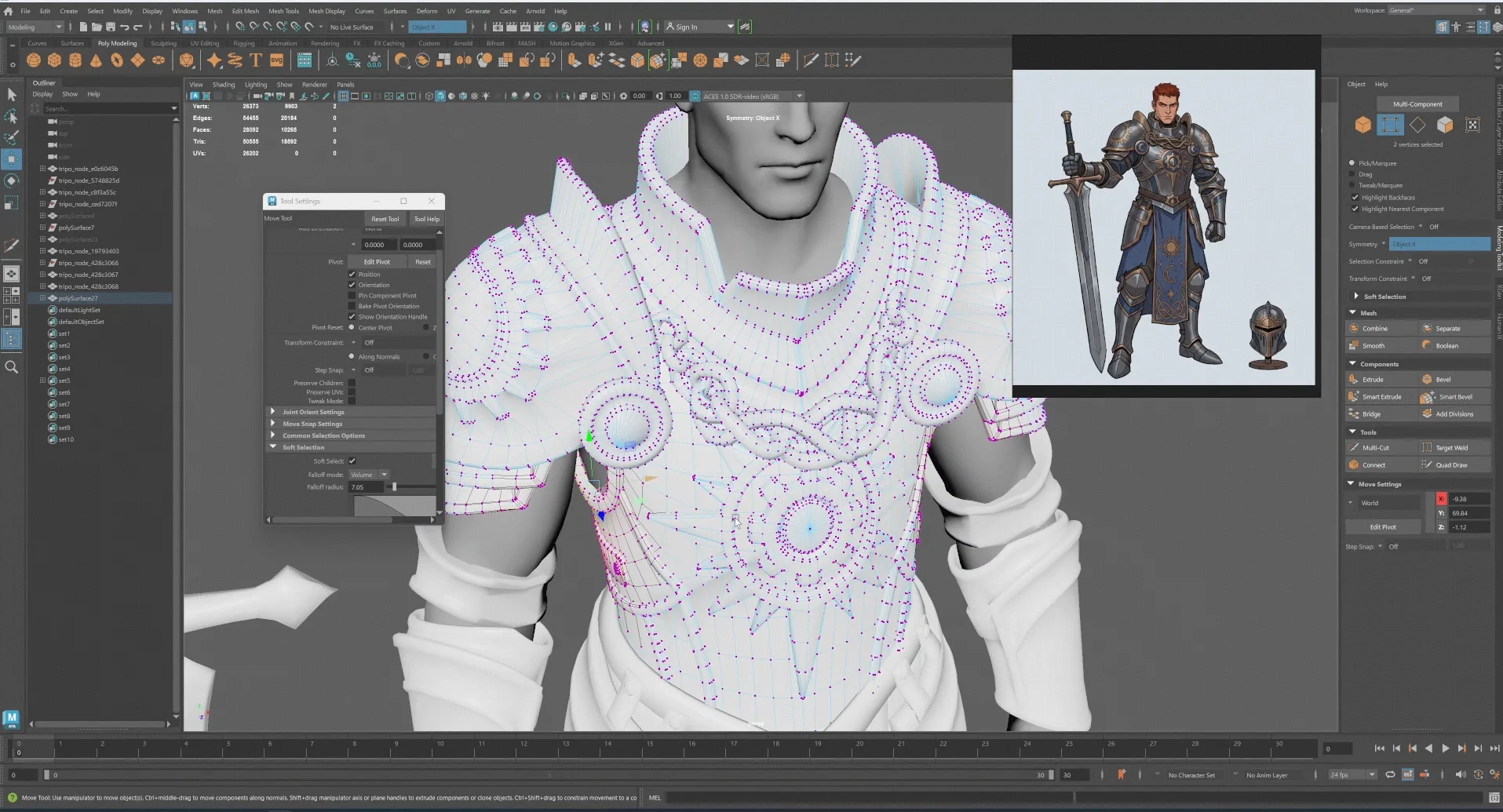
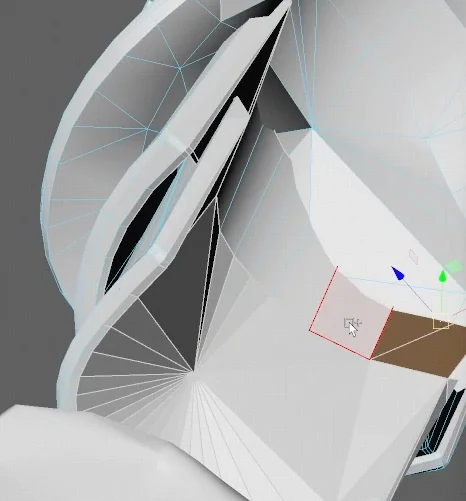
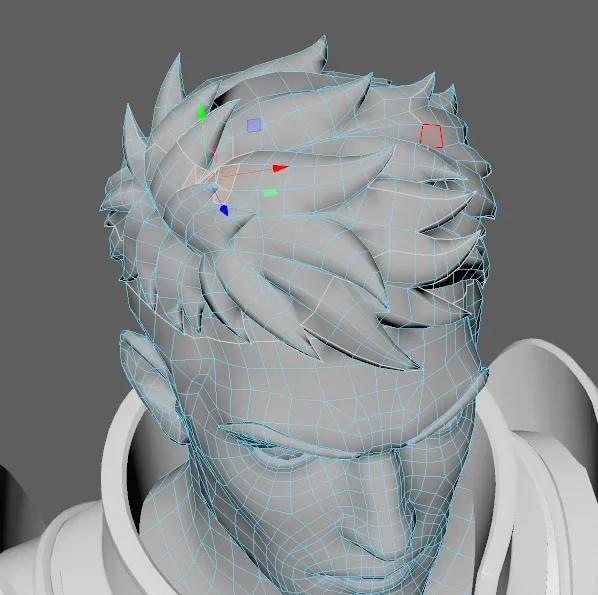
Des faces non-manifold ou des trous peuvent apparaître et nécessitent actuellement une réparation manuelle. Le volume de ces problèmes reste faible et les mises à jour continues du modèle le réduisent encore.
Étape 11 — UV et symétrie
Tripo propose des fonctions de symétrie, mais vérifiez le résultat selon vos propres standards avant de continuer.
Attention — Préservez d’abord le mappage des textures
Les textures générées par Tripo sont liées aux UV d’origine. Dupliquez le modèle avant de modifier les UV. Perdre le jeu d’UV d’origine revient à perdre les textures générées, sans autre possibilité de récupération que de régénérer.
L’approche utilisée ici consiste à supprimer une moitié du corps, à créer les UV sur la moitié restante, puis à la mettre en miroir. On obtient ainsi une disposition UV plus propre et une symétrie exacte.
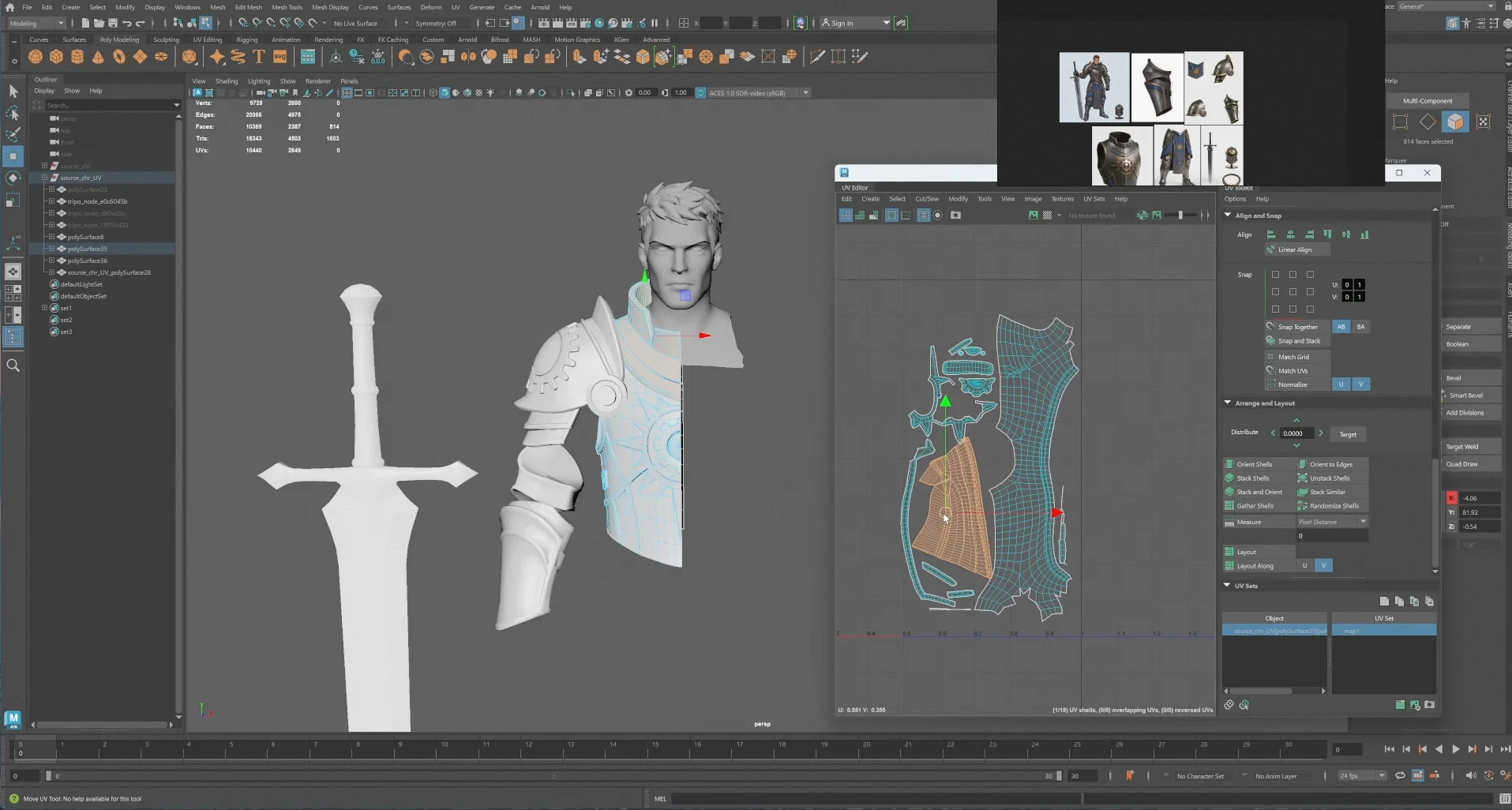
Répétez l’opération sur tous les composants jusqu’à obtenir une topologie et des UV propres.
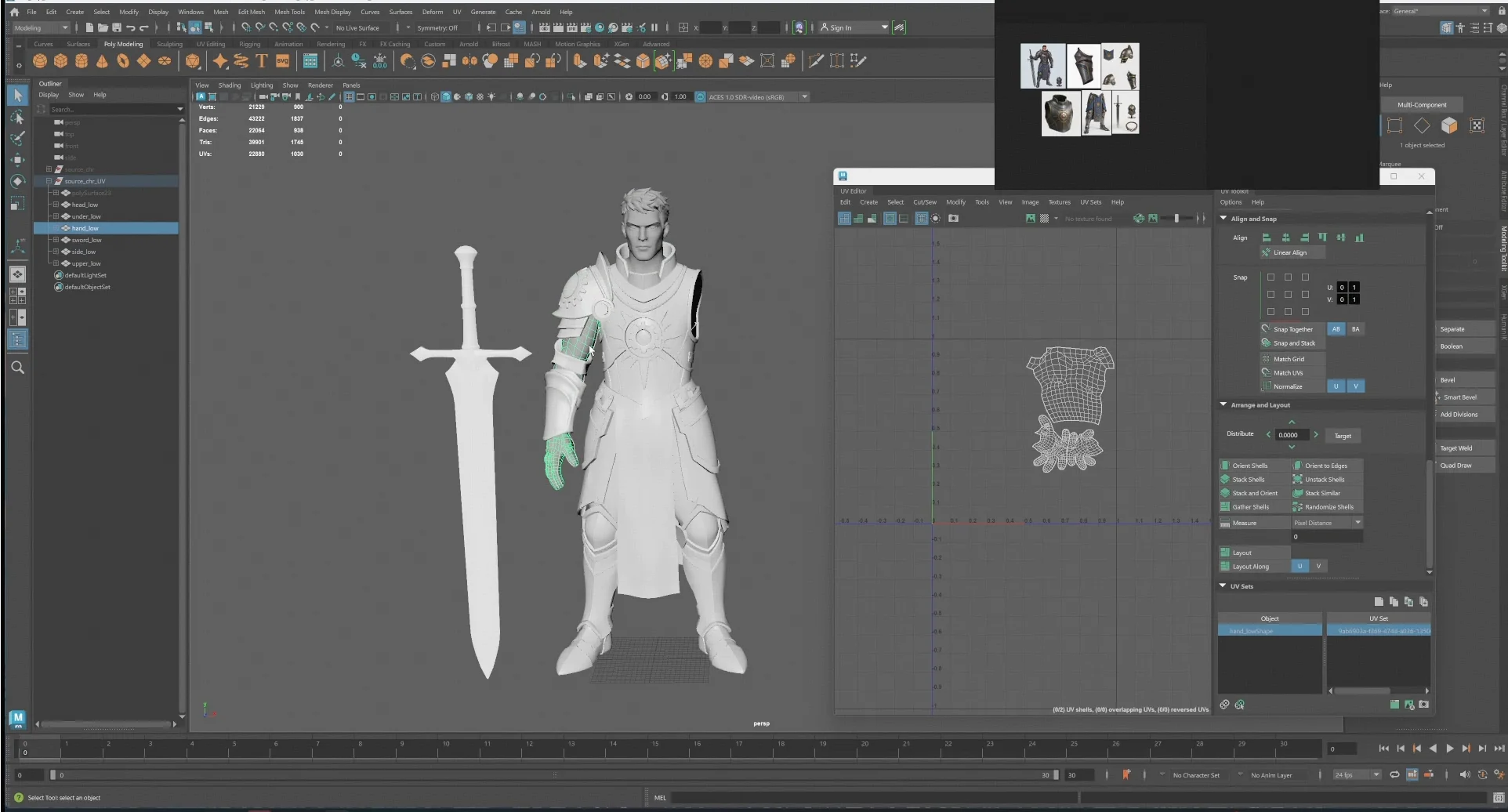
Attention — Harmonisez le nom des jeux d’UV
Renommez tous les jeux d’UV avec un nom unique et cohérent au lieu de conserver les valeurs par défaut. Les noms par défaut diffèrent selon les objets et provoqueront des échecs de fusion en aval. Cette correction est simple maintenant, mais coûteuse plus tard.
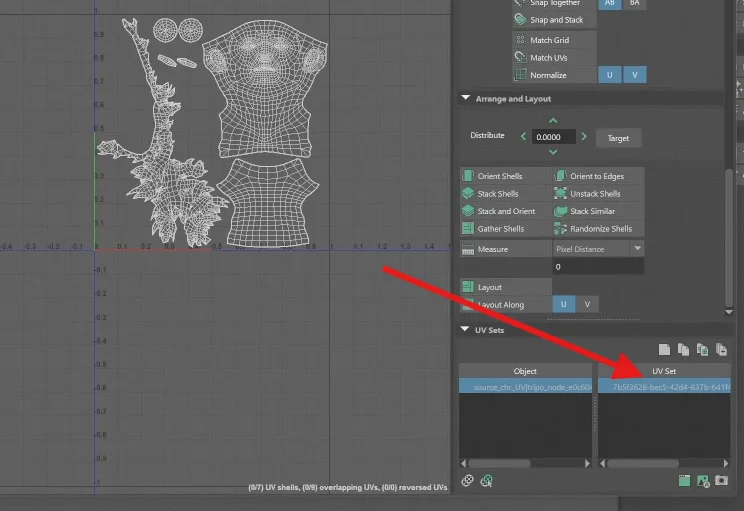
Étape 12 — Transfert des textures et bake
Transférez les textures Tripo sur le modèle dont les UV ont été recréés. Utilisez soit le transfert de textures en espace global dans Maya, soit un bake avec Marmoset ou un outil équivalent : le processus est identique à celui d’un bake de normal map standard, avec l’ancien modèle comme source.
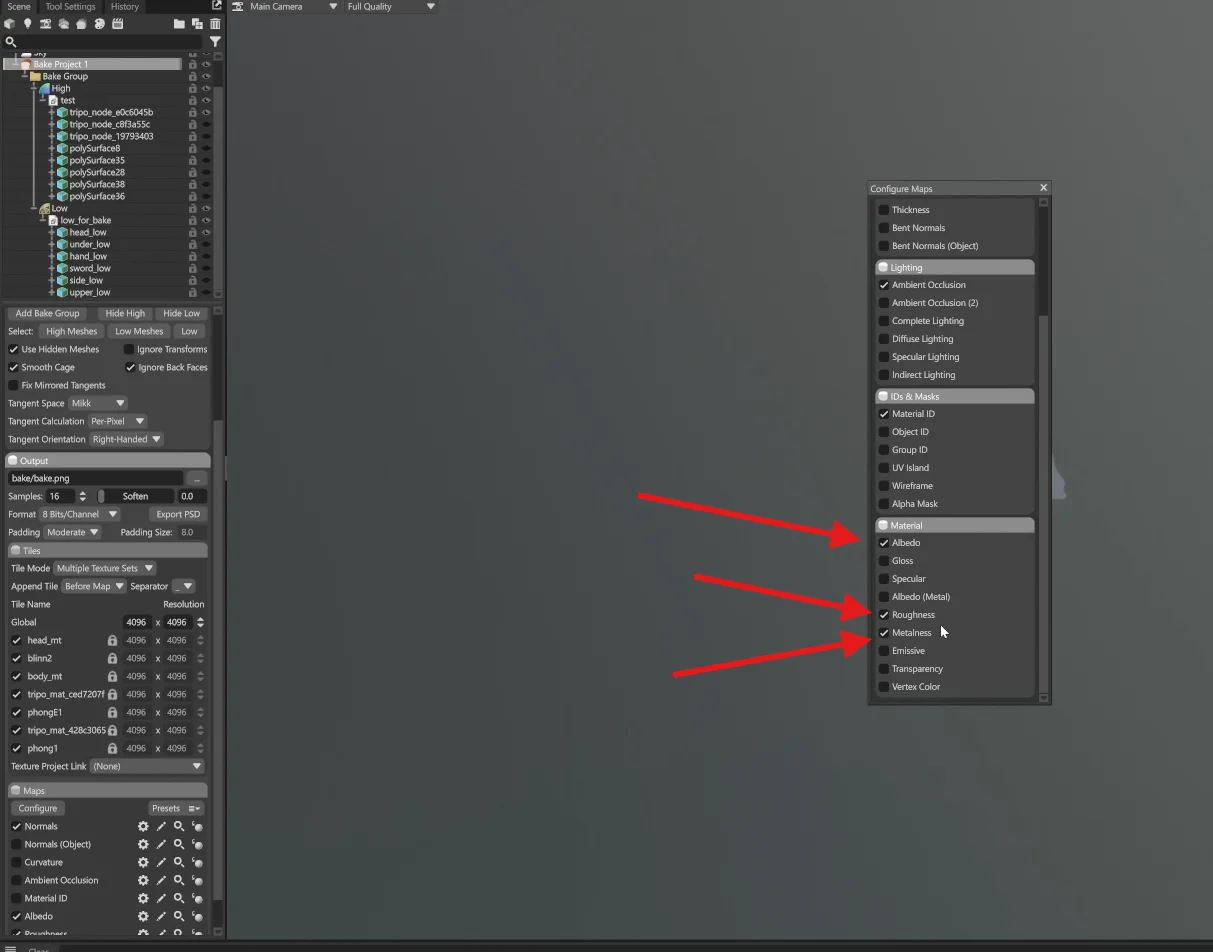
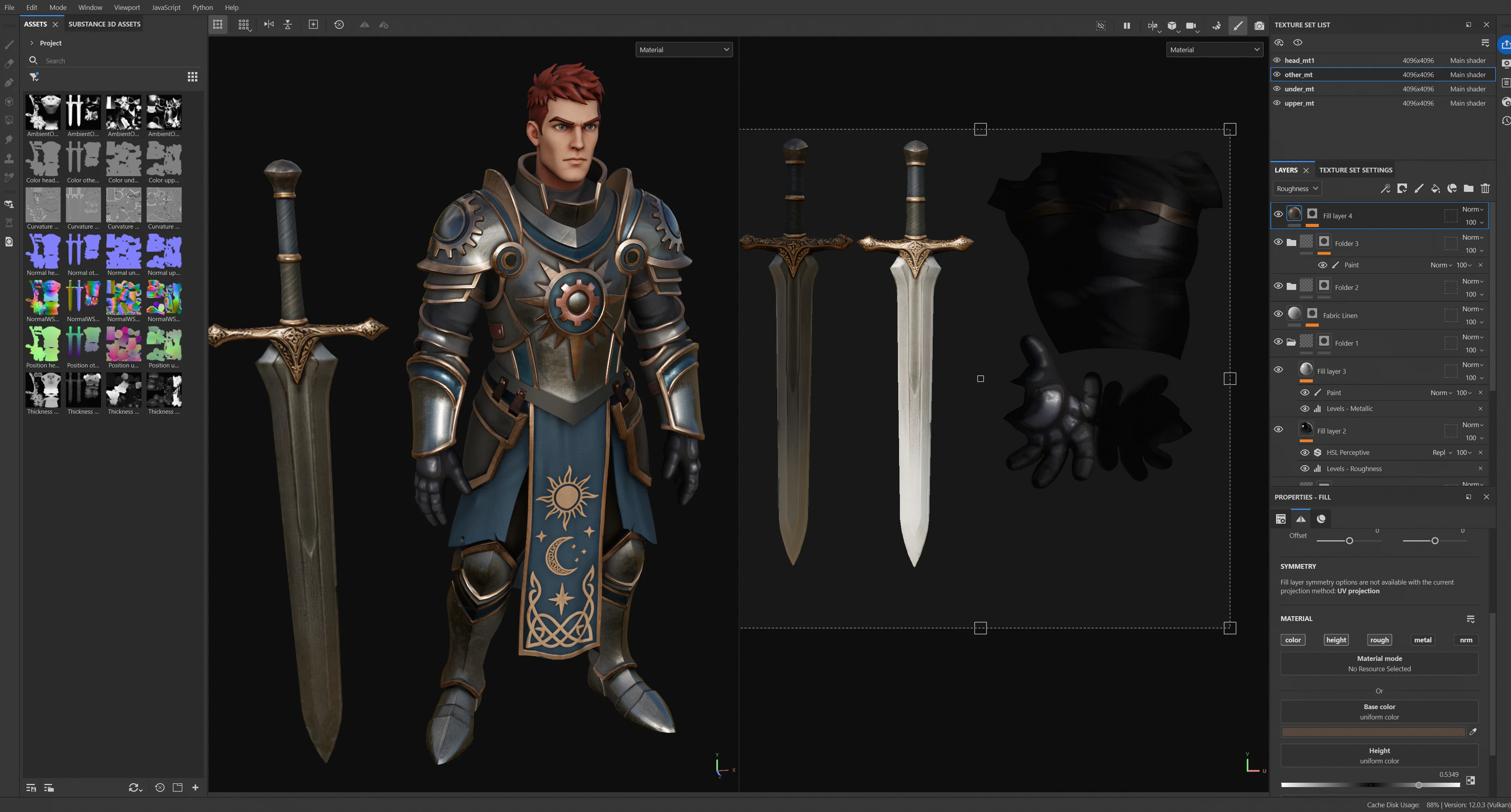
Étape 13 — Finitions
Une fois les UV propres et les textures transférées, le dernier passage artistique commence. Substance Painter est utilisé ici à partir de la source 8K générée à l’Étape 6, que l’on peut maintenant réduire à 4K ou 2K.
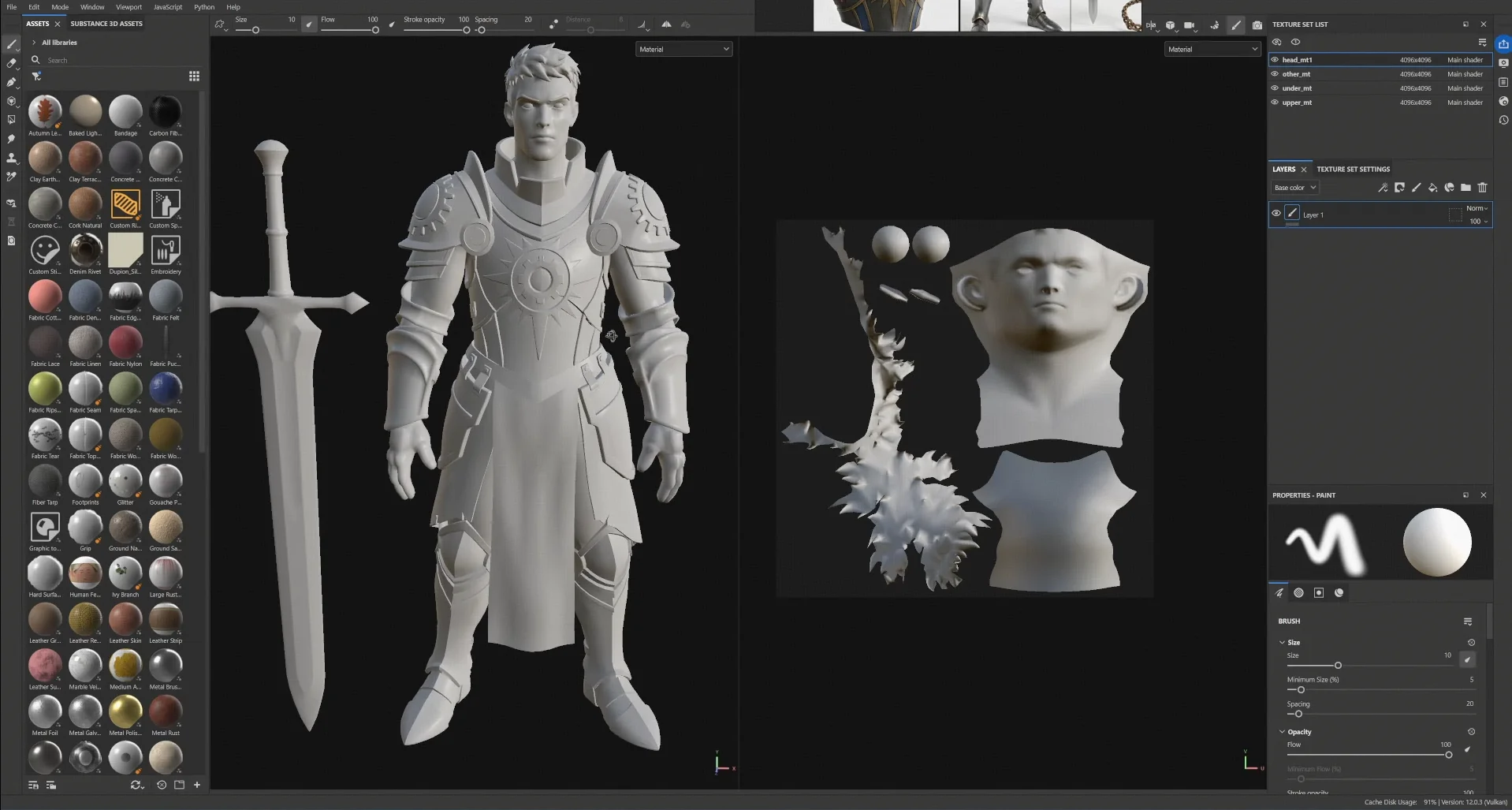
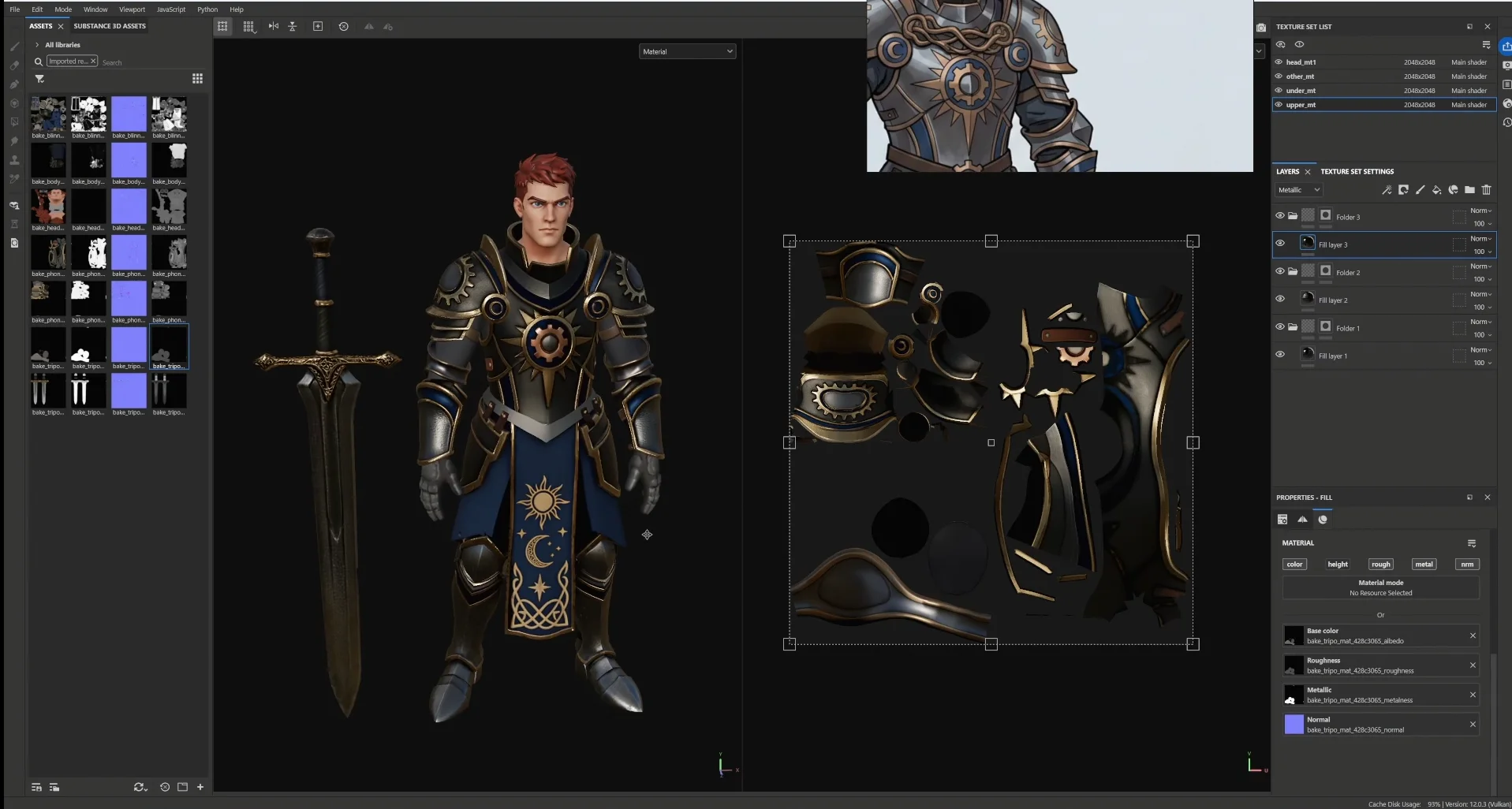
C’est à ce moment que le talent artistique fait la différence. Tout le travail en amont sert à garantir que cette étape dispose du temps qu’elle mérite.
Étape 14 — Rigging et animation
Dans ce flux de travail, le rigging et l’animation n’atteignent pas encore les standards du secteur. Pour les personnages de production, un rigging personnalisé reste recommandé.
Cela dit, une topologie propre est la condition préalable d’un bon rig, et c’est précisément ce que fournissent les phases précédentes.
Étape 15 — Intégration dans le moteur
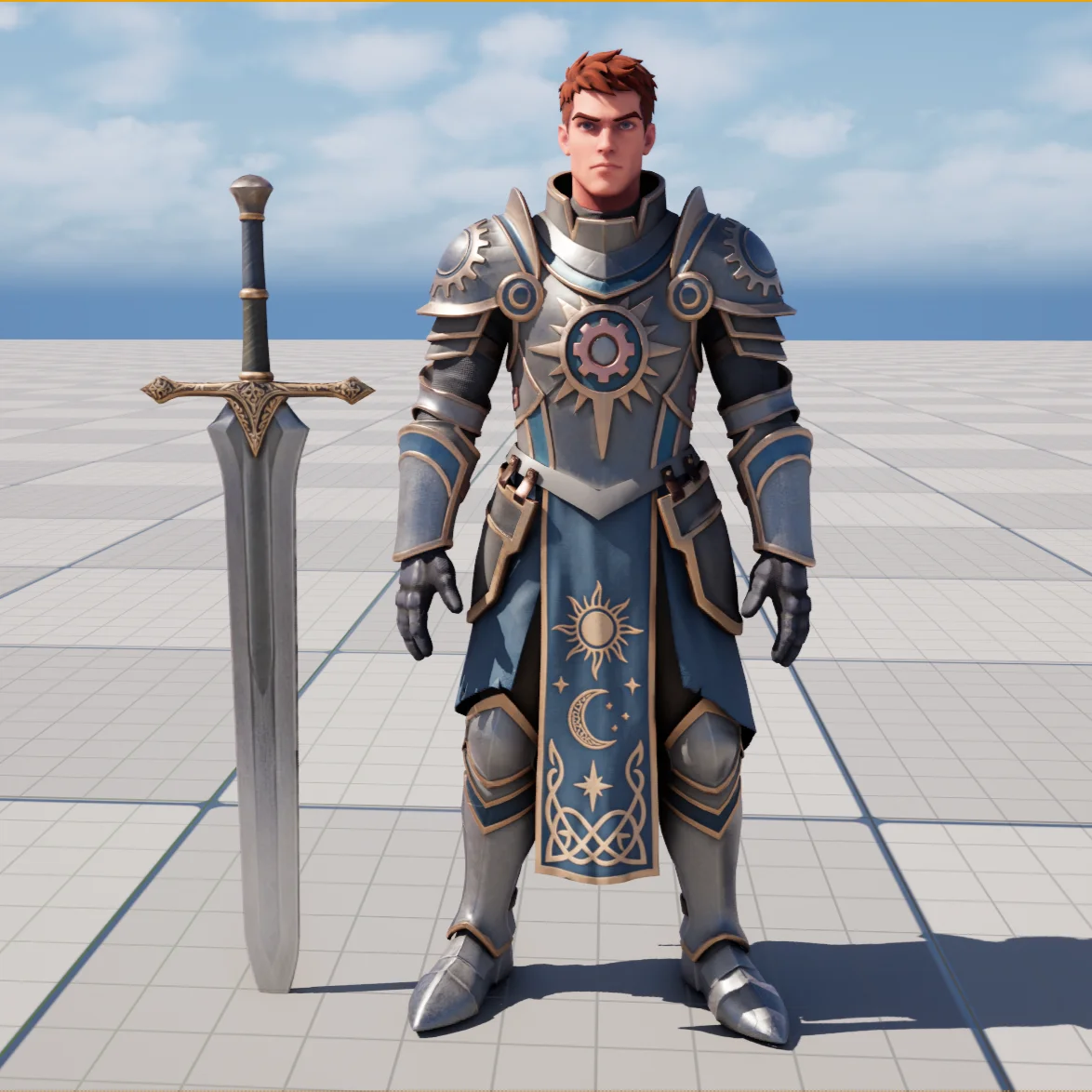
Importez le personnage dans le moteur et attribuez les matériaux avec le jeu de textures approprié.