Création et importation de modèles 3D pour Unity : workflow d'expert
En tant que professionnel de la 3D travaillant avec Unity, j'ai optimisé mon workflow pour maximiser l'efficacité et la qualité des assets. Que j'utilise des techniques de modélisation traditionnelles ou des outils basés sur l'IA comme Tripo, je me concentre toujours sur des modèles prêts pour la production qui équilibrent performances et fidélité visuelle. Cet article détaille mon processus éprouvé — de la sélection et l'optimisation des assets à l'importation et aux vérifications finales — afin que vous puissiez éviter les pièges courants et accélérer vos projets Unity. Si vous êtes un développeur de jeux, un designer ou un créateur XR cherchant à obtenir des résultats prêts pour le jeu, ces conseils pratiques vous aideront à livrer des assets esthétiques et performants.
Points clés à retenir :
- Choisissez des assets adaptés au style et aux besoins techniques de votre projet
- Optimisez la géométrie, la topologie et les textures pour des performances en temps réel
- Utilisez des plateformes d'IA pour générer et itérer rapidement sur des modèles 3D
- Suivez les meilleures pratiques d'importation et résolvez les problèmes courants de Unity
- Effectuez toujours des vérifications finales de qualité et de performances avant le déploiement
Choisir les bons modèles 3D pour les projets Unity
Ce que je recherche dans des assets prêts pour la production
Lors de la sélection de modèles 3D pour Unity, je privilégie les assets avec une topologie propre, des UV efficaces et une échelle cohérente. Les modèles doivent être prêts pour une utilisation en temps réel — ce qui signifie pas de nombre excessif de polygones ou de géométrie désordonnée. Je vérifie les conventions de nommage logiques et les dossiers bien organisés, ce qui rend l'intégration plus fluide.
Ma check-list pour les assets :
- Topologie propre basée sur des quads
- Nombre de polygones raisonnable pour la plateforme cible
- Échelle et placement du pivot corrects
- Textures et matériaux organisés
Équilibrer qualité, performance et style
Trouver le bon équilibre entre qualité visuelle et performances est crucial. J'évite les modèles avec des détails inutilement élevés, à moins que le projet ne l'exige. Pour les projets stylisés, je recherche des assets qui correspondent à la direction artistique et qui peuvent être facilement ajustés. D'après mon expérience, il est préférable de commencer avec des modèles de résolution légèrement inférieure et de les améliorer au besoin, plutôt que d'optimiser des assets trop lourds plus tard.
Pièges à éviter :
- Des maillages trop denses qui impactent les performances
- Un style incohérent entre les assets
- L'absence de LOD pour les grands environnements
Bonnes pratiques pour préparer les modèles 3D pour Unity
Optimiser la géométrie et la topologie
Avant l'importation, je vérifie toujours la géométrie pour détecter des problèmes tels que des arêtes non-manifold, des n-gons ou des sommets isolés. Les outils de rétopologie (y compris les fonctionnalités intégrées de Tripo) m'aident à nettoyer rapidement les modèles. Pour les assets de personnages, je m'assure que les boucles d'arêtes facilitent l'animation.
Mes étapes de préparation :
- Supprimer les polygones inutiles et les faces cachées
- Appliquer une rétopologie pour un maillage propre et adapté à l'animation
- Fusionner ou séparer les maillages selon les besoins de Unity
Conseils d'expérience sur le dépliage UV et le texturage
Les UV ne doivent pas se chevaucher et doivent être disposés de manière efficace. J'utilise les fonctionnalités de dépliage automatique des outils d'IA pour les assets simples, mais j'ajuste manuellement les UV pour les modèles complexes. Les textures doivent avoir des dimensions en puissance de deux pour Unity, et je vérifie toujours l'attribution correcte des matériaux.
Check-list UV & textures :
- Pas de chevauchement d'UV
- Résolution de texture efficace (éviter le 4K sauf si nécessaire)
- Naming cohérent des matériaux
Importer des modèles 3D dans Unity : étape par étape
Formats de fichiers pris en charge et mes paramètres préférés
Unity prend en charge les formats FBX, OBJ, GLTF, et plus encore. Je préfère le format FBX pour sa fiabilité avec les animations et les matériaux. Lors de l'exportation, j'applique les transformations et je triangule les maillages. Dans Unity, je règle l'échelle d'importation, j'active la compression de maillage et j'attribue les matériaux.
Étapes d'importation :
- Exporter le modèle au format FBX (ou GLTF pour les assets légers)
- Appliquer les transformations et trianguler
- Glisser-déposer dans le dossier Assets de Unity
- Ajuster les paramètres d'importation pour l'échelle, les normales et les matériaux
Résolution des problèmes d'importation courants
Les problèmes courants incluent des textures manquantes, une échelle incorrecte et des animations corrompues. Je vérifie la console pour détecter les erreurs et je valide les chemins des textures. Si les modèles apparaissent déformés, je les réexporte avec les bons paramètres d'axe.
Solutions rapides :
- Lier à nouveau les textures dans Unity si elles sont manquantes
- Vérifier l'axe d'exportation (Y-up vs Z-up)
- Réappliquer les paramètres de rig d'animation si les squelettes se brisent
Simplifier la création de modèles 3D avec des outils basés sur l'IA
Comment j'utilise les plateformes d'IA pour générer rapidement des assets
Les plateformes basées sur l'IA comme Tripo ont transformé mon workflow. Je génère des modèles de base à partir de textes ou de croquis, puis je les affine au besoin. Pour le prototypage rapide, je m'appuie sur l'IA pour des itérations rapides et j'utilise les outils intégrés de segmentation et de rétopologie pour préparer les assets pour Unity.
Conseils de workflow IA :
- Commencer par des prompts descriptifs pour des résultats précis
- Utiliser la rétopologie automatique pour des maillages propres
- Exporter directement dans des formats compatibles avec Unity
Intégrer des modèles générés par IA dans les workflows Unity
Je traite les assets générés par IA comme n'importe quel autre modèle : je vérifie la géométrie, les UV et les textures, puis je les importe. Parfois, j'ajuste les matériaux ou j'ajoute des animations personnalisées dans Unity. Le rigging automatique de Tripo fait gagner du temps pour les assets de personnages, mais je vérifie toujours les poids des os et la compatibilité des animations.
Étapes d'intégration :
- Examiner le maillage et les textures générés par l'IA
- Importer et tester dans la scène Unity
- Ajuster les matériaux et ajouter des LOD si nécessaire
Comparaison des workflows de modélisation 3D manuels et automatisés
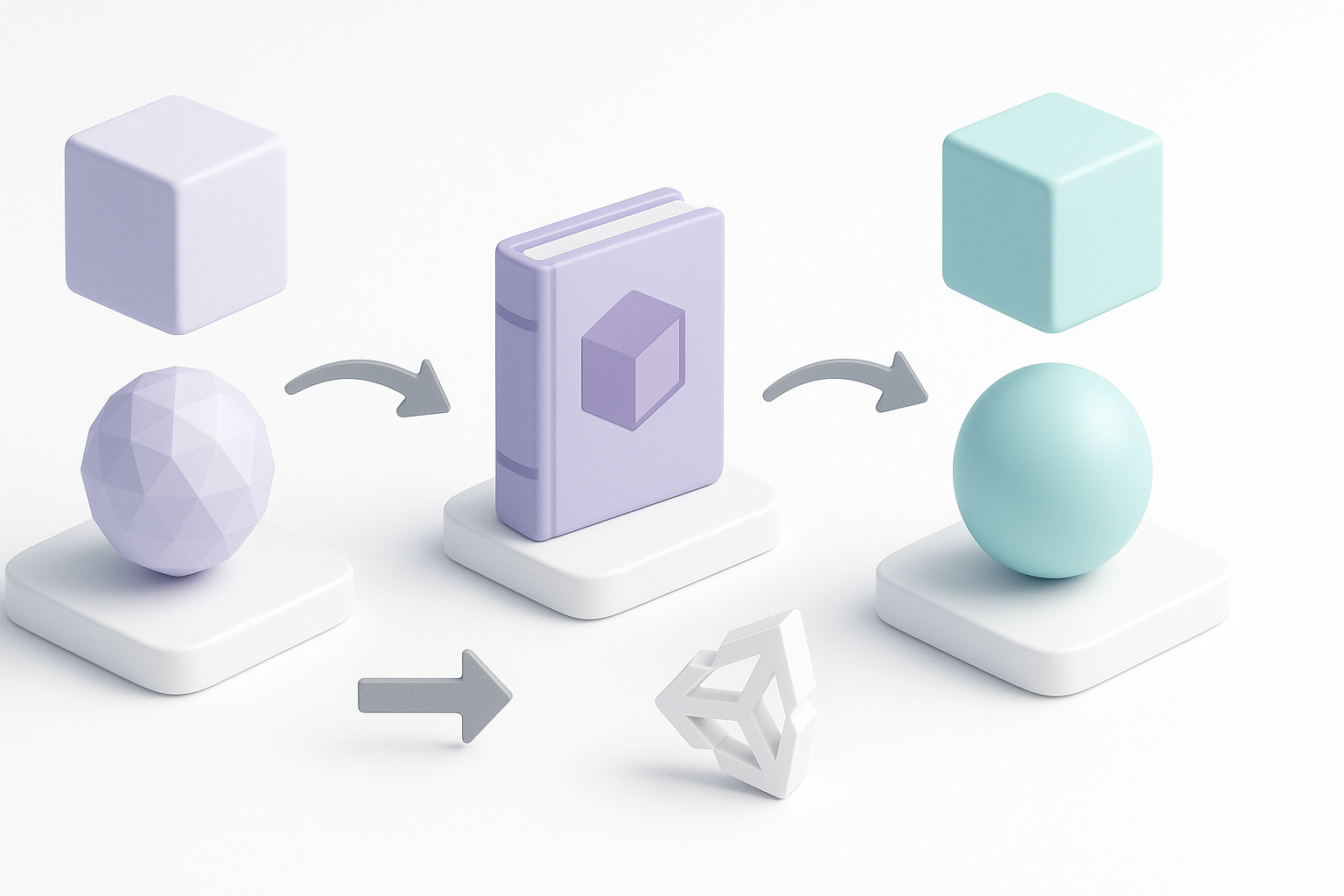
Quand je choisis la modélisation traditionnelle
Pour les assets principaux (hero assets) ou les personnages très stylisés, je préfère toujours la modélisation manuelle. Cela me donne un contrôle total sur la topologie, les UV et les détails artistiques. J'utilise des workflows manuels lorsque les assets nécessitent des fonctionnalités uniques ou des animations personnalisées.
Avantages du workflow manuel :
- Contrôle maximal sur les détails
- UV et textures personnalisés
- Idéal pour les assets uniques ou centraux
Là où les outils d'IA me font gagner du temps et de l'énergie
Les outils d'IA excellent pour les accessoires d'arrière-plan (props), le prototypage rapide et la génération itérative d'assets. Je les utilise pour remplir rapidement des scènes ou tester des idées, puis je n'affine que ce qui est nécessaire. Cette approche permet de gagner des heures sur les tâches répétitives et me permet de me concentrer sur les décisions créatives.
Avantages du workflow IA :
- Génération rapide d'assets pour les grandes scènes
- Rétopologie et texturage automatisés
- Itération et mise à l'échelle faciles
Vérifications finales : s'assurer que les modèles sont prêts pour le jeu
Tester les performances et la fidélité visuelle
Avant le déploiement, je teste les assets dans Unity : je vérifie les taux de rafraîchissement, j'inspecte les matériaux sous différents éclairages et je teste des scénarios de jeu. J'utilise le profiler de Unity pour repérer les goulots d'étranglement et ajuster la complexité du maillage ou la résolution des textures si nécessaire.
Conseils de performance :
- Tester sur la plateforme cible (PC, mobile, XR)
- Surveiller les draw calls et l'utilisation de la mémoire
- Vérifier les artefacts visuels en jeu
Ma check-list avant le déploiement
Ma check-list finale garantit que chaque asset est prêt pour la production :
- Géométrie propre et topologie optimisée
- UV corrects et textures compactées
- Échelle, pivot et orientation corrects
- Matériaux attribués et testés
- LOD pour les assets plus volumineux
- Animations fonctionnant comme prévu
Conclusion :
Que vous modélisiez à la main ou que vous utilisiez des plateformes d'IA comme Tripo, un workflow rigoureux garantit que vos assets Unity soient visuellement attrayants, performants et prêts pour des applications en temps réel. En suivant ces étapes et check-lists pratiques, vous éviterez les pièges courants et obtiendrez des résultats prêts pour le jeu à chaque fois.
