Comment importer des modèles 3D dans Minecraft : Flux de travail d'expert
télécharger le modèle pour Chicken Gun
L'importation de modèles 3D dans Minecraft peut ouvrir des possibilités créatives pour les constructeurs, les concepteurs et les moddeurs. D'après mon expérience, le processus implique une préparation minutieuse du modèle, une conversion de format et l'utilisation des bons outils d'importation. Les plateformes basées sur l'IA comme Tripo ont permis de générer et d'optimiser les ressources beaucoup plus rapidement, mais l'attention aux détails reste cruciale pour des importations fluides et de bonnes performances en jeu. Ce guide résume ce qui fonctionne dans les projets réels, y compris les meilleures pratiques, les recommandations d'outils et les conseils de dépannage pour quiconque souhaite intégrer des modèles 3D personnalisés dans Minecraft.
Points clés à retenir :
- Optimisez vos modèles 3D pour les limites de polygones et de textures de Minecraft avant l'importation.
- Utilisez des formats pris en charge et des outils de conversion fiables pour une intégration transparente.
- Les outils d'IA comme Tripo peuvent accélérer la création et la préparation des ressources, mais les vérifications manuelles restent essentielles.
- Soyez prêt à résoudre les problèmes de mappage de texture, d'échelle et de performances après l'importation.
- Choisissez votre flux de travail (basé sur l'IA ou manuel) en fonction de la portée du projet et des besoins techniques.
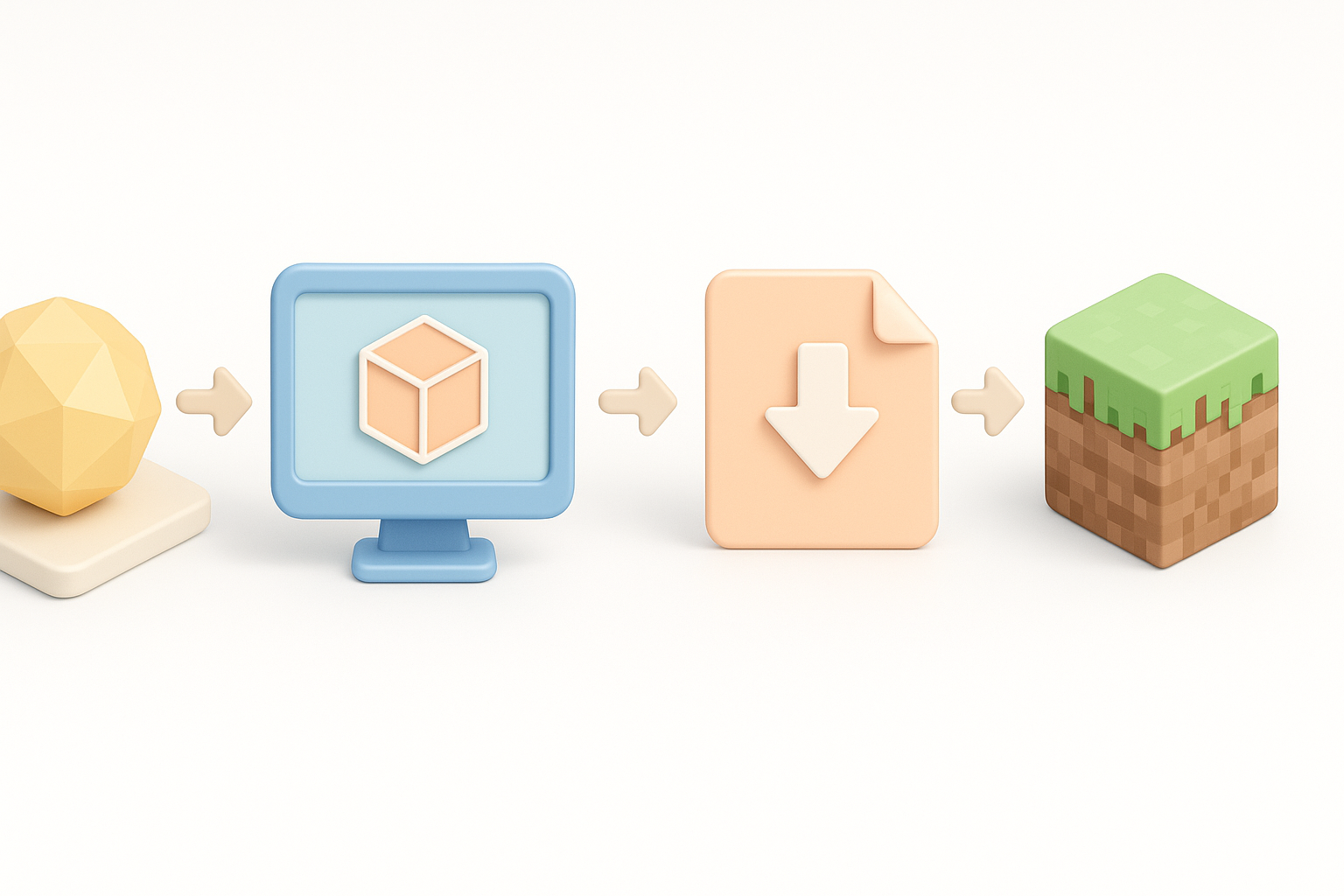
Résumé analytique : Étapes clés pour importer des modèles 3D dans Minecraft
Ce que j'ai appris des projets du monde réel
D'après mon expérience pratique, les importations Minecraft les plus réussies commencent par une compréhension claire des limites de la plateforme, en particulier le nombre de polygones, la taille des textures et le format de fichier. Se précipiter conduit à des modèles brisés ou à un gameplay saccadé. Je recommande toujours un flux de travail étape par étape : préparation du modèle, conversion, importation et tests en jeu.
Pièges courants et comment les éviter
- Géométrie trop complexe : Minecraft ne gère pas bien les modèles high-poly.
- Incohérences de textures : Des UV incorrects ou des types de fichiers non pris en charge provoquent des textures invisibles ou brisées.
- Problèmes d'échelle : Les modèles importés apparaissent souvent trop grands ou trop petits ; je vérifie toujours l'échelle tôt.
- Dépendances manquantes : Oublier d'inclure des textures ou des matériaux conduit à des ressources incomplètes.
Liste de contrôle :
- Simplifiez la géométrie et vérifiez le nombre de sommets.
- Assurez-vous que les textures ont des dimensions en puissance de deux et sont au format PNG/JPG.
- Testez l'importation avec un petit échantillon avant le lot complet.
Préparation de votre modèle 3D pour Minecraft
Meilleures pratiques pour l'optimisation des modèles
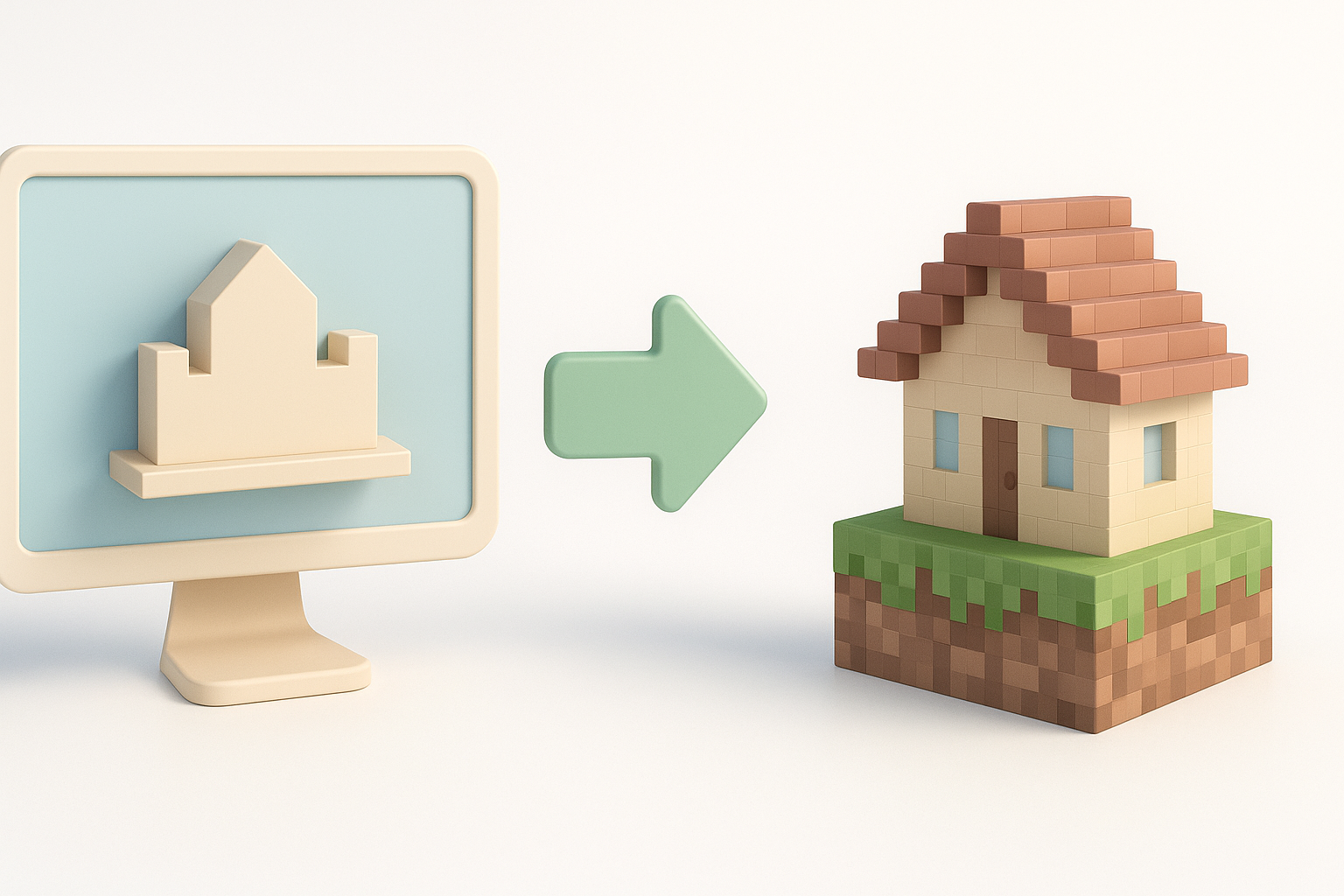
J'ai constaté que les modèles optimisés s'importent de manière plus fiable et fonctionnent mieux en jeu. Je vise des nombres de polygones faibles (low-poly) — pensez à des centaines, pas des milliers, de faces. Je supprime les détails inutiles et fusionne les maillages qui se chevauchent. Les outils de segmentation et de retopologie de Tripo m'aident à automatiser cela, mais je double-vérifie toujours les résultats.
Étapes d'optimisation :
- Décimez ou effectuez la retopologie des modèles high-poly.
- Supprimez les faces cachées ou internes.
- Combinez les maillages lorsque cela est possible.
Considérations sur la retopologie et les textures
La retopologie garantit que la géométrie de votre modèle est prête pour le jeu. Pour les textures, Minecraft préfère les images simples et répétables (tileable). Je garde les textures de petite taille (généralement de 16x16 à 128x128 px) pour correspondre au style de Minecraft, et je vérifie toujours les UV pour éviter les étirements ou les désalignements.
Conseils :
- Utilisez des UV sans chevauchement pour un mappage de texture propre.
- Limitez-vous aux formats PNG ou JPG.
- Bakez les matériaux complexes dans des textures plates si nécessaire.
Conversion de modèles 3D en formats compatibles avec Minecraft
Types de fichiers et outils recommandés
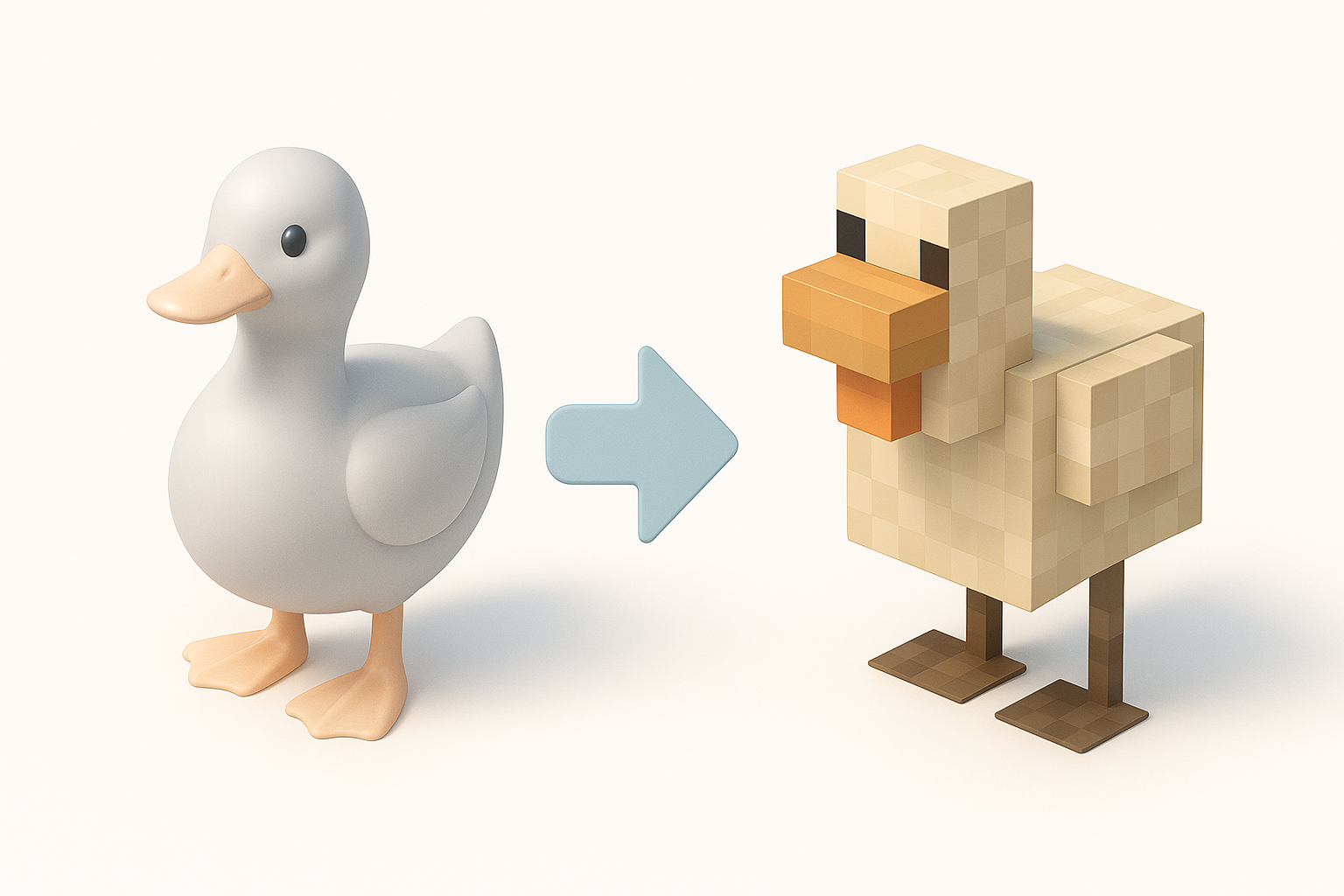
Les outils de modding Minecraft acceptent souvent les formats OBJ, FBX ou JSON. J'exporte généralement au format OBJ pour les modèles statiques ; pour les ressources plus complexes, certains flux de travail nécessitent une conversion vers le format de modèle de bloc JSON de Minecraft. Tripo produit des formats standards, qui peuvent être traités ultérieurement dans des outils externes.
Outils que j'utilise :
- Blender (pour l'édition/l'exportation)
- Blockbench (pour la conversion JSON Minecraft)
- Tripo (pour la génération et la préparation rapides de modèles)
Flux de travail de conversion étape par étape
- Exportation depuis le logiciel 3D : Choisissez OBJ ou FBX avec textures intégrées.
- Ouverture dans Blockbench : Importez le modèle, vérifiez l'échelle et les textures.
- Conversion en JSON Minecraft : Utilisez la fonction d'exportation de Blockbench.
- Test en jeu : Placez le modèle dans un monde de test pour vérifier l'apparence et les performances.
Conseil de pro : Conservez toujours des copies de sauvegarde de vos fichiers originaux et convertis.
Importation de modèles dans Minecraft : Méthodes et outils
Utilisation d'importateurs et de plugins tiers
Je m'appuie sur des outils tiers pour la plupart des importations. Blockbench est mon outil de référence pour convertir et préparer les modèles. Certains frameworks de modding prennent également en charge l'importation directe de fichiers OBJ ou JSON.
Étapes :
- Importez le modèle dans Blockbench.
- Attribuez ou ajustez les textures.
- Exportez sous forme de fichier compatible avec Minecraft.
- Placez le fichier dans le dossier de mod ou de pack de ressources approprié.
Techniques et conseils d'importation manuelle
Lorsque les outils échouent ou que j'ai besoin de plus de contrôle, je modifie manuellement les fichiers JSON ou les packs de ressources. Cela prend plus de temps, mais c'est parfois nécessaire pour un comportement personnalisé ou des modèles avancés.
Flux de travail manuel :
- Modifiez le fichier JSON du modèle à la main pour des formes de blocs/objets personnalisées.
- Attribuez manuellement les textures dans la structure du pack de ressources.
- Mettez à jour le fichier
pack.mcmetade Minecraft pour garantir sa reconnaissance.
Piège : Les fautes de frappe dans le JSON ou les références de texture manquantes sont une source courante d'erreurs.
Étude de cas : Mon flux de travail avec des outils 3D basés sur l'IA
Comment j'utilise Tripo pour une génération rapide de modèles
Tripo me permet de générer des modèles de base à partir de descriptions textuelles (prompts) ou de croquis, que j'affine ensuite pour Minecraft. J'utilise ses fonctionnalités de segmentation et de retopologie pour simplifier rapidement la géométrie, puis j'exporte au format OBJ.
Mon processus :
- Générez un modèle dans Tripo à partir d'un prompt ou d'une image.
- Utilisez la retopologie intégrée pour un résultat low-poly.
- Exportez et passez à Blockbench pour la préparation Minecraft.
Intégration de ressources générées par IA dans Minecraft
Après l'exportation depuis Tripo, j'importe l'OBJ dans Blockbench, j'ajuste l'échelle et je vérifie les textures. Les modèles générés par IA nécessitent souvent des ajustements mineurs (par exemple, réattribuer les textures ou corriger les UV), mais le gain de vitesse est significatif.
Liste de contrôle :
- Recherchez les sommets superflus ou les faces cachées.
- Vérifiez l'alignement et la résolution des textures.
- Testez l'importation dans un monde bac à sable avant une utilisation généralisée.
Conseils de dépannage et d'optimisation
Résolution des erreurs d'importation courantes
La plupart des erreurs d'importation que je constate sont dues à :
- Textures manquantes : Double-vérifiez les chemins d'accès et les formats de fichiers.
- Incohérences d'échelle : Utilisez les outils d'échelle de Blockbench.
- Bugs géométriques : Réexportez depuis Tripo ou Blender, en vous assurant d'avoir une topologie propre.
Solutions rapides :
- Réattribuez les textures dans Blockbench.
- Utilisez les fonctions « Clean Up » (Nettoyer) de Blender pour les problèmes de maillage.
- Simplifiez le modèle si des ralentissements se produisent.
Amélioration des performances et de la qualité visuelle
Pour que Minecraft fonctionne de manière fluide, je garde les modèles simples et les textures petites. Je teste également les modèles en jeu pour détecter d'éventuels artefacts de lumière et d'ombre.
Conseils de performance :
- Limitez la complexité du modèle.
- Utilisez des mipmaps pour les textures si elles sont prises en charge.
- Évitez la transparence sauf si elle est nécessaire.
Comparaison des flux de travail d'importation Minecraft
Méthodes basées sur l'IA vs méthodes manuelles
D'après mon expérience, les flux de travail basés sur l'IA (comme avec Tripo) sont beaucoup plus rapides pour la création et l'optimisation initiales des modèles. Les méthodes manuelles offrent plus de contrôle pour le réglage fin et les comportements personnalisés, mais sont plus lentes et plus sujettes aux erreurs.
Comparaison :
- Basé sur l'IA : Rapide, idéal pour le prototypage, nécessite des vérifications manuelles.
- Manuel : Précis, meilleur pour les mods complexes, nécessite plus de temps et d'expertise.
Choisir la bonne approche pour votre projet
Pour des constructions rapides ou du prototypage, je recommande les outils d'IA pour gagner du temps. Pour des mods peaufinés ou des mécaniques personnalisées, les flux de travail manuels (ou une approche hybride) sont préférables.
Guide de décision :
- Utilisez les outils d'IA pour la vitesse et l'itération.
- Passez aux méthodes manuelles pour les finitions ou les fonctionnalités avancées.
- Testez toujours les importations en jeu avant de les publier ou de les partager.
Résumé :
L'importation de modèles 3D dans Minecraft est plus facile que jamais avec le bon flux de travail et les bons outils. Les plateformes basées sur l'IA comme Tripo peuvent accélérer la création de ressources, mais une optimisation minutieuse, la conversion de format et les tests sont essentiels pour des importations réussies. Grâce à ces étapes, tout le monde peut enrichir ses mondes Minecraft avec des modèles 3D personnalisés — de manière efficace et fiable.
