Comment utiliser les modèles 3D dans Clip Studio Paint : workflow d'expert
télécharger le modèle 3D de chicken gun
L'intégration de modèles 3D dans Clip Studio Paint (CSP) a transformé ma façon d'aborder l'illustration, le concept art et la bande dessinée. Que j'importe des assets prêts à l'emploi ou que je génère des modèles personnalisés avec des outils basés sur l'IA comme Tripo, le processus est plus rapide et plus flexible que jamais. Cet article résume mon workflow pratique pour l'utilisation de la 3D dans CSP, couvrant tout, de la configuration et la gestion des fichiers à la pose, au rendu et au dépannage. Si vous êtes artiste, designer ou toute personne cherchant à rationaliser son pipeline 2D/3D, ce guide vous aidera à éviter les pièges courants et à travailler plus efficacement.
Points clés à retenir :
- Les fonctionnalités 3D de CSP permettent de gagner du temps et d'améliorer la précision dans les scènes complexes.
- Les outils basés sur l'IA comme Tripo accélèrent la création de modèles personnalisés.
- L'organisation des assets 3D est cruciale pour un workflow fluide.
- Faites attention à la compatibilité des formats de fichiers et aux paramètres d'exportation.
- L'intégration de références 3D à l'art 2D nécessite un éclairage et une pose réfléchis.
- Le dépannage et l'optimisation évitent les ralentissements et les erreurs d'importation.
Débuter avec les modèles 3D dans Clip Studio Paint
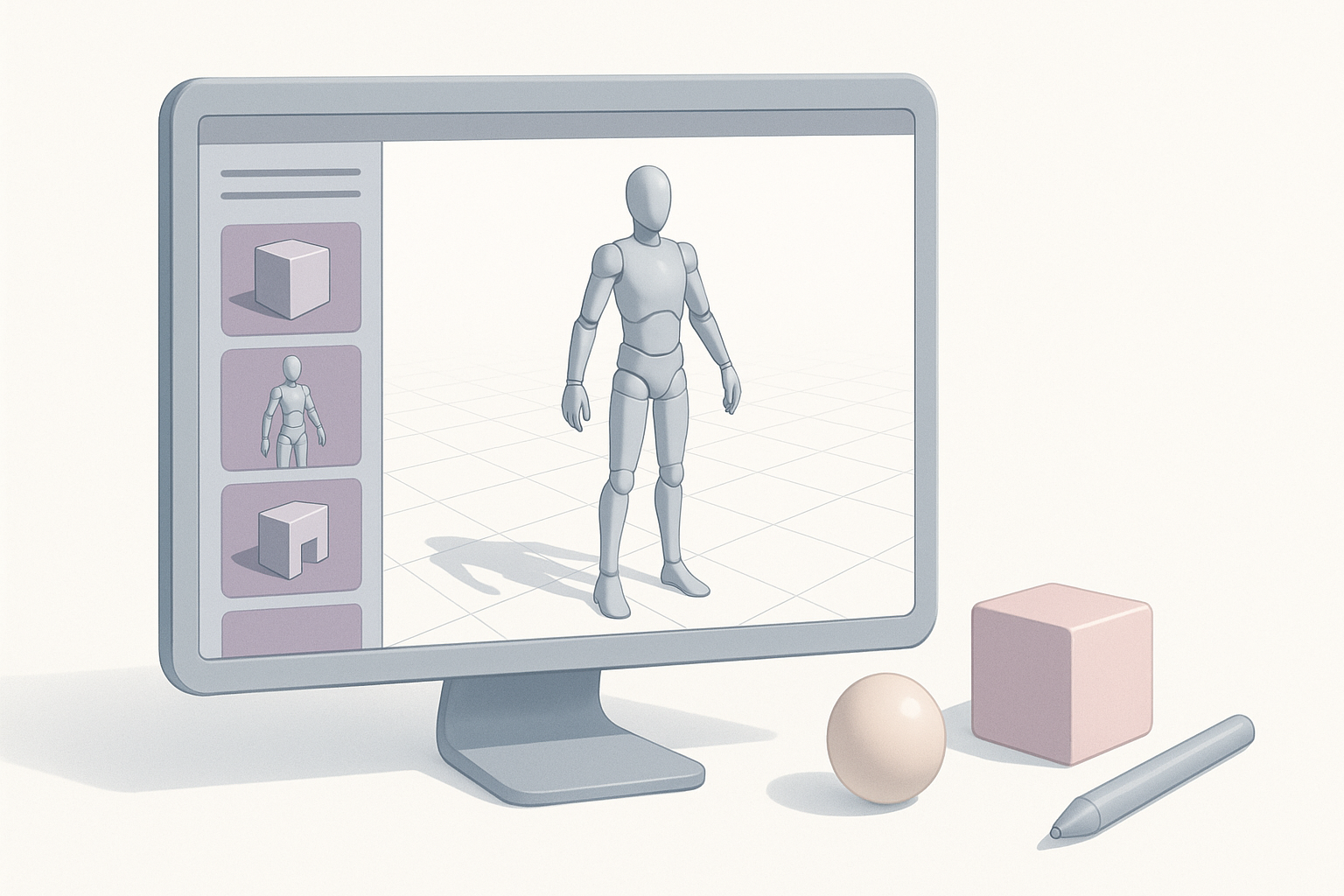
Aperçu de la prise en charge des modèles 3D
Clip Studio Paint prend en charge les objets, personnages et décors 3D, ce qui permet d'utiliser facilement la 3D comme référence de dessin ou pour une intégration directe. Dans mon workflow, j'utilise des modèles 3D pour obtenir une perspective, une anatomie et des environnements complexes précis, en particulier lorsque la rapidité ou la cohérence est essentielle. CSP permet des manipulations de base (pose, mise à l'échelle, contrôle de la caméra) et des ajustements de matériaux limités, ce qui le rend accessible aux débutants comme aux artistes expérimentés.
Configuration requise et installation
Faire fonctionner la 3D de manière fluide dans CSP nécessite un bon GPU et suffisamment de RAM (8 Go minimum ; 16 Go+ recommandés). Avant de commencer, je fais toujours :
- Mettre à jour CSP vers la dernière version.
- Vérifier mes pilotes graphiques.
- Activer l'accélération matérielle dans les préférences de CSP.
Mini-checklist :
- CSP mis à jour vers la dernière version
- Pilotes GPU mis à jour
- Accélération matérielle activée
- RAM suffisante disponible
Importer et gérer les assets 3D
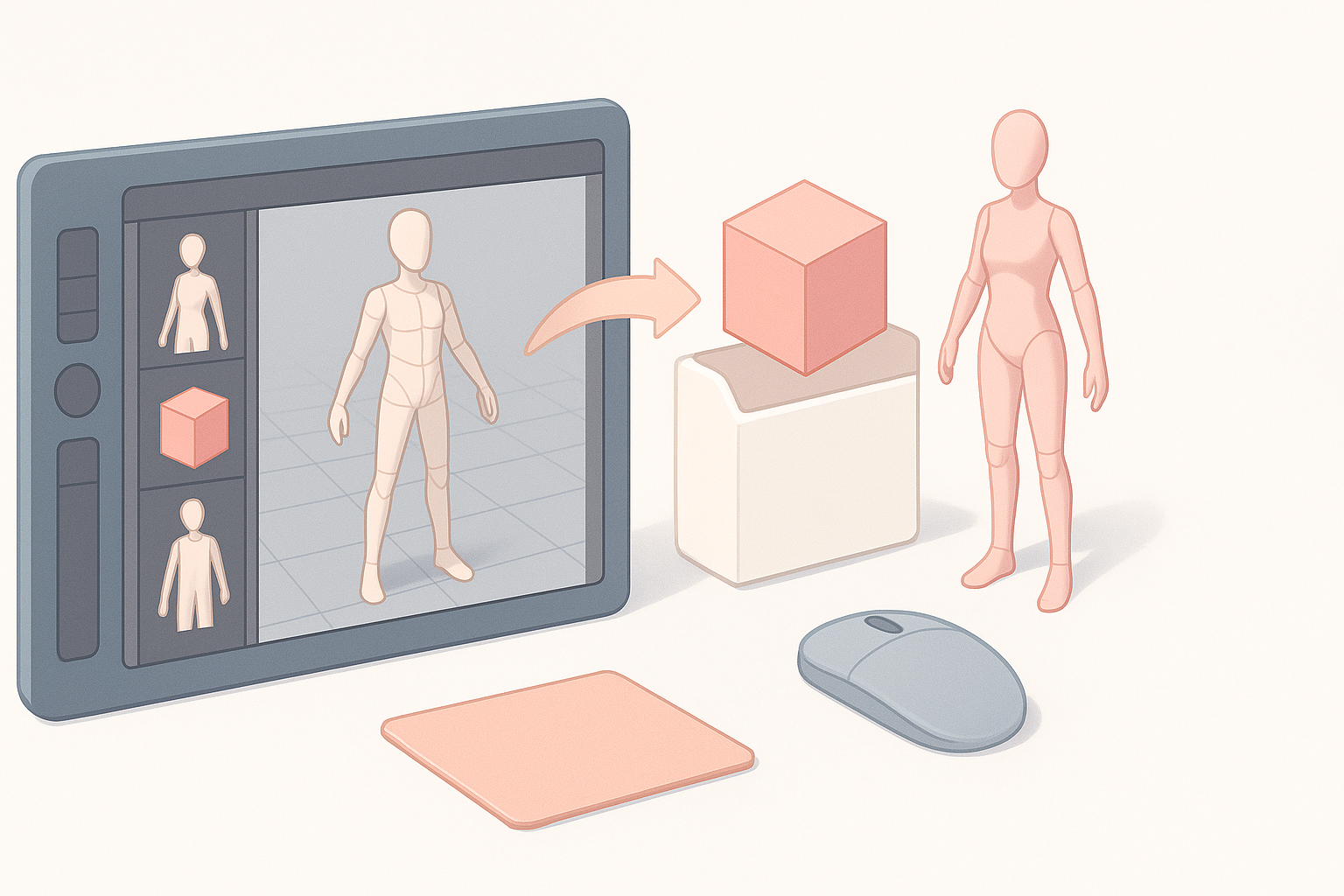
Formats de fichiers 3D pris en charge
CSP prend en charge nativement plusieurs formats 3D : .obj, .fbx et son propre format .cs3o. D'après mon expérience, le format .fbx offre la meilleure compatibilité pour les modèles riggés ou animés, tandis que le .obj fonctionne bien pour les accessoires statiques. Je vérifie toujours l'échelle et l'orientation du modèle avant de l'importer — les axes mal alignés sont un problème fréquent.
Étapes d'importation :
- Allez dans la palette de matériaux.
- Glissez-déposez le fichier 3D sur la toile ou dans la bibliothèque de matériaux.
- Ajustez l'échelle/l'orientation selon vos besoins.
Organiser et accéder aux matériaux 3D
Organiser ses assets 3D est essentiel. Je catégorise les modèles dans la palette de matériaux de CSP par type (personnages, accessoires, environnements) et j'utilise des conventions de nommage claires. Pour les grandes bibliothèques, je recommande des dossiers personnalisés et des tags. Cela permet de glisser facilement les assets dans n'importe quel projet sans avoir à chercher les fichiers.
Conseils :
- Utilisez des noms de fichiers/dossiers descriptifs.
- Enregistrez les modèles fréquemment utilisés dans la section « Favoris ».
- Sauvegardez régulièrement votre bibliothèque de matériaux.
Créer des modèles 3D personnalisés pour Clip Studio Paint
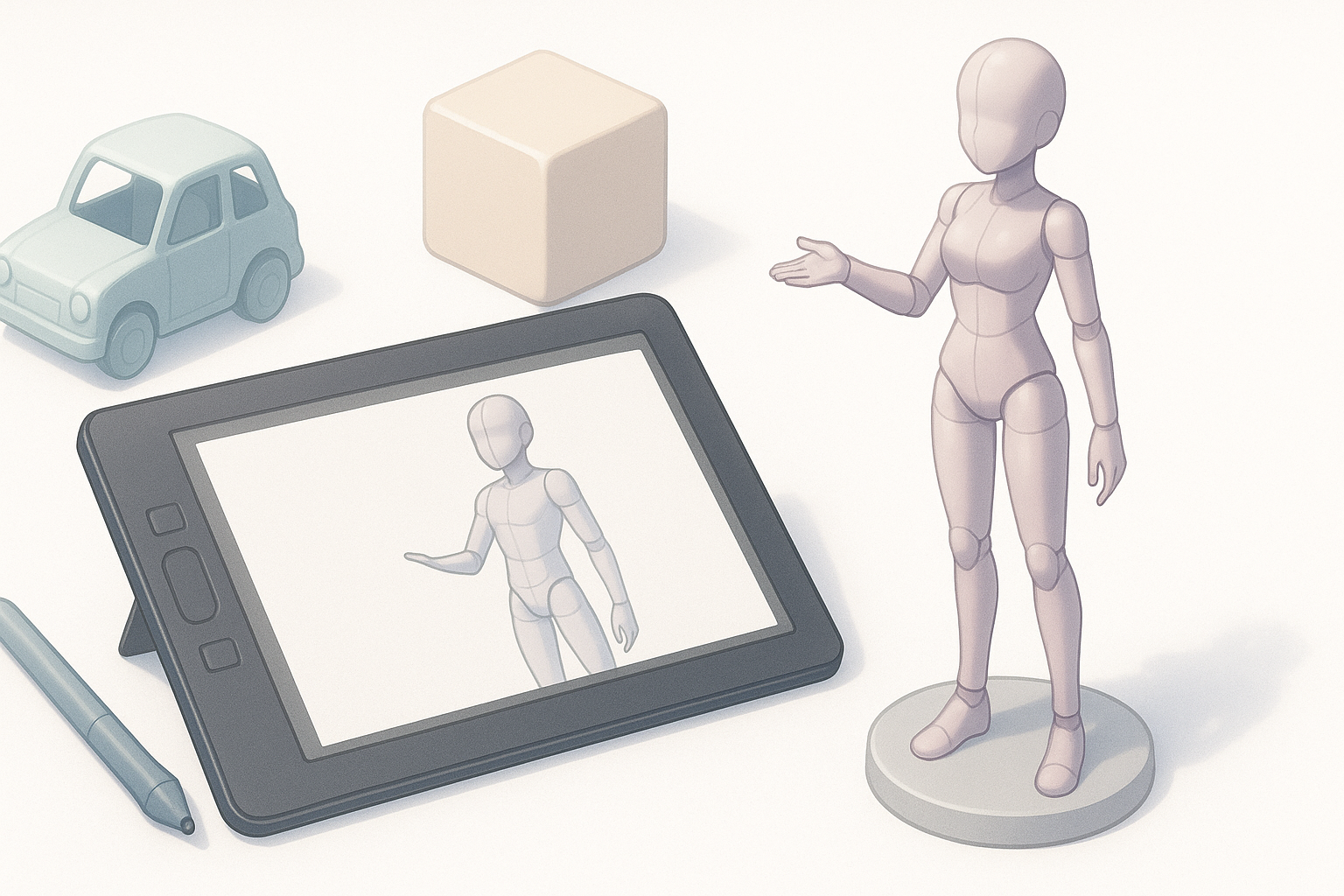
Utiliser des outils de création 3D basés sur l'IA
Quand j'ai besoin d'un accessoire ou d'un personnage personnalisé rapidement, je me tourne vers des plateformes basées sur l'IA comme Tripo. Le processus est simple : je décris l'objet, je télécharge une image de référence ou un croquis, et je laisse l'outil générer un modèle prêt pour la production. Cela permet de contourner la courbe d'apprentissage abrupte de la modélisation 3D traditionnelle, me permettant de me concentrer sur la direction artistique.
Workflow :
- Saisissez le prompt (texte/image/croquis) dans Tripo.
- Examinez et ajustez le modèle généré.
- Téléchargez au format
.objou.fbxpour l'importer dans CSP.
Bonnes pratiques pour l'exportation de modèles
Avant d'exporter, je vérifie toujours :
- L'échelle du modèle correspond aux unités de CSP.
- La géométrie est propre (pas de sommets isolés ou de faces cachées).
- Les textures sont incluses et correctement mappées.
L'exportation en .fbx préserve généralement plus de données (comme le rigging), mais pour les accessoires statiques, le .obj est plus simple. J'évite les nombres de polygones trop élevés — CSP peut ralentir avec des maillages complexes.
Checklist d'exportation :
- Échelle et orientation correctes
- Géométrie propre
- Textures incluses
- Nombre de polygones raisonnable
Travailler avec des modèles 3D dans votre workflow artistique
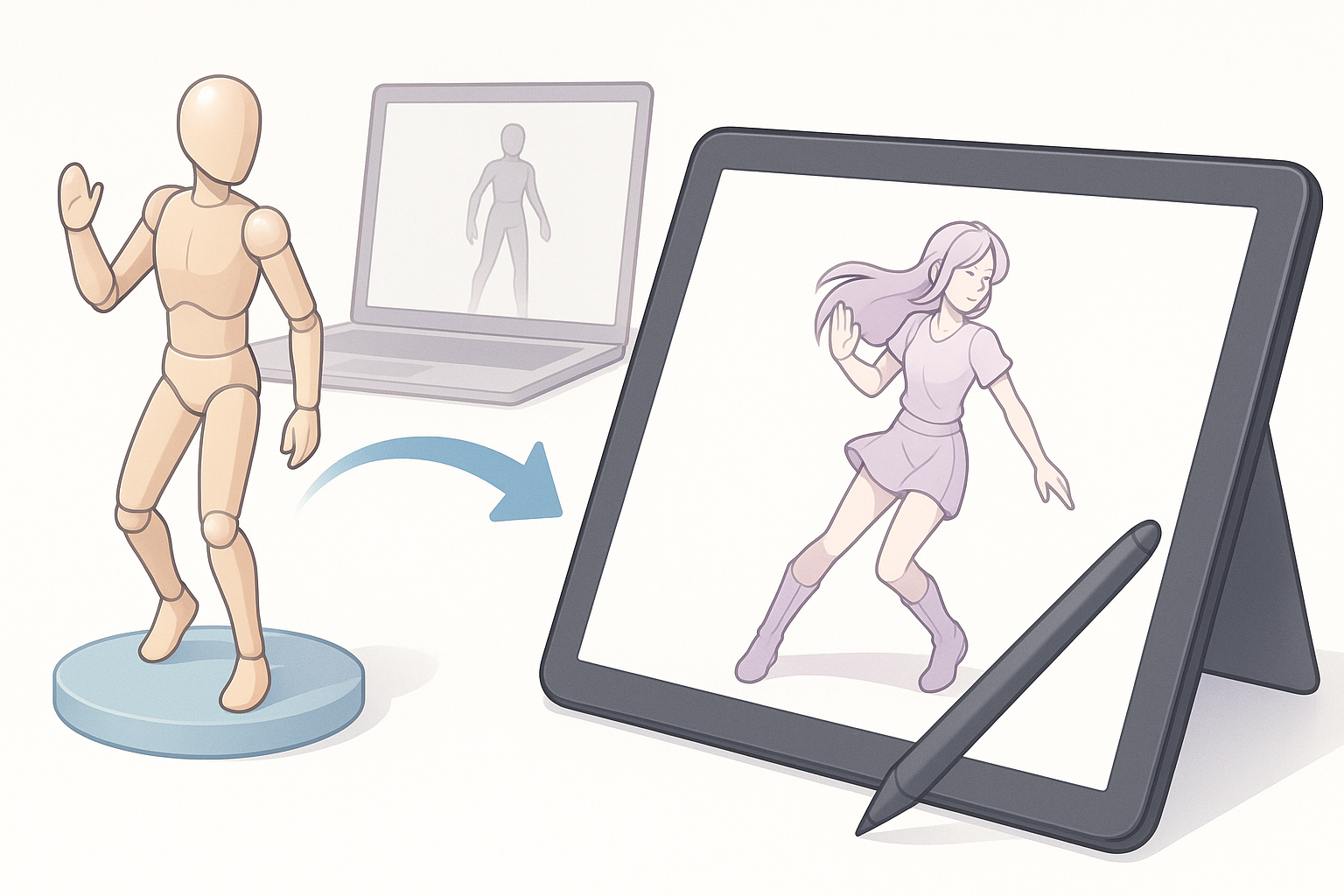
Pose, éclairage et contrôles de la caméra
Les contrôles de pose de CSP sont intuitifs pour des ajustements rapides. Pour les poses personnalisées, j'utilise le manipulateur 3D ou j'importe des modèles avec des rigs intégrés. L'éclairage peut être ajusté dans le lanceur d'objets ; je définis généralement une lumière clé forte pour correspondre à ma scène 2D. Les contrôles de la caméra me permettent d'expérimenter la perspective avant de m'engager dans une composition.
Étapes :
- Sélectionnez le calque 3D > Lanceur d'objets.
- Ajustez la pose, l'échelle et la rotation.
- Définissez la direction et l'intensité de l'éclairage.
- Déplacez la caméra pour obtenir le meilleur angle.
Intégrer la 3D à l'illustration 2D
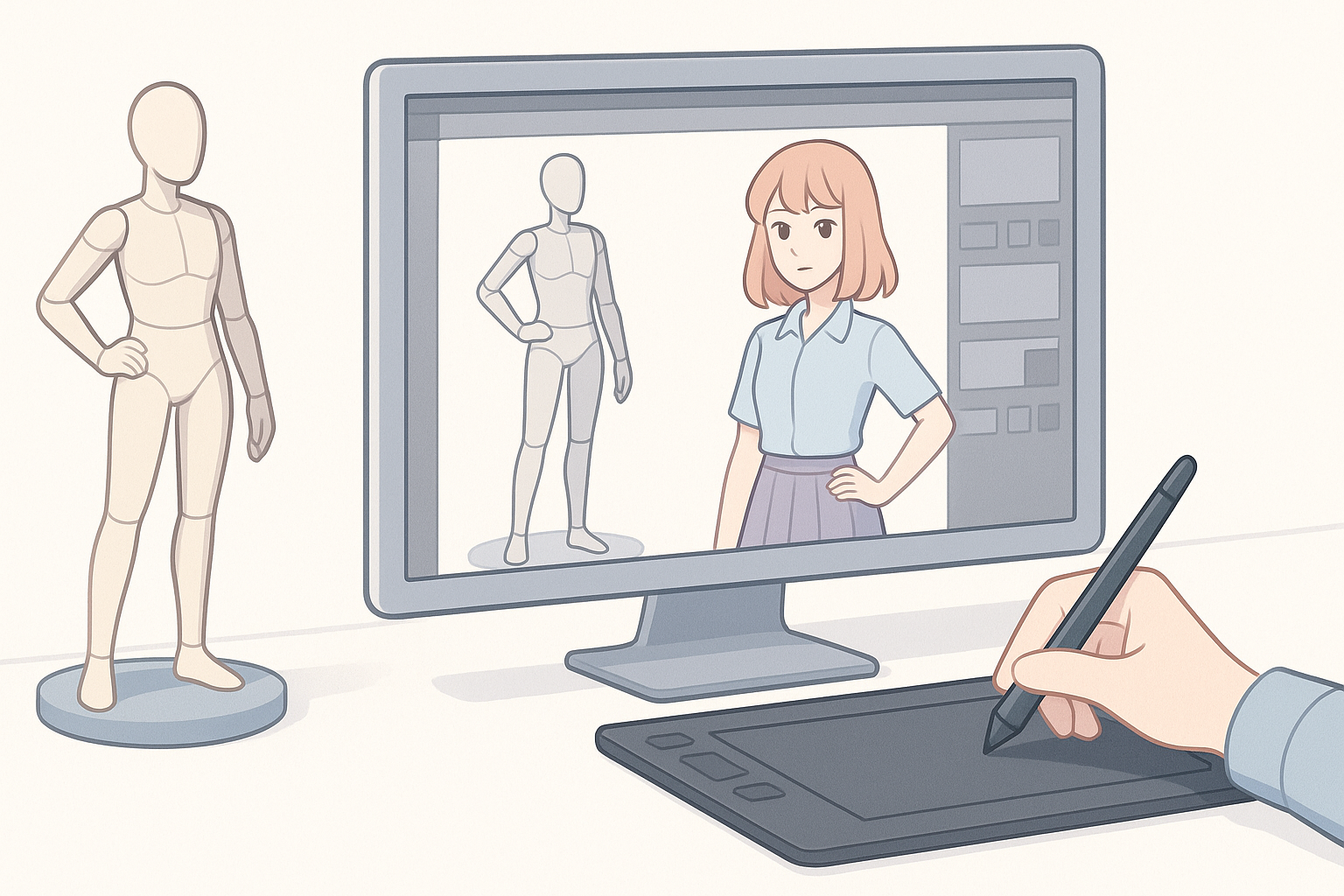
Je traite les modèles 3D comme des calques de soutien — je trace ou je peins par-dessus pour le lineart final. Pour fondre la 3D dans la 2D, je diminue souvent l'opacité, j'utilise des masques de fusion ou j'applique des filtres. Pour les décors, je garde parfois le rendu 3D et je peins les détails par-dessus.
Conseils d'intégration :
- Utilisez la 3D pour les roughs, puis affinez à la main.
- Faites correspondre l'éclairage et la perspective pour un mélange homogène.
- Ne vous reposez pas trop sur la 3D — conservez votre style.
Conseils, astuces et pièges courants
Ce que j'ai appris de projets réels
- Commencez par des modèles simples ; ajoutez des détails plus tard si nécessaire.
- Enregistrez des versions incrémentielles — CSP peut planter avec des scènes 3D lourdes.
- Testez les importations de modèles avant les échéances du projet pour éviter les surprises.
Dépannage et optimisation
Si les modèles s'importent vides ou déformés, je vérifie :
- La compatibilité des formats de fichiers.
- Les chemins des textures (relatifs vs absolus).
- L'échelle du modèle (trop petit = invisible).
Pour optimiser les performances :
- Réduisez le nombre de polygones.
- Masquez les calques 3D inutilisés.
- Purgez les matériaux inutilisés de la bibliothèque.
Pièges courants :
- Importer des types de fichiers non pris en charge.
- Oublier d'intégrer les textures.
- Surcharger les scènes avec des assets à haut nombre de polygones.
Comparaison des méthodes de création de modèles 3D
Outils d'IA vs modélisation traditionnelle
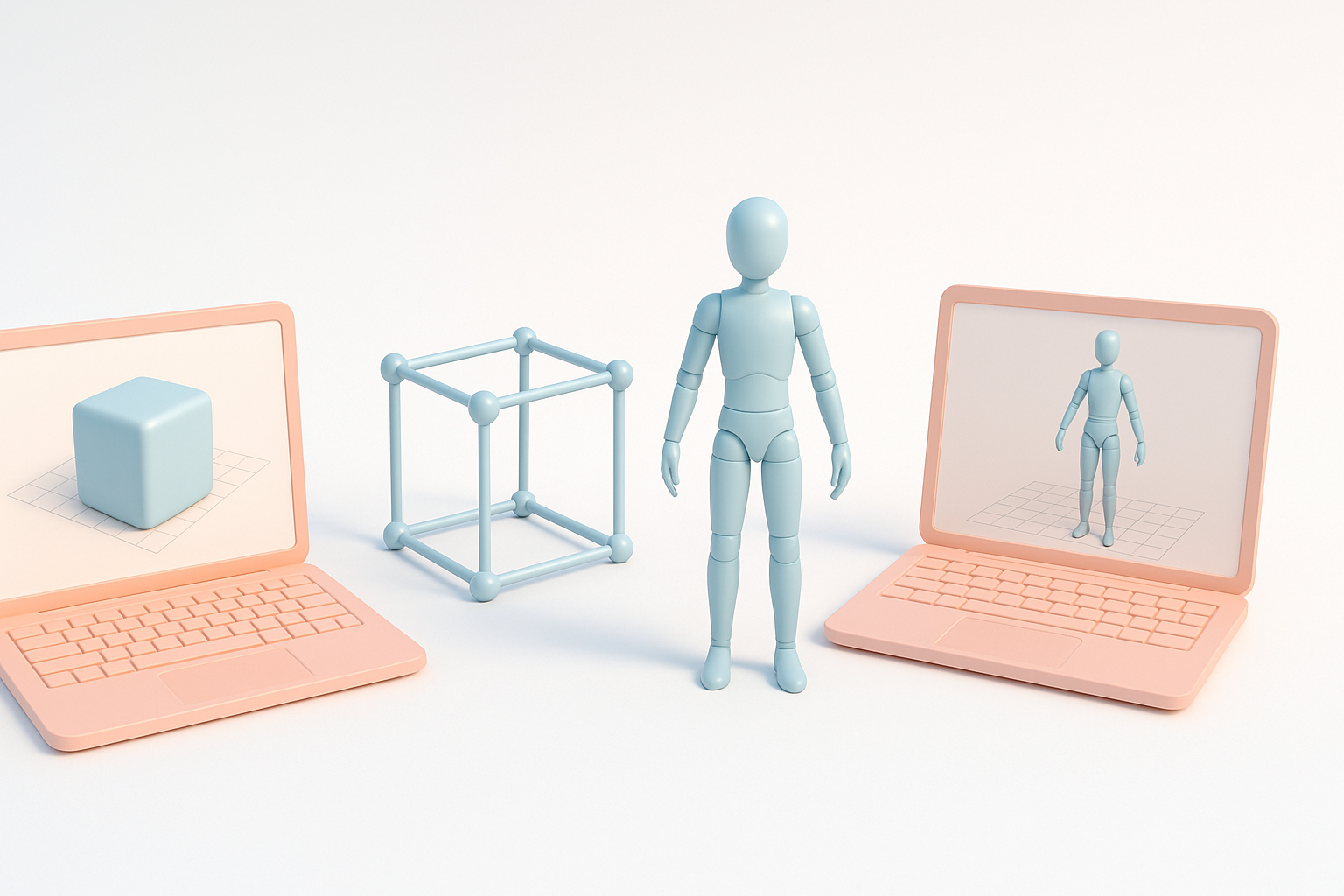
D'après mon expérience, les outils d'IA comme Tripo sont imbattables pour la rapidité et le prototypage. Pour les assets uniques ou très détaillés, la modélisation traditionnelle (Blender, Maya, etc.) a toujours sa place, mais la courbe d'apprentissage est abrupte. Les modèles générés par l'IA sont idéaux pour les références, les décors rapides ou les accessoires.
Avantages des outils d'IA :
- Rapidité d'exécution
- Connaissances techniques minimales requises
- Idéal pour l'itération
Avantages de la modélisation traditionnelle :
- Contrôle créatif total
- Détails et rigging avancés
- Standard de l'industrie pour les assets complexes
Choisir le bon workflow pour vos besoins
Je choisis mon workflow en fonction des besoins du projet :
- Pour les concepts rapides ou les références : modèles générés par l'IA.
- Pour les assets de production finaux : modélisation traditionnelle ou approche hybride.
- Pour l'illustration : la 3D comme soutien, la 2D pour l'art final.
Checklist de décision :
- La rapidité ou le niveau de détail est-il le plus important ?
- Ai-je besoin d'animation/de rigging ?
- Le modèle sera-t-il visible dans l'œuvre finale ?
En combinant les fonctionnalités 3D de Clip Studio Paint avec des outils modernes basés sur l'IA, j'ai constaté que même les scènes complexes deviennent gérables — et amusantes. Avec un peu d'organisation et les bons paramètres d'exportation, n'importe qui peut intégrer efficacement la 3D dans son workflow CSP.
