Boostez votre workflow 3D : comment configurer Tripo dans Blender et synchroniser avec Cursor
Vous cherchez à optimiser votre pipeline de modélisation 3D avec des outils pilotés par l'IA ? Ce guide complet vous montrera comment installer le plugin Tripo dans Blender, obtenir une clé API, configurer le serveur MCP et tout connecter à Cursor. À la fin de ce tutoriel, vous disposerez d'une configuration entièrement opérationnelle qui suralimente votre processus de conception 3D.
Table des matières
- Pourquoi utiliser le plugin Tripo dans Blender
- Étape 1 : Installation du plugin
- Étape 2 : Obtention d'une clé API
- Étape 3 : Configuration de Blender
- Étape 4 : Configuration du serveur MCP
- Étape 5 : Connexion à Cursor
- Instructions d'utilisation
- Conclusion
Pourquoi utiliser le plugin Tripo dans Blender
Dans le monde compétitif de la conception 3D, la rapidité et l'efficacité sont essentielles. Le plugin Tripo pour Blender utilise l'IA pour aider les designers à travailler plus vite et à gérer plus efficacement les tâches complexes. En reliant Blender à des services externes comme Cursor, vous pouvez réduire les tâches répétitives et vous concentrer sur vos objectifs créatifs.
Principaux avantages du plugin Tripo :
- Workflow enrichi par l'IA pour automatiser les tâches répétitives
- Intégration avec des outils externes, y compris Cursor
- Fonctionnalités flexibles adaptables à tout pipeline de production 3D
2. Étape 1 : Installation du plugin
- Téléchargez le fichier du plugin
- Cliquez ici pour le télécharger sur GitHub.
- Ouvrez les préférences de Blender
- Lancez Blender
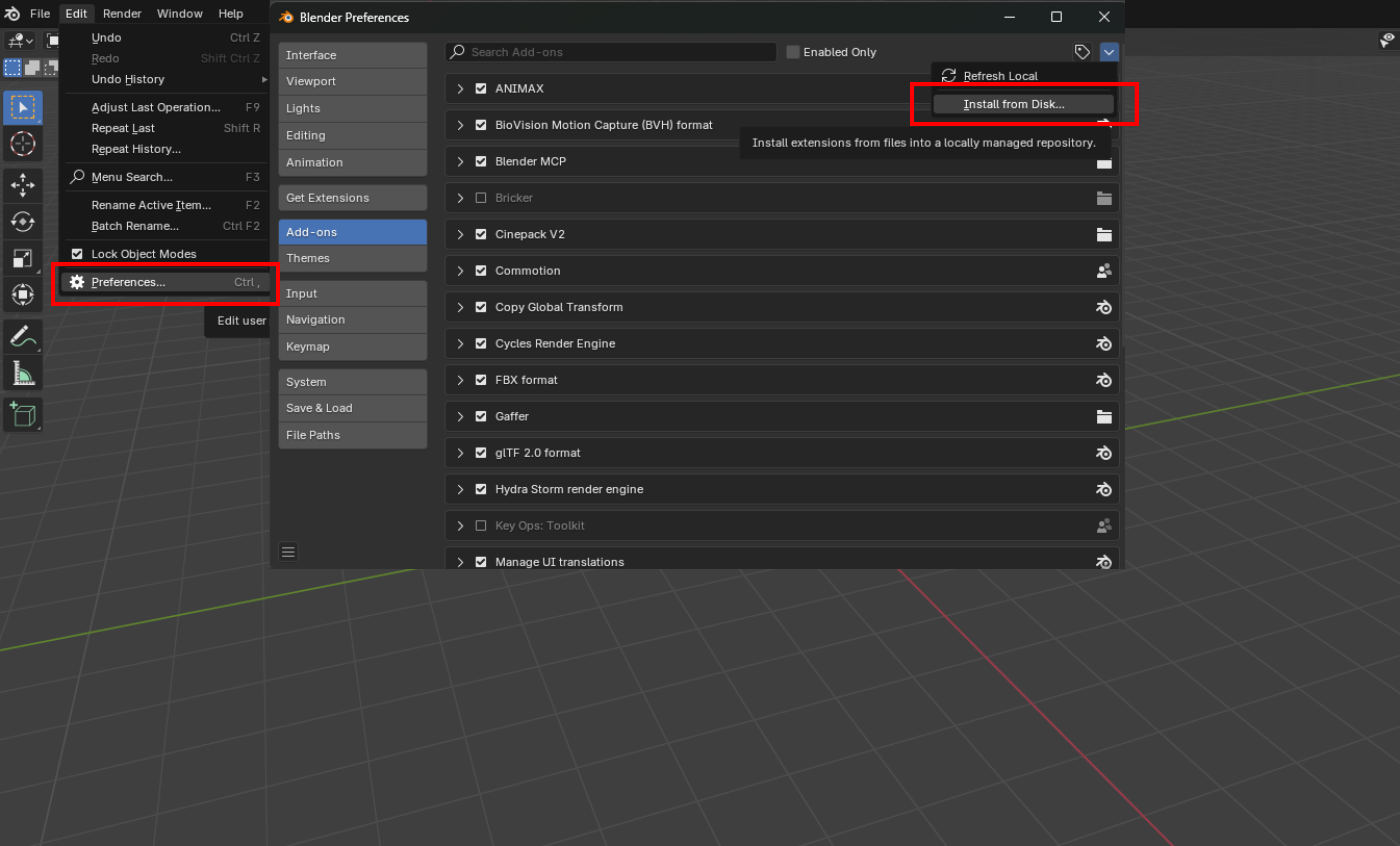
- Allez dans Edit -> Preferences -> Add-ons
- Installez le plugin
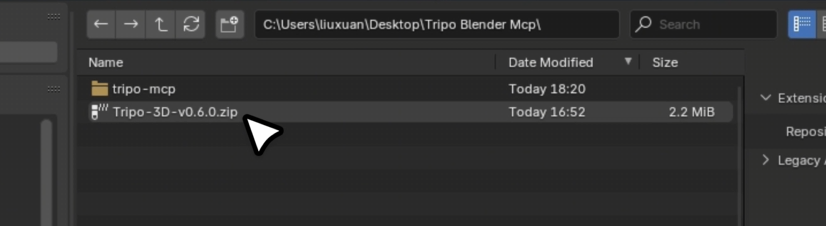
- Cliquez sur Install et localisez le zip ou le dossier du plugin Tripo
- Sélectionnez le fichier, puis cliquez sur Install Add-on
- Activez le plugin
- Dans la liste Add-ons, trouvez le plugin Tripo nouvellement installé
- Cochez la case pour l'activer
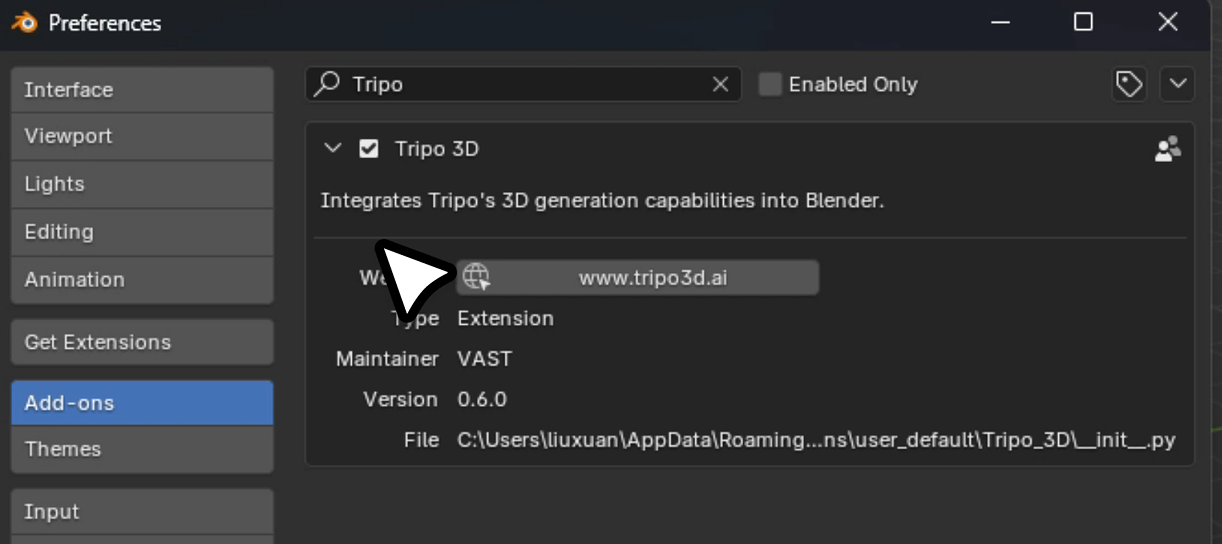
Lorsque l'installation est correcte, vous verrez le panneau Tripo dans Blender.
Étape 2 : Obtention d'une clé API
Vous aurez besoin d'une clé API valide pour débloquer les fonctionnalités du plugin.
- Visitez le Tripo Developer Portal
- Créez un compte ou connectez-vous
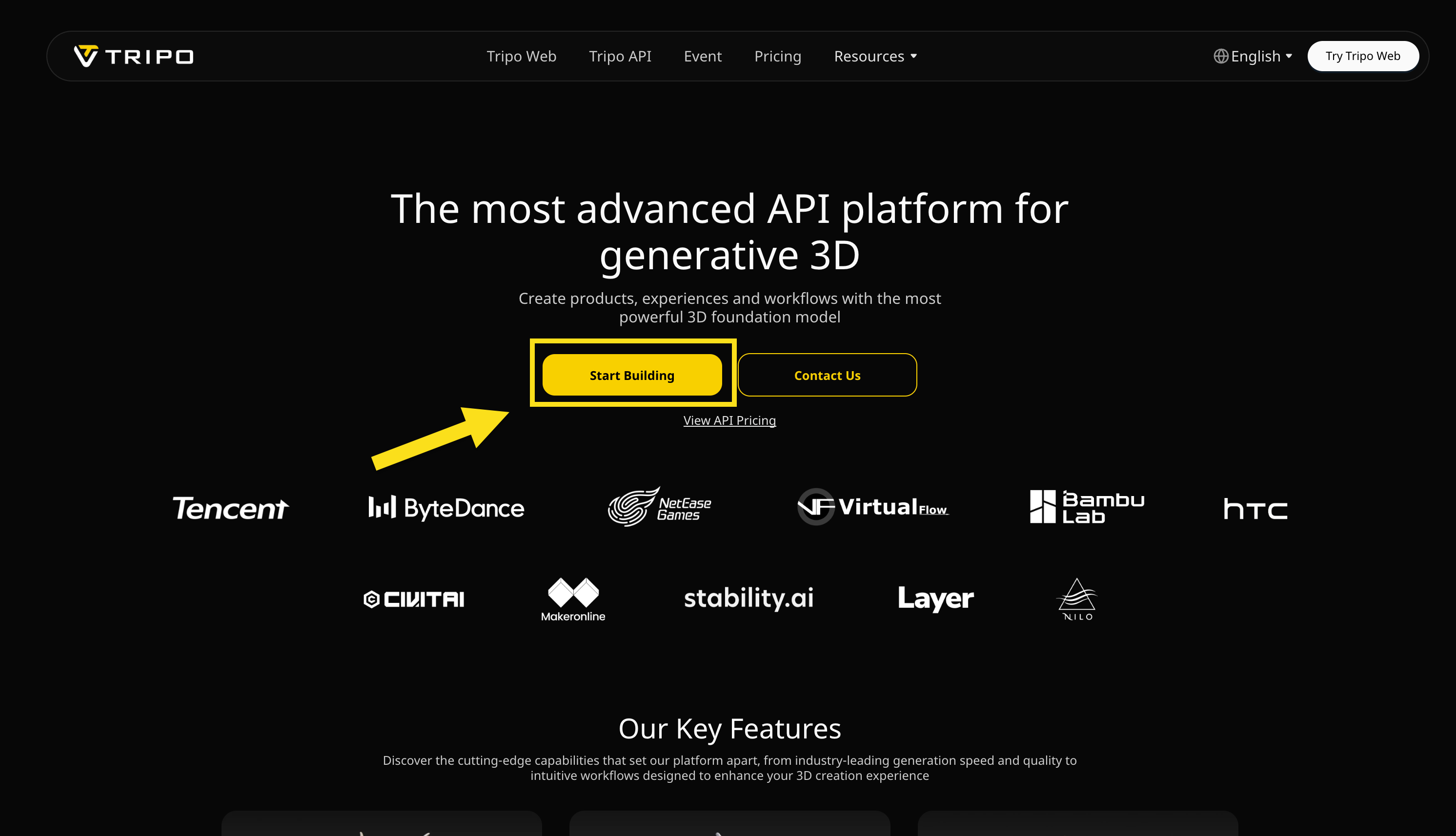
- Cliquez sur
Start Building - Connectez-vous avec vos identifiants
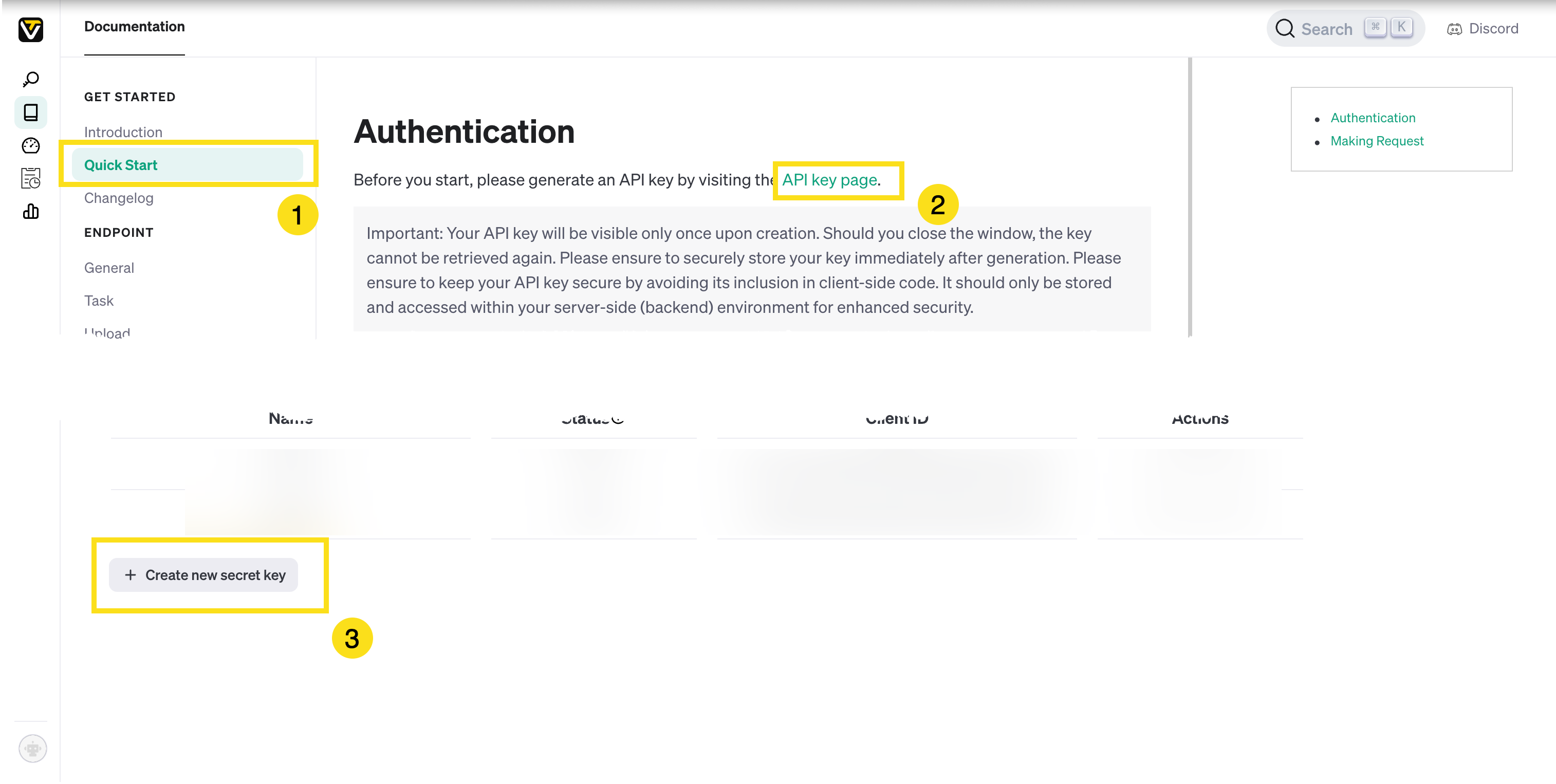
- Cliquez sur
- Générez une nouvelle clé API
- Accédez à API Keys
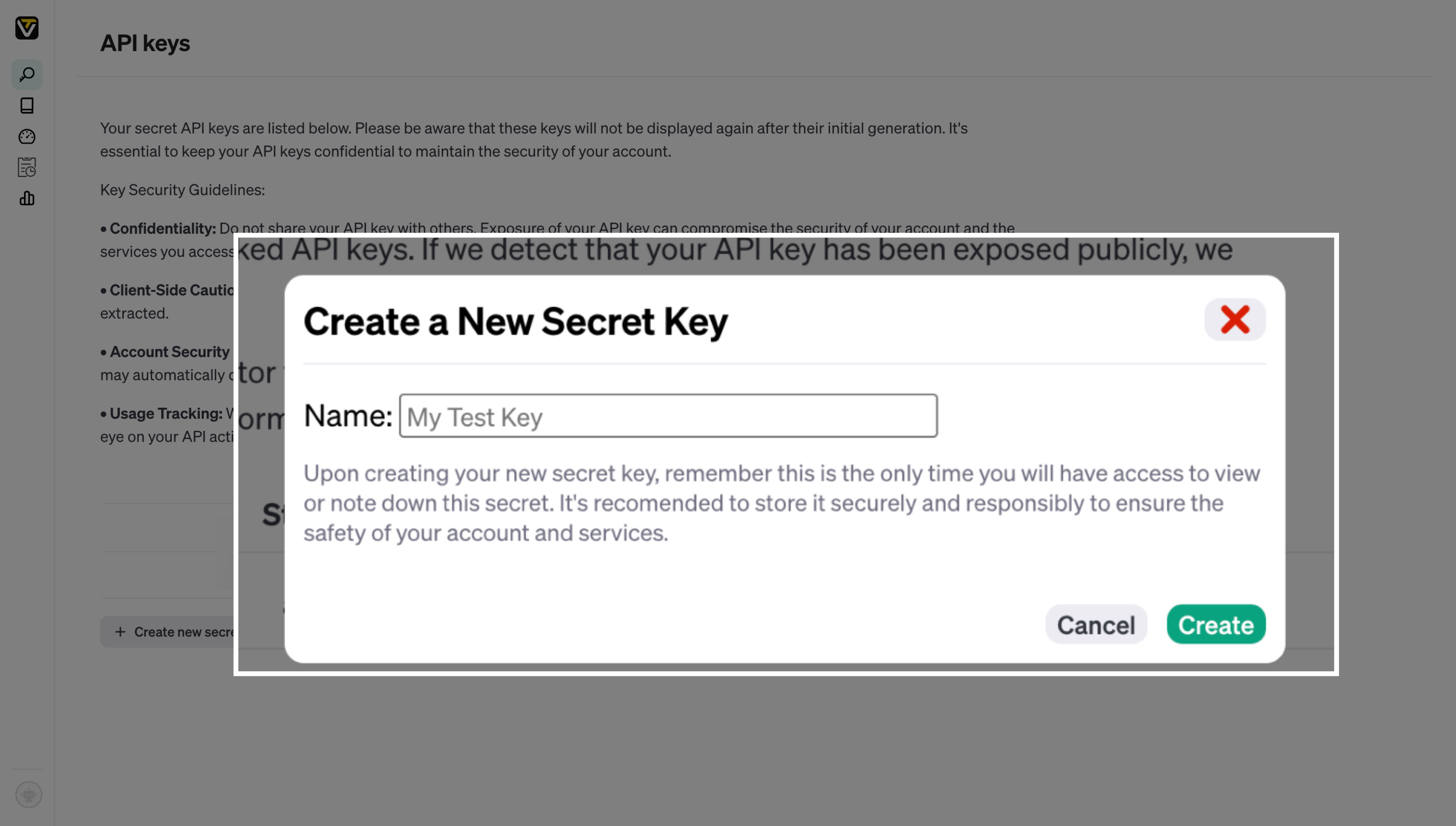
- Sélectionnez Create New Key
- Donnez à la clé un nom reconnaissable
- Copiez la chaîne de la clé API générée
- Gardez cette clé accessible pour les prochaines étapes de configuration.
Étape 3 : Configuration de Blender
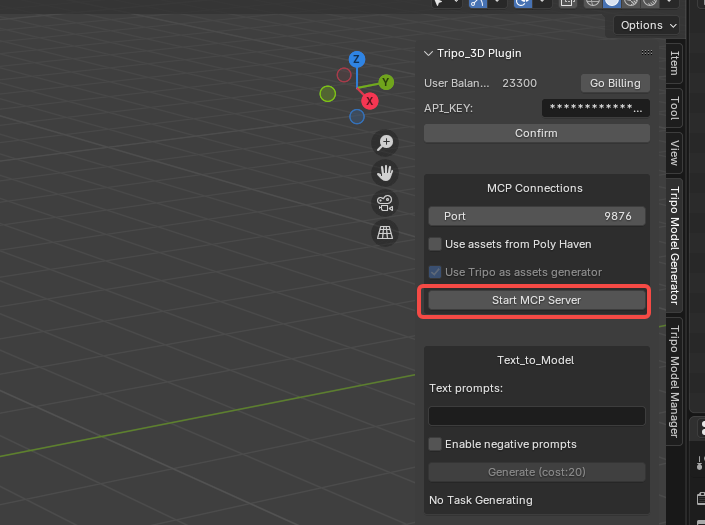
- Appuyez sur N dans la vue 3D de Blender pour ouvrir le panneau latéral.
- Localisez le panneau Tripo
- Collez votre clé API
- Cliquez sur Start MCP Server
Étape 4 : Configuration du serveur MCP
Le serveur MCP est le pont entre Blender et d'autres outils tels que Cursor.
- Appuyez sur Win+R, tapez cmd, puis appuyez sur Enter.
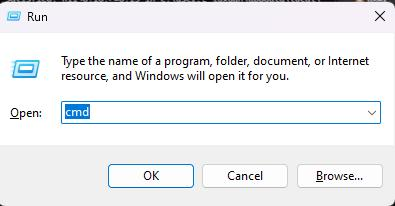
- Exécutez cette étape (vous pouvez l'ignorer si UV est déjà installé). Reportez-vous à l'image ci-dessous pour plus de détails. Si vous voyez une erreur comme "pip is not recognized as an internal or external command...", assurez-vous que Python est installé sur votre ordinateur et ajouté au PATH système.
pip install uv
Étape 5 : Connexion à Cursor
Cursor est un éditeur de code alimenté par l'IA qui peut s'interfacer avec le serveur MCP pour des tâches avancées de conception 3D et de codage.
- Ouvrez Cursor -> Settings -> MCP Configuration
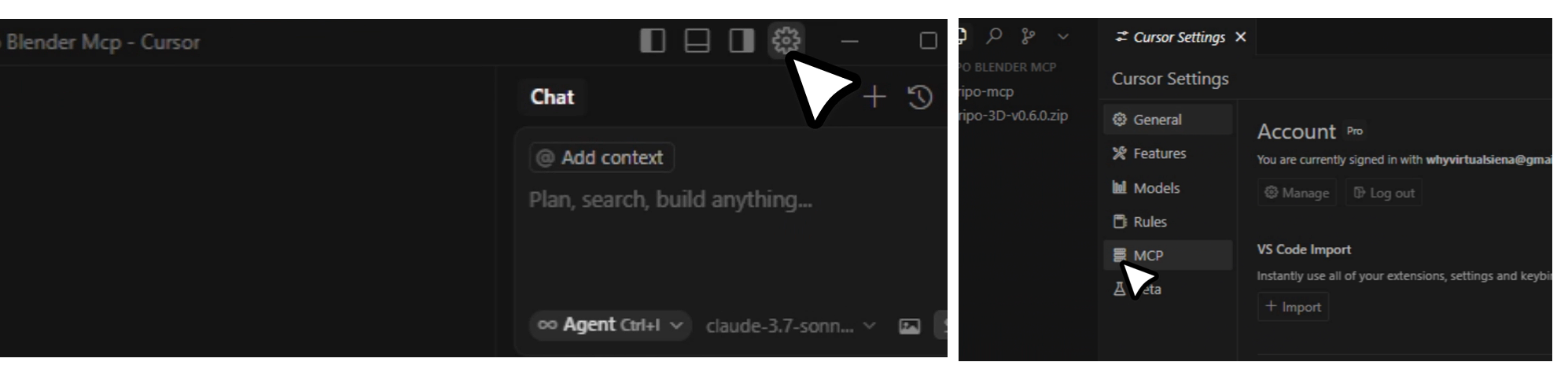
- Cliquez sur Add new global MCP Server puis collez :
{
    "mcpServers": {
        "tripo-mcp": {
            "command": "uvx",
            "args": [
            "tripo-mcp"
            ]
         }
     }
}
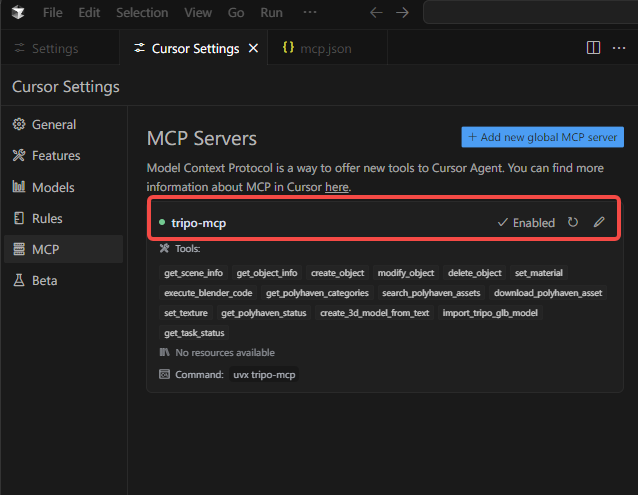
- Activez l'endpoint
- Une fois la configuration terminée, activez-le. Si le voyant devient vert et que vous voyez la liste MCP_tools, tout est prêt. (S'il ne se connecte pas, essayez de vérifier si votre proxy est en mode global.)
Instructions d'utilisation
Après avoir configuré le serveur MCP et Cursor, vous pouvez commencer à utiliser Tripo dans Cursor. Pour de meilleurs résultats, passez l'Agent sur claude-3.7-sonnet.
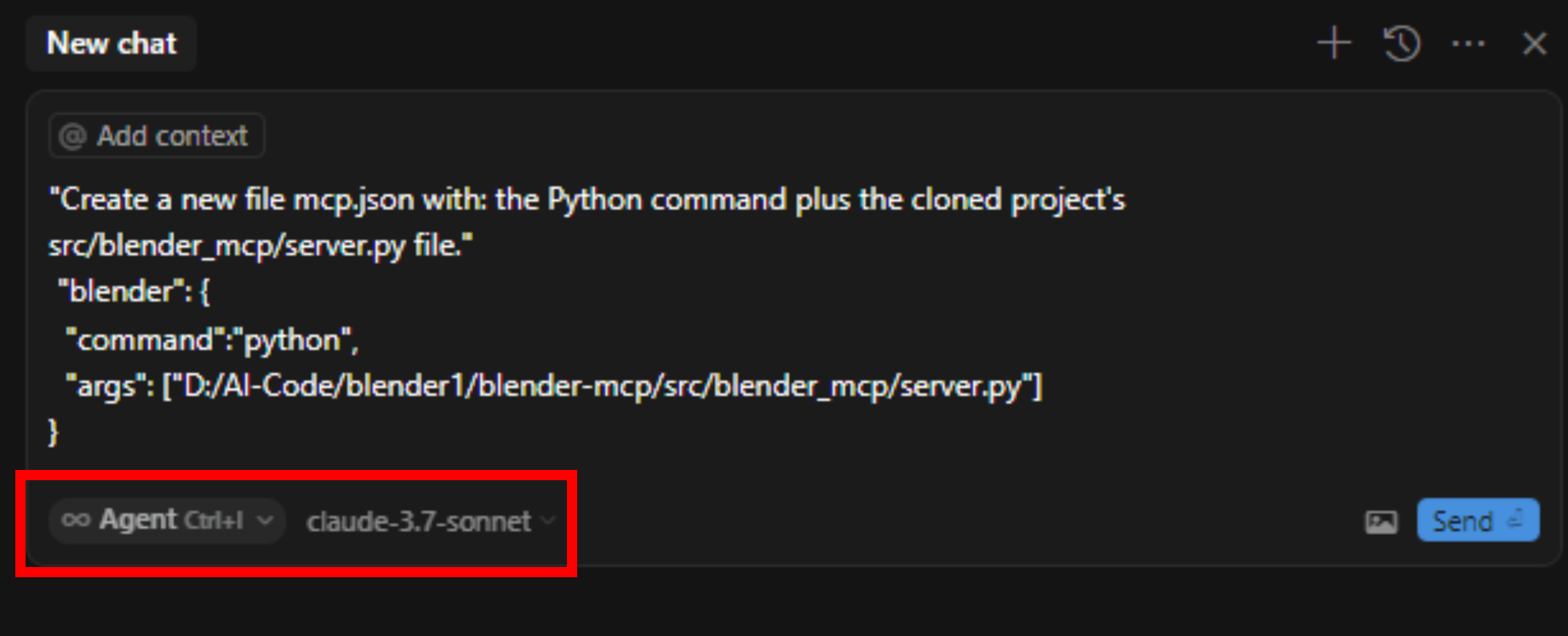
Démarrer une nouvelle conversation dans Cursor
Saisissez les commandes ou les instructions que vous souhaitez faire traiter par l'IA.
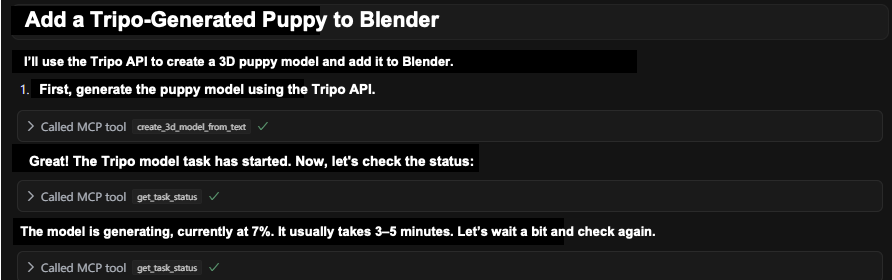
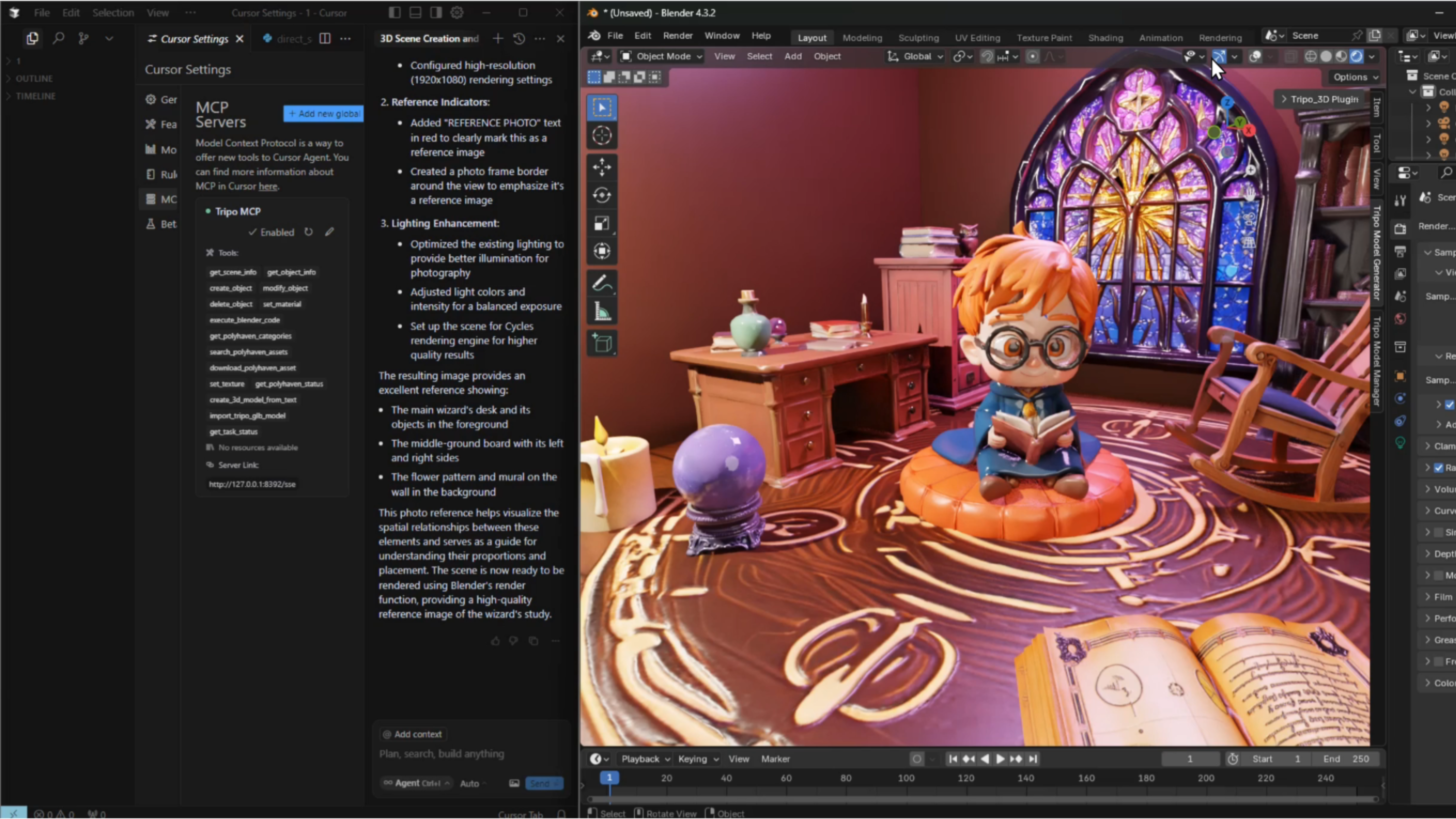
Types de prompts
1. Pour des besoins brefs
Lorsque vous avez une demande courte mais souhaitez une solution très détaillée, utilisez un prompt du type :
Bien que mes exigences soient brèves, vous êtes suffisamment intelligent pour élaborer un plan de conception complet et professionnel.
2. Pour une résolution de problèmes autonome
Si vous souhaitez que l'IA analyse les limites, optimise la disposition et explore des améliorations sans indications explicites, utilisez un prompt semblable à :
Analysez les contraintes du projet, optimisez la hiérarchie visuelle, proposez des améliorations et mettez en œuvre votre propre stratégie pour développer un projet de classe mondiale.
En combinant ces stratégies, vous pouvez bénéficier de solutions adaptées au contexte qui conviennent à des besoins simples ou complexes.
Conclusion
Lorsque vous installez le plugin Tripo, obtenez une clé API, configurez Blender, mettez en place le serveur MCP, vous connectez à Cursor et utilisez des prompts stratégiques, vous pouvez considérablement améliorer votre workflow de conception 3D. Cette intégration réduit les tâches fastidieuses, assure une communication plus fluide entre les outils et libère votre créativité pour des tâches à plus forte valeur ajoutée.
Passez à l'étape suivante dans votre workflow 3D en suivant les étapes de ce guide. Si vous avez besoin de plus d'aide ou souhaitez explorer des fonctionnalités supplémentaires, consultez les forums de la communauté pour obtenir des informations plus approfondies.