Meilleur workflow pour les modèles 3D AI : guide étape par étape

TL;DR
- Le meilleur workflow pour les modèles 3D AI ne se résume pas à une étape magique. Il suit généralement un parcours clair : préparer l’entrée, générer le modèle, inspecter le maillage, affiner la géométrie et les textures, puis exporter vers la plateforme cible.
- Le text-to-3D fonctionne bien lorsque vous avez besoin d’idéation rapide à partir d’un concept écrit. L’image-to-3D est préférable lorsque vous disposez déjà d’une photo produit, d’un croquis, d’un design de personnage ou d’une image de référence générée par AI.
- Tripo AI est utile à l’étape de génération, car il prend en charge le text-to-3D, l’image-to-3D, la génération multi-vues, Smart Low-Poly v2, HD Model, la génération de textures, la retopologie, le rigging, l’animation et l’export multi-format dans un seul espace de travail.
- Blender, Maya, Unity, Unreal Engine et d’autres outils en aval restent importants. L’objectif est de choisir le bon outil pour chaque étape au lieu de forcer un seul outil à résoudre tous les problèmes de production.
- Un workflow AI 3D fluide vient de l’adéquation entre le modèle et le cas d’usage final : asset de jeu, visualisation produit, impression 3D, animation, AR, Web3D ou validation de concept.
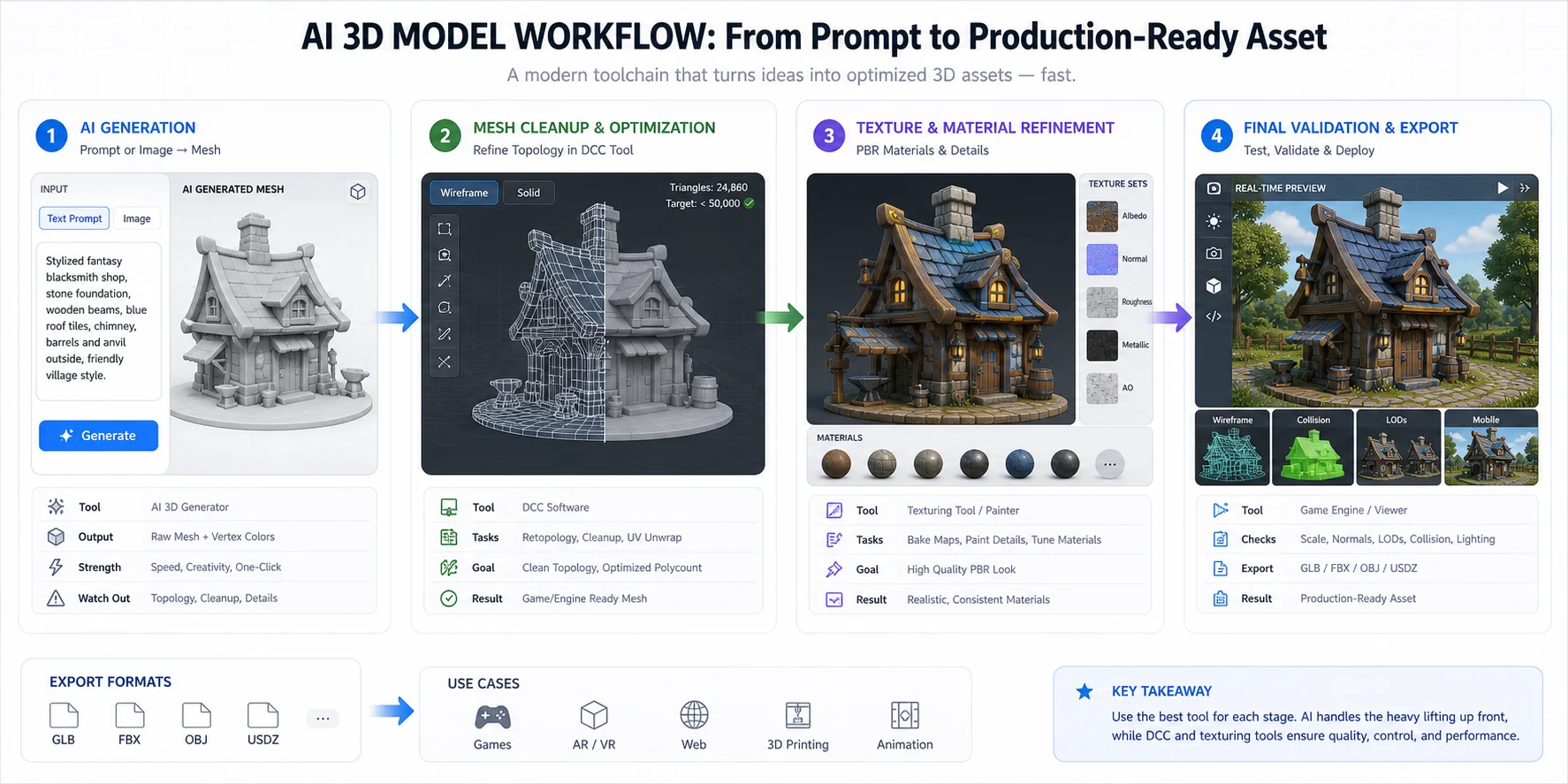
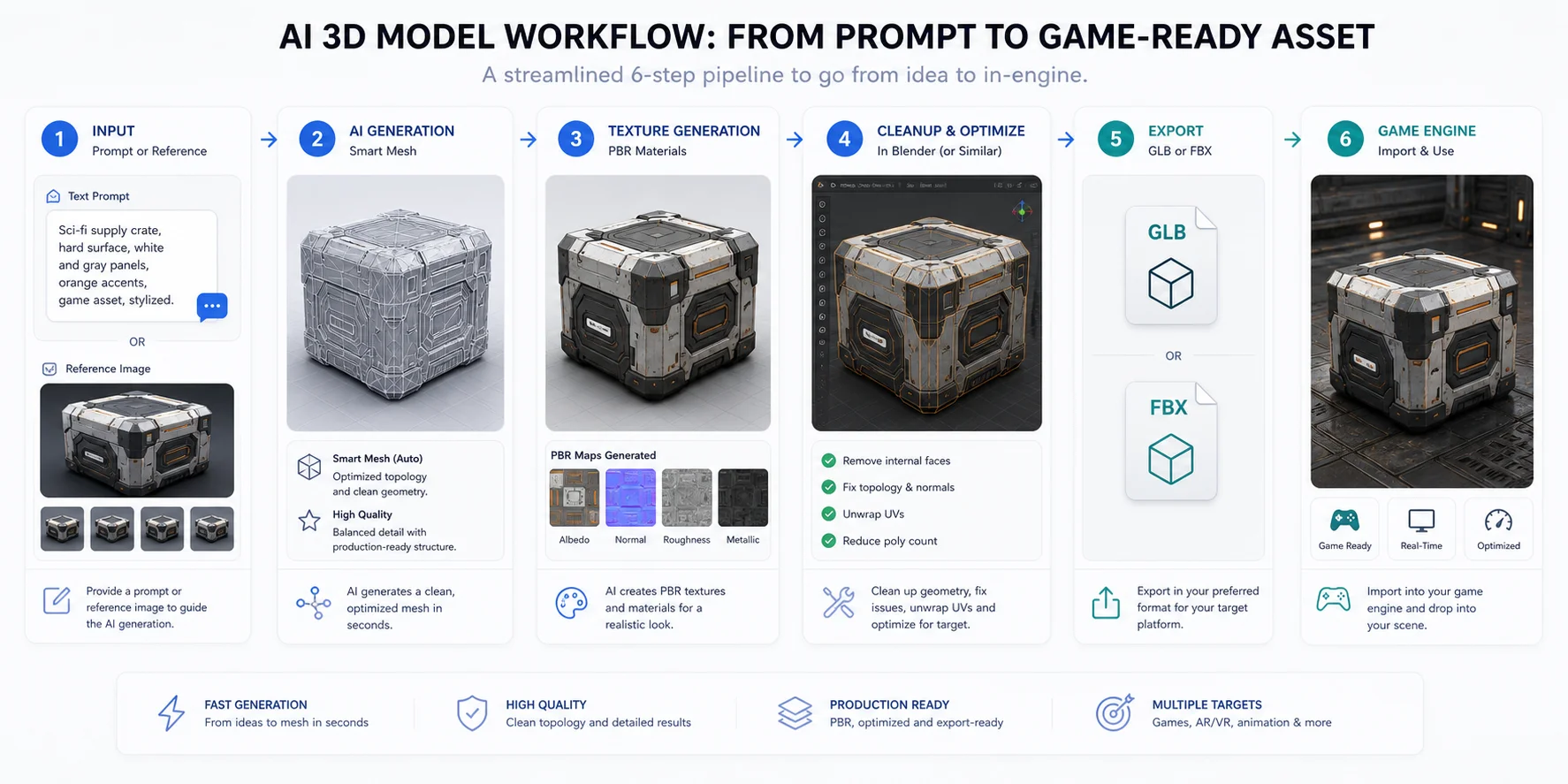
Le meilleur workflow pour les modèles 3D AI commence par une entrée claire, utilise un générateur de modèles 3D AI pour créer le premier maillage, puis affine le résultat en fonction du cas d’usage final avant l’export. Un workflow pratique ressemble à ceci : préparation de l’entrée -> génération AI -> inspection du maillage -> nettoyage et optimisation -> travail sur les textures ou matériaux -> export.
C’est important parce que la génération 3D AI est rapide, mais la vitesse seule ne rend pas un asset prêt pour la production. Un modèle pour un jeu mobile, un rendu produit, une impression 3D et un personnage animé peuvent tous commencer à partir du même prompt ou de la même image, mais ils nécessitent des nombres de polygones, des réglages de texture, des choix de topologie et des formats de fichier différents.
Dans ce guide, nous allons parcourir un workflow pratique de modèle 3D AI, comparer les outils pour différentes étapes et montrer où Tripo AI peut aider à réduire la quantité de configuration manuelle entre l’idée et l’asset 3D utilisable.
À quoi ressemble réellement un workflow de modèle 3D AI ?
Un workflow de modèle 3D AI est le processus qui consiste à transformer une description textuelle ou une référence visuelle en asset 3D utilisable. Les étapes exactes dépendent du projet, mais la plupart des workflows comprennent quatre grandes étapes.
Étape 1 : Préparation de l’entrée
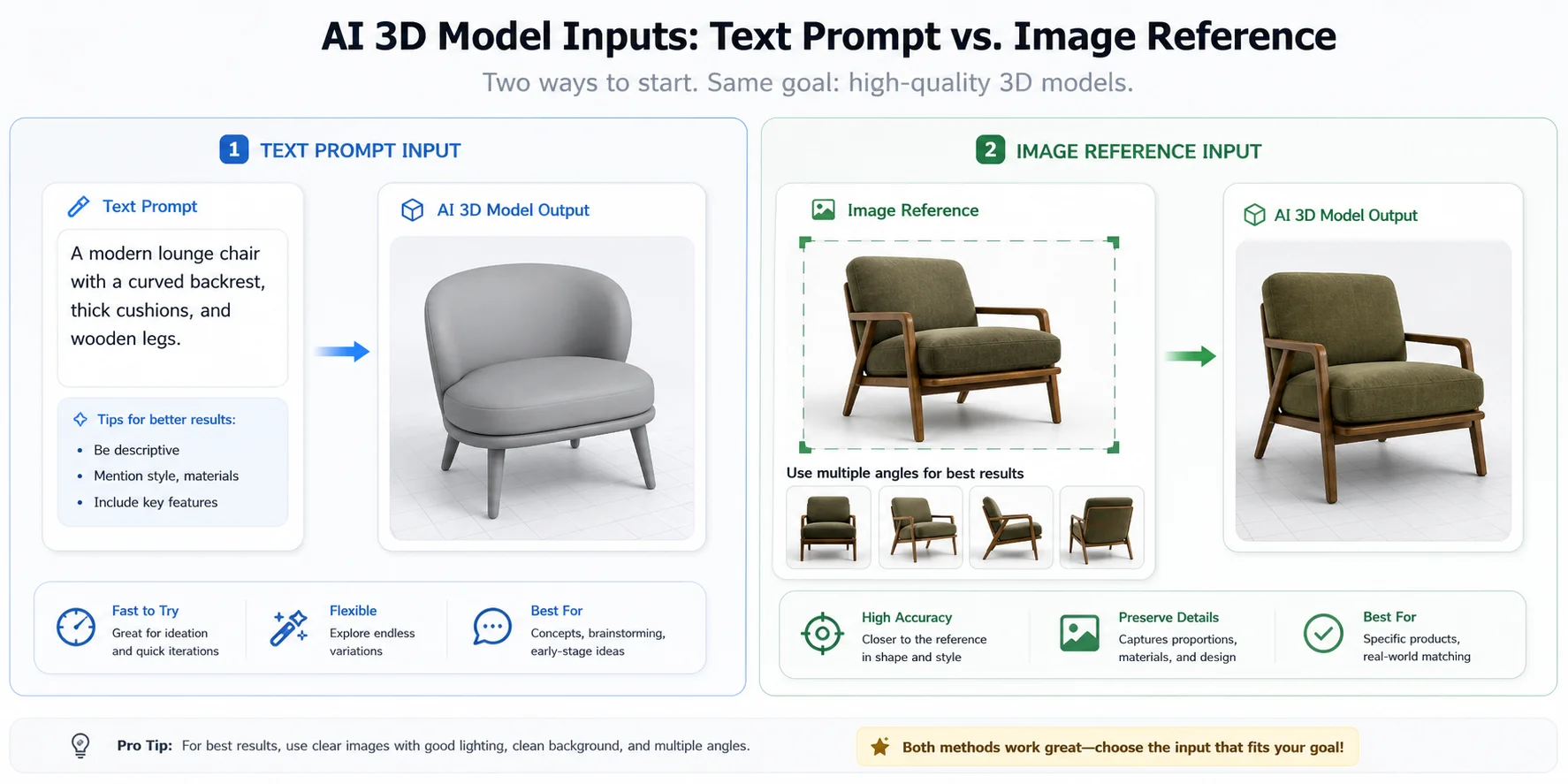
Votre entrée donne au système AI son point de départ. Pour le text-to-3D, l’entrée est un prompt qui décrit l’objet, la forme, le style, les matériaux et l’usage prévu. Pour l’image-to-3D, l’entrée est une image de référence, comme une photo produit, un croquis de concept, une illustration générée ou un design de personnage.
Pour les entrées image, utilisez une image nette avec un sujet clair, une silhouette forte, un arrière-plan simple et un minimum d’occlusion. Une photo produit de face sur un fond uni fournit généralement un meilleur signal au modèle AI qu’une image lifestyle chargée avec plusieurs objets. Si l’arrière-plan est distrayant, supprimez-le avant la génération. Si le sujet est trop petit ou flou, recadrez-le ou augmentez sa résolution d’abord.
Pour les prompts textuels, soyez précis sur l’objet et l’objectif de production. « Un coffre au trésor en bois low-poly pour un jeu fantasy mobile » est plus utile que « un coffre au trésor », car cela indique au générateur le type de géométrie et de style dont vous avez besoin.
Étape 2 : Génération AI
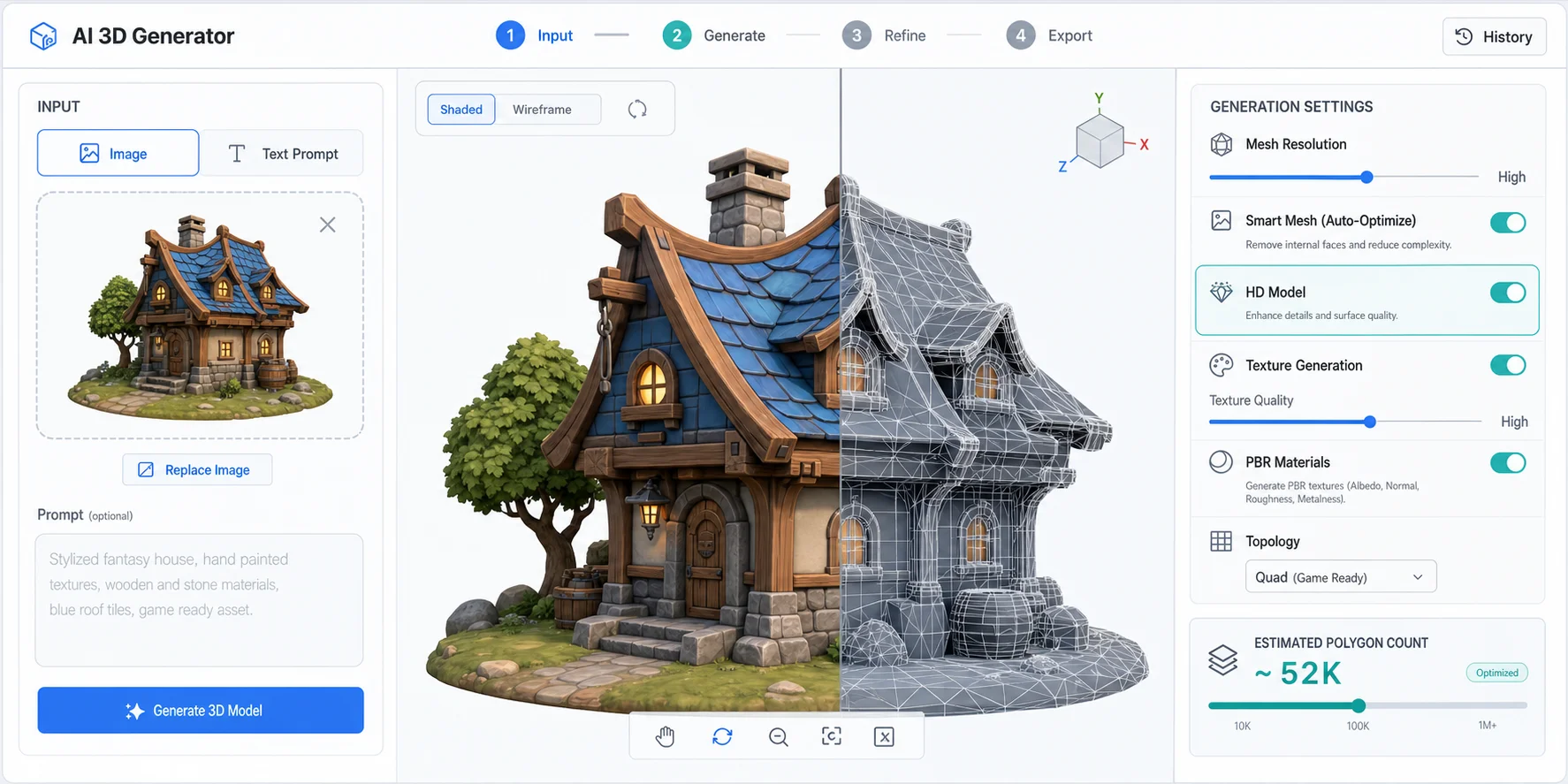
L’étape de génération transforme le prompt ou l’image en un maillage avec des informations de texture. C’est ici que des outils comme Tripo AI, Meshy, Rodin et d’autres générateurs 3D AI sont les plus utiles.
Dans Tripo AI, les utilisateurs peuvent générer des modèles 3D à partir de prompts textuels, d’images uniques ou de plusieurs vues de référence. Pour tester rapidement des concepts, Smart Low-Poly v2 peut aider à créer vite des modèles légers. Pour un niveau de détail visuel plus élevé, HD Model convient mieux à la visualisation produit, aux concepts de personnages et aux assets de présentation.
À cette étape, l’objectif n’est pas seulement d’obtenir un bel aperçu. Vous devez aussi évaluer si le modèle généré pourra passer l’étape suivante du pipeline.
Étape 3 : Nettoyage et optimisation du maillage
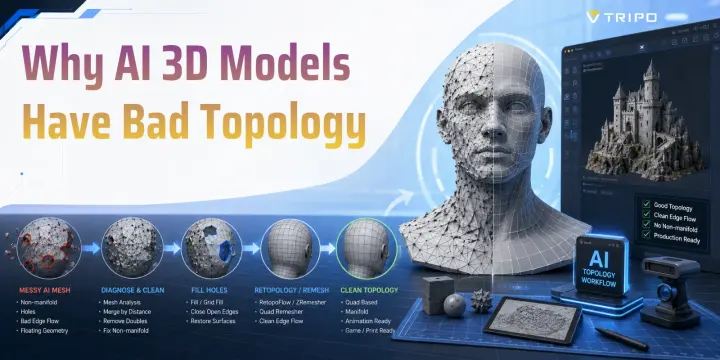
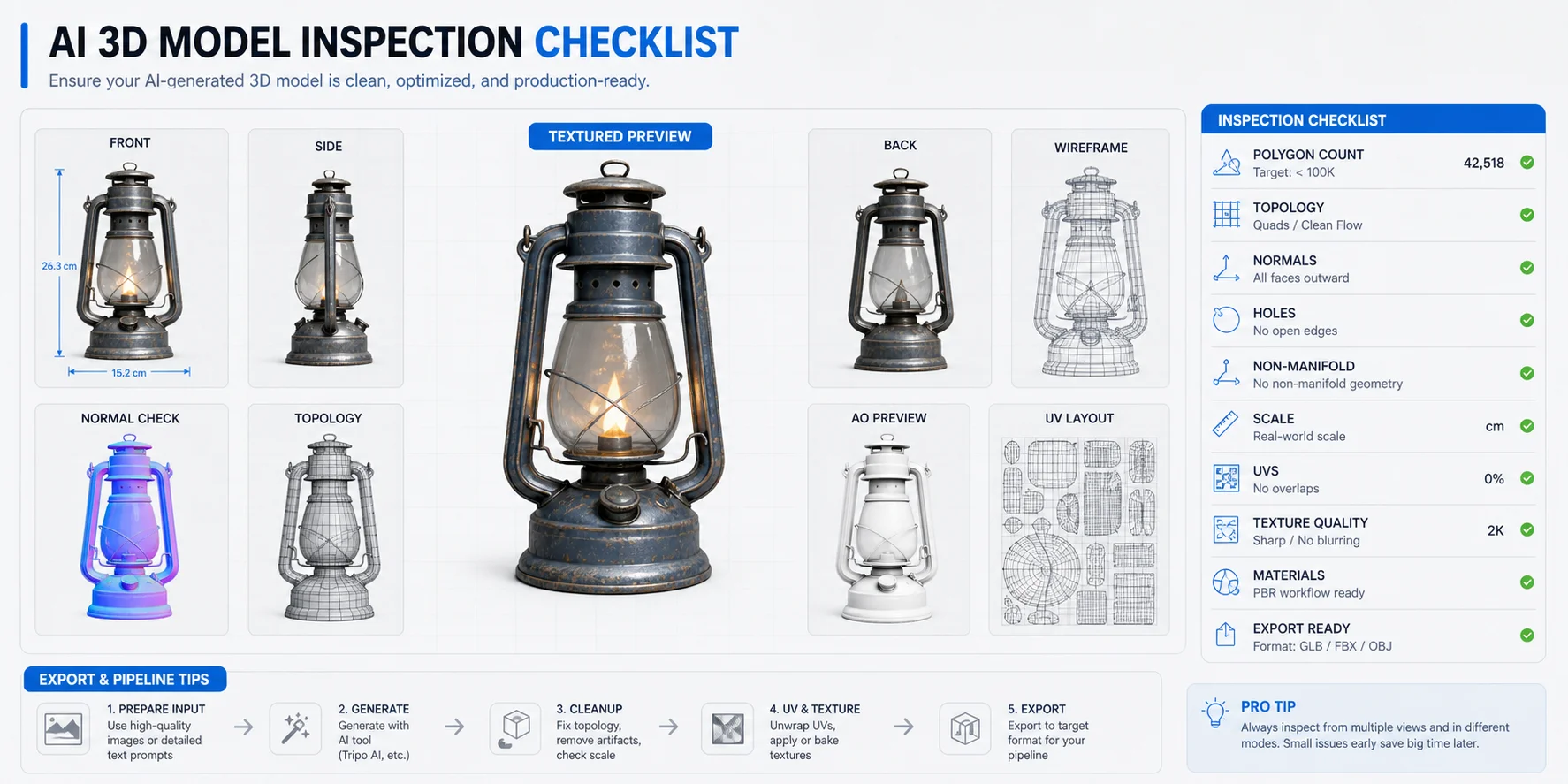
Les modèles générés par AI peuvent nécessiter un nettoyage du maillage avant d’être utilisés en production. Les vérifications courantes incluent le nombre de polygones, le type de topologie, le bruit de surface, les trous, les parties qui se chevauchent, les normales et l’échelle.
Pour les jeux, l’AR, le Web3D et les expériences mobiles, le nombre de polygones compte, car une géométrie lourde peut nuire aux performances. Un maillage à plus faible nombre de polygones avec une topologie propre est souvent plus utile qu’un maillage visuellement dense, difficile à animer ou à charger en temps réel. Pour le rendu haut de gamme ou l’impression 3D, vous pouvez accepter plus de détail, mais vous devez tout de même inspecter soigneusement le maillage.
Dans Tripo Studio, les réglages de retopologie peuvent aider les utilisateurs à choisir une topologie en triangles ou en quads et à ajuster le nombre de polygones. Pour un nettoyage plus avancé, Blender reste utile pour des modificateurs comme Decimate, la retopologie manuelle, la correction des normales, les vérifications UV et l’inspection finale.
Étape 4 : Export vers le format cible
L’export n’est pas un détail de dernière minute. Un modèle qui paraît correct dans un aperçu navigateur peut tout de même échouer si le format ne correspond pas à l’outil suivant.
Utilisez GLB pour de nombreux workflows web, AR et d’aperçu temps réel. Utilisez FBX lorsque vous avez besoin d’une compatibilité avec les moteurs de jeu et les logiciels d’animation. Utilisez OBJ pour une large compatibilité d’édition. Utilisez STL ou 3MF pour les workflows d’impression 3D. Utilisez USD lorsque votre pipeline nécessite Universal Scene Description.
Le panneau d’export actuel de Tripo Studio liste USD, FBX, OBJ, STL, GLB et 3MF comme options d’export direct. La documentation de conversion de l’API de Tripo décrit également la conversion de modèles GLB générés vers des formats tels que GLTF, USDZ, FBX, OBJ, STL et 3MF, avec certaines limites pour les modèles riggés et les formats géométrie seule. En pratique, considérez USDZ comme un format de conversion via API ou en aval, sauf s’il apparaît dans votre panneau d’export Studio actuel.
Choisir le bon outil pour chaque étape
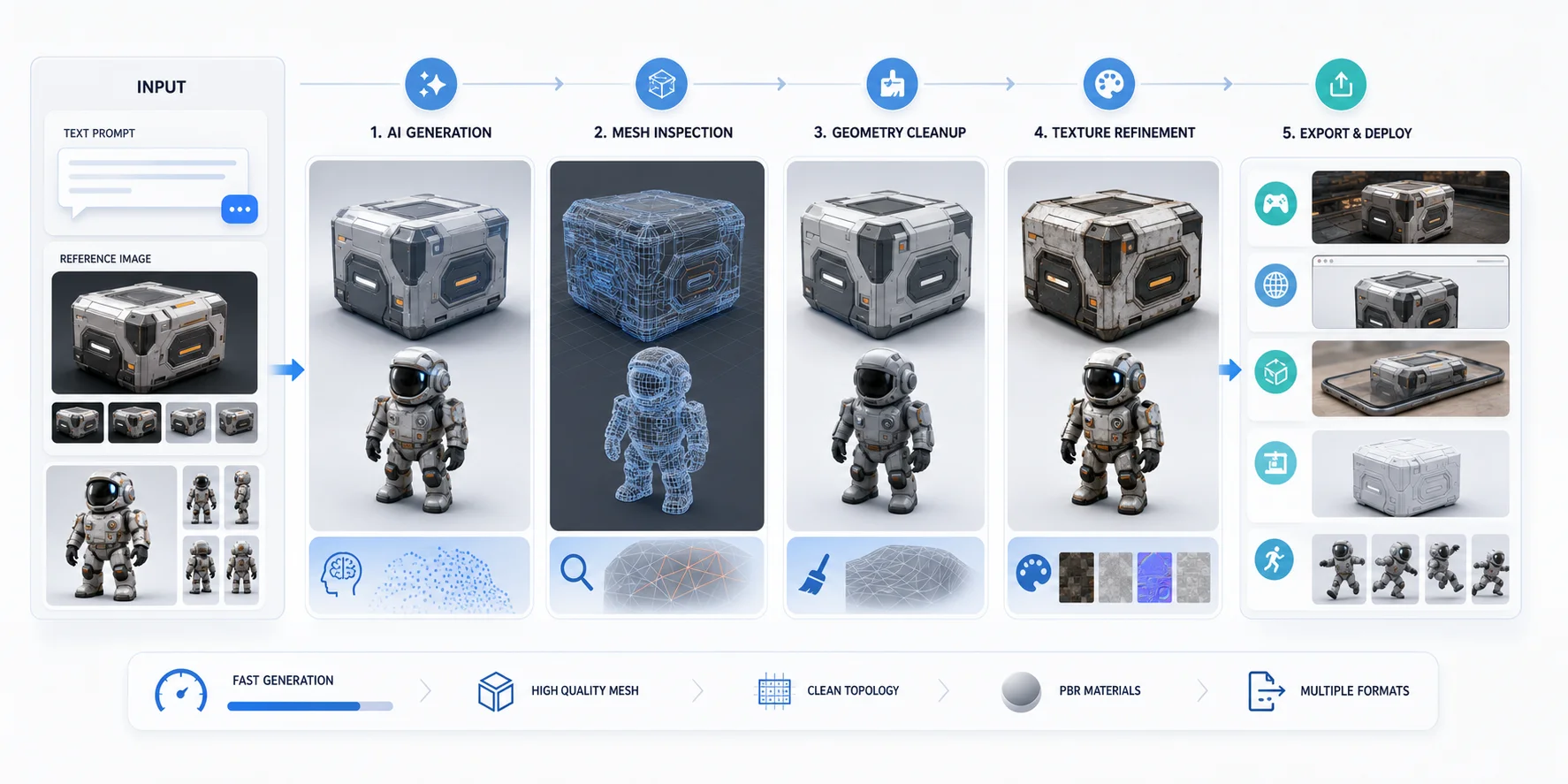
Le meilleur workflow de modèle 3D AI combine généralement plusieurs outils au lieu d’attendre qu’une seule plateforme fasse tout parfaitement. L’outil de génération vous aide à aller vite. Un outil DCC comme Blender vous aide à inspecter et affiner. Un moteur de jeu ou un renderer vous aide à valider l’asset final en contexte.
| Outil | Idéal pour | Formats de sortie ou adéquation en aval | Notes de vitesse / workflow |
|---|---|---|---|
| Tripo AI | Text-to-3D, image-to-3D, High-Precision Model, Smart Mesh, workflows texture/PBR, retopologie, rigging, animation et export | Le panneau d’export actuel de Tripo Studio liste USD, FBX, OBJ, STL, GLB et 3MF ; la documentation de conversion de l’API de Tripo inclut des options GLTF, USDZ, FBX, OBJ, STL et 3MF | Utile lorsque vous voulez des contrôles de génération et de post-traitement dans un seul espace de travail |
| Meshy | Text-to-3D, image-to-3D, texturing AI et brouillons rapides d’assets | La documentation des formats d’export de Meshy liste GLB, FBX, OBJ, STL, USDZ et 3MF parmi les principaux formats d’export ; la documentation d’aide de Meshy mentionne aussi .blend pour poursuivre l’édition dans Blender | Utile pour les brouillons rapides ; les limites de forfait et les droits de téléchargement doivent être vérifiés avant une utilisation en production |
| Hyper3D Rodin | Génération text/image-to-3D avec contrôles d’affinage, workflows multi-images, options low-poly et à plus haut niveau de détail selon le forfait | Les pages produit et API de Hyper3D/Rodin décrivent des exports comme GLB/GLTF, FBX, OBJ, STL et USDZ, avec une disponibilité API dépendant du workflow et du forfait | Utile lorsque le projet privilégie une génération contrôlable et une sortie visuelle détaillée |
| Blender | Nettoyage de maillage, décimation, retopologie, UVs, normales, corrections de matériaux, vérifications de rig et inspection finale | Blender est couramment utilisé comme étape DCC de nettoyage avant réexport vers des formats comme GLB/glTF, FBX, OBJ, STL et USD | Travail manuel, mais offre le plus de contrôle sur le nettoyage et l’inspection |
| Unity / Unreal Engine | Validation temps réel, éclairage, configuration des matériaux, tests d’animation, vérifications de collision et revue des performances | La documentation Unity recommande FBX lorsque c’est possible pour l’import de modèles en production ; le pipeline FBX d’Unreal prend en charge les maillages statiques, maillages squelettiques, animations, morph targets, matériaux et textures | À utiliser de préférence comme étape finale de validation pour les assets de jeu ou temps réel |
Le point clé est simple : utilisez l’AI pour créer vite, utilisez les outils de nettoyage pour la fiabilité et utilisez la plateforme cible pour tester si l’asset fonctionne réellement.
Étape par étape : construire votre workflow 3D AI
Étape 1 - Préparer votre entrée
Commencez par décider si le text-to-3D ou l’image-to-3D est le meilleur point de départ.
Utilisez le text-to-3D lorsque vous avez un concept mais pas encore d’image. C’est utile pour l’idéation initiale, les props, les objets stylisés, les personnages simples ou l’exploration de design. Un bon prompt doit inclure le sujet, le style, les matériaux, le point de vue, le niveau de détail et l’usage prévu.
Exemple de prompt :
« Une caisse de ravitaillement sci-fi low-poly pour un jeu mobile, design hard-surface, silhouette nette, panneaux métalliques, étiquettes d’avertissement orange, optimisée pour le rendu temps réel. »
Utilisez l’image-to-3D lorsque vous disposez déjà d’une référence visuelle. Il peut s’agir d’une photo produit, d’une image de personnage générée par AI, d’un croquis ou d’un concept art. Avant l’import, recadrez l’image autour de l’objet, supprimez les distractions en arrière-plan et évitez les références où des parties importantes sont cachées.
Si le modèle nécessite une structure plus précise, utilisez plusieurs vues lorsque c’est possible. Des références de face, de côté et de dos peuvent fournir au générateur plus d’informations qu’une seule image.
Étape 2 - Générer avec Tripo AI
Ouvrez Tripo et choisissez le mode de génération qui correspond à votre entrée : texte, image ou multi-vues. Importez la référence ou saisissez le prompt, puis choisissez les réglages en fonction de l’objectif.
Pour les brouillons rapides, les assets low-poly, le Web3D, l’AR et les prototypes de jeux, Smart Low-Poly v2 est un bon point de départ, car il est conçu pour une topologie plus légère et plus propre. Pour des visuels produit très détaillés, des concepts de personnages ou l’exploration d’impression 3D, HD Model peut préserver davantage de détails visuels.
Si vous avez besoin de textures, gardez la génération de textures activée. Si vous n’avez besoin que d’un modèle blanc pour une sculpture ultérieure, une retopologie ou une préparation à l’impression, vous pouvez préférer générer d’abord la géométrie et gérer les matériaux plus tard.
Après la génération, faites pivoter le modèle et inspectez-le sous tous les angles. Vérifiez l’avant, le côté, l’arrière, le dessous et tous les détails fins. Un modèle peut sembler convaincant depuis la vue caméra d’origine tout en nécessitant encore des modifications ailleurs.
Étape 3 - Télécharger et importer dans Blender
Une fois que vous avez un brouillon utile, exportez-le dans un format qui correspond à votre étape suivante. GLB est souvent pratique pour déplacer des assets texturés vers Blender ou des workflows web. FBX est courant pour les pipelines de jeu et d’animation. OBJ est utile pour une large compatibilité.
Importez le modèle dans Blender et vérifiez les bases :
- L’échelle est-elle raisonnable ?
- Les textures sont-elles correctement liées ?
- Les normales sont-elles orientées dans la bonne direction ?
- Y a-t-il des trous, des fragments flottants ou des intersections étranges ?
- Le nombre de polygones est-il approprié pour l’usage cible ?
- L’asset reste-t-il lisible sans l’image de référence d’origine ?
Si des textures semblent manquer après l’import, vérifiez si le format choisi intègre les textures ou attend des fichiers de texture externes. GLB est souvent plus simple pour un transfert basique, car il peut regrouper géométrie et textures.
Étape 4 - Nettoyer la géométrie
Pour une utilisation en production, le maillage nécessite généralement au moins un passage rapide de nettoyage.
Pour les assets de jeu, fixez tôt un nombre de polygones cible. Un petit prop pour une scène mobile peut nécessiter un maillage beaucoup plus léger qu’un hero asset pour un rendu cinématique. Utilisez le modificateur Decimate de Blender lorsque le modèle est trop lourd, mais inspectez le résultat ensuite, car une réduction agressive peut endommager les silhouettes ou créer des artefacts de shading.
Pour les workflows d’animation modifiables, une topologie en quads peut être plus facile à travailler qu’une géométrie fortement triangulée. Tripo Studio fournit des options de topologie, et Blender peut aider avec une retopologie plus approfondie lorsque vous avez besoin d’un contrôle manuel.
Pour l’impression 3D, vérifiez si le modèle est étanche, solide et correctement mis à l’échelle. Les détails fins peuvent être beaux à l’écran mais se casser pendant l’impression. Dans ce cas, simplifiez les parties fragiles ou préparez une version séparée axée sur l’impression.
Étape 5 - Réexporter pour votre cas d’usage
L’export final doit correspondre à la destination.
Pour les moteurs de jeu, exportez en GLB ou FBX selon votre pipeline, puis testez l’asset dans Unity ou Unreal Engine avec un éclairage et des matériaux réels. Pour les aperçus web et AR, GLB est souvent un choix solide, car il est compact et largement pris en charge. Pour l’impression 3D, exportez en STL ou 3MF après vérification du maillage. Pour l’édition générale, OBJ peut bien fonctionner lorsque vous avez besoin d’une compatibilité entre de nombreux outils.
Si l’asset inclut du rigging ou de l’animation, confirmez que les données de squelette et d’animation sont incluses dans les réglages d’export. Dans Tripo Studio, les réglages d’export peuvent inclure des options comme les données de squelette, le nombre d’animations et le placement du pivot. Un pivot en bas au centre est utile lorsque le modèle doit se tenir sur un sol ou être placé précisément dans un moteur.
Où Tripo AI comble l’écart
De nombreux workflows 3D AI deviennent frustrants parce que chaque étape se trouve dans un outil différent. Un créateur peut générer un modèle dans une plateforme, le nettoyer dans une autre, le retexturer ailleurs, puis convertir le fichier avant de pouvoir le tester.
Tripo AI aide à combler cet écart en couvrant une plus grande partie du pipeline dans un seul espace de travail.
Point de friction 1 : Vitesse de génération
Certains workflows prennent plusieurs minutes ou nécessitent plusieurs étapes de configuration avant que le premier résultat utile n’apparaisse. Tripo est conçu pour une génération rapide à partir d’entrées texte, image ou multi-vues, ce qui aide les créateurs à tester plus d’idées avant de consacrer du temps au nettoyage manuel.
C’est particulièrement utile pour les décisions de début de production. Si vous construisez un ensemble de props de jeu, de maquettes produit ou de concepts de personnages, vous pouvez générer rapidement plusieurs directions, puis choisir le meilleur candidat pour l’affinage.
Point de friction 2 : Qualité du maillage et contrôle de la topologie
Un bel aperçu ne suffit pas si le maillage est trop lourd, désordonné ou difficile à utiliser. Tripo Studio inclut des contrôles de génération et de retopologie comme High-Precision Model, Smart Mesh, Quad Face, Triangle, Smart Low-Poly v2 et le contrôle du nombre de polygones. Ces réglages aident les utilisateurs à générer ou affiner un modèle plus proche de la cible finale avant de passer à un nettoyage plus approfondi.
Pour les workflows de jeu et temps réel, Smart Mesh, Smart Low-Poly v2 et les contrôles du nombre de polygones aident lorsque la priorité est un asset plus propre et plus léger. Pour la visualisation produit ou les concepts très détaillés, High-Precision Model et les réglages de résolution de texture plus élevés peuvent fournir un meilleur point de départ pour la qualité visuelle.
Point de friction 3 : Prise en charge des formats et du workflow
Les incompatibilités de formats sont une source courante de perte de temps. Un modèle peut nécessiter GLB pour le web, FBX pour un moteur de jeu, OBJ pour l’édition, STL ou 3MF pour l’impression, ou USD pour un pipeline plus spécialisé.
Tripo prend en charge plusieurs formats d’export courants, ce qui réduit le besoin d’étapes de conversion supplémentaires. Il prend également en charge des besoins de workflow en aval comme la retopologie, la génération de textures, la génération de matériaux PBR, le rigging, l’animation, les réglages d’aperçu, le partage et les contrôles d’export.
Erreurs courantes dans les workflows 3D AI et comment les corriger
Erreur 1 : Utiliser une image de référence encombrée ou en basse résolution
Une entrée faible crée souvent un modèle faible. Si le sujet est petit, flou, caché ou mélangé à l’arrière-plan, le générateur dispose de moins d’informations utiles.
Corrigez cela en utilisant une image claire avec un seul sujet principal, un contraste élevé, un arrière-plan propre et une résolution suffisante pour que l’objet soit compris. Recadrez le sujet et supprimez le bruit visuel avant l’import lorsque c’est nécessaire.
Erreur 2 : Ignorer l’optimisation du maillage
Les modèles générés par AI peuvent être visuellement impressionnants mais trop lourds pour une utilisation temps réel. C’est un problème pour les jeux, l’AR, la VR, le Web3D et les projets mobiles.
Corrigez cela en définissant un nombre de polygones cible, en utilisant Smart Low-Poly v2 ou les contrôles de retopologie, et en vérifiant le résultat dans Blender ou le moteur cible. Un modèle doit être évalué dans son contexte final, pas seulement dans l’aperçu de génération.
Erreur 3 : Exporter dans le mauvais format
Choisir le mauvais format peut casser les textures, perdre les données d’animation ou créer un travail de conversion inutile.
Corrigez cela en choisissant le format selon la destination. Utilisez GLB pour les assets texturés adaptés au web, FBX pour de nombreux pipelines de jeu et d’animation, OBJ pour une large compatibilité d’édition, STL ou 3MF pour l’impression 3D, et USD lorsque votre workflow l’exige.
Erreur 4 : Considérer le premier résultat comme final
Les outils 3D AI sont plus puissants lorsqu’ils accélèrent l’itération. Ils ne doivent pas supprimer l’étape de revue.
Corrigez cela en faisant pivoter le modèle, en vérifiant les silhouettes, en testant les matériaux, en vérifiant l’échelle et en important l’asset dans l’outil où il sera réellement utilisé. Si le modèle est destiné à un jeu, placez-le dans le moteur de jeu. S’il est destiné à la visualisation produit, testez l’éclairage et les matériaux. S’il est destiné à l’impression, inspectez l’épaisseur des parois et les petits détails.
Questions fréquentes
Quel est le meilleur générateur gratuit de modèles 3D AI ?
Le meilleur générateur gratuit de modèles 3D AI dépend de votre type d’asset, de vos besoins de sortie et des limites actuelles des forfaits. Tripo AI peut être utilisé comme point de départ pour les tests text-to-3D et image-to-3D, tandis que d’autres outils peuvent convenir à différents workflows. Vérifiez le forfait actuel et les limites d’export de chaque produit avant de choisir un outil.
Quel est le meilleur workflow de modèle 3D AI sur Reddit ?
Un workflow 3D AI pratique consiste à générer un premier modèle, inspecter et nettoyer le maillage dans Blender, puis l’exporter pour la plateforme cible. Cette approche traite la génération AI comme le début du pipeline plutôt que comme l’ensemble du processus de production.
Comment Tripo AI se compare-t-il à Rodin AI ?
Tripo AI et Rodin AI prennent tous deux en charge la génération de modèles 3D basée sur AI, mais leurs workflows actuels, options d’entrée, formats de sortie et limites de forfait doivent être comparés à l’aide des pages produit officielles les plus récentes. Choisissez entre eux selon le type d’asset et les outils en aval dont vous avez besoin.
Quel est le processus optimal pour utiliser l’AI afin de créer des modèles 3D ?
Le processus optimal consiste à définir d’abord le cas d’usage, préparer une entrée texte ou image solide, générer le modèle, inspecter le maillage, optimiser la géométrie, affiner les textures et exporter dans le bon format. L’asset final doit être testé dans l’outil cible, comme Blender, Unity, Unreal Engine, un visualiseur web ou un slicer d’impression 3D.
Comment intégrer l’AI dans un pipeline de modélisation 3D ?
Utilisez l’AI à l’étape où elle fait gagner le plus de temps : génération de concepts, conversion image-to-3D, création de maillage de base ou génération de textures. Gardez les outils DCC comme Blender dans le pipeline pour le nettoyage, les vérifications d’échelle, les UVs, les normales et la validation finale.
Quels sont les meilleurs générateurs de modèles 3D AI pour les débutants ?
Les générateurs de modèles 3D AI adaptés aux débutants doivent faciliter le démarrage à partir d’un prompt textuel ou d’une image et l’export d’un fichier utilisable. Tripo AI est une option solide pour les débutants, car il prend en charge un workflow guidé de la génération à l’export, tout en offrant aussi des contrôles plus avancés lorsque les utilisateurs ont besoin d’une meilleure topologie, de textures, de rigging ou d’animation.
L’AI peut-elle générer des modèles 3D à partir de descriptions textuelles ?
Oui. Les outils text-to-3D peuvent générer des modèles 3D à partir de prompts écrits. Les meilleurs résultats viennent généralement de prompts qui décrivent l’objet, le style, le matériau, le niveau de détail et le cas d’usage final, au lieu de se contenter de nommer l’objet.
Text-to-3D vs image-to-3D : quel workflow est le meilleur ?
Le text-to-3D est préférable lorsque vous voulez explorer rapidement des idées sans image de référence. L’image-to-3D est préférable lorsque vous avez déjà une photo produit, un croquis, un concept art ou une image générée par AI qui doit guider la forme et l’apparence du modèle.
Quels sont les bons outils et workflows gratuits de génération de modèles 3D AI pour les amateurs ?
Les amateurs peuvent commencer avec un générateur 3D AI gratuit ou en essai, créer un modèle à partir de texte ou d’image, puis utiliser Blender pour le nettoyage et la conversion de format. Un workflow simple pour amateur est : préparer une image propre, générer le modèle dans Tripo AI, l’inspecter dans le navigateur, exporter en GLB ou OBJ, le nettoyer dans Blender, puis le réexporter pour un jeu, un visualiseur web ou une impression 3D.
Conclusion
Le meilleur workflow pour les modèles 3D AI est un processus par étapes : préparer l’entrée, générer le modèle, inspecter le maillage, affiner la géométrie et les textures, puis exporter vers la destination finale. L’AI rend le premier brouillon beaucoup plus rapide, mais les assets prêts pour la production nécessitent encore des décisions claires sur le cas d’usage et des contrôles qualité.
Tripo AI s’intègre bien dans ce workflow, car il prend en charge plusieurs chemins de création, notamment le text-to-3D, l’image-to-3D, la génération multi-vues, Smart Low-Poly v2, HD Model, la génération de textures, la retopologie, le rigging, l’animation et l’export. Au lieu de traiter la génération AI comme un raccourci contournant le pipeline, utilisez-la comme un point de départ plus rapide pour un meilleur pipeline.
Si vous voulez créer des modèles 3D AI plus rapidement, commencez par un prompt ou une image claire, générez un brouillon dans Tripo AI, puis affinez et exportez l’asset en fonction de l’endroit où il sera réellement utilisé.