Avatares de VRChat: Dónde Encontrarlos y Cómo Crear el Tuyo Propio
TL;DR
- Los avatares de VRChat son personajes 3D que te representan en VRChat — deben cumplir con los requisitos de polígonos, huesos, texturas y shaders para funcionar correctamente
- Los avatares gratuitos están disponibles en VRChat Avatar Search, Booth.pm y Gumroad; las opciones de pago ofrecen mejor rigging, PhysBones y toggles
- Subir un avatar personalizado requiere Unity 2022 LTS + VRChat Creator Companion (VCC) + el paquete VRCSDK3-Avatars
- Tripo AI genera un modelo FBX/GLB personalizado a partir de un texto o imagen — impórtalo directamente en Unity y súbelo a VRChat en minutos
Tu avatar es la parte más personal de VRChat. Es el personaje 3D que otros jugadores ven cuando entras a un mundo, saludas o bailas. Puedes tomar un avatar gratuito de una biblioteca comunitaria, comprar uno pulido en un marketplace, o crear algo completamente original — y esta guía cubre los tres caminos.
Dónde Encontrar Avatares Gratuitos para VRChat
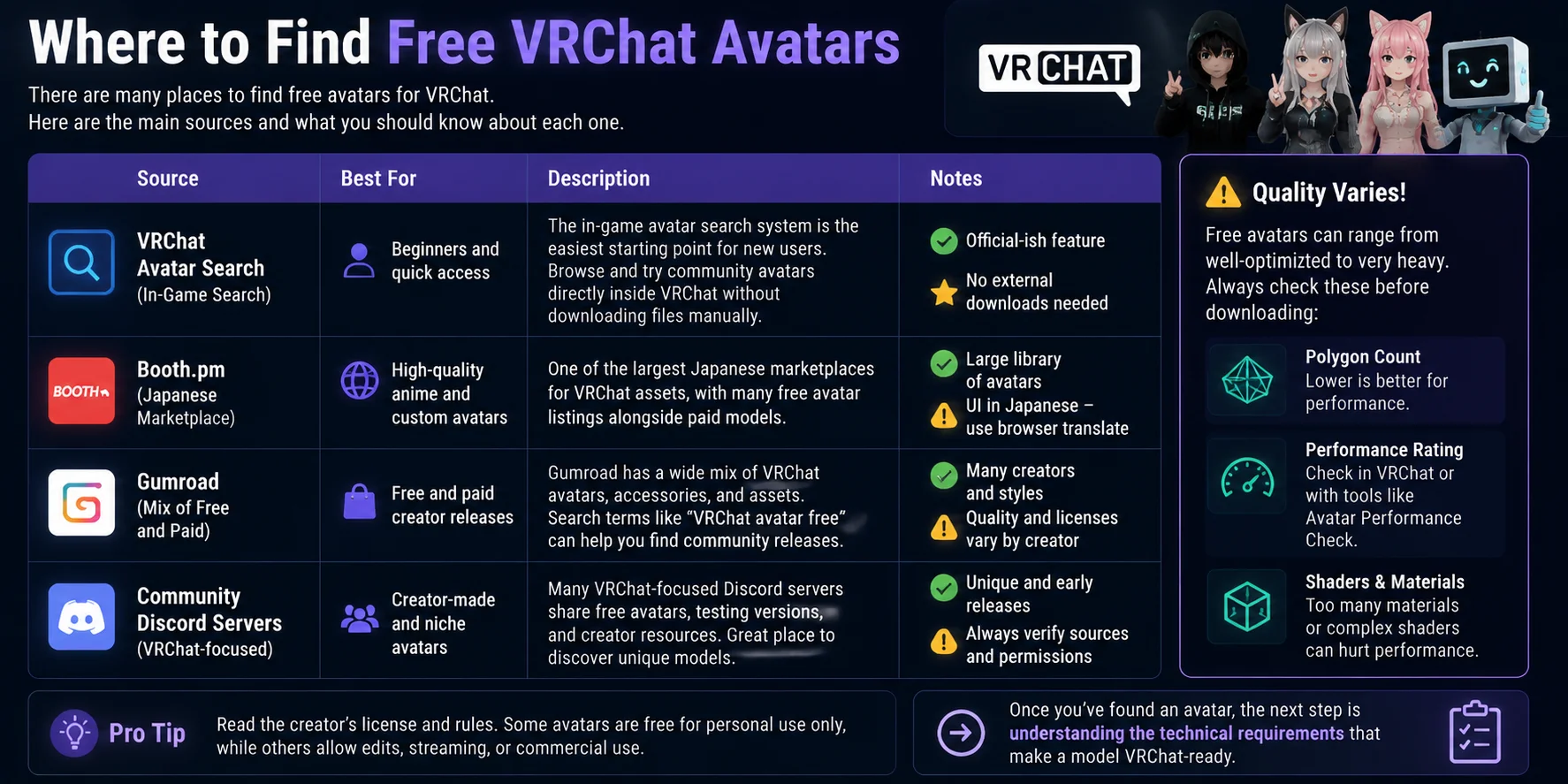
Encontrar un avatar gratuito para VRChat es más fácil que nunca, pero cada fuente tiene distintos niveles de calidad, personalización y licencias. Antes de descargar cualquier avatar, verifica siempre los términos del creador, el número de polígonos, el uso de shaders y el VRChat Performance Rating para asegurarte de que se ajusta a tus necesidades.
| Fuente | Ideal Para | Descripción |
|---|---|---|
| VRChat Avatar Search | Principiantes y acceso rápido | El sistema de búsqueda de avatares dentro del juego es el punto de partida más sencillo para nuevos usuarios. Permite explorar y probar avatares de la comunidad directamente dentro de VRChat sin necesidad de descargar archivos manualmente. |
| Booth.pm | Avatares anime de alta calidad y personalizados | Booth es uno de los mayores marketplaces japoneses de recursos para VRChat, con muchos listados de avatares gratuitos junto a modelos de pago. La interfaz está principalmente en japonés, pero la traducción del navegador facilita la navegación. |
| Gumroad | Lanzamientos gratuitos y de pago de creadores | Gumroad ofrece una amplia variedad de avatares, accesorios y recursos para VRChat. Términos de búsqueda como "VRChat avatar free" pueden ayudarte a encontrar lanzamientos de la comunidad, aunque la calidad y las licencias varían significativamente entre creadores. |
| Servidores de Discord Comunitarios | Avatares de creadores y de nicho | Muchas comunidades de Discord centradas en VRChat comparten avatares gratuitos, versiones de prueba y recursos de creadores. Estos servidores pueden ser un buen lugar para descubrir modelos únicos, pero siempre verifica las fuentes de descarga y los permisos de uso. |
Gratuito no siempre significa optimizado. Algunos avatares pueden tener recuentos de polígonos extremadamente altos, texturas pesadas, materiales excesivos o configuraciones de rig deficientes que reducen el rendimiento en VRChat. Tras encontrar un avatar, el siguiente paso es comprender los requisitos técnicos que hacen que un modelo esté listo para VRChat.
Requisitos Técnicos de Avatares para VRChat
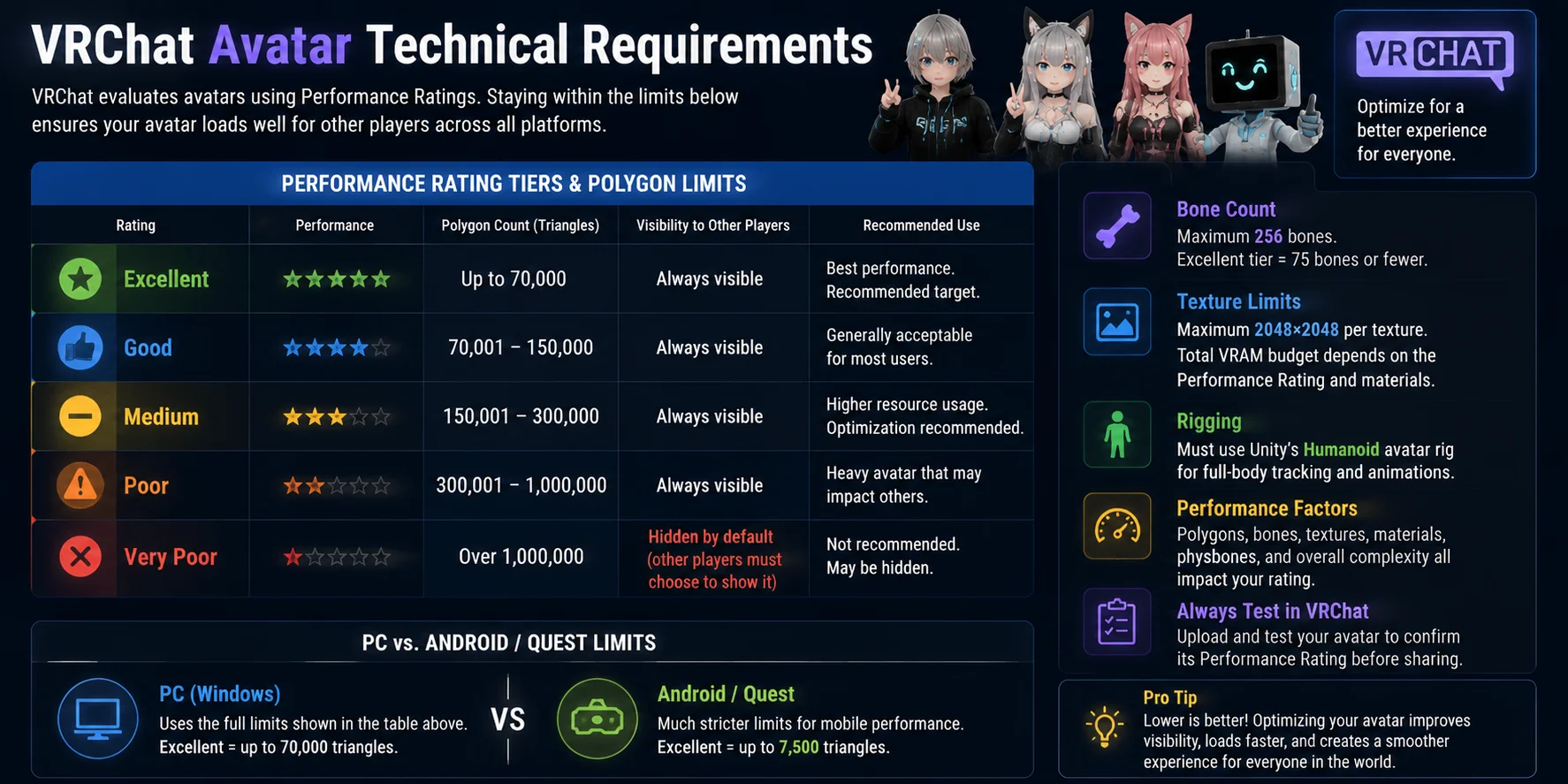
Un buen avatar de VRChat no se trata solo de apariencia — la optimización del rendimiento determina si otros usuarios pueden verlo e interactuar con él de forma fluida. VRChat evalúa los avatares mediante Clasificaciones de Rendimiento basadas en factores como el conteo de polígonos, el conteo de huesos, la memoria de texturas y la complejidad general. Antes de subir un avatar, verifica estos límites para evitar problemas de rendimiento innecesarios.
| Clasificación de Rendimiento | Conteo de Polígonos (Triángulos) | Notas |
|---|---|---|
| Excelente | Hasta 70,000 | Mejor rendimiento. Objetivo recomendado para avatares optimizados. El conteo de huesos debe ser 75 o menos. |
| Bueno | 70,001–150,000 | Generalmente aceptable para la mayoría de los usuarios. |
| Medio | 150,001–300,000 | Mayor uso de recursos; se recomienda optimización. |
| Deficiente | 300,001–1,000,000 | Avatar pesado que puede afectar la experiencia de otros usuarios. |
| Muy Deficiente | Más de 1,000,000 | Oculto por defecto para otros jugadores a menos que elijan mostrarlo. |
Otros límites técnicos también afectan el rendimiento del avatar:
- Huesos: Los avatares de VRChat admiten un máximo de 256 huesos. Mantener el conteo en 75 o menos ayuda a conservar una clasificación Excelente.
- Texturas: Las texturas individuales no deben superar una resolución de 2048×2048. El uso total de VRAM depende de la Clasificación de Rendimiento del avatar y del número de materiales.
- Rigging: Para el seguimiento de cuerpo completo y animaciones humanoides correctas, los avatares deben usar la configuración de Humanoid avatar rig de Unity.
- Diferencias de plataforma: Los avatares de PC y Android/Quest tienen límites distintos. Quest es significativamente más estricto — un avatar de Quest con clasificación Excelente debe mantenerse alrededor de 7,500 polígonos o menos.
Al optimizar un avatar de VRChat, prioriza la calidad de la silueta, una topología eficiente, tamaños de textura razonables y un rig limpio. Un modelo visualmente impresionante que supere los límites de rendimiento puede cargarse de forma deficiente o volverse invisible para otros jugadores.
Cómo subir un avatar personalizado a VRChat (paso a paso)
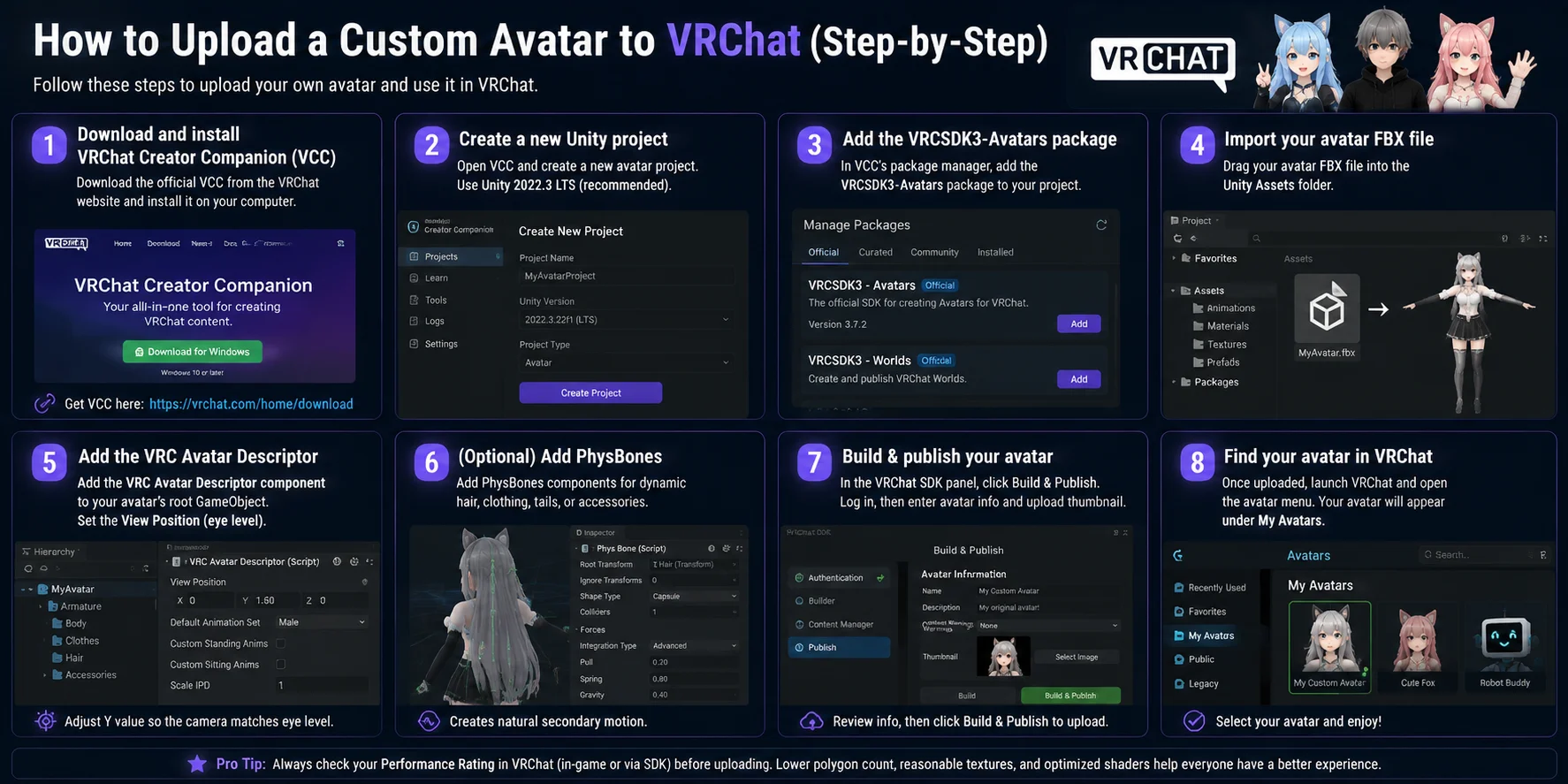
Subir un avatar personalizado a VRChat requiere un proyecto de Unity con el SDK oficial de VRChat instalado. El proceso puede parecer técnico al principio, pero siguiendo los pasos que se indican a continuación podrás pasar de un archivo de modelo 3D a un avatar completamente funcional. Añadir capturas de pantalla en cada paso importante, especialmente en la configuración de Unity y los ajustes del SDK, puede facilitar el seguimiento del proceso.
- Descarga e instala VRChat Creator Companion (VCC) Descarga el VRChat Creator Companion oficial desde el sitio web de VRChat e instálalo en tu computadora: https://vrchat.com/home/download. VCC gestiona proyectos de Unity, paquetes del SDK y herramientas de subida de avatares en un solo lugar.
- Crea un proyecto de Unity a través de VCC Abre VRChat Creator Companion y crea un nuevo proyecto de avatar. Usa Unity 2022.3 LTS, que es la versión recomendada para el desarrollo actual de avatares en VRChat.
- Añade el paquete VRChat Avatar SDK En el gestor de paquetes de VCC, añade el paquete VRCSDK3-Avatars a tu proyecto. Esto instala las herramientas necesarias para configurar, probar y subir el avatar.
- Importa tu modelo de avatar Arrastra el archivo FBX de tu avatar a la carpeta Assets del proyecto de Unity. Asegúrate de que las texturas, los materiales y cualquier archivo de soporte estén incluidos o correctamente vinculados.
- Configura el Avatar Descriptor Selecciona el GameObject raíz de tu avatar y añade el componente VRC Avatar Descriptor. Configura correctamente la View Position para que la cámara en primera persona coincida con la altura de los ojos del avatar.
- Añade funciones dinámicas opcionales Para cabello, ropa, colas o accesorios con movimiento, añade componentes PhysBones. Estos generan un movimiento secundario natural cuando el avatar se desplaza.
- Compila y publica tu avatar Abre el panel VRChat SDK y haz clic en Build & Publish. Inicia sesión con tu cuenta de VRChat, luego introduce el nombre del avatar, sube una miniatura y completa el resto de la información requerida antes de enviarlo.
- Encuentra tu avatar en VRChat Una vez finalizada la subida, abre VRChat y accede al menú de avatares. Tu modelo personalizado aparecerá en My Avatars, listo para seleccionarlo y usarlo.
Una vez subido tu avatar, el siguiente paso es revisar las puntuaciones de rendimiento, el conteo de polígonos y la compatibilidad con las plataformas para garantizar que otros jugadores puedan verlo sin problemas.
Genera un avatar personalizado para VRChat con Tripo AI
En lugar de buscar en bibliotecas de avatares o esperar meses por un encargo personalizado, Tripo AI te permite generar un personaje 3D único a partir de un prompt de texto o una imagen de referencia en segundos. El archivo FBX o GLB exportado se puede importar directamente a Unity, lo que ofrece a los creadores una forma más rápida de construir avatares personalizados para VRChat.
Flujo de trabajo en 6 pasos: Tripo AI → Avatar de VRChat
- Crea tu personaje en Tripo AI Studio Ve a https://studio.tripo3d.ai/ y describe tu idea de avatar con un prompt de texto, como "un elfo cyberpunk con cabello plateado y ojos brillantes". También puedes subir una imagen de referencia para guiar el proceso de generación.
- Genera y revisa el modelo 3D Genera tu avatar y previsualiza el resultado en el visor de Tripo AI. Si el estilo del personaje, las proporciones o los detalles no son correctos, ajusta tu prompt y vuelve a generar hasta obtener el resultado deseado.
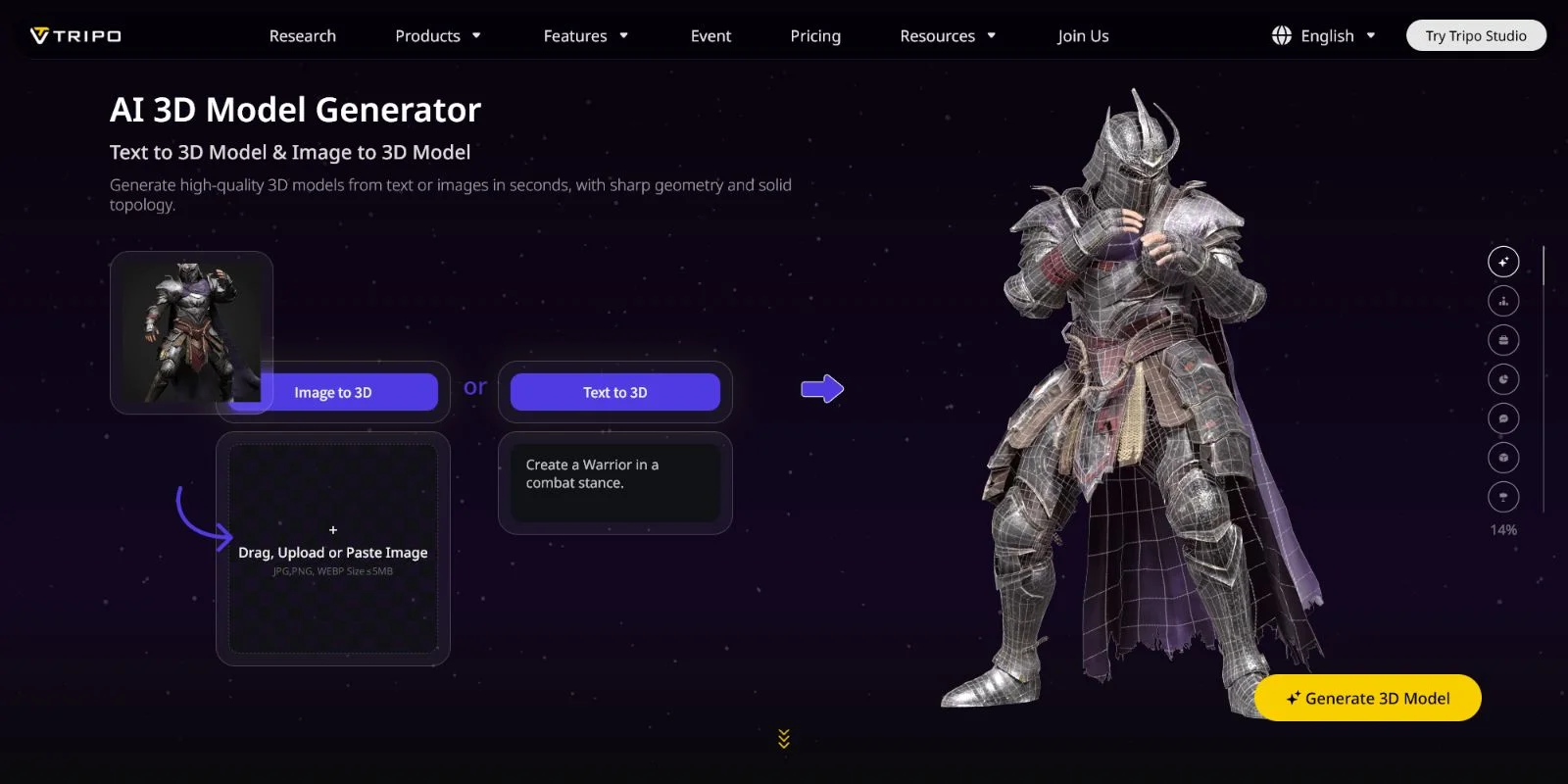
- Exportar como FBX o GLB Exporta el modelo terminado en el formato de tu preferencia. FBX es la opción recomendada para flujos de trabajo en VRChat porque puede importarse directamente en Unity sin pasos de conversión adicionales. GLB es útil para aplicaciones web y otras aplicaciones 3D.
- Importar el FBX en Unity Abre tu proyecto de Unity con VRCSDK3-Avatars instalado y arrastra el archivo FBX a la carpeta Assets. Verifica que los materiales, las texturas y la configuración del modelo se hayan importado correctamente.
- Agregar el VRC Avatar Descriptor Selecciona el GameObject raíz de tu avatar y agrega el componente VRC Avatar Descriptor. Ajusta la View Position para que la cámara en primera persona se alinee correctamente con el nivel de los ojos del avatar.
- Compilar y publicar tu avatar Abre el panel del VRChat SDK, haz clic en Build & Publish, inicia sesión con tu cuenta de VRChat y completa la información de carga. Una vez publicado, tu avatar personalizado estará disponible en VRChat.
Los modelos generados por Tripo AI pueden requerir algo de posprocesamiento antes de estar listos para uso público. Los avatares humanoides deben verificarse en la configuración de Animation Rig de Unity para confirmar la asignación correcta de huesos, y algunos modelos pueden requerir ajustes adicionales de rigging o pesos en Blender o Unity.
Para qué es mejor Tripo AI
- Avatares de personajes originales (OC) — crea personajes personales únicos sin partir de plantillas existentes.
- Mascotas virtuales de marca — diseña rápidamente personajes reconocibles para comunidades, eventos o experiencias virtuales.
- Avatares de fantasía estilizados y de ciencia ficción — genera diseños creativos difíciles de encontrar en las bibliotecas de avatares estándar.
- Prototipado rápido — prueba ideas de personajes antes de invertir en un flujo de trabajo completo de modelado personalizado.
Consejos para Optimizar el Rendimiento de Avatares en VRChat
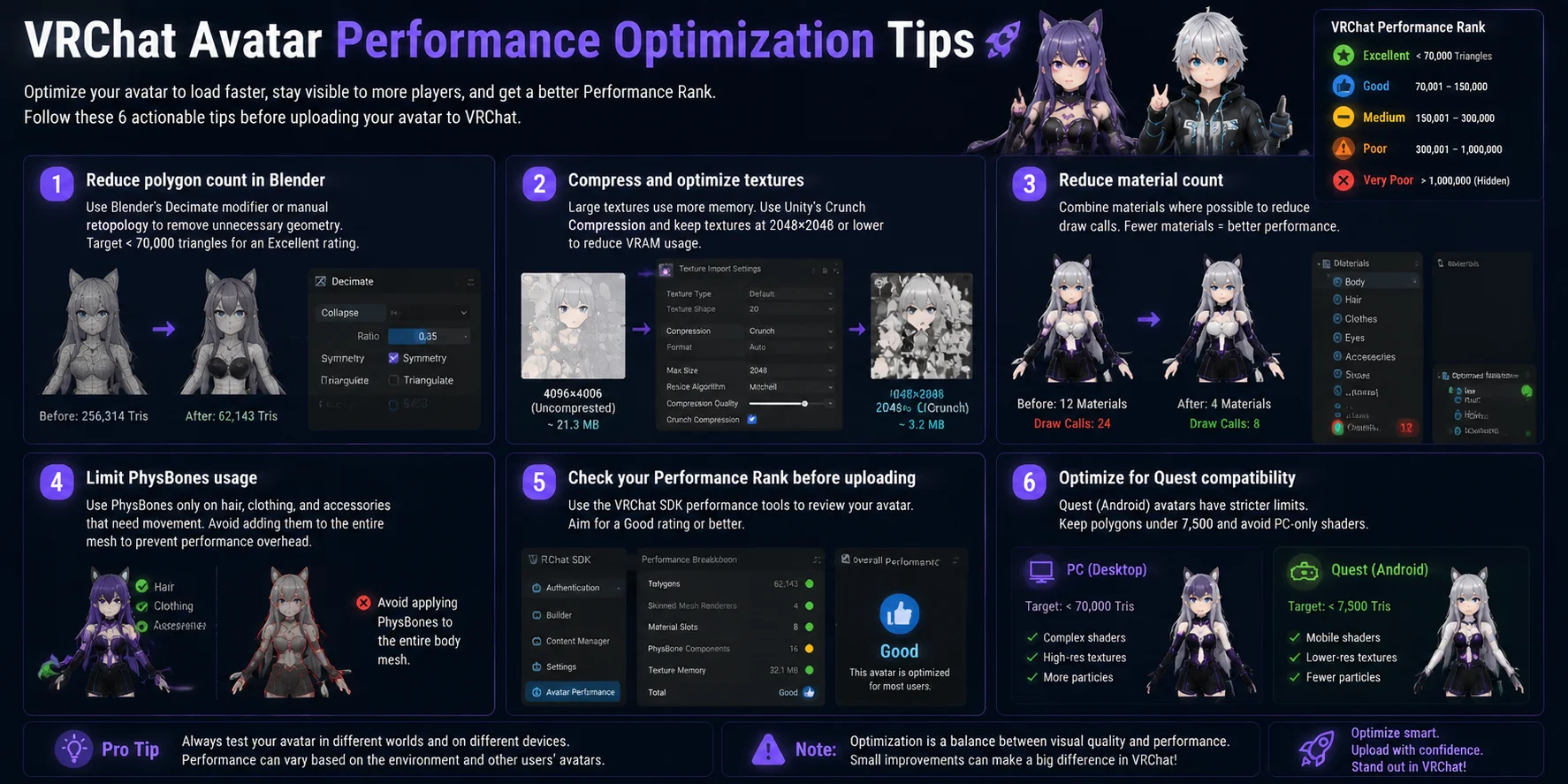
Un avatar de VRChat bien diseñado debe lucir genial y, al mismo tiempo, ser lo suficientemente ligero para que otros jugadores puedan cargarlo sin problemas. La optimización del rendimiento mejora la visibilidad, reduce los tiempos de carga y ayuda a que tu avatar alcance una mejor Clasificación de Rendimiento.
- Reduce el número de polígonos en Blender Utiliza el modificador Decimate de Blender o la retopología manual para reducir la geometría innecesaria. Para obtener una calificación Excellent en VRChat, apunta a menos de 70,000 triángulos en avatares de PC.
- Comprime y optimiza las texturas Las texturas de gran tamaño aumentan rápidamente el uso de memoria. Usa la Crunch Compression de Unity cuando sea apropiado y mantén las texturas individuales en 2048×2048 o menos para reducir el consumo de VRAM.
- Reduce la cantidad de materiales Combina materiales siempre que sea posible para disminuir las llamadas de dibujo. Menos materiales y shaders más simples ayudan a que tu avatar se renderice más rápido, especialmente en mundos concurridos.
- Limita el uso de PhysBones Los PhysBones añaden movimiento dinámico al cabello, la ropa y los accesorios, pero un uso excesivo puede perjudicar el rendimiento. Úsalos solo donde el movimiento mejore el avatar, en lugar de aplicarlos a todo el modelo.
- Revisa tu Clasificación de Rendimiento antes de subir Usa las herramientas de rendimiento del SDK de VRChat para revisar tu avatar antes de publicarlo. Intenta mantener una calificación Good o superior optimizando polígonos, materiales, texturas y componentes.
- Optimiza para compatibilidad con Quest Los avatares Android/Quest tienen límites mucho más estrictos que los avatares de PC. Mantén el número de polígonos en torno a 7,500 triángulos o menos para un rendimiento excelente y evita los shaders exclusivos de PC que no pueden ejecutarse en dispositivos Quest.
Seguir estos pasos de optimización ayuda a crear avatares que cargan más rápido, permanecen visibles para más usuarios y ofrecen una experiencia de VRChat más fluida en diferentes plataformas.
Preguntas frecuentes
¿Cómo se obtienen avatares en VRChat?
Puedes obtener avatares en VRChat buscando en la búsqueda de avatares integrada en el juego, descargando desde sitios de la comunidad como Booth.pm o Gumroad, o subiendo un avatar personalizado mediante Unity y el SDK de VRChat. La mayoría de los principiantes comienzan con avatares gratuitos de la comunidad antes de explorar opciones personalizadas.
¿Dónde puedo encontrar avatares gratuitos para VRChat?
Los mejores lugares para encontrar avatares gratuitos de VRChat son la búsqueda de avatares de VRChat (integrada en el juego), Booth.pm y Gumroad (filtrando por gratis). Muchos servidores de Discord centrados en VRChat también comparten archivos de avatares gratuitos con regularidad. La calidad y la clasificación de rendimiento varían, así que revisa las especificaciones antes de descargar.
¿Puedes crear tu propio avatar en VRChat?
Sí — VRChat permite a cualquier usuario subir un avatar personalizado. Necesitas Unity 2022 LTS, el VRChat Creator Companion (VCC) y el paquete VRCSDK3-Avatars. Puedes modelar tu propio personaje en Blender o generarlo con una herramienta como Tripo AI, y luego importarlo y subirlo a través de Unity.
¿Qué formato de archivo usa VRChat para los avatares?
Los avatares de VRChat se crean y suben a través de Unity como paquetes de activos. El archivo fuente que importas en Unity es normalmente un FBX, que es el formato más compatible para rigging y animación. Los archivos GLB también son compatibles, pero pueden requerir configuración adicional.
¿Cuál es el límite de polígonos para los avatares de VRChat?
El nivel de rendimiento Excelente permite hasta 70.000 triángulos. Bueno abarca de 70.001 a 150.000, y los avatares con más de 1.000.000 de polígonos caen en Muy Pobre — están ocultos por defecto para otros jugadores. Mantener tu avatar en Bueno o Excelente garantiza que sea visible para todos.
¿Cómo subo un avatar personalizado a VRChat?
Instala el VRChat Creator Companion (VCC), crea un proyecto en Unity 2022 LTS y añade el paquete VRCSDK3-Avatars. Importa tu FBX en Unity, añade un componente VRC Avatar Descriptor y luego usa el panel del SDK de VRChat para Build & Publish. El avatar aparece en tu lista "My Avatars" dentro del juego tras la subida.
¿Puedo usar IA para generar un avatar de VRChat?
Sí — Tripo AI puede generar un personaje 3D a partir de un texto o una imagen y exportarlo como FBX o GLB. Luego importas ese archivo en Unity, añades el VRC Avatar Descriptor y lo subes a través del SDK de VRChat. Es una de las formas más rápidas de obtener un avatar completamente original.
¿Qué es el VRChat Creator Companion (VCC)?
El VCC es la herramienta oficial de gestión de proyectos de VRChat para creadores de avatares y mundos. Gestiona la configuración de proyectos de Unity y la instalación de paquetes del SDK. Lo descargas desde vrchat.com y lo usas para crear nuevos proyectos con la versión correcta del SDK ya incluida.
¿Cuántos huesos puede tener un avatar de VRChat?
VRChat admite hasta 256 huesos por avatar. Para el nivel de rendimiento Excelente, el límite es de 75 huesos. Mantenerse dentro del límite de huesos de Excelente o Bueno garantiza que tu avatar funcione bien y sea visible para otros usuarios sin necesidad de ser activado manualmente.
¿Cuál es la mejor forma de crear un avatar original para VRChat?
Para un avatar completamente original, tienes tres opciones: modelarlo tú mismo en Blender, encargar el trabajo a un artista 3D o usar Tripo AI para generar un modelo a partir de un texto. Tripo AI es la opción más rápida — genera un FBX, impórtalo en Unity, añade el VRC Avatar Descriptor y súbelo a través de VCC.
Conclusión
Tanto si eliges un avatar gratuito de Booth.pm como si creas un personaje completamente personalizado, tu identidad en VRChat comienza con el avatar que usas. Para un personaje completamente original sin búsquedas interminables ni concesiones, genera tu propio diseño a partir de una descripción en texto con Tripo AI y llévalo a Unity en minutos.
Crea tu personaje personalizado listo para VRChat con Tripo AI Studio: https://studio.tripo3d.ai/ Explora los precios de Tripo AI y encuentra el plan que se adapta a tu flujo de trabajo: https://www.tripo3d.ai/pricing