Cómo Escalar o Afinar Texturas en un Modelo 3D de IA: De Borroso a Brillante en 2025
La revolución de la IA ha transformado el modelado 3D, con plataformas como los generadores de modelos 3D de IA creando activos complejos en cuestión de minutos. Sin embargo, existe un desafío crítico: si bien estas herramientas sobresalen en la generación de geometría, sus texturas a menudo se quedan cortas, apareciendo borrosas, de baja resolución y careciendo del detalle nítido necesario para el trabajo profesional.
Esta guía completa revela múltiples soluciones a este problema, incluyendo un enfoque revolucionario utilizando las herramientas de mejora de texturas integradas de Tripo AI. Ya sea que estés utilizando convertidores de imagen a 3D o prompts de texto, aprenderás a lograr resultados listos para producción que rivalizan con los modelos creados tradicionalmente.
Por qué las Texturas Generadas por IA Necesitan Mejoras
Los generadores de modelos 3D de IA, que a menudo se basan en modelos 3D generados por IA, priorizan la velocidad y la accesibilidad, produciendo texturas con una resolución de 512x512 o 1024x1024, muy por debajo del estándar 4K requerido para los juegos modernos, el cine y la visualización de productos, especialmente al usar una herramienta gratuita de imagen 2D a modelo 3D. Estas texturas con frecuencia exhiben:
- Detalles de superficie borrosos e indefinidos
- Falta de mapas PBR (Physically Based Rendering) adecuados
- Ausencia de elementos finos como arañazos, desgaste o propiedades específicas del material
- Baja eficiencia del UV mapping, lo que desperdicia resolución de textura
¿La buena noticia? Con las técnicas adecuadas, incluidas las potentes herramientas integradas en Tripo AI, puedes elevar estas texturas a estándares profesionales manteniendo la ventaja de velocidad de la generación por IA.
Sección 1: La Ventaja de Tripo AI - Mejora de Texturas Integrada
Antes de explorar herramientas externas, comencemos con la solución más eficiente: las funciones integradas de mejora de texturas de Tripo AI que muchos usuarios pasan por alto.
Generación de Texturas a partir de Imágenes de Referencia
Tripo AI ofrece un potente sistema de generación de texturas que va más allá del texturizado básico de IA:
- Sube tu Referencia: Importa una imagen PNG o JPG de alta calidad que represente el estilo de textura deseado
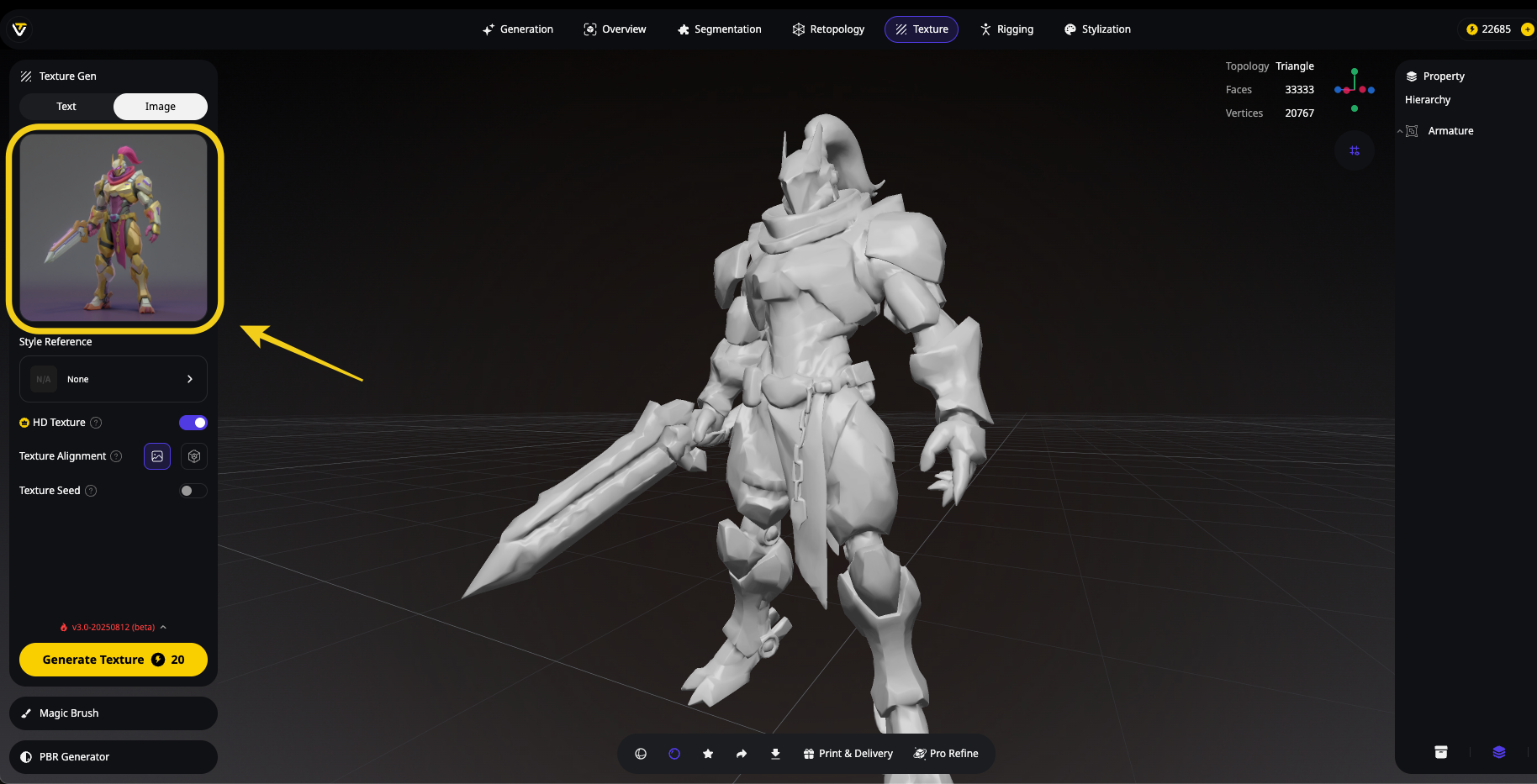
- Genera Textura Mejorada: Tripo AI analiza tu referencia y genera una textura que coincide con el UV mapping de tu modelo
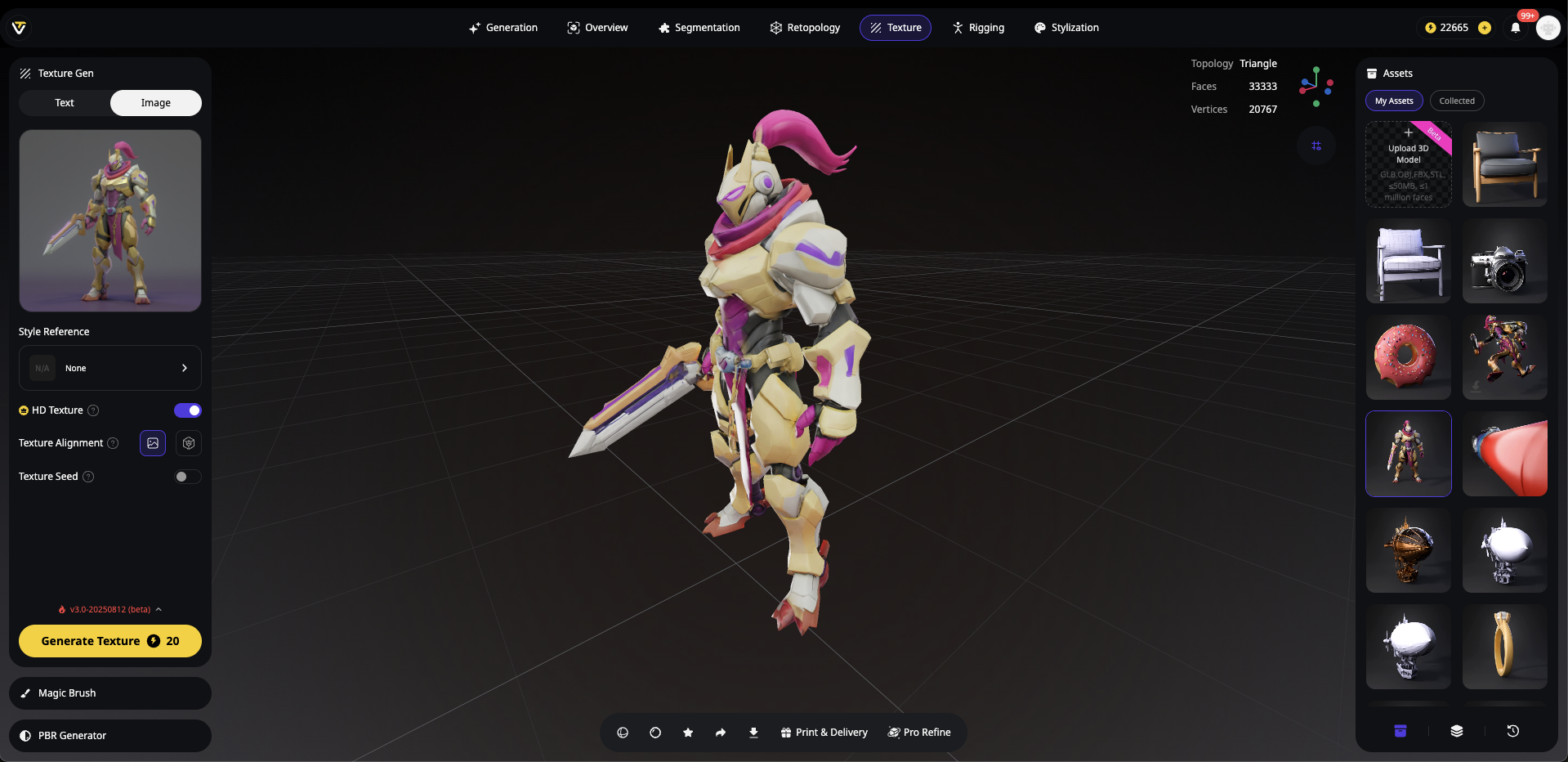
- Impulso de Calidad Instantáneo: Este método a menudo produce resultados más nítidos y detallados que la generación de texturas predeterminada
El Cambio de Juego: Pincel Mágico (Magic Brush)
La función Pincel Mágico en Tripo AI es una herramienta revolucionaria para la mejora selectiva de texturas:
Cómo funciona el Pincel Mágico:
- Posiciona tu Cámara: Establece el ángulo de la cámara para enfocar el área que necesita mejora
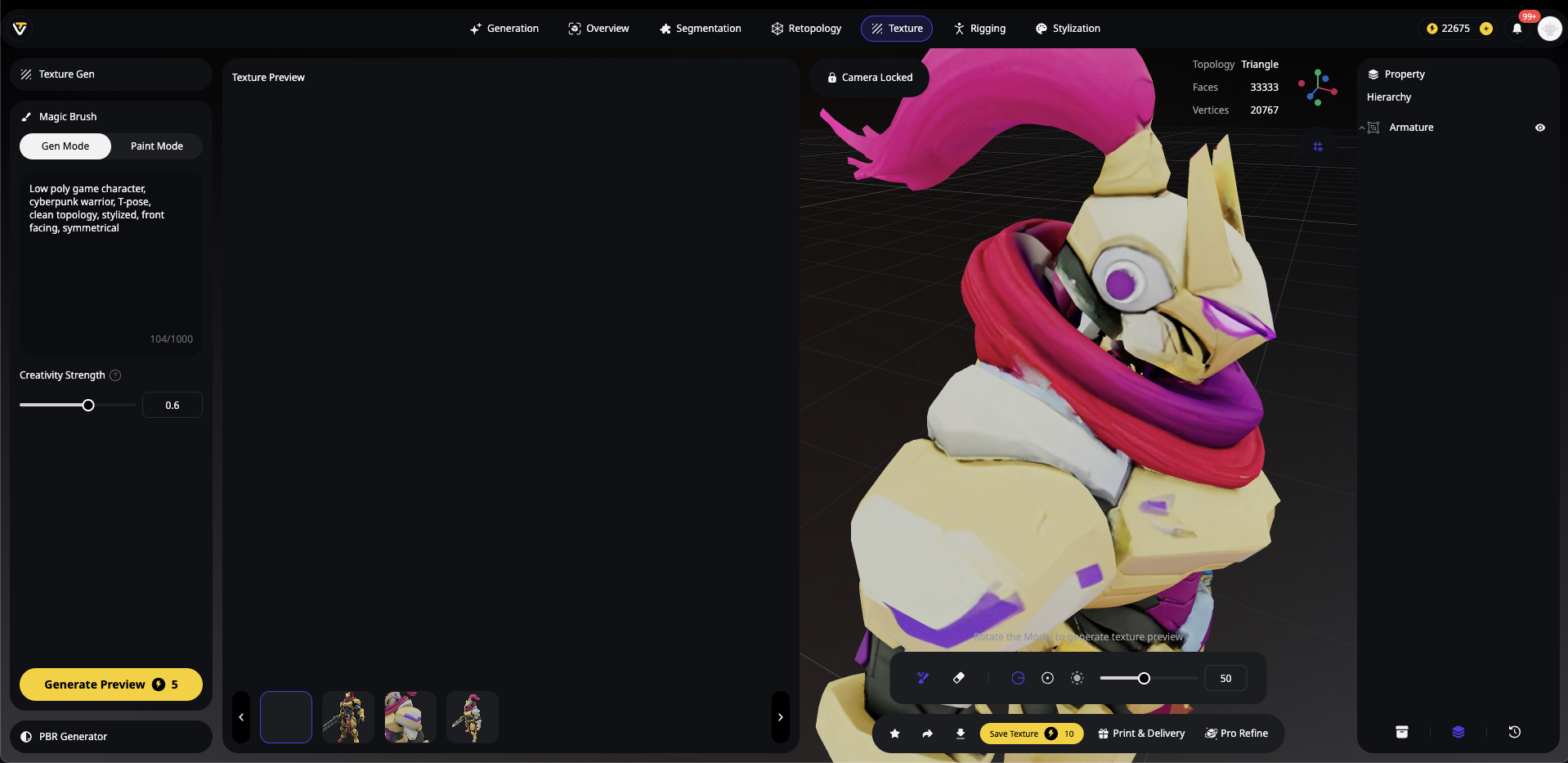
- Generación de Imagen por IA: Tripo AI genera una imagen renderizada de alta calidad desde ese ángulo específico
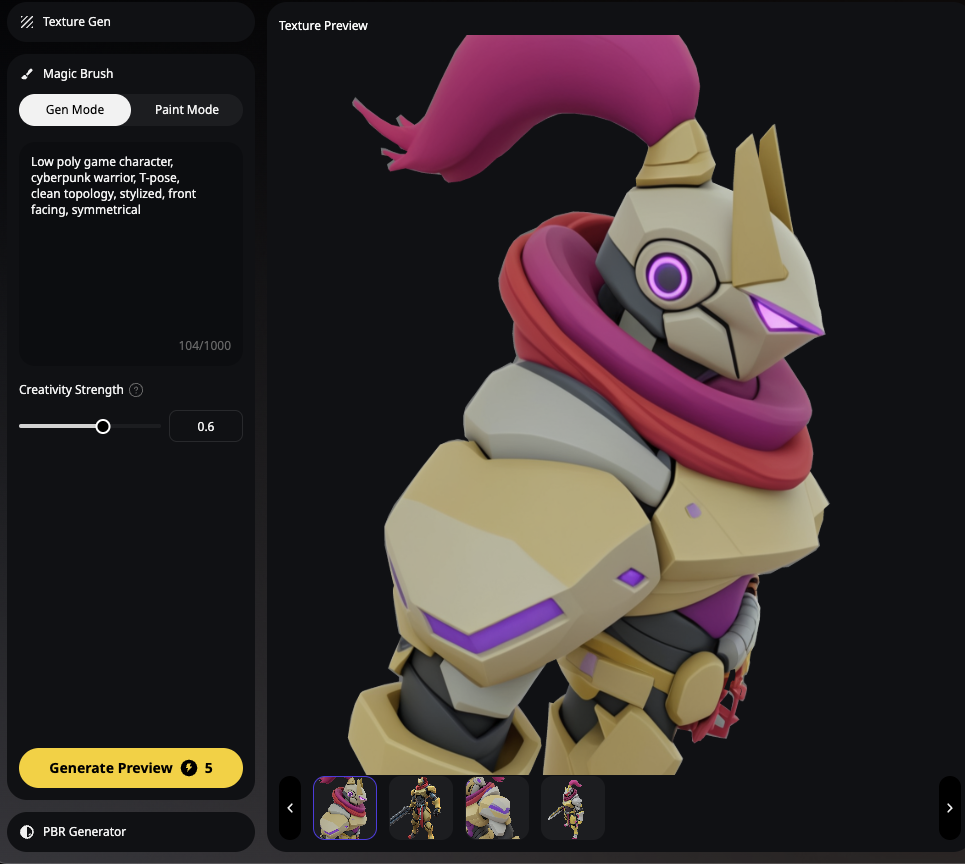
- Mejora Selectiva: Usa la herramienta de pincel para pintar sobre las áreas que necesitan un detalle más nítido
- Integración Perfecta: La IA aplica el mismo nivel de detalle y nitidez de la imagen generada directamente a la textura de tu modelo
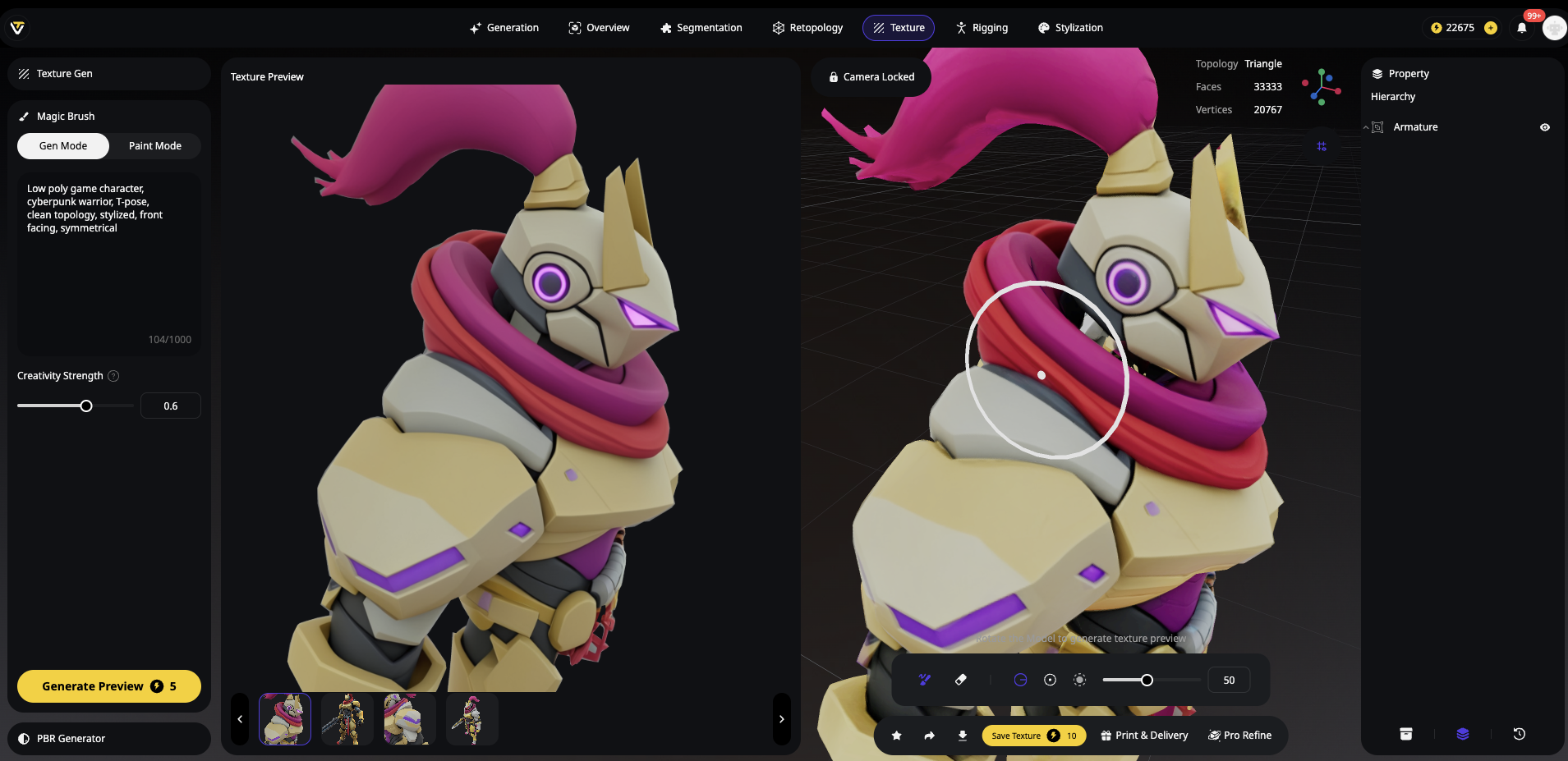
Esta característica es particularmente potente porque:
- Mantiene la coherencia con el estilo general de la textura
- Permite un control preciso sobre qué áreas reciben mejoras
- Funciona en tiempo real dentro de la interfaz de Tripo AI
- Elimina la necesidad de software externo para muchos proyectos
Sección 2: Mejora Tradicional de Textura a Geometría en Blender
A veces, los resultados más impresionantes provienen de una ingeniosa técnica tradicional: convertir los detalles de la textura en geometría 3D real. Este método es particularmente efectivo cuando tu generador de modelos 3D de IA produce texturas muy detalladas pero geometría más simple.
Entendiendo el Flujo de Trabajo de Textura a Geometría
El concepto es brillantemente simple: usa la información de color de la textura como un mapa de desplazamiento para crear detalles 3D reales. Esta técnica funciona excepcionalmente bien con modelos generados por IA porque:
La IA a menudo genera texturas con más detalle que la geometría
La textura ya contiene información de altura codificada en sus colores
Los resultados pueden imprimirse en 3D o usarse en cualquier aplicación que requiera detalles geométricos
Paso a Paso: Convirtiendo Detalles de Textura en Geometría 3D
- Importa tu Modelo
- Abre Blender y elimina los objetos predeterminados
- Archivo > Importar > Elige tu formato (OBJ funciona mejor ya que conserva la información UV)
- Presiona Z y selecciona "Material Preview" para verificar que la textura esté cargada

- Añade el Modificador Displace (Desplazar)
- Selecciona tu modelo
- Ve a Propiedades del Modificador (icono de llave inglesa)
- Añadir Modificador > Deformar > Displace
- Haz clic en "New" para crear una textura de desplazamiento
- Establece la Fuerza inicial en 0.01 (lo ajustarás más tarde)
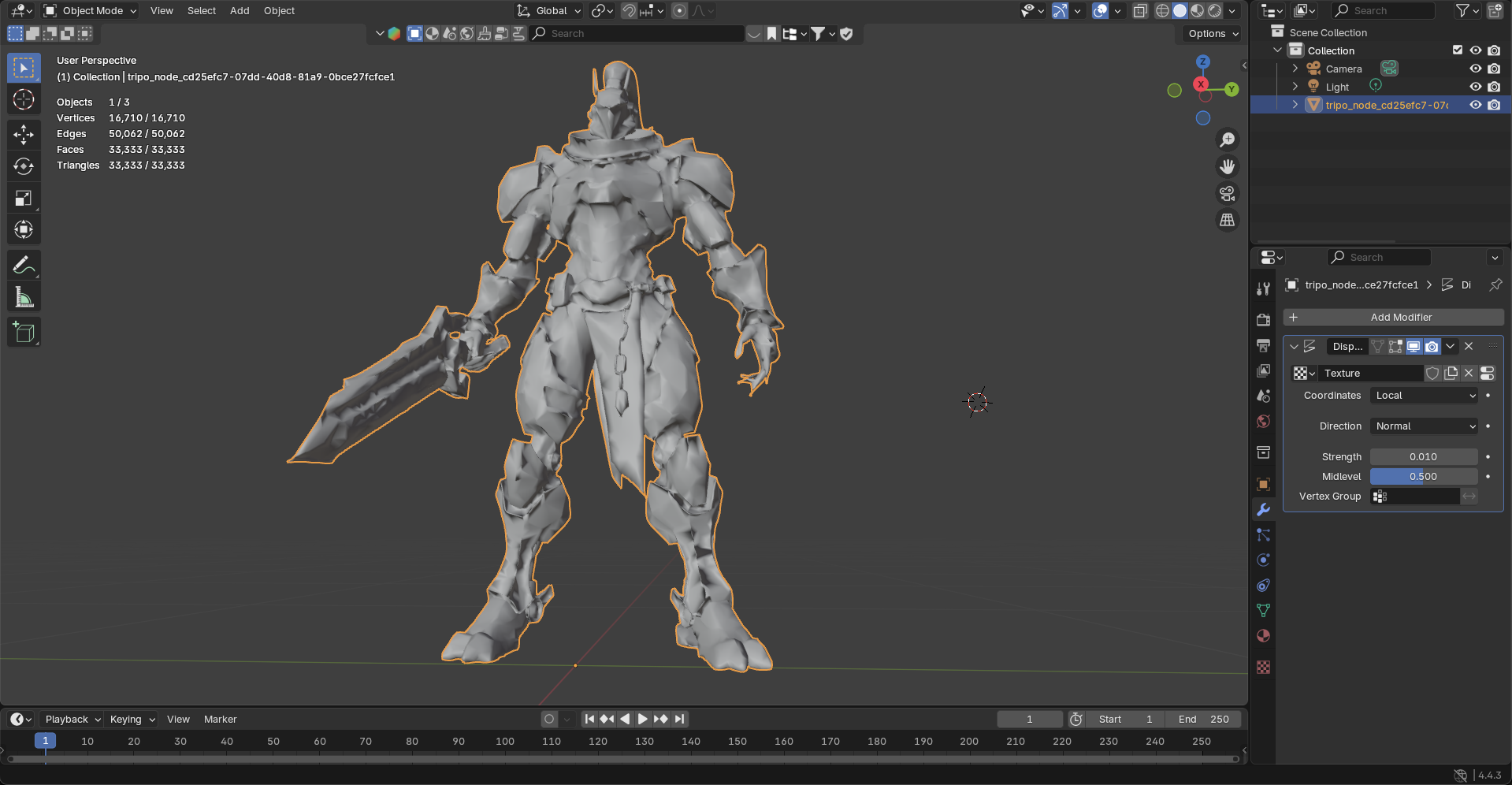
- Carga tu Textura para el Desplazamiento
- Cambia a la pestaña Propiedades de Textura
- Haz clic en "Open" y selecciona el mismo archivo de textura utilizado para tu modelo
- Regresa a Propiedades del Modificador
- Cambia las Coordenadas de "Local" a "UV" (esto corrige los bordes de las islas de textura)
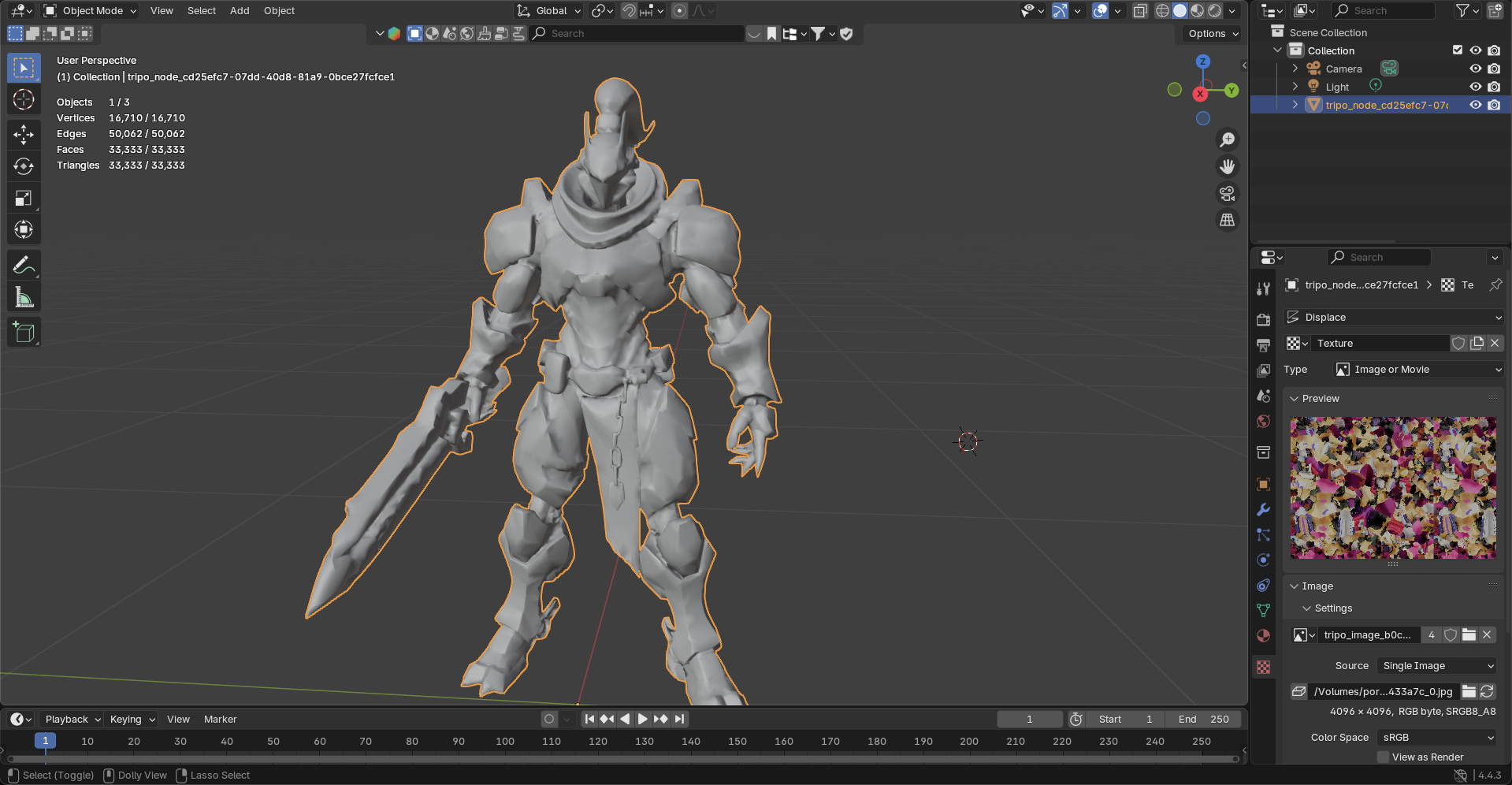
- Añade Subdivisión para Detalles
- Añade otro modificador: Subdivision Surface
- Haz clic en la flecha hacia abajo y selecciona "Move to First" (¡paso crucial!)
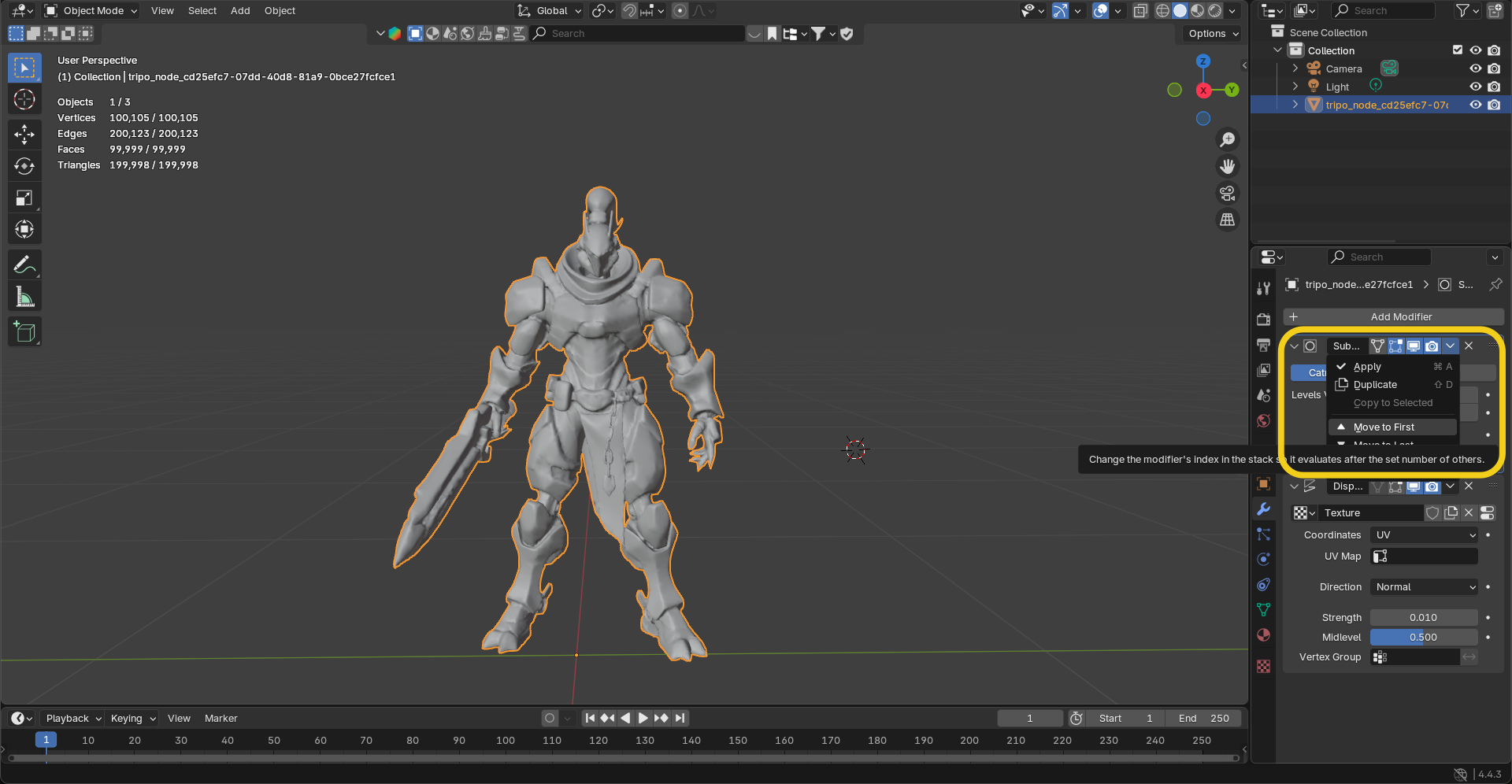
- Aumenta gradualmente los Niveles de Viewport (2-4 suele ser suficiente)
- Observa cómo los detalles de la textura se transforman en geometría real
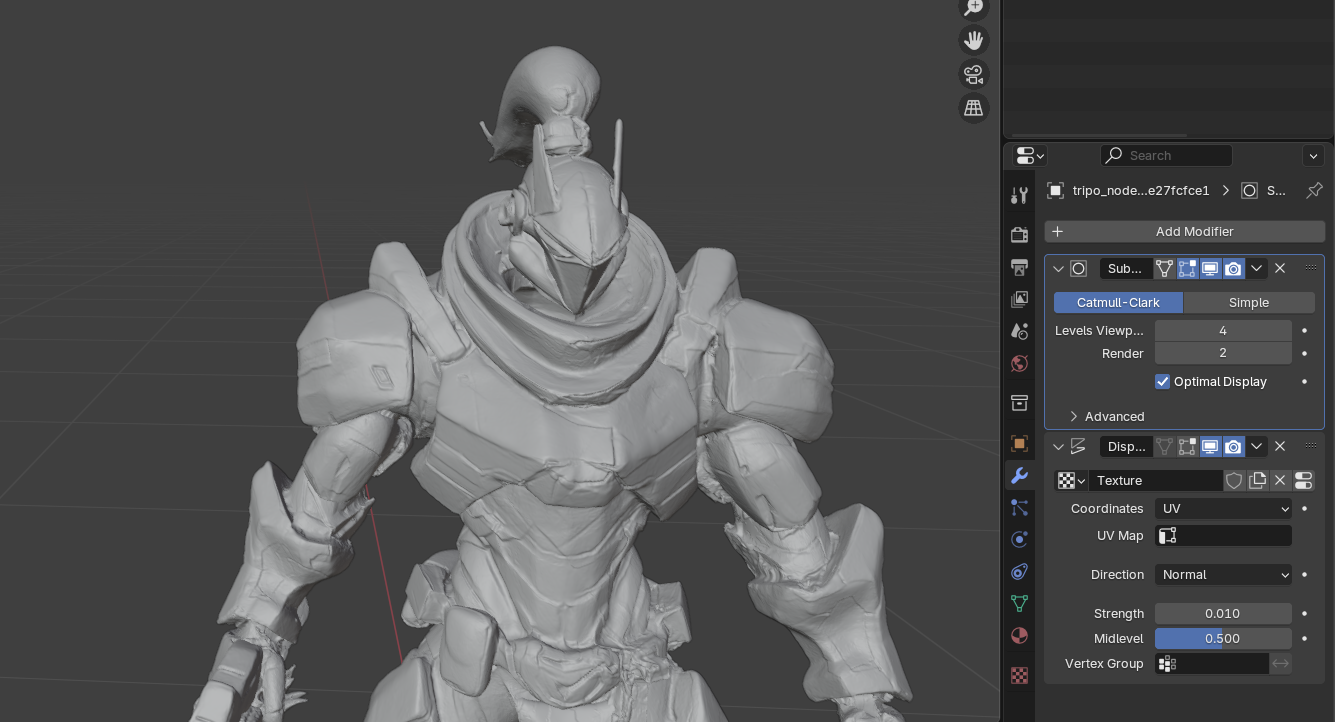
- Ajusta el Efecto
- Ajusta la Fuerza de Desplazamiento (típicamente 0.01-0.1)
- Modifica Midlevel (1.0 suele funcionar mejor para modelos de IA)
- Usa valores de fuerza negativos si los detalles aparecen invertidos
- Alterna la visibilidad del modificador para comparar antes/después
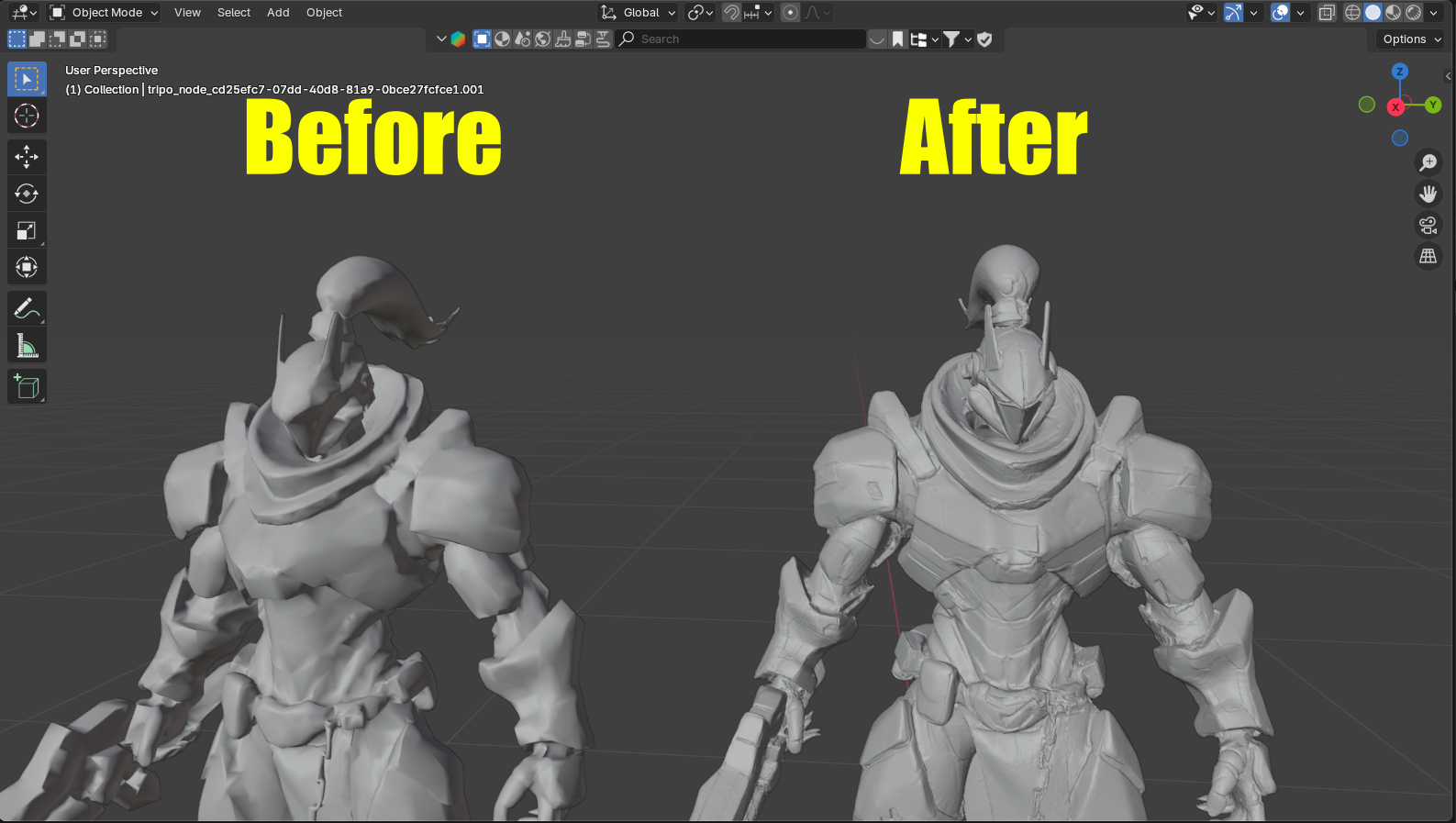
- Aplica y Exporta
- Una vez satisfecho, selecciona "Apply All" para hacer los cambios permanentes
- Archivo > Exportar > STL (para impresión 3D) o tu formato preferido
Consejos Pro para Obtener los Mejores Resultados
Advertencia: ¡No subdividas en exceso! Cada nivel cuadruplica el recuento de polígonos. Comienza bajo y aumenta gradualmente.
Soluciones Rápidas de Escultura
Para modelos con imperfecciones de textura que causan problemas de geometría:
- Cambia a la Pestaña Sculpting (Escultura)
- Usa Tres Herramientas Esenciales:
- Draw (añadir material): Botón izquierdo del ratón
- Subtract (restar): Ctrl + Botón izquierdo del ratón
- Smooth (suavizar): Shift + Botón izquierdo del ratón
- Ajusta el Pincel:
- Tecla F: Cambiar tamaño del pincel
- Shift + F: Cambiar fuerza del pincel
- Este sencillo conjunto de herramientas puede arreglar el 90% de los artefactos de desplazamiento en minutos.
Para más técnicas de Blender, consulta nuestra Guía de Blender: Conceptos Básicos de Modelado y Técnicas Avanzadas.
Tendencias Futuras y Mejores Prácticas
La Evolución del Texturizado por IA
La integración de herramientas como el Pincel Mágico de Tripo AI representa el futuro del texturizado 3D:
Mejora Inteligente: IA que comprende las propiedades del material y mejora en consecuencia
Iteración en Tiempo Real: Bucles de retroalimentación instantáneos entre generación y refinamiento
Detallado Consciente del Contexto: IA que añade detalles apropiados basándose en el propósito del modelo
Conclusión
El camino de un modelo generado por IA a un activo profesional nunca ha sido tan optimizado. Las herramientas integradas de mejora de texturas de Tripo AI, particularmente el Pincel Mágico, proporcionan una potente primera línea de defensa contra texturas de baja calidad. Cuando se combinan con el escalado de IA externo y las técnicas de refinamiento tradicionales, tienes un conjunto de herramientas completo para crear impresionantes activos 3D.
La clave es que el mejor flujo de trabajo utiliza tanto herramientas nativas de IA como métodos tradicionales. Comienza con las funciones integradas de Tripo AI para maximizar la calidad dentro de la plataforma, luego aplica selectivamente herramientas externas donde la mejora adicional añada valor.
¿Listo para experimentar el futuro de la mejora de texturas? Prueba el Pincel Mágico de Tripo AI y descubre cómo los generadores de modelos 3D de IA están evolucionando más allá de la simple generación hacia plataformas creativas completas. Visita Tripo AI y transforma tus ideas en activos 3D brillantemente texturizados hoy mismo.
Para más técnicas de texturizado y para mantenerte actualizado con las últimas funciones, explora nuestra guía sobre Cómo Añadir Textura en Blender y únete a nuestra creciente comunidad de creadores impulsados por la IA.
Advancing 3D generation to new heights
moving at the speed of creativity, achieving the depths of imagination.
 Texto e imágenes a modelos 3D
 Créditos gratuitos mensuales
 Fidelidad de detalles extrema