Tripo DCC Bridge para Maya: Instalación y Guía Rápida
Tripo3D Maya Bridge es un plugin ligero que conecta Maya directamente con la página principal de Tripo Studio.
Con este bridge, puedes enviar modelos generados desde el navegador directamente a Maya en tiempo real, sin necesidad de descargas o importaciones manuales. Está diseñado para simplificar los flujos de trabajo de artistas y diseñadores, permitiéndote concentrarte en el modelado y el ensamblaje de escenas en lugar de la gestión de archivos.
Requisitos
- SO: Windows
- Maya:
- 2022 o posterior (requiere PyMEL para Python 3)
- Se recomienda Maya 2023+
- Navegador:
- Soporta Google Chrome 116+, Edge 116+, Opera 102+
- Otros navegadores no son compatibles
- Configuración de importación predeterminada:
- Pivote: Centro Inferior
- Resolución de Textura: Máxima Actual
- Asignación Automática de Material: Habilitada
- Colocación Automática en la Escena: Habilitada
Instalación Paso a Paso
Paso 1:
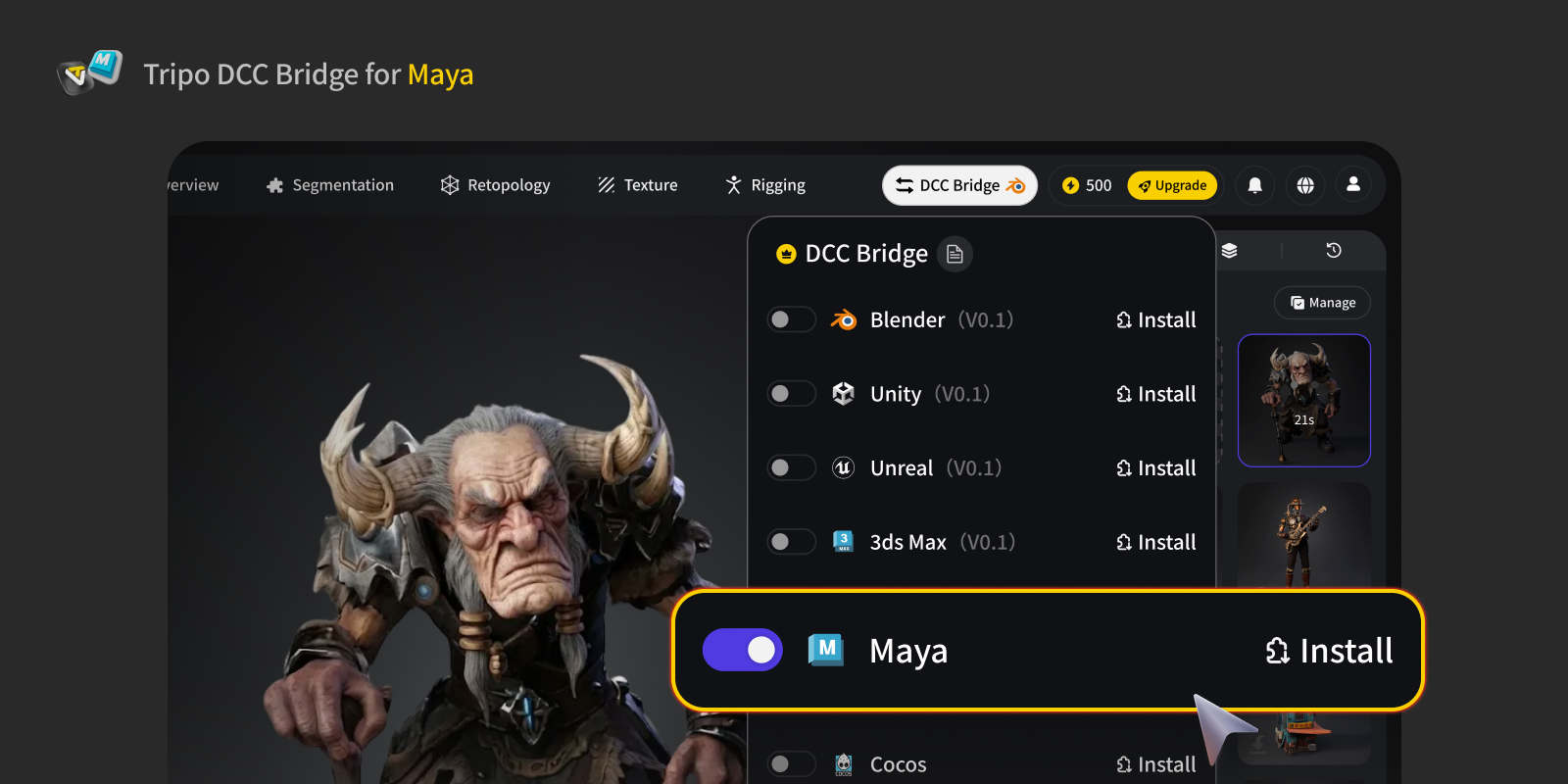
- Ve a Tripo Studio y descarga el paquete Tripo3D Maya Bridge.
- Extrae el archivo ZIP.
Paso 2:
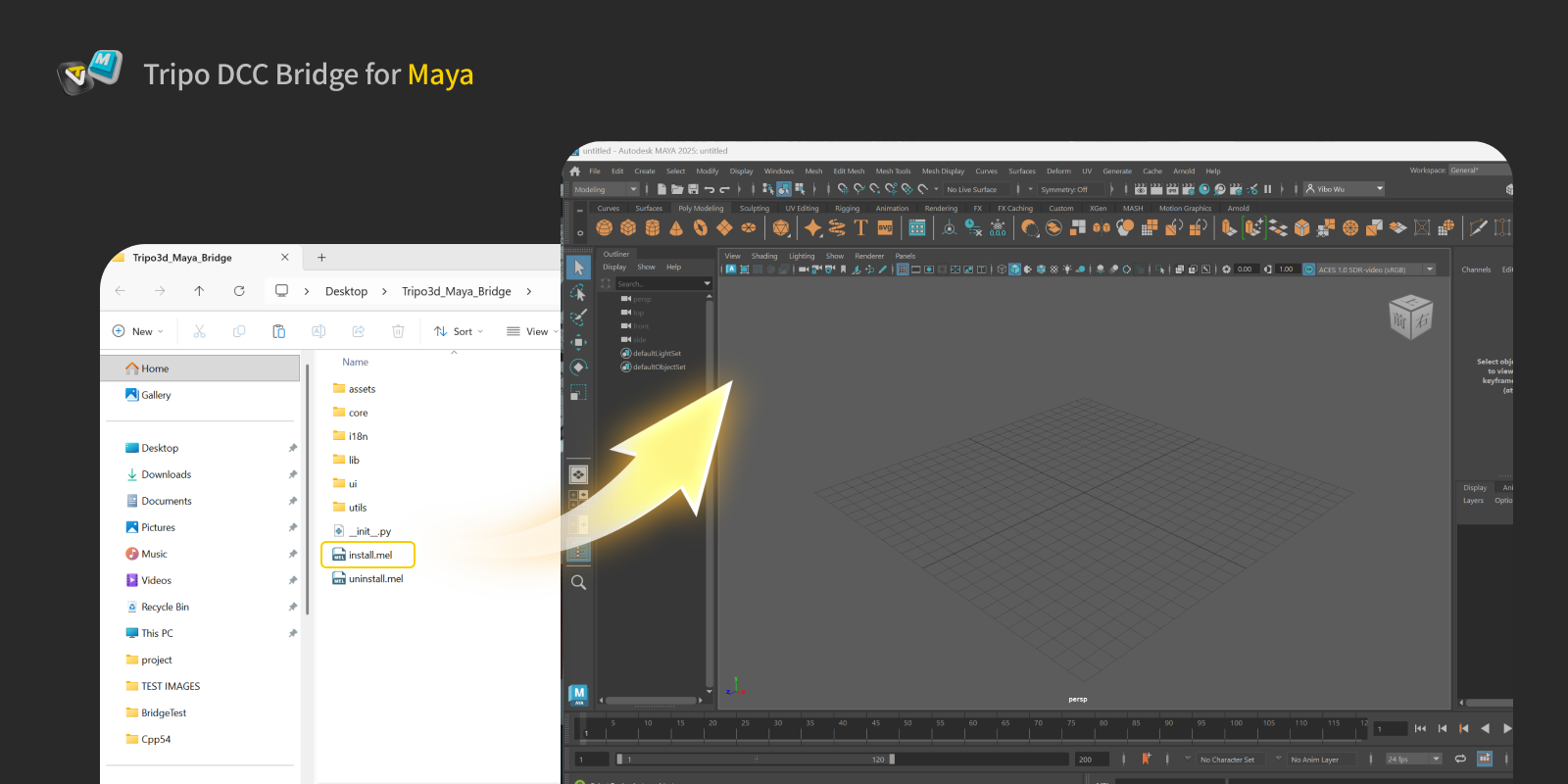
- Arrastra el archivo
install.meldirectamente a la ventana gráfica de Maya. El plugin se instalará automáticamente.
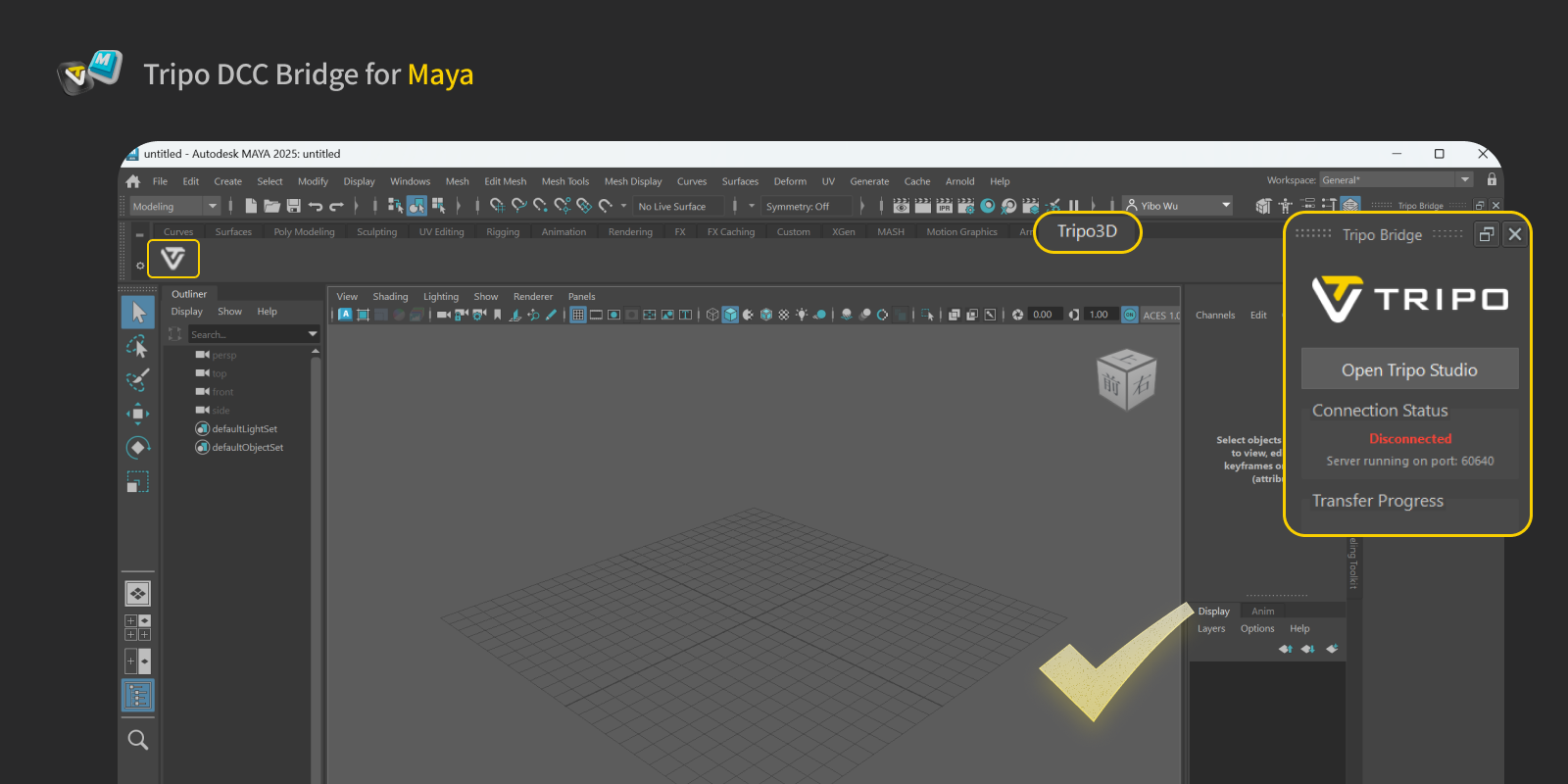
- El plugin se encontrará en el Maya Shelf (Estante de Maya) después de la instalación.
Paso 3:
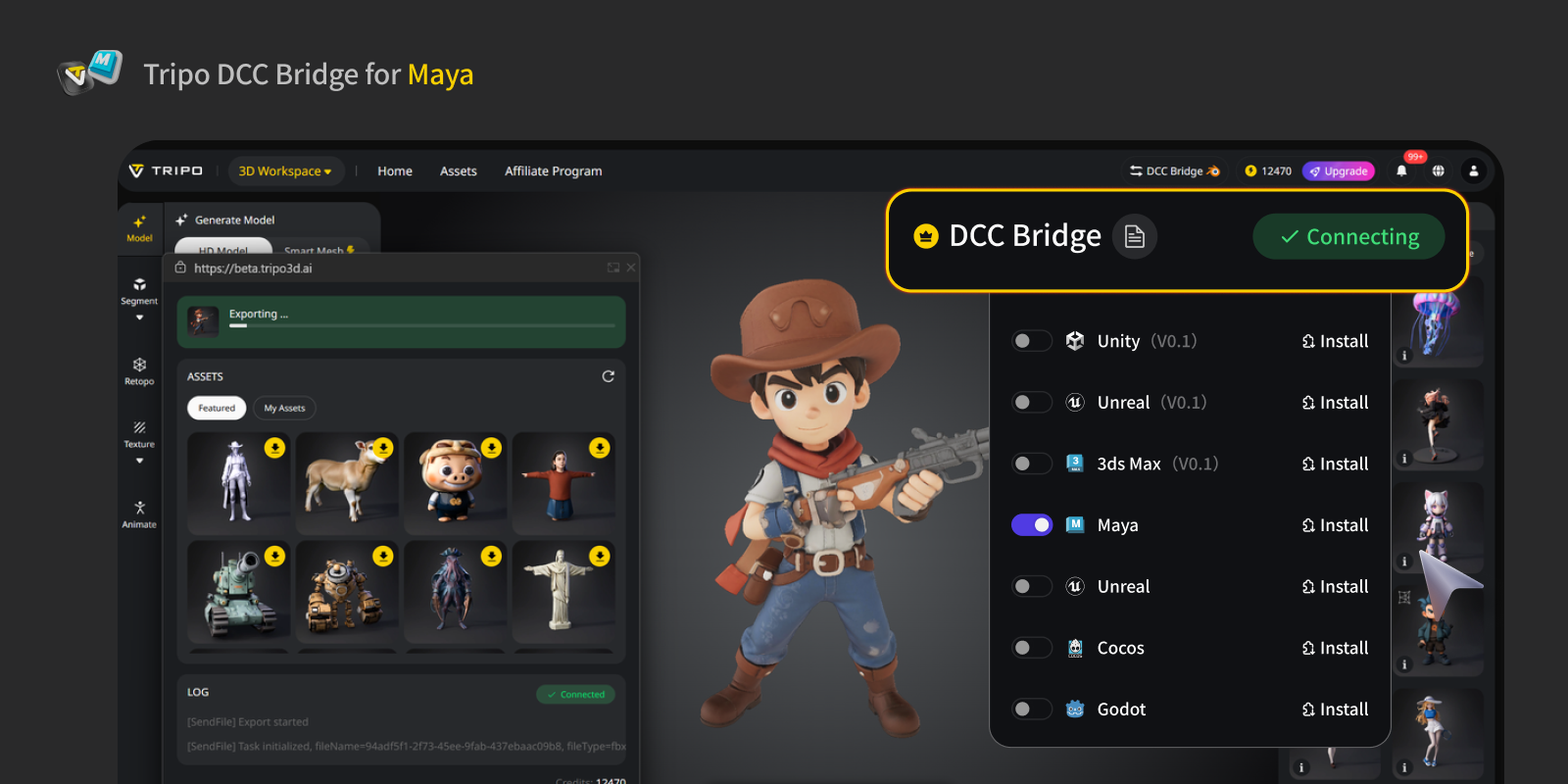
- Abre el sitio web de Tripo Studio, haz clic en el botón DCC Bridge y activa el plugin de Maya.
- Confirma que la conexión está configurada correctamente.
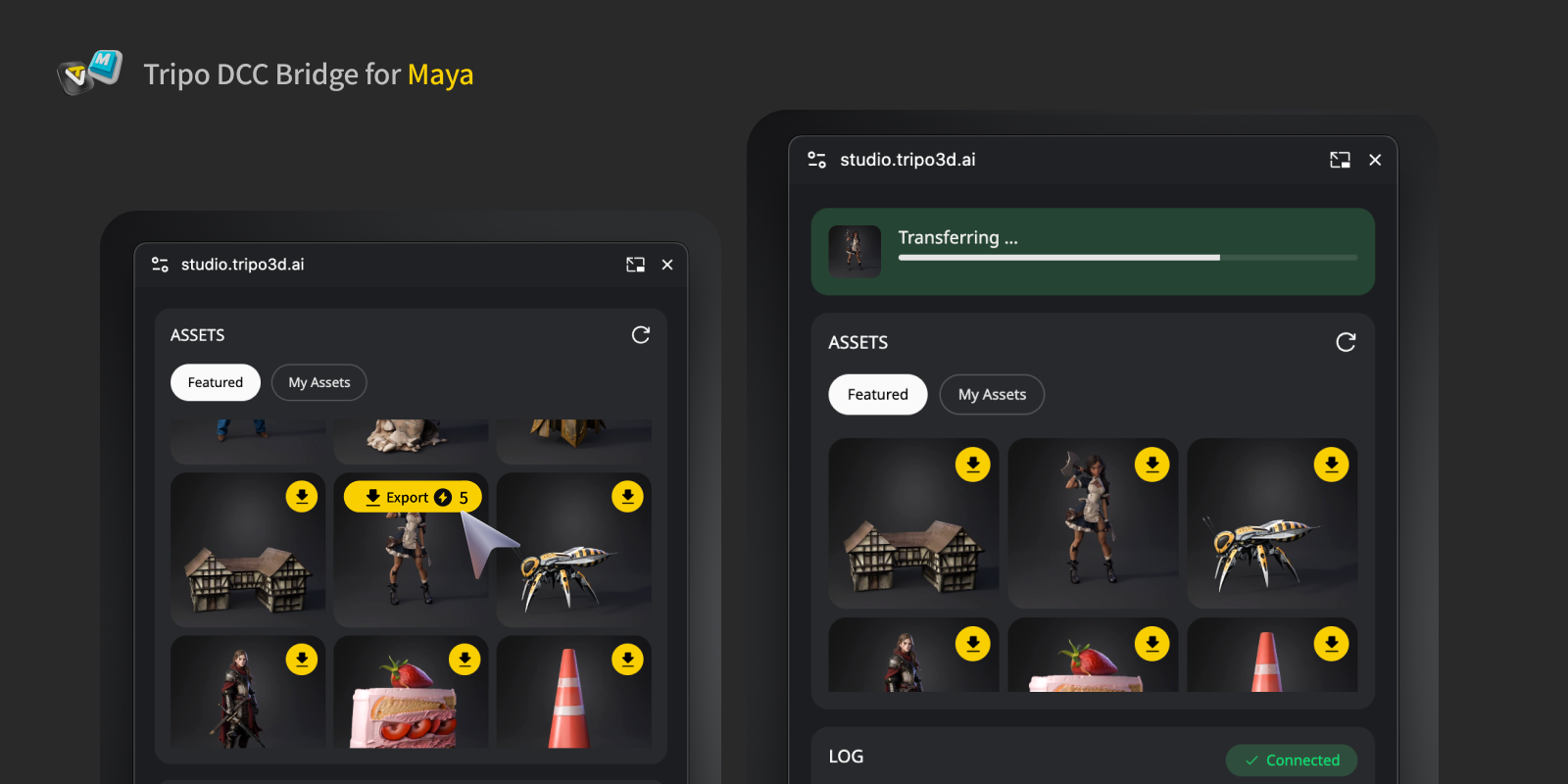
- Pulsa el botón Exportar en la mini ventana.
- Si quieres exportar una animación, selecciona la(s) animación(es) que deseas exportar en el panel de exportación, luego haz clic en Enviar al DCC especificado.
- Debido a la forma en que se manejan las animaciones en Maya, se recomienda exportar solo una animación por modelo.
Paso 4:
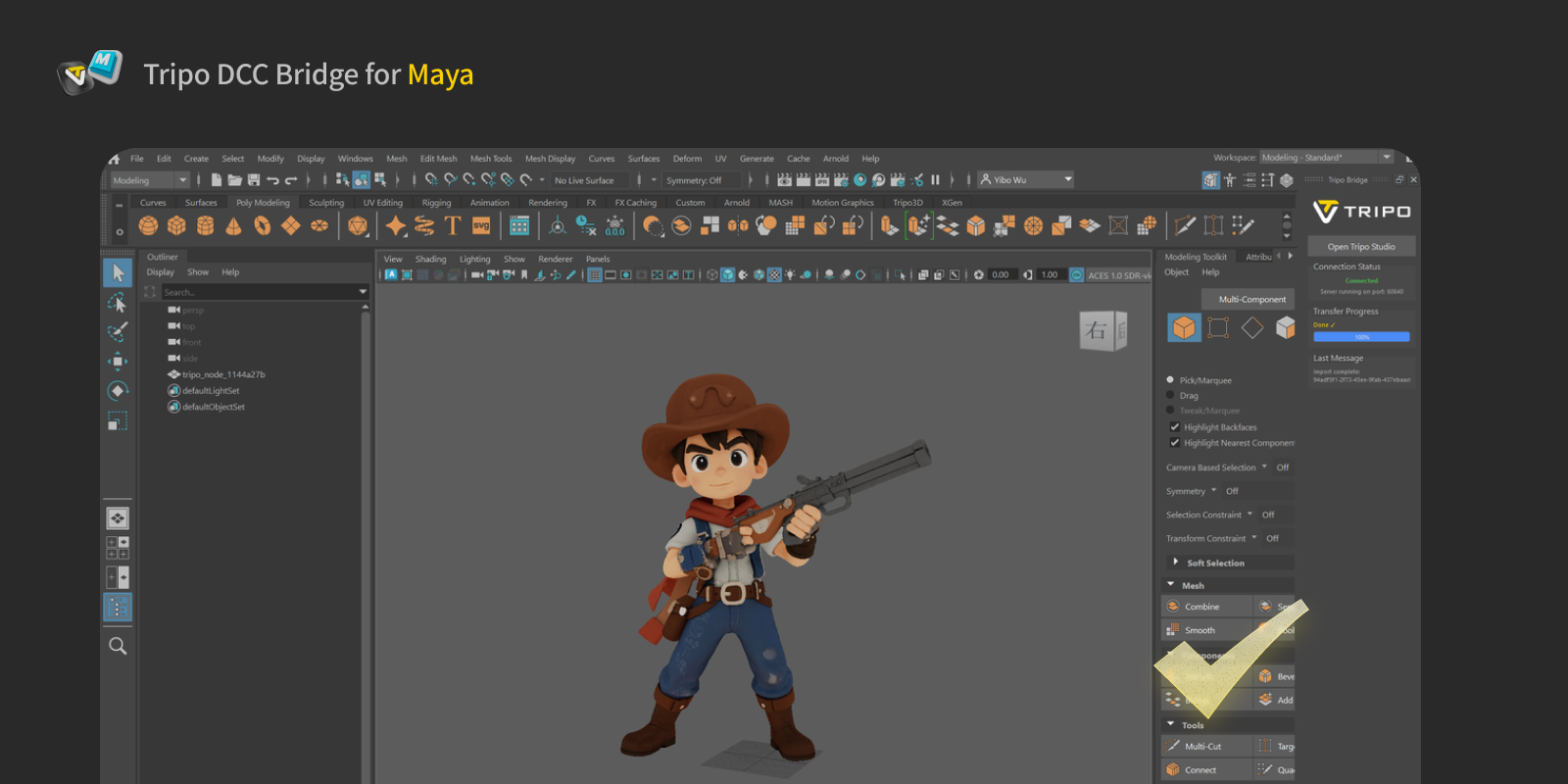
Ahora puedes ver el modelo enviado desde el sitio web en Maya.
Preguntas frecuentes
P: ¿Puedo transmitir datos a múltiples instancias de Maya simultáneamente?
R: No. La conexión solo reconoce la primera instancia de Maya iniciada. Si encuentras un error como “El puerto xxx ya está en uso”, asegúrate de que solo una instancia de Maya esté ejecutándose y luego reinicia la aplicación.
P: ¿Cómo desinstalo el plugin de Maya?
R: Para desinstalar Tripo3D Maya Bridge, simplemente arrastra el archivo uninstall.mel a la ventana gráfica de Maya. El plugin se eliminará automáticamente.
P: ¿Qué debo hacer si no encuentro el plugin después de importarlo?
R: Asegúrate de que Maya tenga instalado el módulo Python 3 y de que estás utilizando una versión compatible de Maya. Intenta desinstalar el plugin, reinicia Maya y luego reinstala la última versión del plugin.
P: ¿Qué debo hacer si el modelo se vuelve extremadamente grande después de importarlo a Maya?
R: Ve a Window → Settings/Preferences. En la configuración, establece Working Units en Linear: Meter.
Más información sobre DCC Bridge
<TabList list={ { title: '', list: [ { title: "Tripo DCC Bridge para Unreal Engine: Instalación y Guía Rápida", description: "Aprende a instalar y usar Tripo3D Unreal Engine Bridge para enviar modelos directamente desde Tripo Studio a Unreal Engine. Sigue esta guía de configuración rápida para un flujo de trabajo más ágil en UE.", cover: 'https://tripo-cdn.holymolly.ai/blog/a/1/a1ecda74-6f41-43ce-8884-aacbfe64f061.png', url: '/tripo-dcc-bridge-for-ue', users: [ { userName: 'Tripo Team', avatar: 'https://tripo-cdn.holymolly.ai/blog/users/avatar-tripo.jpeg', }, ], createdAt: '2026/03/05', tags: 'DCC Bridge', }, { title: "Tripo DCC Bridge para 3ds Max: Instalación y Guía Rápida", description: "Aprende a instalar y usar Tripo3D 3ds Max Bridge para enviar modelos directamente desde Tripo Studio a 3ds Max. Sigue esta guía de configuración rápida para un flujo de trabajo 3D más ágil.", cover: 'https://tripo-cdn.holymolly.ai/blog/a/d/ad510c73-b996-45e4-9a6d-90593063deb2.png', url: '/tripo-dcc-bridge-for-3ds-max', users: [ { userName: 'Tripo Team', avatar: 'https://tripo-cdn.holymolly.ai/blog/users/avatar-tripo.jpeg', }, ], createdAt: '2026/03/05', tags: 'DCC Bridge', }, { title: "Tripo DCC Bridge para Unity: Instalación y Guía Rápida", description: "Tripo3D Unity Bridge es un plugin ligero de Unity que conecta Tripo Studio con tu editor de Unity, permitiéndote enviar modelos desde el navegador directamente a tu proyecto con un solo clic, sin necesidad de descargas o importaciones manuales.", cover: 'https://tripo-cdn.holymolly.ai/blog/1/4/14dbfedf-58c8-4b12-aca9-270c27894ee0.png', url: '/tripo-dcc-bridge-for-unity', users: [ { userName: 'Tripo Team', avatar: 'https://tripo-cdn.holymolly.ai/blog/users/avatar-tripo.jpeg', }, ], createdAt: '2026/03/05', tags: 'DCC Bridge', }, ], }, } />
